
「AIって難しそう…」 「ChatGPTは使ってるけど、仕事の成果につながってない…」 「そもそもAIで何ができるのかわからない…」
そう感じているあなたにこそ、この記事を読んでほしいんです。
実は、たった5分で、営業を強力にサポートするツールが作れます。しかも、プログラミングの知識は一切不要。必要なのは、あなたが現場で培ってきた業務知識だけです。
この記事では、AIアシスタント「Claude」とGoogleの無料ツール「Google Apps Script(GAS)」を使って、営業用の収益シミュレーターを開発する全手順を解説します。
【動画解説】シミュレーター作成の全工程を実演
「実際の操作画面を見ながら進めたい」という方はこちらの動画をご覧ください。Claudeとのやり取りから完成まで、すべての工程をお見せしています。
AI活用で本当に大切なこと
最初に、中小企業のAI活用で最も重要なポイントをお伝えします。
💡 AI活用の鍵は「AIスキル」ではない
本当に大切なのは、現場で培った業務知識と、それをAIに正確に伝えるコミュニケーション力です。
たとえば今回のシミュレーター。実際に営業の現場を知らない人は、どれだけAIに詳しくても作れません。
「こういう項目が必要だ」「こういう計算ロジックが求められる」という判断ができるのは、現場で働いているあなただからこそ。
つまり、現場を知るあなたこそが、AIを最も活用できる人材なんです。
完成イメージ:こんなシミュレーターが作れます
今回作成する収益シミュレーターがこちらです。
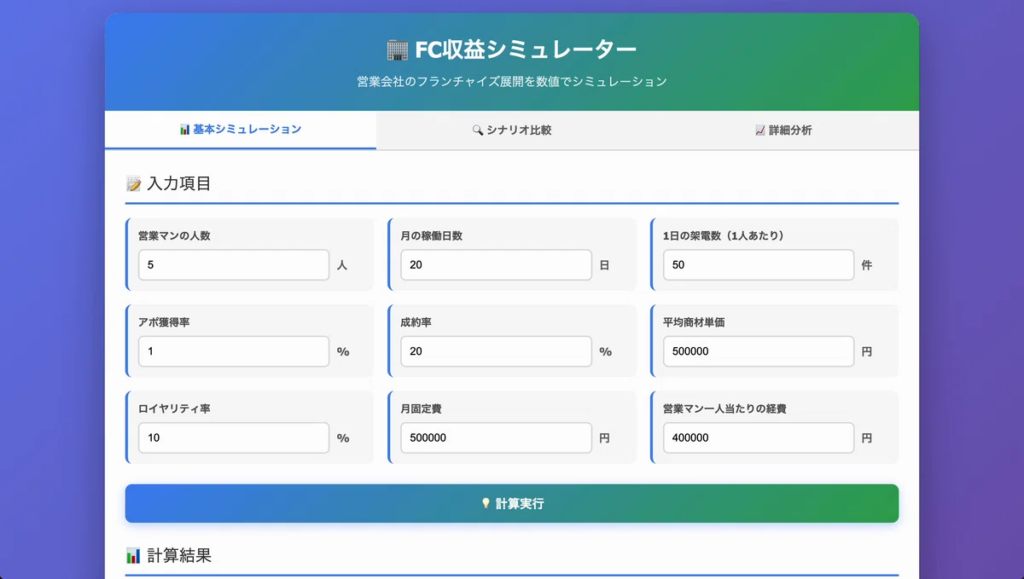
数値を入力するだけで、売上や利益を瞬時にシミュレーションできます。
搭載されている機能
機能内容基本シミュレーション営業人数・架電数・成約率などから月間売上と純利益を自動計算シナリオ比較楽観・標準・悲観の3パターンを並べて比較詳細分析損益分岐点の分析、営業人数ごとの利益推移グラフ
これらすべてが、プログラミング知識ゼロでも作れます。
準備するもの
始める前に、以下の2つを用意してください。
必要なもの入手方法Claudeアカウントhttps://claude.ai/ から無料で作成GoogleアカウントGoogleスプレッドシート利用に必要
作成手順
ステップ1:Claudeに作りたいものを伝える
すべては、Claudeに「何を作りたいか」を伝えることから始まります。このステップが最も重要です。
なぜ重要なのか?
たとえば今回、お客様から「FC展開の営業時に、加盟したらどれくらい儲かるかわかるシミュレーターがあったら説明しやすい」という一言をもらいました。
でも、営業の現場を知っているからこそ、以下の要素が必要だとわかります。
- 営業マンの人数
- 月の稼働日数
- 1日の架電数
- アポ獲得率・成約率
- 商材単価・ロイヤリティ率
- 固定費・人件費
これを整理してAIに伝えることで、初めて実用的なシミュレーターが作れるのです。
実際に使用するプロンプト
以下をコピーして、Claudeの入力画面に貼り付けてください。
営業会社のFC展開の営業をするときに使う、FC収益シミュレーターをGASで実装したいです。

シミュレーションの項目としては、
・営業マンの人数
・月の可動数
・1日の架電数
・アポ獲得率
・成約率
・平均商材単価
・ロイヤリティ率
・月間固定費
・営業マン一人当たりの経費

を入力すると、月間アポ獲得数と月間成約数が出て、準売上とFC収益(ロイヤリティ控除後)と総費用から純利益がシミュレーションできるようにしたいです。

GASを構築してください。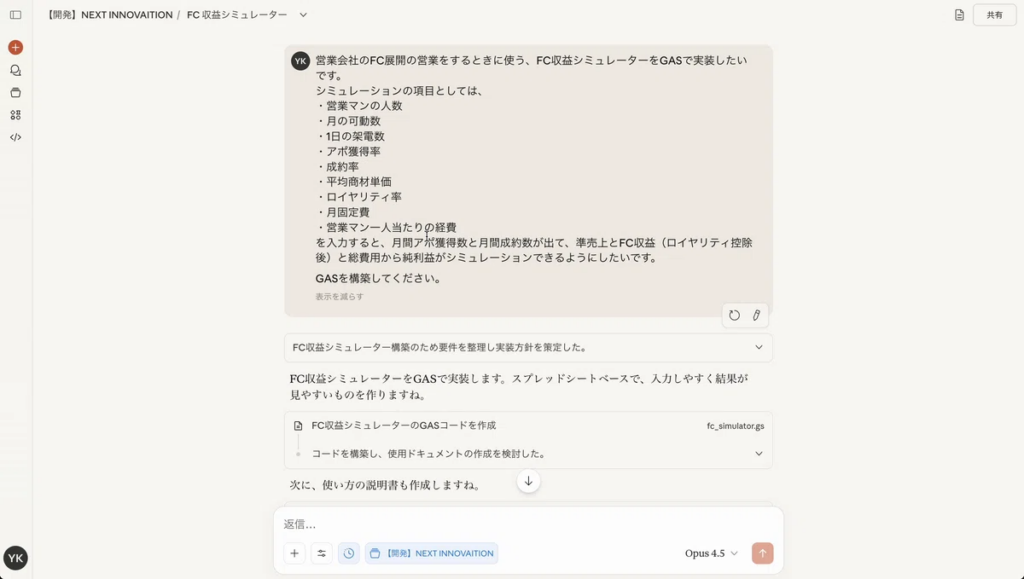
送信すると、Claudeがわずか数秒でコードを自動生成してくれます。
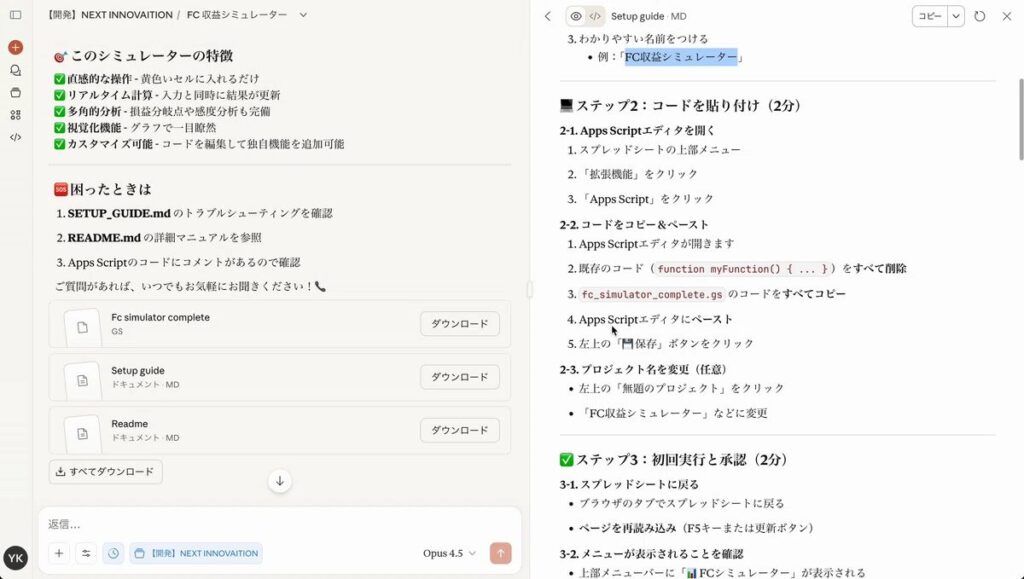
Claudeが生成してくれるファイル
ファイル内容code.gsGoogle Apps ScriptのメインコードSetup guide設定方法の説明書README使い方マニュアル
あなたがやることは、これをコピー&ペーストするだけです。
ステップ2:Googleスプレッドシートを作成する(30秒)
次に、Googleドライブで新しいスプレッドシートを作成します。
- Googleドライブを開く
- 左上の「新規」ボタンをクリック
- 「Googleスプレッドシート」>「空白のスプレッドシート」を選択
- ファイル名を「FC収益シミュレーター」に変更
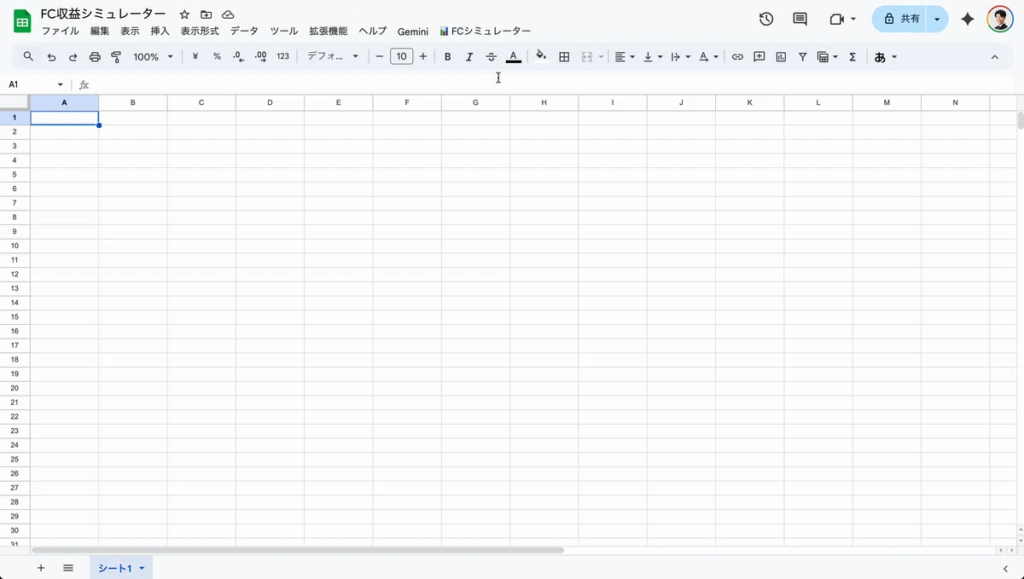
ステップ3:GASエディタにコードを貼り付ける
ここからが本番です。Claudeが生成したコードをGoogle Apps Scriptに貼り付けます。
3-1. Apps Scriptエディタを開く
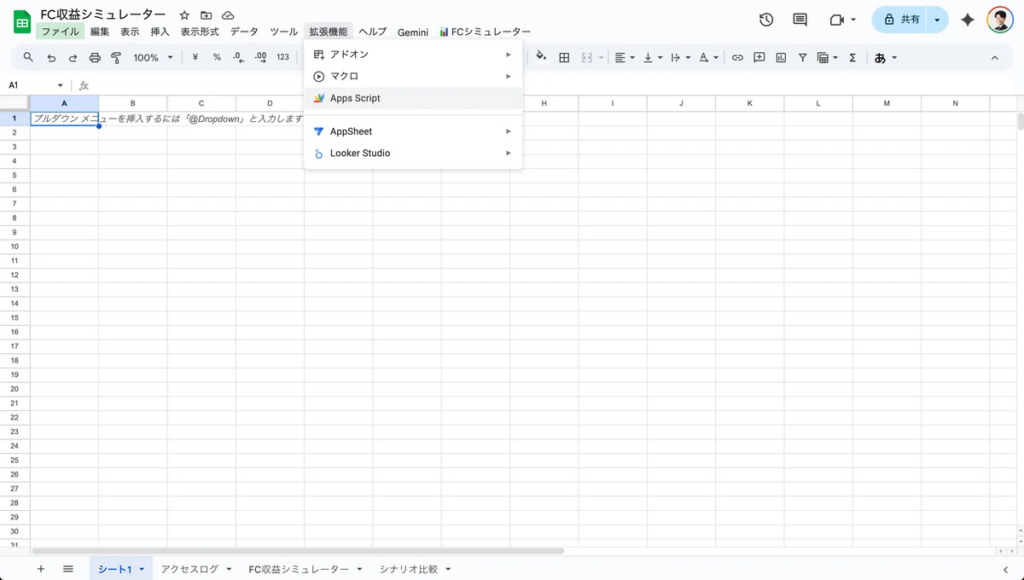
スプレッドシートのメニューから「拡張機能」>「Apps Script」を選択します。
3-2. 既存のコードを削除
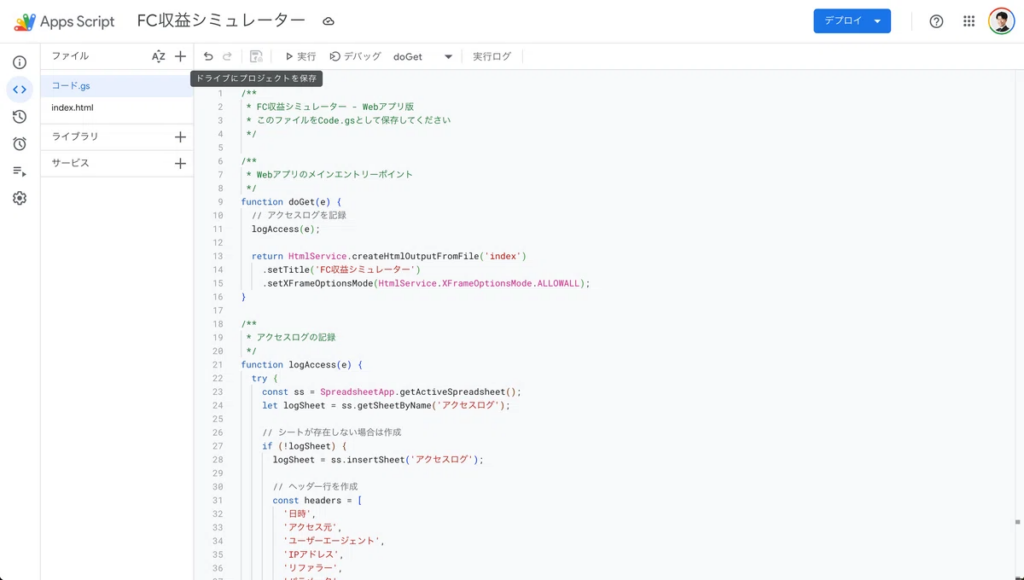
エディタに表示されているサンプルコード(function myFunction() { ... })をすべて削除します。
3-3. Claudeのコードを貼り付け
- Claudeの画面で
code.gsファイルの中身をコピー - Apps Scriptエディタに貼り付け
- 保存ボタン(フロッピーディスクアイコン)をクリック
3-4. プロジェクト名を変更(任意)
左上の「無題のプロジェクト」をクリックして、わかりやすい名前に変更しておきましょう。
ステップ4:HTMLファイルを作成する(1分)
シミュレーターの操作画面(Webインターフェース)を作成します。
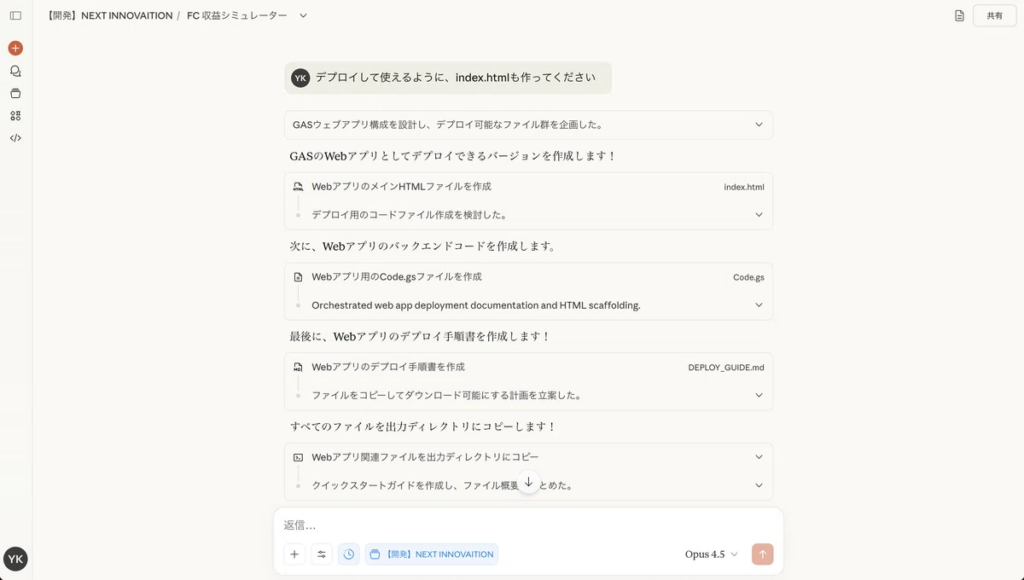
4-1. ClaudeにHTMLファイルを依頼
Claudeに「HTMLファイルも作って」と追加で依頼すると、index.html を生成してくれます。
4-2. HTMLファイルを追加
- Apps Scriptエディタで「ファイルの追加」からHTMLファイルを作成
- ファイル名を「index」に設定(.htmlは自動で付きます)
- 元のサンプルコードを削除
- Claudeが生成したHTMLコードを貼り付け
- 保存
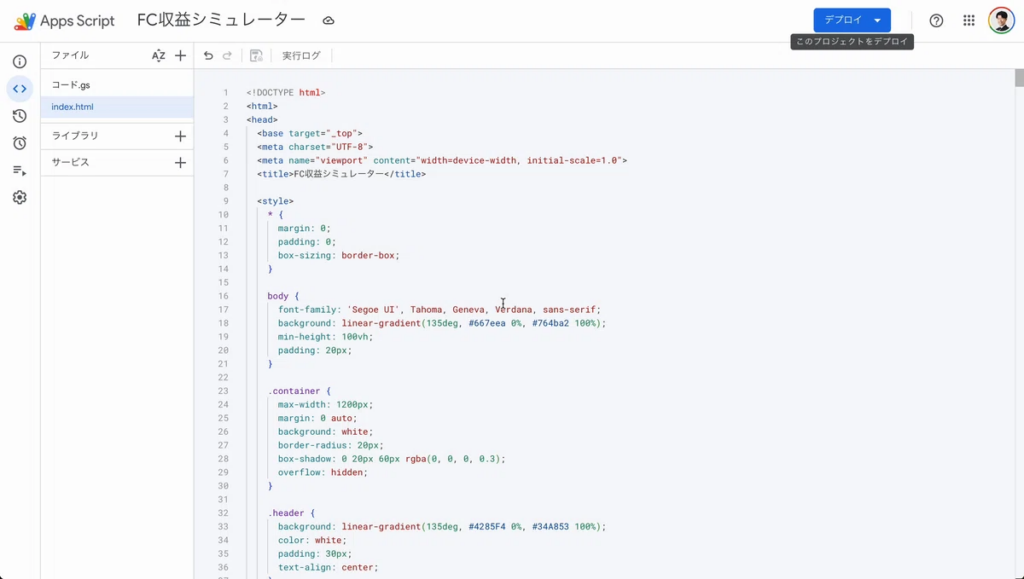
これで code.gs と index.html の2つのファイルが完成しました。
ステップ5:デプロイして公開する
作成したプログラムをWebアプリとして公開(デプロイ)します。
5-1. デプロイを開始
- 右上の青い「デプロイ」ボタンをクリック
- 「新しいデプロイ」を選択
5-2. ウェブアプリとして設定
- 歯車アイコンをクリック
- 「ウェブアプリ」を選択
- 説明欄に「テスト」などを入力
- 「アクセスできるユーザー」を「全員」に設定
- 「デプロイ」をクリック
5-3. 承認する
初回は Googleアカウントの承認を求められます。
- 「アクセスを承認」をクリック
- Googleアカウントを選択
- 「詳細」>「(プロジェクト名)に移動」をクリック
- 「許可」をクリック
5-4. URLを取得
デプロイ完了後に表示されるURLをコピーし、ブラウザで開きます。
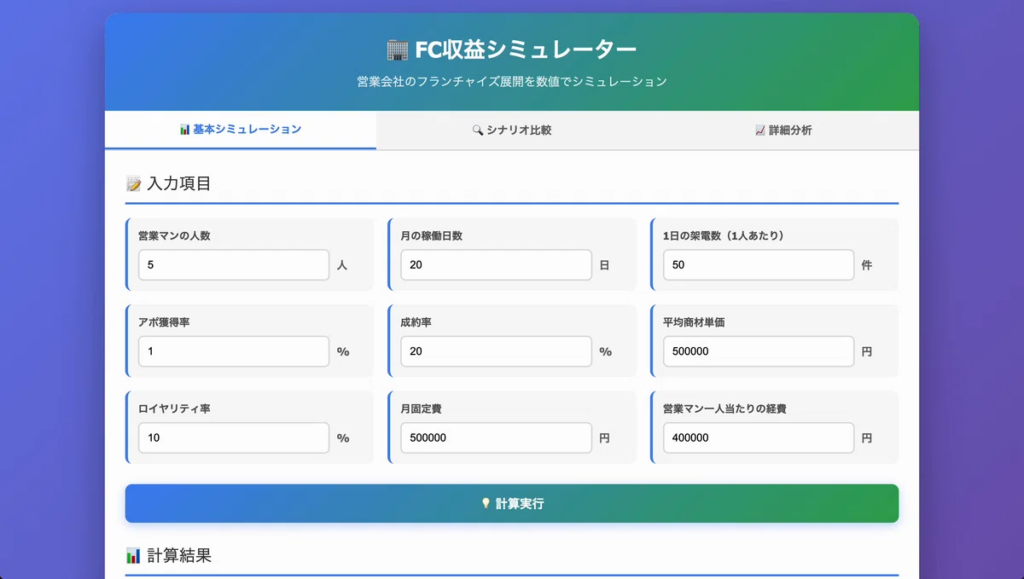
完成です! あなただけの収益シミュレーターができあがりました。
実際に使ってみよう
シミュレーターに以下の数値を入力してみましょう。
項目入力値営業マンの人数5人月の稼働日数20日1日の架電数50件アポ獲得率1%成約率20%平均商材単価50万円ロイヤリティ率10%月間固定費50万円営業マン1人あたりの経費40万円
「計算実行」をクリックすると、以下のような結果が表示されます。 <!– 画像挿入位置: claude-gas-simulator-10.png(計算結果画面) –>
- 月間総架電数:5,000件
- 月間アポ獲得数:500件
- 月間成約数:150件
- 準売上:1億5,000万円
- FC収益:1億2,000万円
- 純利益:1億1,800万円
シナリオ比較タブでは、楽観・標準・悲観の3パターンを並べて比較可能。「最悪でもこれくらいの利益が出ます」という説明ができます。
よくあるトラブルと対処法
エラー:「スクリプト関数が見つかりません」
以下を確認してください。
code.gsとindex.htmlの両方が正しく保存されているか- ファイル名が
index.html(小文字)になっているか - コードが途中で切れずに全て貼り付けられているか
わからないことがあったら
Claudeに質問すれば解決できます。
- 「index.htmlファイルはどこに追加すればいい?」
- 「デプロイの手順を詳しく教えて」
- 「エラーが出た。どうすればいい?」
自然な日本語で質問すれば、Claudeが丁寧に答えてくれます。
応用:こんなシミュレーターも作れる
同じ方法で、さまざまなシミュレーターが作成可能です。
種類内容飲食店開業シミュレーター初期投資・月間売上・原価率・人件費から損益を計算広告ROIシミュレーター広告費・コンバージョン率・顧客単価からROIを計算人員配置シミュレーター必要人員数・シフトパターン・人件費を最適化在庫管理シミュレーター発注量・在庫回転率・保管コストを最適化
あなたの業界・業務に合わせて自由にカスタマイズできます。
まとめ:AI時代に求められるのは「現場力」
プログラミング知識がなくても、AIと対話し、やりたいことを明確に伝えるだけで、これほど強力なツールが5分で作れてしまいます。
重要なポイント
- AIスキルより「業務の言語化力」が大切
- 現場を知るあなたこそがAIを最も活用できる
- Claudeへの具体的な指示が成功のカギ
AIのプロフェッショナルでも、営業経験がなければこのシミュレーターは作れません。現場で働いているあなたこそが、AI活用の主役なのです。
ぜひこの記事をきっかけに、AI活用の第一歩を踏み出してみてください。








コメント