
「AIって難しそう…」「パソコン作業がもっと速くなればいいのに…」
もしあなたがそう感じているなら、この記事はまさにあなたのためのものです。私たちは150年以上もの間、キーボードを叩き続けてきました。しかし、その常識が今、変わろうとしています。
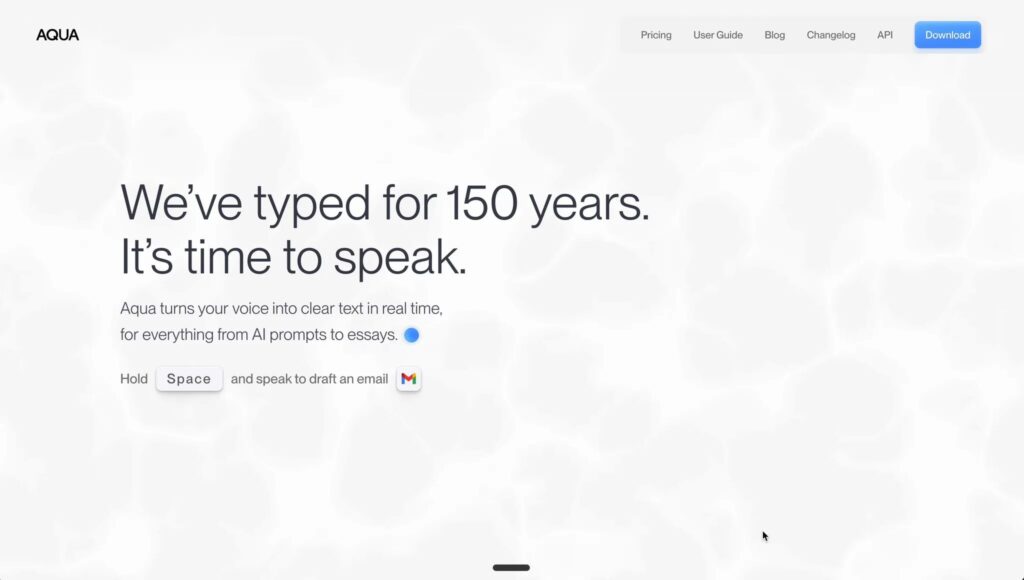
今回ご紹介する「Aqua Voice」は、あなたの声をリアルタイムで正確なテキストに変換する画期的なツール。AIへの指示(プロンプト)から、同僚へのメッセージ、長文のレポート作成まで、すべてが「話すだけ」で完結します。タイピングの速度や正確さに悩む必要は、もうありません。
この記事では、AI初心者の方でもAqua Voiceをすぐに使いこなせるよう、導入方法から実践的な活用術まで丁寧に解説していきます。
Aqua Voiceとは?
Aqua Voiceは、macOS専用に開発された高性能な音声入力ツールです。
最大の特徴は、システム全体で動作するという点。特定のアプリに限定されず、Webブラウザの検索窓、チャットアプリのメッセージ欄、メールの作成画面など、テキスト入力できる場所ならどこでも使えます。
従来の音声入力と何が違うのか?それは精度・速度・文脈理解の3つです。Aqua Voiceは単純に音声をテキスト化するだけでなく、画面上の情報を「コンテキスト(文脈)」として理解します。そのため、専門用語や固有名詞も驚くほど正確に認識してくれます。
この記事の内容を動画で見る
この記事の内容は、YouTube動画でも詳しく解説しています。実際の操作画面を見ながら学びたい方は、ぜひ動画もご覧ください。
テキストでじっくり読みたい方は、このまま記事を読み進めてください。
インストールと初期設定
Aqua Voiceの導入はとても簡単です。
ステップ1:公式サイトからダウンロード
公式サイトにアクセスし、「Download」ボタンからアプリをダウンロードします。
ステップ2:アプリのインストール
ダウンロードしたファイルを開き、Aqua Voiceを「アプリケーション」フォルダにドラッグ&ドロップします。
ステップ3:初期設定
初回起動時にマイクへのアクセス許可を求められます。画面の指示に従って設定を完了すれば、すぐに音声入力を始められます。
基本操作:話す、ただそれだけ
使い方は驚くほどシンプルです。
テキストを入力したい場所で、指定したキー(初期設定ではFnキーまたはSpaceキー)を長押ししながら話すだけ。
キーを離すと、話した内容がテキストとして入力されます。頭に浮かんだ言葉を、そのままデジタルの世界に送り込めるのです。
設定画面を徹底解説!自分専用の音声入力環境を作る
Aqua Voiceの真価は、カスタマイズで引き出されます。特に重要な「Dictionary」と「Instructions」を使いこなしましょう。
1. Dictionary:固有名詞や専門用語を登録する
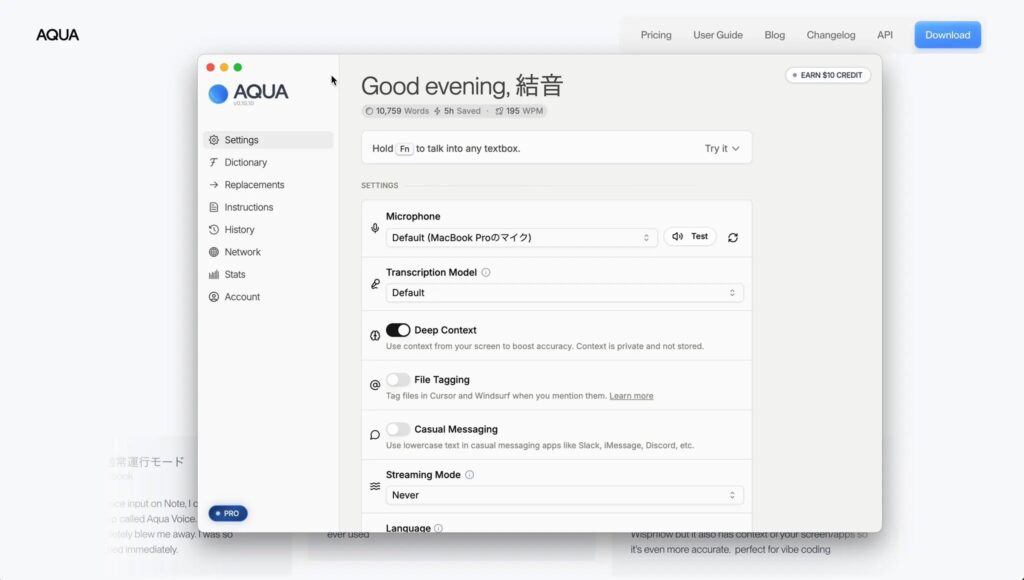
「ChatGPT」「Gemini」「Claude」などのAI名称、社内用語、人名など、音声認識されにくい単語はありませんか?
Dictionary機能を使えば、それらの単語をAIに記憶させて認識精度を大幅に向上できます。一度登録しておけば、普通に話すだけで正確にテキスト化されます。
2. Instructions:AIに文体やルールを指示する
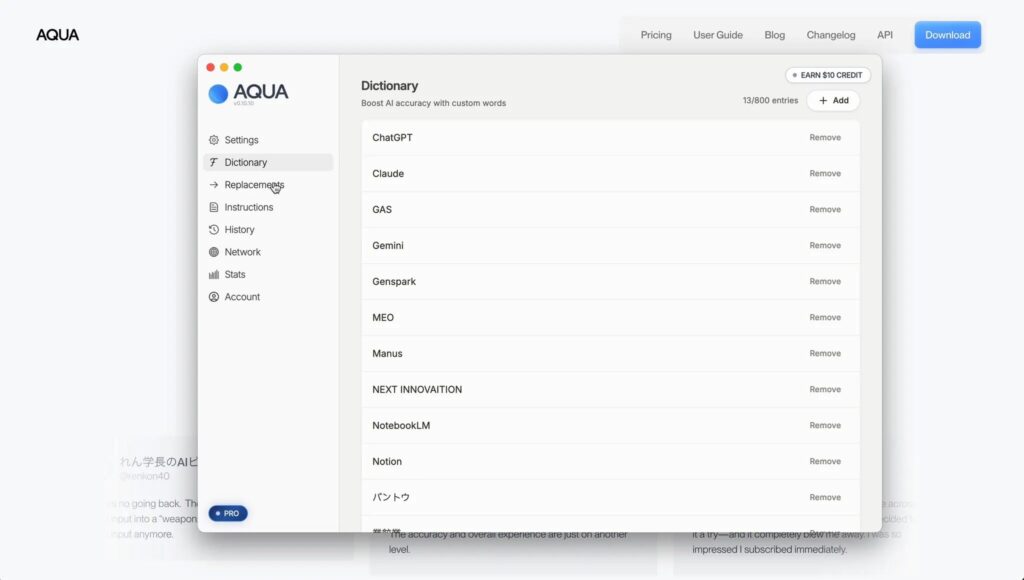
Instructions機能は、Aqua Voiceの最も革新的な機能です。ここに入力した指示(プロンプト)に従って、AIが音声入力されたテキストを自動で整形・校正してくれます。
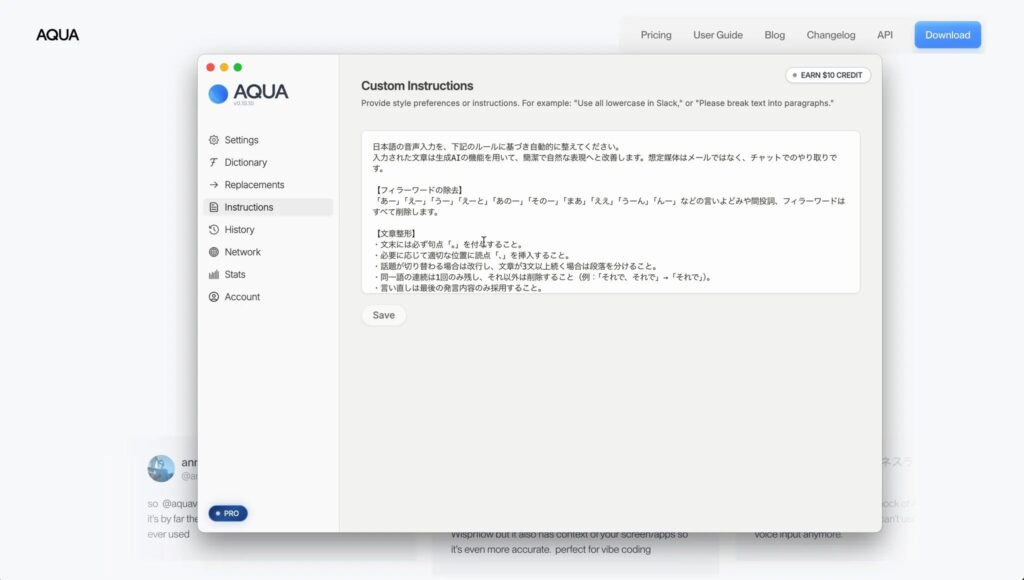
例えば、以下のような指示が可能です。
「えー」「あのー」などのフィラーワード(言い淀み)を自動削除する
文末に自動で句点「。」を付ける
話が途切れたら改行し、3文以上続く場合は段落を分ける
これにより、話すだけで編集不要なほど整った文章が生成されます。
おすすめのカスタムプロンプト
以下は実際に使えるプロンプト例です。コピーしてInstructionsに貼り付けてください。
日本語の音声入力を、下記のルールに基づき自動的に整えてください。
入力された文章は生成AIの機能を用いて、簡潔で自然な表現へと改善します。想定媒体はメールではなく、チャットでのやり取りです。

【フィラーワードの除去】
「あー」「えー」「うー」「えーと」「あのー」「そのー」「まあ」「ええ」「うーん」「んー」などの言いよどみや間投詞、フィラーワードはすべて削除します。

【文章整形】
・文末には必ず句点「。」を付与すること。
・必要に応じて適切な位置に読点「、」を挿入すること。
・話題が切り替わる場合は改行し、文章が3文以上続く場合は段落を分けること。
・同一語の連続は1回のみ残し、それ以外は削除すること(例:「それで、それで」→「それで」)。
・言い直しは最後の発言内容のみ採用すること。

【表記の統一】
・数字は半角で統一する。
・カタカナ語は標準表記へ統一する(例:サーバー→サーバ、コンピューター→コンピュータ)。
・ビジネス文書の場合は「です・ます」調、カジュアル文書の場合は「だ・である」調へ統一する。

【接続詞と敬語の調整】
・文頭の「で、」「それで、」「あと、」は削除するか、文脈に応じて適切な接続詞へ置き換える。
・「なので」は「そのため」または「ですので」に置換する。
・「させていただく」は「いたします」または「する」に変更する。
・二重敬語は正しい形へ修正する。

【出力形式】
音声入力特有の冗長表現を取り除き、読みやすく整理されたプロフェッショナルな日本語として出力してください。簡潔かつ明確な文章へと整形します。
実践!Aqua Voice活用術
Aqua Voiceの真価は、日々のアプリケーションとの連携で発揮されます。
ChatGPTでのアイデア出しと壁打ち
AIチャットとの組み合わせは最強です。キーボードで長文を打ち込む手間から解放され、まるで人間と会話するように思考をAIにぶつけられます。
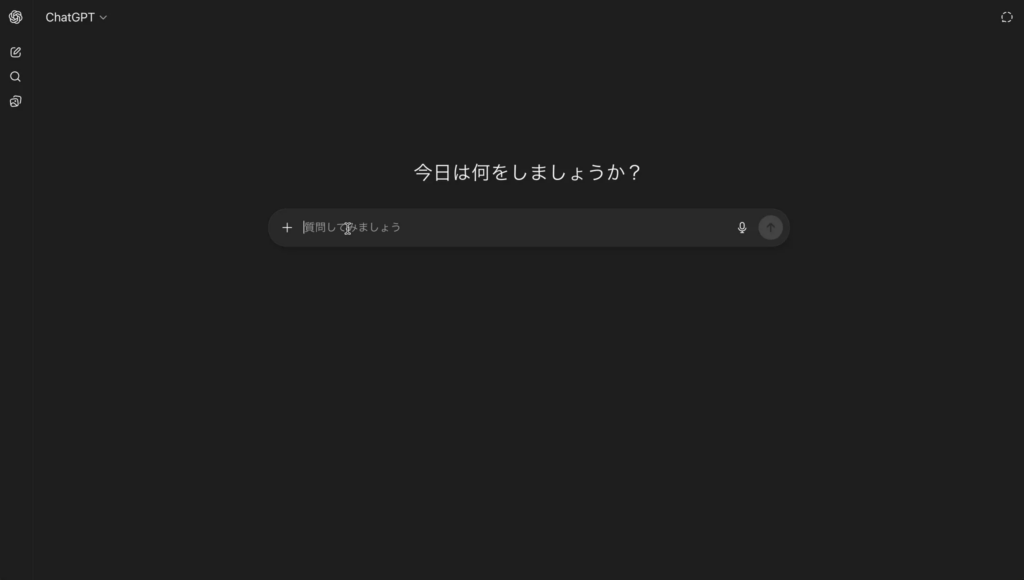
使い方の流れ
- ChatGPTのテキストボックスを選択
Fnキー(または設定したキー)を押しながら話す- キーを離すとテキスト化され、そのまま送信できる
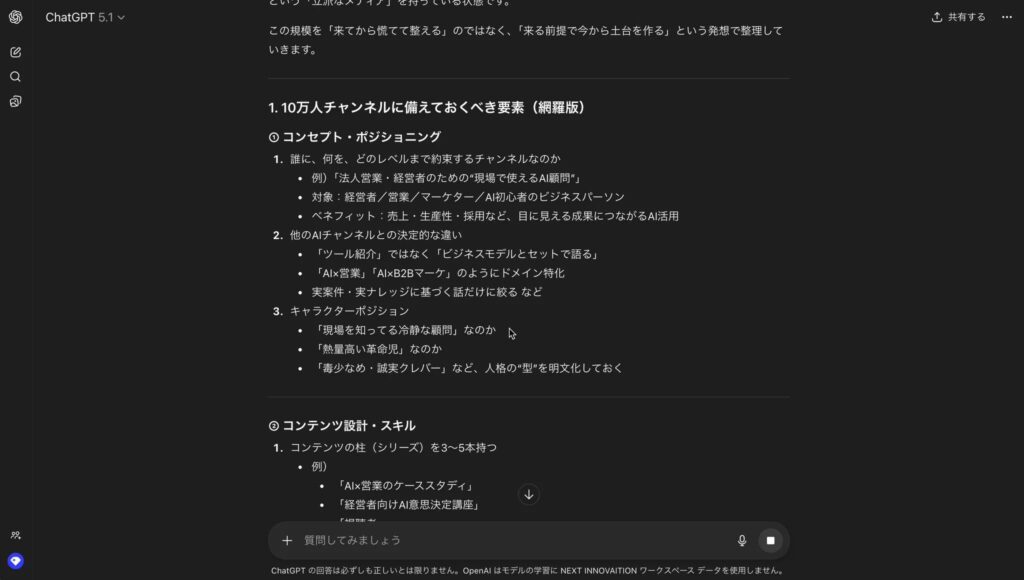
例えば、「自分が運営しているYouTubeチャンネルの登録者が10万人いると仮定して、その視聴者に備えておくべき要素は何か?」といった複雑な相談も、すらすらと入力できます。
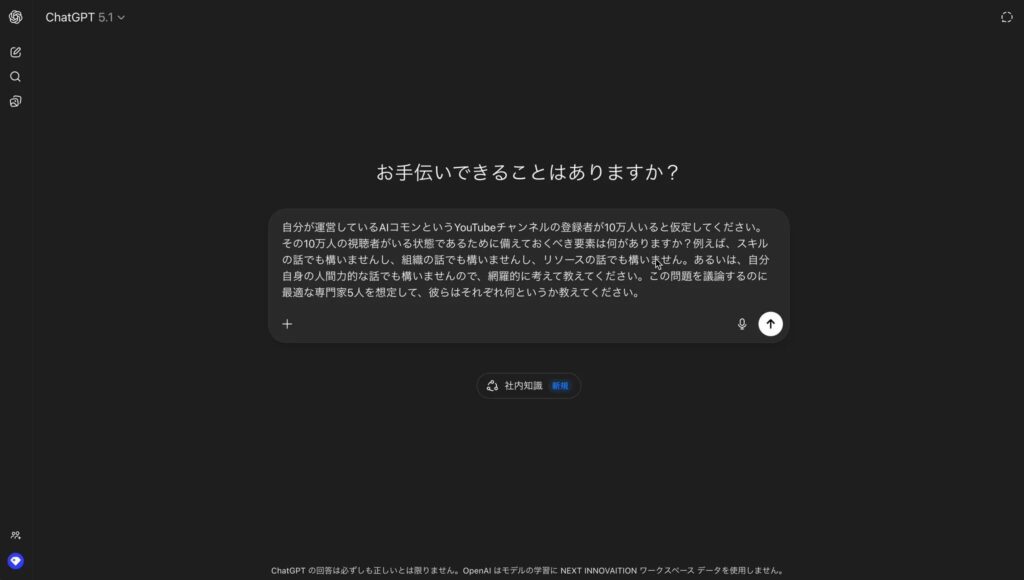
思考のスピードを落とさずにAIと対話できるので、アイデアの壁打ちや複雑な問題解決に絶大な効果を発揮します。
Gmailでのメール作成
毎日のメール作成も劇的に効率化できます。丁寧なビジネスメールの長文も、もう苦になりません。
使い方の流れ
- Gmailの新規作成画面を開く
- 本文エリアで
Fnキーを押しながら話す - 定型文から要件、締めの言葉まですべて音声で入力
キーボード入力と比べて圧倒的なスピードでメールが完成します。一度体験すると、元には戻れません。
まとめ
Aqua Voiceは、単なる音声入力ツールではありません。私たちの思考とデジタル世界を最も自然な形でつなぐ、新しいインターフェースです。
タイピングという物理的な制約から解放されることで、創造性は加速し、生産性は飛躍的に向上します。
AI初心者の方にとって、複雑な操作を覚える必要がないAqua Voiceは理想的な入門ツールです。すでにAIを使いこなしている方にとっても、作業効率をもう一段階上へ引き上げてくれる強力なパートナーになります。
ぜひAqua Voiceを導入して、「話すだけ」でPCを操る新しい働き方を体験してみてください。
この記事のポイント
- Aqua VoiceはmacOS専用の高精度音声入力ツール
- システム全体で動作し、どのアプリでも使える
- Dictionary機能で固有名詞の認識精度を向上
- Instructions機能でフィラーワード削除や文章整形を自動化
- ChatGPTやGmailとの連携で作業効率が劇的にアップ







コメント