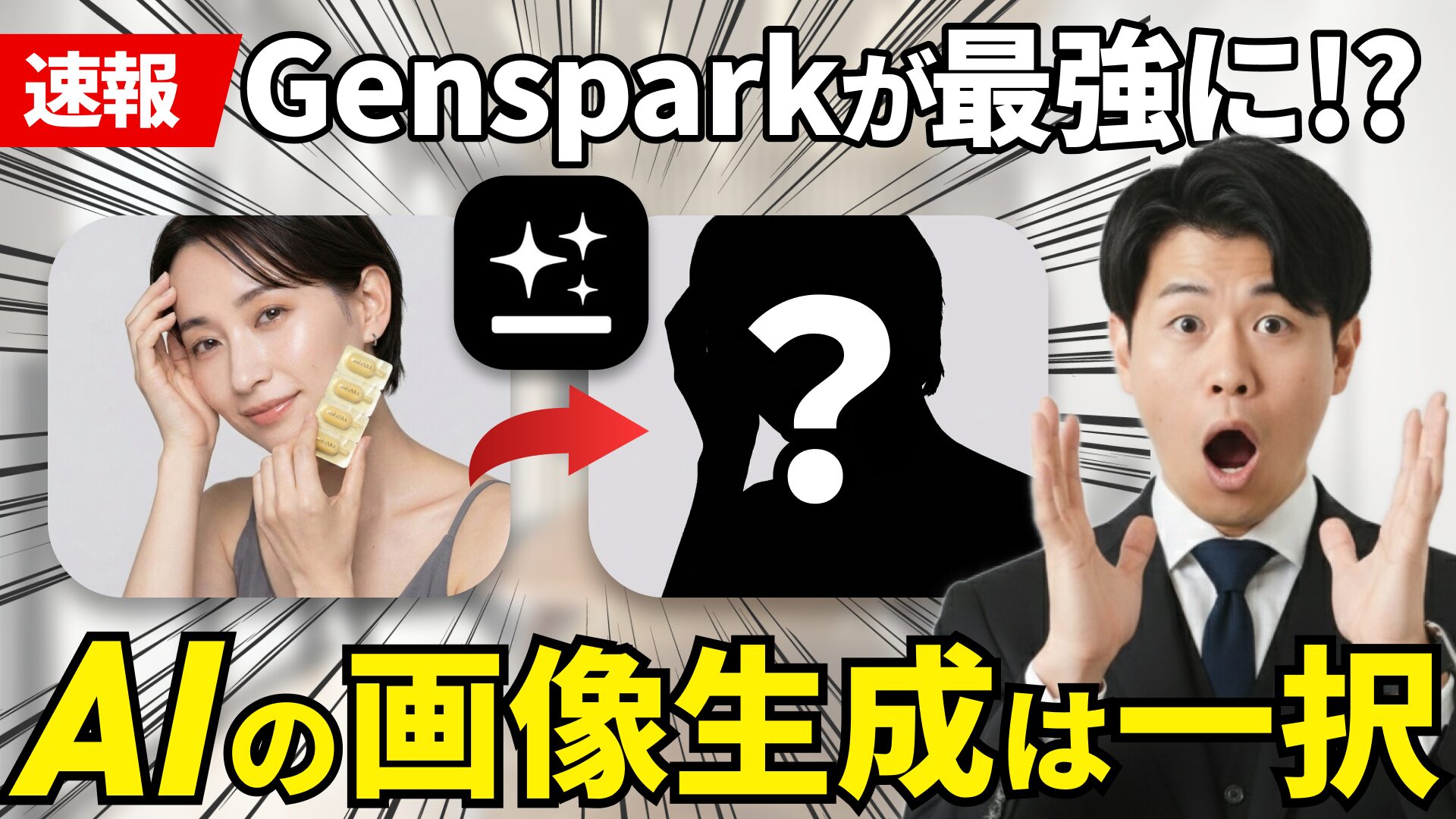
「写真の一部だけを自然に変えたい…」
「画像の背景をキレイに切り抜きたい…」
そんな風に思ったことはありませんか?従来は高価な専門ソフトや専門知識が必要だった画像編集が、AIの力で誰でも、驚くほど簡単かつ高精度にできる時代になりました。その名もGenspark。
この記事では、まるで魔法のようなGensparkの画像生成・編集機能について、AI初心者の方でもすぐに使いこなせるよう、動画の内容を基にスクリーンショットをふんだんに使って、どこよりも詳しく、そして分かりやすく解説します。この記事を読めば、あなたも今日から画像編集のプロフェッショナルです!
そもそもGensparkとは?
Gensparkは、単なる画像生成AIではありません。スライド作成、Excel等のシート処理、ドキュメント作成、Webサイト開発、さらには動画編集まで、ありとあらゆるタスクをこなせる「オールインワンAI」です。様々なAIツールが世の中にありますが、Genspark一つあれば、大抵のことはできてしまいます。
招待リンクはこちら↓
https://www.genspark.ai/invite_member?invite_code=YTRhYTVhOWVMM2I2YUw4MzgyTGIwMmNMZGFiYzI4MTE0MzAy
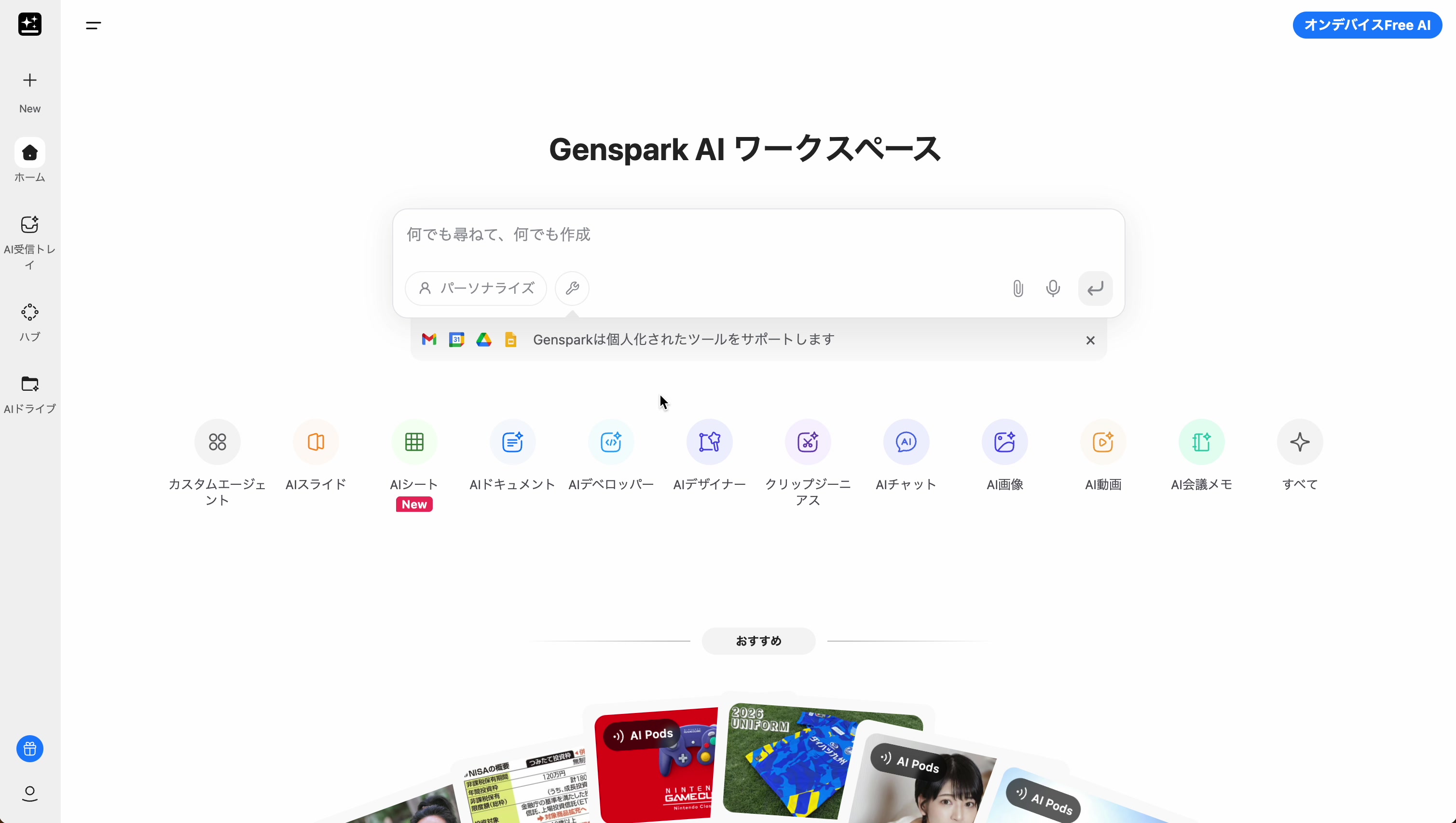
また、GensparkにはAIチャット機能があり、ChatGPT(GPT-5.2 Proまで対応)、Claude(Opus 4.5)、Gemini(Gemini 3 Pro Preview)など、複数の最新AIモデルを一つのプラットフォームから利用できます。個別に契約するよりもお得に、最先端のAIを使い分けることができるのも大きな魅力です。
今回は、その中でも特に進化が著しい「AI画像」機能に焦点を当てて、その驚くべき実力を徹底解剖していきます。
魔法の画像編集①:写真の中の「モノ」を自由自在に差し替える
まずは、写真に写っている特定のモノを、別のモノに差し替える編集方法です。今回は、女性が手に持っているカプセル状の化粧品を、ボトルタイプの化粧品に変更してみましょう。
ステップ1:AI画像モードで画像をアップロード
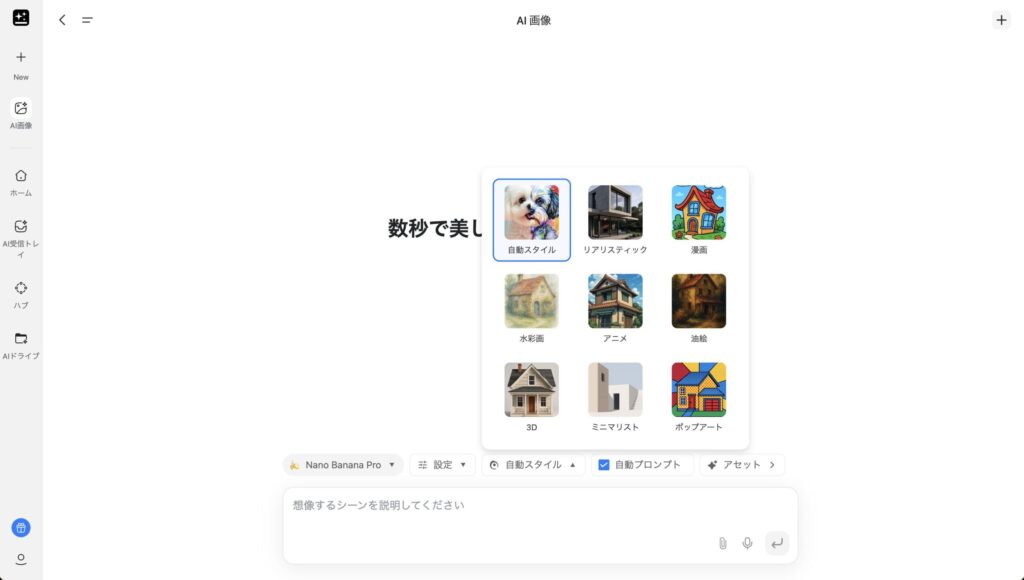
Gensparkのホーム画面から「AI画像」を選択します。画像生成にはNano Banana Proというモデルを使用します。これは非常に高品質な画像を生成できるモデルで、Genspark経由で使うと透かし(ウォーターマーク)が入らないのも著者としてはメリットに感じています。Gemini経由でNano Banana Proを使うと透かしが入ってしまうため、Gensparkから使うことをおすすめします。
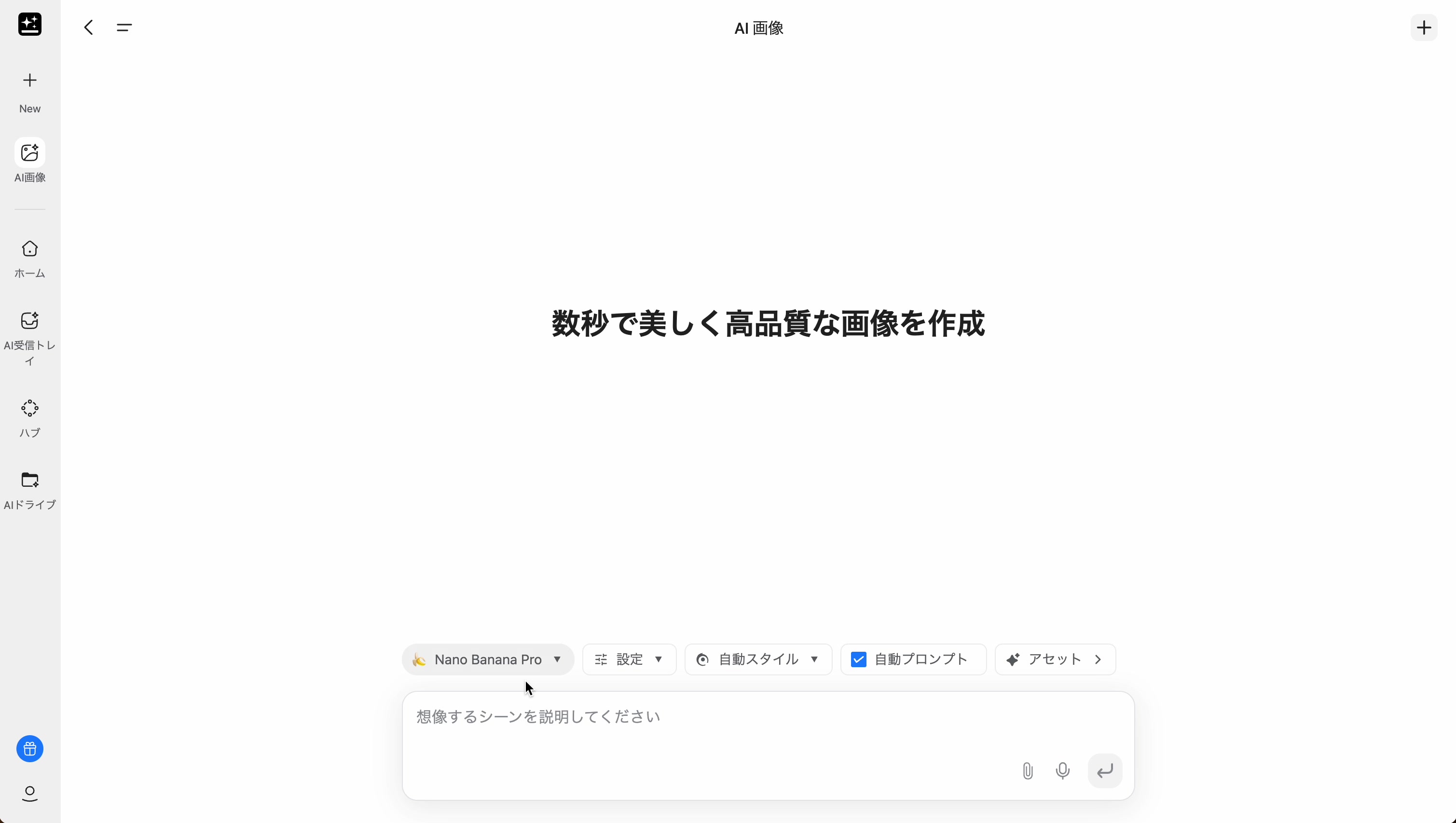
アスペクト比とスタイルの設定
画像生成を始める前に、設定を確認しておきましょう。Gensparkではアスペクト比(縦横比)を固定できます。他のAIツールでは生成のたびに縦横比がコロコロ変わることがありますが、Gensparkならインスタ用の正方形、YouTubeサムネ用の横長など、用途に合わせた比率を維持できます。
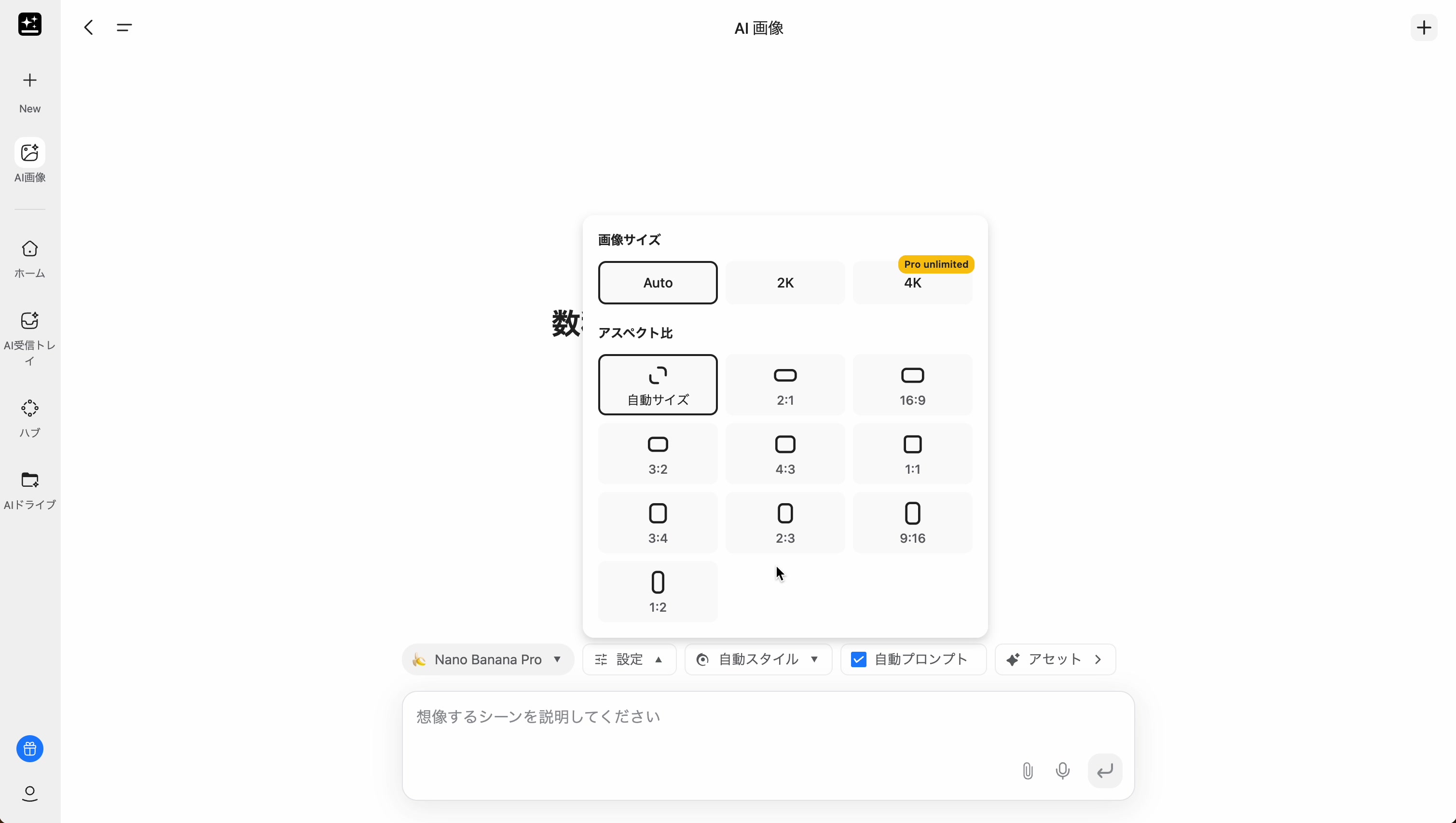
また、スタイルも選択可能です。写真風、イラスト風など、目的に合ったスタイルを選ぶことで、より意図に沿った画像を生成できます。
画像のアップロード
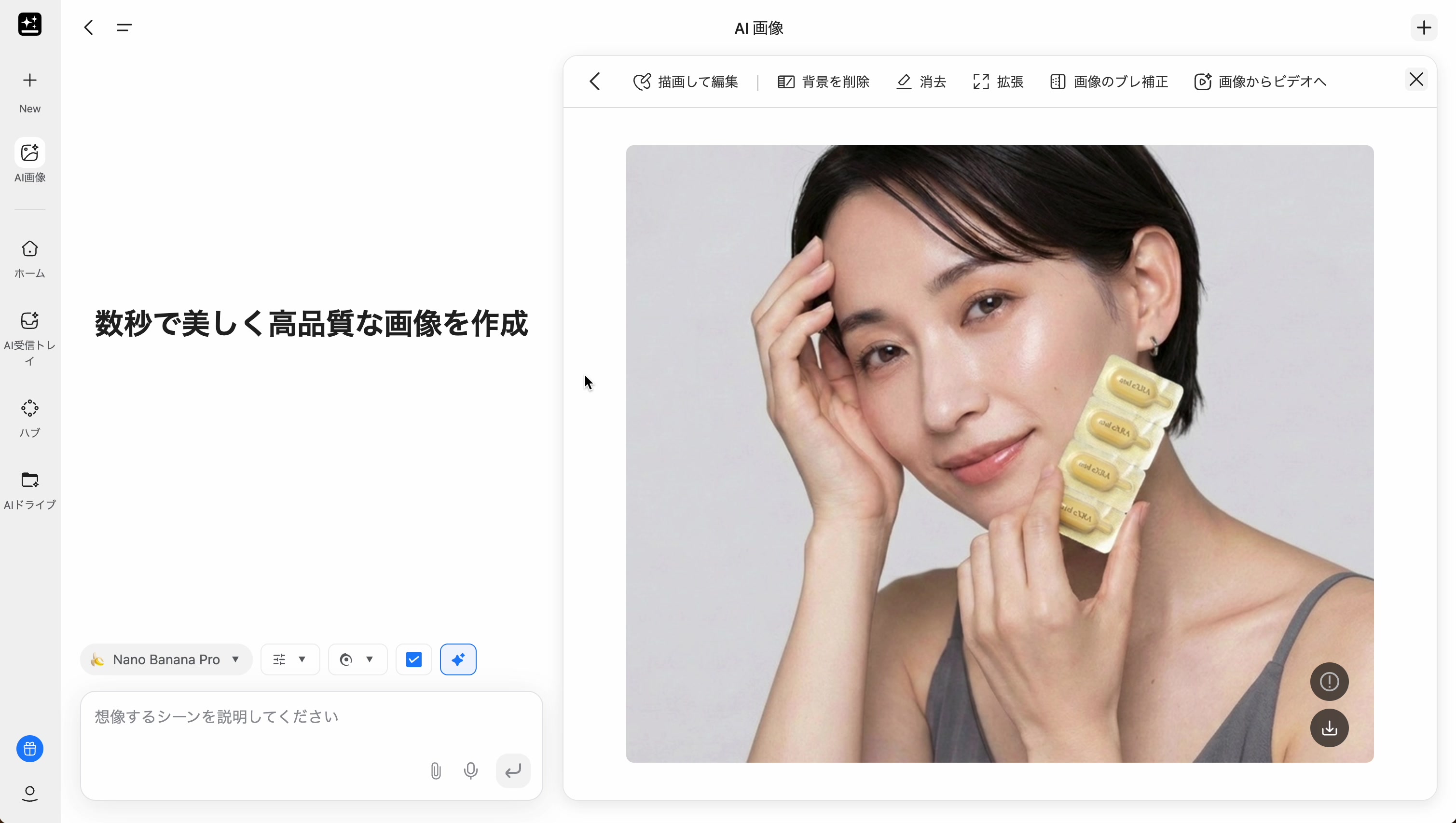
設定が完了したら、編集したい画像をアップロードします。ドラッグ&ドロップでもOKです。
ステップ2:変更したいモノをクリックして選択
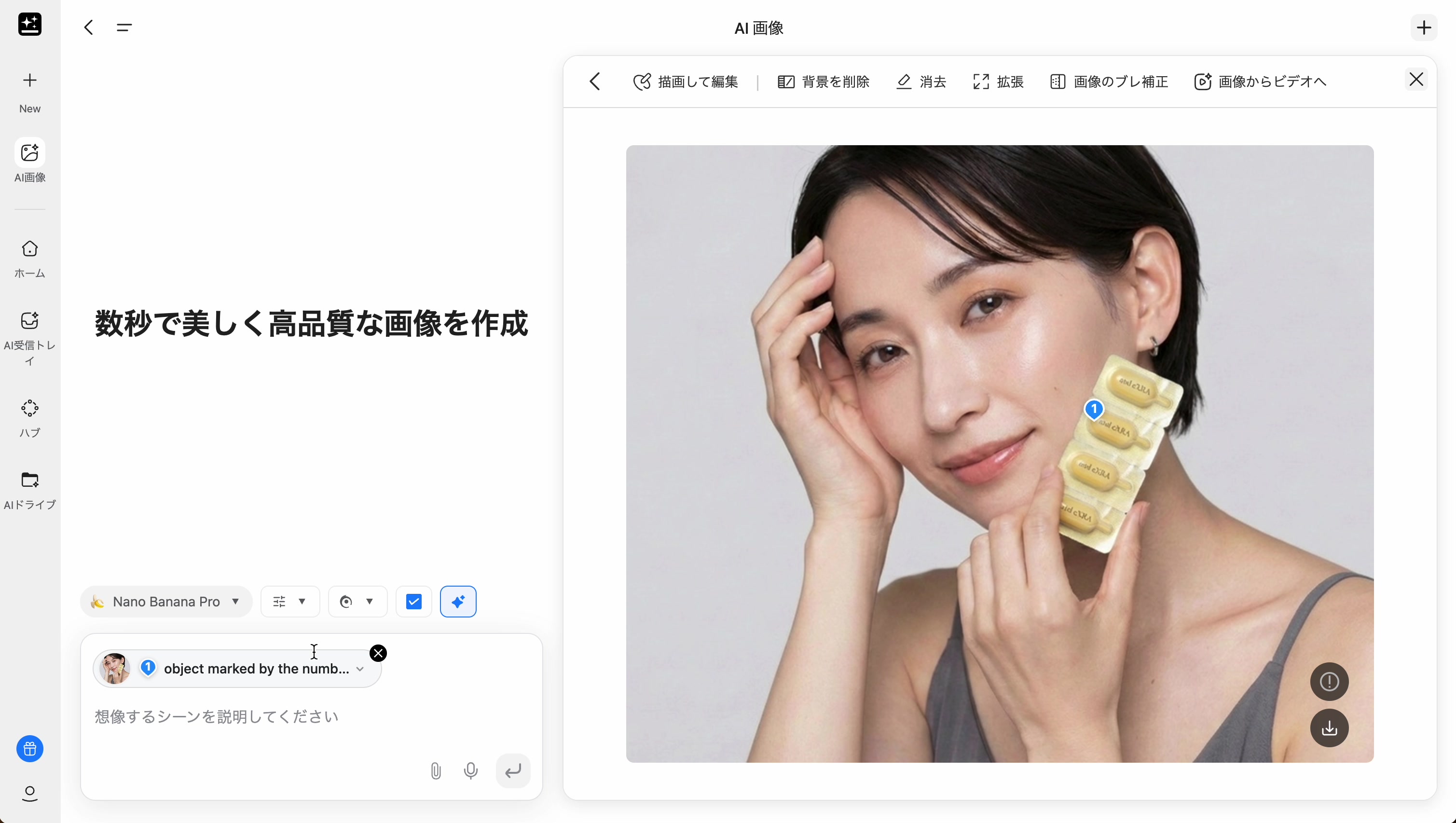
画像がアップロードされたら、変更したいオブジェクト(今回はカプセル状の化粧品)をクリックします。画像の上にカーソルを合わせると「クリックしてこのエリアをマーク」というツールチップが表示されます。
クリックすると、Gensparkが自動でそのオブジェクトを認識し、「オブジェクトマーク」として登録されます。これにより、「ここをこう変えて」と指示しても「そこじゃない」という問題が起きにくくなります。
ステップ3:プロンプト(指示文)で変更内容を伝える
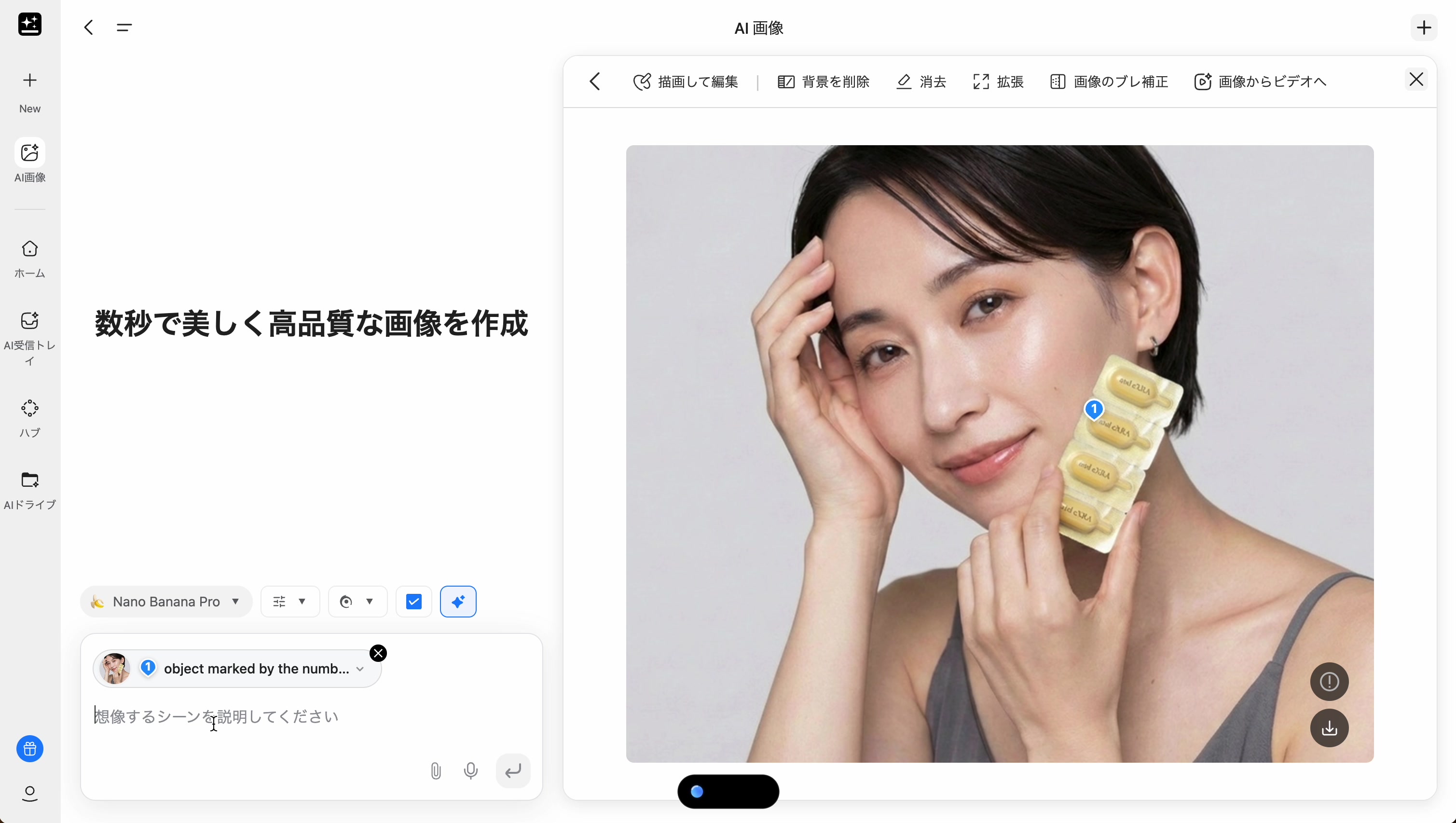
オブジェクトを選択した状態で、チャット欄に「どのように変更したいか」を具体的に入力します。今回は「ボトルに入った化粧品に変更してください」と指示してみます。
Gensparkは指示を受けると、まず画像の内容を理解し、「マーク1は現在カプセル入りパッケージを示しています。これをボトル入りの化粧品に変更いたします」と確認してくれます。
ステップ4:驚きの生成結果!
指示を送信して待つこと数十秒…。
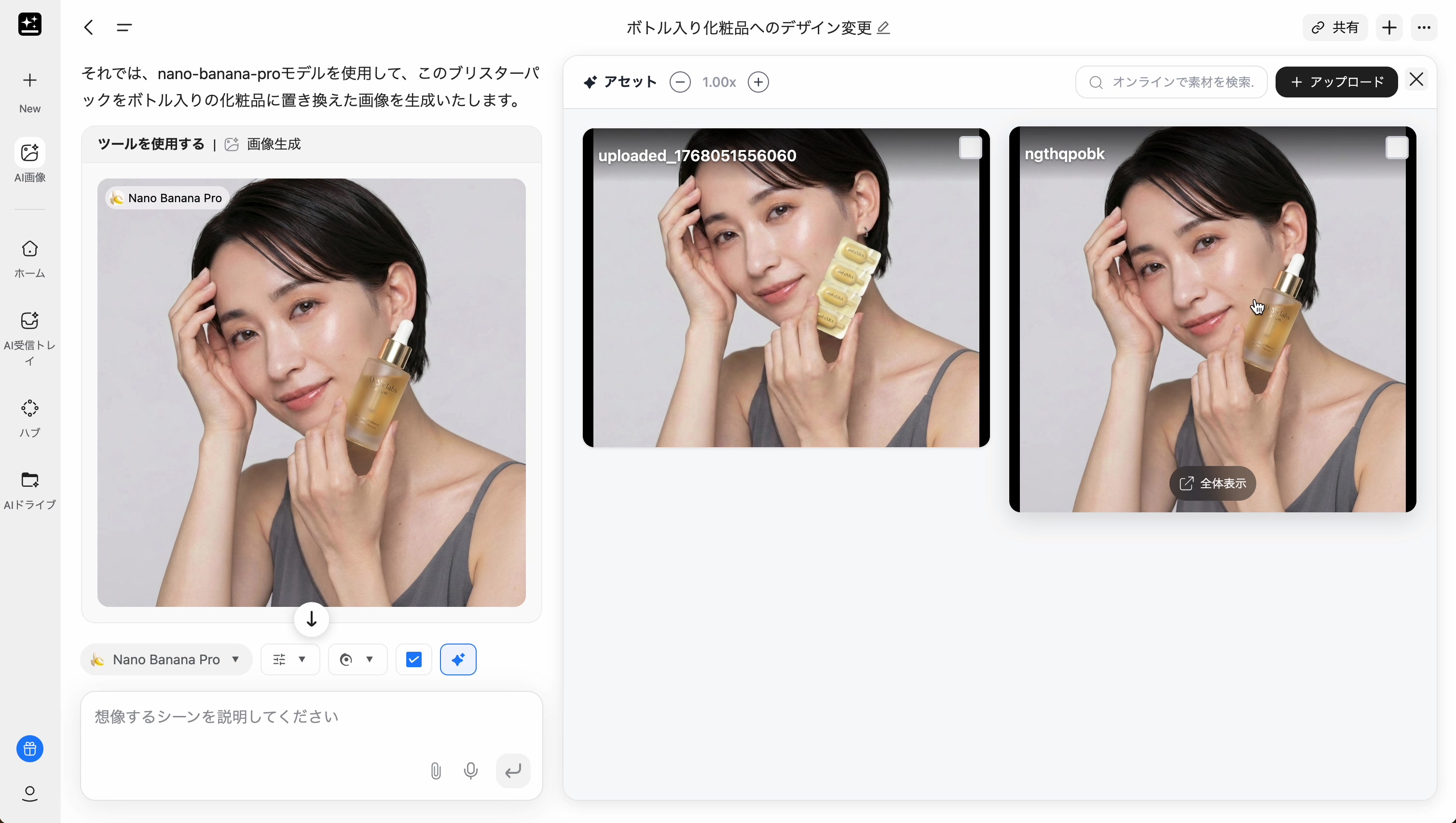
どうでしょうか!女性のポーズや表情、背景などは一切変わらず、手に持っている化粧品だけが、違和感なく自然なボトルタイプに差し替えられました。光の当たり方や影の付き方まで完璧に再現されており、元からそうであったかのようなクオリティです。これが、専門ソフトなしで、指示一つで実現できてしまうのです。
魔法の画像編集②:描いたところに「モノ」を追加する
次に、写真にないものを自由に追加する「描画編集」機能を見ていきましょう。今度は、先ほど生成した画像に、サングラスを追加してみます。
ステップ1:「描画して編集」を選択し、追加したい範囲を塗る
生成された画像をクリックすると、様々な編集オプションが表示されます。ここには「描画して編集」「背景を削除」「消去」「拡張」「画像のブレ補正」「画像からビデオへ」などの機能があります。
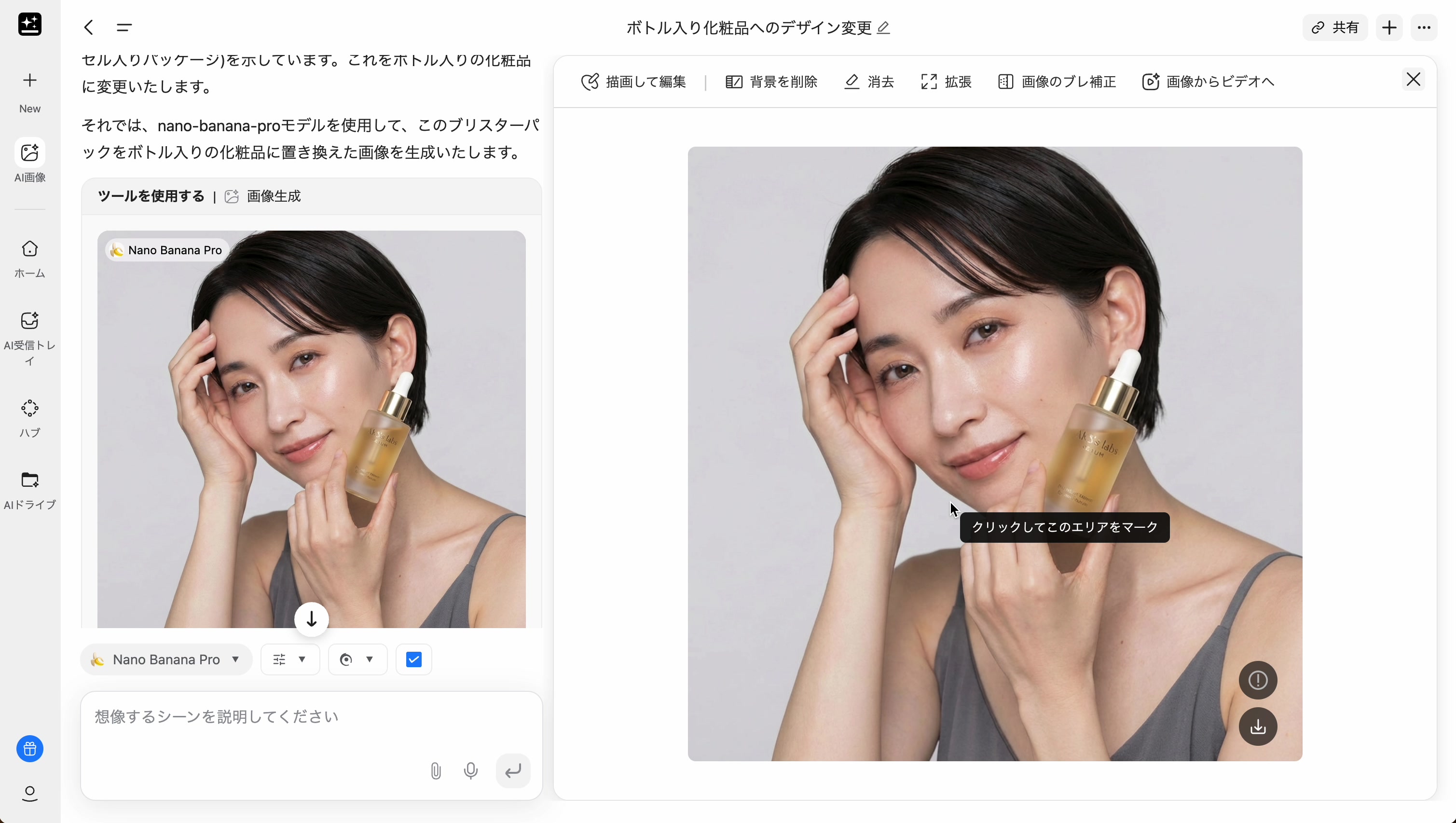
「描画して編集」を選択すると、ペンツールが表示されます。サングラスを追加したい目の周りを、赤いペンで大まかに塗りつぶします。絵が下手でも大丈夫です。AIが意図を汲み取ってくれます。
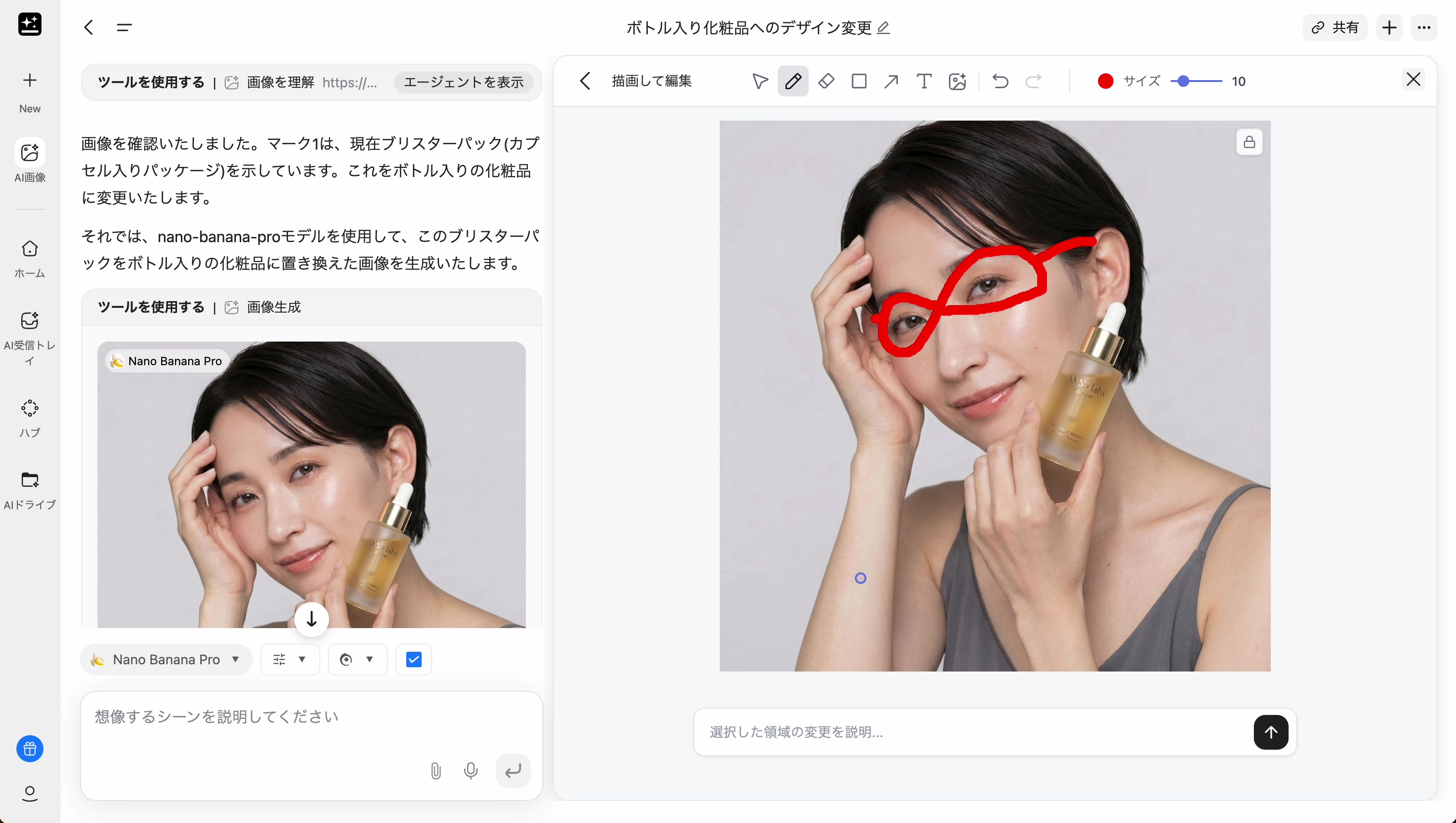
ステップ2:プロンプトで追加したいものを指示
範囲を指定したら、画面下部に表示される入力欄に「サングラスをかけてください」と指示します。Gensparkは「赤い輪郭で示された領域にサングラスを追加いたします」と認識してくれます。
ステップ3:自然すぎる追加生成!
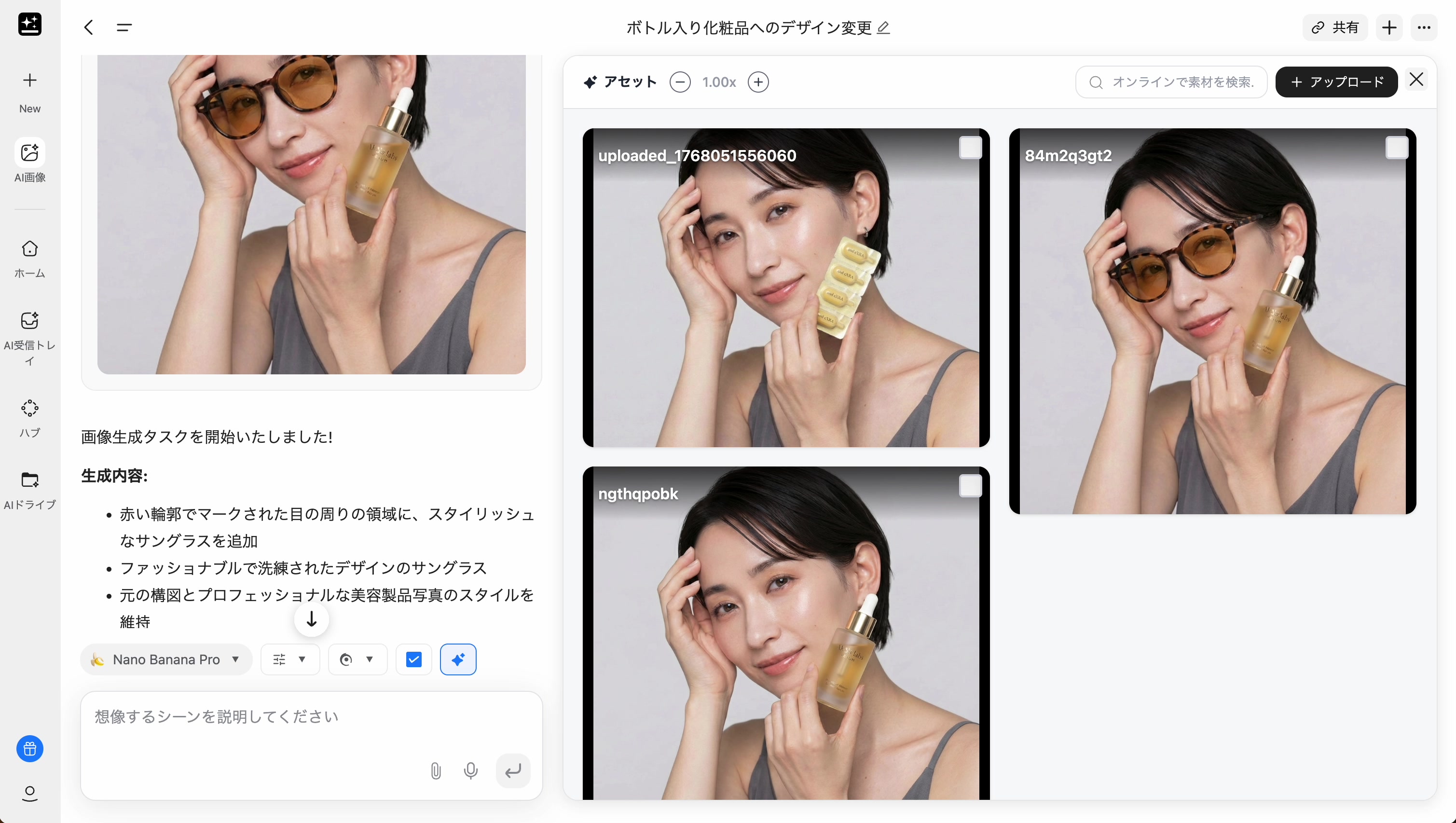
ご覧ください。指定した範囲に、顔の角度や光の当たり具合に合わせた極めて自然なサングラスが追加されました。まるで元からサングラスをかけていたかのような、驚くべき精度です。この機能を使えば、洋服のデザインを変えたり、アクセサリーを追加したりと、アイデア次第で無限の編集が可能になります。
まだまだある!Gensparkの便利機能
Gensparkの画像編集機能はこれだけではありません。SNS投稿や資料作成に役立つ、かゆいところに手が届く機能が満載です。
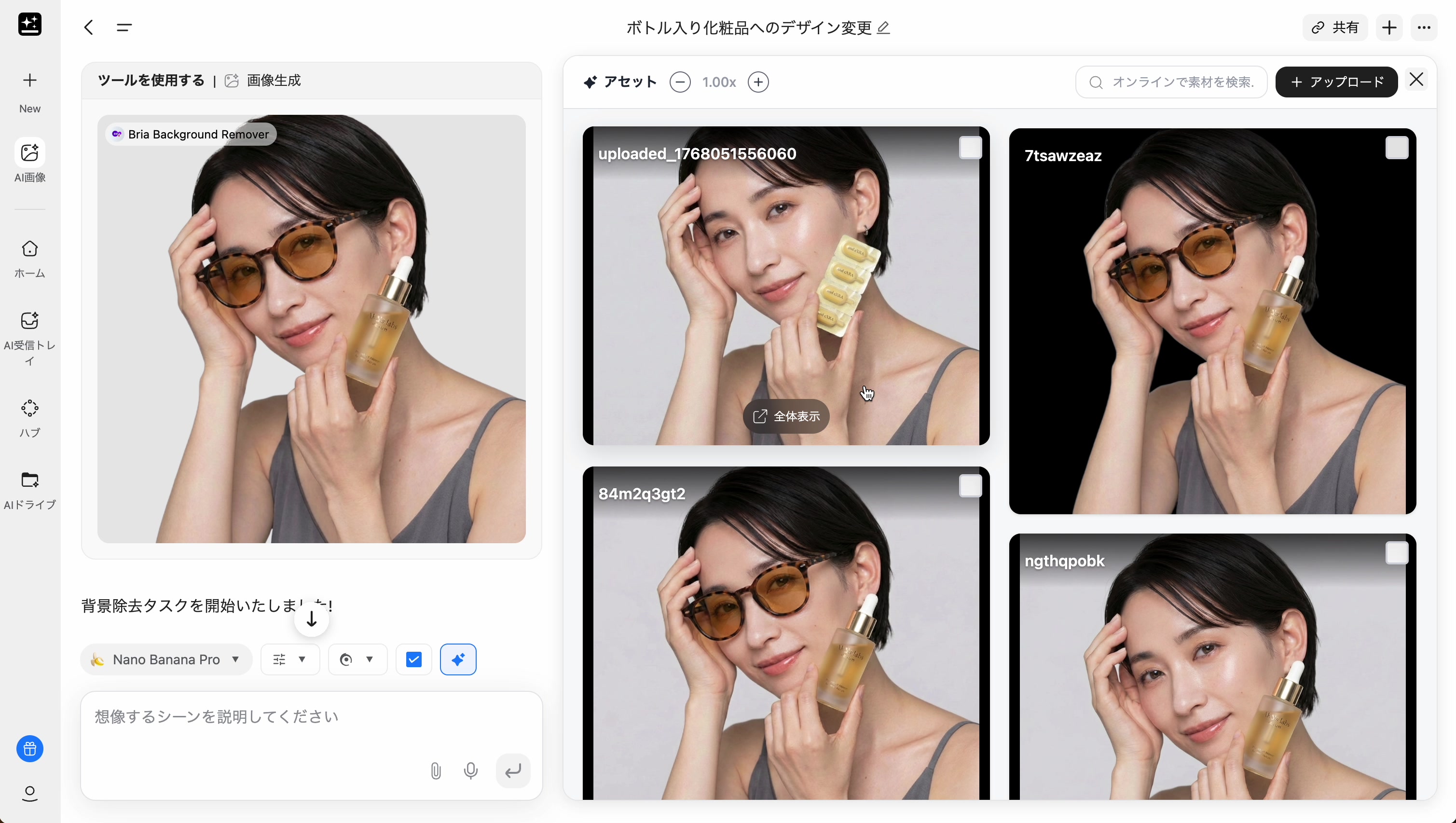
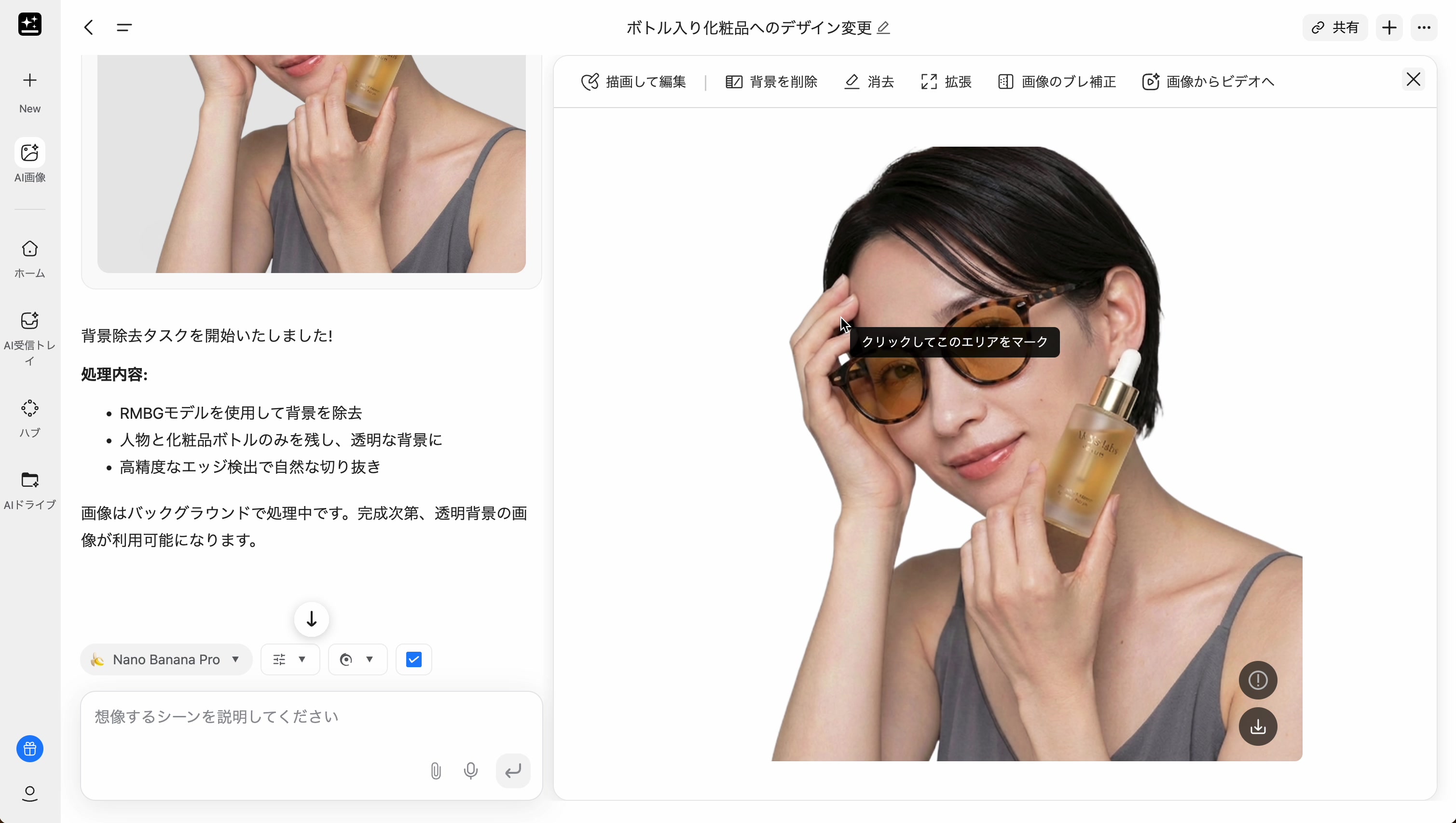
背景削除
「背景を削除」ボタン一つで、被写体だけをきれいに切り抜くことができます。内部では「Bria Background Remover」というモデルが使用されており、高精度なエッジ検出で自然な切り抜きを実現します。
Photoshopなどで行う面倒な切り抜き作業は、もう必要ありません。SNS投稿用の素材作成や、商品画像の加工など、様々な場面で活躍します。
画像の拡張
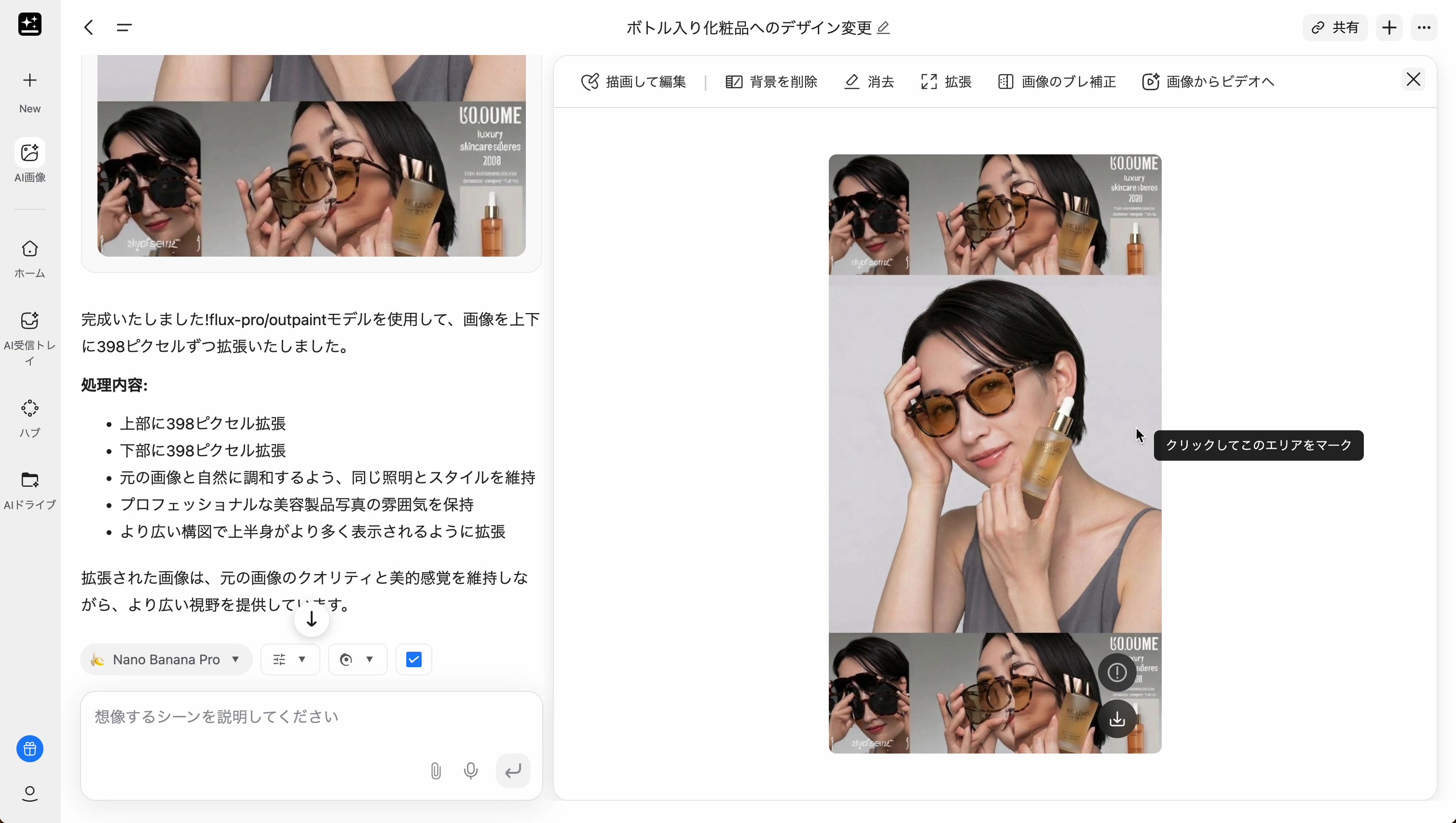
元の画像の世界観を維持したまま、画像の上下左右をAIに予測させて拡張する機能です。SNSのストーリー投稿(縦長)やYouTubeのサムネイル(横長)など、特定のサイズに合わせたい時に非常に便利です。(※意図しない結果になる場面もありましたが、機能としては非常に強力です)
画像から動画を生成
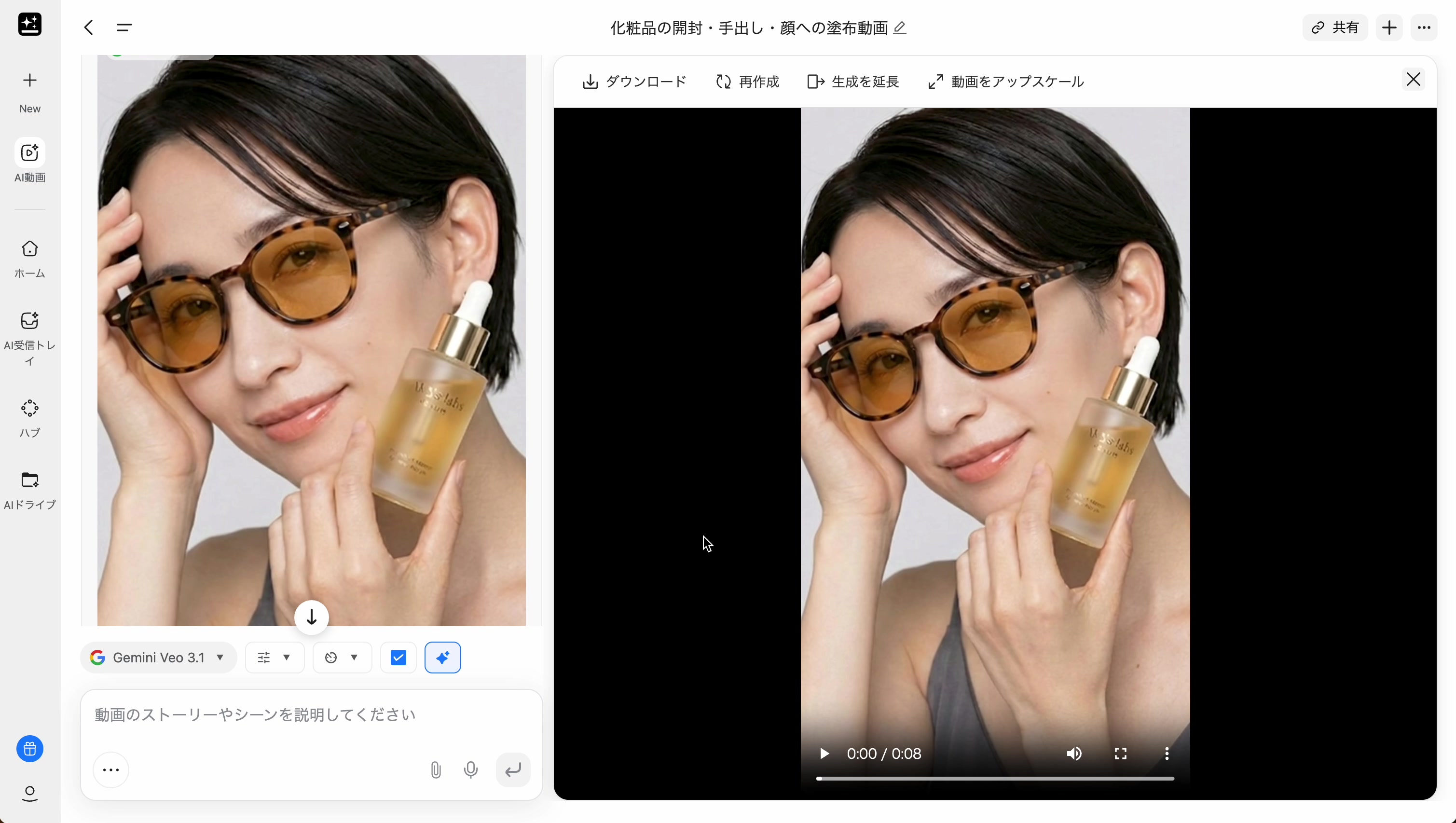
なんと、一枚の画像から短い動画を生成することまで可能です。「画像からビデオへ」を選択すると、AI動画モードに切り替わります。動画生成にはGemini Veo 3.1などのモデルを選択できます。
「女性が手に持っている化粧品を実際に蓋を開けて手に出して顔に塗る動画を作成してください」のように、どのような動きをさせたいかプロンプトで指示するだけで、AIが画像に生命を吹き込みます。
まとめ:Gensparkは、画像編集の常識を覆すゲームチェンジャー
今回ご紹介したように、Gensparkを使えば、これまで専門家でなければ難しかった高度な画像編集が、誰でも直感的な操作と簡単な指示だけで行えます。しかも、生成した画像にツールのロゴ(透かし)が入らないのも、クリエイターにとっては非常に嬉しいポイントです。
AIの進化は、私たちのクリエイティブな活動をより自由に、そしてより手軽なものへと変えてくれています。Gensparkはその最前線を走るツールの一つと言えるでしょう。
ぜひあなたもGensparkを試して、その魔法のような画像編集機能を体験してみてください。きっと、あなたの創造性の翼を大きく広げてくれるはずです。


コメント