
「これを知らないと、NotebookLMの真の力を半分も引き出せていません」
散らかったノートブック、手動での同期、誤操作による生成開始…。
これらすべてを解決し、NotebookLMを劇的に使いやすくする「神」拡張機能をご存知でしょうか?
この記事では、Chrome拡張機能『Enhancer 4 Google』を使って、NotebookLMをAI初心者でも5分で「魔改造」し、最強のナレッジベースに変える手順を、画面キャプチャ付きで徹底解説します。
1. NotebookLMを最強にする「Enhancer 4 Google」とは?
Googleが提供するAIノートブック「NotebookLM」は非常に強力ですが、使っていくうちに「ノートブックが増えすぎて整理できない」「Googleドライブの更新が自動で反映されない」といった不満が出てくることがあります。
『Enhancer 4 Google』は、そんなNotebookLMに「本来あるべきだった機能」をすべて追加する魔法のようなツールです。この拡張機能を入れるだけで、あなたの作業効率は数倍に跳ね上がります。
| 主な追加機能 | メリット |
|---|---|
| カテゴリー分け & 検索 | 増えすぎたノートブックを一瞬で見つけ、整理できる |
| 同期スケジューラー | Googleドライブの最新情報を自動で同期し、常に最新状態を保つ |
| 誤操作防止設定 | クリックミスによる「いきなり生成開始」を防ぎ、設定画面へ誘導 |
| 生成回数カウンター | 自分がどれだけAIを使ったか、上限まであと何回かを確認できる |
2. ステップ1:拡張機能のインストール
まずは、お使いのGoogle Chromeに拡張機能をインストールしましょう。
- Chromeウェブストア内の「Enhancer 4 Google」へ飛びます。
- 「Chromeに追加」ボタンをクリックしてインストールを完了させてください。
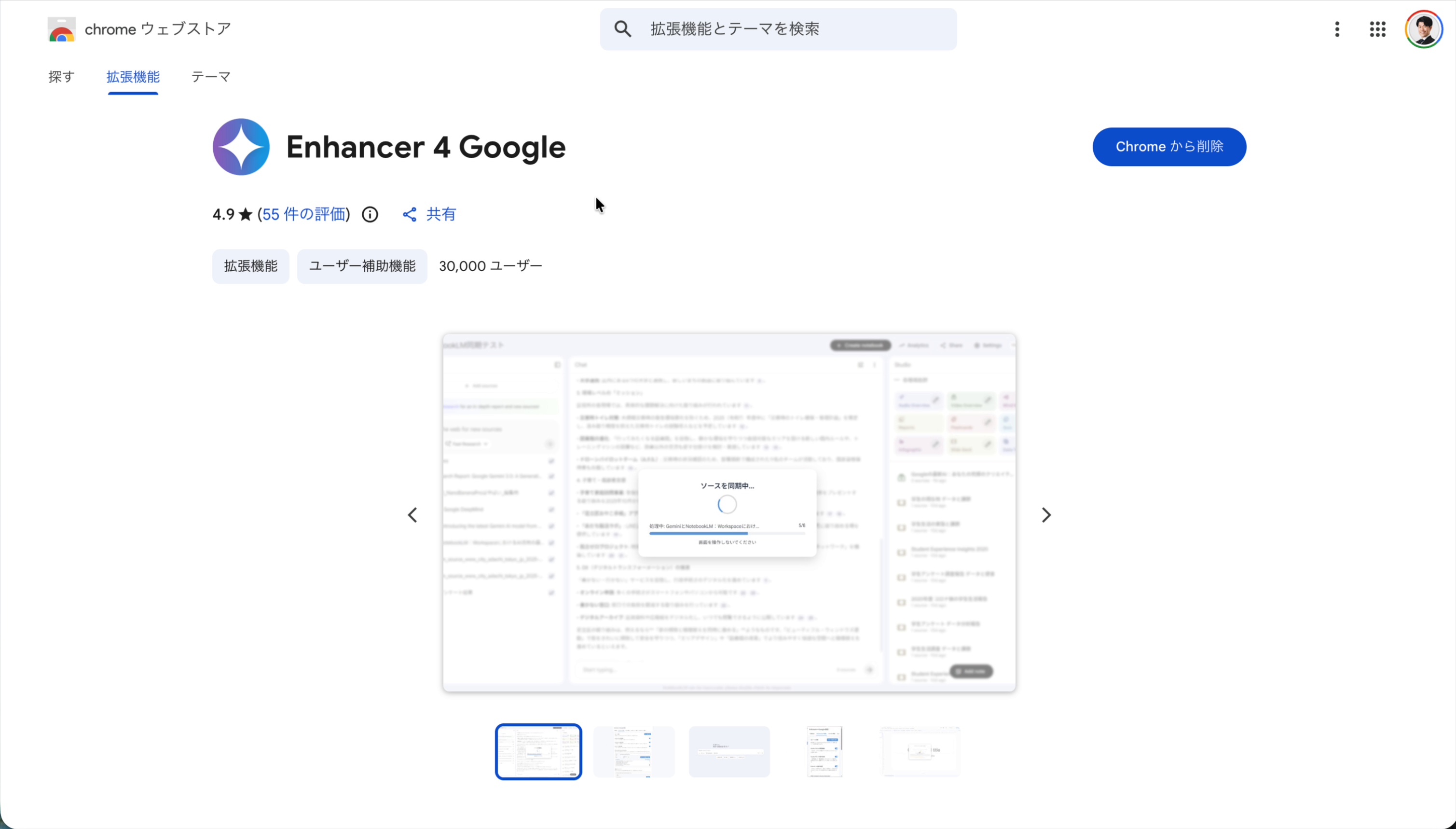
▲ Chromeウェブストアから「Enhancer 4 Google」を追加します。
3. ステップ2:初期設定と全機能の有効化
インストールが完了したら、NotebookLMを開いて設定を行いましょう。
- ブラウザ右上の拡張機能アイコン(パズルのピースのようなマーク)をクリックし、「Enhancer 4 Google」を選択します。
- 設定パネルが開くので、左上の三本線(ハンバーガーメニュー)から機能一覧を表示します。
- 「カテゴリー管理 & 検索」「同期スケジューラー」「Studioボタンの動作改善」など、すべてのスイッチをオン(青色)にしてください。
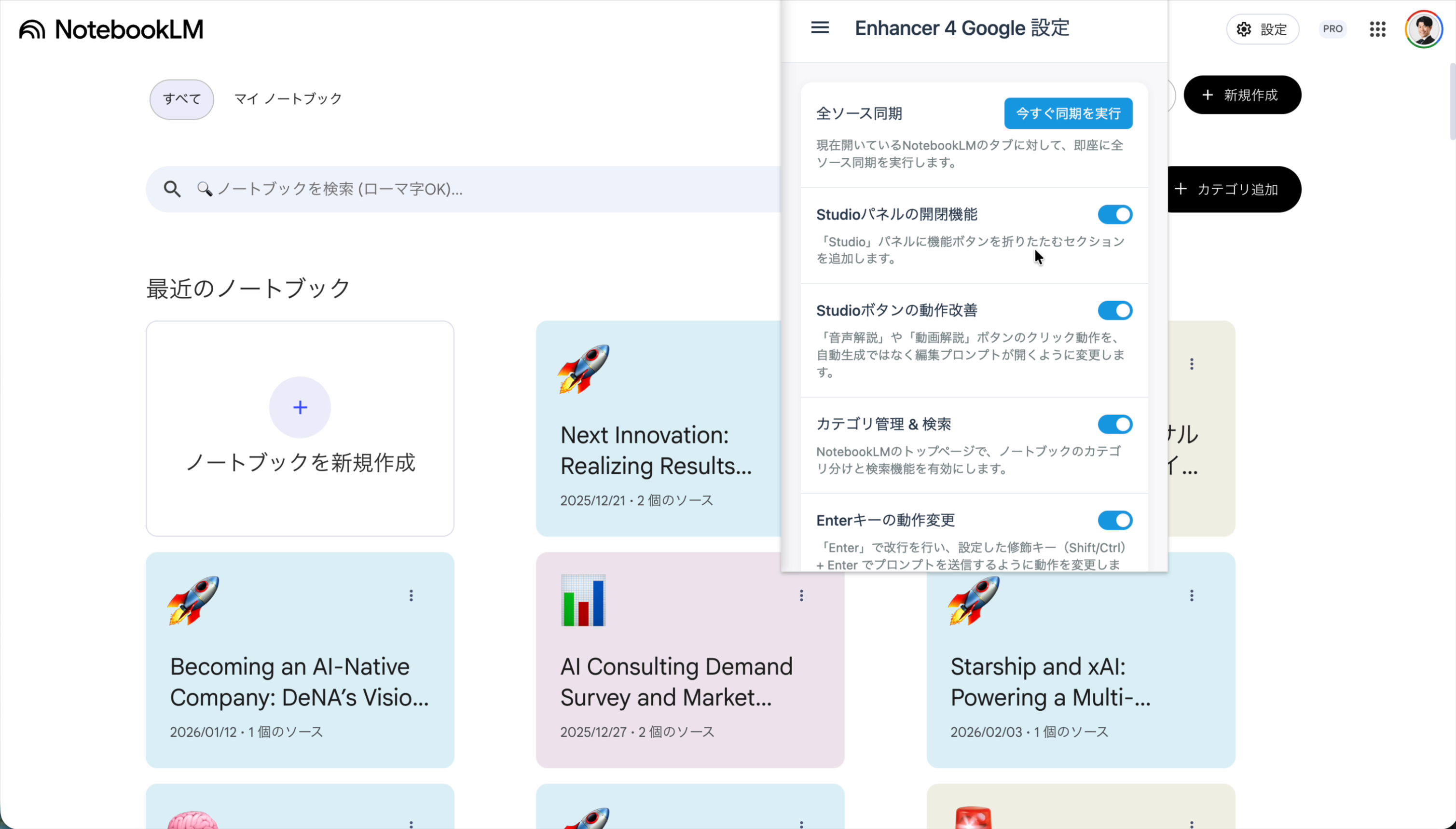
▲ すべての機能をオンにすることで、NotebookLMがフルパワーを発揮します。
4. ステップ3:ノートブックを整理する(検索&カテゴリー)
ノートブックが増えてくると、目的のファイルを探すのが大変になります。この拡張機能を使えば、一瞬で整理が可能です。
- 検索バーの活用:トップページに追加された検索バーにキーワードを入れるだけで、対象のノートブックが絞り込まれます。
- カテゴリーの作成:右上の「+カテゴリ追加」ボタンから新しいカテゴリー(例:「AI関連」「プロジェクトA」など)を作成します。
- ドラッグ&ドロップ:既存のノートブックをカテゴリー内にドラッグするだけで、きれいに整理できます。
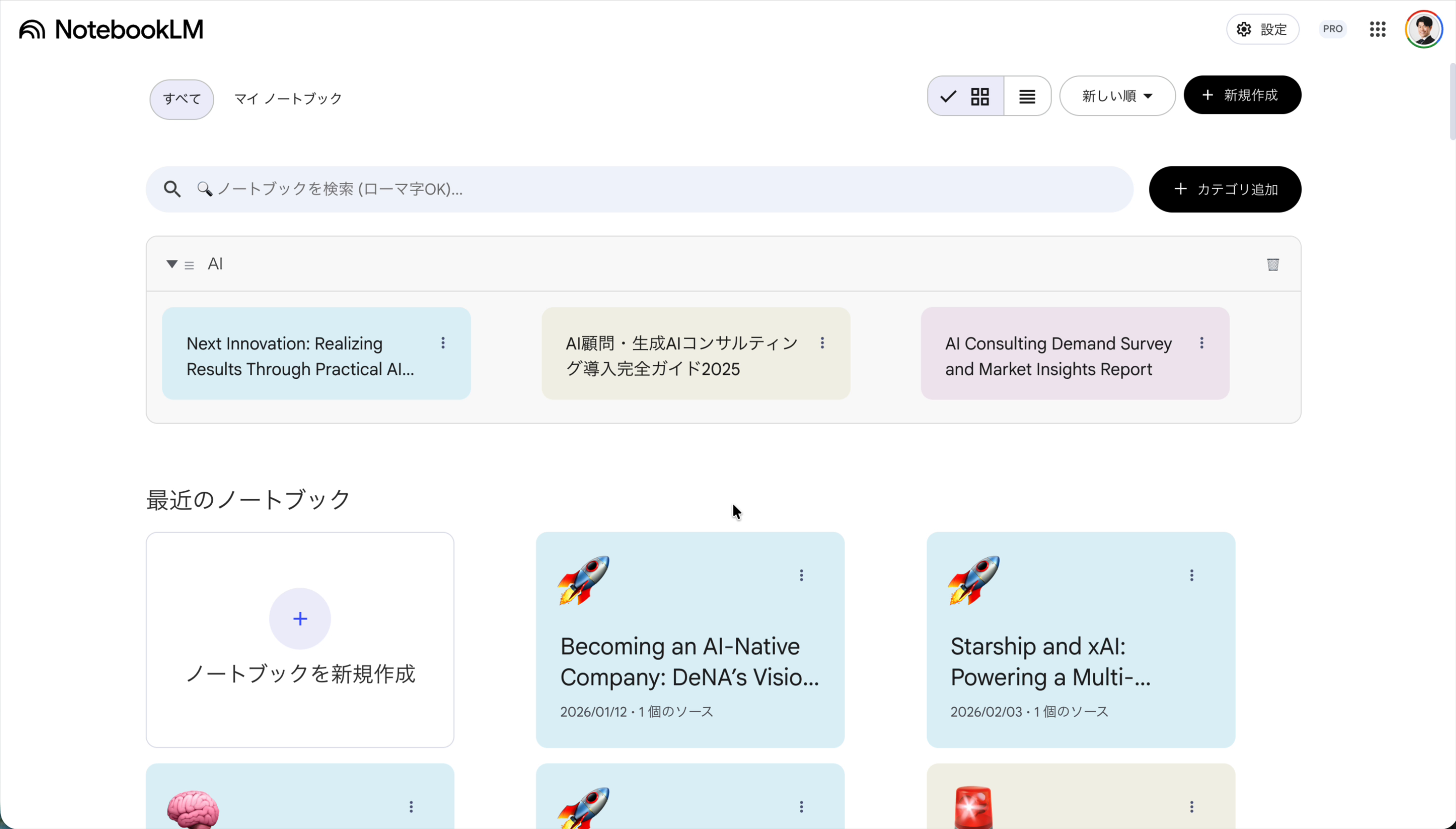
▲ カテゴリーごとにノートブックを折りたたんで整理できるため、画面がスッキリします。
5. ステップ4:同期の自動化(同期スケジューラー)
NotebookLMの弱点は、ソースにしているGoogleドキュメントやスプレッドシートを更新しても、手動で同期ボタンを押さないと最新情報が反映されない点です。これを自動化しましょう。
- 設定パネル内の「同期スケジューラー」を開きます。
- 同期したいNotebookLMのURLを入力し、実行間隔(例:1時間ごと)を選択します。
- 「追加」ボタンを押せば、あなたが寝ている間もAIが最新情報を読み込み続けてくれます。
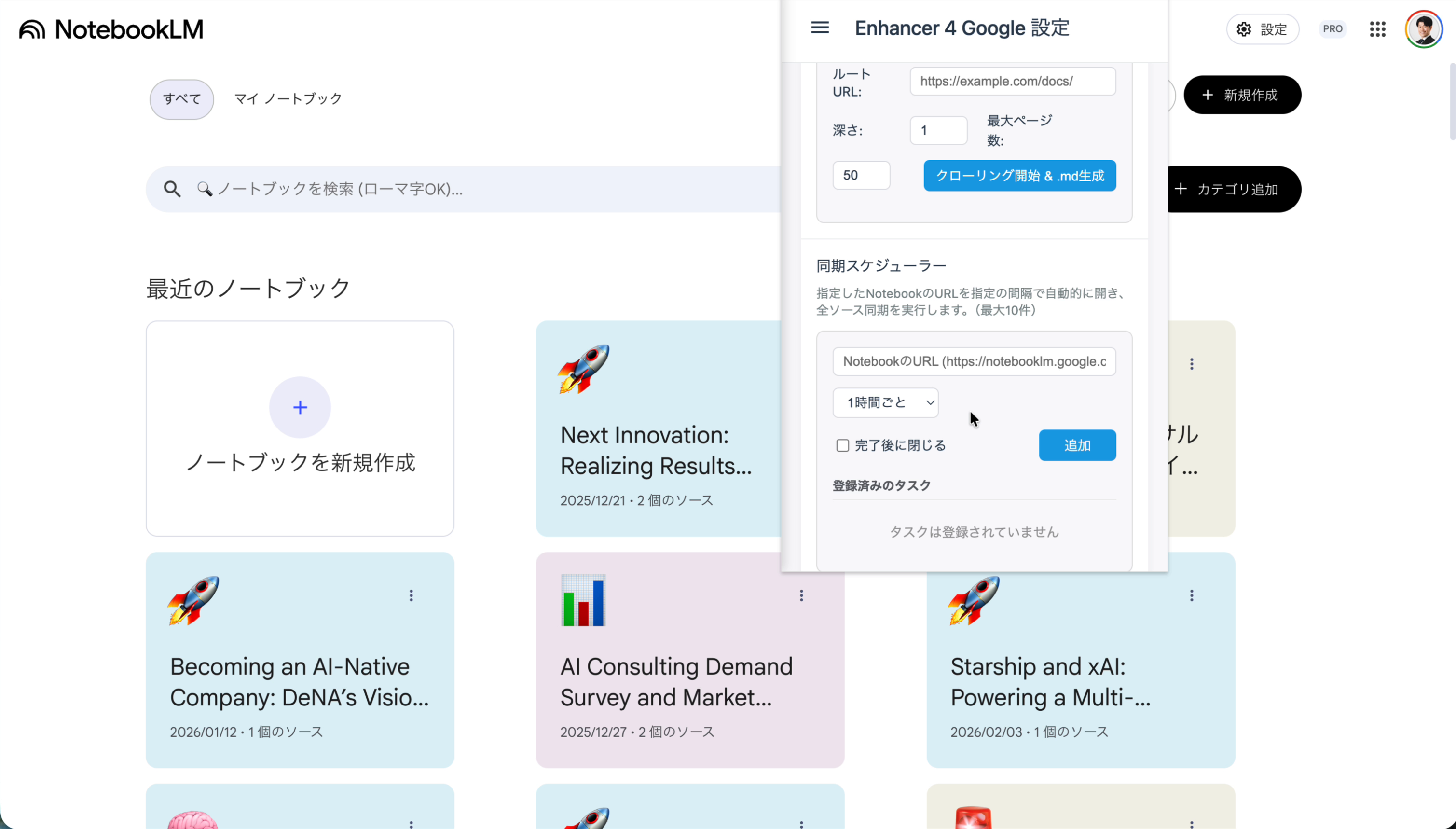
▲ 「常に最新のデータで回答してほしい」という悩みがこれで解決します。
6. ステップ5:使い勝手の向上(誤操作防止&カウンター)
最後に、日々のストレスを減らす便利な設定を確認しましょう。
- 誤操作防止:通常、音声解説などのボタンを押すと即座に生成が始まってしまいますが、この拡張機能を入れると「設定画面」がまず開くようになります。これにより、プロンプトを調整してから生成を開始できます。
- 生成カウンター:Studioパネル内に、現在の生成回数が表示されます。プランの上限を意識しながら効率的にAIを活用できます。
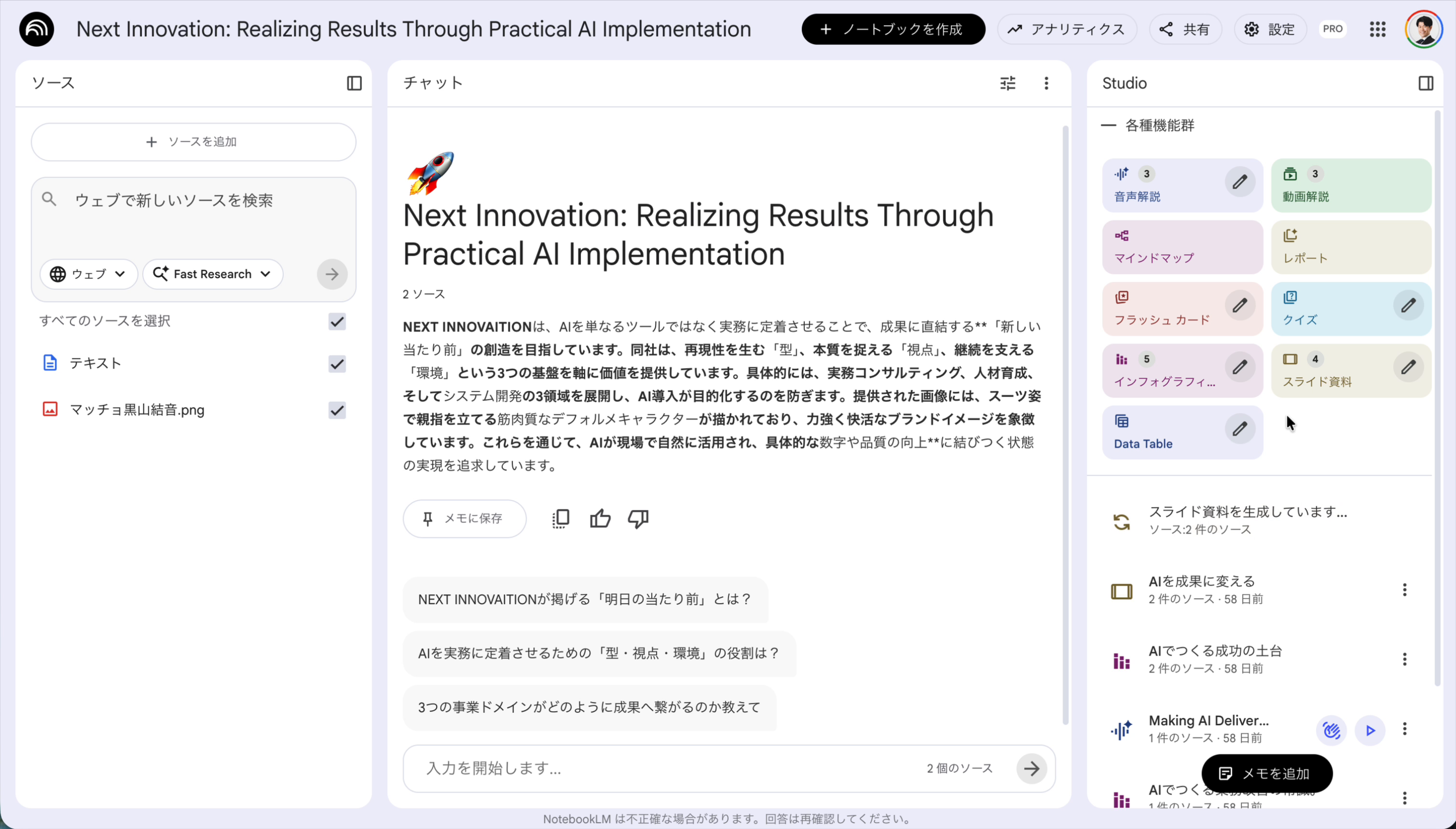
▲ 「間違えて押しちゃった!」というミスがなくなり、生成回数の管理も楽になります。
まとめ:今すぐ「魔改造」を始めよう!
『Enhancer 4 Google』を入れるか入れないかだけで、NotebookLMの使い勝手は天と地ほど変わります。
特にカテゴリー分けと自動同期は、実務でNotebookLMを使い倒すなら必須の機能です。AI初心者の方こそ、このツールを使って「迷わない、探さない、間違えない」環境を整えてみてください。
さあ、今すぐ拡張機能を導入して、あなたのNotebookLMを最強の相棒に進化させましょう!








コメント