「またメールが溜まってる…」
「この問い合わせ、なんて返そう…」
「気づいたら1日の半分がメール対応で終わっていた…」
もし、あなたが毎日こんな状態に陥っているなら、この記事はあなたの仕事人生を変えるかもしれません。
この記事で紹介するのは、AIが受信メールを自動で読み取り、「返信が必要かどうか」を瞬時に判断し、必要なメールには丁寧な返信の下書きまで自動作成してくれるシステムです。しかも、プログラミング経験ゼロでも、コピペだけで30分以内に構築できます。
「そんなの難しそう…」と思った方、ご安心ください。このマニュアルでは、実際の構築プロセスをスクリーンショット付きで1ステップずつ解説しています。AIに詳しくない方でも、この記事の通りに進めるだけで、あなた専用の「AIメール秘書」が完成します。
このシステムでできること
- 受信メールの返信要否をAIが自動判定
- 返信が必要なメールには、文脈を踏まえた下書きを自動作成
- 返信基準・文体ルールはスプレッドシートからいつでもカスタマイズ可能
- 15分間隔で自動実行。あなたは下書きを確認して送信するだけ
目次
- システムの全体像
- 準備するもの
- STEP 0: ClaudeにGASコードを生成してもらう
- STEP 1: Gemini APIキーの取得
- STEP 2: スプレッドシートの準備
- STEP 3: GASコードの貼り付け
- STEP 4: スプレッドシートの初期化
- STEP 5: 各種設定の入力
- STEP 6: テスト実行
- STEP 7: 自動化の有効化
- カスタマイズ方法
- トラブルシューティング
- まとめ
1. システムの全体像
今回構築するシステムは、Google Workspaceのサービス(Gmail、Googleスプレッドシート、Google Apps Script)と、Googleの最新AIモデルGemini 2.5 Flashを連携させたものです。そして、このシステムの設計図(GASコード)を生成するためにClaude(Anthropic社のAI)を活用します。
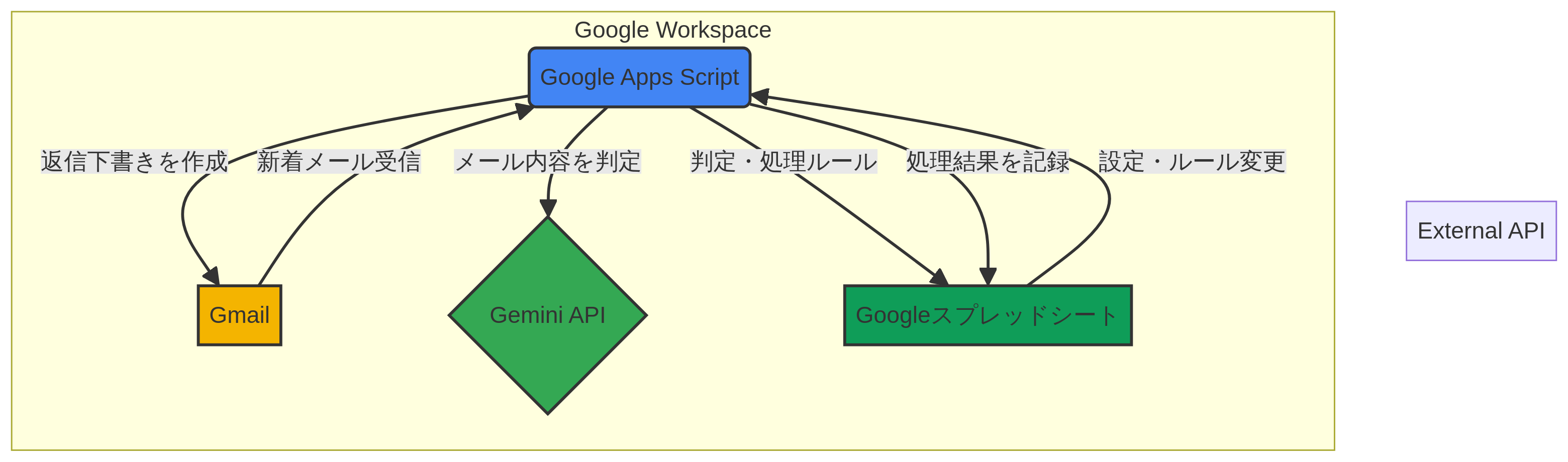
システムの処理フローは以下の通りです。
| 順序 | 処理内容 | 担当 |
|---|---|---|
| 1 | 新着メールを検知する | Google Apps Script(GAS) |
| 2 | スプレッドシートから返信基準・ルールを読み込む | GAS + Googleスプレッドシート |
| 3 | メール本文とスレッド履歴をAIに送信し、返信要否を判定する | GAS + Gemini API |
| 4 | 返信が必要と判断されたメールの下書きを自動生成する | Gemini API |
| 5 | 生成された下書きをGmailの下書きフォルダに保存する | GAS + Gmail |
| 6 | 処理結果をスプレッドシートのログシートに記録する | GAS + Googleスプレッドシート |
このシステムの大きな特徴は、下書き作成のみで自動送信はしないという安全設計です。AIが作成した返信案は必ずGmailの「下書き」フォルダに保存されるため、あなた自身が内容を確認・修正してから送信できます。また、処理済みのメールには _AutoReply/処理済み というラベルが自動で付与されるため、同じメールが重複処理されることもありません。
さらに、スレッド全体の履歴(最新5件)をAIに渡す設計になっているため、過去のやり取りの文脈を踏まえた自然な返信が生成されます。
2. 準備するもの
システム構築に必要なものは、以下のたった3つです。
| No. | 必要なもの | 説明 |
|---|---|---|
| 1 | Googleアカウント | Gmail、Googleスプレッドシート、Google Apps Scriptを利用するために必須です。普段お使いのGmailアカウントで問題ありません。 |
| 2 | Gemini APIキー | AIによるメール判定・返信生成に必要な「鍵」です。Google AI Studioから無料で取得できます(詳細はSTEP 1で解説)。 |
| 3 | Claudeアカウント | GASコードを生成するために使用します。Claude.ai から無料プランでも利用可能です。 |
3. STEP 0: ClaudeにGASコードを生成してもらう
このシステムの核となるGASコードは、Claude(AI)に生成してもらいます。動画では、Claude.aiの「プロジェクト」機能を使い、Opus 4.6モデルでコードを生成しています。
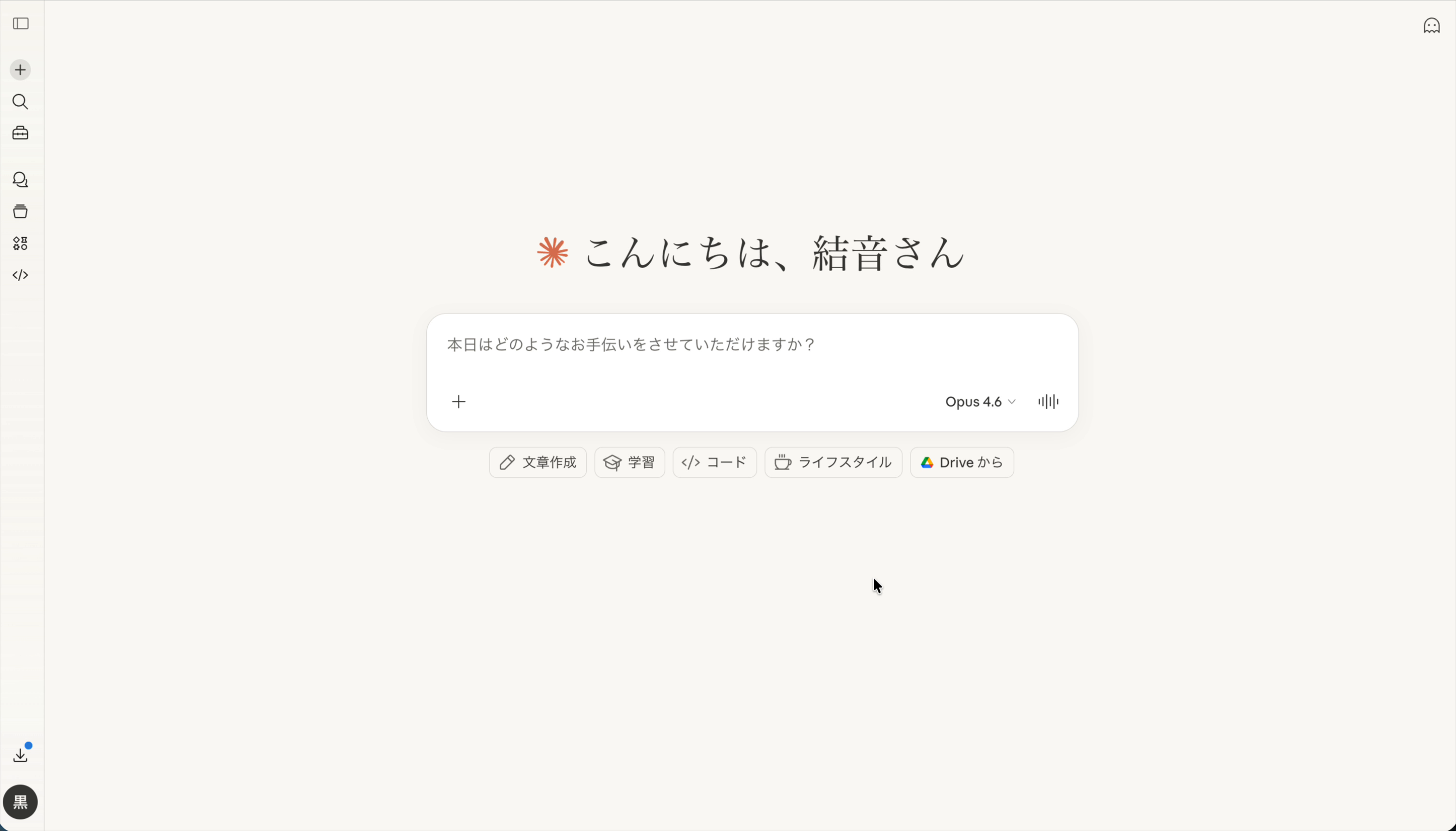
3-1. プロジェクトの作成
Claude.aiにアクセスし、新しいプロジェクトを作成します。動画では「Gmail自動返信システムのGAS構築」というプロジェクト名が使用されています。
3-2. プロンプトの入力(v1)
以下のようなプロンプトをClaudeに入力します。動画で実際に使用されたプロンプトの構成は、大きく分けて4つのパートから成り立っています。
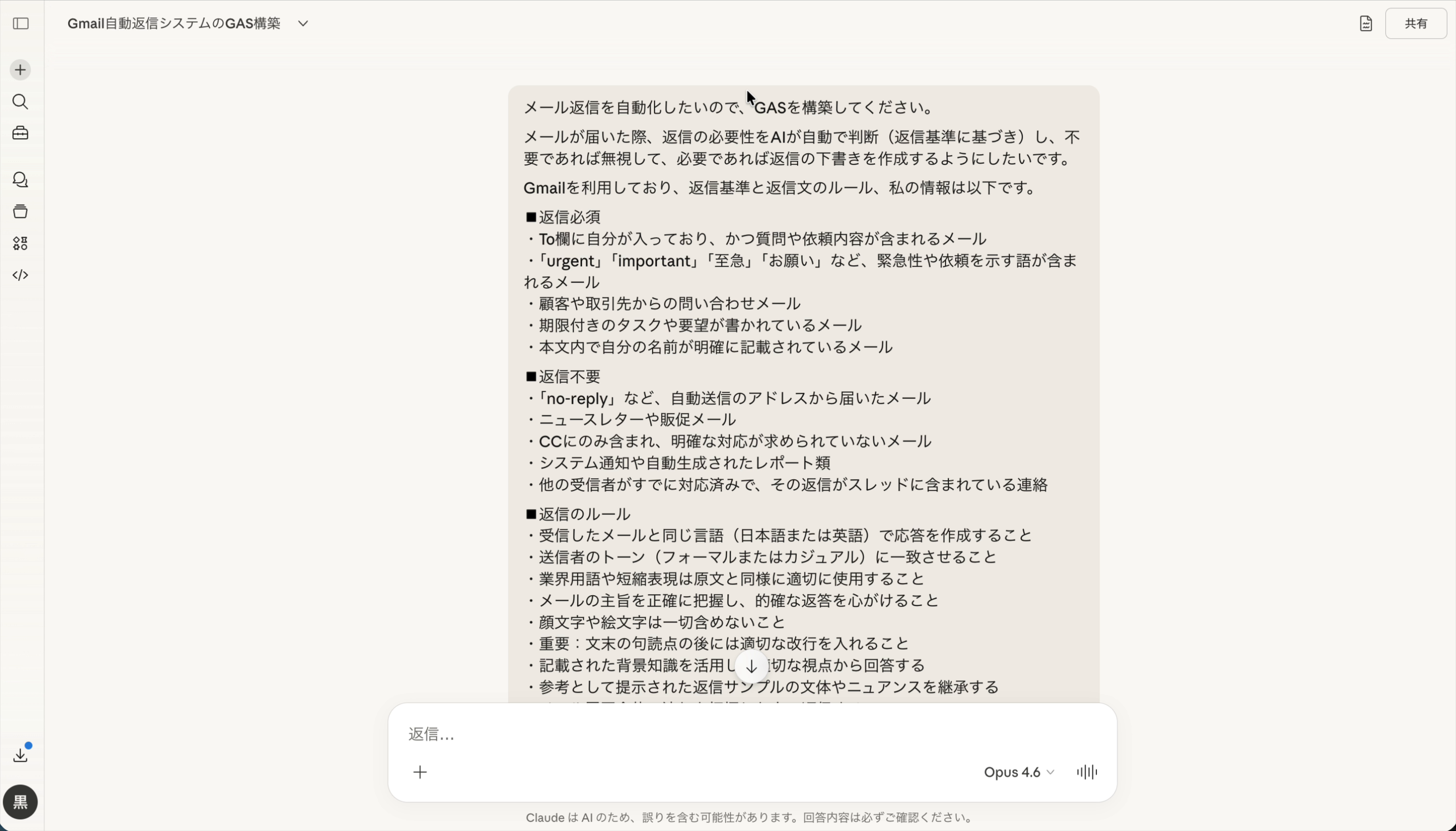
パート1: システムの目的
まず、何を作りたいのかを明確に伝えます。
メール返信を自動化したいので、GASを構築してください。
メールが届いた際、返信の必要性をAIが自動で判断(返信基準に基づき)し、不要であれば無視して、必要であれば返信の下書きを作成するようにしたいです。
Gmailを利用しており、返信基準と返信文のルール、私の情報は以下です。
◾️返信必須
・To欄に自分が入っており、かつ質問や依頼内容が含まれるメール
・「urgent」「important」「至急」「お願い」など、緊急性や依頼を示す語が含まれるメール
・顧客や取引先からの問い合わせメール
・期限付きのタスクや要望が書かれているメール
・本文内で自分の名前が明確に記載されているメール◾️返信不要
・「no-reply」など、自動送信のアドレスから届いたメール
・ニュースレターや販促メール
・CCにのみ含まれ、明確な対応が求められていないメール
・システム通知や自動生成されたレポート類
・他の受信者がすでに対応済みで、その返信がスレッドに含まれている連絡◾️返信のルール
・受信したメールと同じ言語(日本語または英語)で応答を作成すること
・送信者のトーン(フォーマルまたはカジュアル)に一致させること
・業界用語や短縮表現は原文と同様に適切に使用すること
・メールの主旨を正確に把握し、的確な返答を心がけること
・顔文字や絵文字は一切含めないこと
・重要:文末の句読点の後には適切な改行を入れること
・記載された背景知識を活用し、適切な視点から回答する
・参考として提示された返信サンプルの文体やニュアンスを継承する
・メール履歴全体の流れを把握した上で返信する
・直近のメッセージを優先しつつ、過去の経緯も織り込む
・既出情報の単純な繰り返しは控える
・適宜、過去メールの関連部分を引用して文脈を明確にする◾️私の情報
NEXT INNOVAITION株式会社 代表取締役 黒山結音
パート2: 返信基準(返信必須 / 返信不要)
AIがメールの返信要否を判断するための基準を具体的に記述します。
| 分類 | 基準の例 |
|---|---|
| 返信必須 | To欄に自分が入っており、かつ質問や依頼内容が含まれるメール |
| 返信必須 | 「urgent」「important」「至急」「お願い」など、緊急性や依頼を示す語が含まれるメール |
| 返信必須 | 顧客や取引先からの問い合わせメール |
| 返信必須 | 期限付きのタスクや要望が書かれているメール |
| 返信必須 | 本文内で自分の名前が明確に記載されているメール |
| 返信不要 | 「no-reply」など、自動送信のアドレスから届いたメール |
| 返信不要 | ニュースレターや販促メール |
| 返信不要 | CCにのみ含まれ、明確な対応が求められていないメール |
| 返信不要 | システム通知や自動生成されたレポート類 |
| 返信不要 | 他の受信者がすでに対応済みで、その返信がスレッドに含まれている連絡 |
パート3: 返信のルール(12項目)
AIが返信文を作成する際に守るべきルールを詳細に指定します。
| No. | ルール |
|---|---|
| 1 | 受信したメールと同じ言語(日本語または英語)で応答を作成すること |
| 2 | 送信者のトーン(フォーマルまたはカジュアル)に一致させること |
| 3 | 業界用語や短縮表現は原文と同様に適切に使用すること |
| 4 | メールの主旨を正確に把握し、的確な返答を心がけること |
| 5 | 顔文字や絵文字は一切含めないこと |
| 6 | 文末の句読点の後には適切な改行を入れること |
| 7 | 記載された背景知識を活用し、適切な視点から回答する |
| 8 | 参考として提示された返信サンプルの文体やニュアンスを継承する |
| 9 | メール履歴全体の流れを把握した上で返信する |
| 10 | 直近のメッセージを優先しつつ、過去の経緯も織り込む |
| 11 | 既出情報の単純な繰り返しは控える |
| 12 | 適宜、過去メールの関連部分を引用して文脈を明確にする |
パート4: 私の情報
AIが返信文に適切な署名や立場を反映できるよう、自分の情報を記載します(名前、会社名、役職、メールアドレス、事業内容など)。
3-3. v1からv2への改善指示
Claudeが最初に生成したv1のコードは、GASの単体スクリプトとして動作するものでした。しかし、返信基準やルールを変更するたびにコードを編集する必要があるという課題がありました。
そこで、動画では以下のような追加指示を出して、スプレッドシート連携版(v2)に改善しています。
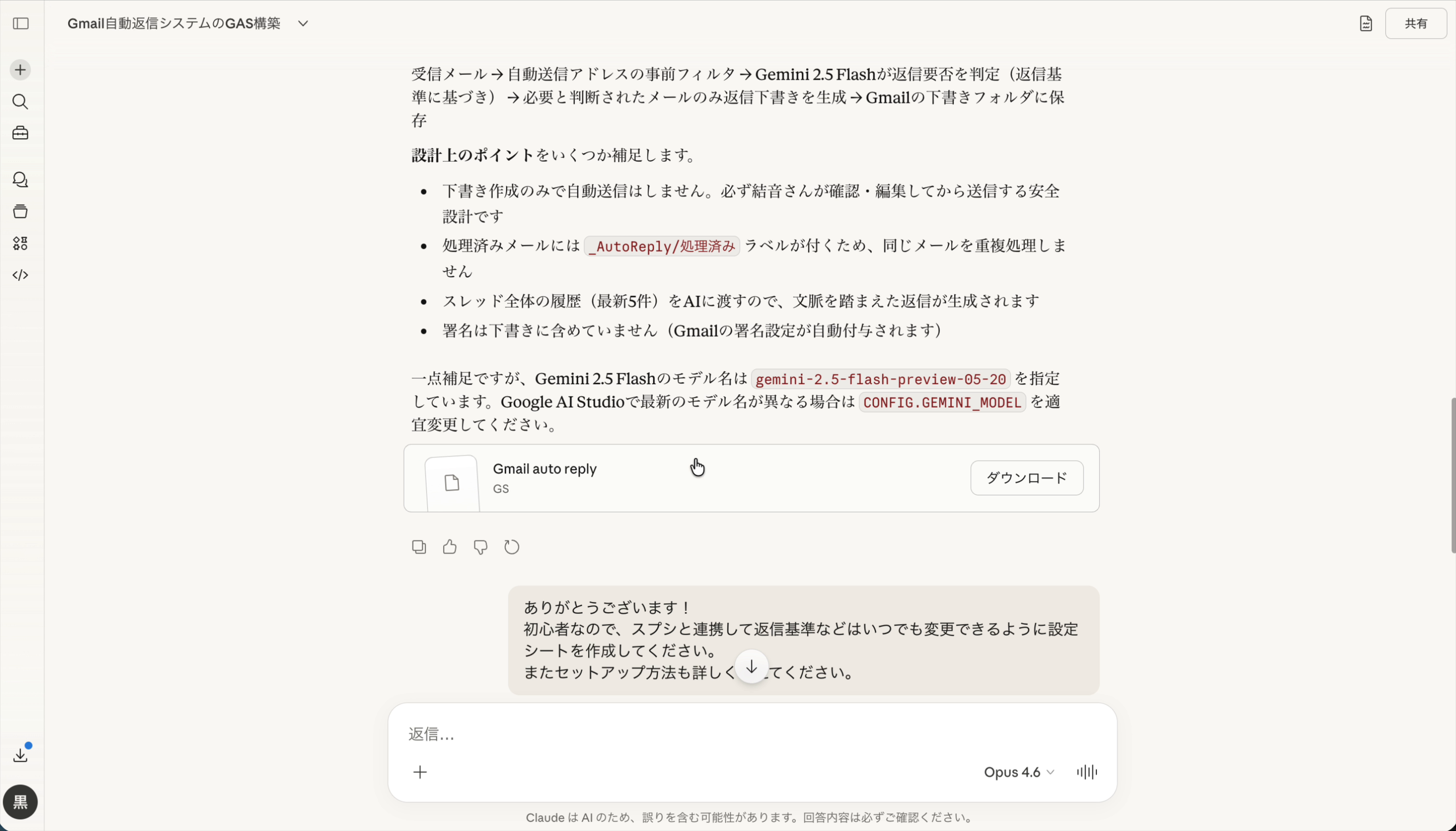
ありがとうございます!
初心者なので、スプシと連携して返信基準などはいつでも変更できるように設定シートを作成してください。
またセットアップ方法も詳しく書いてください。
この指示により、Claudeは以下の2つのファイルを生成してくれます。
| ファイル名 | 形式 | 内容 |
|---|---|---|
| Gmail auto reply v2 | .gs | GASコード本体(約765行) |
| Setup guide | .md | セットアップガイド(Markdown形式) |
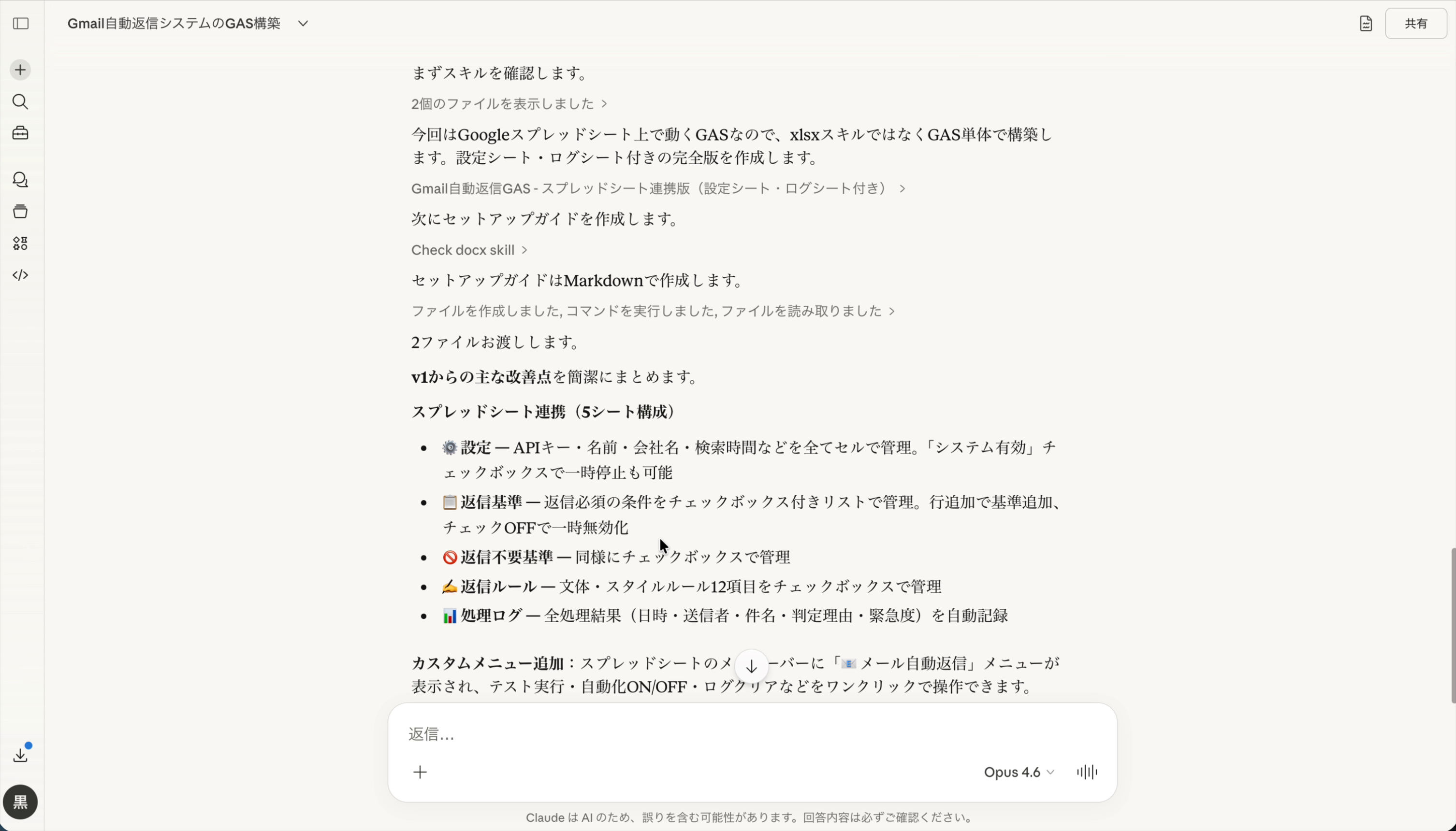
v2の主な改善点は、5つのシートによるスプレッドシート連携とカスタムメニューの追加です。
| シート名 | 役割 |
|---|---|
| ⚙️ 設定 | APIキー・名前・会社名・検索時間などを全てセルで管理。「システム有効」チェックボックスで一時停止も可能 |
| 📖 返信基準 | 返信必須の条件をチェックボックス付きリストで管理。行追加で基準追加、チェックOFFで一時無効化 |
| 🚫 返信不要基準 | 返信不要の条件を同様にチェックボックスで管理 |
| ✍️ 返信ルール | 文体・スタイルルール12項目をチェックボックスで管理 |
| 📊 処理ログ | 全処理結果(日時・送信者・件名・判定理由・緊急度)を自動記録 |
Claudeが生成した「Gmail auto reply v2」のGSファイルをダウンロードしておきましょう。次のステップで使用します。
4. STEP 1: Gemini APIキーの取得
AIにメール内容の判断をしてもらうために必要な「Gemini APIキー」を取得します。このAPIキーは無料で取得でき、個人利用の範囲であれば費用はかかりません。
- Google AI Studio にアクセスし、お持ちのGoogleアカウントでログインします。
- 左側のメニューから「APIキー」を選択します。
- 「APIキーを作成」ボタンをクリックすると、新しいAPIキーが生成されます。
生成されたAPIキーは後のステップで使用しますので、コピーして安全な場所にメモしておいてください。APIキーは他人に共有しないよう注意しましょう。
5. STEP 2: スプレッドシートの準備
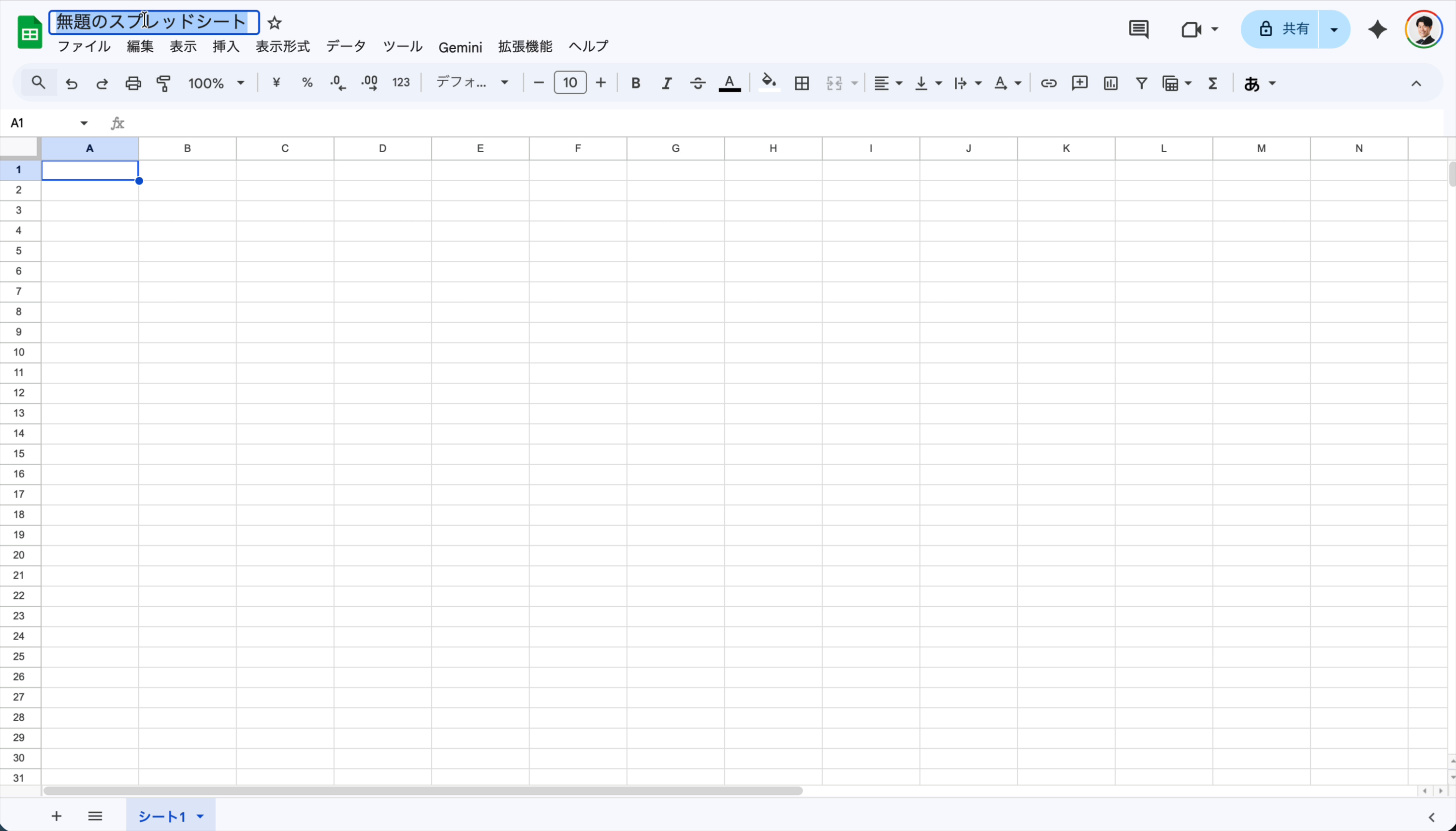
システムの設定やログを管理するためのGoogleスプレッドシートを新規作成します。
- Googleスプレッドシート を開き、「空白のスプレッドシート」を新規作成します。
- 左上の「無題のスプレッドシート」と書かれている部分をクリックし、ファイル名を「メール自動返信システム」など、分かりやすい名前に変更します。
6. STEP 3: GASコードの貼り付け
STEP 0でClaudeが生成してくれたGASコードを、スプレッドシートに紐づけたGoogle Apps Scriptエディタに貼り付けます。
6-1. GASエディタを開く
スプレッドシートのメニューバーから「拡張機能」→「Apps Script」を選択します。
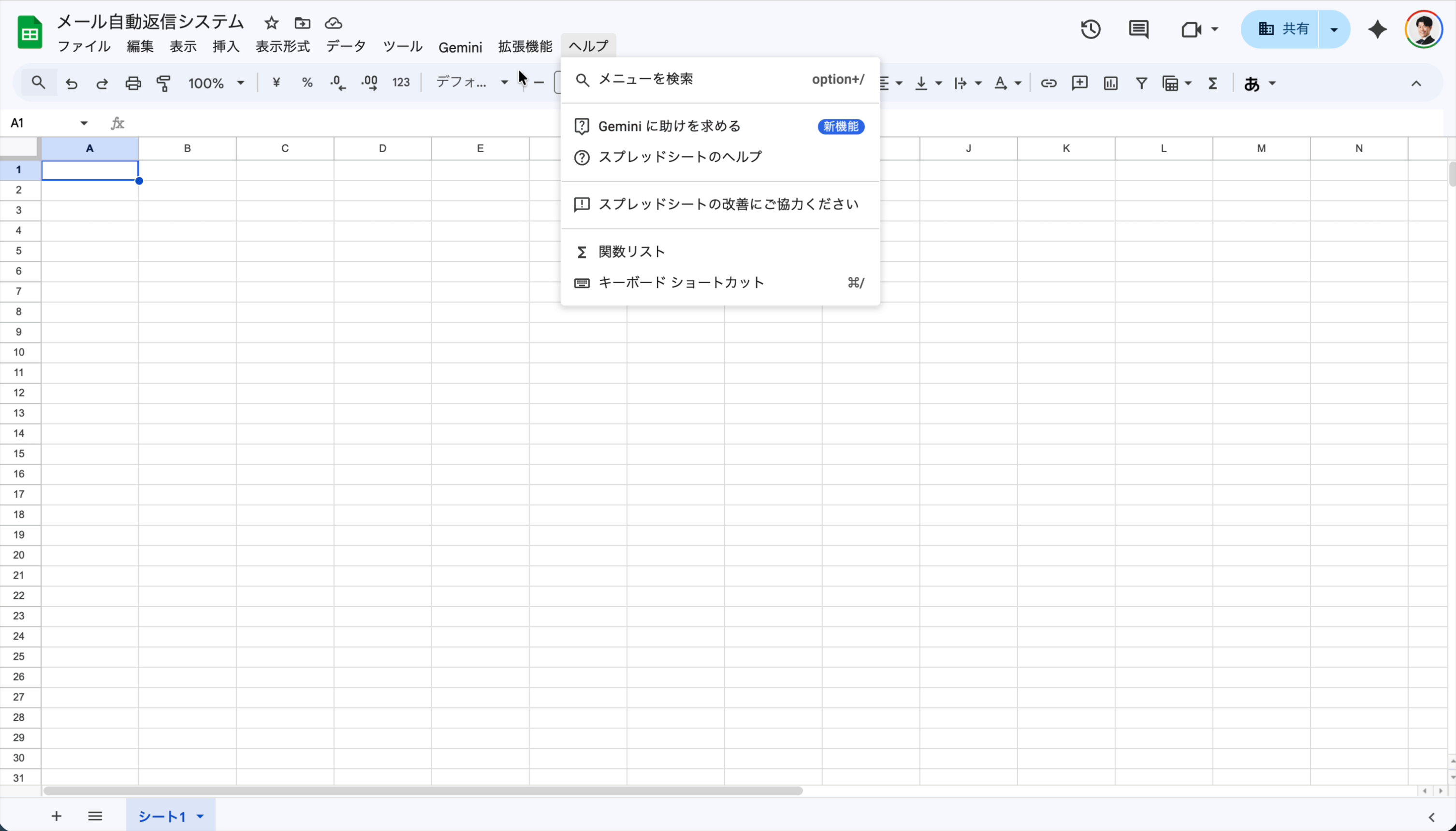
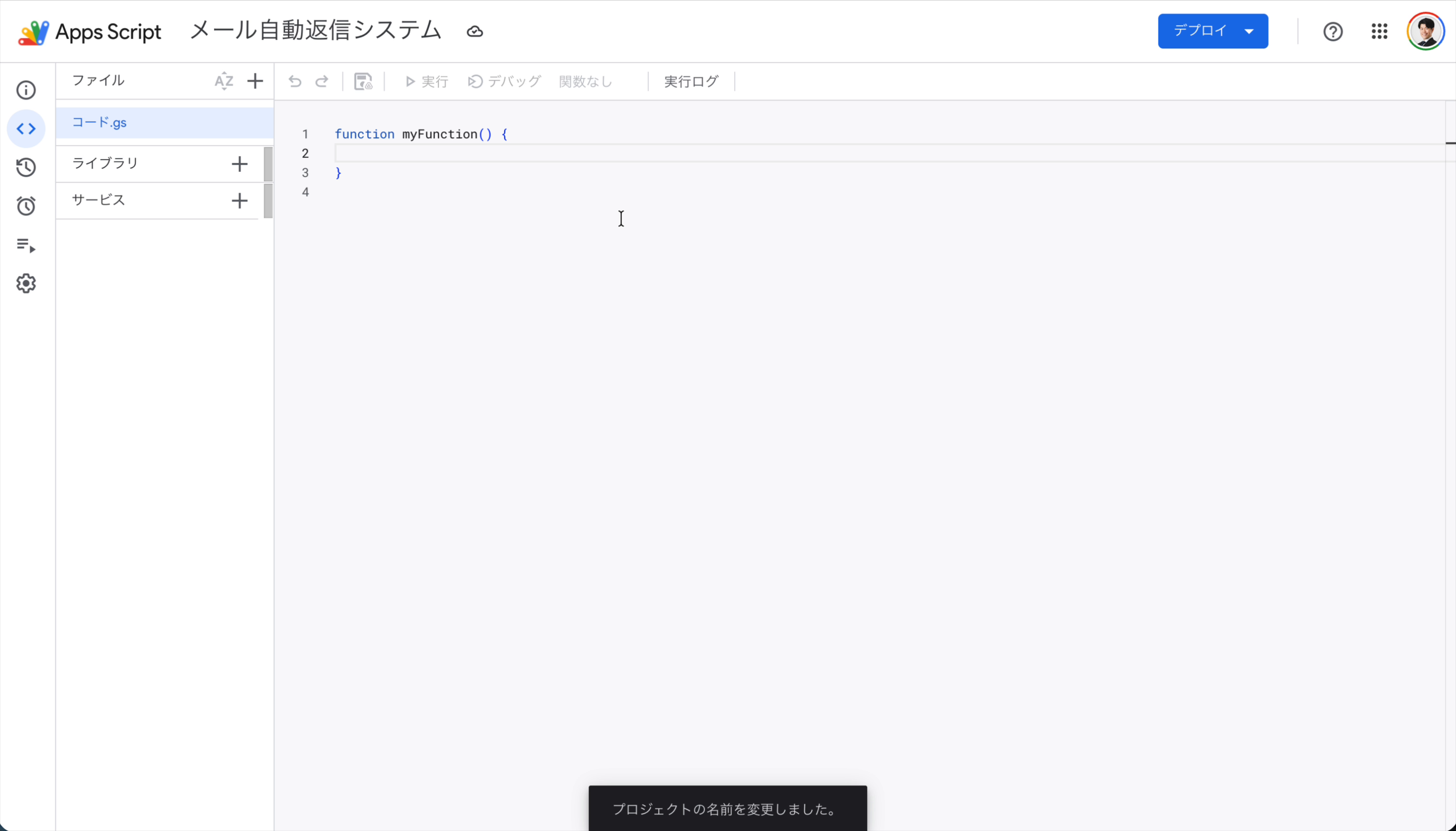
新しいタブでGASエディタが開きます。プロジェクト名が「無題のプロジェクト」になっている場合は、クリックして「メール自動返信システム」などに変更しておきましょう。
6-2. コードの貼り付けと保存
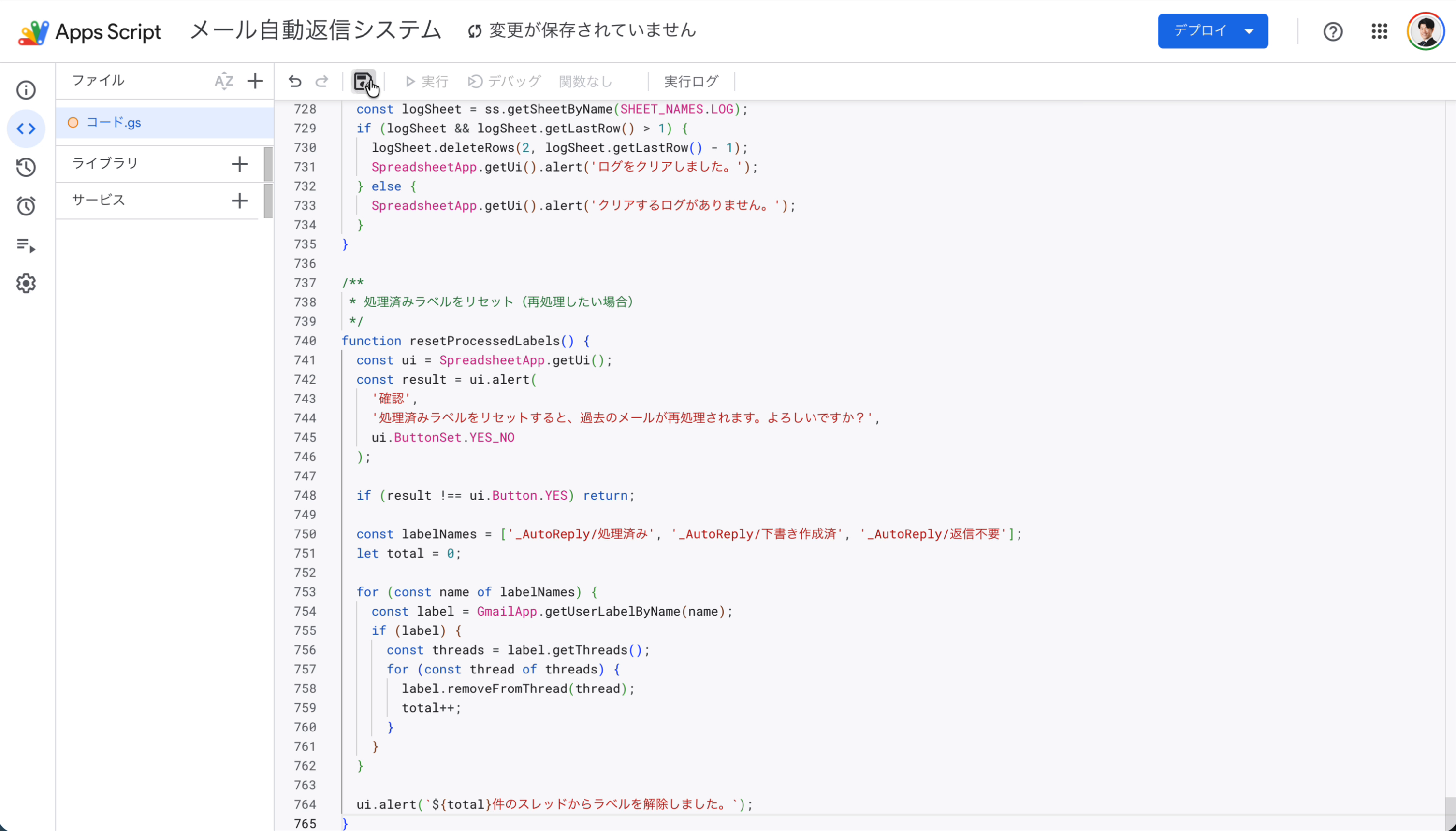
エディタに最初から書かれている function myFunction() { } という数行のコードをすべて削除します。その後、STEP 0でClaudeからダウンロードした「Gmail auto reply v2」の中身をすべてコピーし、空になったエディタに貼り付けます。
貼り付けが完了したら、上部の「プロジェクトを保存」アイコン(フロッピーディスクの形)をクリックして保存します。正常に貼り付けられていれば、約765行のコードが表示されているはずです。
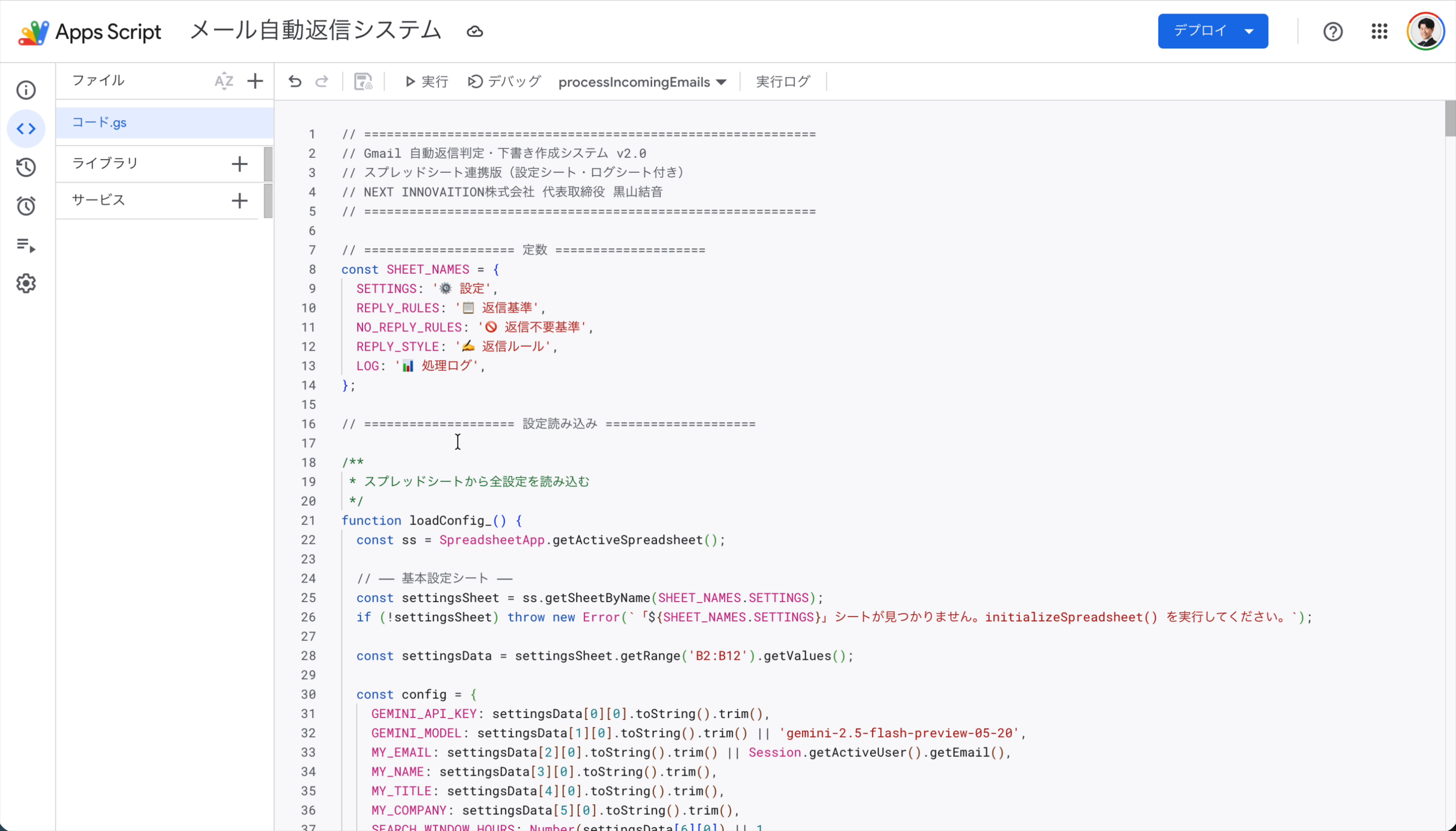
コードの冒頭部分には、以下のようなコメントとシート名の定数定義が確認できます。
7. STEP 4: スプレッドシートの初期化
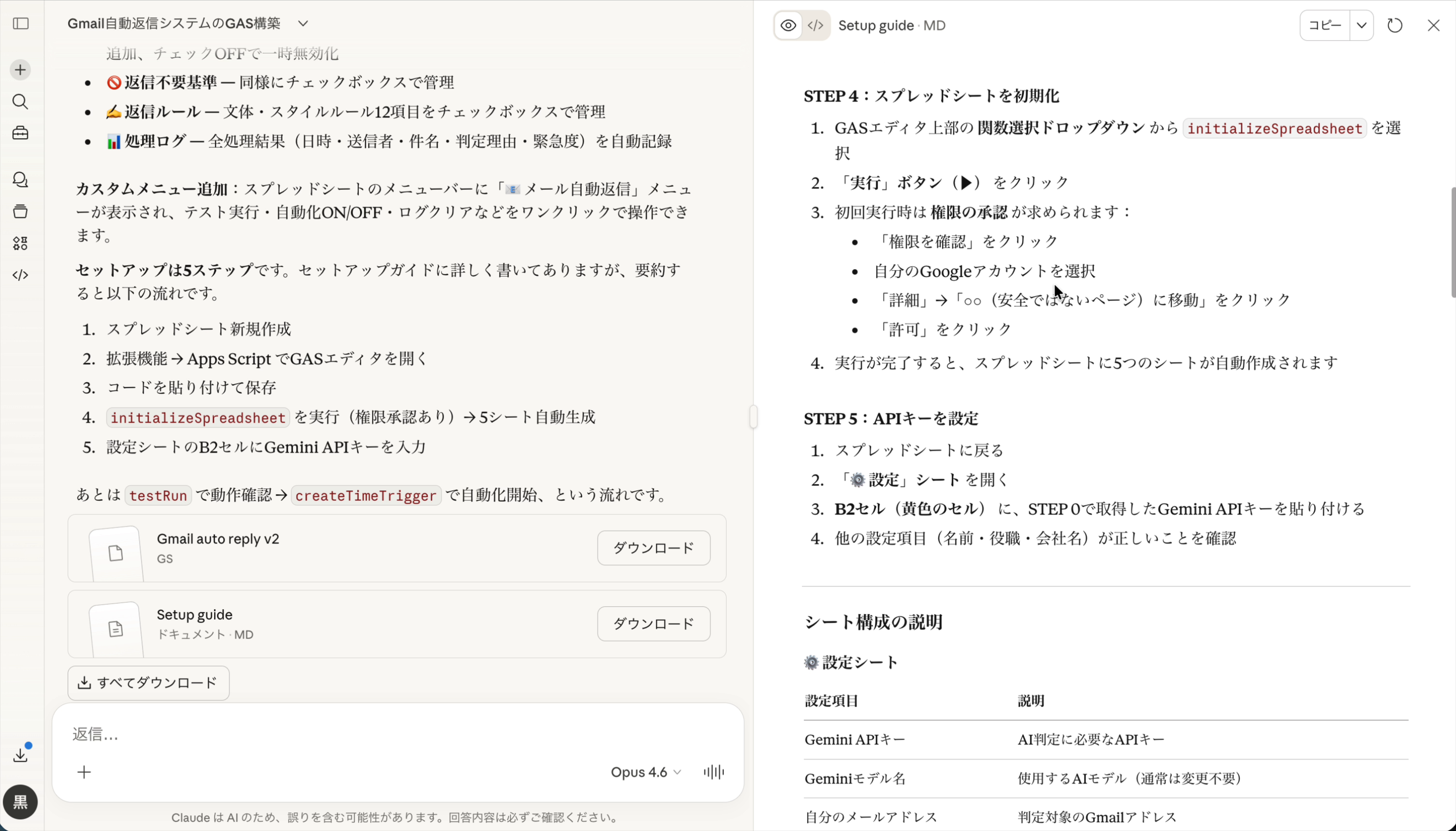
貼り付けたコードの中にある initializeSpreadsheet 関数を実行して、スプレッドシートに必要な5つのシートを自動作成します。
7-1. 関数の選択と実行
- GASエディタの上部にある関数選択のドロップダウンメニュー(「関数なし」と表示されている部分)をクリックし、
initializeSpreadsheetを選択します。 - 「実行」ボタン(▶)をクリックします。
7-2. 権限の承認
初回実行時には、プログラムにあなたのGoogleアカウント情報へのアクセスを許可するための「承認」が求められます。これはGoogleの標準的なセキュリティ手順ですので、以下の手順で承認を進めてください。
| 手順 | 操作内容 |
|---|---|
| 1 | 「権限を確認」をクリック |
| 2 | 自分のGoogleアカウントを選択 |
| 3 | 「詳細」をクリックし、「(プロジェクト名)(安全ではないページ)に移動」を選択 |
| 4 | 「許可」をクリック |
補足: 「安全ではないページ」という警告が表示されますが、これは自分で作成したスクリプトがGoogleの審査を受けていないために表示されるものです。自分のスクリプトなので問題ありません。
7-3. 初期化完了の確認
実行が完了すると、GASエディタの下部に「スプレッドシートの初期化が完了しました。」というログが表示されます。
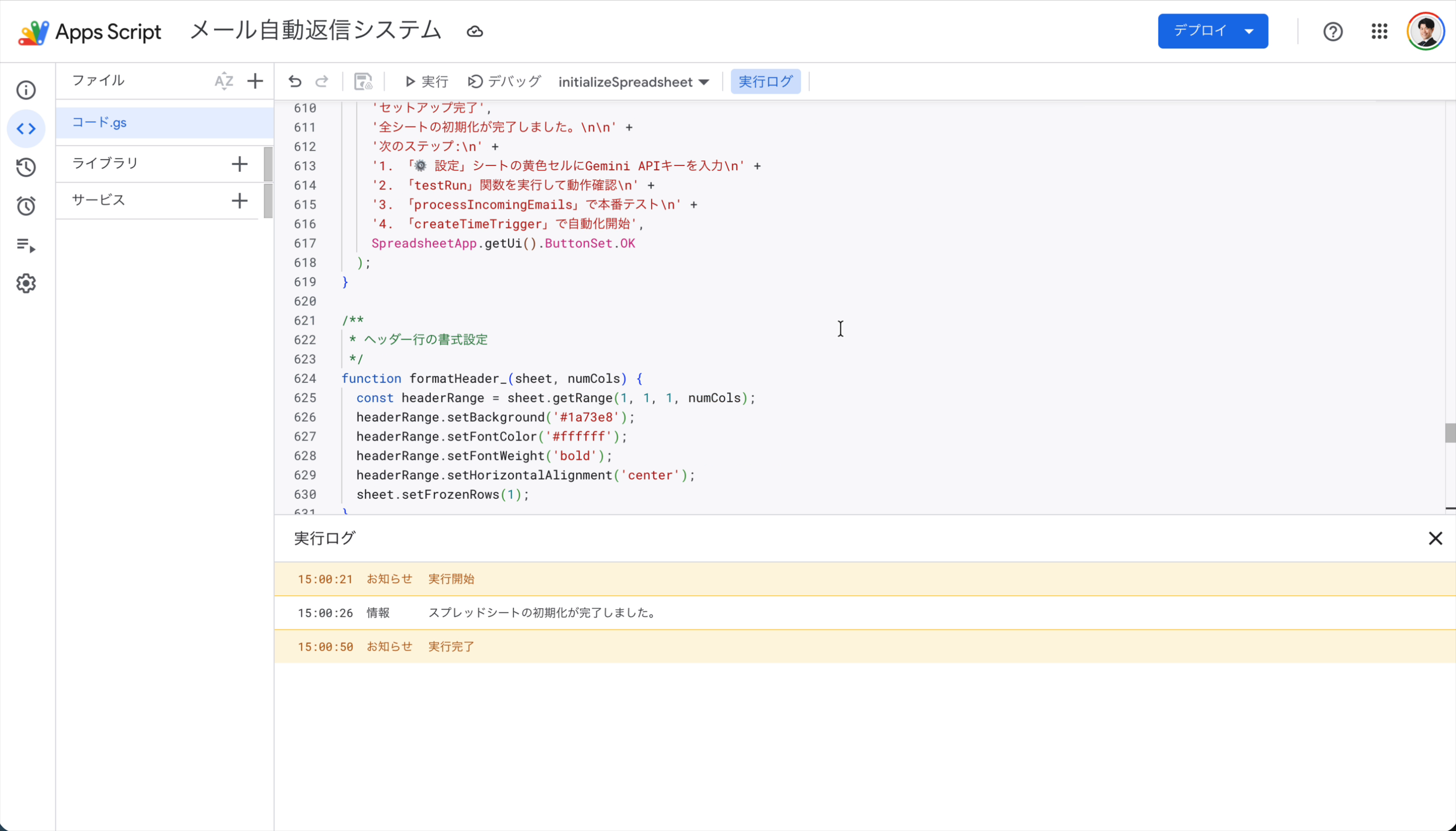
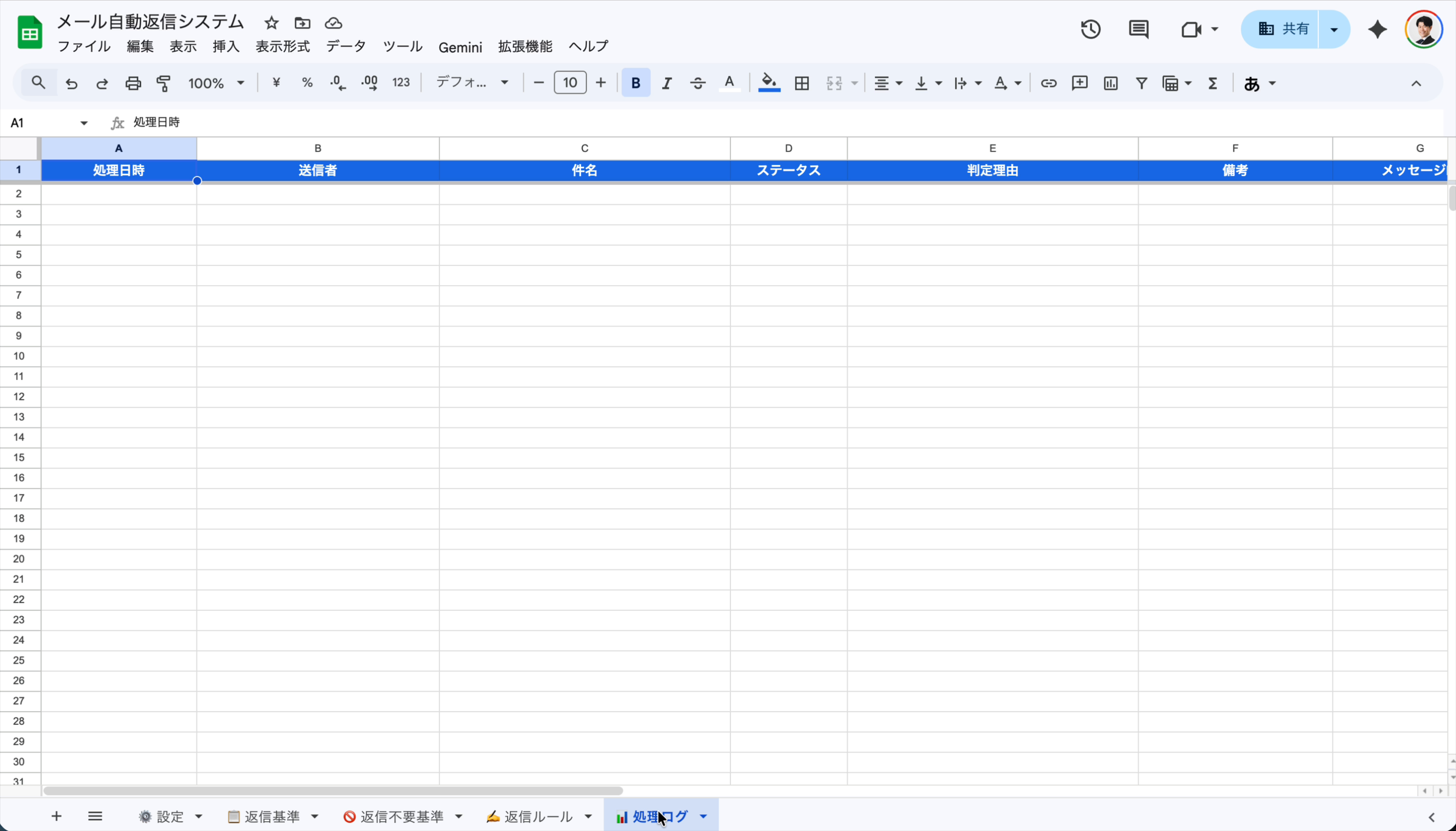
この時点でスプレッドシートに戻ると、以下の5つのシートが自動的に作成されているのが確認できます。
| シート名 | 内容 |
|---|---|
| ⚙️ 設定 | APIキーや個人情報などの基本設定 |
| 📖 返信基準 | 「返信が必要」と判定する条件(5件) |
| 🚫 返信不要基準 | 「返信不要」と判定する条件(5件) |
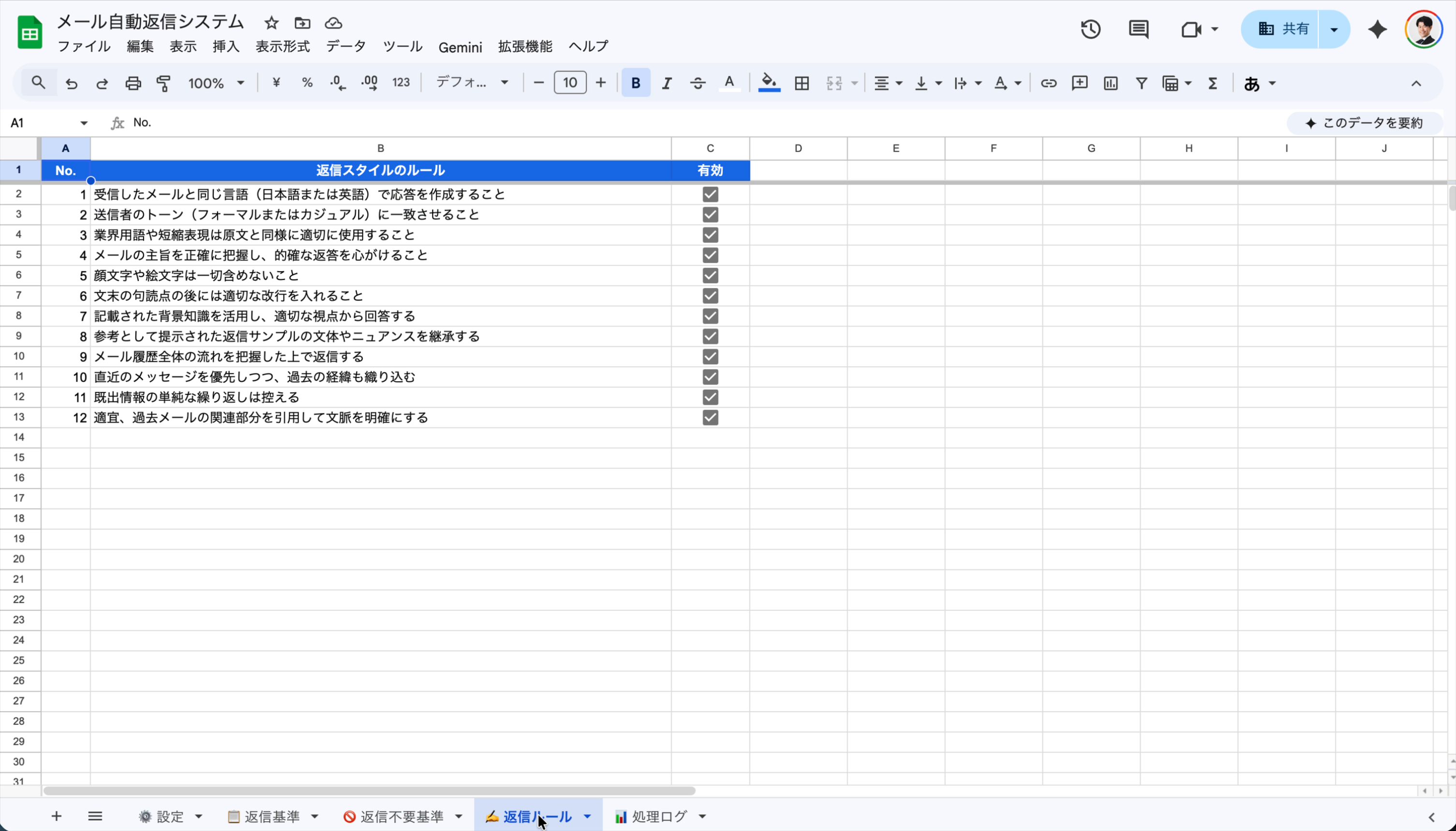
| ✍️ 返信ルール | 返信文の文体・スタイルルール(12件) |
| 📊 処理ログ | 処理結果の自動記録(処理日時・送信者・件名・ステータス・判定理由・備考) |
8. STEP 5: 各種設定の入力
スプレッドシートの初期化が完了したら、あなたの情報に合わせて設定をカスタマイズします。
8-1. 設定シートの編集
「⚙️ 設定」シートを開きます。初期状態では、Claudeがプロンプトに基づいて自動入力した値が設定されています。
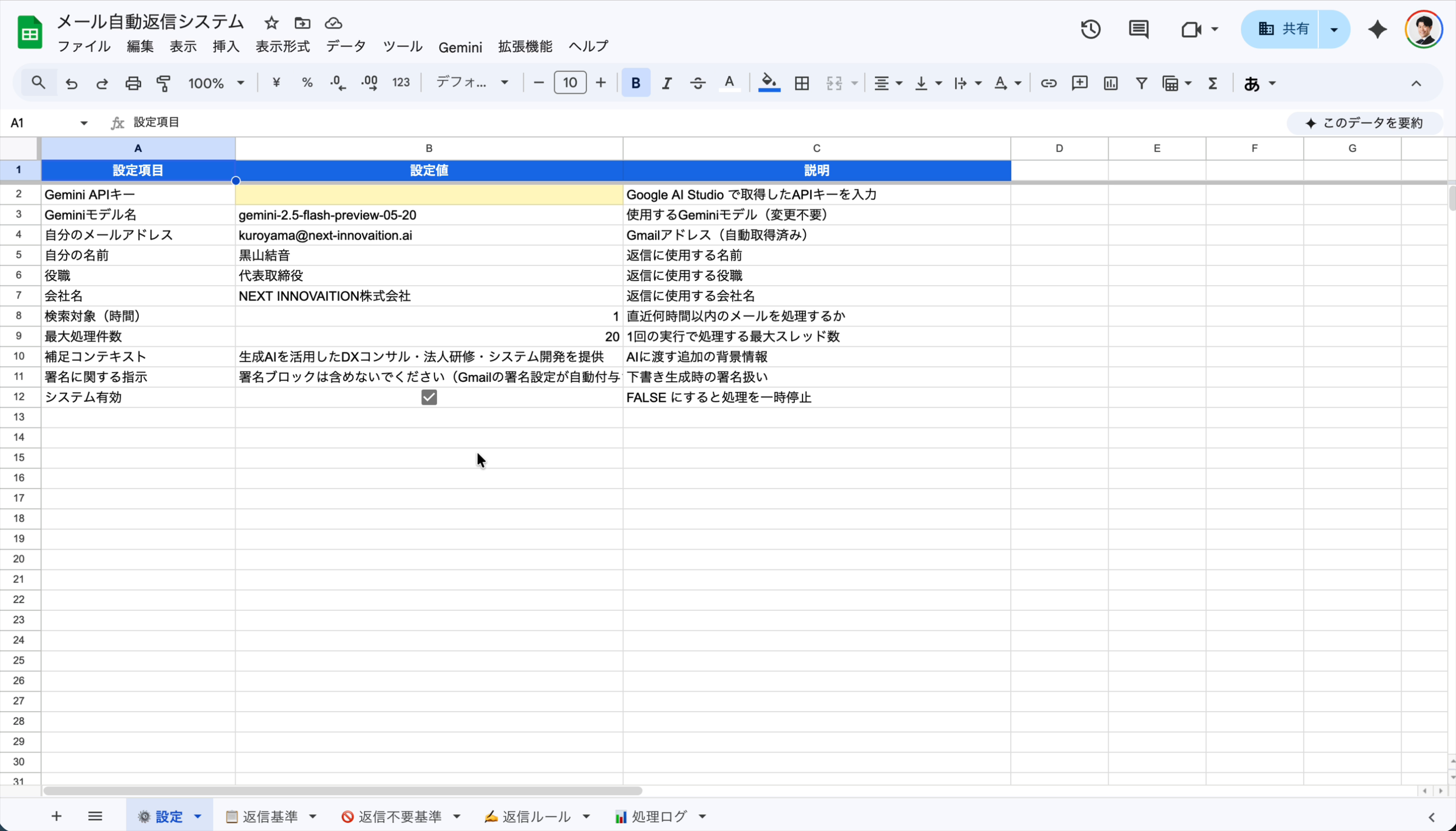
最も重要な設定は、B2セル(黄色のセル)への Gemini APIキーの入力です。STEP 1で取得したAPIキーを貼り付けてください。
設定シートの全項目は以下の通りです。
| 行 | 設定項目 | 設定値の例 | 説明 |
|---|---|---|---|
| 2 | Gemini APIキー | AIzaSy… | Google AI Studio で取得したAPIキーを入力 |
| 3 | Geminiモデル名 | gemini-2.5-flash-preview-05-20 | 使用するGeminiモデル(通常は変更不要) |
| 4 | 自分のメールアドレス | example@gmail.com | Gmailアドレス(自動取得済み) |
| 5 | 自分の名前 | 山田太郎 | 返信に使用する名前 |
| 6 | 役職 | 代表取締役 | 返信に使用する役職 |
| 7 | 会社名 | 株式会社〇〇 | 返信に使用する会社名 |
| 8 | 検索対象(時間) | 1 | 直近何時間以内のメールを処理するか |
| 9 | 最大処理件数 | 20 | 1回の実行で処理する最大スレッド数 |
| 10 | 補足コンテキスト | 〇〇事業を展開 | AIに渡す追加の背景情報(事業内容など) |
| 11 | 署名に関する指示 | 署名ブロックは含めないでください | 下書き生成時の署名の扱い |
| 12 | システム有効 | TRUE(チェックあり) | FALSEにすると処理を一時停止 |
8-2. 返信基準・ルールの確認
「📖 返信基準」「🚫 返信不要基準」「✍️ 返信ルール」の各シートには、STEP 0のプロンプトで指定した内容が自動的に反映されています。各項目には「有効」チェックボックスが付いており、チェックを外すだけで一時的にその基準を無効化できます。
9. STEP 6: テスト実行
設定が完了したら、システムが正しく動作するかを確認します。テストは2段階で行います。
9-1. テスト実行(処理対象の確認)
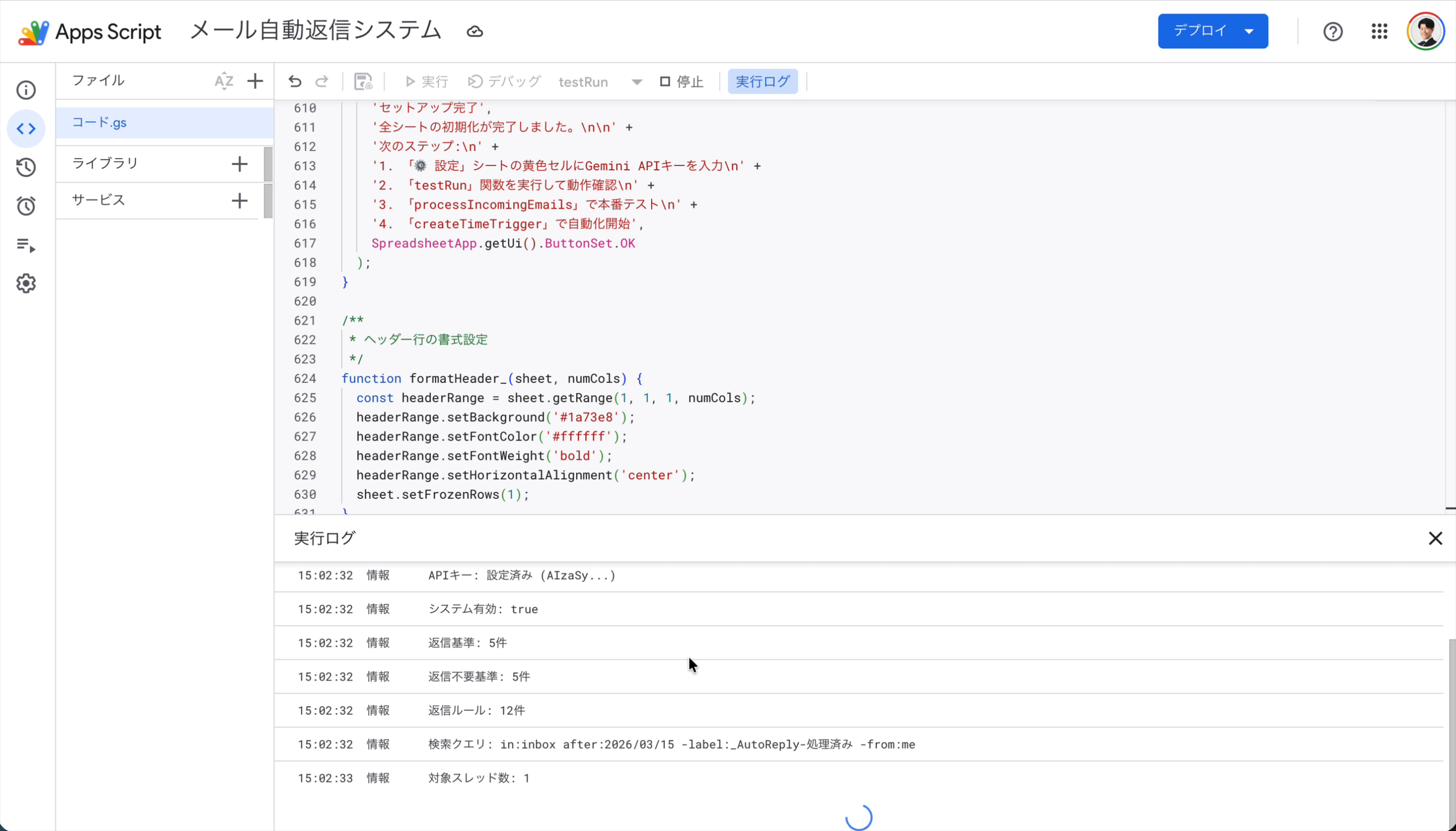
まず、スプレッドシートのメニューバーに「✉️ メール自動返信」というカスタムメニューが追加されていることを確認します。表示されていない場合は、スプレッドシートを再読み込み(F5キー)してください。
「✉️ メール自動返信」→「🧪 テスト実行(処理対象確認)」をクリックします。
「テスト結果」というダイアログが表示され、設定内容の確認と処理対象となるメールの一覧が表示されます。以下のような情報が確認できれば、テストは成功です。
テスト結果ダイアログでは、APIキーの設定状態、システムの有効/無効、返信基準・不要基準・ルールの件数、そして処理対象のメール一覧が表示されます。動画の例では、楽天銀行からのニュースレターが1件検出されていました。
9-2. 本番テスト(実際の処理)
テスト実行で問題がなければ、GASエディタに戻り、関数ドロップダウンから processIncomingEmails を選択して実行します。これにより、実際にメールの判定と下書き作成が行われます。
処理完了後、以下の3点を確認してください。
| 確認項目 | 確認方法 |
|---|---|
| Gmailの下書きに返信が作成されていること | Gmailの「下書き」フォルダを確認 |
| 📊 処理ログシートに処理結果が記録されていること | スプレッドシートの「📊 処理ログ」シートを確認 |
Gmailのラベルに _AutoReply/処理済み などが付いていること | Gmail上でメールのラベルを確認 |
10. STEP 7: 自動化の有効化
テストで問題がないことを確認したら、いよいよ自動化のスイッチを入れます。
方法A: カスタムメニューから(推奨)
- スプレッドシートを再読み込みします(F5キー)。
- メニューバーに「✉️ メール自動返信」が表示されます。
- 「✉️ メール自動返信」→「⏰ 自動実行を開始(15分間隔)」をクリックします。
方法B: GASエディタから
GASエディタの関数ドロップダウンから createTimeTrigger を選択して実行します。
これで、15分ごとにシステムが自動で新着メールをチェックし、返信基準に基づいて判定を行い、必要なメールには下書きを作成してくれるようになります。
カスタムメニューの全機能一覧
スプレッドシートを開くと、メニューバーに表示される「✉️ メール自動返信」メニューには、以下の機能が含まれています。
| メニュー項目 | 機能 |
|---|---|
| ▶ 今すぐ実行 | 手動でメール処理を実行 |
| 🧪 テスト実行(処理対象確認) | 処理対象のメール一覧を確認(実際の処理はしない) |
| ⏰ 自動実行を開始(15分間隔) | 15分間隔の自動実行をON |
| ■ 自動実行を停止 | 自動実行をOFF |
| 🔄 シート初期化(初回のみ) | 全シートを再作成 |
| 🧹 ログをクリア | 処理ログを全削除 |
| 📮 処理済みラベルをリセット | 全メールを未処理状態に戻す |
11. カスタマイズ方法
このシステムの最大の強みは、スプレッドシートを編集するだけで、AIの判断基準や返信スタイルを自由にカスタマイズできることです。コードを一切触る必要はありません。
返信基準を追加したい場合
「📖 返信基準」シートを開き、最終行の下に新しい行を追加します。No.欄に番号、基準欄にルールを記入し、有効欄にチェックを入れるだけです。
例: 「件名に『見積』『請求』が含まれるメール」を追加
特定の基準を一時的に無効にしたい場合
該当行の「有効」チェックボックスをオフにするだけでOKです。行を削除する必要はありません。再び有効にしたいときは、チェックを入れ直すだけです。
返信のトーンを変えたい場合
「✍️ 返信ルール」シートにルールを追加します。
例: 「社外メールにはですます調、社内メールには〜だ/〜である調で返信すること」
システムを一時停止したい場合
「⚙️ 設定」シートの「システム有効」(B12セル)のチェックボックスを外すだけで、自動処理を一時停止できます。トリガーは残ったままですが、処理はスキップされます。
12. トラブルシューティング
「APIキーが設定されていません」と表示される
「⚙️ 設定」シートのB2セルにGemini APIキーが正しく入力されているか確認してください。コピー時に余分なスペースが入っていないかも確認しましょう。
下書きが作成されない
以下を順に確認してください。
| 確認項目 | 対処法 |
|---|---|
| 「⚙️ 設定」シートの「システム有効」にチェックが入っているか | チェックを入れる |
| 処理対象のメールが検索対象時間(デフォルト: 直近1時間)以内に届いているか | 「検索対象(時間)」の値を大きくする |
メールに _AutoReply/処理済み ラベルが既に付いていないか | 「📮 処理済みラベルをリセット」を実行 |
| 「📊 処理ログ」シートにエラーが記録されていないか | エラー内容に応じて対処 |
カスタムメニューが表示されない
スプレッドシートを再読み込み(F5キー)してください。onOpen 関数がスプレッドシートを開いた際に自動実行されることで、カスタムメニューが追加されます。
自動実行を停止したい
「✉️ メール自動返信」メニューから「■ 自動実行を停止」をクリックするか、GASエディタで removeTrigger 関数を実行してください。
13. まとめ
お疲れ様でした。これで、あなた専用のGmail自動返信システムが完成しました。
このシステムは、ClaudeでGASコードを生成し、Googleスプレッドシートで返信基準やルールを管理し、Gemini APIでメール内容を判定・返信文を生成するという、3つのAI/ツールを組み合わせた実用的な自動化ソリューションです。
構築後の運用は非常にシンプルです。15分ごとに自動でメールをチェックし、返信が必要なメールには下書きが作成されます。あなたがやることは、Gmailの下書きフォルダを確認し、内容をチェックして送信ボタンを押すだけです。
返信基準やルールを変更したくなったら、スプレッドシートを編集するだけ。コードを触る必要は一切ありません。AIを使いこなし、メール対応に費やしていた時間を、より創造的で付加価値の高い仕事に充てていきましょう。


コメント