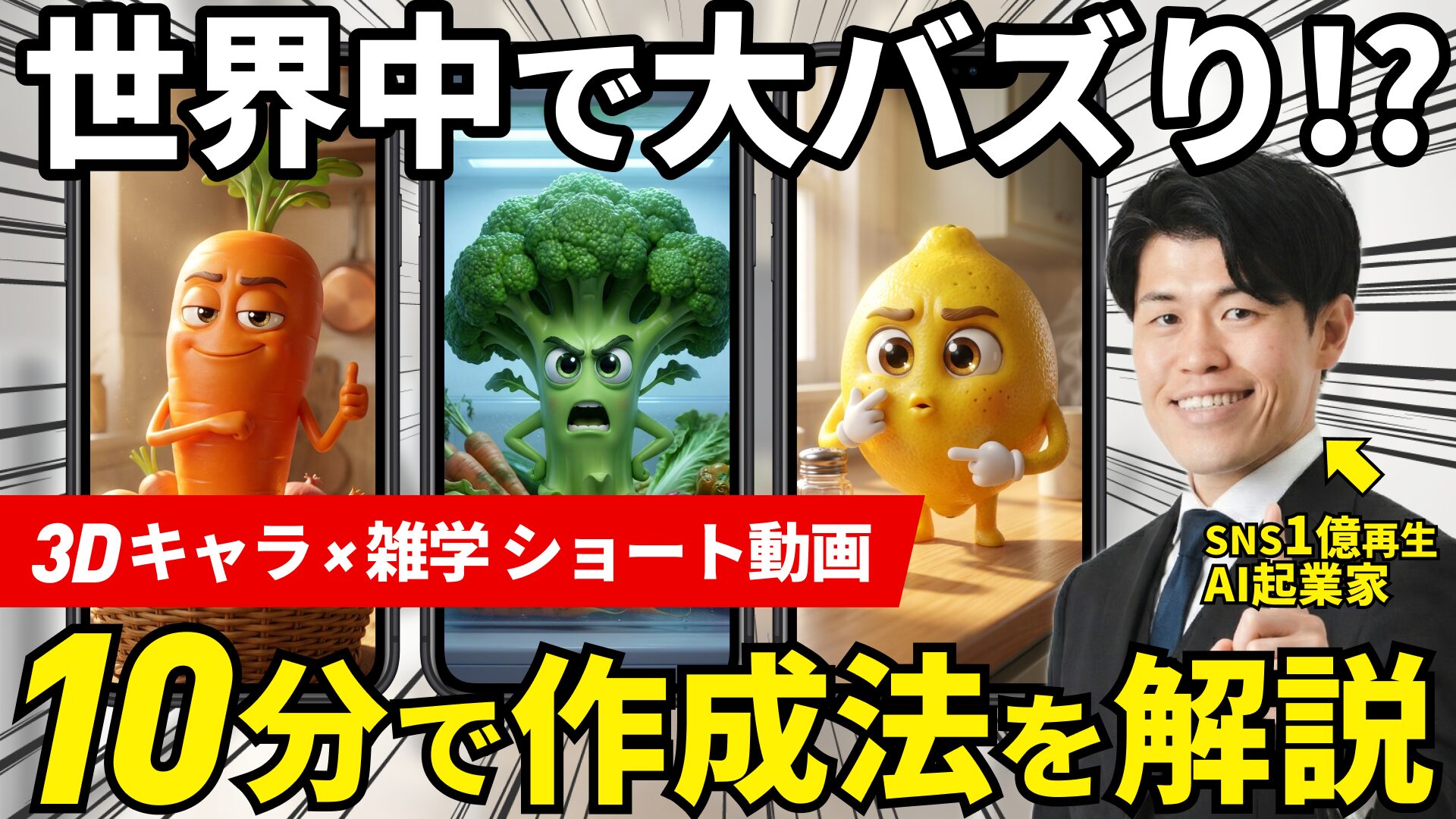
「AIって難しそう…」
「動画編集なんてやったことないし…」
そんなふうに感じているあなたにこそ、試してほしい方法があります。実は、今InstagramやTikTokで毎日のように流れてくる、あの“喋る3Dキャラクター”のショート動画、驚くほど簡単に作れてしまうんです。
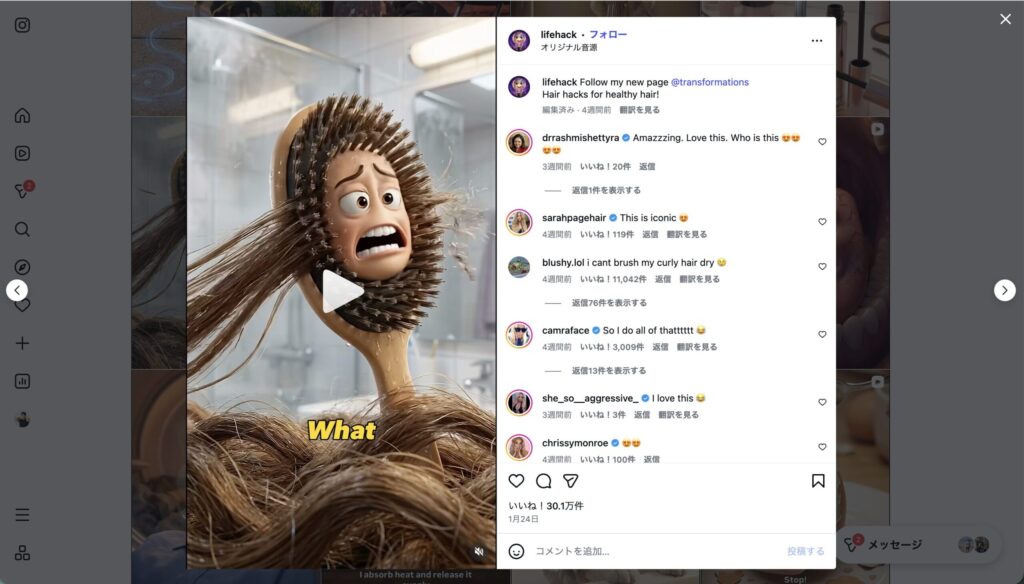
(実際に30万いいねを超えている投稿例)
専門知識や難しいソフトは一切不要。いくつかの無料AIツールを組み合わせるだけで、まるでプロが作ったかのような動画が、わずか数十分で完成します。この記事では、その具体的な手順を、画面のスクリーンショットをたっぷり使って、世界一わかりやすく解説します。
さあ、あなたもこの記事を読みながら一緒に手を動かして、AI動画クリエイターの第一歩を踏み出しましょう!
制作の全体像:4つのAIを組み合わせるだけ!
今回作成する動画は、以下の4つのステップで完成します。それぞれのステップで、得意なAIツールを使い分けていくのがポイントです。
| ステップ | 内容 | 使用するAIツール |
| STEP 1 | アイデア出し | ChatGPT (Object Talk) |
| STEP 2 | キャラクター画像生成 | Genspark AI (Nano Banana Pro) |
| STEP 3 | ナレーション音声作成 | DeeVid AI |
| STEP 4 | 動画生成 | Kling AI |
それでは、早速具体的な手順を見ていきましょう。
STEP 1: ChatGPTで動画のアイデアと台本を“秒速”で手に入れる
まずは、動画の心臓部となる「キャラクター」と「台本」を用意します。ここで活躍するのが、おなじみのChatGPTです。今回は、ChatGPTの中でも特定の目的に特化した「GPTs(ジーピーティーズ)」という機能を使います。
1-1. GPTs「Object Talk」を呼び出す
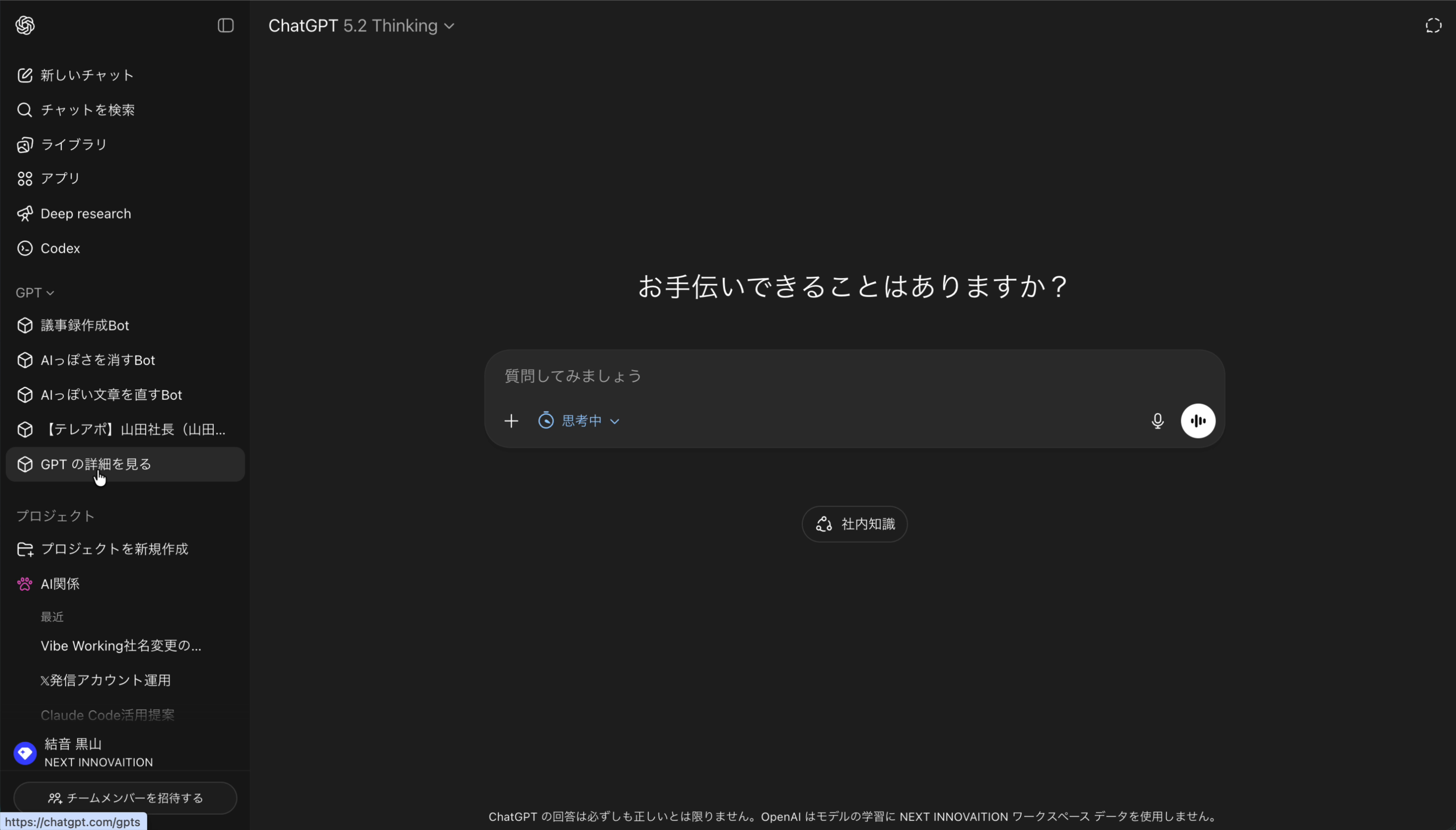
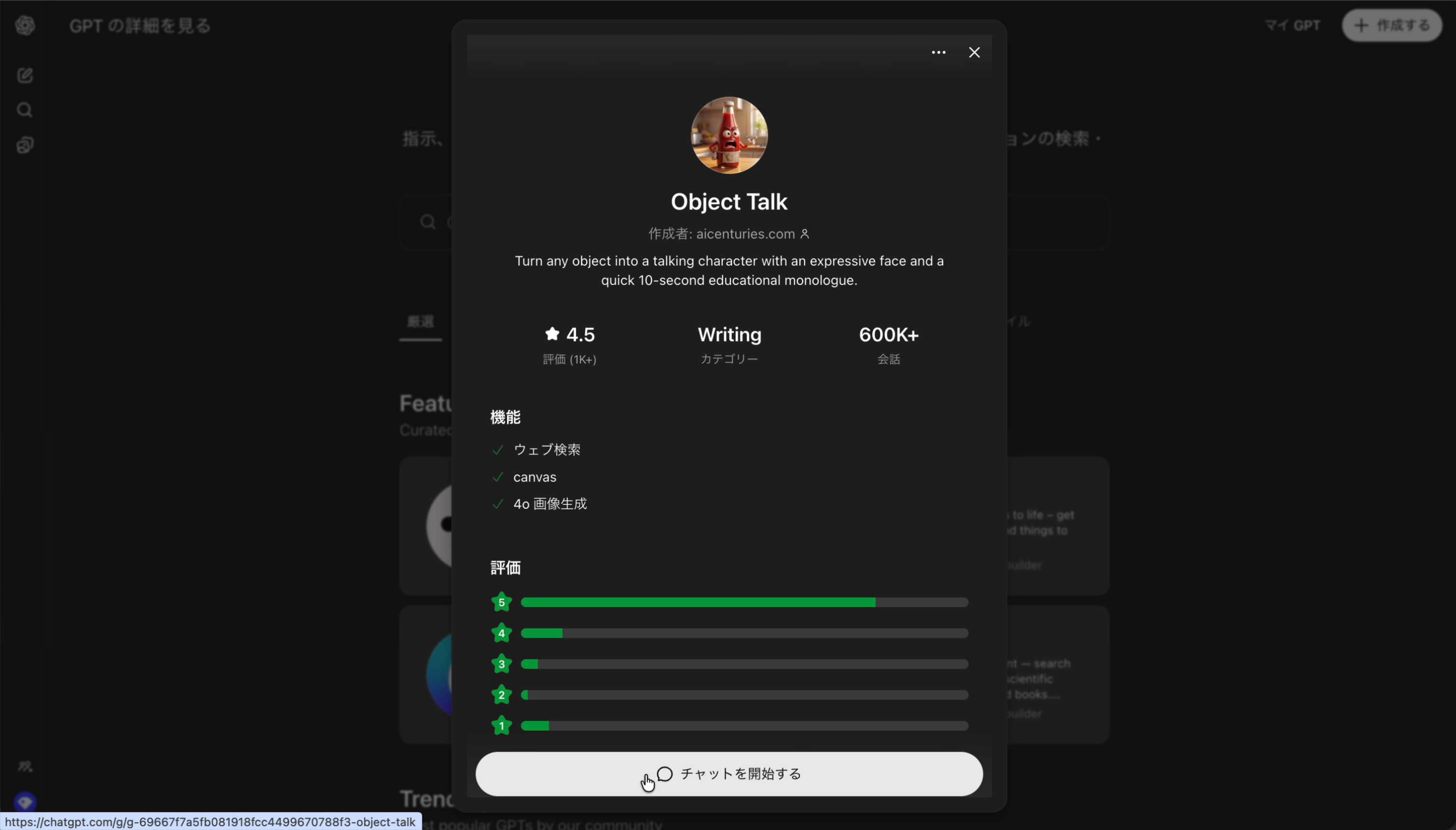
ChatGPTを開いたら、画面左上のサイドバーから「GPTの詳細を見る」をクリックします。
すると、様々なGPTsが並んだ「GPTストア」が開きます。この中から、今回の主役である「Object Talk」を探し出します。検索バーに「Object Talk」と入力して検索しましょう。
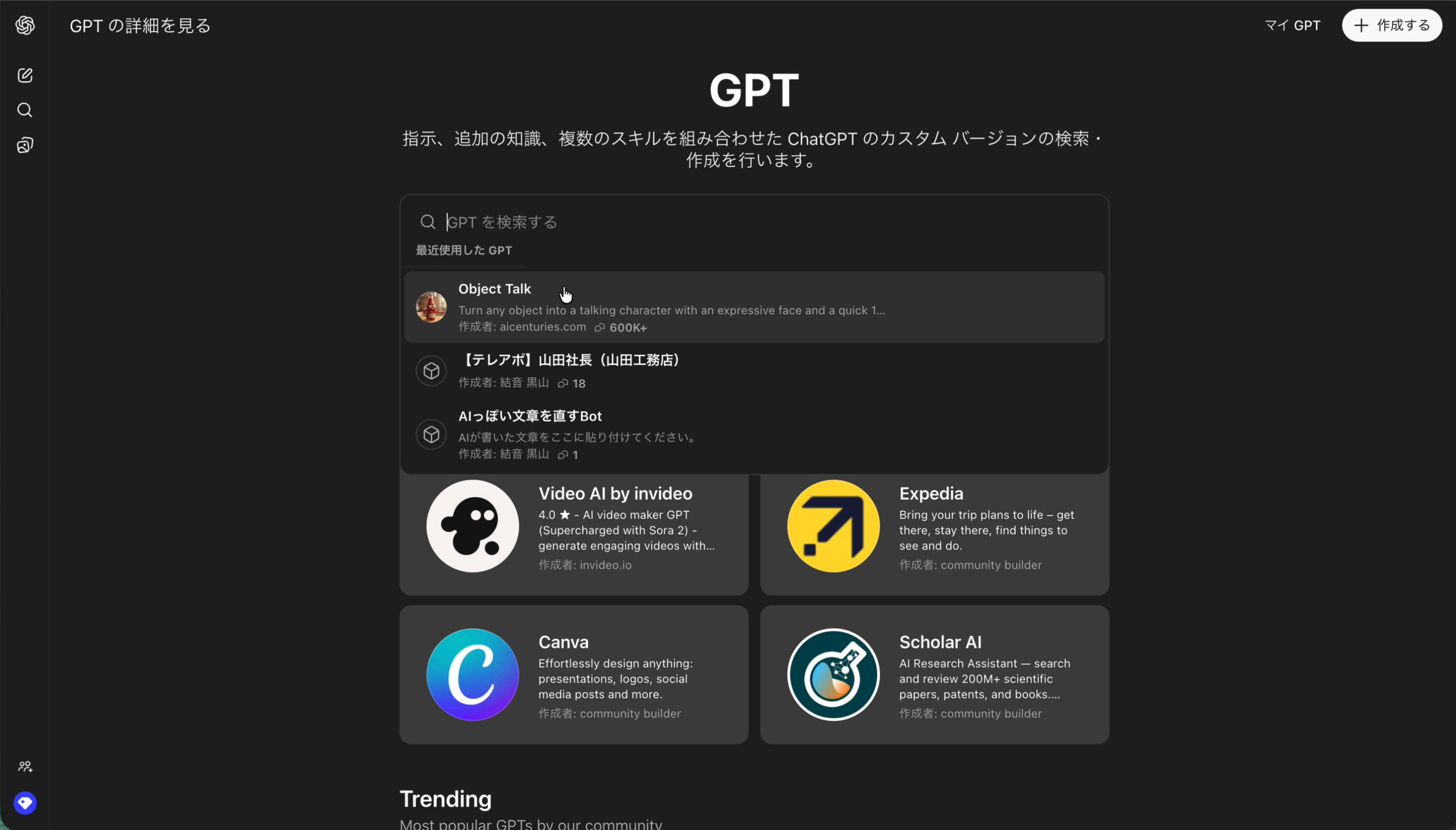
「Object Talk」は、あらゆるモノを擬人化し、表情豊かなキャラクターと10秒程度の教育的なモノローグ(一人語り)を生成してくれる、まさに今回の企画にぴったりのGPTsです。
1-2. キャラクターにしたいモノの名前を入力する
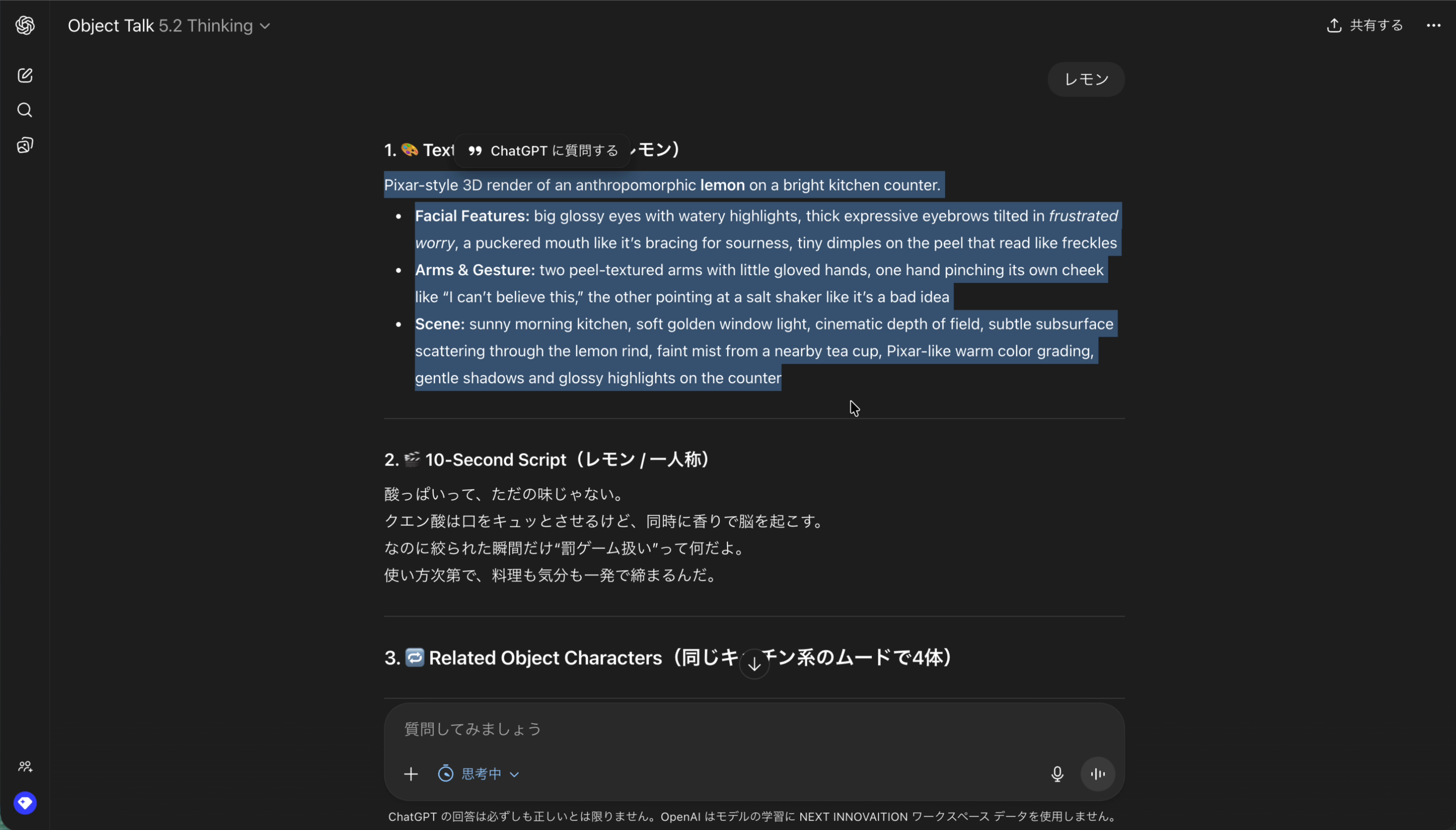
「Object Talk」とのチャット画面が開いたら、あなたがキャラクターにしたいモノの名前を入力するだけ。今回は例として「レモン」と入力してみます。
すると、瞬時に以下の3つの要素を生成してくれます。
- 画像生成プロンプト: キャラクター画像を生成するための詳細な指示文(英語)
- 10秒の台本: キャラクターが話す雑学や豆知識のスクリプト(日本語)
- 関連キャラクターの提案: 同じテーマの別キャラクターのアイデア
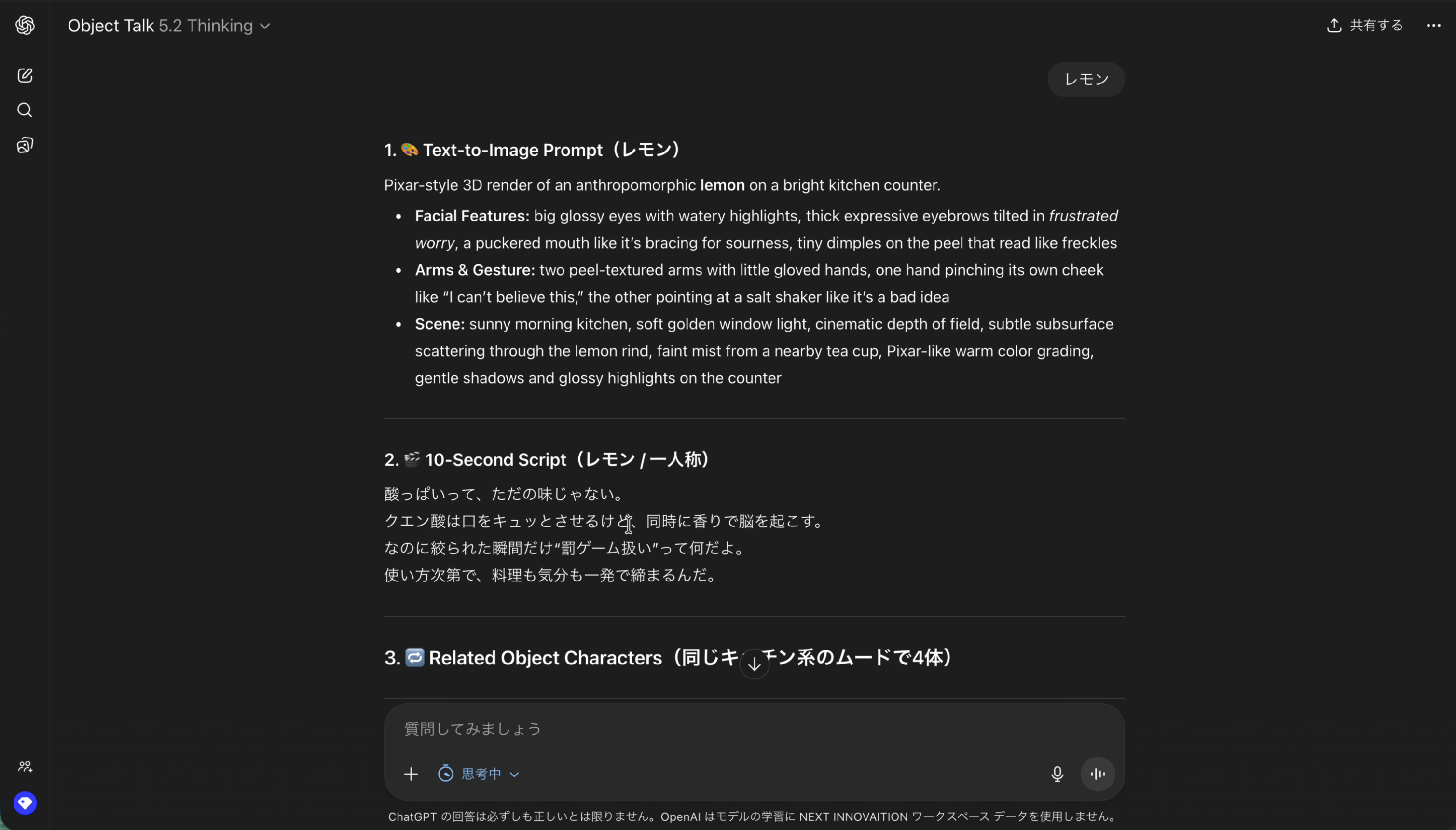
たったこれだけで、動画の設計図が完成しました。驚くほど簡単ですよね。次のステップでは、ここで生成された「画像生成プロンプト」を使って、実際にキャラクターのビジュアルを作り上げていきます。
STEP 2: Genspark AIで高品質なキャラクター画像を生成する
次に、STEP 1で手に入れたプロンプト(指示文)を使って、主役となるキャラクターの画像を生成します。今回は、高品質な画像を無料で生成できるGenspark AIの「Nano Banana Pro」というモデルを使用します。
2-1. Genspark AIの準備
Genspark AIにアクセスし、「AI画像」のメニューを選択します。
※Gensparkの招待URLはこちら↓
https://www.genspark.ai/invite_member?invite_code=YTRhYTVhOWVMM2I2YUw4MzgyTGIwMmNMZGFiYzI4MTE0MzAy
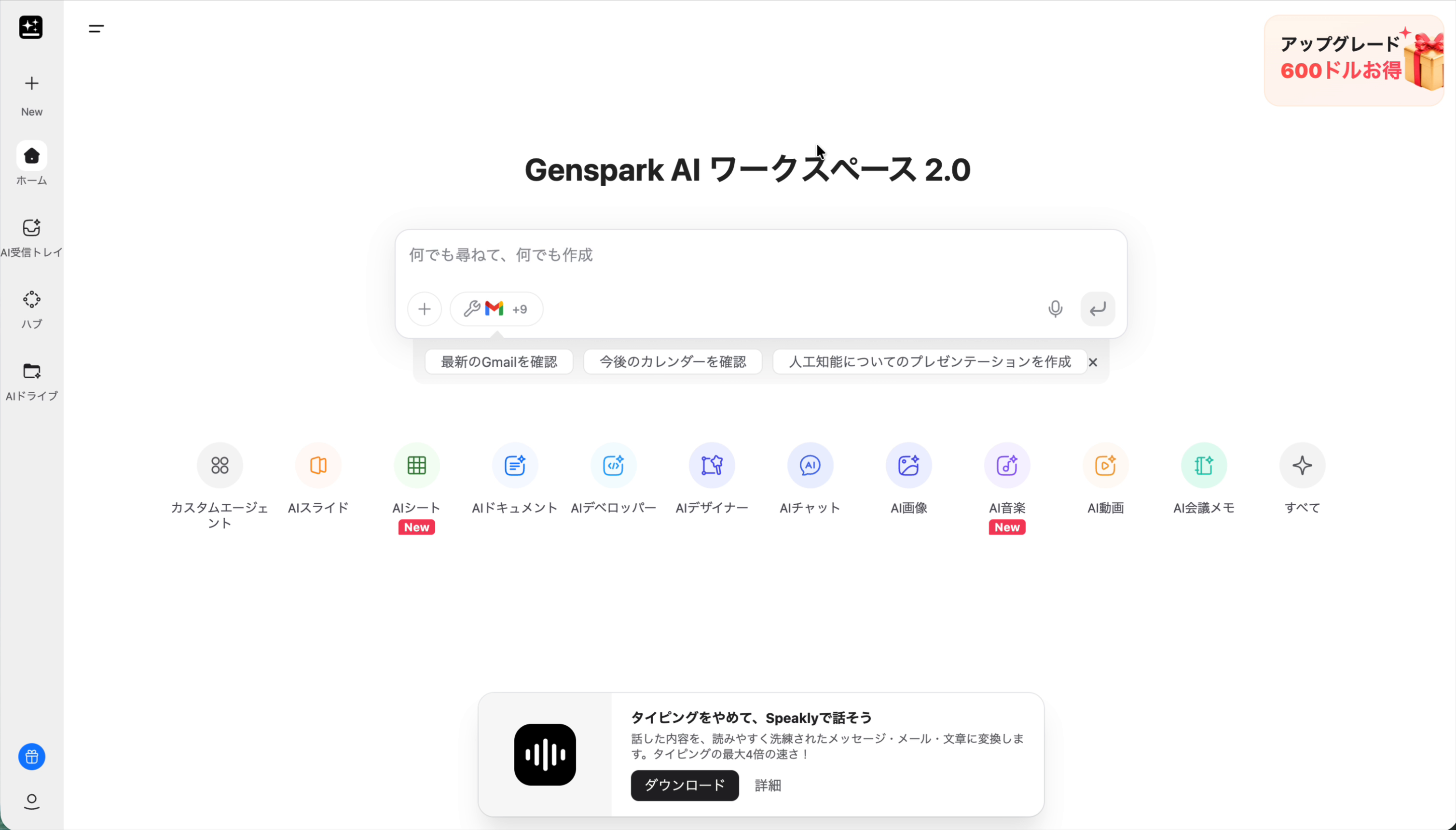
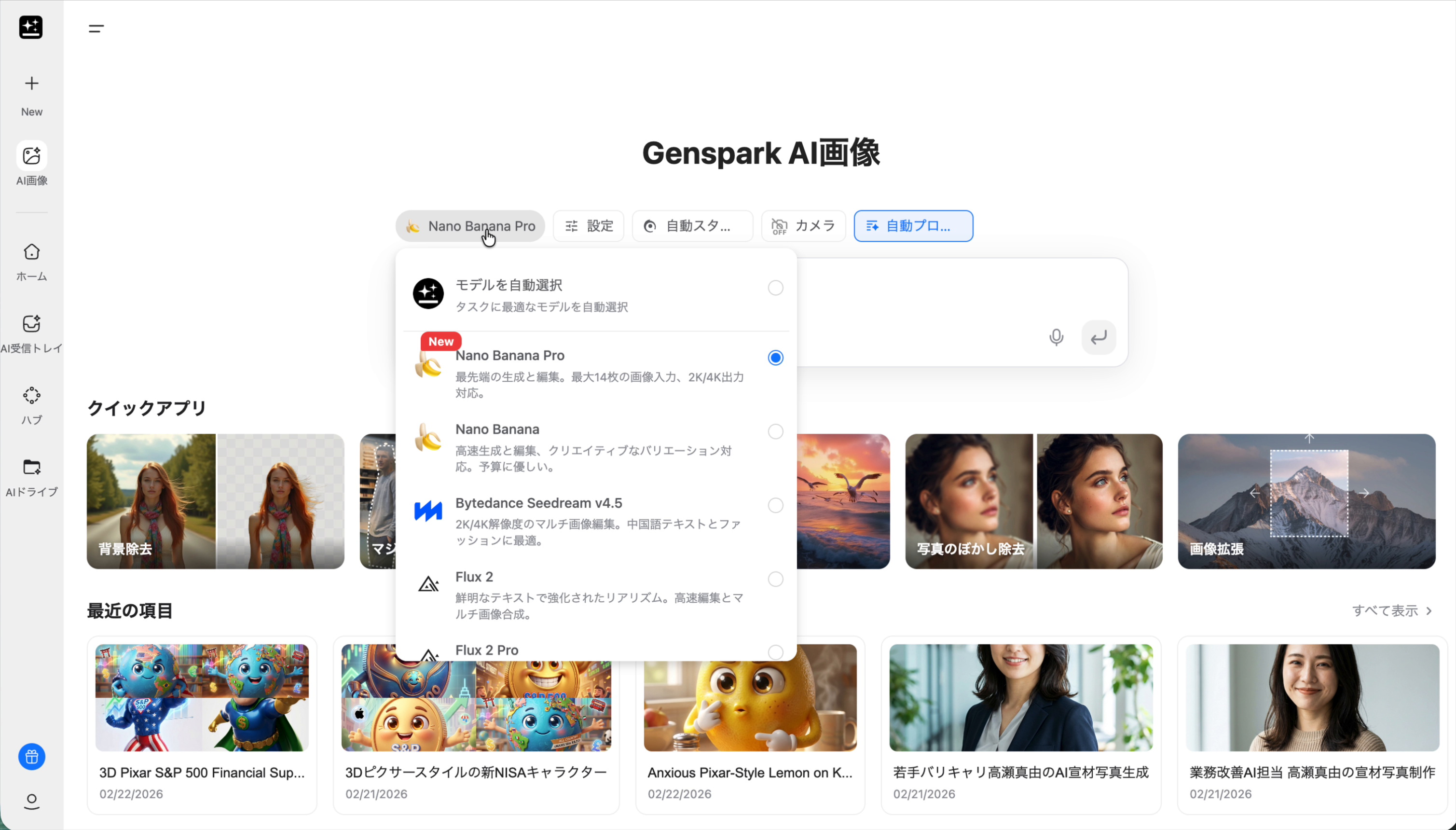
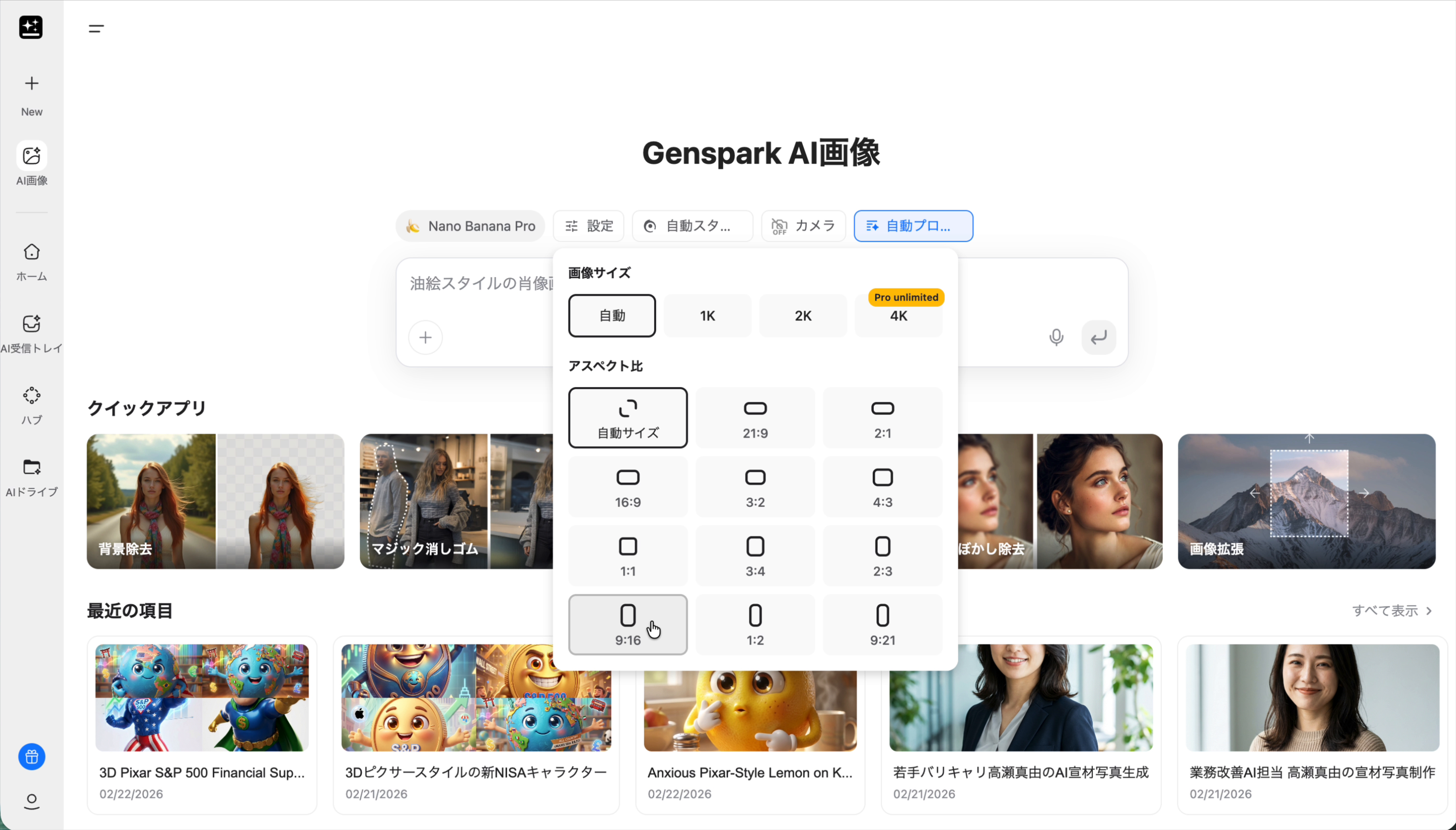
次に、以下の3つの設定を行います。
- モデル: 「Nano Banana Pro」を選択します。これが、ピクサー映画のような高品質な3Dキャラクターを生成する秘訣です。
- アスペクト比: ショート動画に最適な「9:16」を選択します。
2-2. プロンプトを貼り付けて画像を生成
準備が整ったら、先ほどChatGPT(Object Talk)が生成した「Text-to-Image Prompt」を全文コピーし、Genspark AIのプロンプト入力欄に貼り付けます。
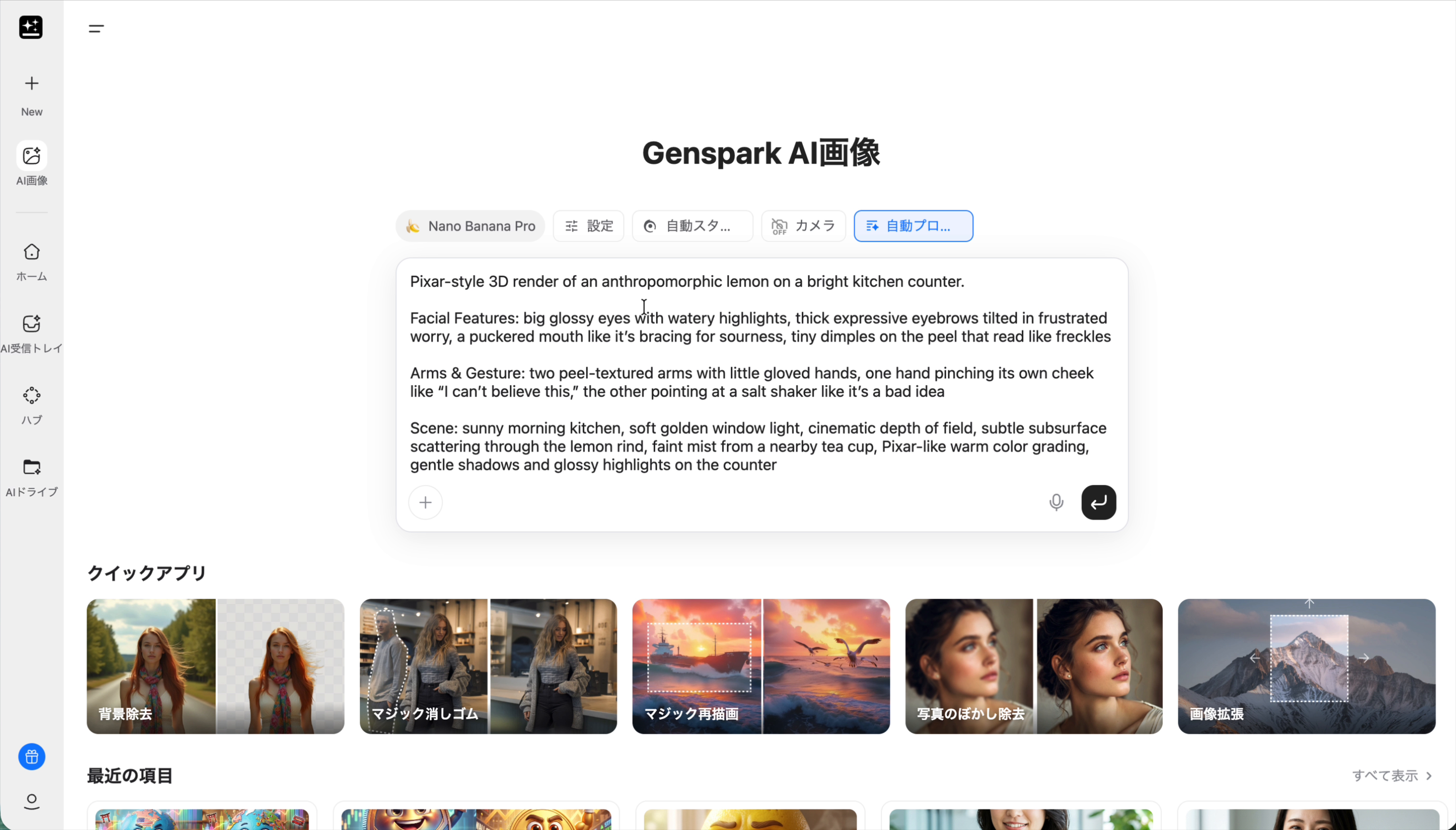
あとは生成ボタンを押して、30秒ほど待つだけ。すると…
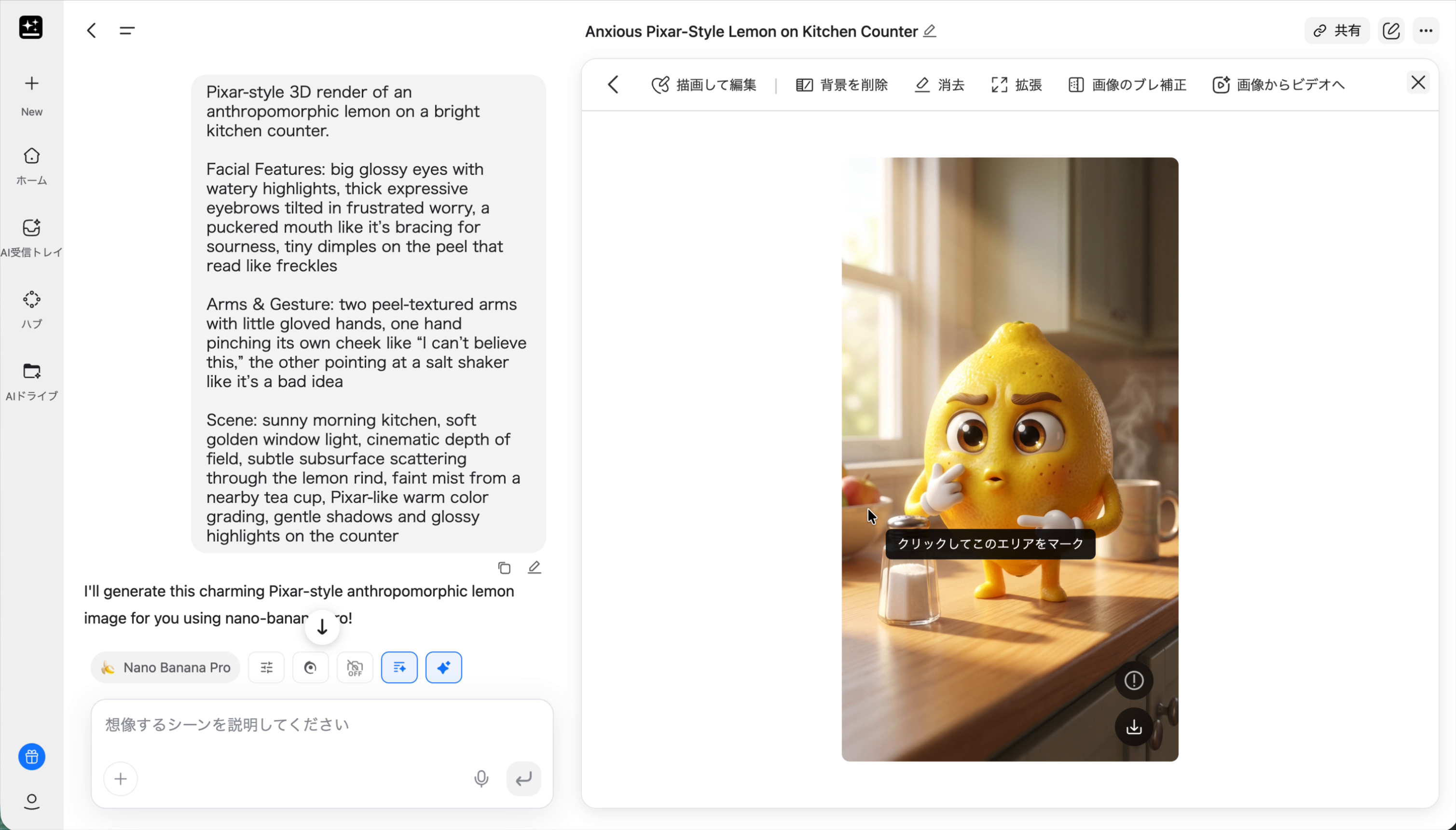
どうでしょう!まるで映画のワンシーンのような、生き生きとしたレモンキャラクターの画像が完成しました。この画像をダウンロードして、PCに保存しておきましょう。
STEP 3: DeeVid AIでキャラクターのナレーション音声を作成する
キャラクターの次は、そのキャラクターに命を吹き込む「声」を用意します。ここでは、リアルなAI音声を生成できるDeeVid AIというツールを使います。
※DeeVid AIの招待URLはこちら↓
https://deevid.ai/image-to-video?inviteCode=7847132346&inviterEmail=cocoavecreer%40gmail.com
3-1. DeeVid AIで台本を音声に変換
DeeVid AIにアクセスし、左側のメニューから「テキスト読み上げ」を選択します。
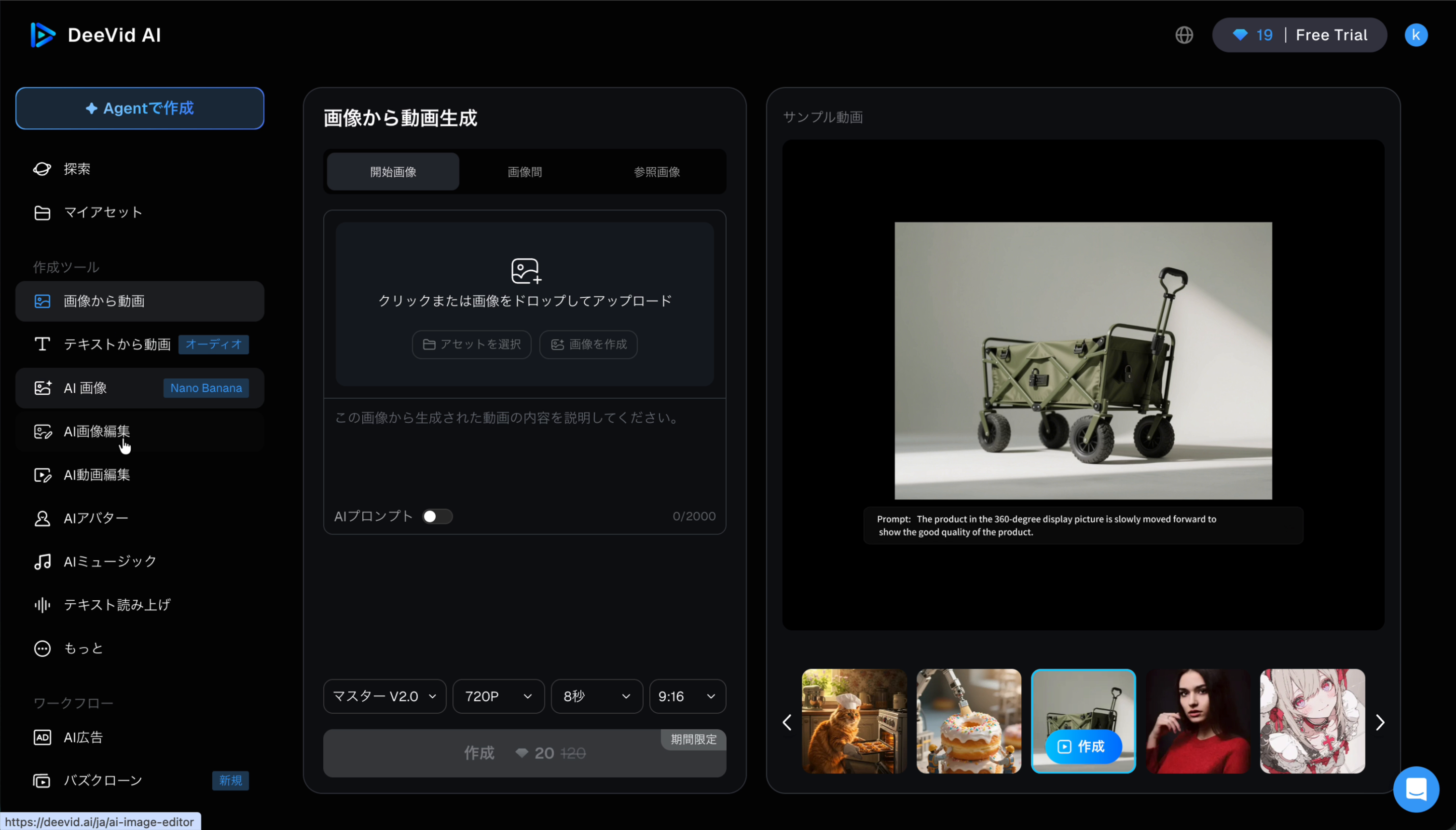
操作は非常にシンプルです。
- 台本をペースト: ChatGPT(Object Talk)が生成した「10-Second Script」の日本語台本をコピーし、テキスト入力欄に貼り付けます。
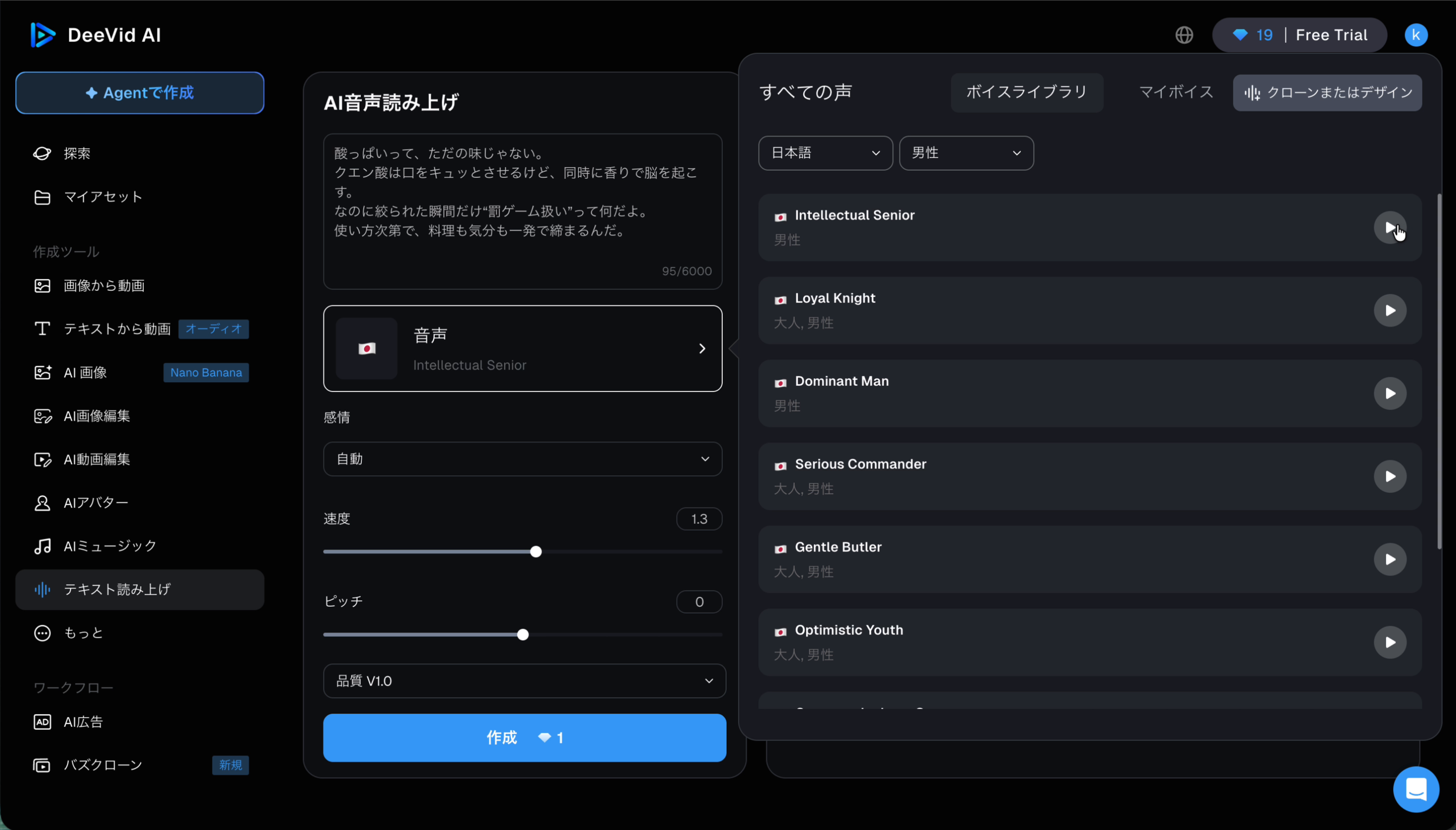
- 音声を選択: 「音声」ボタンから、キャラクターのイメージに合う声を選びます。言語を「日本語」に設定すると、様々なタイプの声優ボイスが表示されます。今回は「Intellectual Senior」という知的な男性の声を選んでみました。
- 速度を調整: ショート動画はテンポが命。再生速度を少し早めの「1.3」倍速に設定するのがおすすめです。
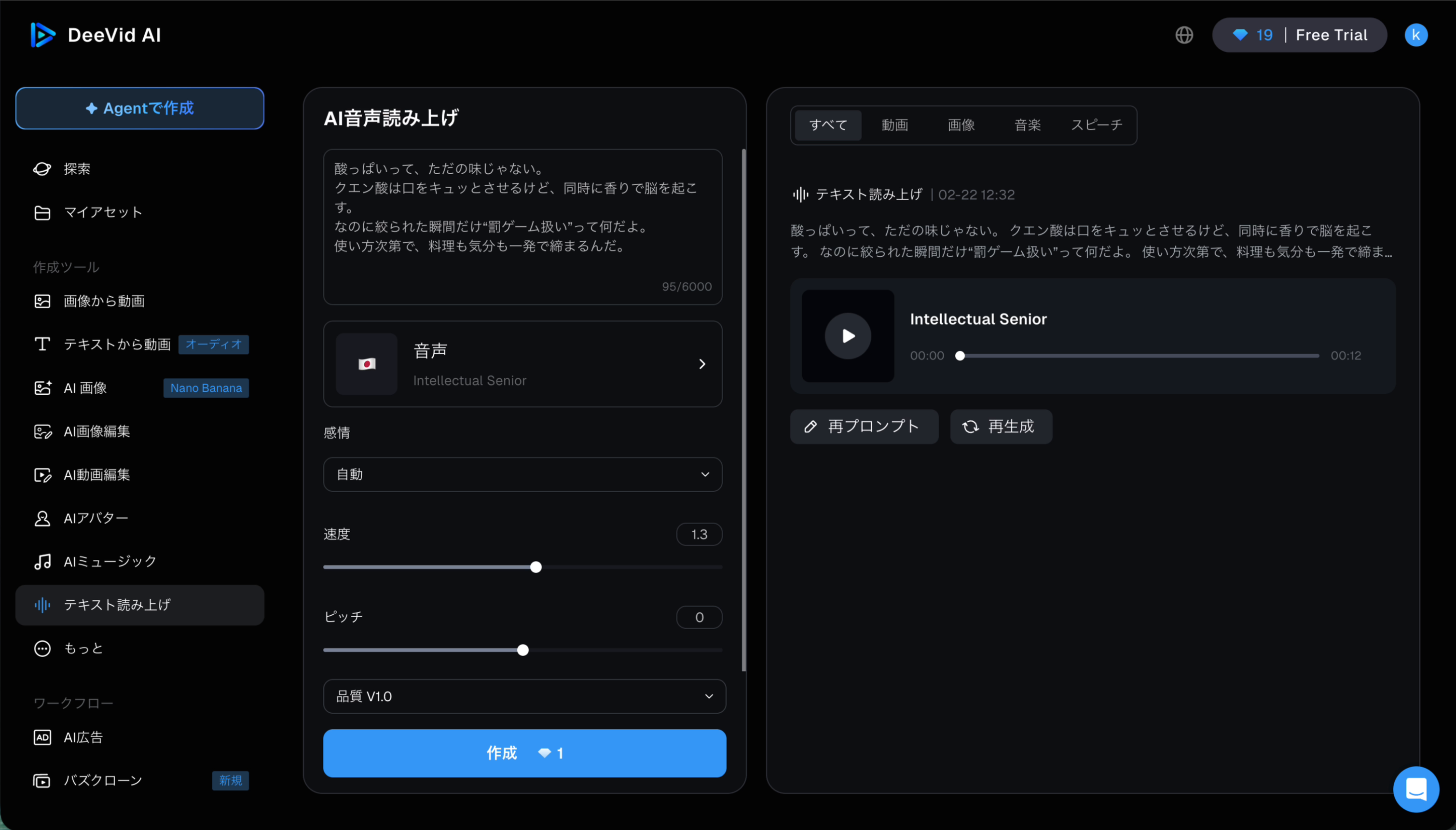
3-2. 音声を生成してダウンロード
設定が完了したら「作成」ボタンをクリック。こちらも30秒ほどで音声ファイルが生成されます。再生ボタンで内容を確認し、問題なければダウンロードしてPCに保存しましょう。
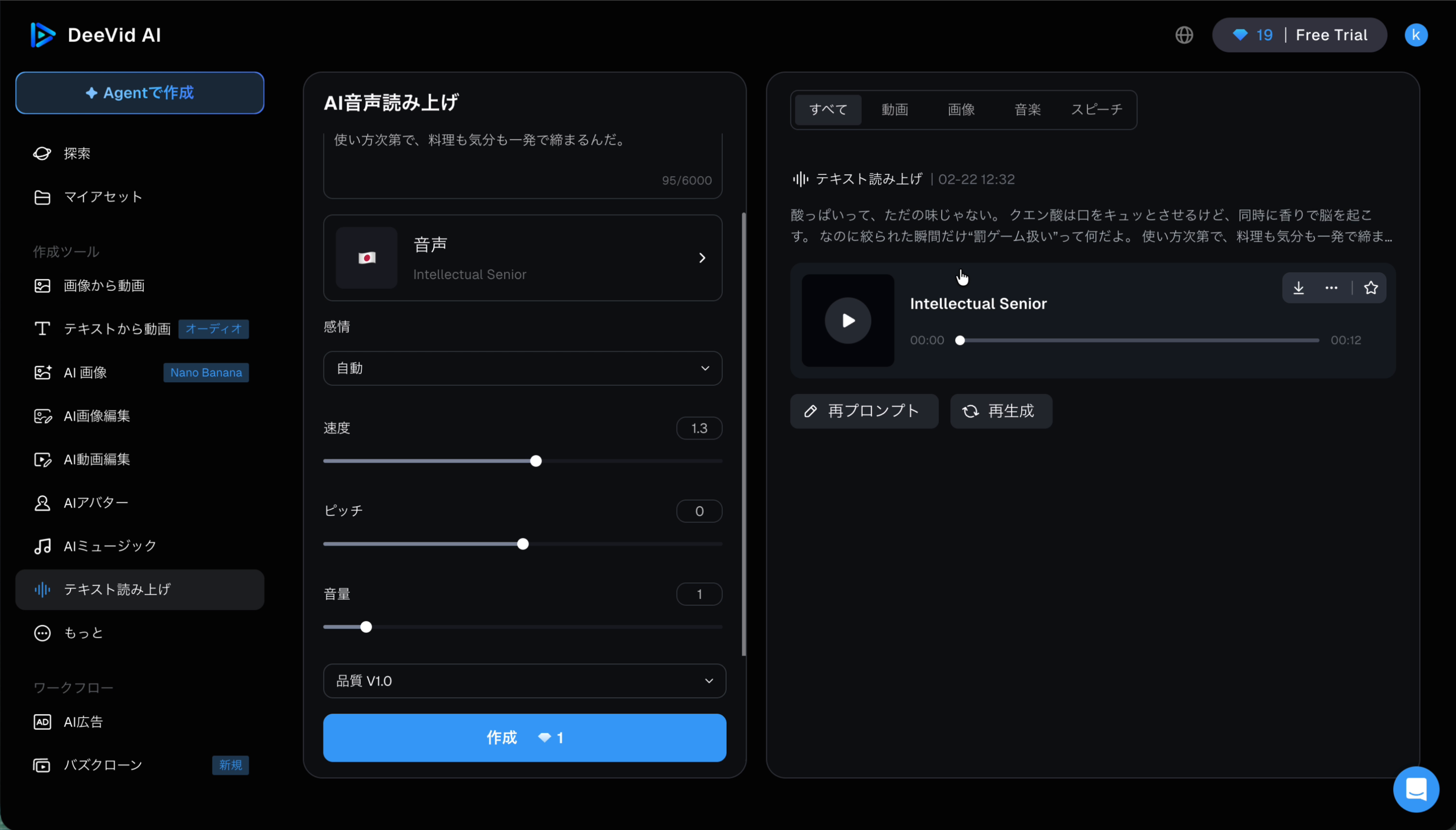
これで、動画を構成する「キャラクター画像」と「ナレーション音声」の2つの素材が揃いました。いよいよ最後のステップです!
STEP 4: Kling AIで画像と音声を組み合わせて動画を完成させる
いよいよ最終工程、画像と音声を合体させて、キャラクターが喋る動画を生成します。ここでは、非常に高性能な動画生成AIであるKling AIを使用します。
※Kling AIの招待URLはこちら↓
https://pro.klingai.com/h5-app/invitation?code=7B686R4GFABK
4-1. Kling AIの「AIアバター」機能を使う
Kling AIにアクセスし、トップページから「創作を始める」をクリック。ダッシュボードが表示されたら、メニューの中から「AIアバター 2.0」を選択します。
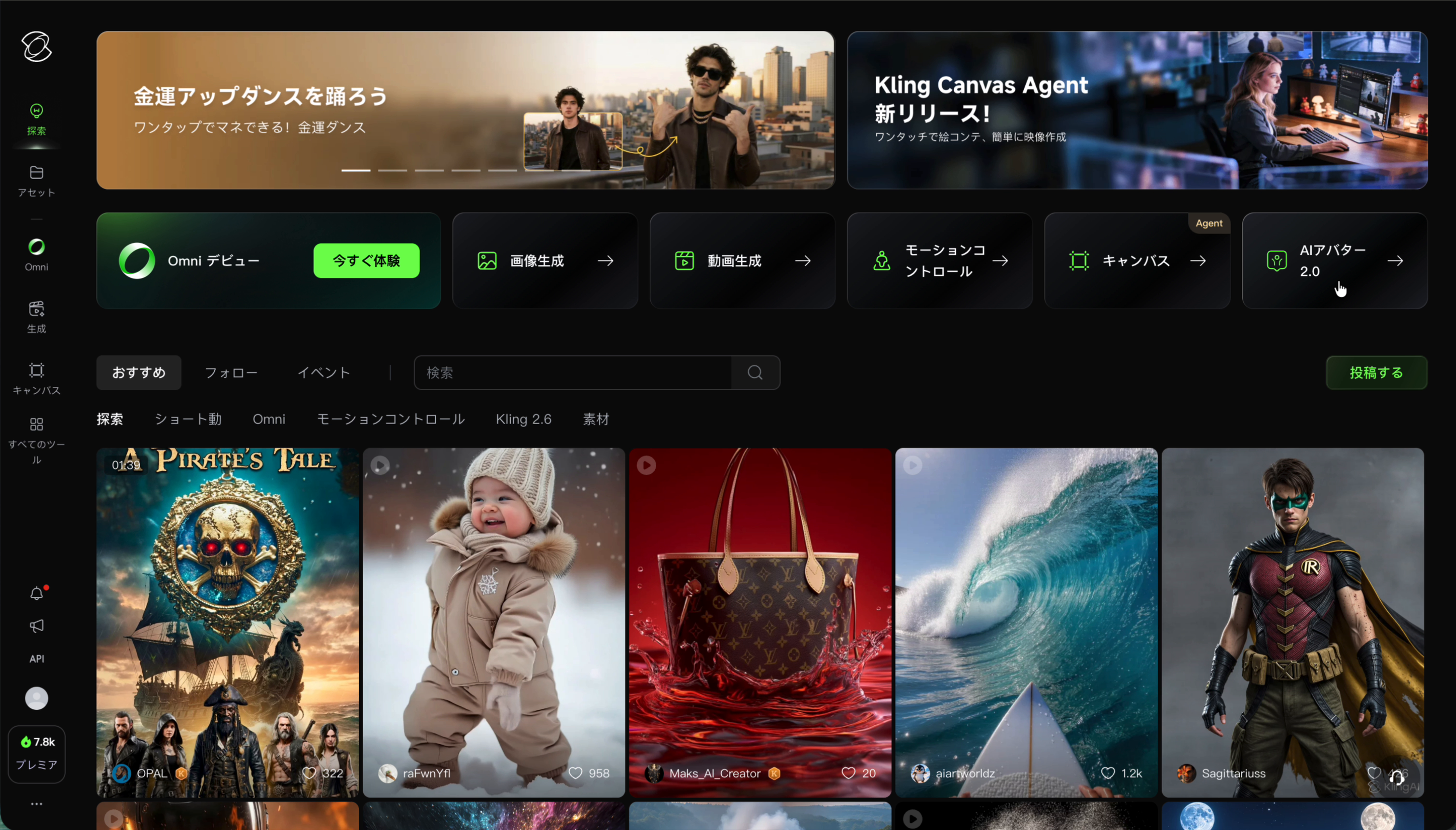
「AIアバター」は、1枚の顔写真(今回はキャラクター画像)と音声ファイルから、自然な口の動き(リップシンク)や表情、身振り手振りを自動で生成してくれる驚きの機能です。
4-2. 画像と音声をアップロード
操作画面が表示されたら、これまで作成した素材をアップロードしていきます。
- 画像をアップロード: STEP 2で作成したレモンキャラクターの画像をアップロードします。
- 音声をアップロード: STEP 3で作成したナレーション音声ファイル(.mp3)をアップロードします。
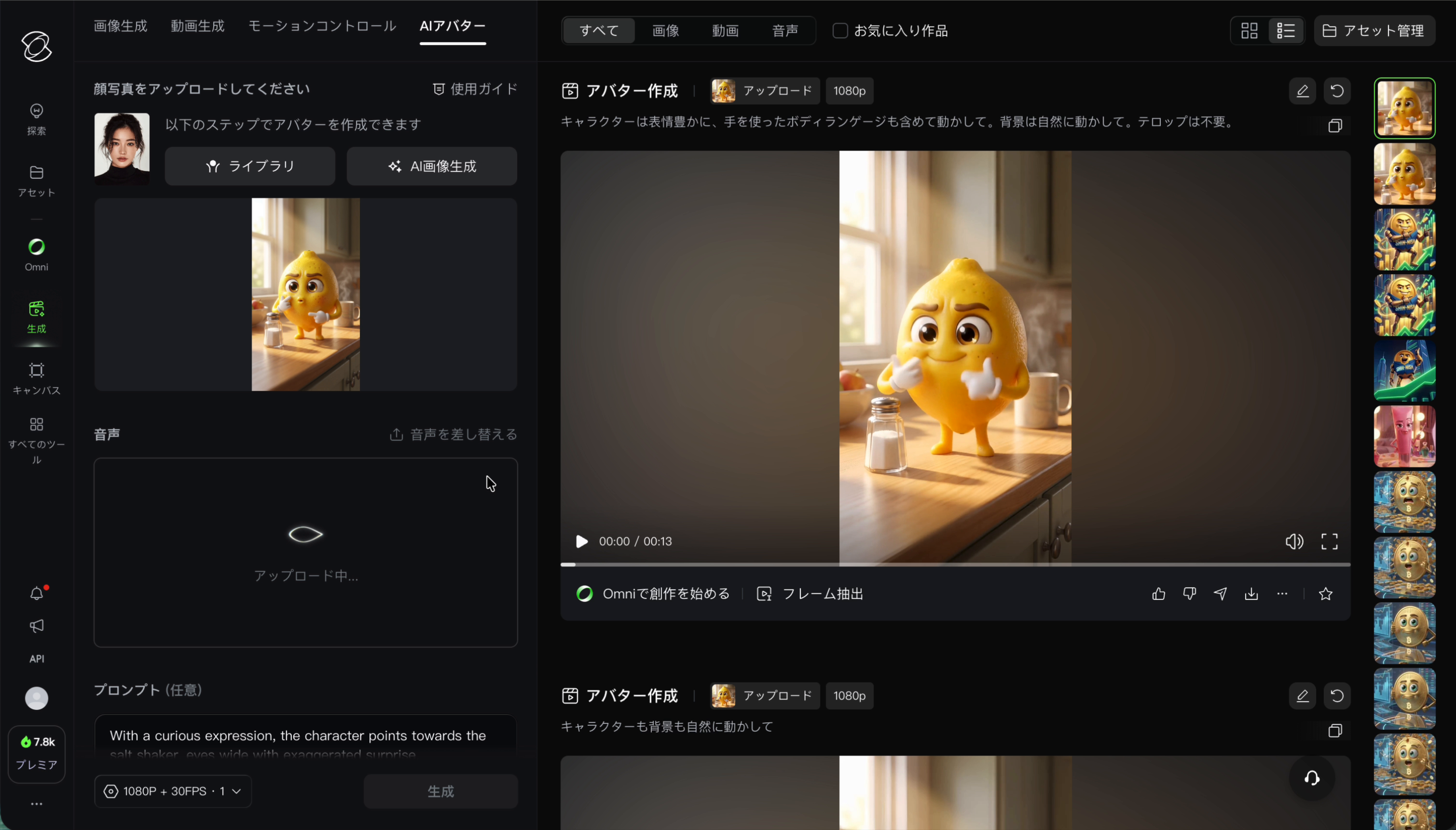
4-3. プロンプトで動きを指示して生成!
素材をアップロードしたら、最後に「プロンプト(任意)」の欄に、キャラクターにどんな動きをしてほしいかを指示します。ここがクオリティを左右する重要なポイントです。
今回は、より自然で表現力豊かな動画にするため、以下のようなプロンプトを入力しました。
プロンプト例(改善版):キャラクターは表情豊かに、手を使ったボディランゲージも含めて動かして。背景は自然に動かして。テロップは不要。
【ワンポイントアドバイス】
最初はプロンプトなし(または「キャラクターも背景も自然に動かして」のような簡単な指示)で生成してみて、その結果を見ながら動きを細かく指示していくのがおすすめです。例えば、1回目(左)は動きが少なく単調でしたが、プロンプトを改善した2回目(右)では、見違えるように生き生きとした動きになりました。
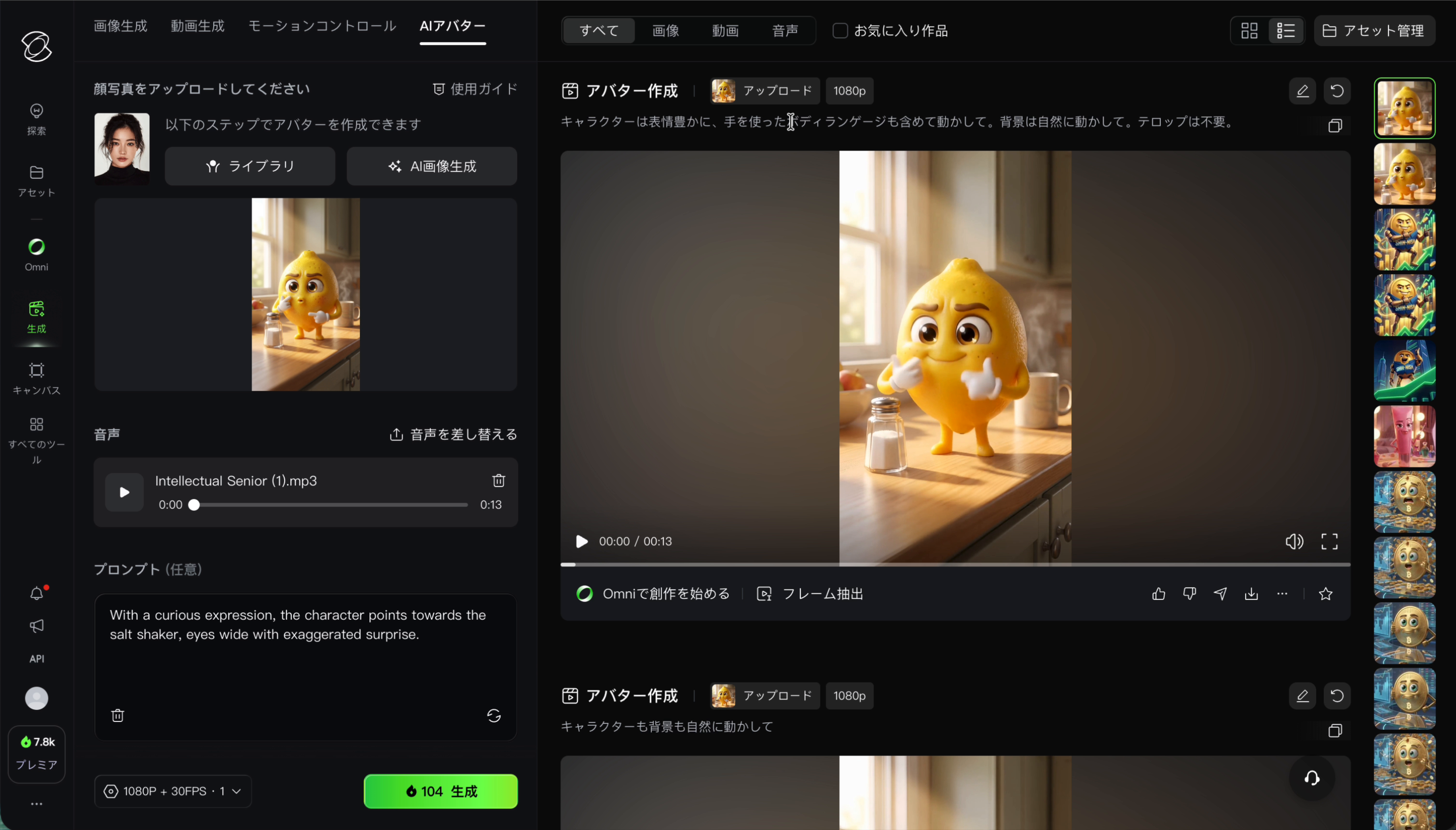
すべての準備が整ったら、「生成」ボタンをクリックします。動画の生成には5分〜10分ほど時間がかかりますが、コーヒーでも飲みながら気長に待ちましょう。
4-4. 完成!
そして、ついに完成した動画がこちらです!
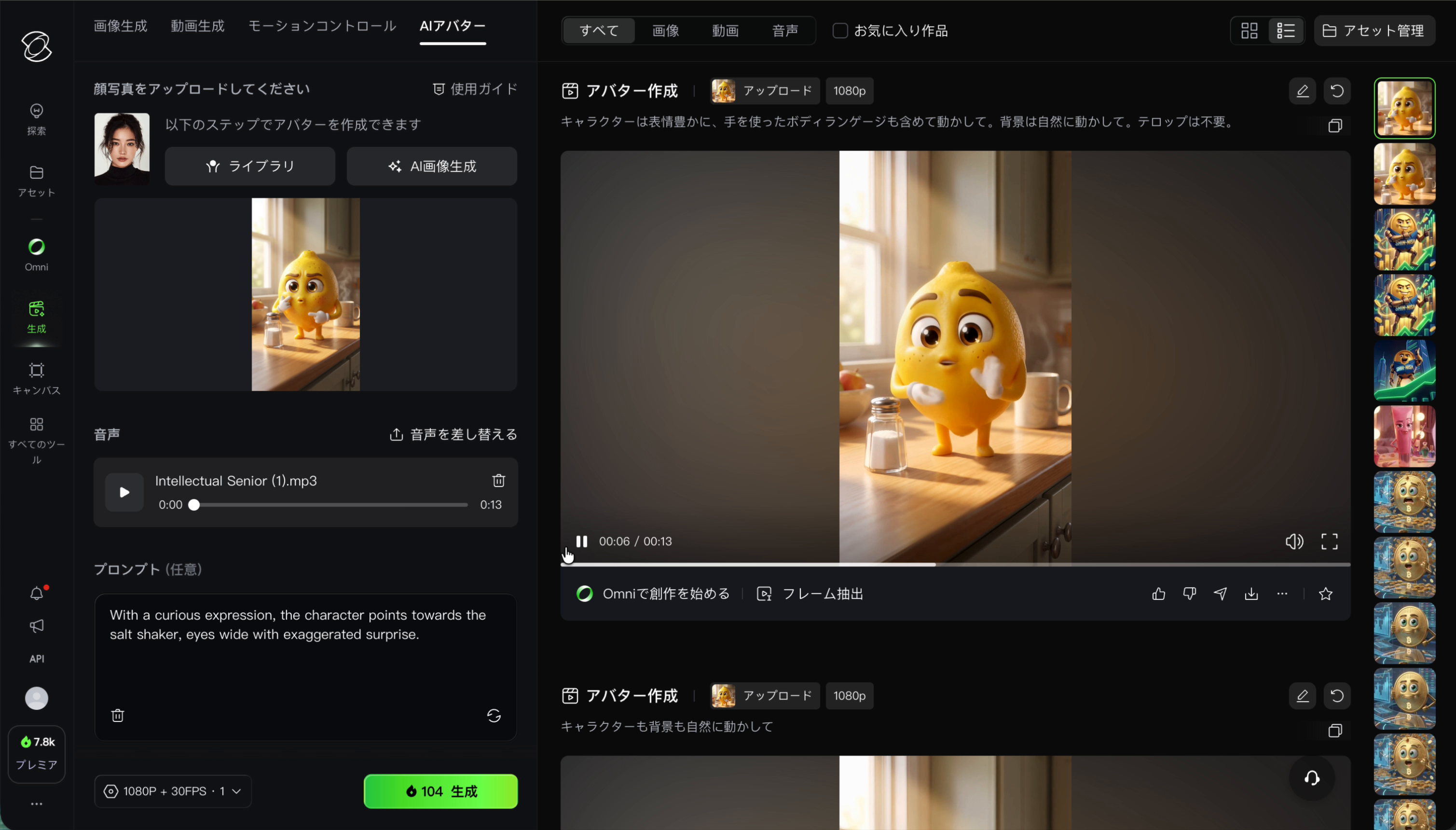
いかがでしょうか。たった数十分の作業で、まるでプロが作ったような3Dキャラクターのショート動画が完成しました。あとはこの動画をダウンロードして、InstagramやTikTokに投稿するだけです。
まとめ:AIを使えば、誰でもクリエイターになれる!
今回は、4つのAIツールを組み合わせて、流行りの3Dキャラクター雑学ショート動画を作成する方法をご紹介しました。
| ステップ | 内容 | 使用したAIツール |
| STEP 1 | アイデア出し | ChatGPT (Object Talk) |
| STEP 2 | キャラクター画像生成 | Genspark AI (Nano Banana Pro) |
| STEP 3 | ナレーション音声作成 | DeeVid AI |
| STEP 4 | 動画生成 | Kling AI |
一見難しそうに見える動画制作も、AIの力を借りれば、アイデアを形にするためのハードルは劇的に下がります。「自分にはセンスがないから…」と諦める必要はありません。今回ご紹介した方法は、そのほとんどが“コピペ”とクリックだけで完結します。
もちろん、よりクオリティの高い動画を目指すには、プロンプトを工夫したり、キャラクターの表情や動きを細かく調整したりと、奥深い世界が待っています。しかし、まずは「作ってみる」ことが何よりも大切です。
この記事をきっかけに、「AIって面白い!」「自分でも何か作れるかも!」と感じていただけたら、これほど嬉しいことはありません。ぜひ、あなただけのオリジナルキャラクターを、世界に発信してみてください!
【今回使用したツールの招待リンク】



コメント