
「面倒な情報収集やデータ入力を、誰か代わりにやってくれたら…」
そんな風に思ったことはありませんか?もし、あなたのWebブラウザに超優秀な”執事”が常駐し、指示を出すだけであらゆる操作を代行してくれるとしたら、どうでしょう。退屈な繰り返し作業から解放され、あなたはもっと創造的で重要な仕事に集中できるようになります。
Anthropic社が開発したAIブラウザ拡張機能『Claude for Chrome』は、まさにそんな未来を実現するツールです。この記事では、AI初心者の方でも安心して、そして最大限にその能力を引き出せるよう、具体的な使い方を徹底解説します。
さあ、あなたのブラウジング体験が劇的に変わる瞬間を、一緒に見ていきましょう。
この記事の内容を動画で見る
この記事の内容を動画で見る
この記事の内容は、YouTube動画でも詳しく解説しています。実際の操作画面を見ながら学びたい方は、ぜひ動画もご覧ください。
テキストでじっくり読みたい方は、このまま記事を読み進めてください。
Claude for Chromeとは?〜あなたの専属AIアシスタント〜
Claude for Chromeは、最先端のAIモデル「Claude」を開発したAnthropic社による公式のChrome拡張機能です。一言で言えば、「ブラウザ上であなたの指示に従って操作を代行してくれるAIエージェント」です。
これまであなたが手作業で行っていたWebサイトの閲覧、情報収集、クリック、フォームへの入力といった一連の作業を、AIが代行してくれるようになります。
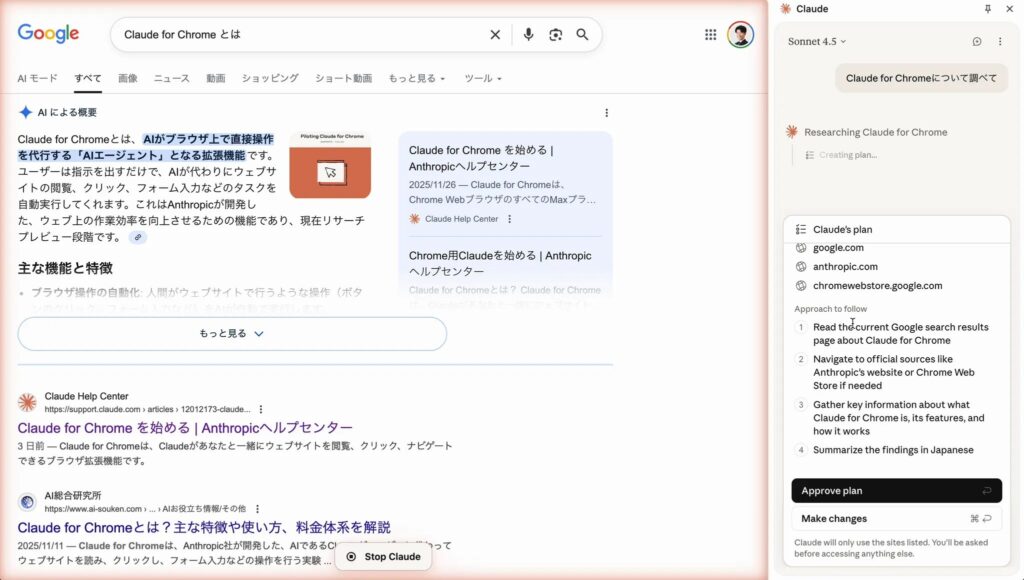
例えば、「Claude for Chromeについて調べて」と指示するだけで、AIが自らGoogleで検索し、関連性の高いページを複数閲覧して、その内容を要約してくれます。まるで、優秀なアシスタントが隣でサポートしてくれるような体験です。
Claude for Chromeでできること
Claude for Chromeは、単なる情報収集ツールではありません。あなたのブラウジング体験を根底から変える、多彩な機能を備えています。ここでは、主要な機能を具体的な利用シーンと共に見ていきましょう。
ウェブサイトの自動操作
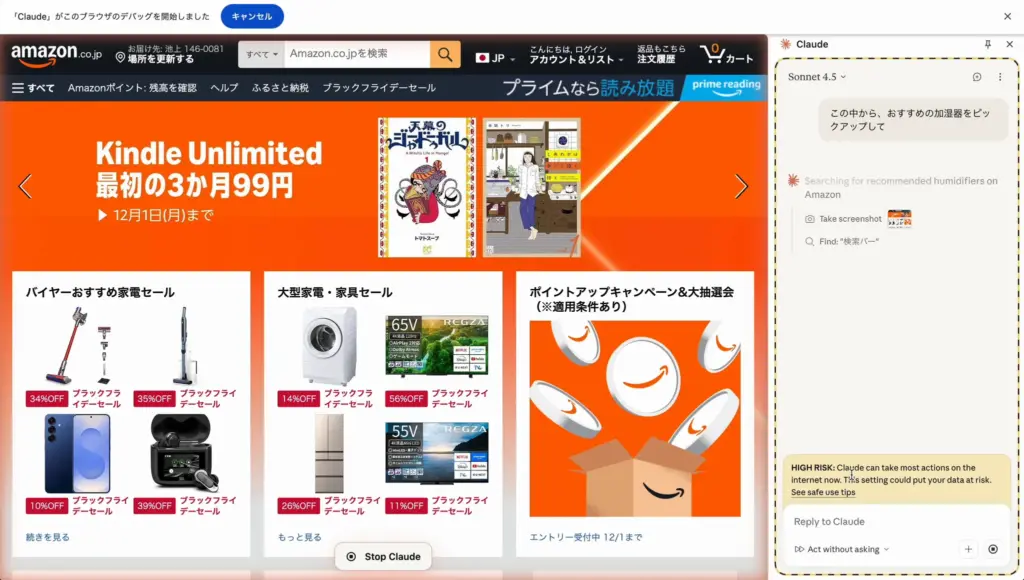
「このECサイトでおすすめの加湿器を調べて、性能と価格をスプレッドシートにまとめて」といった複雑な指示も実行可能です。複数のタブを同時に操作し、情報を転記・集約してくれます。
例えば、Amazonで商品を検索し、複数の商品情報を自動的に収集してスプレッドシートに整理するといった作業を、AIが代行してくれます。
スケジュールされたタスク
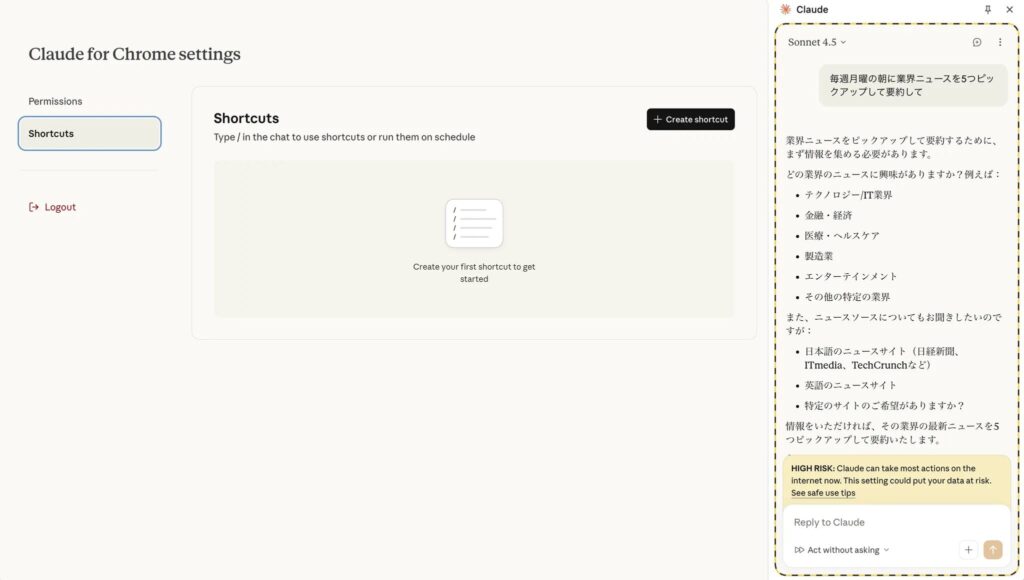
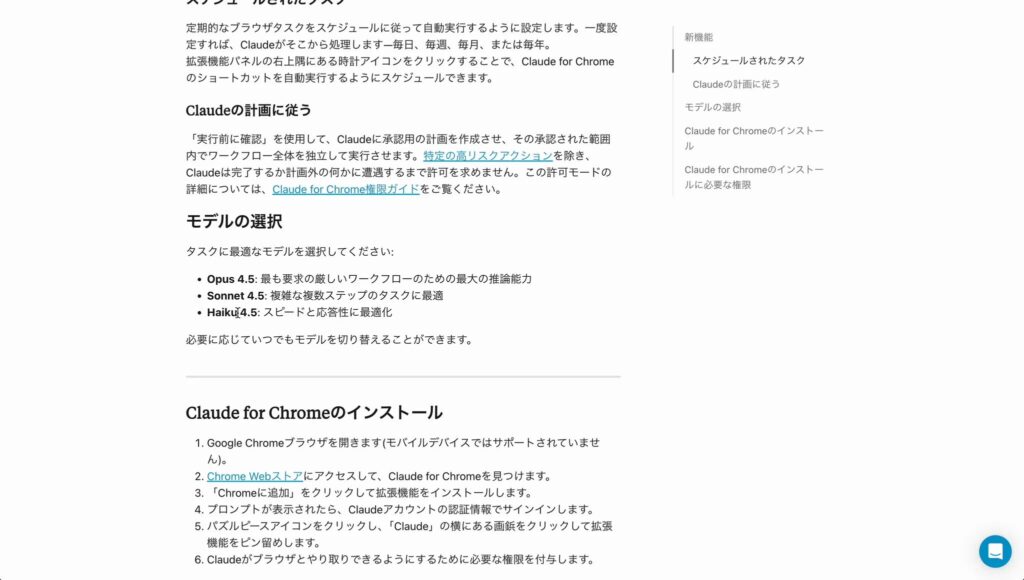
「毎週月曜の朝に業界ニュースを5つピックアップして要約して」のように、定期的なタスクを自動化できます。一度設定すれば、Claudeがあなたの代わりに実行し続けます。
毎日、毎週、毎月、毎年といった頻度で、繰り返し行いたいブラウザ操作を自動化することで、ルーティンワークから完全に解放されます。
Claudeの計画に従う(Ask before acting)
複雑なタスクを依頼すると、AIはまず行動計画を提示します。あなたがその計画を承認して初めて実行に移るため、意図しない動作を防ぎ、安心して任せることができます。
この「Ask before acting(実行前に確認)」モードを使えば、AIが何をしようとしているのかを事前に把握でき、予期せぬトラブルを回避できます。
バックグラウンドでの動作
Claudeにタスクを任せている間も、あなたは他のタブで作業を続けることができます。Chromeブラウザを開いている限り、AIはバックグラウンドで黙々と作業を遂行します。
通知機能をオンにしておけば、タスクが完了したときや、あなたの許可が必要なタイミングでアラートを受け取ることができます。
最適なモデルの選択
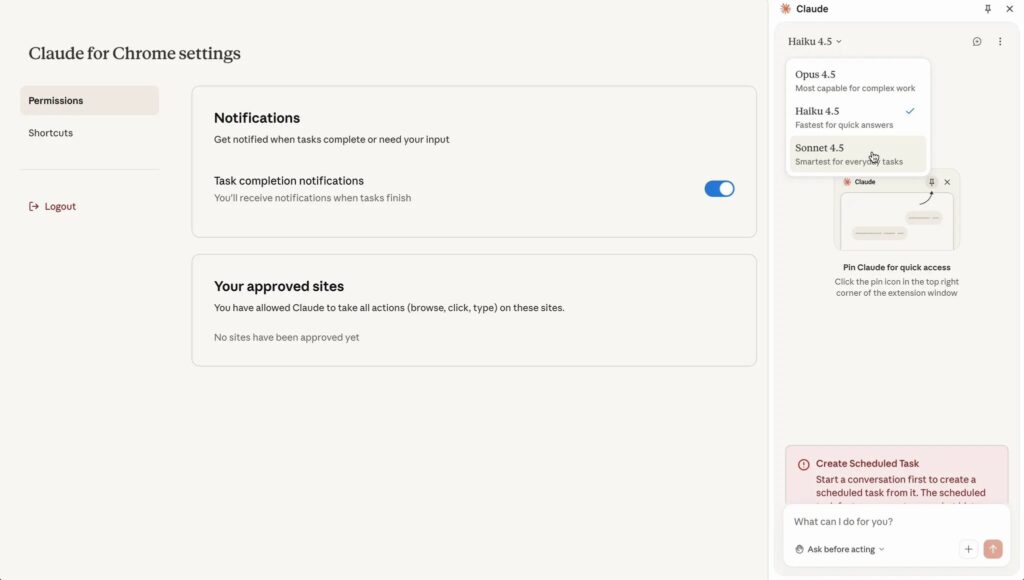
簡単な要約から複雑な分析まで、タスクの内容に応じて最適なAIモデルを柔軟に切り替えることができます。Claude for Chromeでは、3つのモデルから選択可能です。
Opus 4.5:最もインテリジェントなモデル。推論・コーディング・複雑な問題解決に優れる。高度な分析、複雑な判断が必要なタスクにおすすめ。
Sonnet 4.5:バランス型モデル。速度と精度のバランスが良い。日常的な業務、複数ステップのタスクにおすすめ。
Haiku 4.5:高速モデル。Sonnet 4.5の約90%の性能を持つ。シンプルなタスク、素早い処理が必要な場面におすすめ。
これらの機能により、これまで時間を奪われていた多くの定型業務から解放され、より付加価値の高い活動に集中できるようになります。
インストールと設定:3分で始める未来のブラウジング
Claude for Chromeの導入は非常に簡単です。以下の手順に従って、あなたも未来のブラウジング体験を始めましょう。
【重要】利用条件
- Claudeの有料プラン「Max」への加入が必要です。
- デスクトップ版のGoogle Chromeブラウザでのみ利用可能です。(モバイルは非対応)
ステップ1:Chromeウェブストアからインストール
まず、Chromeウェブストアにアクセスし、「Claude for Chrome」を検索して「Chromeに追加」ボタンをクリックします。
ステップ2:アカウント連携と権限の承認
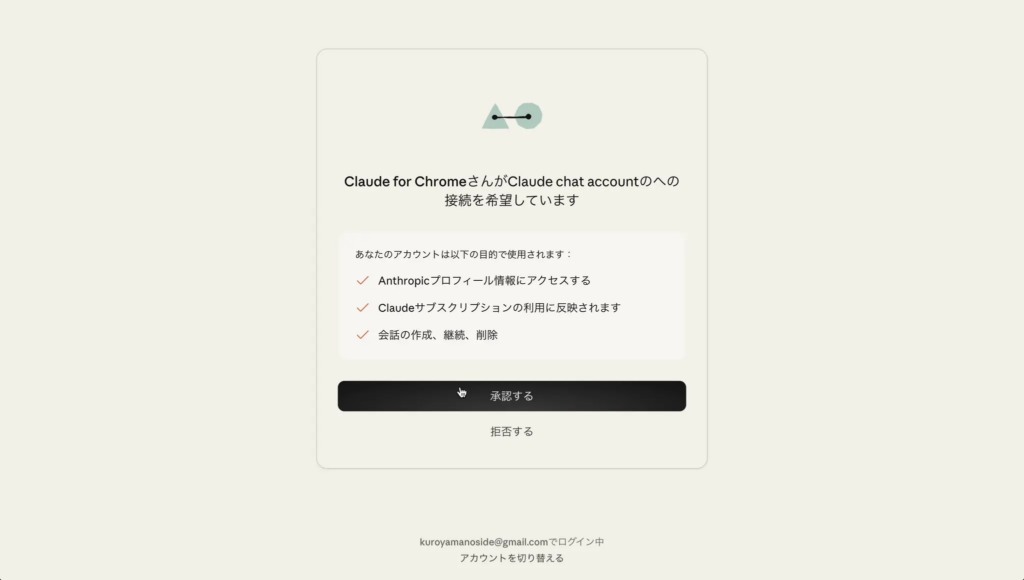
インストール後、お使いのClaudeアカウントとの連携を求められます。内容を確認し、「承認する」をクリックしてください。これにより、Claude for Chromeがあなたのアカウント情報を使って動作できるようになります。
ステップ3:リスクの理解
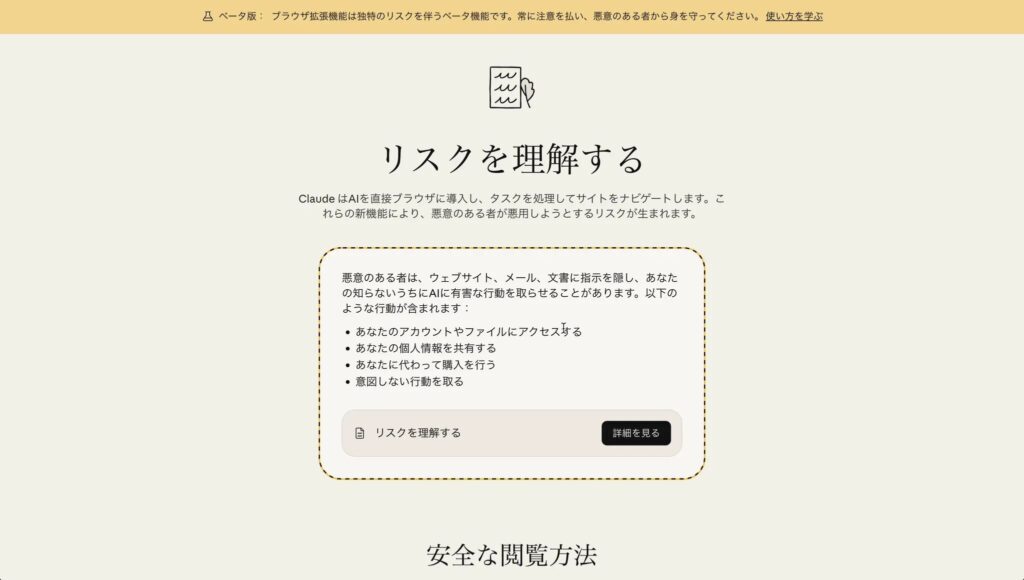
次に、この拡張機能がベータ版であり、AIがブラウザを直接操作することに伴う潜在的なリスクについての説明が表示されます。例えば、意図しない購入や個人情報の共有などのリスクが挙げられています。内容をよく読み、「課題を見る」をクリックして進みます。
ステップ4:初期設定とデモ
設定が完了すると、簡単なデモを試すことができます。また、設定画面では通知のオン・オフなどを変更できます。
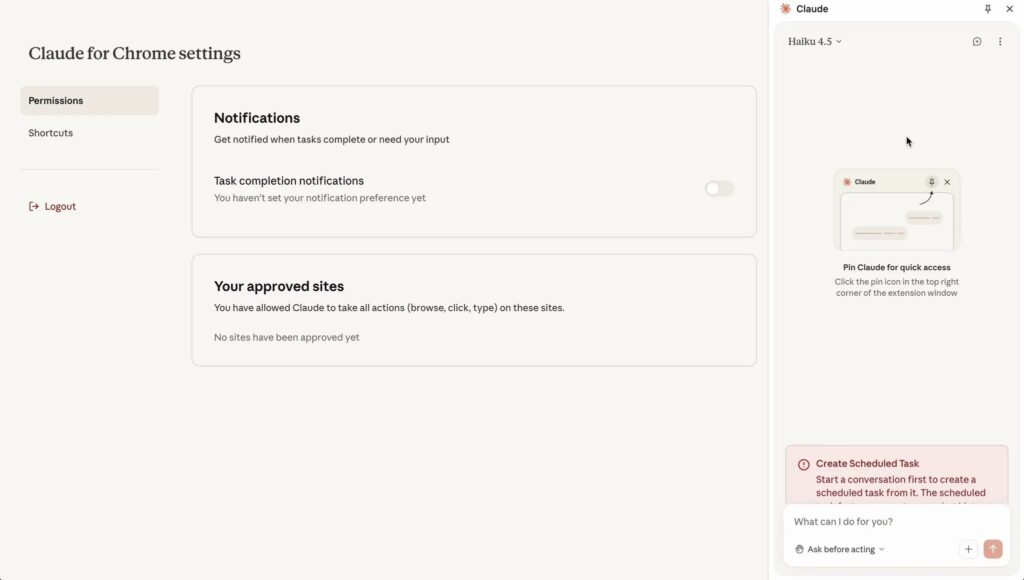
これで準備は完了です。ChromeのツールバーにあるClaudeのアイコンをクリックして、早速AIアシスタントに話しかけてみましょう!
安全に使うための注意点
Claude for Chromeは非常に強力なツールですが、その能力ゆえに注意すべき点もあります。特に、まだベータ版であるということを念頭に置く必要があります。
- 個人情報や機密情報の取り扱い:クレジットカード番号やパスワード、プライベートな情報が含まれるページを操作させる際は、特に注意が必要です。AIがこれらの情報を意図せず外部に送信してしまうリスクがゼロではないことを理解しておきましょう。
- 重要な操作の前の確認:金銭が関わる購入操作や、SNSへの投稿など、取り消しが難しい操作をAIに任せるのは避けましょう。まずは情報収集や分析などのタスクから試していくのが賢明です。
- 「Ask before acting」モードの活用:複雑なタスクを依頼する際は、AIにまず計画を提示させ、あなたが承認してから実行に移すモードを活用することで、予期せぬ動作を防ぐことができます。
まとめ
Claude for Chromeは、私たちの働き方や情報の扱い方を根本から変える可能性を秘めた、画期的なツールです。これまで当たり前だと思っていたブラウザ上での単純作業をAIに任せることで、私たちは時間と創造性を解放し、より人間らしい仕事に集中できるようになります。
もちろん、まだベータ版であり、安全に使うためのリテラシーは必要です。しかし、そのポテンシャルは計り知れません。この記事を参考に、ぜひあなたも「ブラウザに常駐するAI執事」との新しい働き方を体験してみてください。
未来は、もうあなたのブラウザの中にあります。








コメント