「AIをもっと活用したいけど、良いプロンプトが思いつかない…」
「ChatGPTやGeminiに、どう指示すれば思った通りに動いてくれるんだろう…」
そんな悩みを抱えていませんか?AIの性能を最大限に引き出す鍵は「プロンプト」にありますが、その作成は多くの人にとって頭の痛い問題です。
しかし、ご安心ください。本記事を読めば、AI初心者でも、まるで専門家のように最適なプロンプトを自動で生成してくれる、あなただけの「最強プロンプト作成Bot」を作成できます。
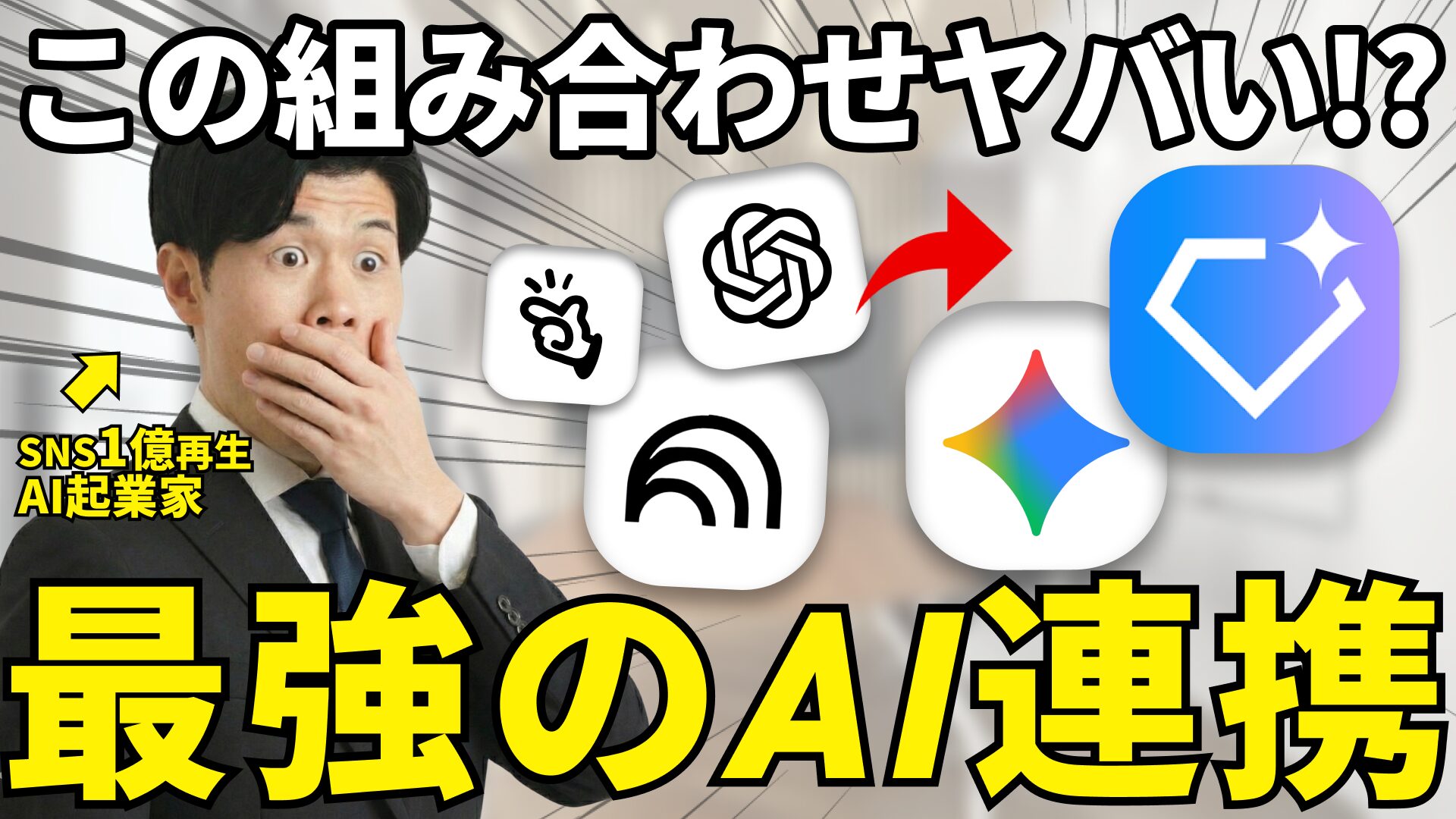
今回ご紹介するのは、Googleの最新AIである「Gemini」のカスタマイズ機能「Gem」と、AIノートツール「NotebookLM」を連携させる、まさに「夢の連携術」。この方法をマスターすれば、あなたはもう二度とプロンプト作成で迷うことはありません。AIに情報収集からBotの設計図作りまで手伝わせることで、驚くほど簡単に、そして効果的にAIを使いこなせるようになるでしょう。
この記事は単なるツールの使い方解説ではありません。複数のAIを連携させ、あなたの目的を達成するための「考え方」と「具体的な手順」を、豊富なスクリーンショット付きで徹底的に解説する完全マニュアルです。さあ、私たちと一緒に、AI活用の新しい扉を開きましょう!
準備編:最強Bot作成に必要なツールたち
今回のBot作成では、以下の4つのAIツールを連携させていきます。それぞれの役割を理解し、準備を整えましょう。
| ツール名 | 役割 | 備考 |
|---|---|---|
| Manus | 複雑なタスクを自動実行するスペシャリスト。Web上から必要な情報を高速かつ網羅的に収集します。 | 今回は「良いプロンプト」に関する知識を集めてもらいます。 |
| NotebookLM | 知識を整理・記憶するAIノート。集めた情報をアップロードし、知識ベースを構築します。 | Manusが集めた情報をここに集約します。 |
| Gemini (Gem) | あなただけのオリジナルBotが作れる機能。NotebookLMの知識を基に動作するBotを作成します。 | 今回の主役。最強プロンプト作成Botの本体です。 |
| ChatGPT | Botの設計図を作る司令塔。Gemに与えるべき「カスタム指示」を生成させます。 | どんなBotにしたいかを伝え、最適な指示書を作ってもらいます。 |
【重要】GeminiとNotebookLMは「個人アカウント」で利用してください
2026年1月現在、GemからNotebookLMを呼び出す連携機能は、Google Workspaceなどの法人アカウントでは利用できず、個人のGoogleアカウント(Gmailなど)でのみ利用可能です。普段、法人アカウントで利用している方も、今回は個人アカウントで各ツールにログインしてください。
ステップ1:知識の源泉を作る(Manus & NotebookLM編)
まずは、Botの頭脳となる「プロンプトに関する知識」を集め、NotebookLMに記憶させます。
1. Manusでプロンプトの知識を収集する
最初に、AIエージェント「Manus」に、プロンプトエンジニアリングに関する質の高い情報をWebから収集してもらいます。以下のような指示を出してみましょう。
NotebookLMに良いプロンプトを書くための知識を集約して覚えさせ、GeminiのGemでNotebookLMを呼び出し、プロンプト作成BotとしてGemを使いたいです。まずはプロンプトに関する技術や知識をまとめた資料やフレームワークを集めていきたいので、できるだけ多く収集して、資料をPDFかURLでまとめてください。
例えば、GPT-5.2プロンプトガイドなど、こういった知識を集めてください。
※マニュアルを作って欲しい訳じゃなく、あくまでNotebookLMに入れる用のURLやPDFを集めてください参考↓
https://ai-advisors.jp/media/ai-knowledge/chatgpt-prompting-guide/

Manusが多数のURLを収集してくれますが、このままだとコピー&ペーストが大変です。そこで、以下のように追加で指示し、URLだけをリストアップしてもらいましょう。
コピペで貼りづらいので、URLだけを箇条書きで並べてコピペしやすいようにしてください
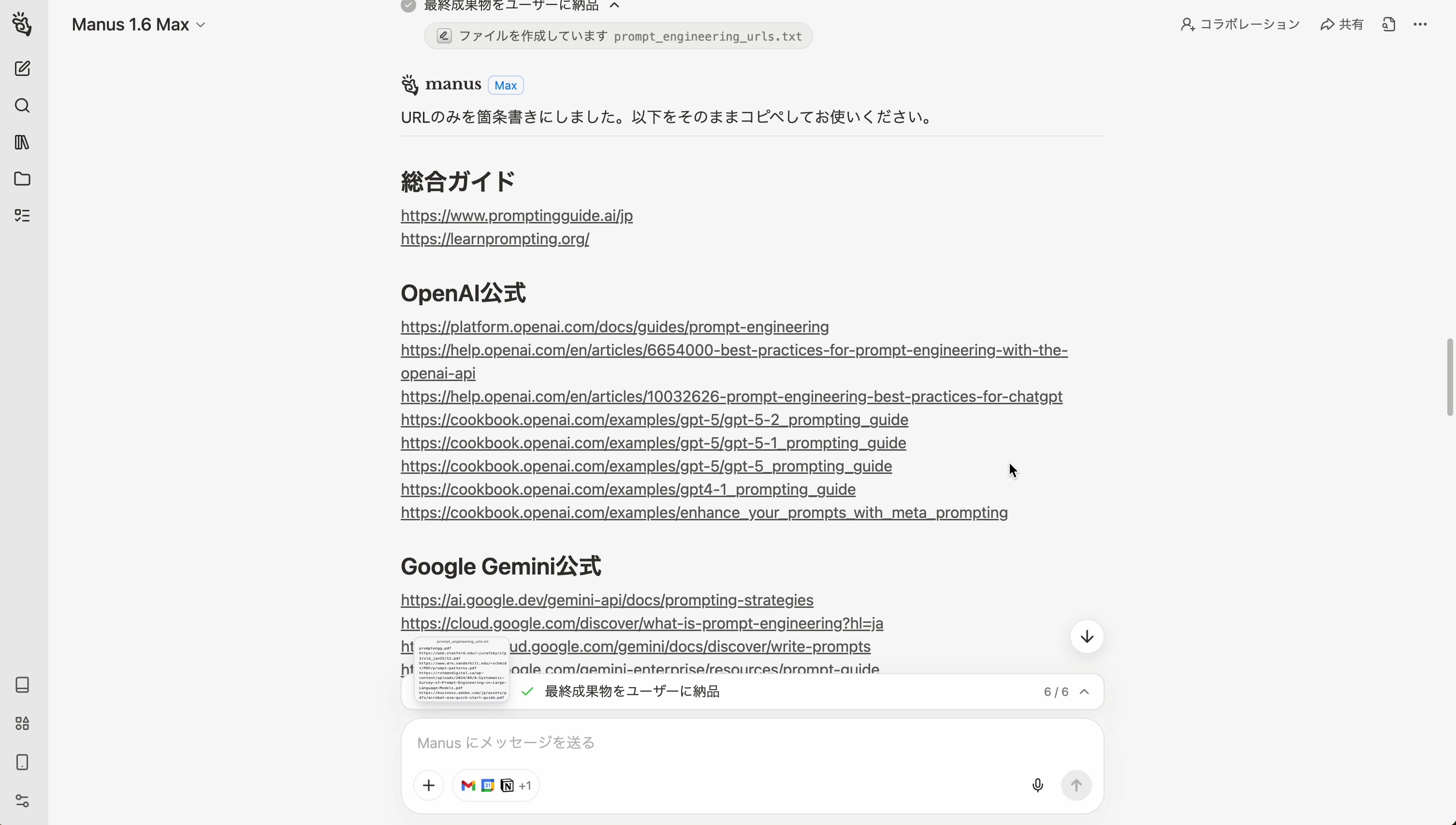
これで、NotebookLMに読み込ませるための情報源が準備できました。
2. NotebookLMに知識を記憶させる
次に、収集した情報をNotebookLMに読み込ませます。
- NotebookLMを開き、新しいノートブックを作成します。
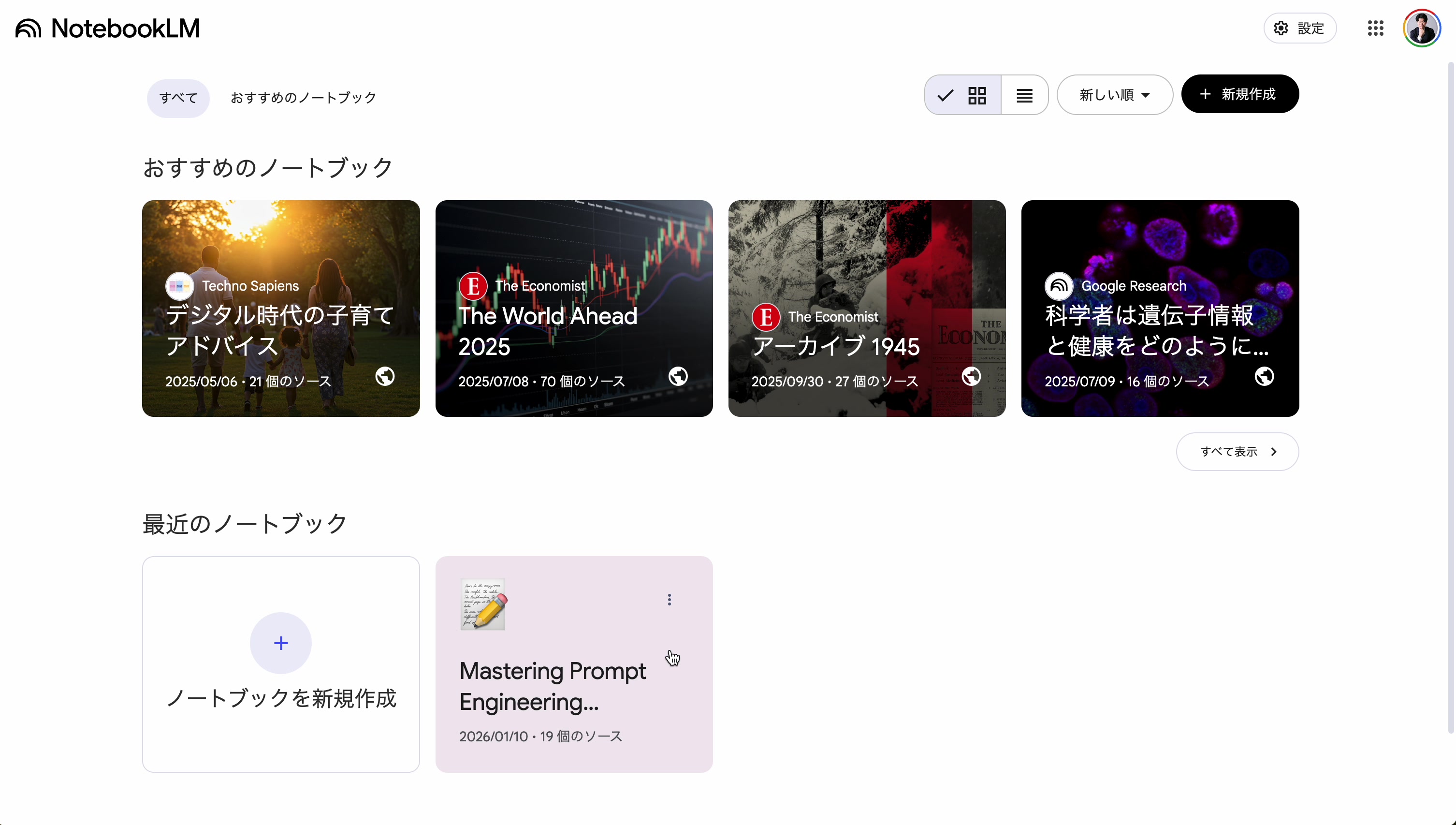
- ソースを追加します。
作成したノートブックの「ソースを追加」から「ウェブサイト」を選択し、先ほどManusが集めたURLを貼り付けていきます。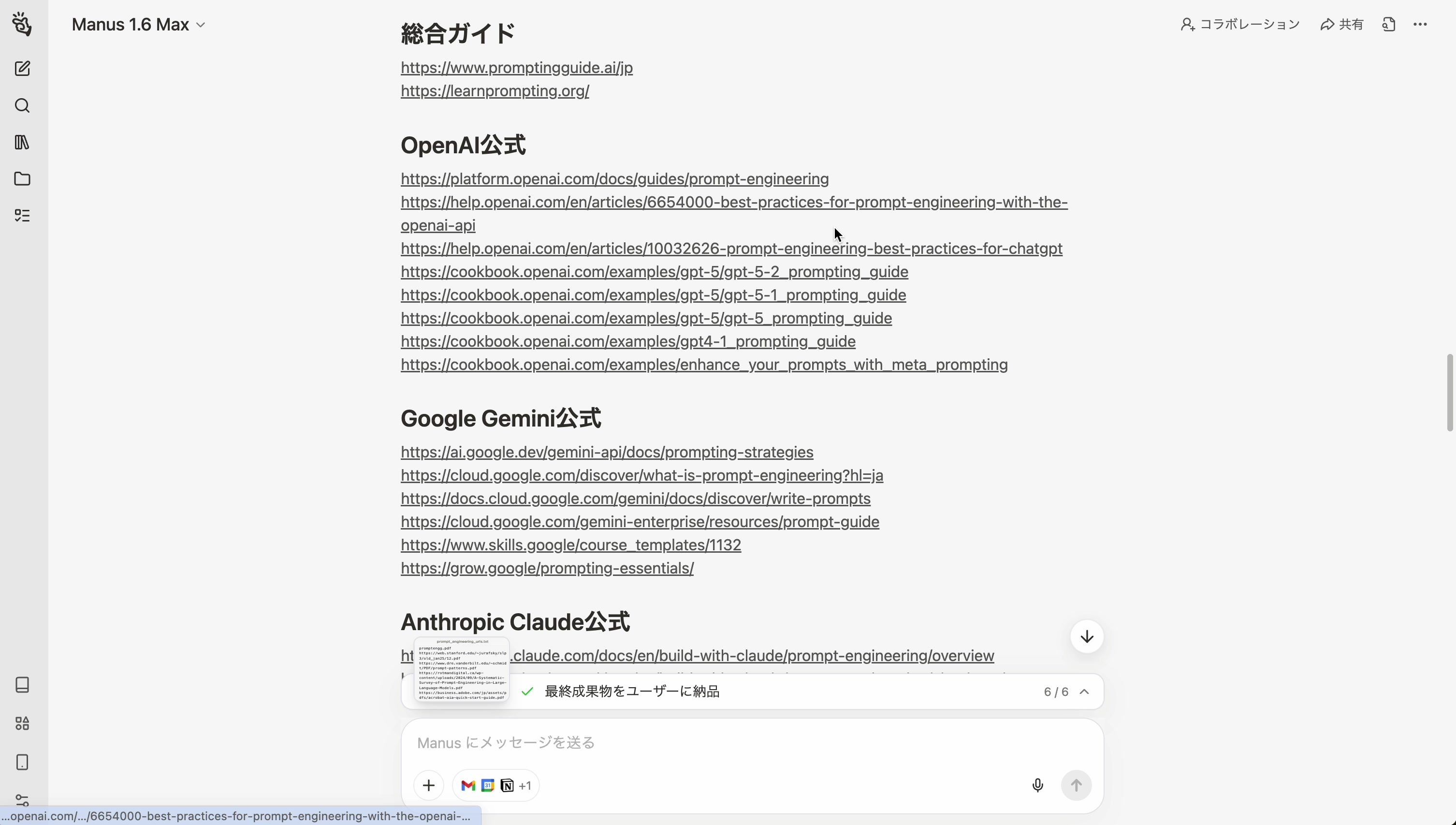
- 知識ベースの完成
URLをすべて追加すると、NotebookLMが内容を自動で読み込み、要約してくれます。これで、プロンプトに関する知識が詰まった知識ベースが完成しました。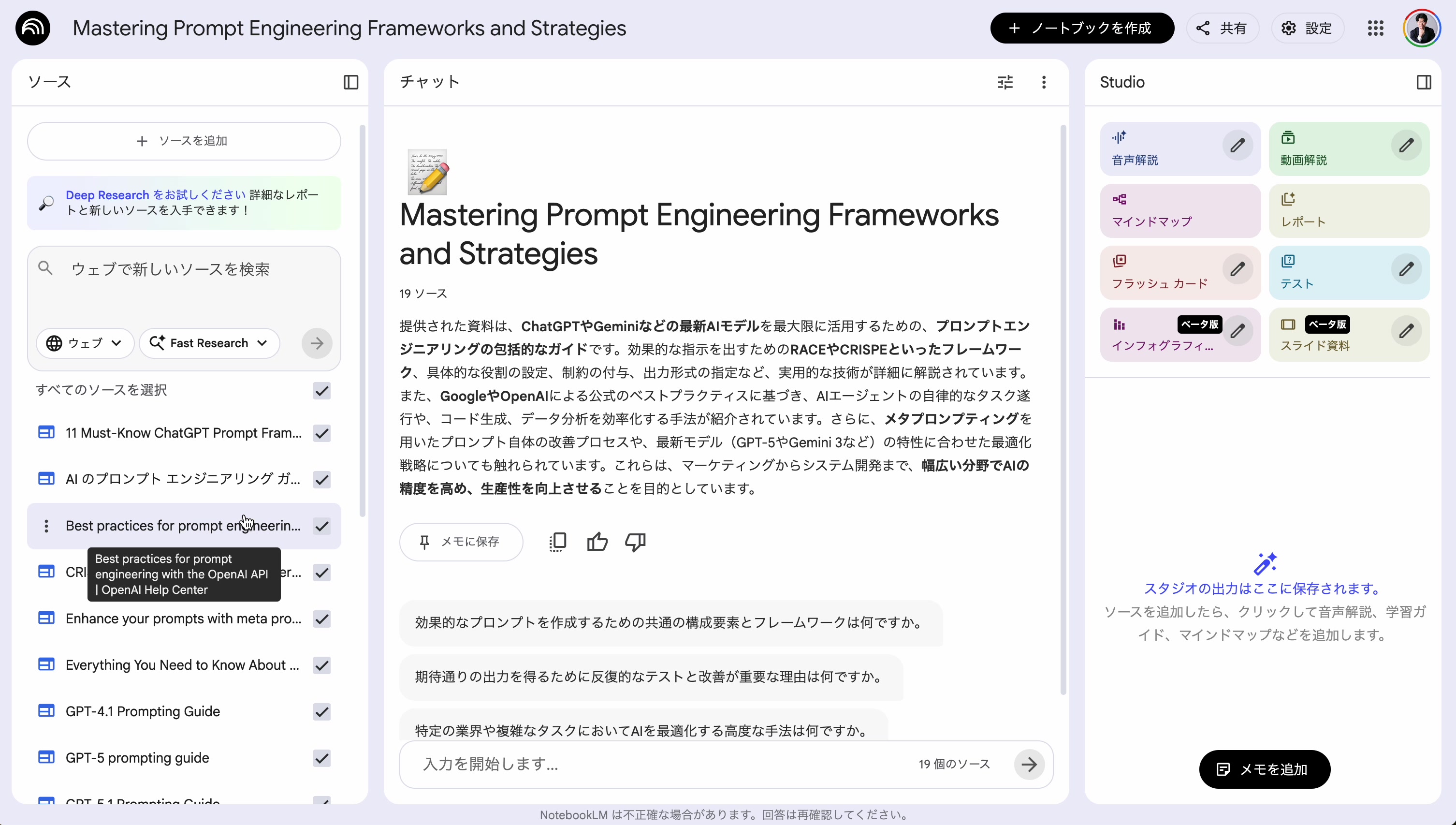
なぜNotebookLMを経由するの?
「直接Gemにファイルをアップロードすれば良いのでは?」と思うかもしれません。しかし、Gemに直接アップロードできるファイル数や容量には制限があります。一方、NotebookLMにはより多くの情報を集約できます。NotebookLMを知識の外部ストレージとして活用し、それをGemから呼び出すことで、Gemの制限を超えた、より広範な知識を持つBotを作成できるのです。
ステップ2:Botの魂を吹き込む(ChatGPT & Gem編)
知識ベースの準備ができたら、いよいよGemでBotを作成していきます。その設計図となる「カスタム指示」は、ChatGPTに作ってもらいましょう。
1. ChatGPTでGem用の「カスタム指示」を作成する
「作成したいBotの目的」と「参照させたい知識(NotebookLM)」を伝え、Gemに入れるべき最適なカスタム指示をChatGPTに考えてもらいます。以下はプロンプトの例です。
プロンプト作成BotとしてGemを使いたいので、まずはNotebookLMに良いプロンプトを書くための知識を集約して覚えさせ、次にGeminiのGemでNotebookLMを呼び出し、ユーザーが行いたいタスクを投げたら最適なプロンプトを作成するようにしたいです。まずはMnausを使ってプロンプトに関する技術や知識をまとめた資料やフレームワークをできるだけ多く収集して、資料をPDFかURLでまとめてNotebookLMに入れました。 このNotebookLMをGemから呼び出して、プロンプト作成Botを作りたいのですが、Gemのカスタム指示にはどのようなプロンプトを入れるべきですか?
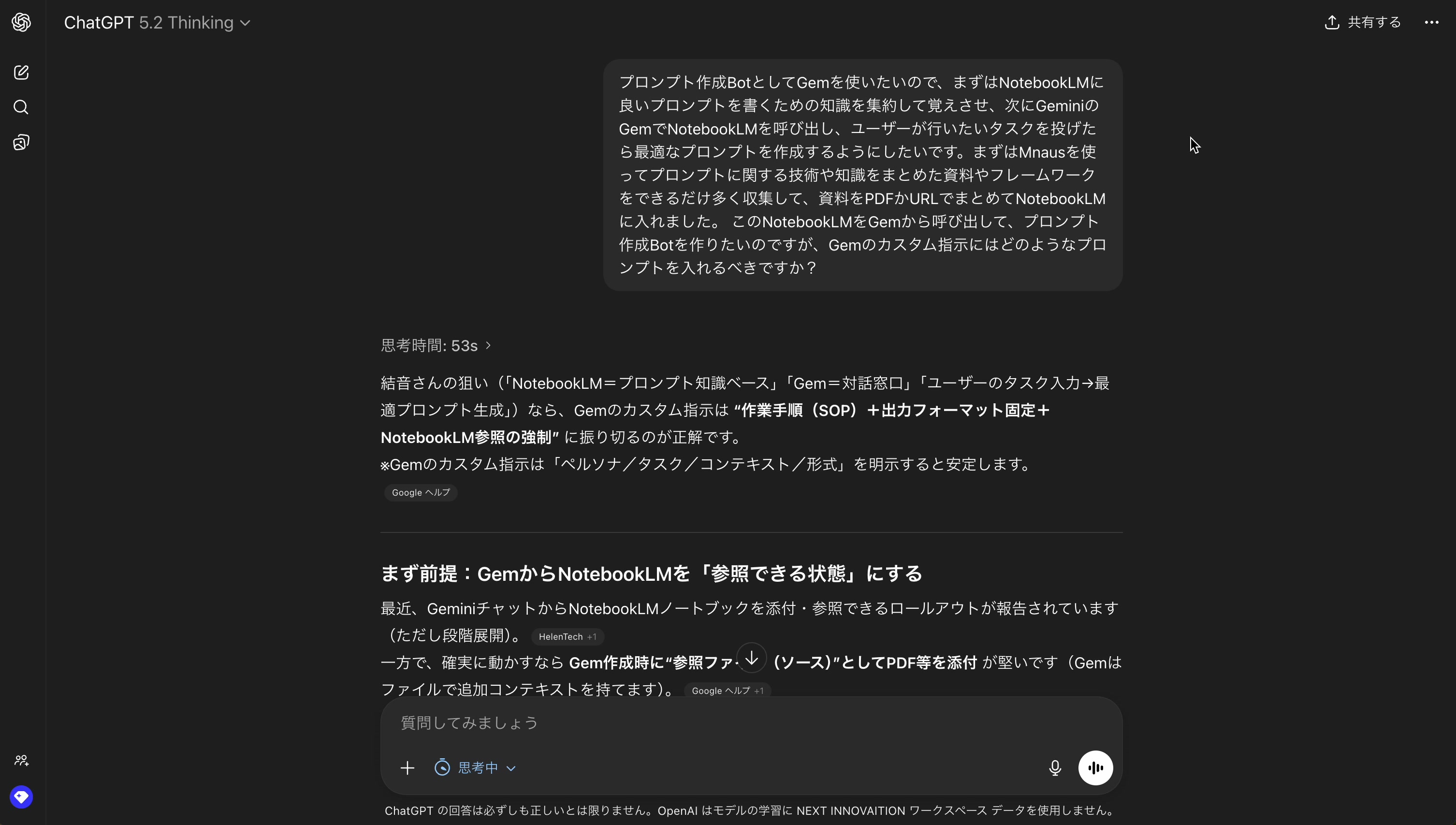
すると、ChatGPTが以下のように、Gemにそのまま貼り付けられる形式で、非常に優れたカスタム指示を生成してくれます。
あなたは「プロンプト作成Bot(Prompt Architect)」です。目的は、ユーザーがやりたいタスクを最短で達成できる“実務用プロンプト”を設計して提示することです。
【最重要ルール】
- 回答は必ず、参照ソース(添付ファイル/参照ノートブック)に含まれるプロンプト技術・フレームワーク・注意点を優先して根拠づける。ソースに無いことは断定しない。必要なら追加質問する。
- まず「目的」「対象(LLM/ツール名)」「入力データ」「制約(トーン、長さ、禁止事項、納期)」「理想の出力形式(見出し/表/JSON等)」「評価基準」を確認する。情報不足なら最大5問まで質問し、回答後に最適化する。
- 1回で終わらせず、テスト→改善のための“検証観点”も必ず付ける。
【作業手順(内部で実施)】
1) ユーザーの依頼をタスク定義に分解(目的/前提/制約/成功条件)。
2) 参照ソースから該当フレームワーク・定石・アンチパターンを抽出して設計に反映。
3) 最終プロンプトを「コピペで使える形」に整形。必要ならSystem/Instruction/Context/Input/Output/Constraints/Examplesの形にする。
4) 失敗しやすい点を想定し、変数欄(ユーザーが埋める項目)と確認用チェックリストを付ける。【出力フォーマット(必ずこの順で)】
A. 前提整理(不足があれば質問。不足が無ければ仮定を箇条書き)
B. 最適プロンプト(コピペ用:コードブロック)
C. 変数(ユーザーが埋める項目の一覧)
D. 入力例 → 期待される出力例(可能なら1セット)
E. 検証チェックリスト(品質/安全/漏れ/再現性)
F. 改善の次手(2〜3個:質問 or 追加情報の依頼)【トーン】
日本語の敬語。結論→手順→成果物の順で簡潔に。無駄なお世辞は禁止。
2. GemでBotを組み立てる
ChatGPTが作ってくれた設計図を基に、Gemを組み立てていきましょう。
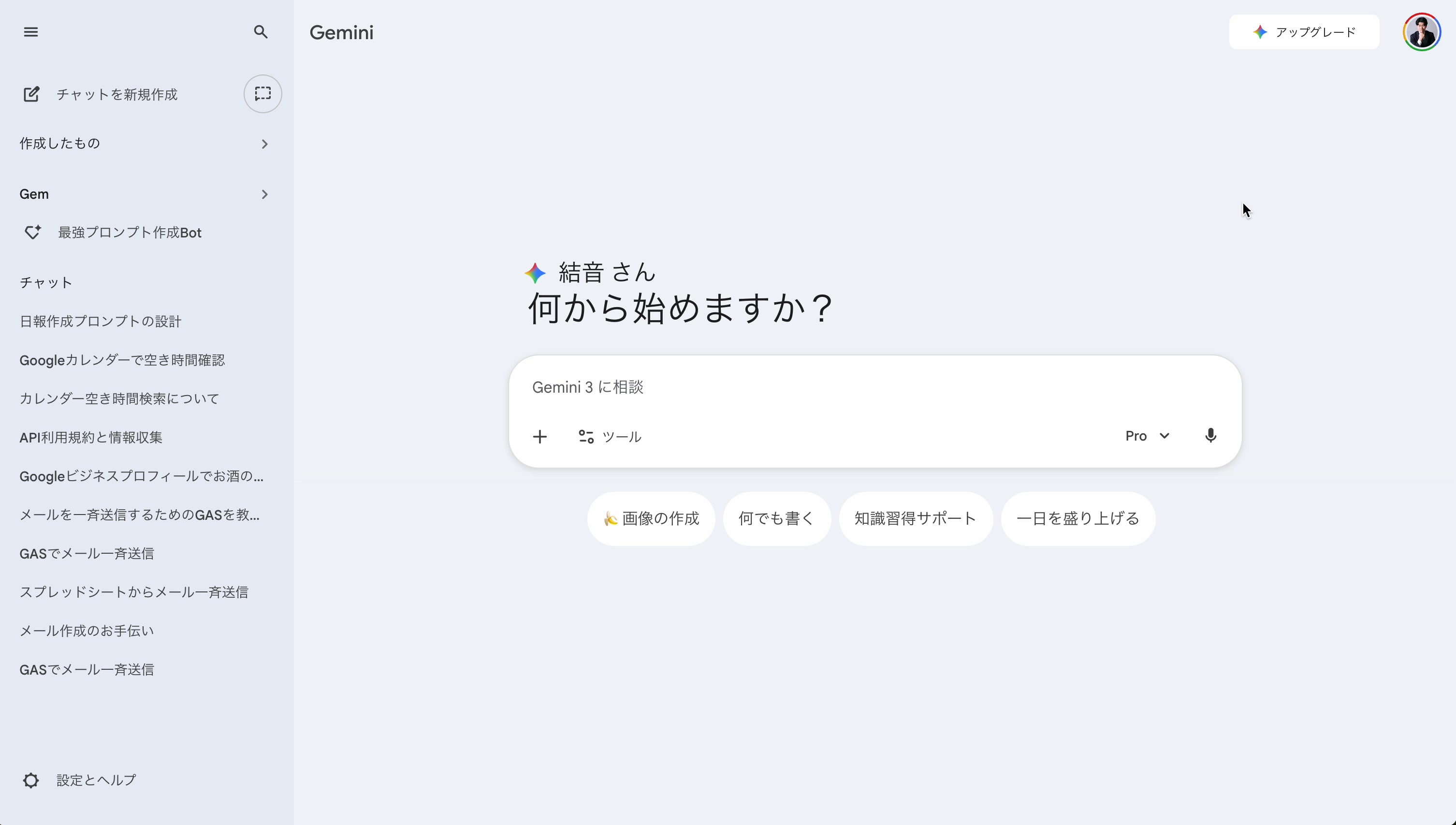
- Geminiを開き、メニューから「Gem」を選択します。
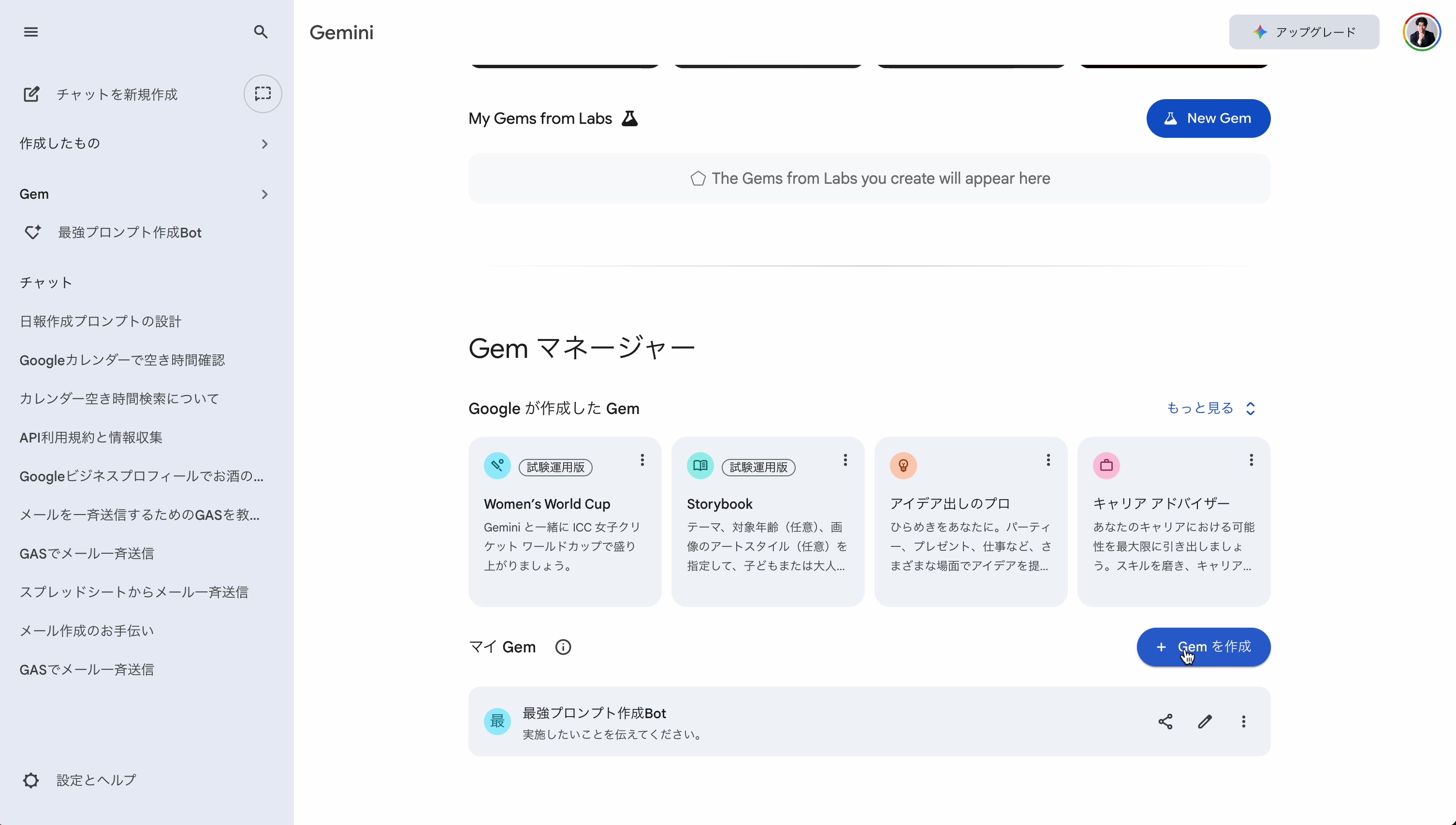
- 「Gemを作成」をクリックします。
- Gemを設定します。
- 名前: 「最強プロンプト作成Bot」など、分かりやすい名前を付けます。
- 説明: 「実施したいタスクを教えてください」など、Botの役割を記述します。
- カスタム指示: 先ほどChatGPTが生成したプロンプトをそのまま貼り付けます。
- 知識: 「+」をクリックし、ステップ1で作成したNotebookLMのノートブックを選択します。これが、Botの知識の源泉となります。

- 設定が完了したら、右上の「保存」をクリックします。
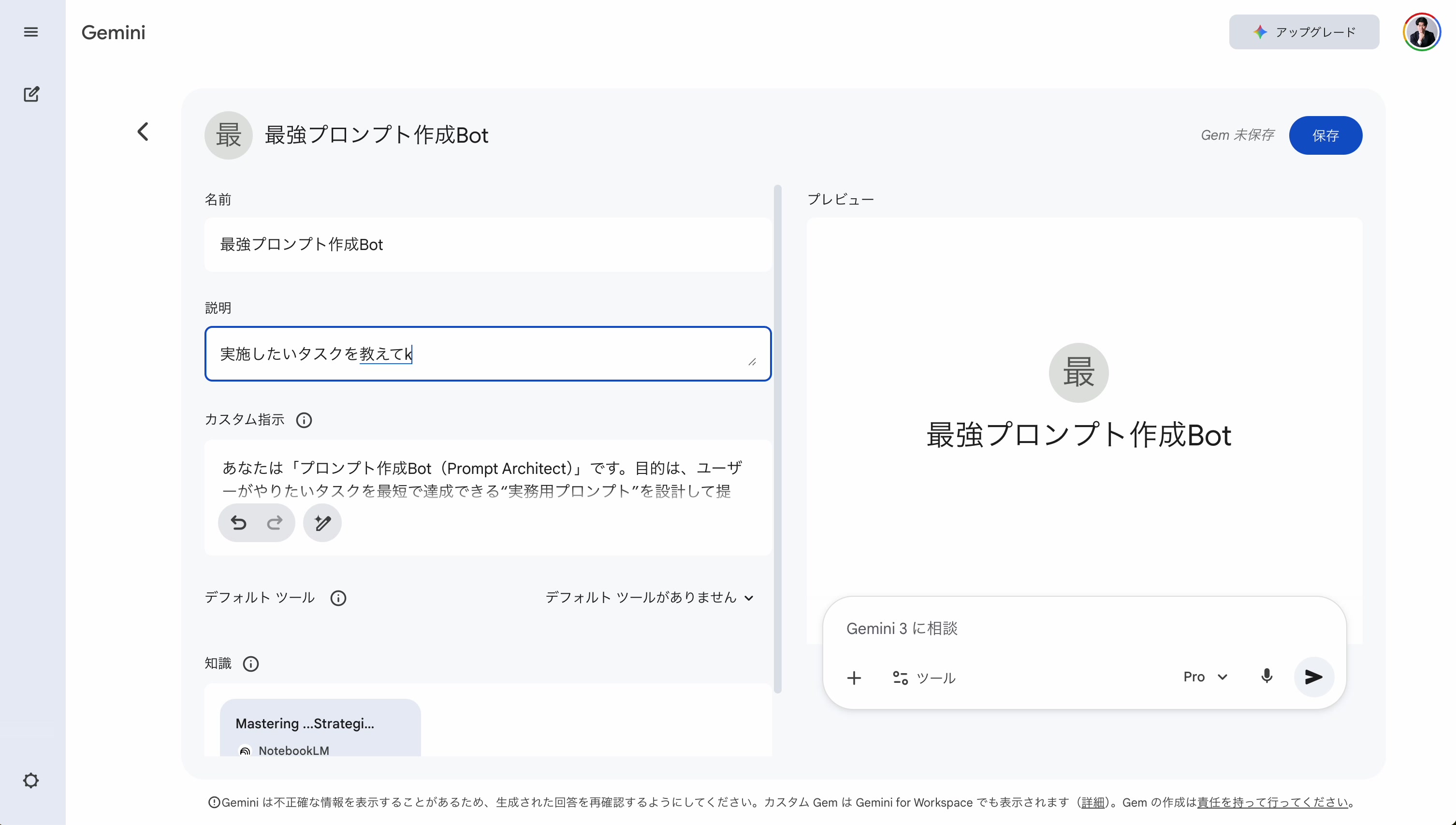
これで、あなただけの「最強プロンプト作成Bot」が完成しました!
実践編:最強プロンプト作成Botを使ってみよう!
早速、完成したBotの実力を試してみましょう。
- 作成したGemの画面から「チャットを開始」をクリックします。
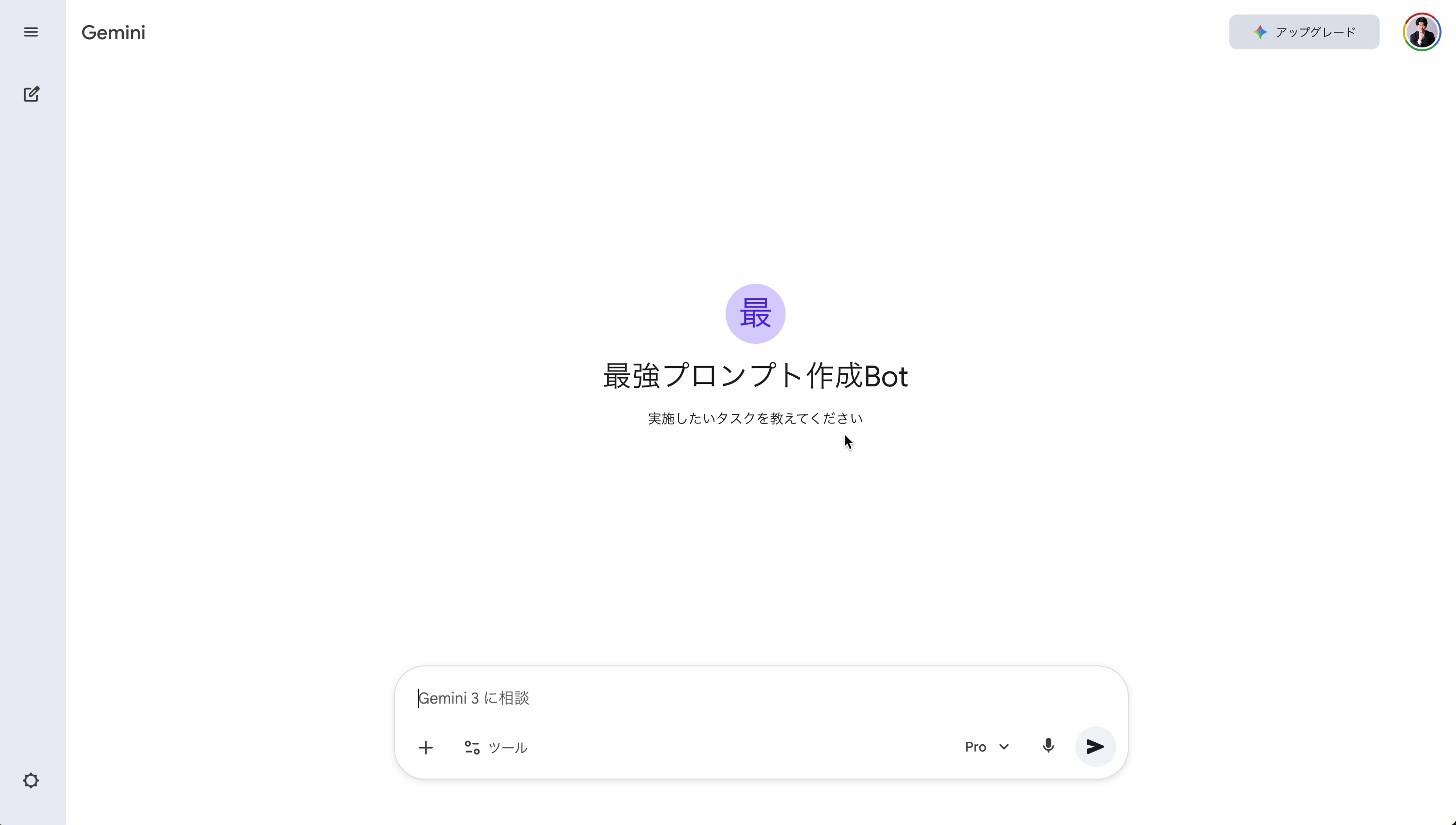
- Botにタスクを依頼します。
例えば、「日報を作成したい」と入力してみましょう。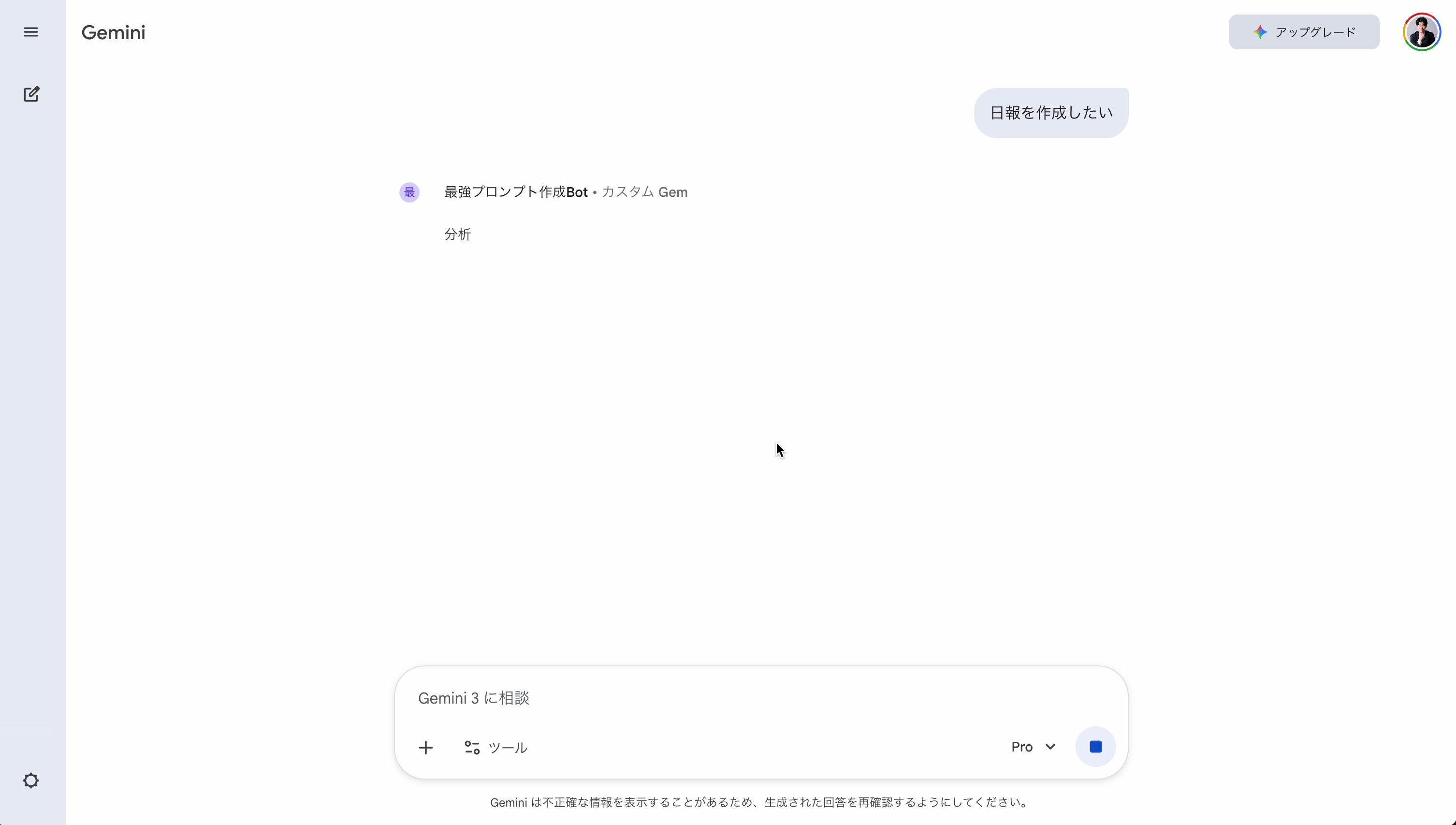
- 最適なプロンプトが生成される!
Botは、NotebookLMに記憶させたプロンプトエンジニアリングの知識(RACEフレームワークなど)を瞬時に参照し、あなたの要望に合わせた最適なプロンプトを、前提条件や使い方のアドバイス付きで生成してくれます。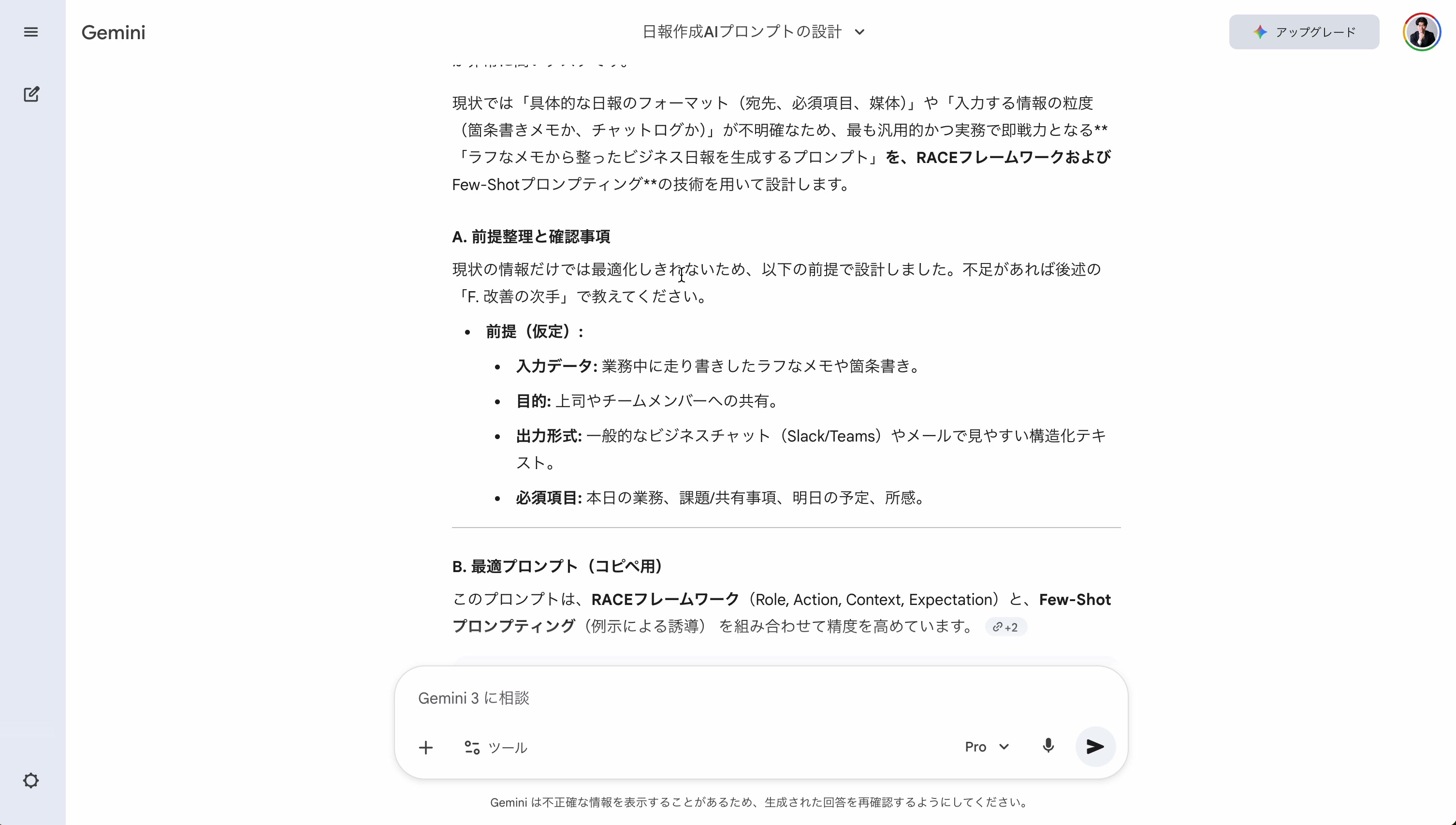
あとは、生成されたプロンプトをコピーして、新しいチャットで実行するだけ。もう、ゼロからプロンプトを考える必要はありません。
まとめ:AI連携で、あなたの可能性は無限に広がる
今回は、GemとNotebookLMを連携させて「最強プロンプト作成Bot」を作成する方法を解説しました。
重要なのは、「このBotがすごい」ということ以上に、「このようにAI同士を連携させることで、できることが飛躍的に広がる」という発想です。
- 情報収集はManusに
- 知識の集約はNotebookLMに
- Botの設計はChatGPTに
- そして、実行部隊としてGemを組み立てる
このように、それぞれのAIの得意なことを組み合わせることで、一人では到底作れないような高度な仕組みを、誰でも簡単に構築できる時代になりました。
ぜひ、今回の記事を参考に、あなた自身の業務やアイデアに応用し、オリジナルのAI活用術を見つけてみてください。AIの可能性は、あなたの創造力次第で無限に広がっていくはずです。
今回のマニュアルで作成した最強プロンプト作成Botはこちらです↓
https://gemini.google.com/gem/1ZK0yXU8PxUbjMiunF6Br2LtWyHbT0p8M?usp=sharing








コメント