「動画の字幕作成、時間がかかりすぎてツラい…」
「もっと効率的に、クオリティの高い動画を作りたい…」
そんな悩みを抱えるすべての動画クリエイター、そしてAI初心者の方へ。
もし、あなたが普段行っている動画の文字起こしやテロップ入力といった面倒な作業を、AIに丸投げできるとしたらどうでしょう?しかも、驚くほど高い精度で、ほんの数十秒で完了するとしたら…?
この記事では、AIアシスタント「Manus」を使って、動画編集の常識を覆す字幕ファイルの自動生成方法を、誰にでも分かるようにステップ・バイ・ステップで徹底解説します。AIの知識は一切不要です。この記事を読み終える頃には、あなたの動画制作プロセスは劇的に効率化され、よりクリエイティブな作業に集中できるようになるでしょう。
さあ、未来の動画編集を体験する準備はできましたか?
ステップ1:準備編 – AIに読み込ませる動画を用意する
まずは、Manusに字幕を付けてもらうための元となる動画を準備します。ここでは、多くの動画編集社が使用している動画編集ソフト「Adobe Premiere Pro」を例に解説しますが、他のソフトでも手順は同じです。
1-1. 不要な部分をカットする
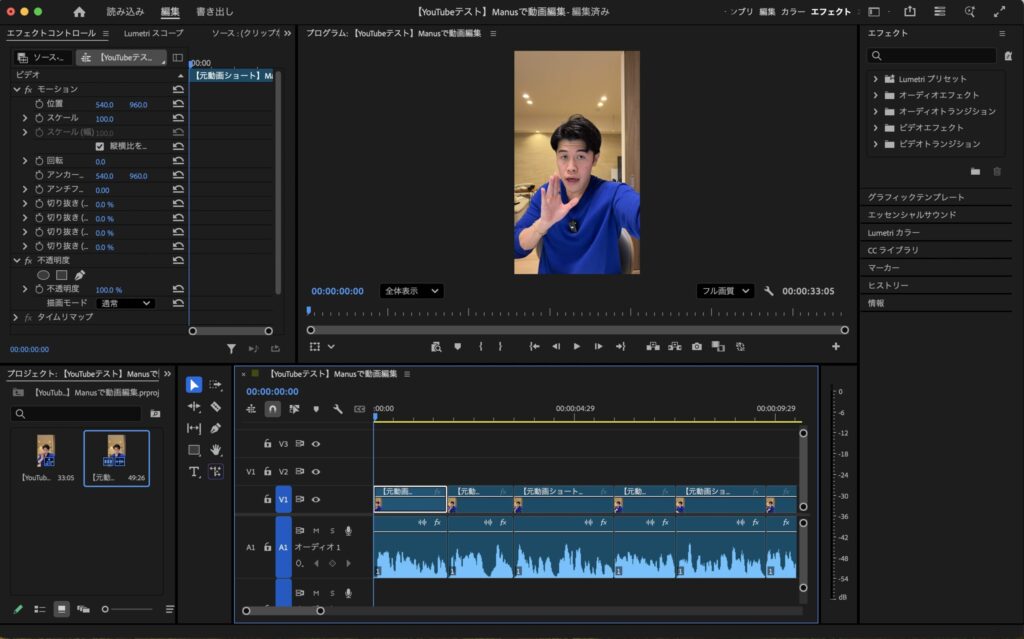
最初に、撮影した動画素材の不要な部分(言い間違い、無言の間など)をカットしていきます。この段階では、まだ字幕(テロップ)を入れる必要はありません。AIが純粋に音声だけを認識できるように、まずはカット編集に集中しましょう。
ポイント
動画のカット作業は、AIに任せることも可能ですが、短い動画(ショート動画など)の場合は、自分で手早くカットしてしまった方が効率的な場合が多いです。今回は、カット済みの動画をAIに読み込ませる方法で進めます。
1-2. カットした動画を書き出す
カット編集が完了したら、その動画を一つのファイルとして書き出し(エクスポート)ます。このファイルが、AIに読み込ませるための素材となります。
Premiere Proの場合、書き出し設定画面でファイル名や保存場所、フォーマットなどを指定して書き出します。基本的にはデフォルトの設定で問題ありません。
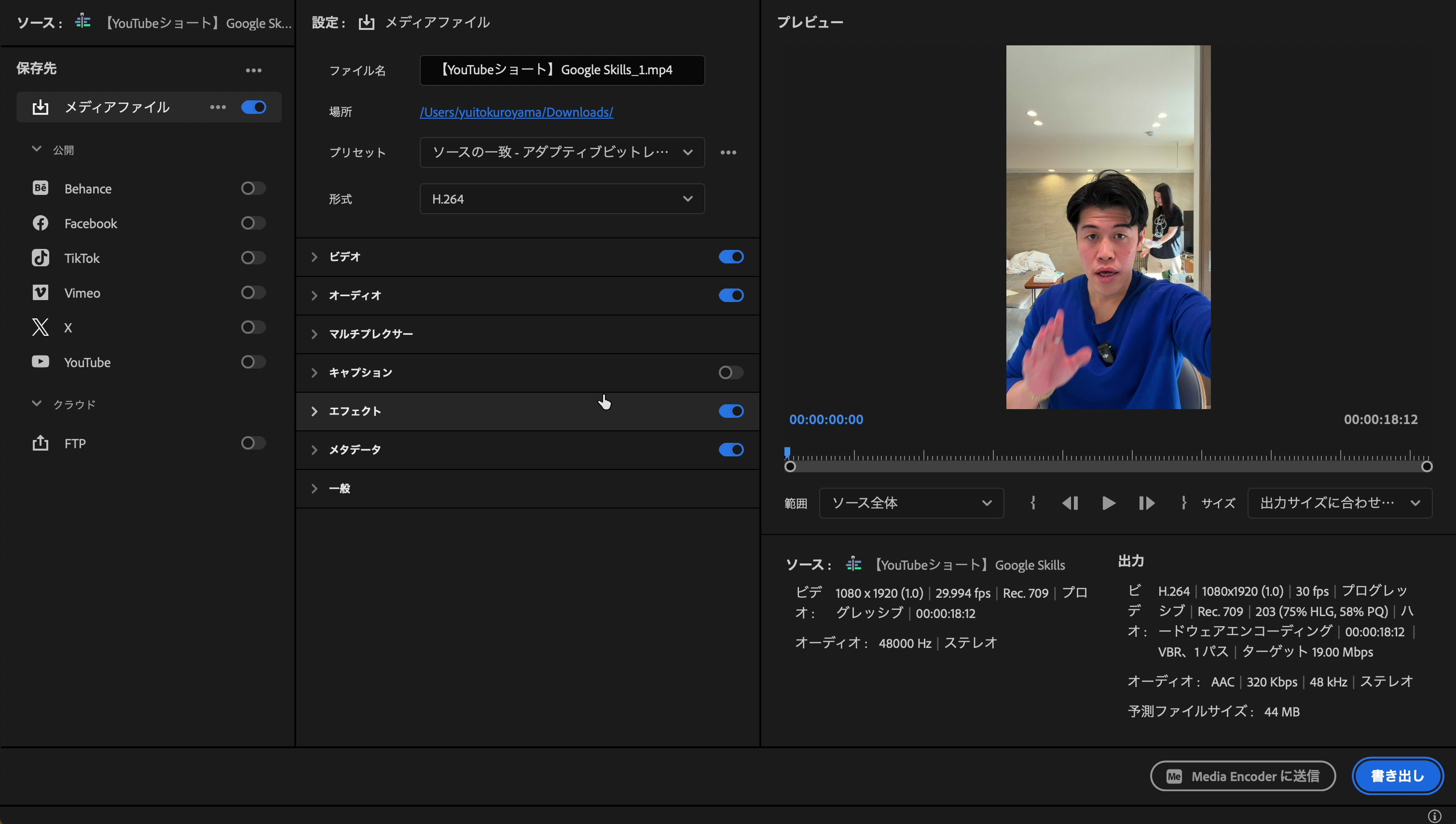
図1: Adobe Premiere Proの書き出し設定画面。内容を確認して書き出しボタンを押します。
これで、AIに読み込ませるための動画の準備が完了しました。
ステップ2:Manus編 – AIに字幕作成を依頼する
ここからが本番です。AIアシスタント「Manus」を使って、字幕ファイルを一瞬で作成してもらいましょう。
2-1. Manusを開き、動画をアップロードする
まず、Manusの画面を開きます。今回は、より高性能な「Manus 1.6 Max」モデルを使用します。(お持ちのプランに合わせてモデルを選択してください)
次に、先ほど書き出したカット済みの動画ファイルを、Manusのチャット入力欄にドラッグ&ドロップしてアップロードします。
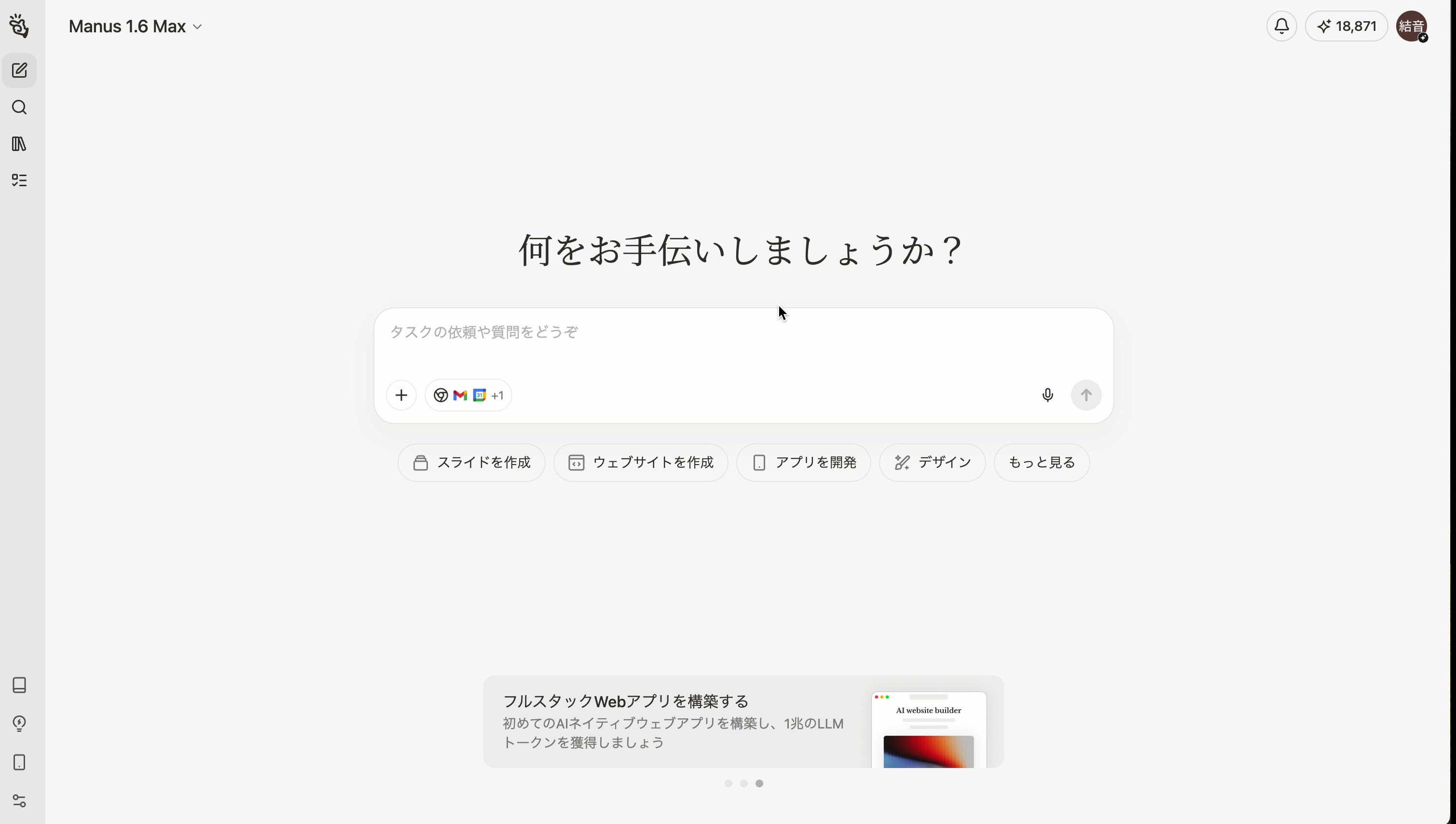
図2: Manusのホーム画面。ここに動画ファイルをドラッグ&ドロップします。
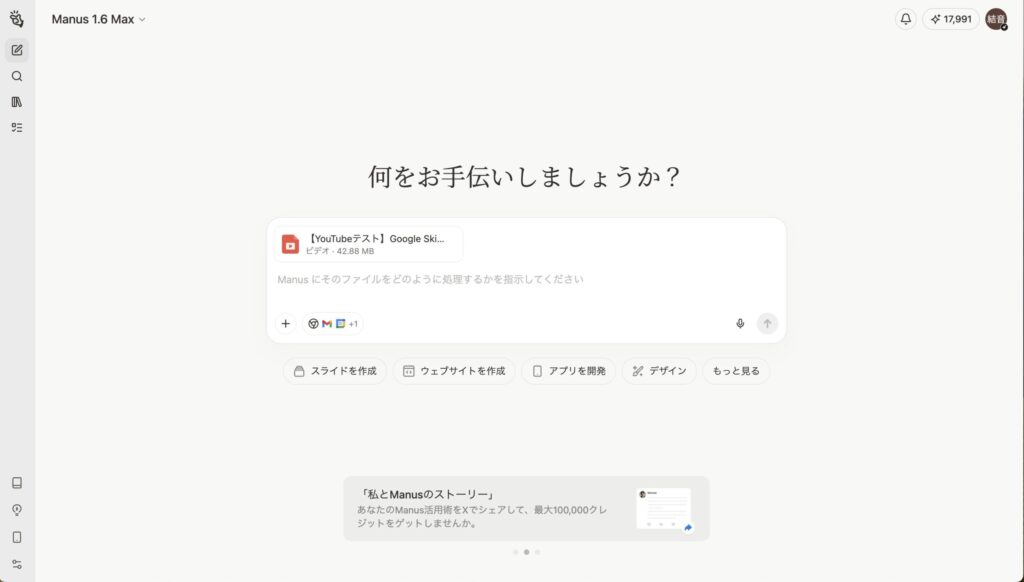
図3: ファイルがアップロードされると、入力欄にファイル名が表示されます。
2-2. 「魔法の呪文(プロンプト)」でAIに指示を出す
動画のアップロードが完了したら、AIに何をしてほしいのかを具体的に指示します。この指示のことを「プロンプト」と呼びます。今回は、以下のプロンプトをコピーして使ってみましょう。
ショート動画用の字幕ファイルを作りたいので、字幕をつけてSRT形式で出力してください。
字幕は意味がある文節で区切って、最大で12文字にしてください。
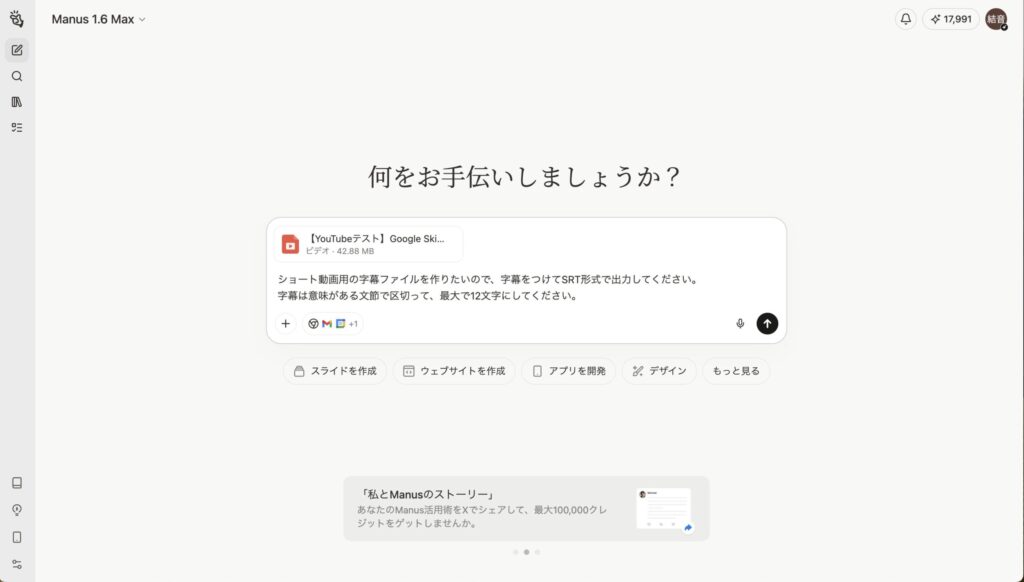
図4: アップロードした動画と共に、このプロンプトを送信します。
【用語解説】プロンプトのポイント
- SRT形式: SubRip Textの略で、字幕ファイルの世界標準フォーマットです。
「1 00:00:01,000 --> 00:00:03,000 こんにちは」のように、字幕の連番、表示開始時間、表示終了時間、そして字幕のテキストがセットで記録されています。ほとんどの動画編集ソフトがこの形式に対応しています。- 意味がある文節で区切って、最大で12文字: この指示により、AIは人間が読みやすいように、自然な区切りで、かつ一行が長くなりすぎないように字幕を調整してくれます。これにより、後工程での修正作業が格段に楽になります。
プロンプトを入力したら、送信ボタンを押してAIに作業を依頼します。
2-3. 生成された字幕ファイル(SRT)をダウンロードする
依頼を送信すると、Manusが処理を開始します。動画の長さにもよりますが、数十秒から数分待つと、あっという間に字幕ファイル(SRT形式)が生成されます。
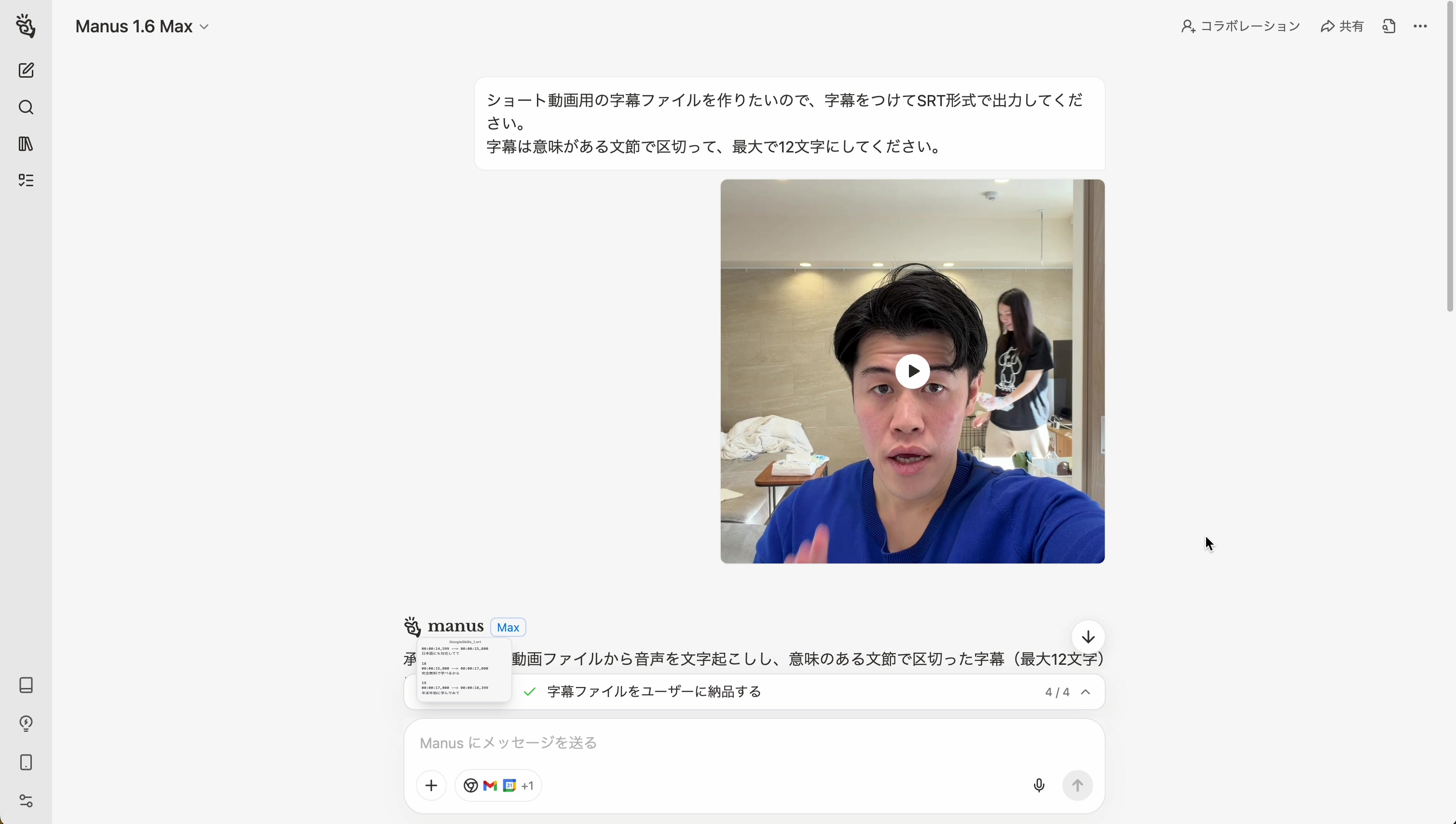
図5: Manusが処理を完了し、SRTファイルが納品されました。
生成されたファイルをクリックすると、プレビュー画面が表示されます。SRTファイルはテキストベースのファイルなのでプレビューはできませんが、ダウンロードボタンからPCに保存しましょう。
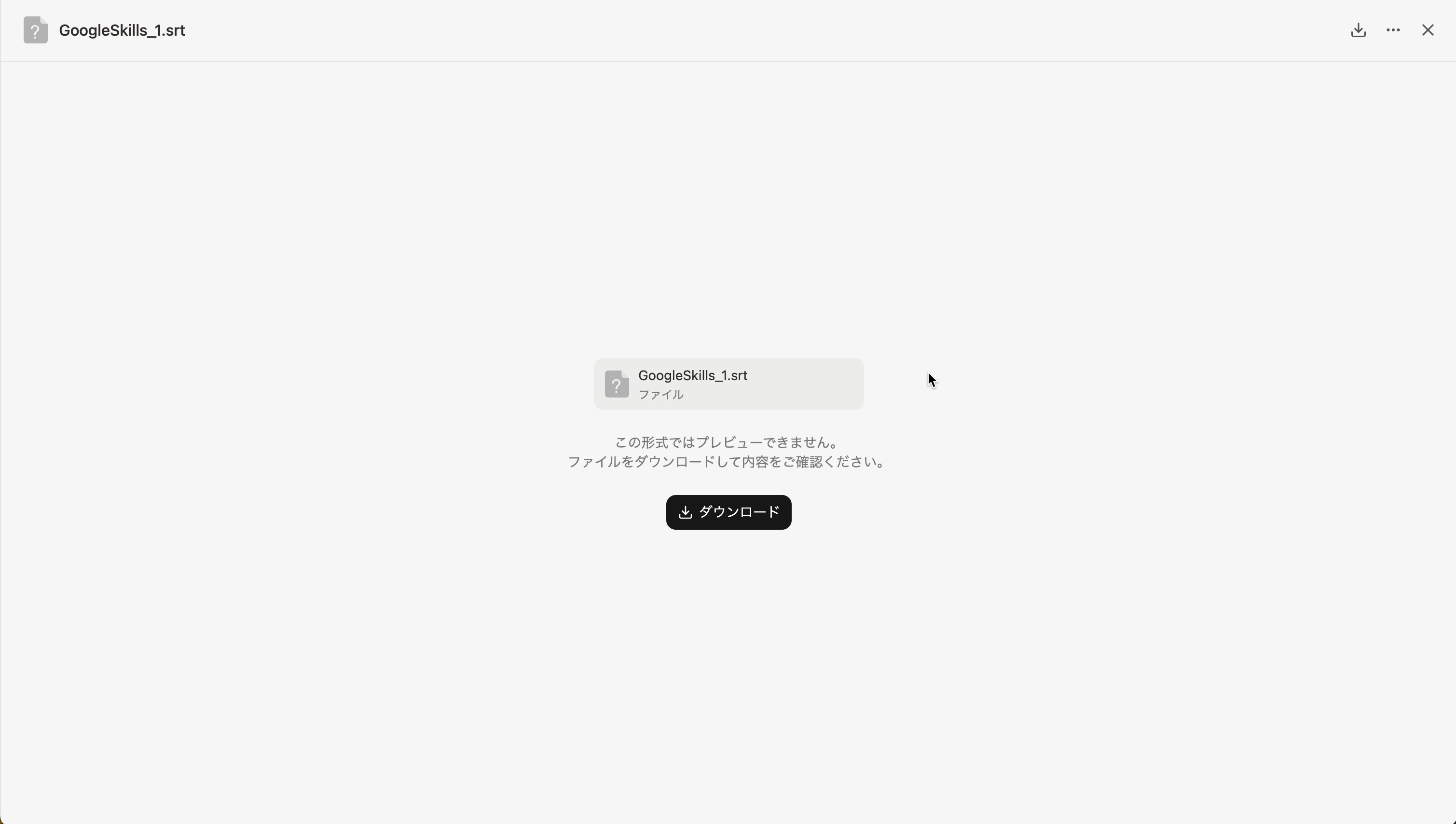
図6: ダウンロードボタンを押して、生成されたSRTファイルを保存します。
ステップ3:仕上げ編 – 字幕を動画に反映させる
いよいよ最終ステップです。Manusが作成してくれた字幕ファイルを、動画編集ソフトに読み込んで完成させましょう。
3-1. 字幕ファイルを動画編集ソフトに読み込む
再びPremiere Proの画面に戻ります。先ほどダウンロードしたSRTファイルを、プロジェクトパネルにドラッグ&ドロップして読み込み(インポート)ます。
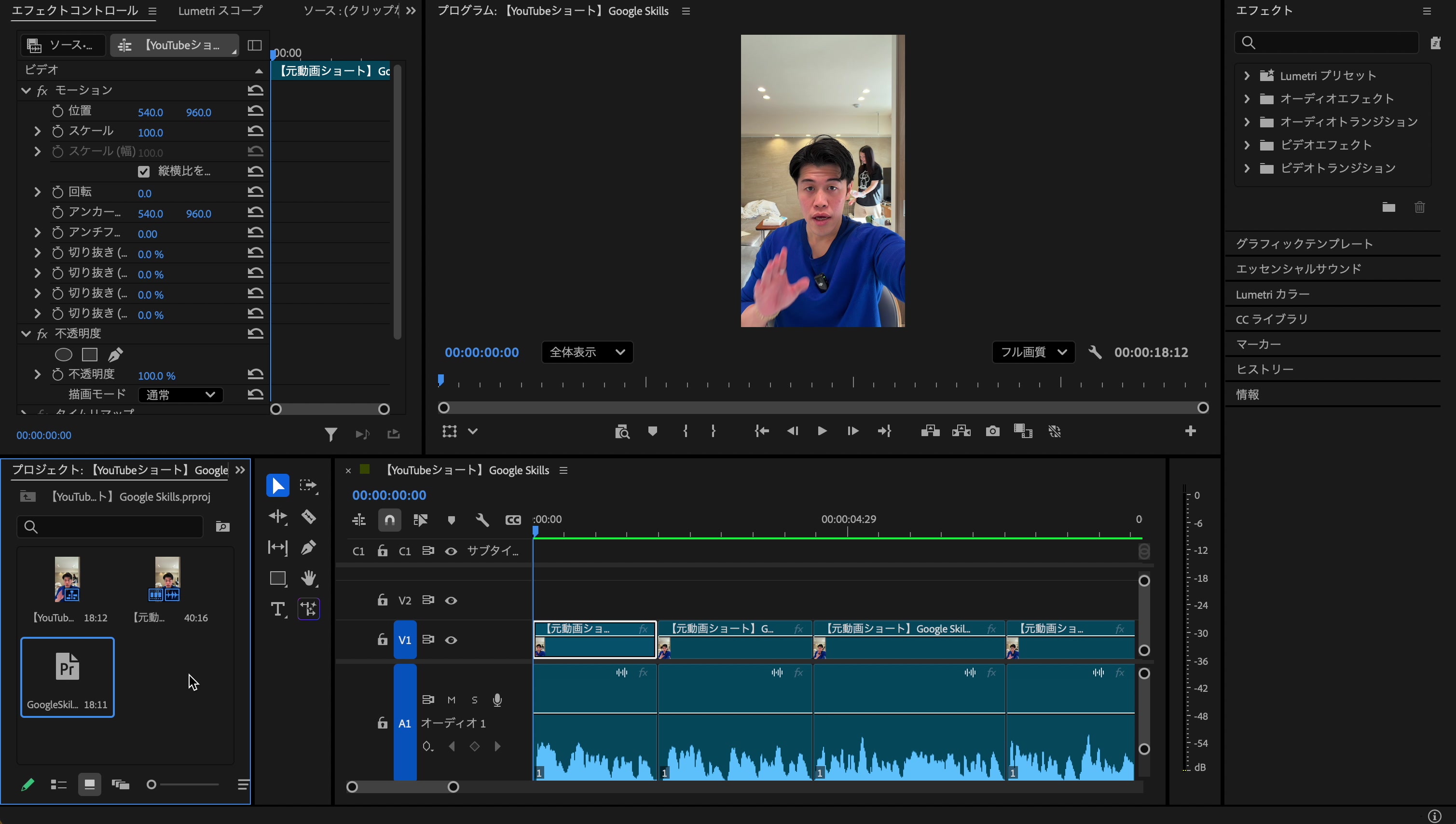
図7: ダウンロードしたSRTファイルをプロジェクトに読み込みます。
3-2. タイムラインに字幕を配置する
次に、読み込んだSRTファイルを、動画クリップが配置されているタイムライン上にドラッグ&ドロップします。すると、「新しいキャプショントラック」という設定画面が表示されるので、基本的にはそのまま「OK」をクリックします。
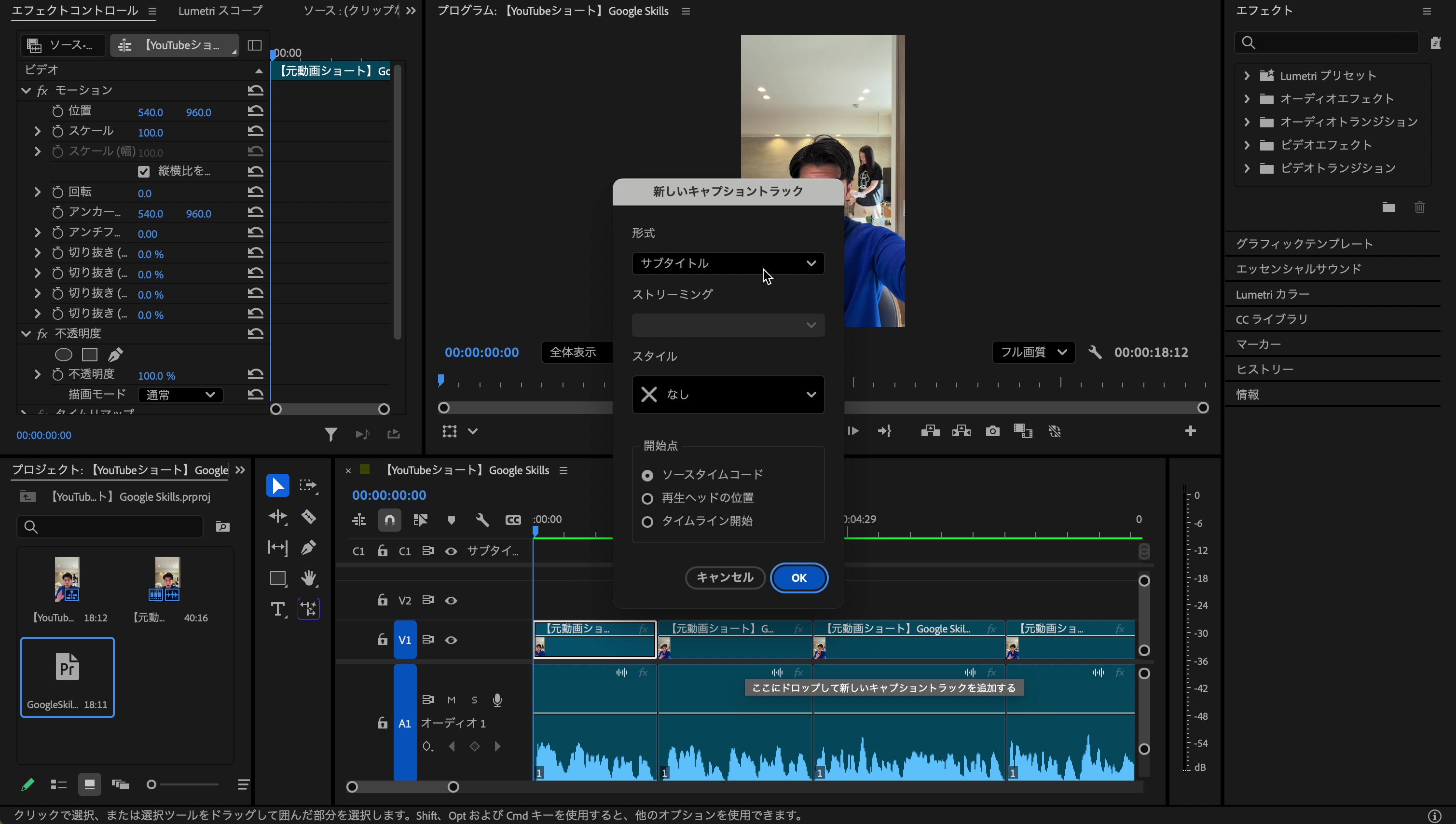
図8: タイムラインにSRTファイルを配置すると、キャプション設定画面が開きます。
すると、どうでしょう。タイムラインに字幕専用のトラックが追加され、動画の音声に合わせて完璧なタイミングで字幕が自動的に配置されました!
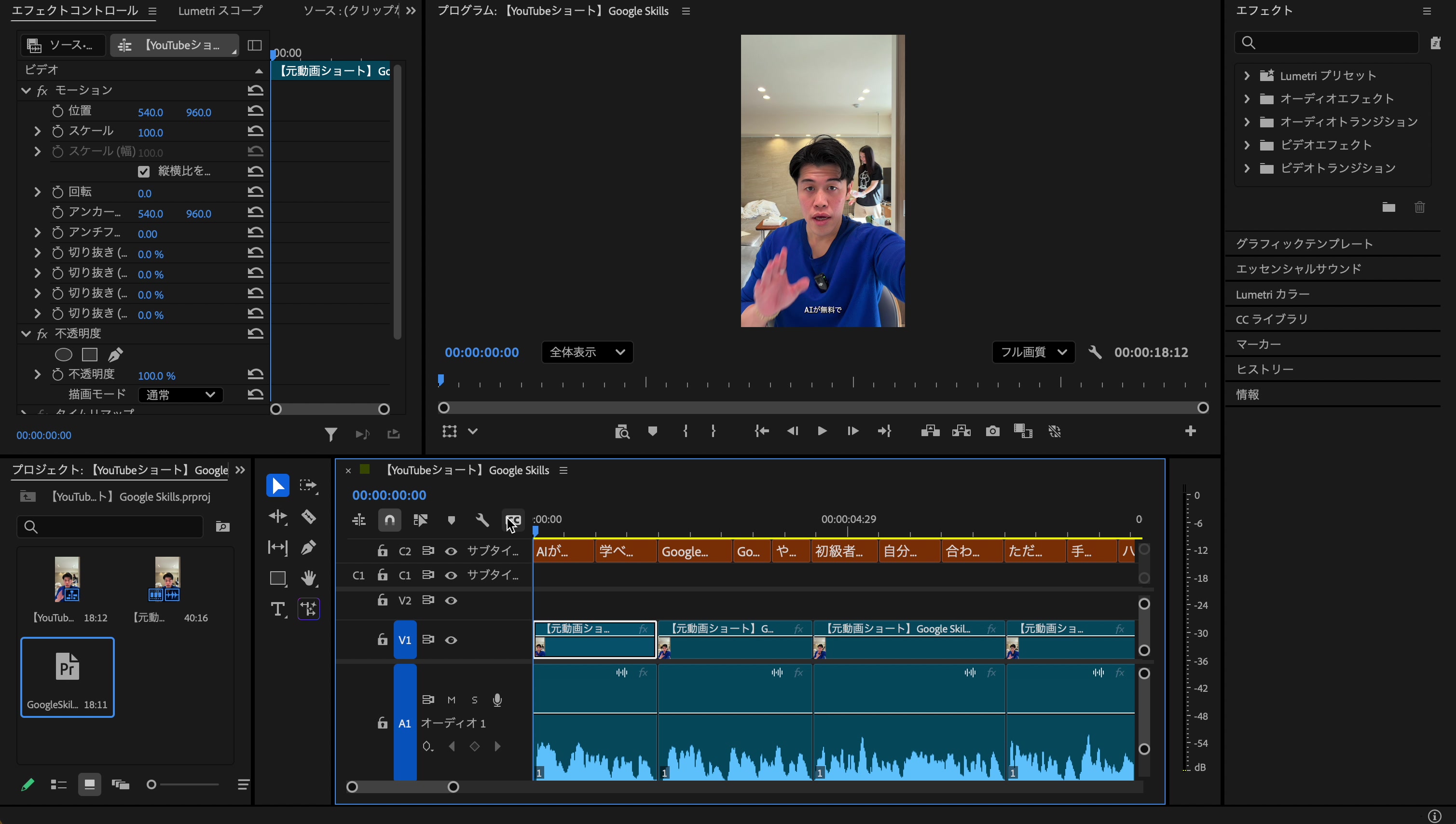
図9: 音声のタイミングに合わせて、全ての字幕が自動で配置されました。
3-3. 内容を確認し、微調整する
最後に、動画を再生して、字幕の内容やタイミングに問題がないかを確認します。Manusの文字起こし精度は非常に高く、動画内で使われている「NotebookLM」や「Gems」や「Canvas」といった専門用語ですら、ほぼ完璧に認識してくれます。
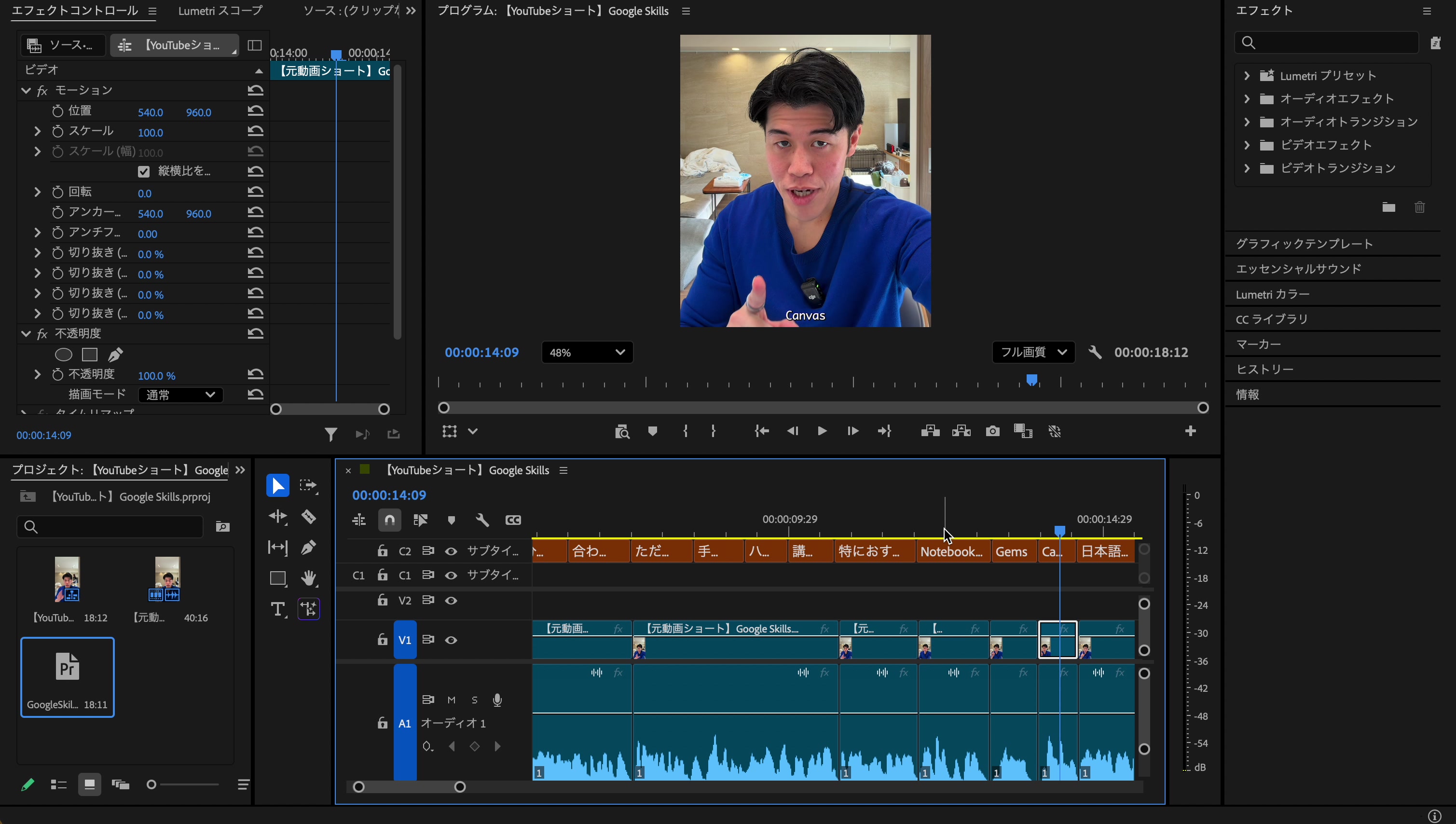
図10: 固有名詞や専門用語も、驚くほど正確にテキスト化されています。
誤字脱字はほとんどありませんが、もし気になる点があれば、この段階でテキストを修正したり、フォントの種類や色、表示位置などをデザインしたりして、動画のクオリティをさらに高めていきましょう。
おわりに:AIと共に創る、新しい動画制作の時代へ
いかがでしたでしょうか。これまで何時間もかかっていた字幕作成作業が、Manusを使えば、ほんの数分で完了してしまうことがお分かりいただけたかと思います。
動画内で解説されていたように、他の自動字幕起こしツール(例えばCapCutやVrewなど)と比較しても、Manusの精度は圧倒的です。誤字脱字が少ないため、修正にかかる時間も最小限で済みます。
これは、単なる「時短テクニック」ではありません。AIによって面倒な作業から解放されることで、私たちは企画や構成、撮影、デザインといった、より本質的でクリエイティブな活動に多くの時間を注げるようになります。
ぜひ、あなたの動画制作にもManusを取り入れて、その革命的なパワーを体感してみてください。AIと共に、新しい動画制作の時代を切り拓いていきましょう。








コメント