
「毎日の資料読み込みに時間がかかりすぎる」「会議の議事録作成が面倒」「海外の情報をもっと効率よく収集したい」
こんな悩みを抱えている方に朗報です。Googleが開発した無料のAIツール 「NotebookLM」 を使えば、これらの課題を一気に解決できます。
2025年後半に入り、NotebookLMは大型アップデートを重ね、コンテキストウィンドウが8倍に拡張されるなど、ビジネス活用の可能性が大きく広がっています。
本記事では、中小企業の経営者・ビジネスパーソンの方に向けて、今すぐ実践できる10のテクニックをご紹介します。
【動画解説】NotebookLMの使い方を実演で解説
「文章を読むより動画で見たい」という方はこちらをご覧ください。実際に画面を操作しながら解説しており、うまくいくケースもうまくいかないケースも包み隠さずお見せしています。
NotebookLMとは?ChatGPTとの違いを理解しよう
NotebookLMは、Googleが開発したAI搭載のリサーチ&ノートツールです。
💡 NotebookLMの最大の特徴
「アップロードした資料だけ」を情報源として回答を生成するため、AIの嘘(ハルシネーション)が起きにくい
ChatGPTやClaudeなどの一般的な生成AIは、学習データ全体から回答を生成するため、事実でないことを自信満々に答えてしまうことがあります。
一方、NotebookLMはユーザーが提供した資料のみを分析し、引用元も明示してくれます。これは、正確性が求められるビジネスシーンにおいて大きなメリットです。
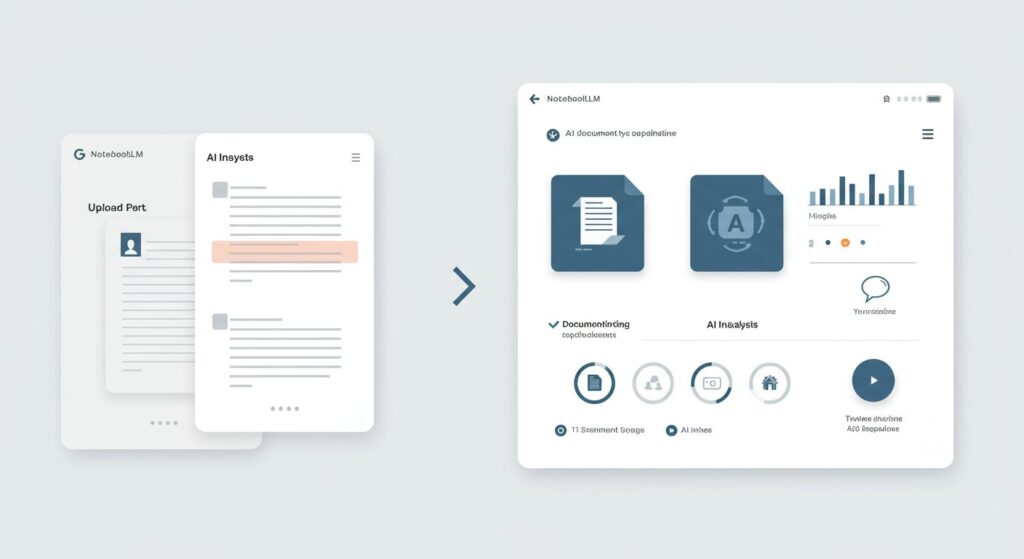
2025年11月時点のNotebookLM基本スペック
項目内容搭載AIモデルGemini(最新モデル)コンテキストウィンドウ100万トークン(約75万語相当)対応言語日本語含む50言語以上対応ファイル形式PDF、Googleドキュメント、スライド、Web URL、YouTube、音声など料金無料版あり / NotebookLM Plus(有料版)
| 項目 | 内容 |
|---|---|
| 搭載AIモデル | Gemini(最新モデル) |
| コンテキストウィンドウ | 100万トークン(約75万語相当) |
| 対応言語 | 日本語含む50言語以上 |
| 対応ファイル形式 | PDF、Googleドキュメント、スライド、Web URL、YouTube、音声など |
| 料金 | 無料版あり / NotebookLM Plus(有料版) |
テクニック1:長文資料を瞬時に要約して重要ポイントを把握
ビジネスの現場では、長い報告書や契約書、市場調査レポートを読む機会が多いですよね。すべてを読み込むのは時間がかかります。
NotebookLMを使えば、30分かかる資料を1〜2分で理解できるようになります。
具体的な手順
- NotebookLM(notebooklm.google.com)にアクセス
- 「新しいノートブック」を作成
- PDFやドキュメントをアップロード
- 「この文書の要点を3つにまとめてください」と質問
📝 実践例 100ページを超える市場調査レポートをNotebookLMで分析したところ、わずか2分で核心部分を把握できました。これまでなら半日かかっていた作業が、コーヒーブレイク中に終わりました。
効果的な質問のコツ
- ❌「この資料について教えて」(曖昧)
- ✅「この資料の主要な3つの論点と、それぞれの根拠を教えてください」(具体的)
質問を具体的にするだけで、得られる回答の質が大きく変わります。
テクニック2:YouTube動画から重要情報を素早く抽出
ビジネスや学習に役立つYouTube動画は数多くありますが、すべてを視聴する時間はなかなか取れません。
NotebookLMはYouTube動画の字幕データを解析できるため、動画を見る前に内容を確認できます。
具体的な手順
- ノートブックの「ソースを追加」から「YouTube」を選択
- 動画のURLを貼り付け
- 「この動画の要点を3行でまとめてください」と質問
これにより、どの動画を優先して見るべきか、あるいは見る必要があるのかを事前に判断できます。 <!– SWELL:ボックス(活用例) –>
🎯 活用シーン
- 競合他社のウェビナー動画を分析
- 業界セミナーのダイジェスト作成
- 海外のビジネストレンド動画を日本語で要約
3時間のマーケティングセミナー動画を分析したところ、核心となる戦略はわずか5分で理解できました。残りの時間は、その戦略を自社にどう適用するかを考えることに使えたんです。
テクニック3:会議の議事録作成を自動化する
会議の議事録作成は時間がかかる上に、重要なポイントを見逃してしまうこともあります。
NotebookLMを使えば、この作業を大幅に効率化できます。
具体的な手順
- 会議の録音データ(音声ファイル)またはテキストをアップロード
- 「この会議の要点をまとめてください」と質問
- さらに「決定事項は?」「次回までのアクションアイテムは?」と深掘り
Before / After
| 従来の方法 | NotebookLM活用後 |
|---|---|
| 90分の会議 → 議事録作成30分 | 90分の会議 → 議事録作成3分 |
| 聞き漏らしのリスクあり | AIが全内容を網羅 |
| 担当者の負担大 | 誰でも簡単に作成可能 |
「あの時何て言ったっけ?」という後日の無駄な確認作業もなくなります。
テクニック4:多言語資料を日本語で瞬時に理解
グローバルビジネスが当たり前となった現在、英語をはじめとする外国語の資料を読む機会も増えています。
NotebookLMは50言語以上に対応しており、多言語資料を日本語で理解することが可能です。
具体的な手順
- 英語のPDFやWebサイトURLをアップロード
- 「このページの要点を日本語でまとめてください」と質問
- 専門用語の説明や背景情報も補足してもらう
翻訳ソフトで一文ずつ確認していく作業が不要になり、一気に全体像を把握できます。
テクニック5:データ分析の効率化(CSV・Excel対応)
アンケート結果や調査データの分析は、重要な洞察を得るために不可欠ですが、時間と専門知識が必要です。
NotebookLMを使えば、データ分析のプロセスを大幅に効率化できます。
具体的な手順
- CSVやExcelファイルをアップロード
- 「このデータの傾向を分析してください」と質問
- 「このデータから見える課題は?」「改善すべきポイントは?」と深掘り
顧客満足度調査の結果を分析した際、従来なら数日かかっていた作業がわずか30分で完了。しかも、私が見落としていた重要な相関関係までAIが指摘してくれました。
テクニック6:社内ナレッジベースを構築する
社内に蓄積された膨大な情報を効率的に管理し、必要な時にすぐアクセスできる環境を作ることは、生産性向上の鍵です。
具体的な手順
- 社内マニュアル、過去のプロジェクト資料、FAQをアップロード
- 自然言語で質問するだけで、関連情報を即座に取得
<!– SWELL:質問例リスト –>
こんな質問ができます
- 「過去の同様のプロジェクトでの成功事例は?」
- 「この問題の解決方法は?」
- 「〇〇の申請手続きの流れを教えて」
過去3年分のプロジェクト資料をNotebookLMに登録したところ、新しいプロジェクトを始める際に過去の類似案件を数秒で参照できるようになり、「車輪の再発明」を防げるようになりました。
テクニック7:プロンプトを登録して定型業務を効率化
NotebookLMの真価は、反復的な業務フローを自動化できる点にもあります。
よく使うプロンプトやテンプレートを登録しておけば、必要な時にすぐに呼び出して利用できます。
登録しておくと便利なもの
- 週次レポートのテンプレート
- 顧客対応のスクリプト
- 提案書のフォーマット
- 商談後の議事録テンプレート
営業部門では、商談後の議事録作成にこの機能を活用しています。標準フォーマットに沿った議事録が自動生成され、チーム全体の生産性が30%向上しました。
テクニック8:マインドマップで情報を視覚化
2025年3月に追加されたマインドマップ機能を使えば、複雑な情報を視覚的に整理できます。
活用シーン
- プロジェクトの計画立案
- アイデアのブレインストーミング
- 研究テーマの関連性把握
- 複雑な概念の構造理解
資料をアップロードすると、AIが重要なキーワードや概念を抽出し、それらの関連性をマインドマップ形式で視覚化してくれます。
テクニック9:Video Overviewsで資料を動画解説に変換
2025年7月に登場したVideo Overviewsは、アップロードした資料をAIが理解し、ナレーション付きスライド動画を自動生成する機能です。
活用シーン
- 長文レポートを10分の動画で理解
- 新入社員向けのトレーニング資料作成
- 社内共有用のダイジェスト動画作成
資料を読み込む時間がない時でも、移動中や作業中に「ながら学習」できるようになります。
テクニック10:Discover Sourcesで資料収集を自動化
2025年4月に追加されたDiscover Sources機能を使えば、関連資料の収集も自動化できます。
具体的な手順
- ノートブックの「ソース」パネルからトピックを入力
- AIがWeb上の情報を分析し、関連性の高い上位10件を提案
- ワンクリックでノートブックに追加
これまで手作業で行っていた資料集めの手間が大幅に省け、下調べから要約作成までNotebookLM上で完結します。

NotebookLMを最大限に活用するためのポイント
料金プランの選択
<!– SWELL:テーブル –>
| 無料版 | NotebookLM Plus | |
|---|---|---|
| 料金 | 0円 | Google Workspace / Google One AI Premium経由 |
| 主な機能 | 基本機能すべて利用可能 | チーム共有機能、上限拡張、アナリティクス |
中小企業へのおすすめ:まずは無料版で試してみて、チームでの活用が進んだらPlusへのアップグレードを検討しましょう。
セキュリティへの配慮
NotebookLMは高いセキュリティ基準を持っていますが、以下の点に注意してください。
⚠️ セキュリティのポイント
- 機密情報や個人情報を含むデータは匿名化してからアップロード
- 社内のセキュリティポリシーに従って利用
- 重要な情報を扱う場合はNotebookLM Plus(企業向け)を検討
2025年10月の大型アップデートで追加された「目標設定機能」
NotebookLMの「チャットを設定」から、AIの振る舞いと目標を文章で指定できるようになりました。
設定例
- 「あなたは厳しい校閲者です。私の文章の論理的な誤りや改善点を指摘してください」
- 「あなたは新人教育担当です。専門用語を使わず、わかりやすく説明してください」
これにより、用途に応じた最適な回答を得やすくなります。
まとめ:NotebookLMで「情報処理」の時間を「思考」の時間に
NotebookLMは、単なるノートアプリではなく、ビジネスの効率化を実現する強力なAIアシスタントです。
今日から使える10のテクニック
- 長文資料の瞬時要約
- YouTube動画からの情報抽出
- 会議議事録の自動作成
- 多言語資料の日本語理解
- データ分析の効率化
- 社内ナレッジベースの構築
- プロンプト登録による定型業務効率化
- マインドマップで視覚化
- Video Overviewsで動画解説
- Discover Sourcesで資料収集自動化
最新のAI技術を業務に取り入れることで、単純作業から解放され、より創造的で付加価値の高い業務に集中できるようになります。
まずは無料版で、1つのテクニックから試してみてください。きっと、これまでの働き方が大きく変わるはずです。








コメント