「ChatGPTを開いたけど、ボタンが多くてどこから触ればいいかわからない」
「モデル(GPT-5.2とかThinkingとか)って何?どこで切り替えるの?」
「会話履歴って消していいの?設定で注意すべき項目は?」
ChatGPTは“触れば便利”ですが、最初につまずくのは決まって「画面の見方」と「設定の場所」です。特に2026年1月時点のChatGPTは、GPT-5.2(Instant/Thinking/Pro)を中心に、モデル選択・推論(Thinking)の制御・データコントロール・一時チャット・プロジェクトなど、初心者が押さえるべきポイントが増えています。
この記事では、AI初心者が「ChatGPTの画面を見ただけで、次に何をすべきか」が直感的にわかるよう、各機能の使い方を画像付きで徹底的に解説します。チャットの基本操作から、煩雑になりがちな会話履歴のスマートな管理術、そしてあなた専用のAIに育てるための「設定」まで、この1記事でマスターできます。
この記事を読み終える頃には、あなたはもう初心者ではありません。ChatGPTの画面に散りばめられた機能を自在に操り、AIを真のパートナーとして活用する第一歩を踏み出しているはずです。
ChatGPTの“モデル”はGPT-5.2が中心(Auto/Instant/Thinking/Pro)
2026年1月時点、ChatGPTの主要モデルはGPT-5.2です。ログインしたユーザーの標準モデルとして位置付けられ、用途に応じて応答のスピードや推論の深さが変わります。(OpenAI Help Center)
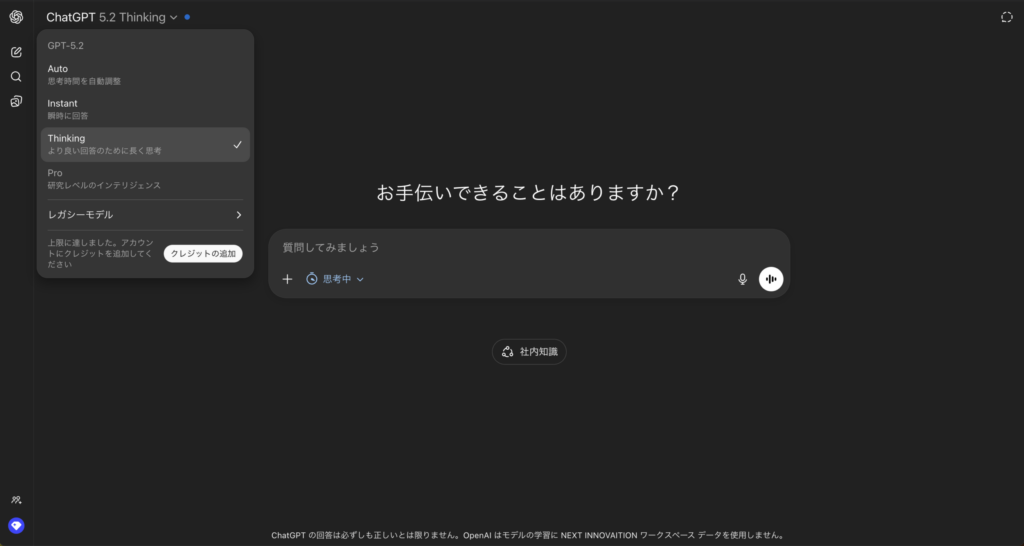
GPT-5.2 Autoとは?(自動で最適化される“運転モード”)
GPT-5.2では、GPT-5.2 Instant(速い) と GPT-5.2 Thinking(深い) を状況に応じて自動で切り替える“Auto”の考え方が説明されています。要するに、ユーザーが細かく意識しなくても、タスクの難易度に合わせて挙動を変える設計です。(OpenAI Help Center)
“Thinking”になった時に出る表示(Answer now)
GPT-5.2がThinking相当で処理しているとき、簡易表示の推論ビューが出たり、「Answer now」(待たずに即時回答へ切り替える)といったオプションが提示される場合があります。これは「深く考えるほど時間はかかるが、急ぐなら即答に切り替えられる」というUI上の逃げ道です。
モデルピッカー(モデル選択)は誰でも使える?
- GPT-5.2自体は全プランで利用可能です。
- ただし、モデルピッカー(手動でInstant/Thinkingを選ぶUI)は有料プラン(Plus/Pro/Business)で利用可能とされています。
- さらに GPT-5.2 Proは、Pro/Business/Enterprise/Eduで利用可能と明記されています。 OpenAI Help Center
重要:「まずはGPT-5.2で始める」→「必要ならThinkingを使う」→「研究・高負荷用途ならPro」
ただしProは“全部できる最強”ではなく、Canvas/画像生成が使えないという明確な制約があります。
ChatGPT画面の基本構成(PC版)
まずは、PCブラウザでChatGPTを開いたときの基本的な画面構成を理解しましょう。大きく分けて「サイドバー」「メインチャットウィンドウ」「アカウントメニュー」の3つのエリアで構成されています。
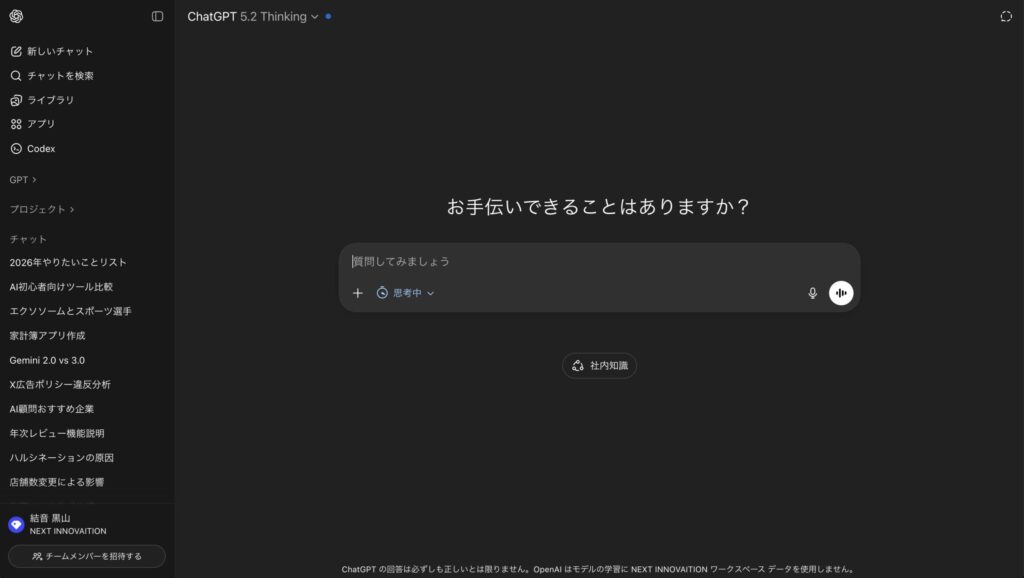
▲この3つのエリアを理解すれば、基本操作はマスターしたも同然です
① サイドバー:会話の航海日誌
画面の左側に位置するサイドバーは、あなたのChatGPT活用の「航海日誌」です。ここには、過去の全チャット履歴がタイトル付きで一覧表示されます。
- 新規チャット開始:新しい話題を始めたいときは、一番上の「新しいチャット」ボタンを押します。
- 過去のチャットを再開:リストから過去のチャットをクリックすれば、いつでも会話を再開できます。
- 履歴の管理:不要なチャットの削除や、わかりやすいタイトルへの変更もここで行います。(詳細は後述)
② メインチャットウィンドウ:AIとの対話の舞台
画面中央の最も大きなエリアが、AIとの対話が行われるメインステージです。あなたの質問とChatGPTの回答が、交互に表示されます。
- プロンプト入力ボックス:画面下部にある入力欄に、質問や指示(プロンプト)を打ち込みます。
- ファイル添付:クリップマークのアイコンからは、画像やPDF、Excelファイルなどをアップロードして、内容について質問できます。(有料プランの機能)
- モデル選択:有料プランの場合、画面上部で「GPT-5.2 Instant」や「GPT-5.2 Thinking」など、使用するAIモデルを切り替えられます。
③ アカウントメニュー:あなた専用のAIに育てる設定
画面左下にある自分の名前やアイコンをクリックすると、アカウントメニューが開きます。ここから、ChatGPTをより使いやすくするための各種設定にアクセスできます。
- 設定(Settings):言語やテーマの変更、データ管理など重要な設定項目が集まっています。
- カスタム指示(Custom Instructions):あなたの役割や好みをAIに記憶させ、回答の精度を高めるための超重要機能です。
- ログアウト:安全に利用を終えるためのログアウトもここから行います。
会話履歴の整理術:過去の知恵を資産に変える
ChatGPTとの対話は、あなたの貴重な知的資産です。しかし、ただ垂れ流すだけでは、情報の海に埋もれてしまいます。ここでは、履歴を整理し、後から活用するための3つのテクニックを紹介します。
テクニック1:タイトルを「目的」がわかるように変更する
デフォルトでは、チャットのタイトルは最初の質問に基づいて自動で付けられますが、これでは後から見返しにくいです。チャット履歴の横にある「…」メニューから「名前を変更」を選び、「【要約】〇〇の会議議事録」や「△△社向け提案書の構成案」のように、目的と内容が瞬時にわかるタイトルに変更しましょう。
テクニック2:会話を共有(シェア)してチームに展開する
有用な回答が得られたチャットは、他の人と共有できます。各回答の横にある共有アイコンをクリックすると、その会話専用のURLが生成されます。このURLを送れば、相手はChatGPTのアカウントを持っていなくても内容を閲覧できます。チーム内での情報共有や、上司への報告に非常に便利です。
テクニック3:不要な会話はアーカイブ・削除する
一時的な調べ物や、失敗したプロンプトの会話は、履歴リストを煩雑にする原因です。「アーカイブ」すればリストからは非表示にでき、「削除」すれば完全に消去できます。定期的に履歴を整理整頓する習慣をつけましょう。
【最重要】ChatGPTの設定を制覇し、AIをパーソナライズする
「設定」メニューを使いこなすことで、ChatGPTは汎用的なツールから「あなた専用の優秀なアシスタント」へと進化します。特に重要な設定項目を厳選して解説します。
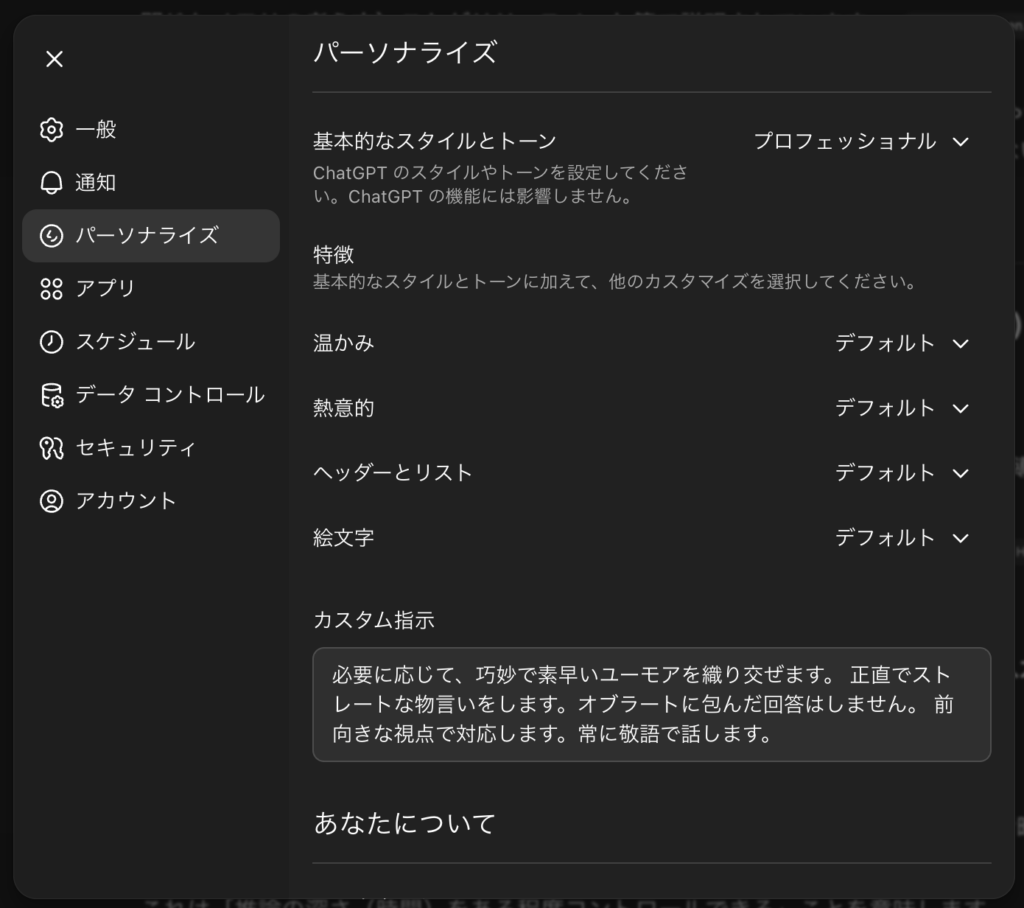
▲ここを使いこなせるかが、初心者と中級者の分かれ道です。
一般設定(General)
- テーマ(Theme):目に優しい「ダークモード」と、標準の「ライトモード」を切り替えられます。長時間利用するならダークモードがおすすめです。
- 言語(Language):メニューなどの表示言語を日本語に設定できます。「Auto-detect」から「Japanese」を選択しましょう。
データ管理(Data controls)
- チャット履歴とトレーニング(Chat history & training):これをオフにすると、会話履歴が一切保存されなくなり、あなたの入力したデータがAIの学習に使われることもなくなります。機密情報を扱う際に一時的にオンにするなど、プライバシーを重視する場合に活用します。ただし、履歴が残らないと後から見返せなくなるので注意が必要です。
- データのエクスポート(Export data):これまでの全会話履歴を、ファイルとして一括ダウンロードできます。データのバックアップとして活用できます。
超便利機能「カスタム指示(Custom Instructions)」
これは、ChatGPTの回答精度を飛躍的に向上させるための最も重要な設定です。ここにあなたの情報や、AIに守ってほしいルールをあらかじめ入力しておくことで、すべての会話にその指示が反映されます。
設定例:
① あなたについて(AIにどんな前提で話してほしいか)
私はWebメディア『あなたのAI顧問』の編集長です。中小企業の経営者やビジネスパーソンを読者として、AI活用のノウハウを発信しています。専門用語は避け、具体的で実践的な視点を重視します。② どのような形式で応答してほしいか
- 常にプロの編集者としての視点で、丁寧かつ論理的な文章で回答してください。
- 重要なポイントは箇条書きや表を用いて整理してください。
- 読者が次に行うべきアクションを具体的に示唆してください。
このように設定しておけば、毎回「私は編集長で…」と説明しなくても、AIがその役割を理解した上で最適な回答を生成してくれるようになります。ぜひ、あなた自身の役割や目的に合わせて設定してみてください。
設定で最優先:データコントロールで「すべての人のためにモデルを改善する」をオフにする
業務利用の読者ほど、最初に押さえるべき設定です。
理由はシンプルで、ChatGPTにはデータコントロールがあり、会話内容がモデル改善(トレーニング)に使われるかどうかをユーザー側で選べるからです。
なぜ「最優先」なのか(便利より先に“守る”べき理由)
ChatGPTを業務で使うと、本人が意図していなくても会話の中に情報が混ざります。
- 取引先名、担当者名、部署名、プロジェクト名
- 価格・見積・利益率などの数値
- 未公開の施策、内部ルール、クレーム対応の経緯
- 顧客対応文面(そのまま貼ると個人情報が含まれることがある)
こうした情報は「1回のチャット」では些細に見えても、会話が積み重なると社内の状況が透けやすくなります。
そのため、業務利用ではまず 「モデル改善に会話を回さない」設定にしておくことが、リスク低減の基本になります。
※重要:この設定をオフにしても「何でも入力してOK」になるわけではありません。機密情報や個人情報は、そもそも入力しない(または伏せる)運用が前提です。ここはセキュリティの基本として押さえてください。
Web(サインイン時)の手順(公式手順)
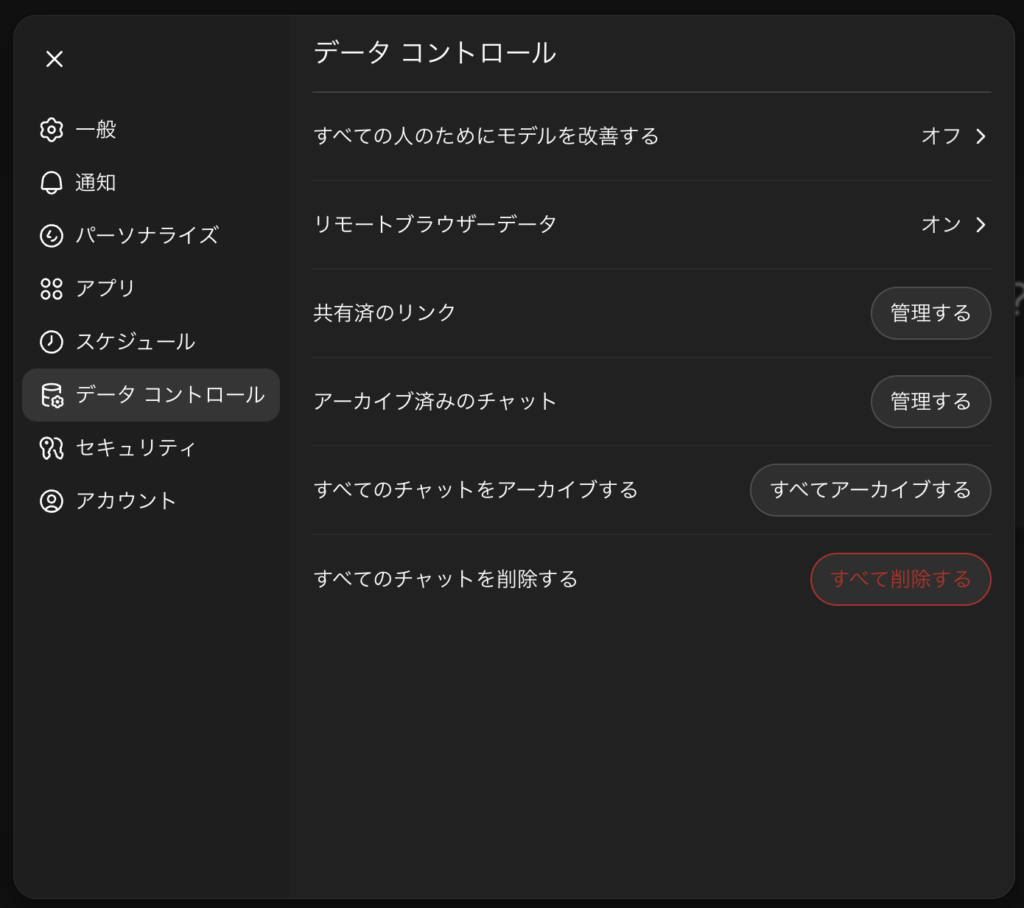
Web版(ブラウザ)での手順は、公式に次の導線が案内されています。
- 画面上のプロフィールアイコンをクリック
- 「設定」を選択
- 「データコントロール」に移動
- 「すべての人のためにモデルを改善する」をオフにする
この設定をオフにしても、会話は履歴に表示され続けます。ただし、新しい会話がモデル改善(トレーニング)に使用されないと説明されています。
ここで誤解しやすい点
「履歴に残る」=「学習に使われる」ではありません。
履歴表示とトレーニング利用は別で、トグルでコントロールできます。
モバイルの手順(公式手順)
スマホアプリ(iOS/Android)でも、同じトグルをオフにできます。公式の案内では、アプリの設定/データコントロールから同様に切り替え可能です。
セキュリティ観点の実務ルール(最低限これだけ)
データコントロールをオフにするのは「第一歩」です。業務利用で事故を避けるために、最低限この3つをセットで運用してください。
- 固有名詞・個人情報は入力しない(または伏せ字にする)
例:A社/B部署/担当者X、などに置換してから相談する。 - 顧客データや契約情報は“要約して”渡す
原文コピペを避け、必要な部分だけ抽象化する。 - 履歴に残したくない内容は「一時チャット」も検討する
一時チャットは履歴に保存されず、モデルのトレーニングにも使われない等の仕様が説明されています(ただし安全上の目的で一定期間保持され得る点も記載があります)。
よくある質問(FAQ):ChatGPTの画面・使い方に関する疑問を解決
最後に、ChatGPTの画面や使い方に関して、初心者の方からよく寄せられる質問にお答えします。
Q1. スマホアプリとPC版で画面は違いますか?
A. 基本的な構成は同じですが、操作方法に若干の違いがあります。 スマホ版ではサイドバーがハンバーガーメニュー(三本線アイコン)をタップすることで開きます。また、アプリ版では音声入力機能がより使いやすくなっており、移動中の利用に便利です。設定や履歴はPCとスマホで同期されるので、どちらでも同じ会話の続きができます。
Q2. チャット履歴は他の人に見られることはありますか?
A. いいえ、あなたのアカウントにログインしない限り、他の人に見られることはありません。 ただし、「共有」機能を使ってURLを発行した場合は、そのURLを知っている人は誰でも内容を閲覧できます。機密情報を含む会話は共有しないよう注意しましょう。
Q3. カスタム指示は後から変更できますか?
A. はい、いつでも変更可能です。 設定メニューから「カスタム指示」を開けば、内容を書き換えることができます。使いながら「こういう指示を追加した方がいいな」と気づいたら、どんどんアップデートしていくのがおすすめです。
Q4. 間違ってチャットを削除してしまいました。復元できますか?
A. 残念ながら、削除したチャットは復元できません。 そのため、重要な会話は定期的に「データのエクスポート」機能でバックアップを取っておくことをおすすめします。また、削除ではなく「アーカイブ」を使えば、リストから非表示にするだけで済みます。
Q5. 設定をリセットして初期状態に戻すことはできますか?
A. 全体を一括でリセットする機能はありませんが、各設定項目を個別に変更できます。 カスタム指示は空白にすれば無効化されますし、テーマや言語設定もそれぞれ変更可能です。設定を色々試して、自分に合った状態を見つけていきましょう。
まとめ:画面を理解すれば、ChatGPTの使い方は無限に広がる
本記事では、ChatGPTの画面の見方から、会話の管理、そしてパーソナライズ設定まで、初心者が押さえるべきポイントを網羅的に解説しました。
| 項目 | ポイント |
|---|---|
| 基本画面 | 「サイドバー」「メインウィンドウ」「アカウントメニュー」の3つを覚えればOK。 |
| 会話管理 | タイトル変更、共有、削除を使いこなし、過去の対話を「資産」に変える。 |
| 設定 | 特に「カスタム指示」は必須。AIにあなたの役割を教え込み、回答精度を劇的に向上させる。 |
ツールは、その使い方を知って初めて真価を発揮します。今回紹介した機能を一つひとつ試していくことで、あなたのChatGPT活用レベルは確実に向上します。AIを単なる「検索エンジンの代わり」で終わらせるか、「思考を拡張するパートナー」に育てるか。その鍵は、あなたがどれだけその画面と向き合い、機能を使いこなせるかにかかっています。
『あなたのAI顧問』は、これからもあなたのAI活用を次のステージへと引き上げるための、実践的な情報を提供し続けます。







コメント