
「パワポ資料作成、まだ手作業でやってるんですか?」
毎月の報告資料、会議のたびにExcelからグラフをコピーして、パワポに貼り付けて、デザインを整えて… その作業に一体どれだけの時間を費やしていますか?
もし、その面倒な作業がたった1分で、しかもプロ級のデザインに仕上がるとしたら…?
この記事では、AIアシスタント「Claude」を使って、Excelのデータ分析からPowerPoint資料の作成までをほぼ全自動で行う革新的な方法を、AI初心者の方でも絶対に迷わないよう、全手順スクリーンショット付きで徹底解説します。この記事を読み終える頃には、あなたの資料作成スキルは別次元に進化しているはずです。
この記事であなたが得られる未来
- ✅ Excelのデータ集計・分析にかかる時間が10分の1に!
- ✅ 面倒なパワポへの転記作業がゼロに!
- ✅ デザイナーが作ったような美しいプレゼン資料が誰でも作れるように!
5ステップで完了!自動化までの全手順
- 準備編:Claude for Excel を使えるようにする
- 分析編:ExcelデータをClaudeで分析・集計する
- 準備編:Claude for PowerPoint を使えるようにする
- 連携編:Excelの分析結果をパワポに自動変換する
- 応用編:さらに高度な使い方とトラブル対処法
はじめに:なぜ今「Claude連携」が最強なのか?
Microsoft Office製品には、すでに「Copilot」というAI機能が搭載され始めています。しかし、多くの企業ではまだ導入されていなかったり、追加費用がかかったりと、誰もが使えるわけではありません。
一方、今回ご紹介する「Claude」のアドインは、無料で利用を開始でき、個人でもすぐに試すことができます。ExcelとPowerPointという、誰もが使うツールをAIの力で直接アップグレードできるため、今日からあなたの仕事が劇的に変わる可能性を秘めているのです。
この記事では、その具体的な手順を一つずつ丁寧に解説していきます。
ステップ1:準備編:Claude for Excel を使えるようにする
まずは、ExcelでClaudeを呼び出すための準備から始めましょう。
1-1. Claude for Excel の公式サイトにアクセス
以下のページにアクセスし、「Install now」ボタンをクリックします。

▲ まずは公式サイトからインストールを開始します
1-2. Microsoftアカウントでアドインを入手
Microsoftのサインインを求められた後、アドインの入手画面に移動します。「Get it now」をクリックしてください。

▲ 「Get it now」でアドインの入手手続きを進めます
1-3. Excelを開く方法を選択する【⚠️重要ポイント】
次に進むと、Excelを開くための画面が表示されます。ここで、お使いの環境によって選択肢が変わります。
- デスクトップ版のExcelでうまく動かない場合があるため、動画で解説されている通り、まずはオンライン版で試すのがおすすめです。
「Open in Excel」ボタンの下にある「try using Office Online」という小さなリンクをクリックしてください。
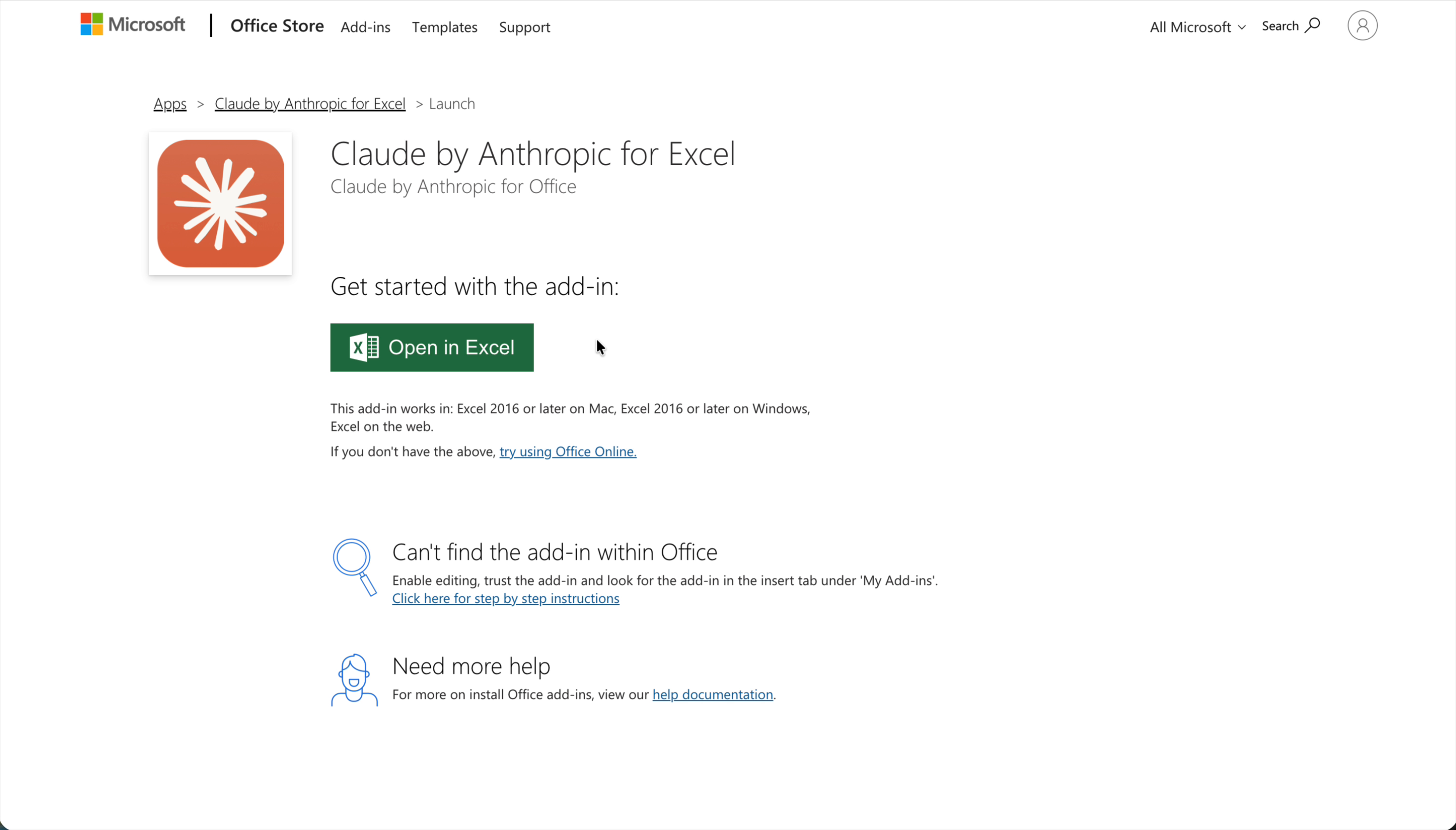
▲ デスクトップ版でうまく動かない場合は、下の「try using Office Online」をクリックします
すると、ボタンが「Open in Excel Online」に切り替わるので、これをクリックします。
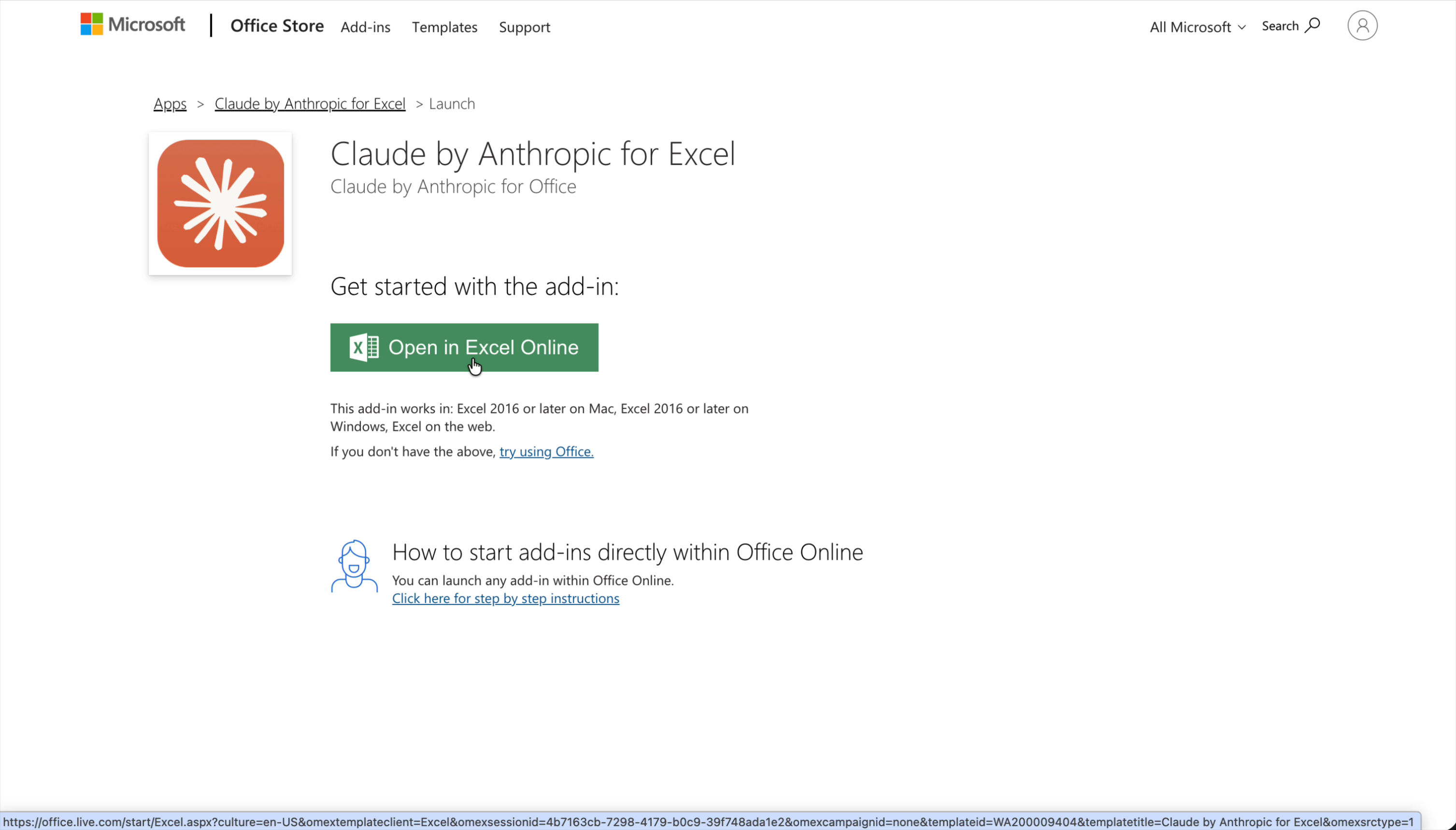
▲ このボタンをクリックして、ブラウザ上でExcelを起動します
1-4. Excel OnlineでClaudeを起動する
ブラウザ上でExcelのホーム画面が開くので、「空白のブックを作成」をクリックして新しいファイルを開きます。
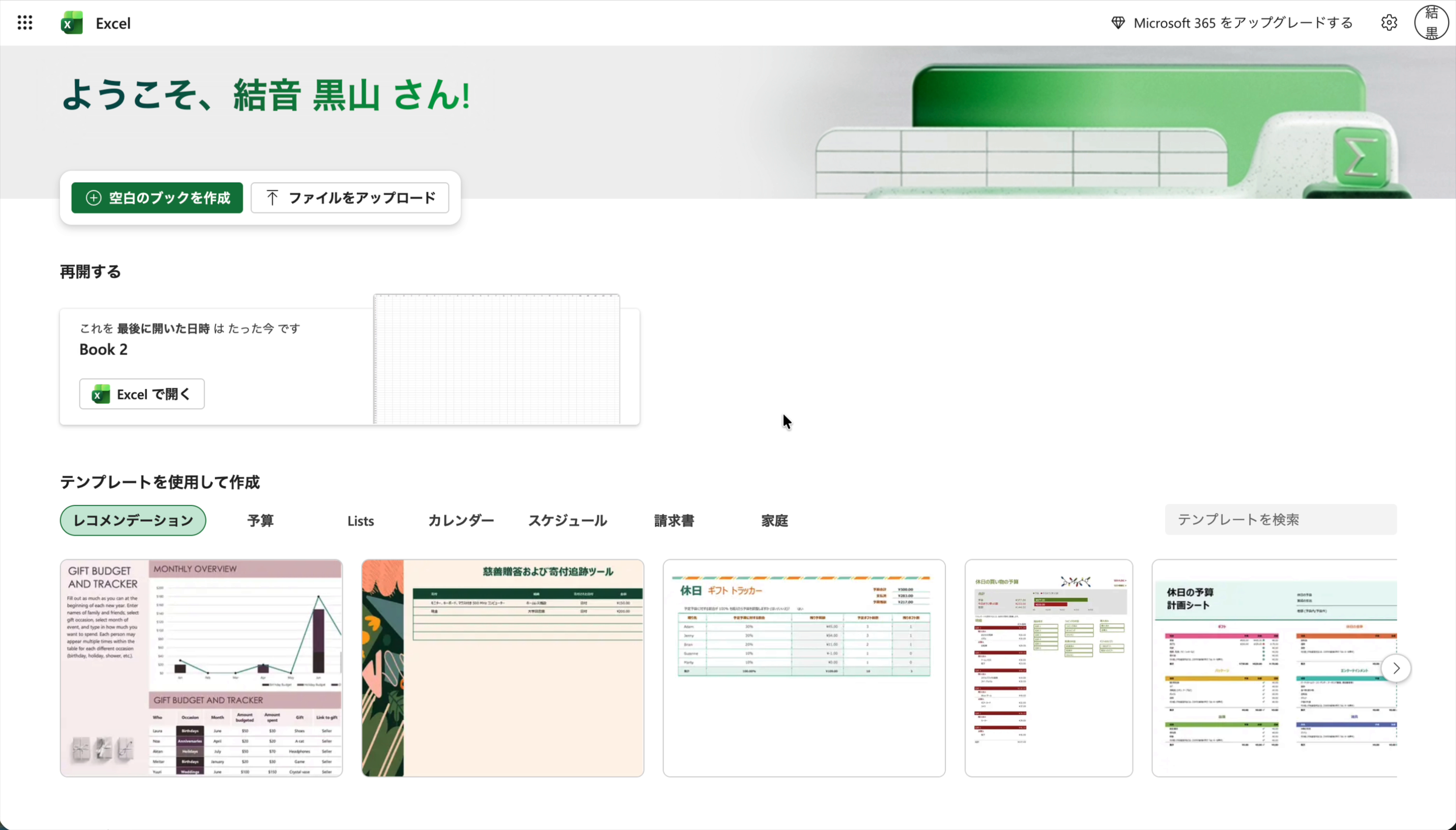
▲ まずは新しいブックを作成します
ファイルが開いたら、画面右上のリボンから「アドイン」を探してクリックします。すると、インストール済みのアドイン一覧に「Claude」が表示されるので、それをクリックします。

▲ 右上の「アドイン」からClaudeを呼び出します
画面の右側にClaudeのチャットパネルが表示されれば、準備は完了です!
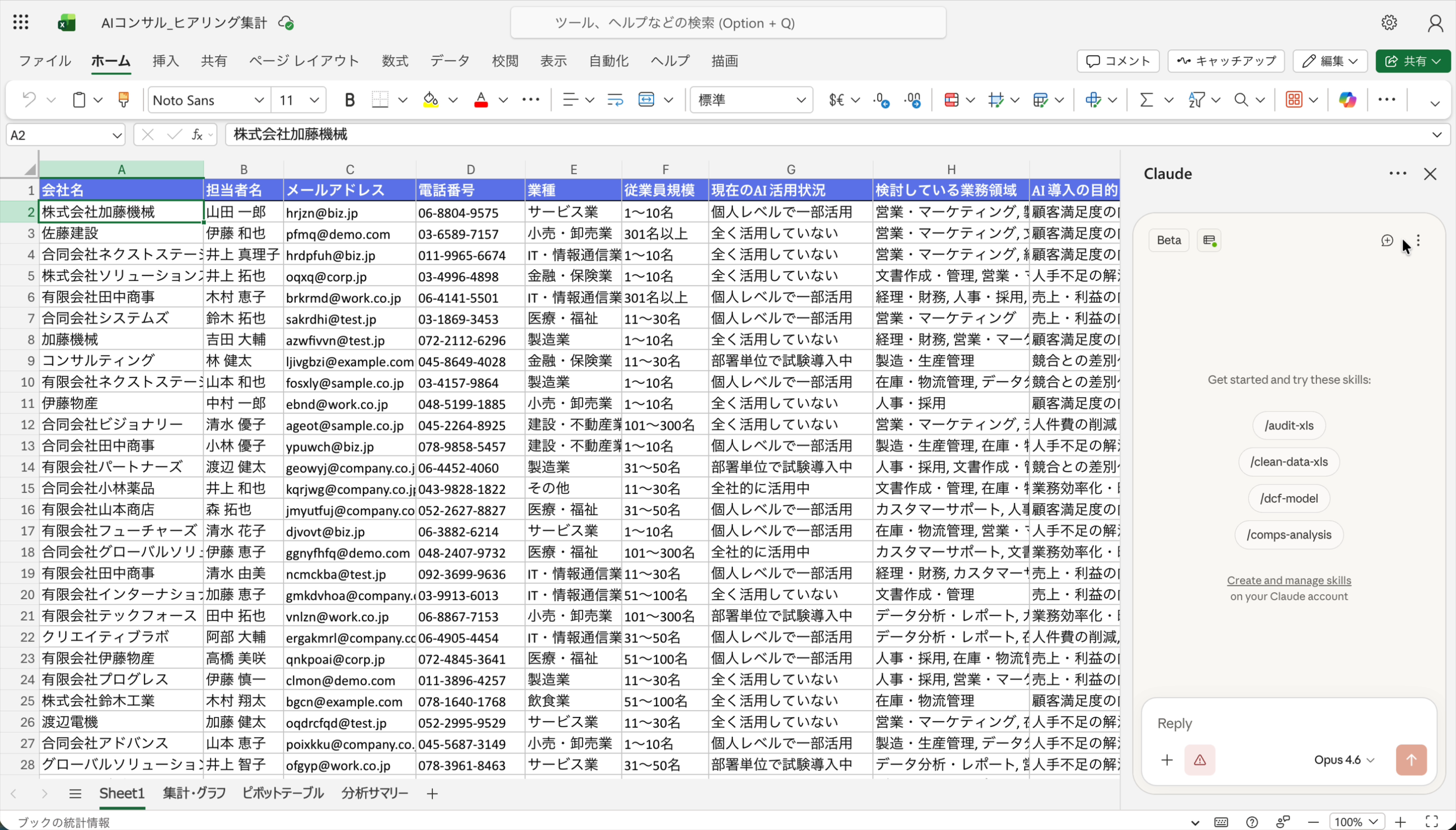
▲ このように右側にパネルが表示されれば成功です
ステップ2:分析編:ExcelデータをClaudeで分析・集計する
Excelの準備ができたので、いよいよClaudeにデータ分析を依頼します。今回は、動画で使われていた「AIコンサルに関するヒアリングデータ」を模したサンプルデータを使って解説します。
2-1. Claudeに分析を指示する
右側のClaudeパネルに、やってほしいことを日本語で入力します。動画では、以下のような指示を出していました。
- 「このデータを集計して」→ 集計とグラフが作られる
- 「ピボットテーブル作って」→ ピボットテーブルが作られる
- 「PowerPointと連携して資料を作るために、いい感じに分析をまとめて」→ 分析サマリーが作られる
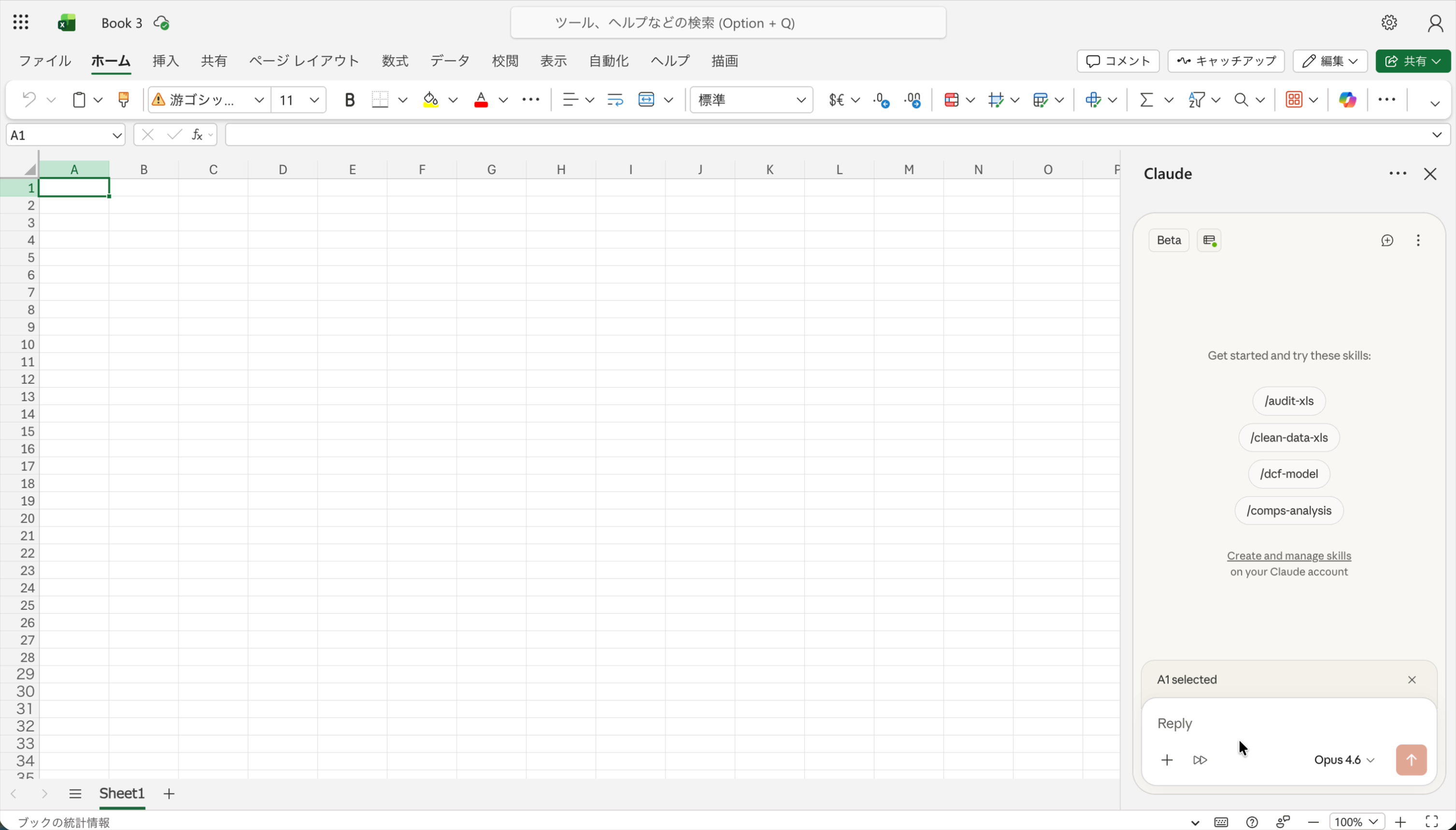
▲ このチャット欄に日本語で指示を出すだけでOKです
2-2. 生成された分析結果を確認する
Claudeは指示を理解し、新しいシートを自動で作成して分析結果を出力してくれます。
① 集計・グラフ
単純な集計や、それを元にしたグラフを自動で作成してくれます。データの傾向を視覚的に素早く把握するのに役立ちます。
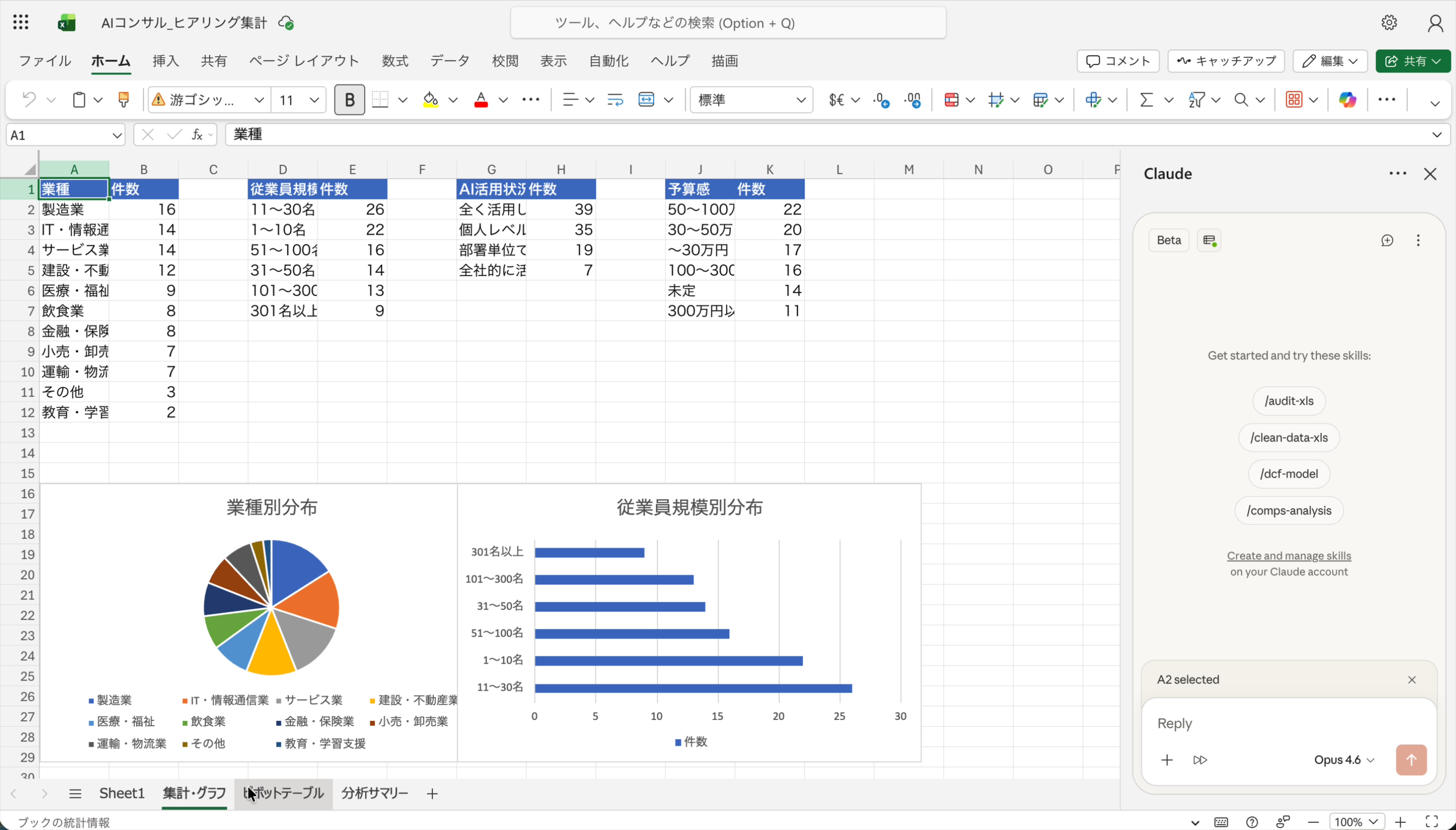
▲ 業種別の割合や従業員規模の分布などが一目でわかります
② ピボットテーブル
より複雑なクロス集計も、ピボットテーブルとして自動で生成します。手動で作成する手間が一切かかりません。
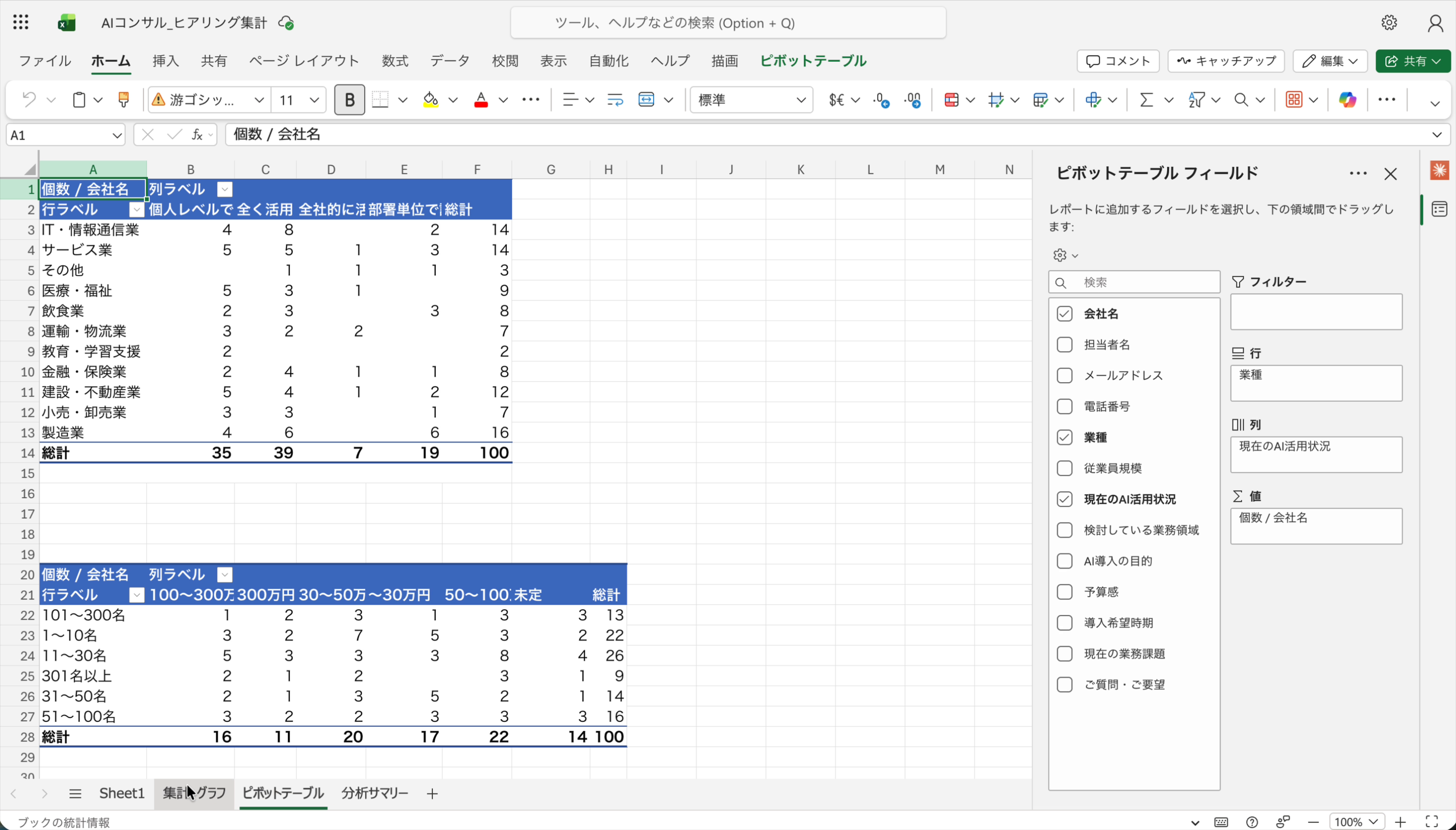
▲ 業種とAI活用状況など、2つの要素を掛け合わせた分析も簡単です
③ 分析サマリー【🔥最重要】
最終的にPowerPointで報告するための「キーインサイト(重要な発見)」をまとめたサマリーです。このシートが、後のパワポ自動生成の「素」になります。
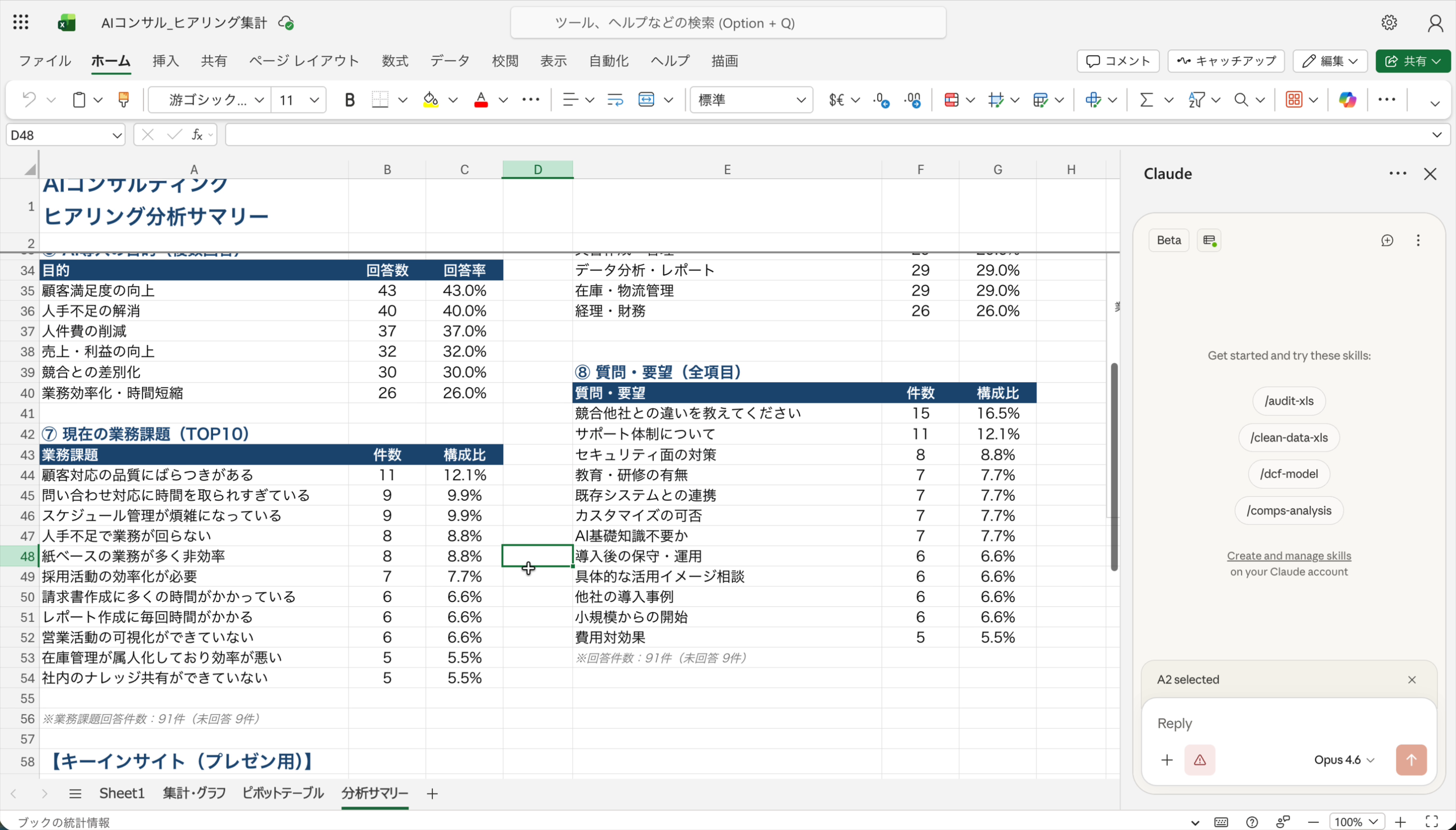
▲ 目的、課題、要望などがランキング形式でまとめられ、プレゼンで使えるインサイトまで抽出されています
💡 ポイント
ここでのポイントは、最終的なアウトプット(今回はパワポ資料)を意識して、「そのために必要な分析をまとめて」とClaudeに依頼することです。目的を伝えることで、AIはより的確なアウトプットを返してくれます。
ステップ3:準備編:Claude for PowerPoint を使えるようにする
Excelでの分析が完了したら、次はPowerPoint側の準備です。手順はExcelの時とほとんど同じです。
3-1. Claude for PowerPoint の公式サイトにアクセス
以下のページにアクセスし、「Install now」ボタンをクリックします。
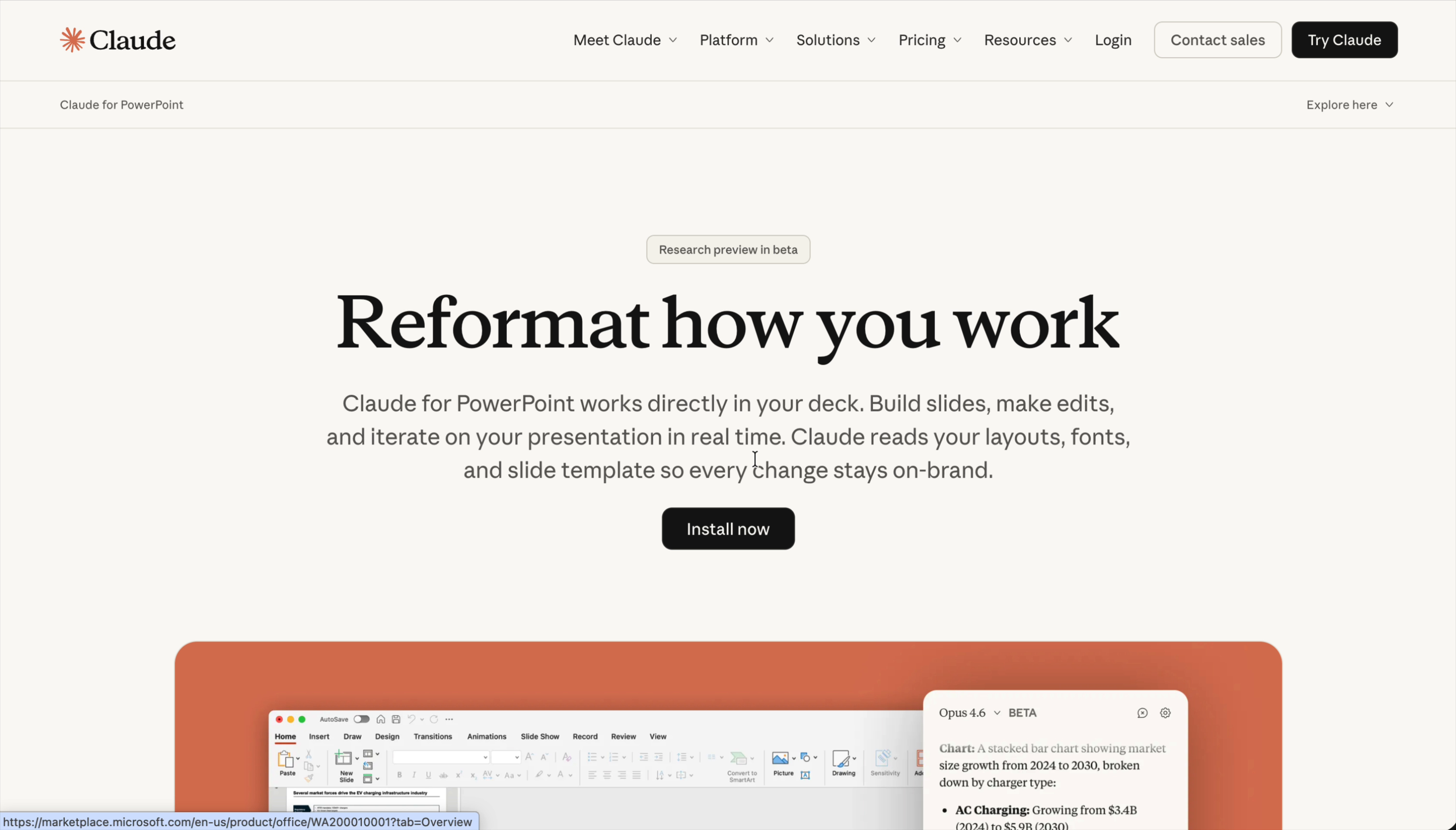
▲ こちらも公式サイトからインストールを開始します
3-2. PowerPointを開く方法を選択する
Excelの時と同様に、アドインの入手手続きを進めると、PowerPointを開く画面が表示されます。ここでも「try using Office Online」をクリックし、オンライン版で開くことを推奨します。
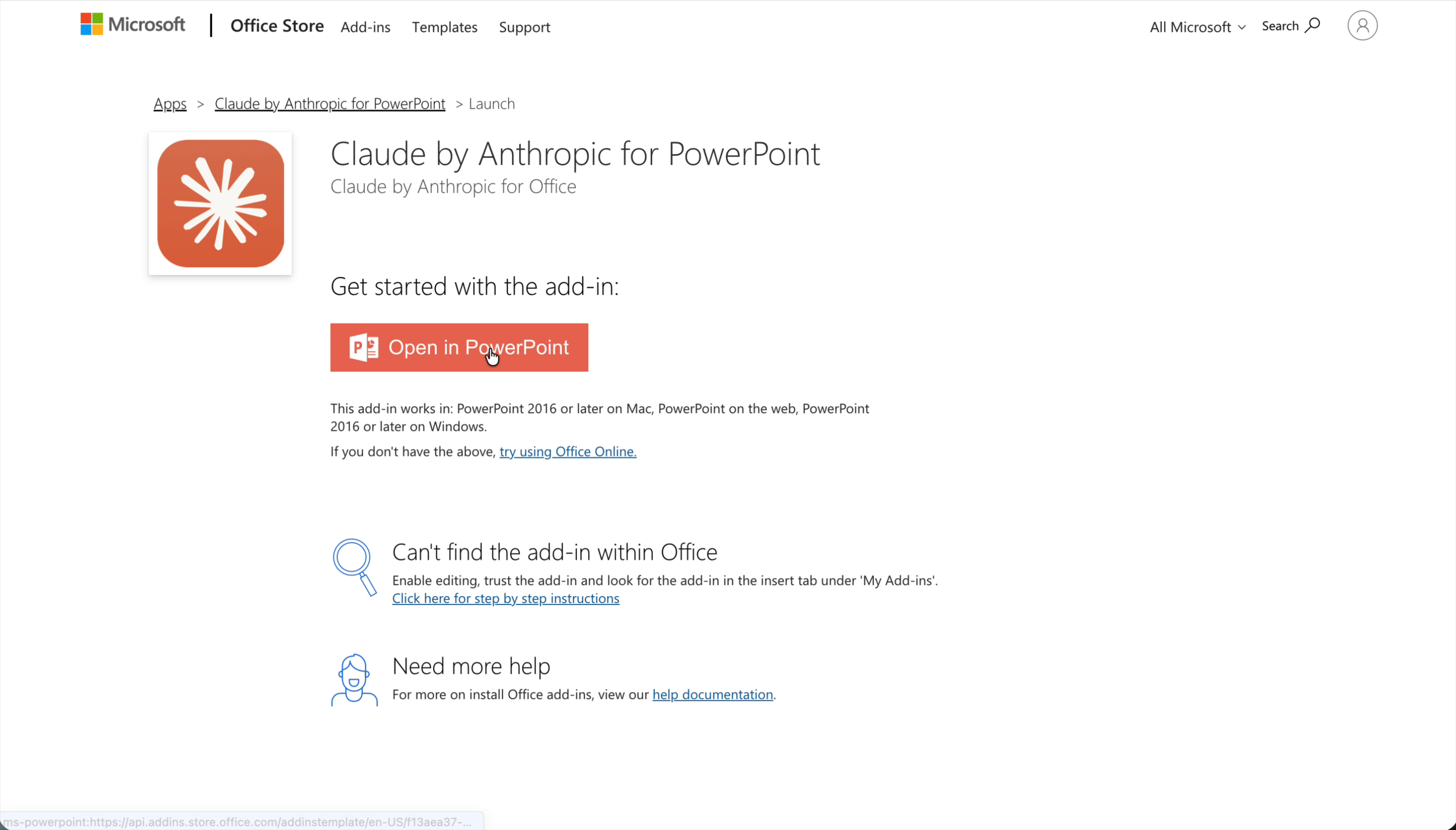
▲ Excelの時と同じく、オンライン版で試すのが確実です
ボタンが「Open in PowerPoint Online」に切り替わったら、クリックして次に進みます。
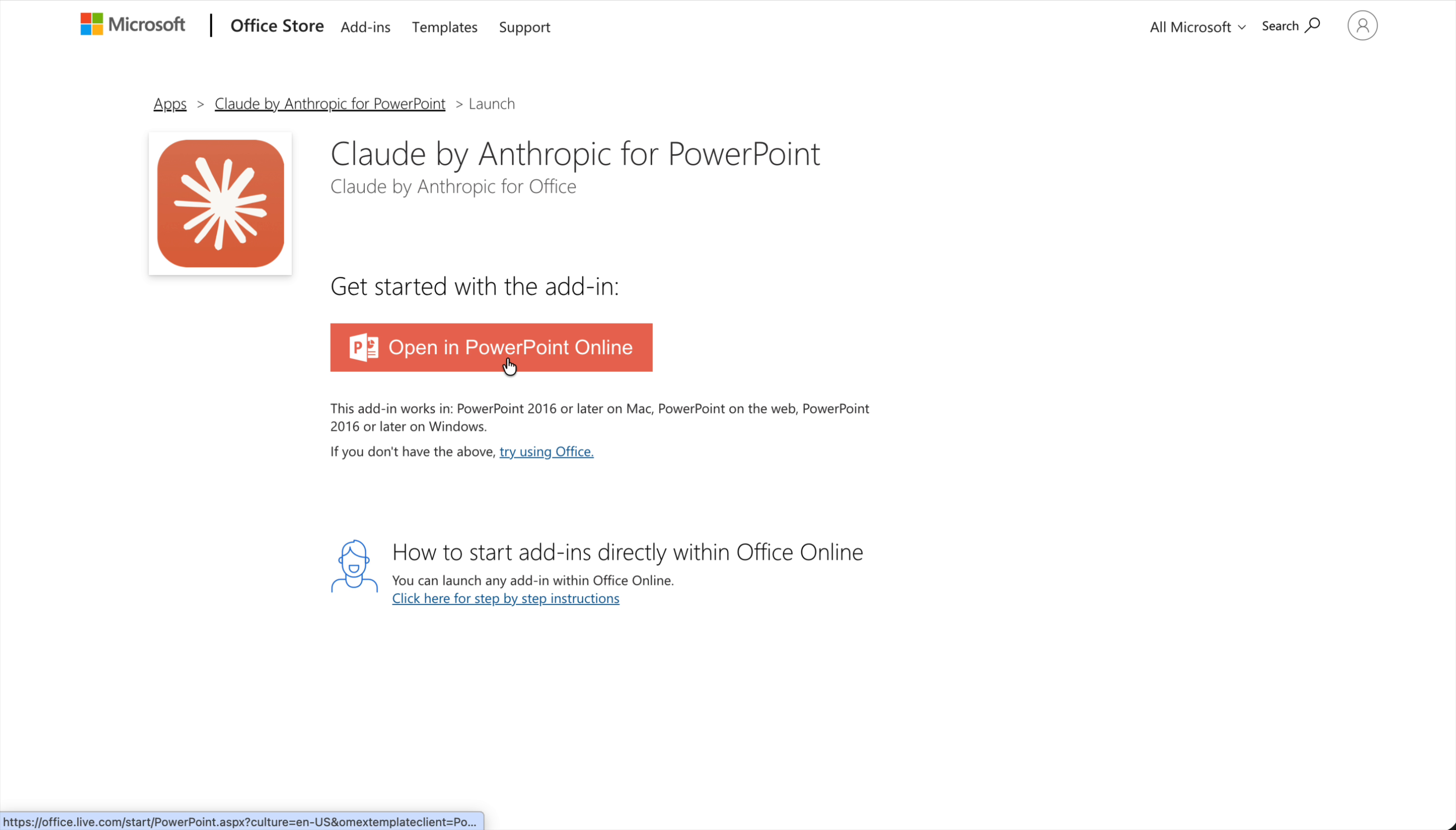
▲ このボタンからPowerPoint Onlineを起動します
3-3. PowerPoint OnlineでClaudeを起動する
新しいプレゼンテーションを作成し、Excelの時と同じように右上の「アドイン」から「Claude」をクリックします。
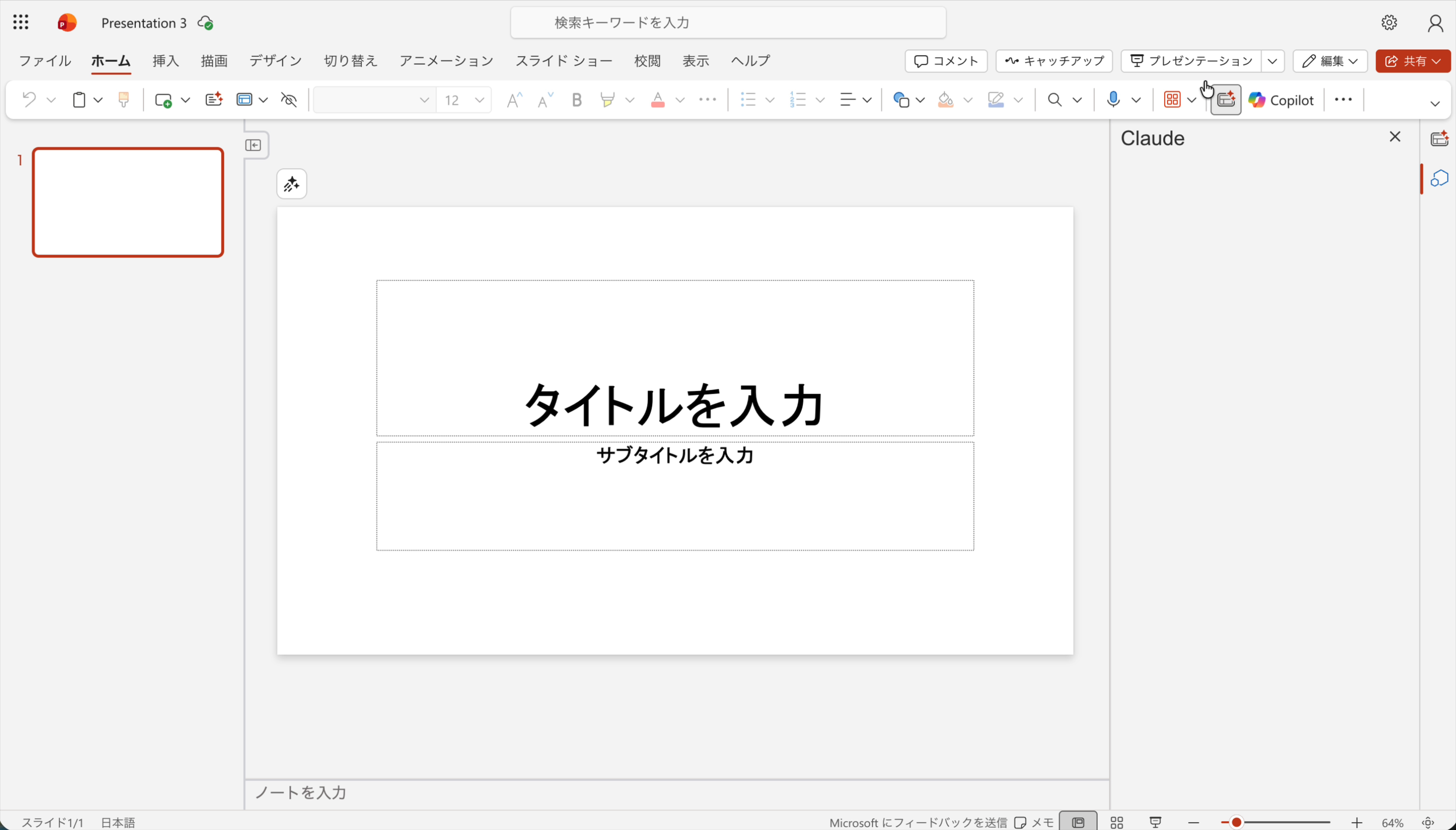
▲ PowerPointでも右側にClaudeパネルが表示されます
これで、ExcelとPowerPointの両方でClaudeと対話する準備が整いました。
ステップ4:連携編:Excelの分析結果をパワポに自動変換する
いよいよ、このマニュアルの核心部分です。Excelで作成した分析サマリーを、PowerPointスライドに一瞬で変換します。
4-1. PowerPointのClaudeに指示を出す【🔥神ワザ】
PowerPointの右側にあるClaudeパネルに、魔法の言葉を唱えます。動画では、以下のように指示していました。
「さっきエクセルで作った、AIコンサルの分析サマリーをおしゃれでね」
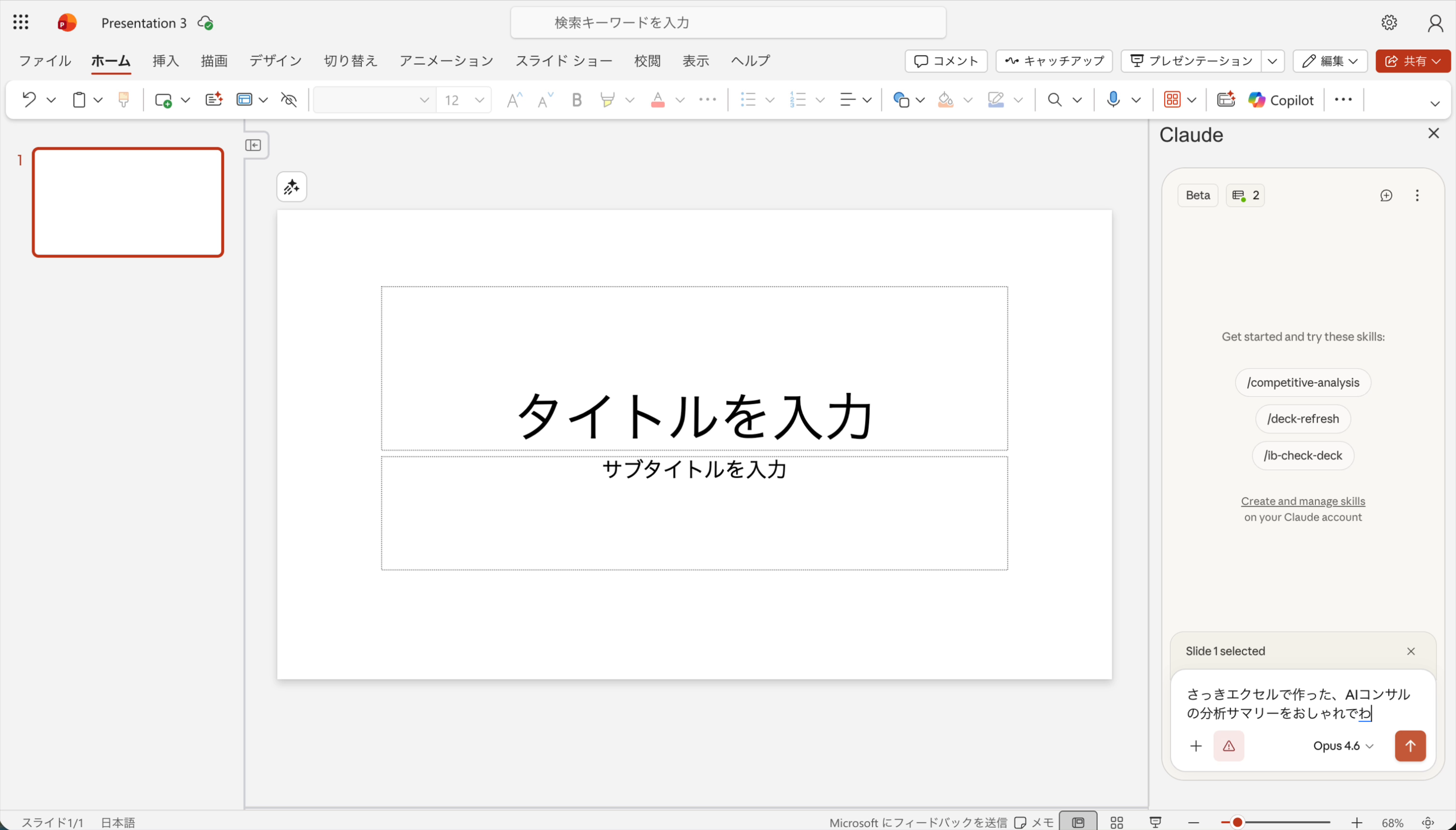
▲ ポイントは「さっきエクセルで」と、文脈を引き継ぐ言葉を入れることです
💡 超重要ポイント
Claudeは、同じアカウントで使っている限り、アプリをまたいで文脈を記憶しています。つまり、「さっきExcelでやった作業」をPowerPoint側が覚えているのです。これこそが、コピペ不要のシームレスな連携を実現する鍵となります。
4-2. スライドが自動で生成されるのを待つ
指示を出すと、Claudeがスライドの生成を始めます。数十秒から1分ほど待っていると…
…驚きの結果が!
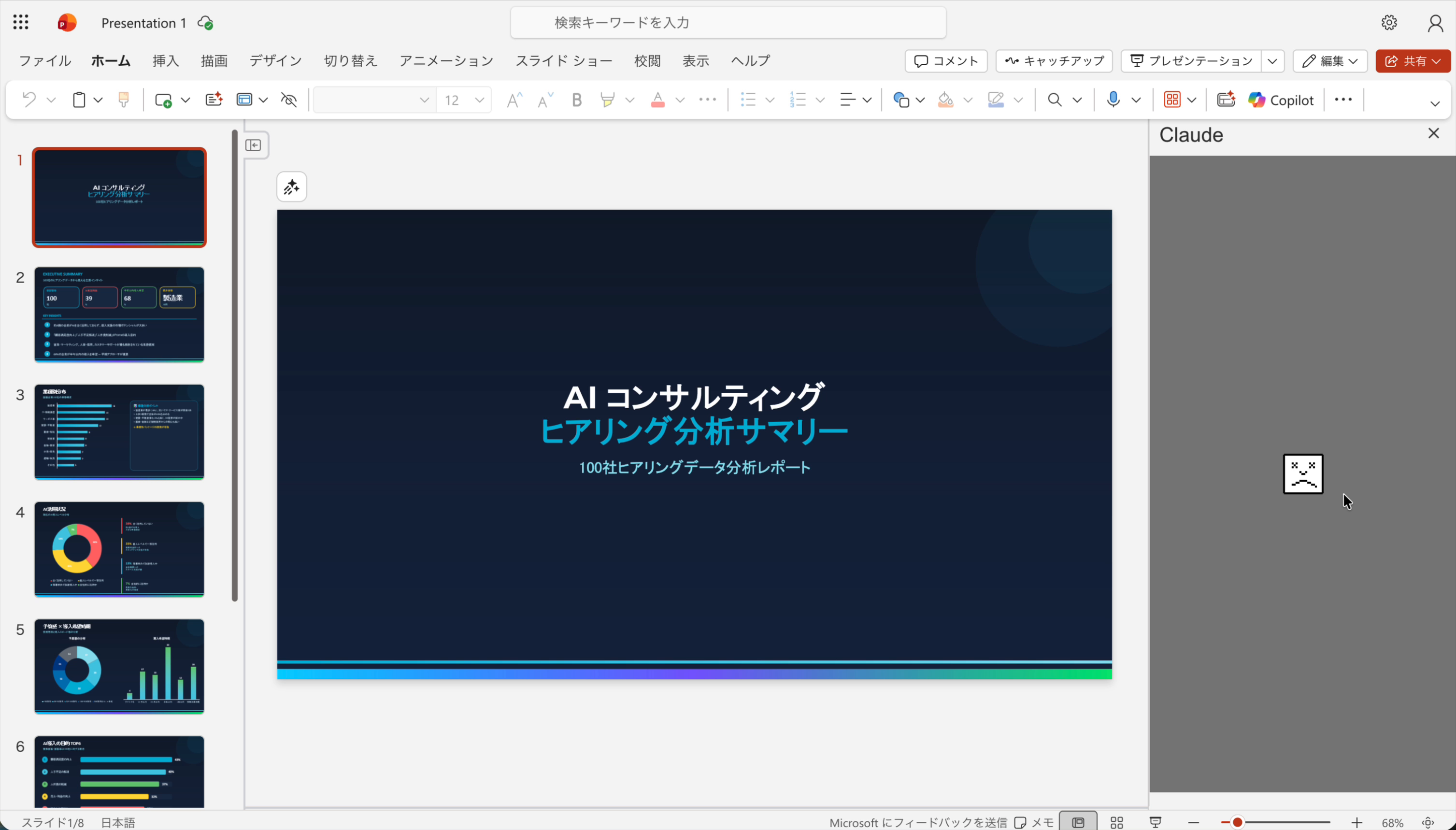
▲ Excelの分析サマリーが、デザイン性の高い8枚のスライドに自動で変換されました!
タイトル、エグゼクティブサマリー、各種グラフ、考察まで、Excelの「分析サマリー」シートの内容が、見事にプレゼンテーションとして再構成されています。手作業でこれだけの資料を作ろうと思ったら、1時間はかかってもおかしくありません。それが、たった一言の指示で完了してしまいました。
ステップ5:応用編:さらに高度な使い方とトラブル対処法
基本の連携方法はマスターできましたね。最後に、さらに便利な使い方と、困ったときの対処法をご紹介します。
応用編:Claude本体ならPDFからもパワポが作れる
実は、ClaudeはExcelやPowerPointのアドインだけでなく、Webサイト版(claude.ai)も非常に強力です。動画の最後で紹介されていたように、PDFファイルを直接アップロードして、その内容を元にプレゼン資料を作成させることも可能です。
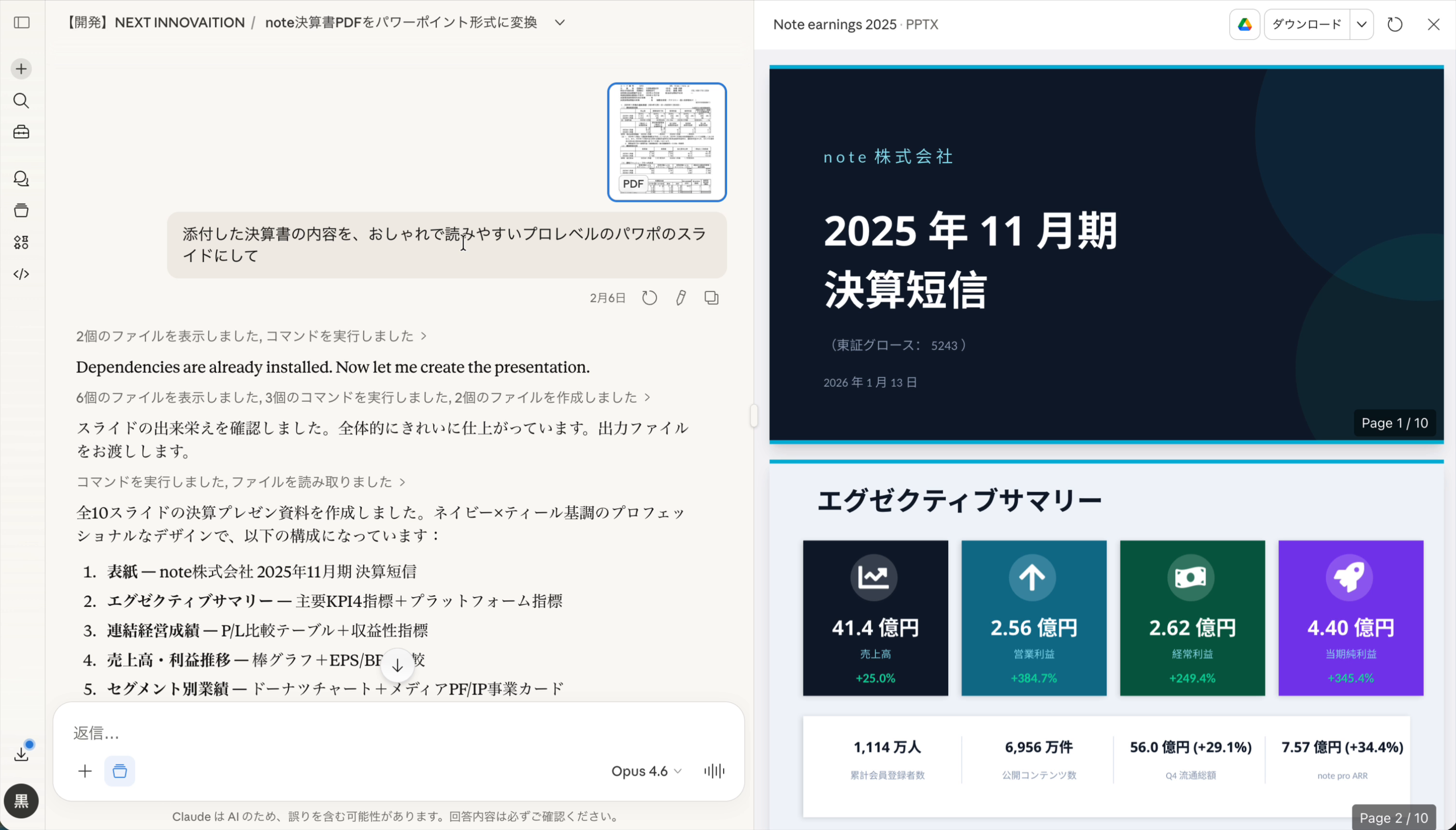
▲ Web版のClaudeに決算短信PDFを読み込ませ、プレゼン資料を生成させた例
「このPDFの内容で、投資家向けのプレゼン資料を作って」のように指示するだけで、分析からスライドデザインまでを自動で行ってくれます。これも非常に強力な機能なので、ぜひ試してみてください。
よくあるトラブルと対処法
Q. アドインをインストールしたのに、ExcelやPowerPointに表示されません。
A. まずは、Office Online版(ブラウザで開くExcel/PowerPoint)で試してみてください。デスクトップアプリ版では、環境によってうまく動作しないことがあります。それでも表示されない場合は、一度Microsoftアカウントからサインアウトし、再度サインインし直すと解決することがあります。
Q. Claudeに指示を出しても、うまく動いてくれません。
A. 指示が曖昧すぎる可能性があります。「さっきのデータでよろしく」ではなく、「さっきExcelで作成した『分析サマリー』シートの内容を元に、グラフを多用したプレゼンテーションを作成して」のように、どのデータを使い、何をしてほしいのかを具体的に伝えてみましょう。AIも人間と同じで、丁寧な指示の方が良い結果を出してくれます。
まとめ:あなたの仕事は「指示出し」に変わる
この記事では、Claudeを使ってExcelのデータ分析からPowerPoint資料の作成までを自動化する、衝撃的な方法をご紹介しました。
今日のポイント
- Claudeはアプリをまたいで文脈を記憶しているため、「さっきのExcelの件」がPowerPointで通じる。
- 資料作成は「作業」から、AIへの「的確な指示出し」という知的労働に変わる。
- まずはOffice Online版で試すのが、トラブルなく進めるコツ。
この技術を使いこなせば、あなたはもう資料作成の「作業員」ではありません。AIという優秀なアシスタントを従え、分析や戦略立案といった、より創造的で付加価値の高い仕事に集中できる「指揮官」になるのです。
次のステップ
まずはこの記事を真似して、サンプルデータで一通りの流れを体験してみてください。そして、次はあなたの普段の業務で使っているExcelデータで、この自動化の威力を実感してみてください。世界が変わって見えるはずです。
📌 この記事があなたの仕事を劇的に変えるきっかけとなれば幸いです。
ぜひ実際に試してみてください。もしこの記事が役に立ったら、周りの同僚にも教えてあげてくださいね!








コメント