
「Excelのあの作業、面倒だな…」
「もっと簡単にデータ分析できたらいいのに…」
毎日発生する、そんなあなたの悩み。今日で終わりにしませんか?
もし、あなたが「関数を覚えるのが苦手」「ピボットテーブルの操作がよくわからない」と感じているなら、この記事はまさにあなたのためのものです。AIがあなた専属のアシスタントになり、面倒なExcelやGoogleスプレッドシートの作業をすべて代行してくれる。そんな未来が、もう現実になっています。
この記事では、AIアシスタント「Claude」をExcelに導入する方法から、Googleスプレッドシートに標準搭載された「Gemini」の驚くべき活用法まで、AI初心者の方でもすぐに実践できるよう、画像付きで徹底的に解説します。もう、複雑な関数や操作を覚える必要はありません。ただ、AIに「こうして」とお願いするだけ。
さあ、あなたもAIと共に、データ作業の新しい時代へ一歩踏み出しましょう。
1. ExcelでClaudeを使う準備をしよう
まずは、お使いのExcelでAIアシスタント「Claude」を呼び出すための準備から始めます。設定は数分で完了します。
1.1. Claude in Excelをインストールする
最初に、ExcelにClaudeを連携させるためのアドイン(追加機能)をインストールします。
- まず、Googleで「Claude in Excel」と検索し、公式サイトにアクセスします。
https://claude.com/ja-jp/claude-in-excel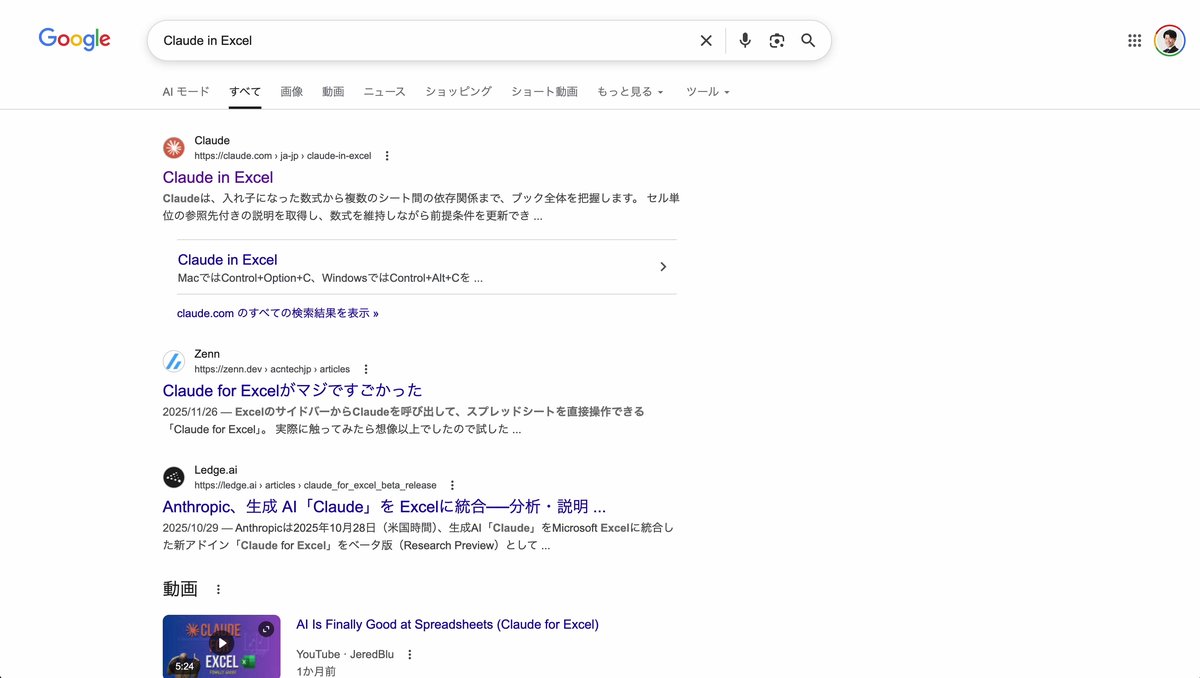
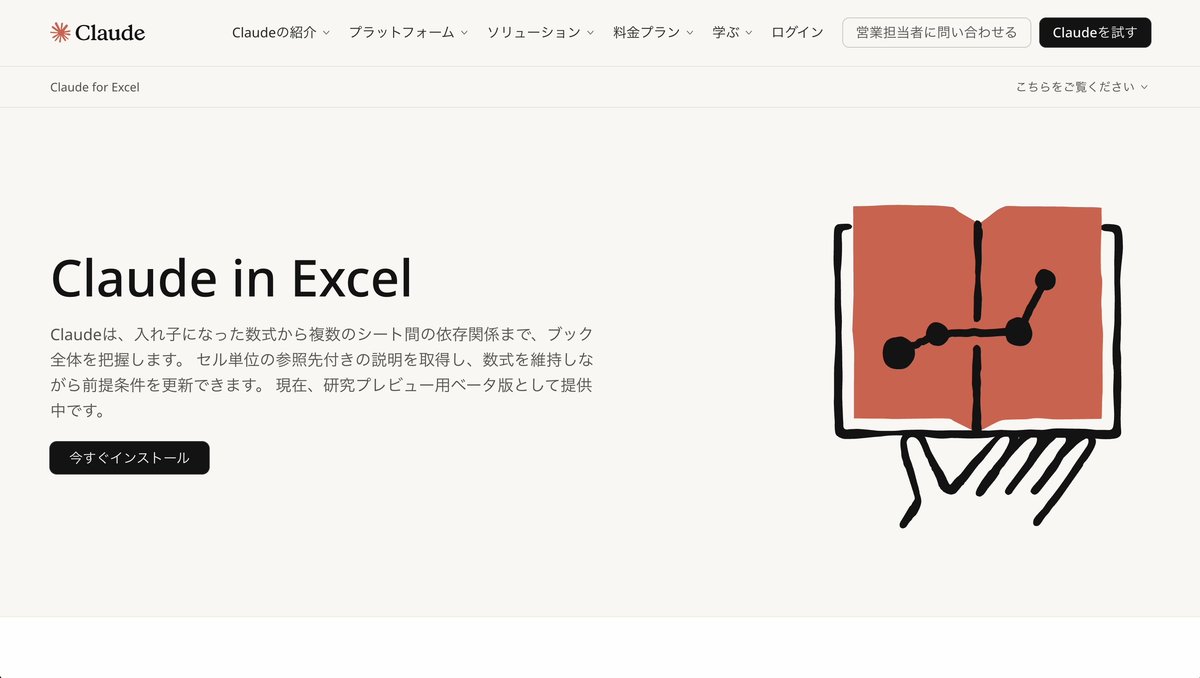
- 公式サイトが開いたら、「今すぐインストール」ボタンをクリックします。
- Microsoftのサインイン画面が表示された後、アドインのページに移動します。ここで「Excelで開く」をクリックしてください。これにより、お使いのMicrosoftアカウントにClaudeが連携されます。
注意:Claude in Excelは、Claudeの有料プラン(Proプラン以上)で利用できる機能です。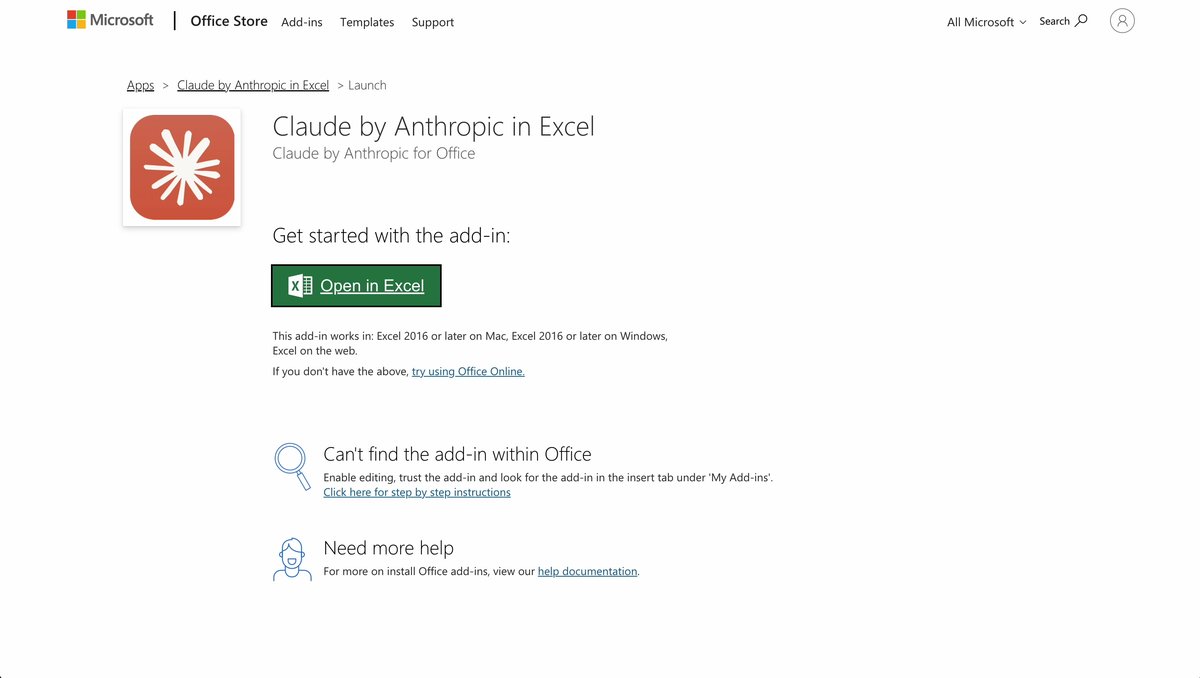
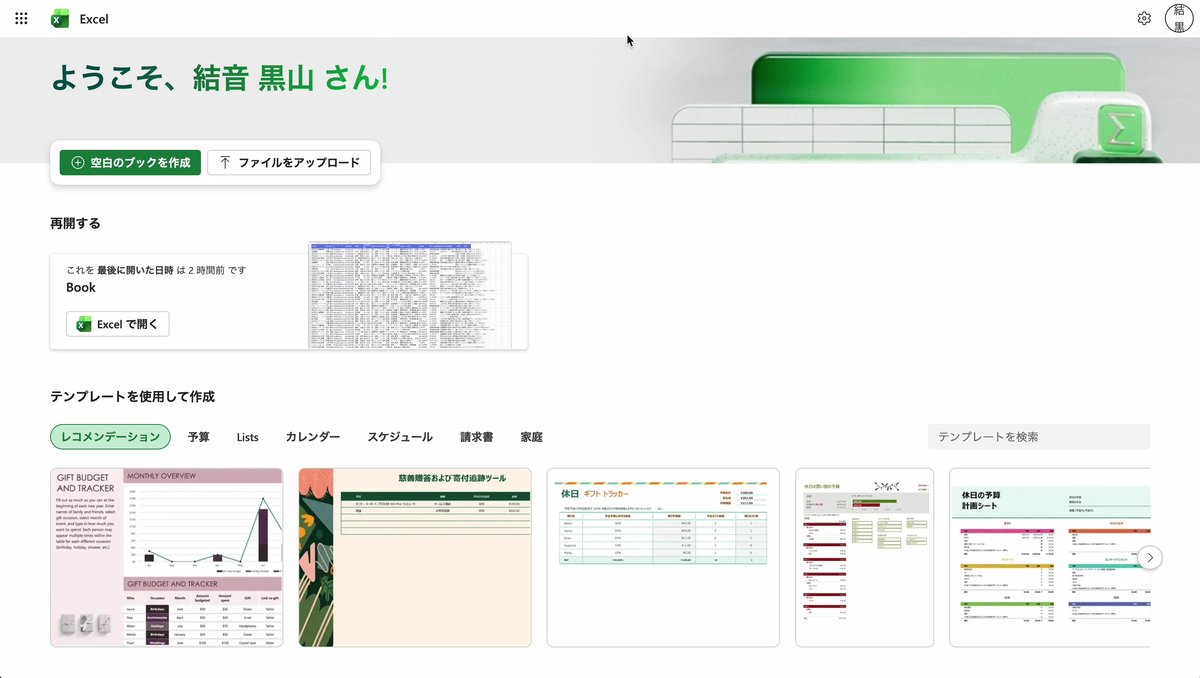
- クリックすると、Excel Onlineが起動します。ここで「空白のブックを作成」などを選んで、新しいExcelファイルを開きましょう。
1.2. ExcelからClaudeを呼び出す
インストールが完了したら、いよいよExcelの画面からClaudeを呼び出します。
- Excelのリボン(メニューバー)の右端にある「…」(その他のオプション)をクリックします。
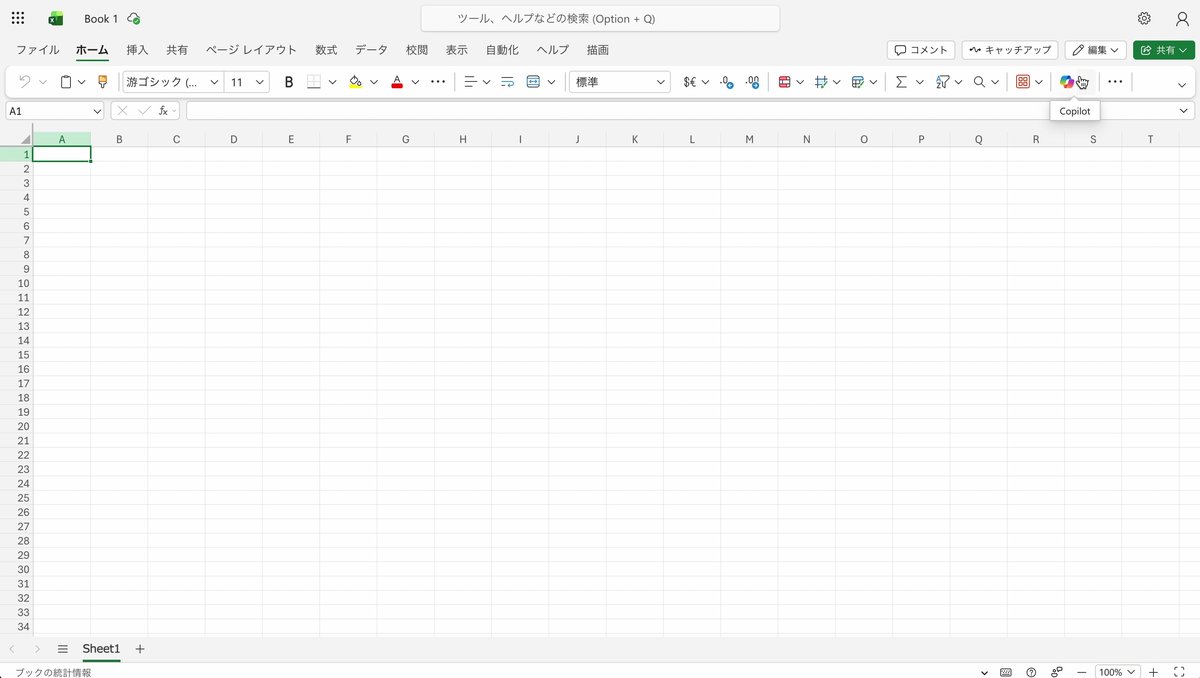
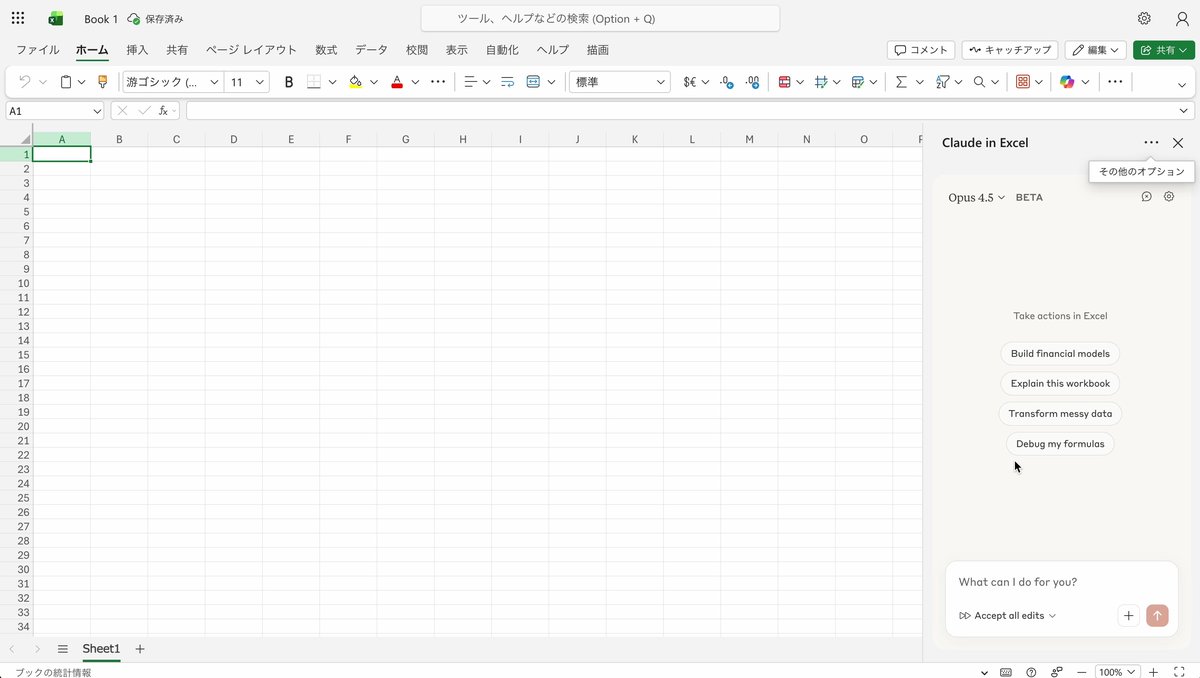
- 表示されたメニューから「Open Claude」を選択すると、画面の右側にClaudeのチャットウィンドウが表示されます。これで準備は完了です! ‘
2. Claude in Excelで作業を自動化する魔法
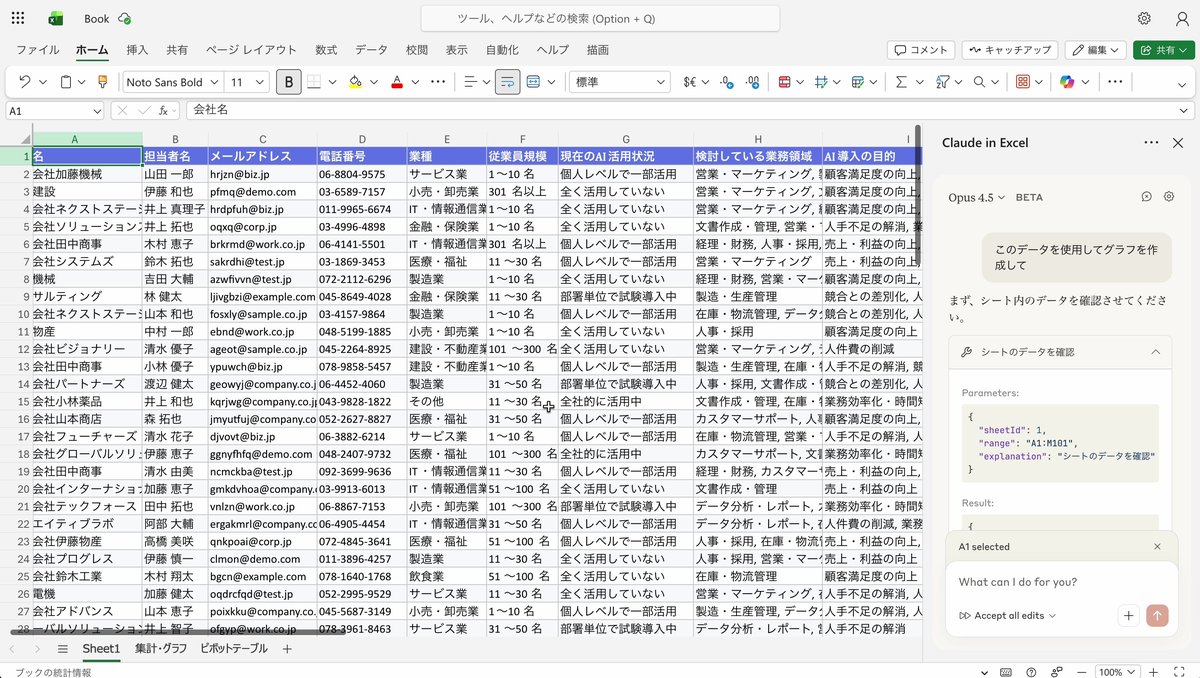
それでは、実際にClaudeを使ってExcel作業を自動化してみましょう。今回は、以下のようなアンケートのデモデータを使用します。
2.1. グラフ作成を一瞬で
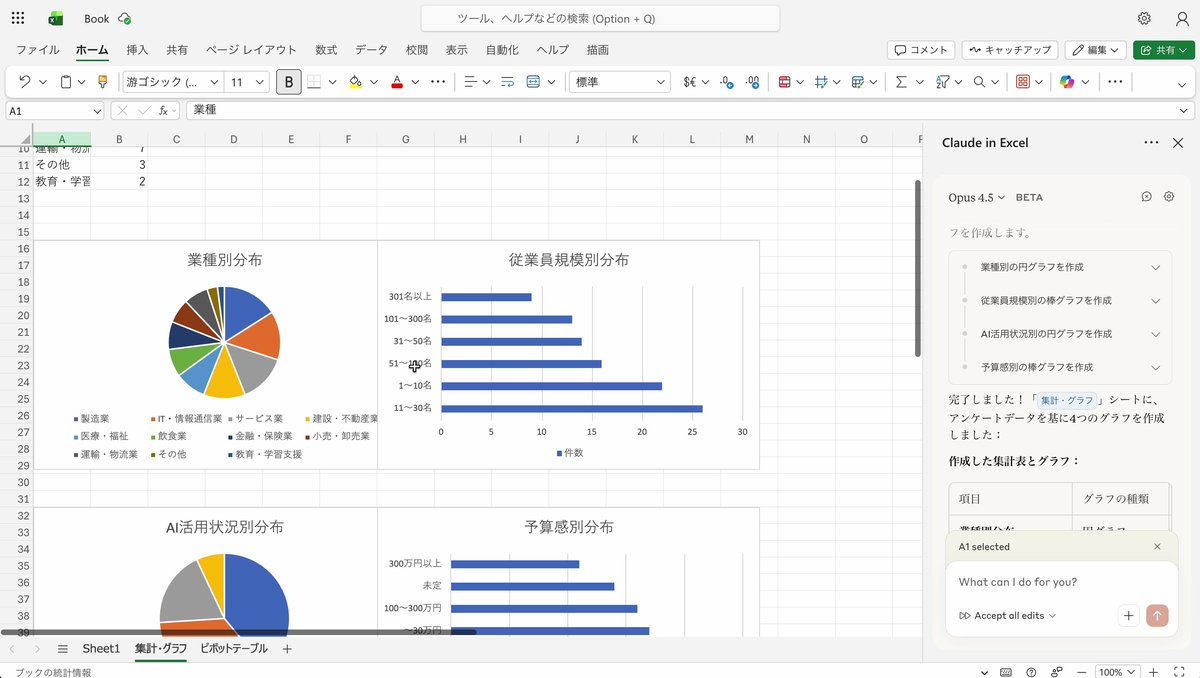
「このデータからグラフを作って」とClaudeにお願いするだけで、AIがデータの内容を理解し、最適なグラフを提案・作成してくれます。
指示:
このデータを使用してグラフを作成して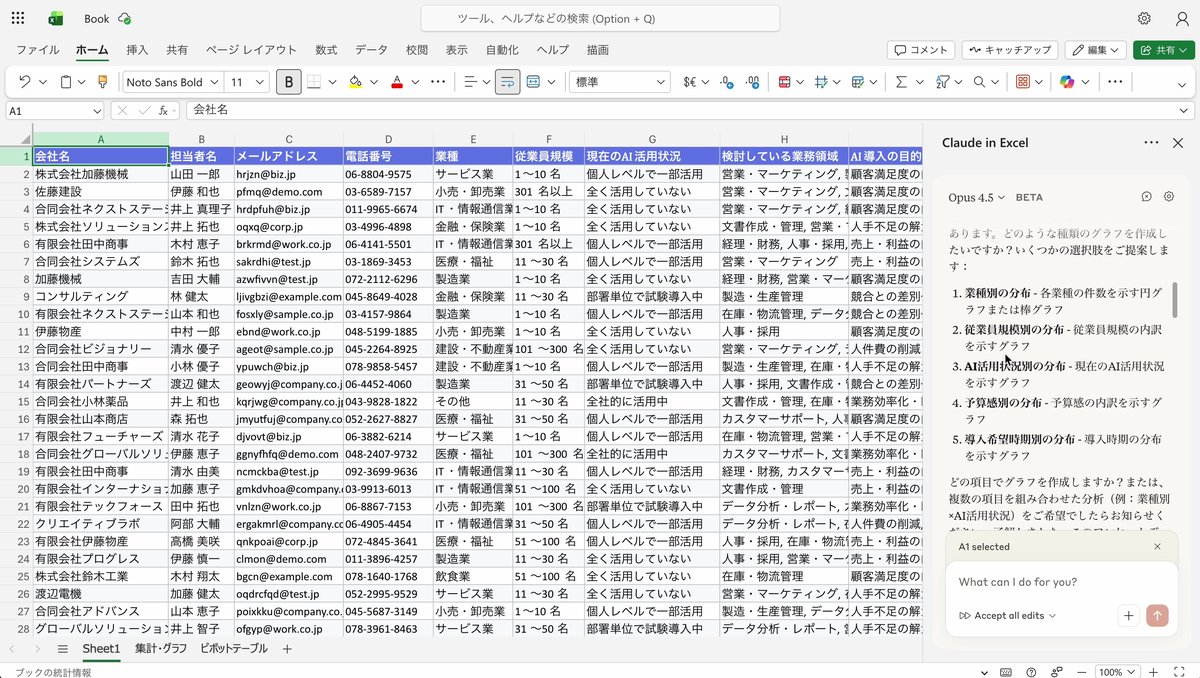
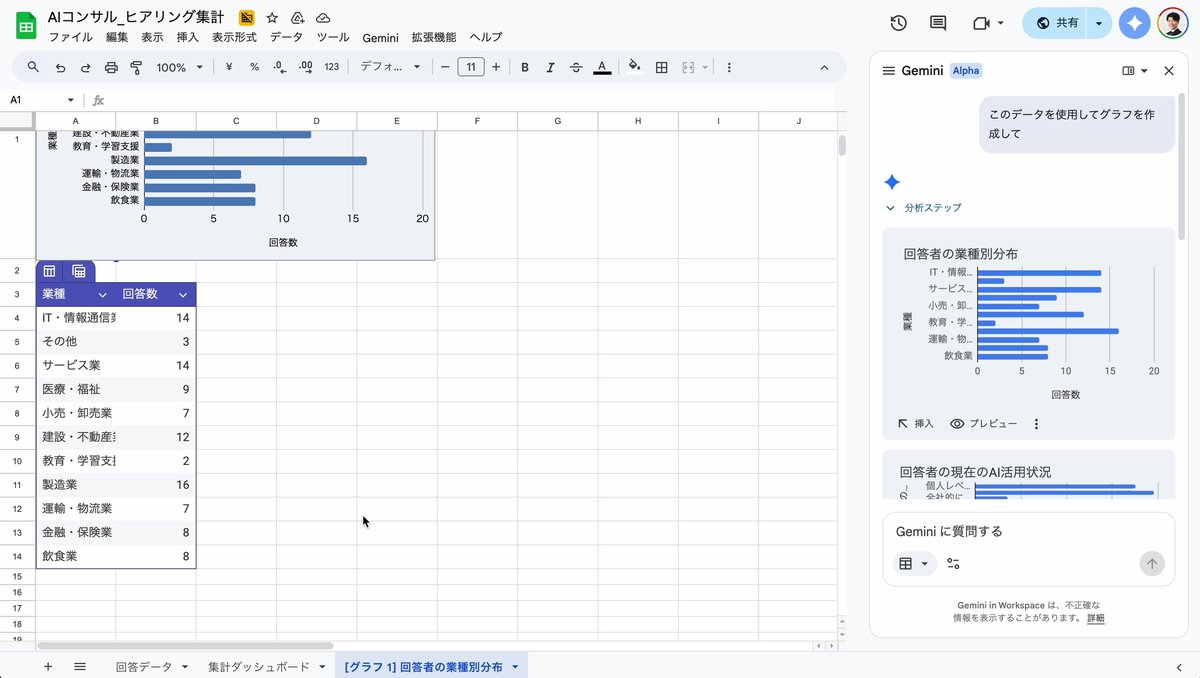
すると、Claudeは自動的に「業種別分布」「従業員規模別分布」など、データに基づいた複数のグラフを新しいシートに作成してくれます。もう、グラフの種類や範囲指定で悩む必要はありません。
2.2. 複雑なピボットテーブルも一言で
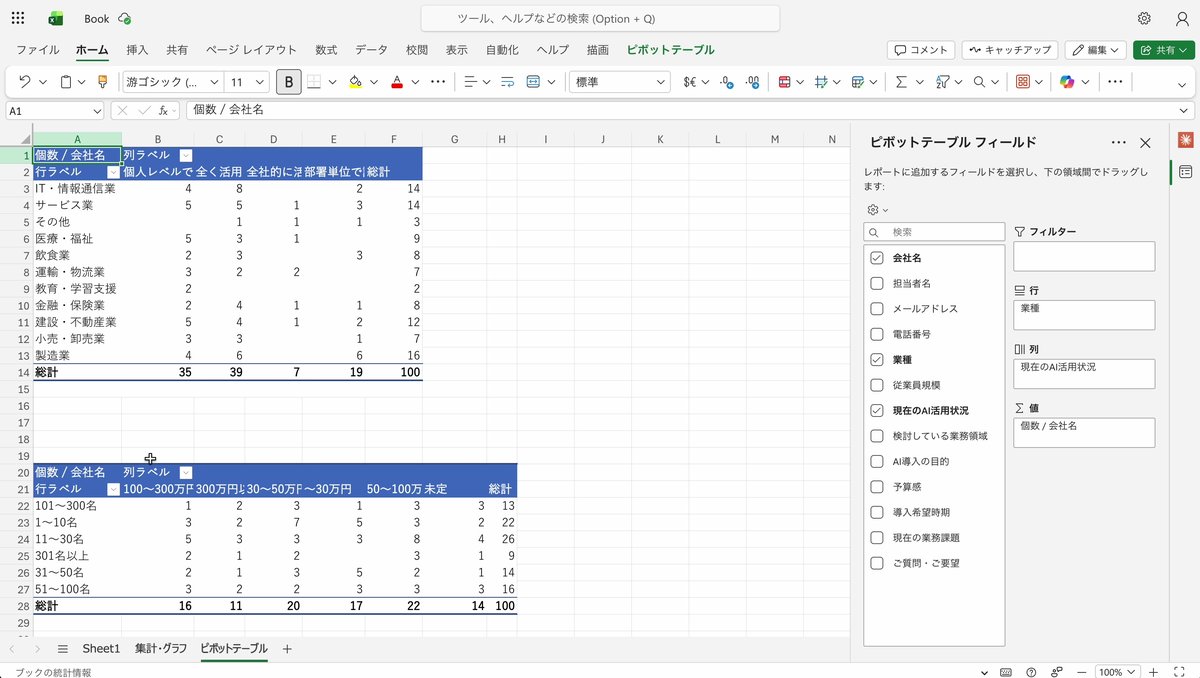
データ分析に必須のピボットテーブルも、Claudeに頼めば一瞬です。「ピボットテーブルを作成して」と指示するだけで、分析の軸を自動で設定し、テーブルを生成します。
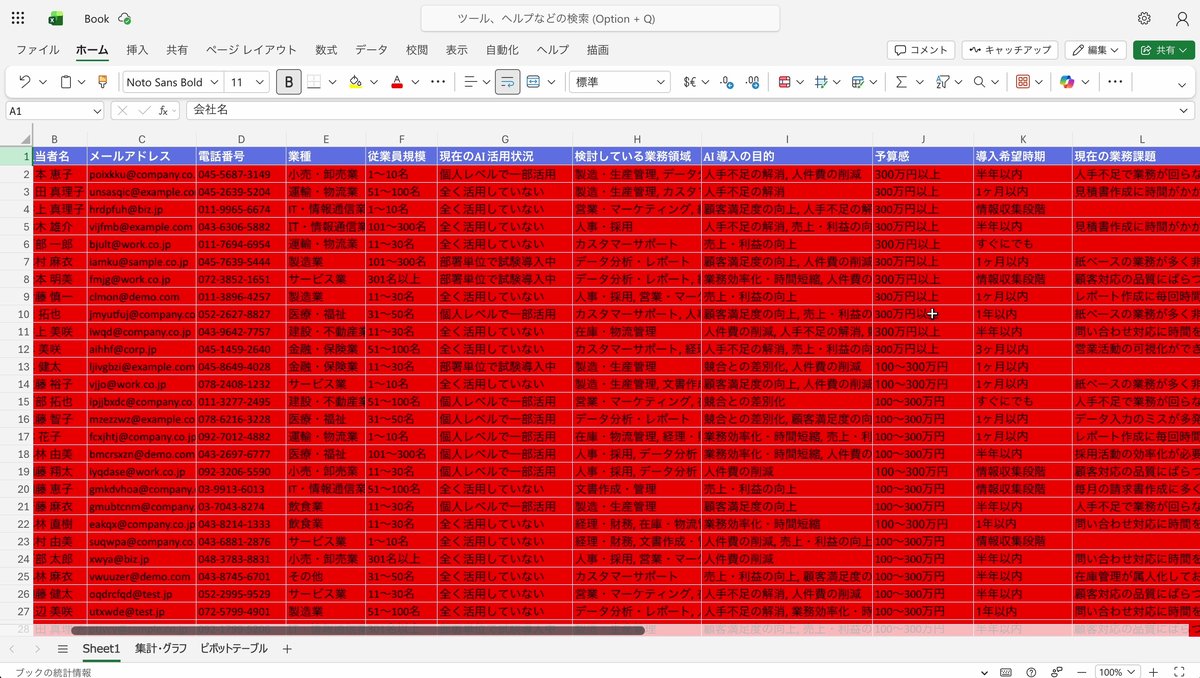
2.3. 条件に合うデータの色付け
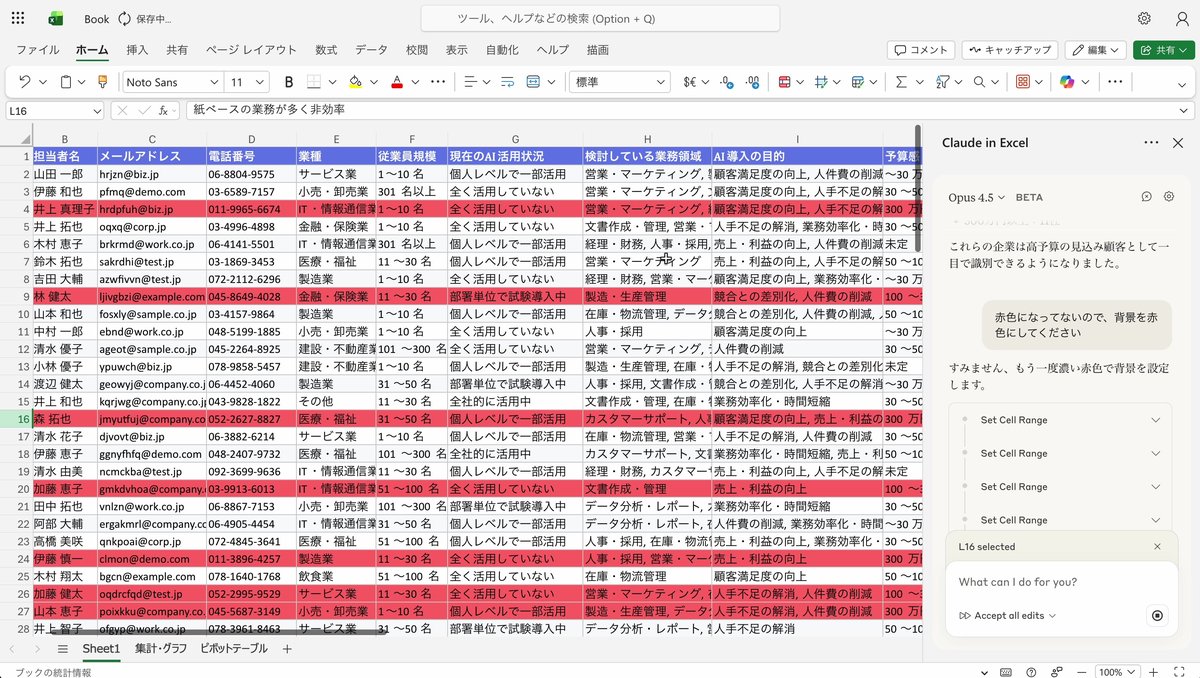
「予算が100万円以上の企業の行を赤くして」といった、見た目を整える作業も簡単です。
指示:
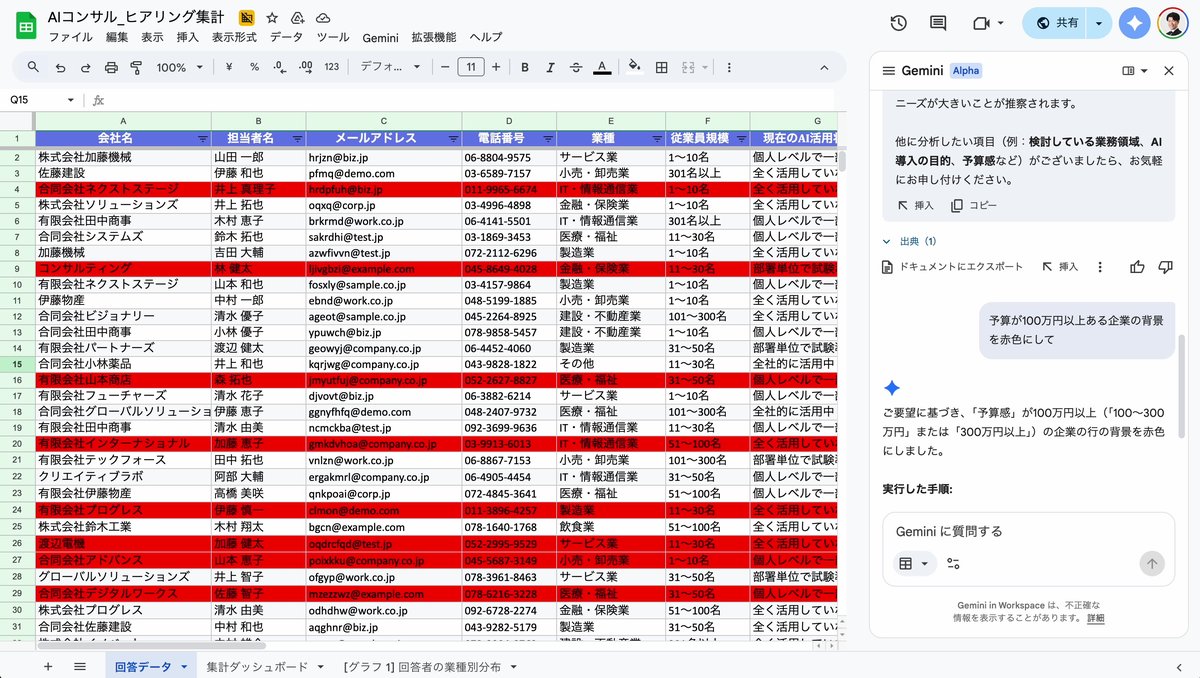
予算が100万円以上ある企業の背景を赤色にして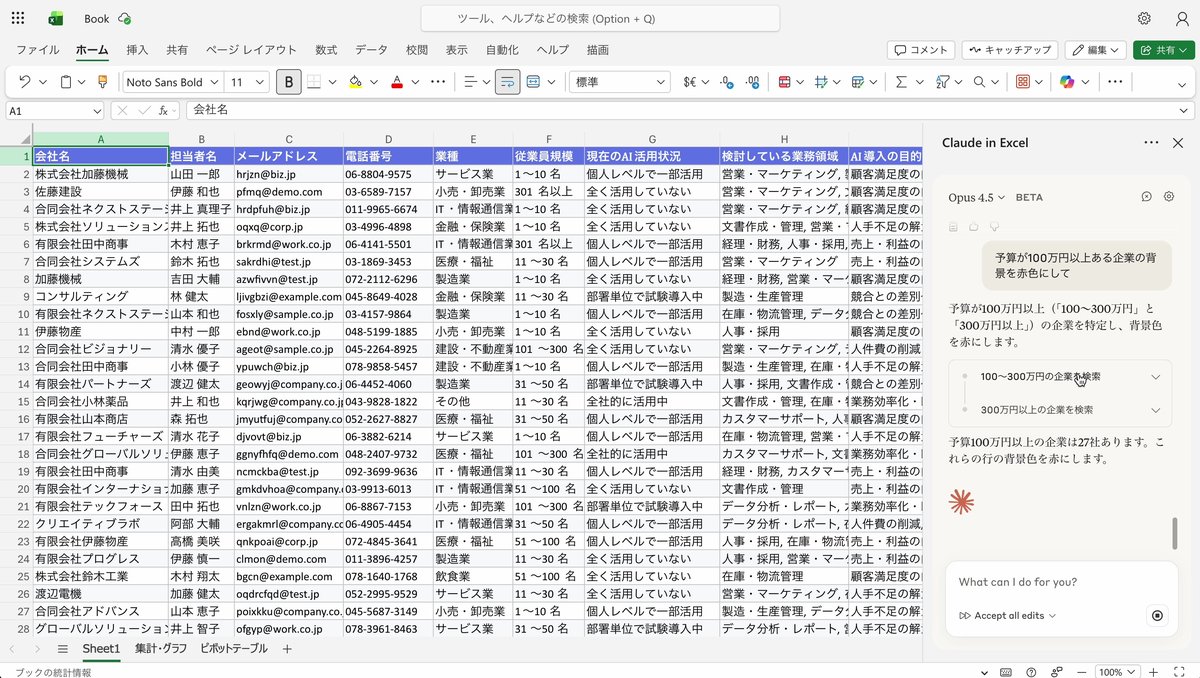
この指示だけで、条件に合う行がハイライトされ、重要なデータを一目で把握できるようになります。
2.4. 複雑な条件での並び替え
「予算の多い順に並び替えて。もし予算が同じなら、会社名で昇順に並び替えて」といった、複数の条件が絡む並び替えも、自然な言葉で指示するだけで実行できます。
3. Googleスプレッドシートの相棒、Gemini
Excelだけでなく、Googleスプレッドシートでも強力なAIアシスタントが利用できます。それが「Gemini」です。特別なインストールは不要で、スプレッドシートの画面からすぐに呼び出せます。
3.1. Geminiでできること
Geminiは、Claudeと同様に、チャット形式でさまざまな作業を依頼できます。画面右上のGeminiアイコンをクリックして、操作パネルを開きましょう。
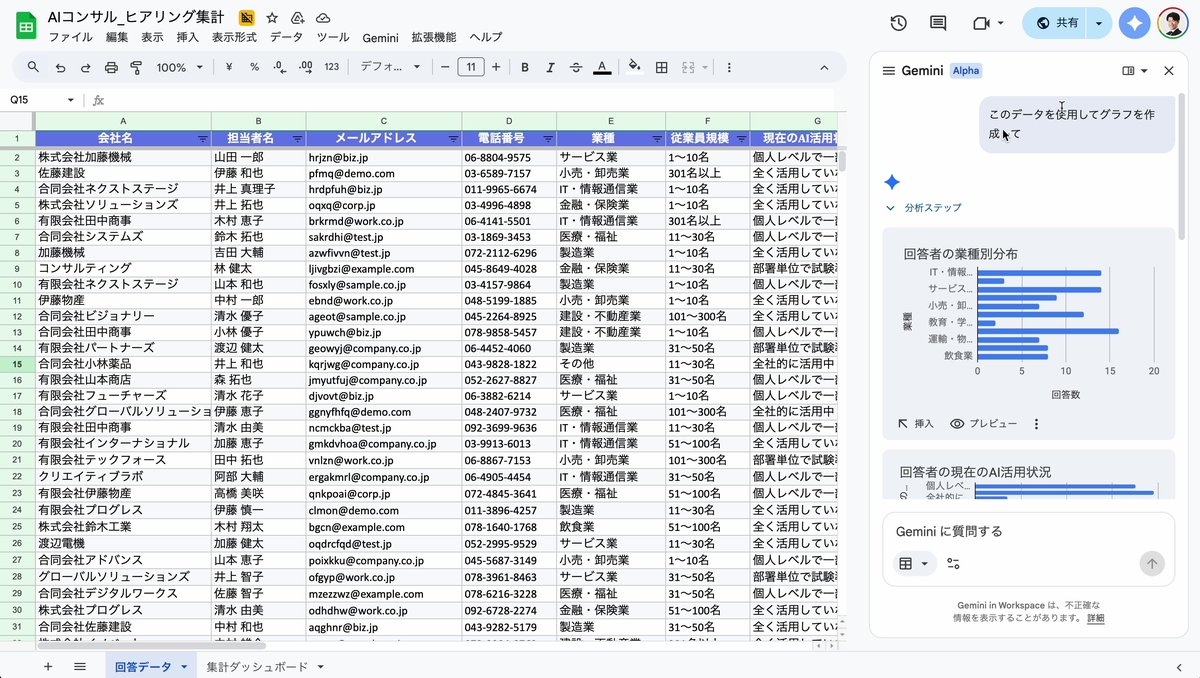
- グラフ作成:もちろん、Geminiでもグラフ作成は一瞬です。
- 条件付き書式:特定の条件でセルの色を変える作業も得意です。
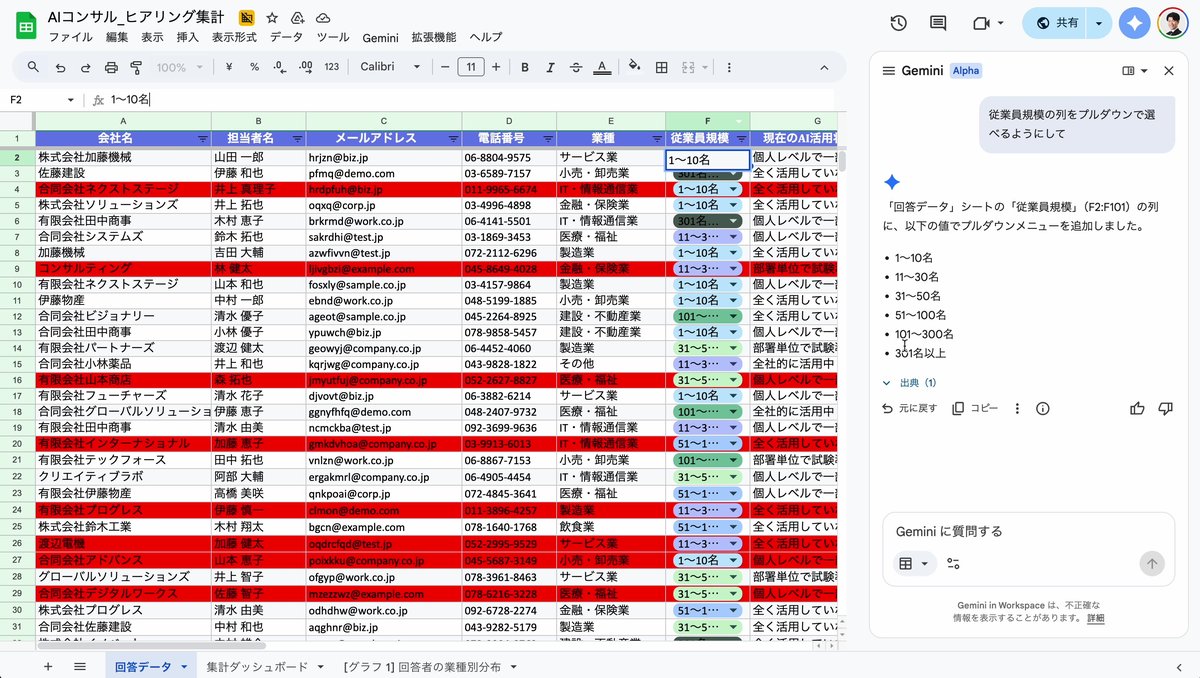
- プルダウンリストの作成:「従業員規模の列をプルダウンで選べるようにして」とお願いすれば、データ入力が格段に楽になります。
3.2. 【応用編】最強の武器「AI関数」を使いこなす
Geminiの真骨頂は、新しく搭載された「AI関数」にあります。これは、特定のセルの中でAIを呼び出し、分析や判断をさせることができる画期的な機能です。
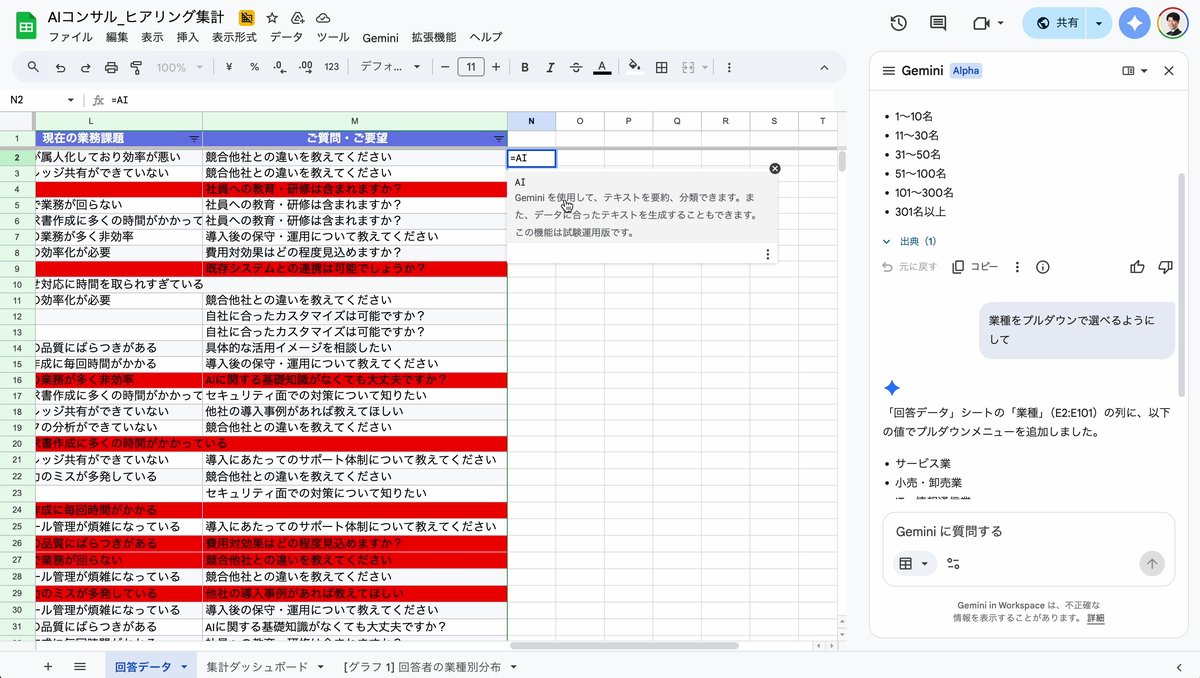
セルに「=AI」と入力すると、関数の候補が表示されます。
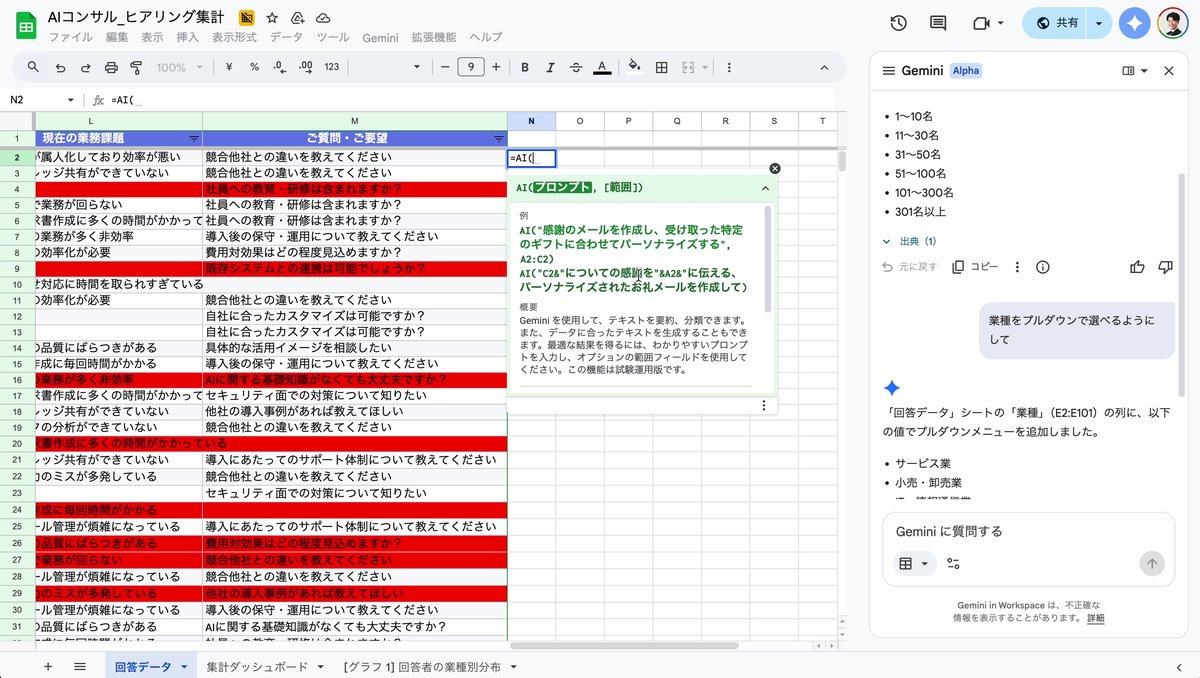
基本的な構文は非常にシンプルです。
=AI(プロンプト, 範囲)
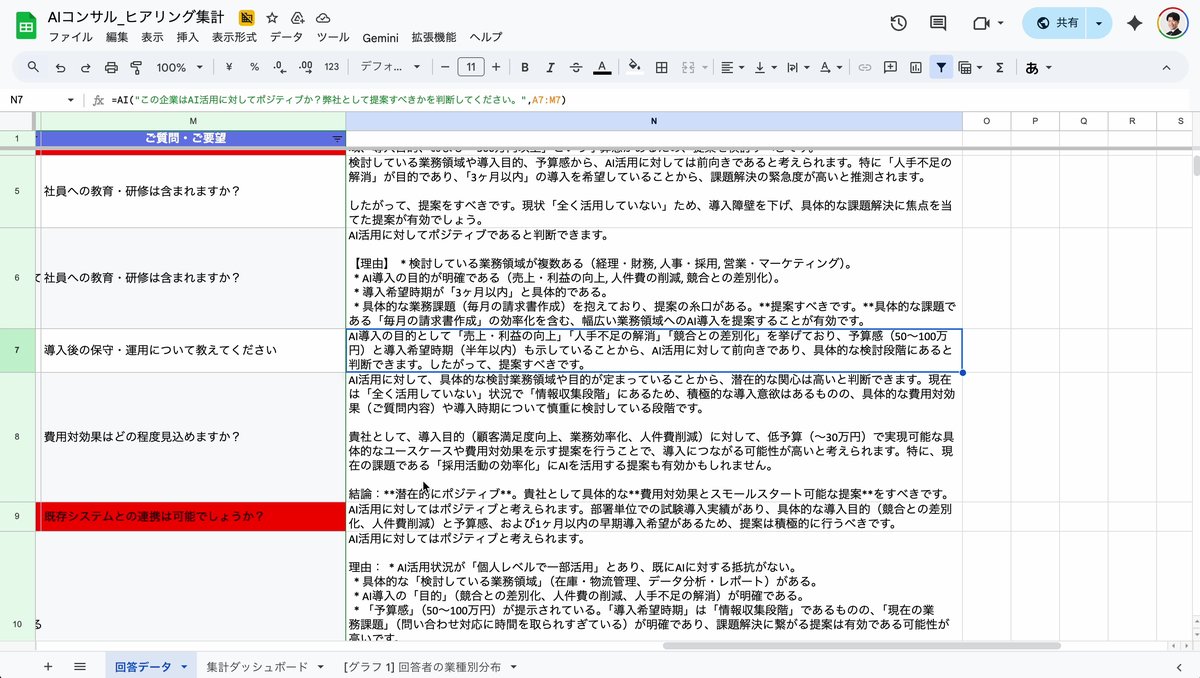
例えば、各企業のデータ(A列からM列)を基に、「AI活用の見込みがあるか、提案すべきか」をAIに判断させてみましょう。
入力する関数:
=AI("この企業はAI活用に対してポジティブか?弊社として提案すべきかを判断してください", A2:M2)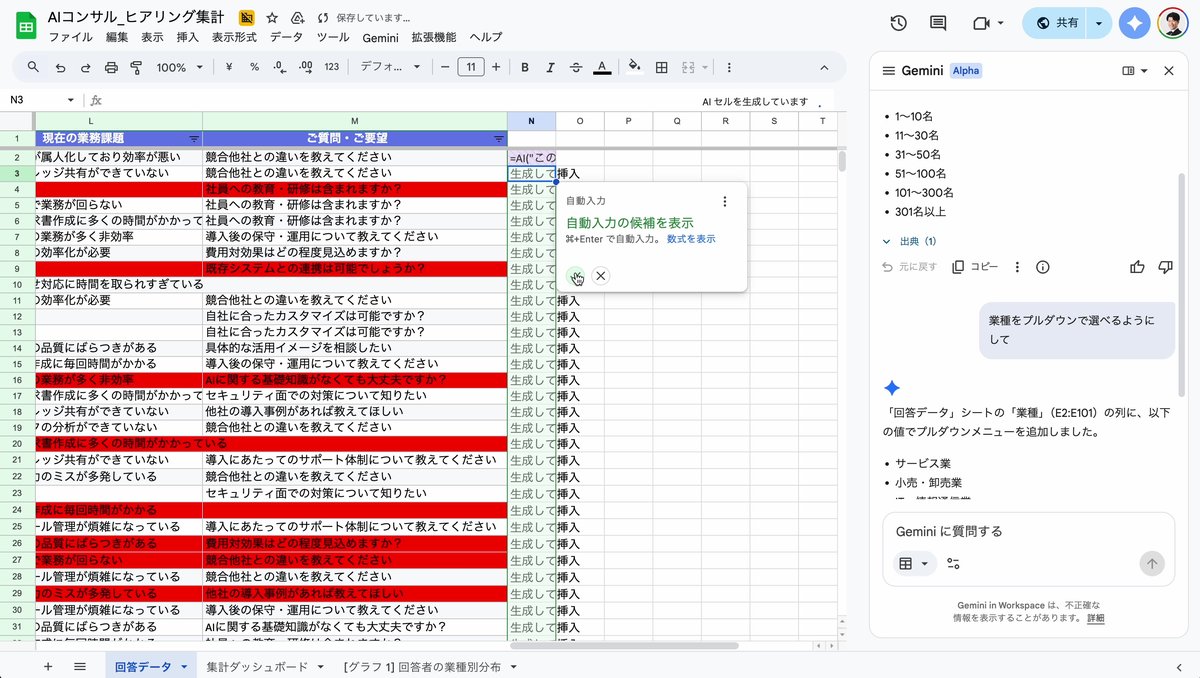
この関数を一つ入力するだけで、AIがその企業の状況を分析し、「AI活用に対してポジティブであり提案すべきです」といった具体的な判断理由まで示してくれます。
そして、この関数のすごいところは、通常の関数と同じようにオートフィルで下の行にもコピーできる点です。これにより、何百、何千というデータも一瞬でAIに分析させることが可能になります。
まとめ:AIを使いこなし、仕事のあり方を変えよう
本記事で紹介したように、Excelでは「Claude」、Googleスプレッドシートでは「Gemini」という強力なAIアシスタントを活用することで、これまで時間のかかっていたデータ集計や分析、資料作成の作業を劇的に効率化できます。
- 自然な言葉で指示するだけで、グラフやピボットテーブルを自動作成
- 面倒な書式設定や並び替えも一瞬で完了
- AI関数を使えば、データ一つひとつに対する高度な分析や判断も自動化
もう、難しい関数を覚えたり、複雑な操作に悩んだりする必要はありません。AIという頼れる相棒と共に、より創造的で本質的な仕事に集中する時間を手に入れましょう。
ぜひ、今日からあなたの業務にAIを取り入れて、その圧倒的なパワーを体感してみてください。あなたの働き方が、根底から変わるはずです。








コメント