
「AIって難しそう…」そんなあなたにこそ、読んでほしい。
毎日何時間もかけていた面倒な資料作成やデータ入力。
もし、それがたった数分で終わるとしたら…?
2026年2月6日、ビジネス界隈を震撼させる最新AI「Claude Opus 4.6」が登場しました。このAIは、あなたの仕事を劇的に効率化する、まさに”魔法”のようなツールです。
この記事では、AI初心者の方でも安心して使えるように、Claude Opus 4.6の本当にスゴい機能を実際の画面キャプチャ付きで、どこよりも分かりやすく解説します。この記事を読めば、あなたも今日から「AIを使いこなす側」の人間です。
この記事であなたが得られる「未来」
- ✅ 面倒なパワポ作成から解放され、企画や提案など、より創造的な仕事に集中できる
- ✅ 複雑なプログラミングをAIに任せ、面倒な事務作業を自動化できる
- ✅ AIとの対話を通じて、自分の意図を正確に伝え、期待以上のアウトプットを得られる
- ✅ 【期間限定】50ドル(約7,500円分)の無料クレジットで、最新AIを心ゆくまで試せる
目次
- はじめに:Claude Opus 4.6とは?
- 驚異の進化①:パワポ資料作成が神レベルに!
- 驚異の進化②:GASコードで業務を自動化!
- 驚異の進化③:「意図汲み取り」機能でAIとの対話がスムーズに!
- 【期間限定】50ドル分の無料クレジットをゲットする方法
- まとめ:今日から始めるAI活用
はじめに:Claude Opus 4.6とは? {#はじめに}
Claude Opus 4.6(クロード・オーパス4.6)は、今、ビジネス界で最も注目されている文章生成AIです。特に、長文の読解や複雑な指示の理解、そして自然な文章作成能力に定評があります。
今回のアップデート(4.6)で、その能力はまさに「神レベル」に進化。これまで以上に、私たちの仕事を強力にサポートしてくれる存在になりました。
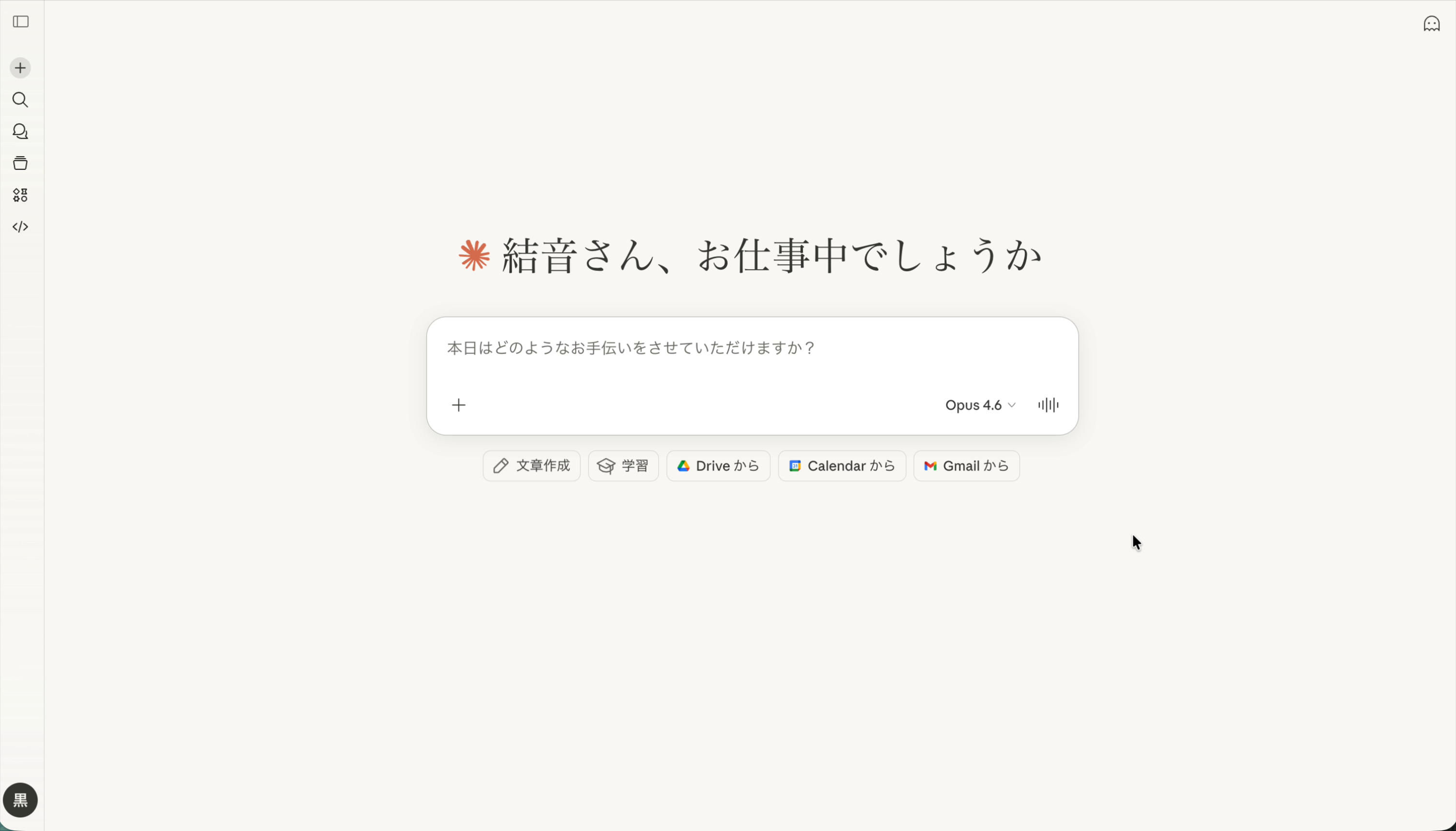
▲ これがClaude Opus 4.6のスタート画面。ここから魔法が始まります。
こんな人にこそ使ってほしい!
- 毎日の資料作成に追われているビジネスパーソン
- 業務を効率化したいけど、プログラミングは苦手な方
- AIに興味はあるけど、何から始めたらいいかわからない初心者の方
驚異の進化①:パワポ資料作成が神レベルに! {#パワポ作成}
まずご紹介するのが、度肝を抜かれるほど進化したパワーポイント作成機能です。
例えば、あなたが持っているのは、数字が羅列されただけの無機質な決算報告書のPDFだけ。これを「おしゃれで読みやすいパワポにして」とお願いするだけで、Claudeは驚くべきクオリティのスライドを自動で生成してくれます。
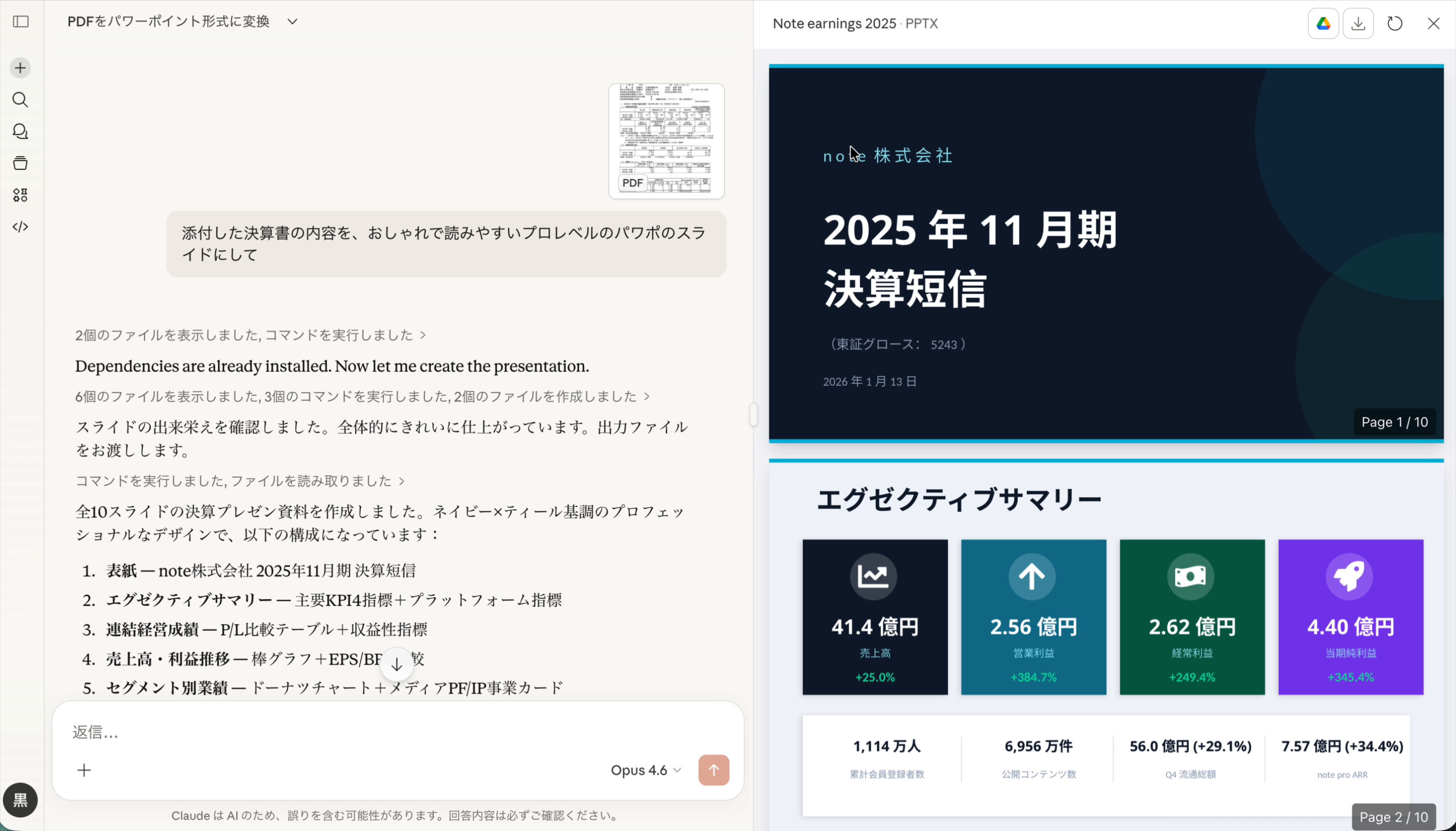
▲ 無味乾燥な決算書PDFが、プロ級のデザインスライドに生まれ変わった瞬間。
見てください、このクオリティ。ネイビーとティールを基調とした洗練されたデザインで、重要なKPI(重要業績評価指標)が視覚的に分かりやすく整理されています。これを人間がゼロから作ろうとしたら、少なくとも1時間はかかるでしょう。Claudeなら、わずか1分です。
💡 ポイント
会社のデザインガイドラインなどをPDFで読み込ませれば、そのデザインテイストを反映したスライドを作成することも可能です。これで資料作成の外注費も削減できるかもしれません。
驚異の進化②:GASコードで業務を自動化!
次に紹介するのは、プログラミング不要で業務を自動化できるコード生成機能です。
今回は「領収書の写真をGoogleドライブに入れたら、自動で内容を読み取ってスプレッドシートに記録する」という仕組みの作成を依頼してみました。
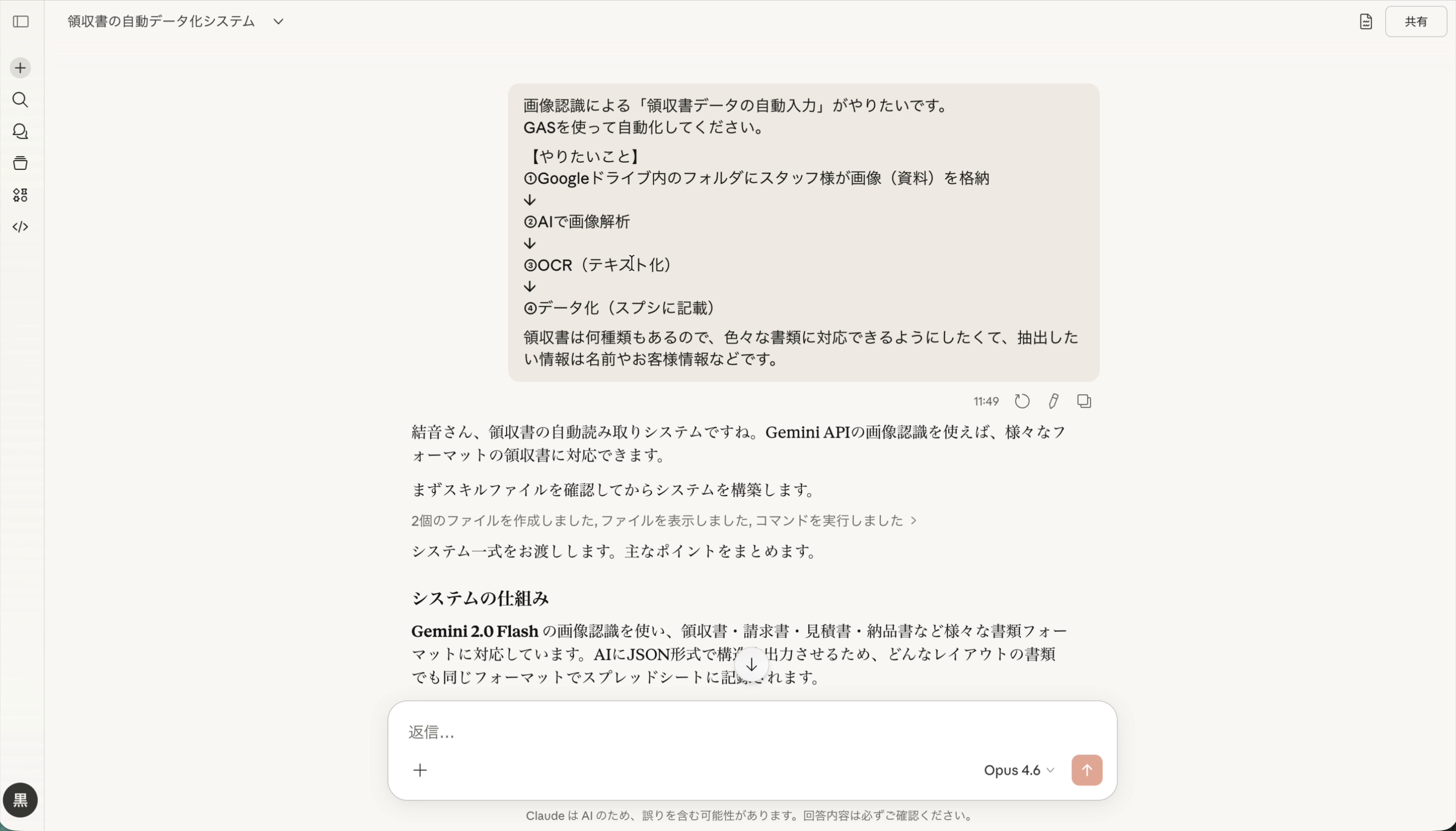
▲ 「こんなことできたら良いな」を日本語で伝えるだけでOK。
すると、Claudeはシステムの全体像を理解し、そのために必要なGoogle Apps Script(GAS)のコードを瞬時に書き上げてくれます。
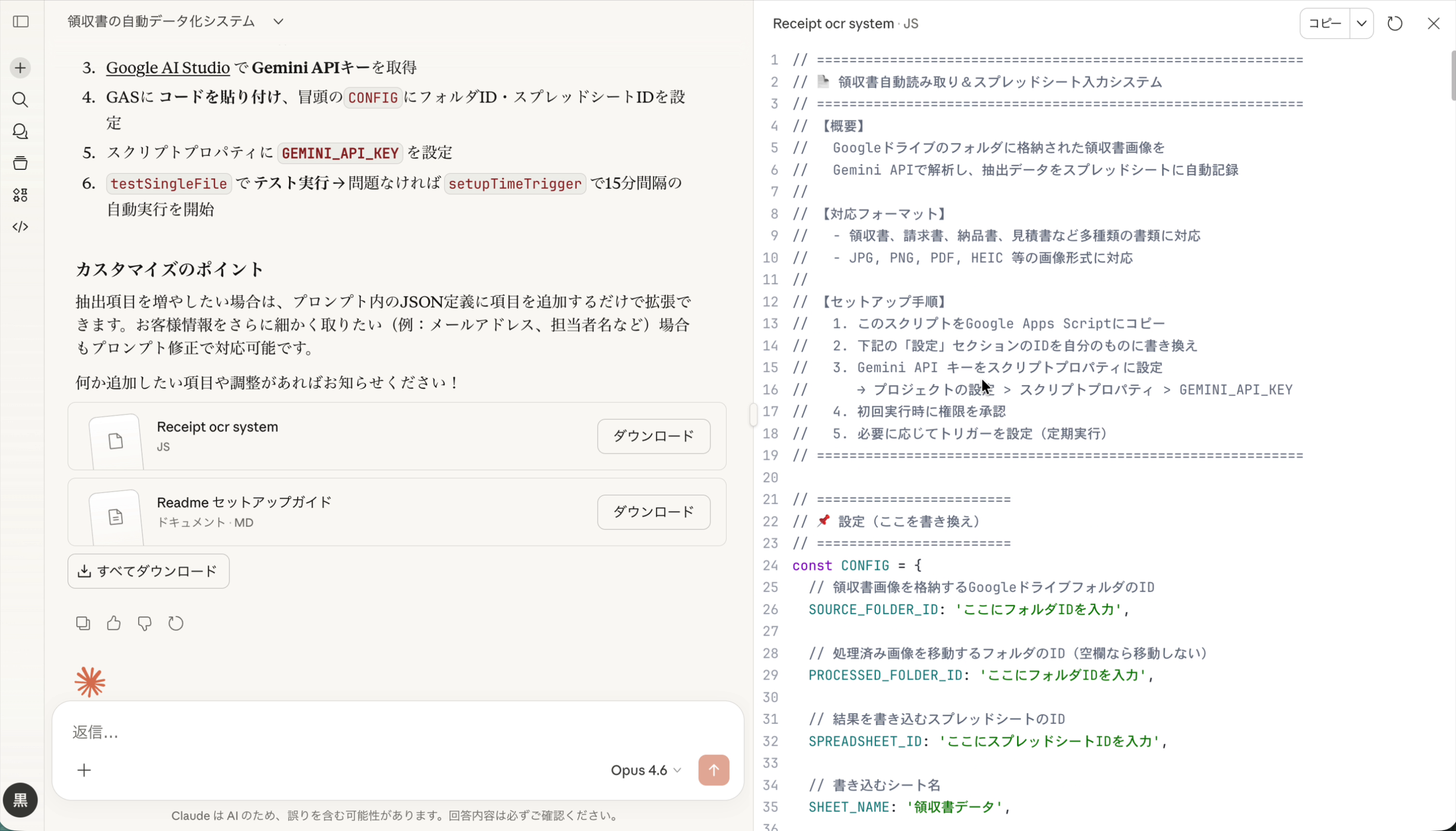
▲ 専門的なコードも自動で生成。あとはコピー&ペーストするだけ。
セットアップ手順まで丁寧に解説してくれるので、プログラミングが全く分からない人でも、指示通りに設定するだけで業務の自動化が実現できてしまいます。経費精算の時間が大幅に短縮されること間違いなしです。
// ============================================================
// 📄 領収書自動読み取り&スプレッドシート入力システム
// ============================================================
// 【概要】
//   Googleドライブのフォルダに格納された領収書画像を
//   Gemini APIで解析し、抽出データをスプレッドシートに自動記録
//
// 【対応フォーマット】
//   - 領収書、請求書、納品書、見積書など多種類の書類に対応
//   - JPG, PNG, PDF, HEIC 等の画像形式に対応
//
// 【セットアップ手順】
//   1. このスクリプトをGoogle Apps Scriptにコピー
//   2. 下記の「設定」セクションのIDを自分のものに書き換え
//   3. Gemini API キーをスクリプトプロパティに設定
//      → プロジェクトの設定 > スクリプトプロパティ > GEMINI_API_KEY
//   4. 初回実行時に権限を承認
//   5. 必要に応じてトリガーを設定(定期実行)
// ============================================================

// ========================
// 📌 設定(ここを書き換え)
// ========================
const CONFIG = {
  // 領収書画像を格納するGoogleドライブフォルダのID
  SOURCE_FOLDER_ID: 'ここにフォルダIDを入力',

  // 処理済み画像を移動するフォルダのID(空欄なら移動しない)
  PROCESSED_FOLDER_ID: 'ここにフォルダIDを入力',

  // 結果を書き込むスプレッドシートのID
  SPREADSHEET_ID: 'ここにスプレッドシートIDを入力',

  // 書き込むシート名
  SHEET_NAME: '領収書データ',

  // 対応するファイル形式
  SUPPORTED_TYPES: [
    'image/jpeg', 'image/png', 'image/gif', 'image/webp',
    'image/heic', 'image/heif', 'application/pdf'
  ],

  // 一度に処理する最大ファイル数(API制限対策)
  MAX_FILES_PER_RUN: 20,

  // Geminiモデル
  GEMINI_MODEL: 'gemini-2.0-flash',
};

// ========================
// 🔑 ヘッダー定義
// ========================
const HEADERS = [
  'タイムスタンプ',      // 処理日時
  '書類種別',            // 領収書/請求書/納品書/見積書 等
  '発行日',              // 書類の日付
  '発行元(会社名)',     // 発行元の会社・店舗名
  '発行元(住所)',       // 発行元の住所
  '発行元(電話番号)',   // 発行元の電話番号
  '宛名(顧客名)',      // 宛名・顧客名
  '合計金額',            // 合計金額(税込)
  '税抜金額',            // 税抜金額
  '消費税額',            // 消費税額
  '税率',               // 税率
  '支払方法',            // 現金/カード/振込 等
  '但し書き',            // 但し書き・摘要
  '登録番号',            // インボイス登録番号
  '明細',               // 品目の詳細(JSON形式)
  '備考',               // その他特記事項
  'ファイル名',          // 元のファイル名
  'ファイルURL',         // GoogleドライブのURL
  '処理ステータス',      // 成功/エラー
];


// ============================================================
// 🚀 メイン実行関数
// ============================================================
function processReceipts() {
  const startTime = new Date();
  console.log(`=== 領収書処理開始: ${startTime.toLocaleString('ja-JP')} ===`);

  // スプレッドシート準備
  const sheet = setupSpreadsheet_();

  // 未処理ファイルを取得
  const files = getUnprocessedFiles_();

  if (files.length === 0) {
    console.log('処理対象のファイルはありません。');
    return;
  }

  console.log(`処理対象: ${files.length} ファイル`);

  let successCount = 0;
  let errorCount = 0;

  for (const file of files) {
    try {
      console.log(`処理中: ${file.getName()}`);

      // Gemini APIで画像解析
      const extractedData = analyzeReceiptWithGemini_(file);

      // スプレッドシートに書き込み
      writeToSheet_(sheet, extractedData, file);

      // 処理済みフォルダに移動
      moveToProcessedFolder_(file);

      successCount++;
      console.log(`✅ 完了: ${file.getName()}`);

    } catch (error) {
      errorCount++;
      console.error(`❌ エラー: ${file.getName()} - ${error.message}`);

      // エラーでもスプレッドシートに記録
      writeErrorToSheet_(sheet, file, error.message);
    }

    // API制限対策:リクエスト間に少し待機
    Utilities.sleep(2000);
  }

  const endTime = new Date();
  const duration = (endTime - startTime) / 1000;
  console.log(`=== 処理完了 ===`);
  console.log(`成功: ${successCount} / エラー: ${errorCount} / 所要時間: ${duration}秒`);
}


// ============================================================
// 📊 スプレッドシート準備
// ============================================================
function setupSpreadsheet_() {
  const ss = SpreadsheetApp.openById(CONFIG.SPREADSHEET_ID);
  let sheet = ss.getSheetByName(CONFIG.SHEET_NAME);

  // シートが無ければ作成
  if (!sheet) {
    sheet = ss.insertSheet(CONFIG.SHEET_NAME);

    // ヘッダー設定
    const headerRange = sheet.getRange(1, 1, 1, HEADERS.length);
    headerRange.setValues([HEADERS]);
    headerRange.setFontWeight('bold');
    headerRange.setBackground('#4285f4');
    headerRange.setFontColor('#ffffff');

    // 列幅の自動調整
    sheet.setFrozenRows(1);
    sheet.setColumnWidth(1, 160);  // タイムスタンプ
    sheet.setColumnWidth(2, 100);  // 書類種別
    sheet.setColumnWidth(3, 120);  // 発行日
    sheet.setColumnWidth(4, 200);  // 発行元(会社名)
    sheet.setColumnWidth(5, 250);  // 発行元(住所)
    sheet.setColumnWidth(6, 140);  // 発行元(電話番号)
    sheet.setColumnWidth(7, 200);  // 宛名
    sheet.setColumnWidth(8, 120);  // 合計金額
    sheet.setColumnWidth(14, 200); // 登録番号
    sheet.setColumnWidth(15, 300); // 明細
    sheet.setColumnWidth(17, 200); // ファイル名

    console.log('新規シートを作成しました。');
  }

  return sheet;
}


// ============================================================
// 📁 未処理ファイル取得
// ============================================================
function getUnprocessedFiles_() {
  const folder = DriveApp.getFolderById(CONFIG.SOURCE_FOLDER_ID);
  const files = [];

  // 処理済みファイルのリストを取得(スプレッドシートから)
  const processedFiles = getProcessedFileNames_();

  const fileIterator = folder.getFiles();
  let count = 0;

  while (fileIterator.hasNext() && count < CONFIG.MAX_FILES_PER_RUN) {
    const file = fileIterator.next();
    const mimeType = file.getMimeType();

    // 対応形式かチェック
    if (CONFIG.SUPPORTED_TYPES.includes(mimeType)) {
      // まだ処理していないファイルのみ
      if (!processedFiles.has(file.getName())) {
        files.push(file);
        count++;
      }
    }
  }

  return files;
}


// ============================================================
// 処理済みファイル名セットを取得
// ============================================================
function getProcessedFileNames_() {
  const ss = SpreadsheetApp.openById(CONFIG.SPREADSHEET_ID);
  const sheet = ss.getSheetByName(CONFIG.SHEET_NAME);
  const processedNames = new Set();

  if (sheet && sheet.getLastRow() > 1) {
    const fileNameCol = HEADERS.indexOf('ファイル名') + 1;
    const data = sheet.getRange(2, fileNameCol, sheet.getLastRow() - 1, 1).getValues();
    data.forEach(row => {
      if (row[0]) processedNames.add(row[0]);
    });
  }

  return processedNames;
}


// ============================================================
// 🤖 Gemini API で領収書を解析
// ============================================================
function analyzeReceiptWithGemini_(file) {
  const apiKey = PropertiesService.getScriptProperties().getProperty('GEMINI_API_KEY');
  if (!apiKey) {
    throw new Error('GEMINI_API_KEY がスクリプトプロパティに設定されていません。');
  }

  const mimeType = file.getMimeType();
  const fileBlob = file.getBlob();
  const base64Data = Utilities.base64Encode(fileBlob.getBytes());

  // Gemini API用のプロンプト
  const prompt = `あなたは領収書・請求書・見積書・納品書などの書類を読み取る専門のOCRエキスパートです。
以下の画像から情報を正確に読み取り、指定のJSON形式で出力してください。

## 抽出ルール
- 読み取れない項目は空文字 "" にしてください
- 金額は数値のみ(カンマ・円記号なし)で記載してください
- 日付は "YYYY/MM/DD" 形式で記載してください
- 税率は数値のみ(例: 10, 8)で記載してください
- 明細は配列形式で、各品目を {品名, 数量, 単価, 金額} のオブジェクトにしてください
- 書類種別は「領収書」「請求書」「見積書」「納品書」「レシート」「その他」から選んでください

## 出力形式(このJSONのみ出力すること。説明文は不要)
{
  "書類種別": "",
  "発行日": "",
  "発行元_会社名": "",
  "発行元_住所": "",
  "発行元_電話番号": "",
  "宛名_顧客名": "",
  "合計金額": "",
  "税抜金額": "",
  "消費税額": "",
  "税率": "",
  "支払方法": "",
  "但し書き": "",
  "登録番号": "",
  "明細": [],
  "備考": ""
}`;

  // パーツの構成(テキスト + 画像)
  const parts = [
    { text: prompt },
    {
      inline_data: {
        mime_type: mimeType,
        data: base64Data
      }
    }
  ];

  // Gemini API リクエスト
  const url = `https://generativelanguage.googleapis.com/v1beta/models/${CONFIG.GEMINI_MODEL}:generateContent?key=${apiKey}`;

  const payload = {
    contents: [{
      parts: parts
    }],
    generationConfig: {
      temperature: 0.1,  // 正確性重視で低めに設定
      maxOutputTokens: 4096,
      responseMimeType: 'application/json'
    }
  };

  const options = {
    method: 'post',
    contentType: 'application/json',
    payload: JSON.stringify(payload),
    muteHttpExceptions: true
  };

  const response = UrlFetchApp.fetch(url, options);
  const responseCode = response.getResponseCode();
  const responseText = response.getContentText();

  if (responseCode !== 200) {
    console.error(`API Error Response: ${responseText}`);
    throw new Error(`Gemini API エラー (${responseCode}): ${responseText.substring(0, 200)}`);
  }

  const result = JSON.parse(responseText);

  // レスポンスからテキスト抽出
  const generatedText = result.candidates?.[0]?.content?.parts?.[0]?.text;

  if (!generatedText) {
    throw new Error('Gemini APIからの応答が空です。画像が読み取れない可能性があります。');
  }

  // JSONパース(コードブロック除去対応)
  let cleanJson = generatedText.trim();
  cleanJson = cleanJson.replace(/^```json\s*/i, '').replace(/```\s*$/i, '').trim();

  try {
    return JSON.parse(cleanJson);
  } catch (e) {
    console.error(`JSON解析エラー。APIレスポンス: ${cleanJson.substring(0, 500)}`);
    throw new Error(`APIレスポンスのJSON解析に失敗: ${e.message}`);
  }
}


// ============================================================
// 📝 スプレッドシートに書き込み
// ============================================================
function writeToSheet_(sheet, data, file) {
  const row = [
    new Date().toLocaleString('ja-JP'),           // タイムスタンプ
    data['書類種別'] || '',                        // 書類種別
    data['発行日'] || '',                          // 発行日
    data['発行元_会社名'] || '',                    // 発行元(会社名)
    data['発行元_住所'] || '',                      // 発行元(住所)
    data['発行元_電話番号'] || '',                   // 発行元(電話番号)
    data['宛名_顧客名'] || '',                      // 宛名(顧客名)
    data['合計金額'] || '',                         // 合計金額
    data['税抜金額'] || '',                         // 税抜金額
    data['消費税額'] || '',                         // 消費税額
    data['税率'] || '',                            // 税率
    data['支払方法'] || '',                         // 支払方法
    data['但し書き'] || '',                         // 但し書き
    data['登録番号'] || '',                         // 登録番号
    JSON.stringify(data['明細'] || [], null, 0),    // 明細(JSON文字列)
    data['備考'] || '',                            // 備考
    file.getName(),                                // ファイル名
    file.getUrl(),                                 // ファイルURL
    '✅ 成功',                                     // 処理ステータス
  ];

  sheet.appendRow(row);

  // 金額列に数値フォーマット適用
  const lastRow = sheet.getLastRow();
  const amountCols = [8, 9, 10]; // 合計金額、税抜金額、消費税額
  amountCols.forEach(col => {
    const cell = sheet.getRange(lastRow, col);
    const val = cell.getValue();
    if (val && !isNaN(val)) {
      cell.setNumberFormat('#,##0');
    }
  });
}


// ============================================================
// ❌ エラー時の書き込み
// ============================================================
function writeErrorToSheet_(sheet, file, errorMessage) {
  const row = new Array(HEADERS.length).fill('');
  row[0] = new Date().toLocaleString('ja-JP');    // タイムスタンプ
  row[HEADERS.indexOf('ファイル名')] = file.getName();
  row[HEADERS.indexOf('ファイルURL')] = file.getUrl();
  row[HEADERS.indexOf('処理ステータス')] = `❌ エラー: ${errorMessage}`;

  sheet.appendRow(row);
}


// ============================================================
// 📂 処理済みフォルダに移動
// ============================================================
function moveToProcessedFolder_(file) {
  if (!CONFIG.PROCESSED_FOLDER_ID || CONFIG.PROCESSED_FOLDER_ID === 'ここにフォルダIDを入力') {
    return; // 移動先未設定なら何もしない
  }

  try {
    const processedFolder = DriveApp.getFolderById(CONFIG.PROCESSED_FOLDER_ID);
    file.moveTo(processedFolder);
    console.log(`📂 移動完了: ${file.getName()}`);
  } catch (e) {
    console.warn(`⚠️ ファイル移動に失敗: ${e.message}`);
  }
}


// ============================================================
// ⏰ トリガー設定(初回のみ実行)
// ============================================================
function setupTimeTrigger() {
  // 既存のトリガーを削除
  const triggers = ScriptApp.getProjectTriggers();
  triggers.forEach(trigger => {
    if (trigger.getHandlerFunction() === 'processReceipts') {
      ScriptApp.deleteTrigger(trigger);
    }
  });

  // 15分ごとに実行するトリガーを設定
  ScriptApp.newTrigger('processReceipts')
    .timeBased()
    .everyMinutes(15)
    .create();

  console.log('✅ 15分間隔のトリガーを設定しました。');
}


// ============================================================
// 🔍 フォルダ監視トリガー(フォルダ変更時に実行)
// ============================================================
function setupFolderWatchTrigger() {
  // フォルダの変更を検知して処理を開始
  // ※ Google Driveにはネイティブのフォルダ監視トリガーがないため、
  //    時間ベースのトリガーを推奨
  setupTimeTrigger();
}


// ============================================================
// 🧪 テスト関数:1ファイルだけ処理
// ============================================================
function testSingleFile() {
  const folder = DriveApp.getFolderById(CONFIG.SOURCE_FOLDER_ID);
  const files = folder.getFiles();

  if (!files.hasNext()) {
    console.log('フォルダにファイルがありません。');
    return;
  }

  const file = files.next();
  console.log(`テスト対象: ${file.getName()} (${file.getMimeType()})`);

  try {
    const result = analyzeReceiptWithGemini_(file);
    console.log('=== 解析結果 ===');
    console.log(JSON.stringify(result, null, 2));
  } catch (e) {
    console.error(`テストエラー: ${e.message}`);
  }
}


// ============================================================
// 📊 ダッシュボード関数:処理状況の確認
// ============================================================
function checkStatus() {
  const ss = SpreadsheetApp.openById(CONFIG.SPREADSHEET_ID);
  const sheet = ss.getSheetByName(CONFIG.SHEET_NAME);

  if (!sheet || sheet.getLastRow() <= 1) {
    console.log('まだデータがありません。');
    return;
  }

  const data = sheet.getDataRange().getValues();
  const statusCol = HEADERS.indexOf('処理ステータス');

  let success = 0;
  let errors = 0;

  for (let i = 1; i < data.length; i++) {
    if (data[i][statusCol] && data[i][statusCol].includes('成功')) {
      success++;
    } else {
      errors++;
    }
  }

  console.log(`=== 処理状況 ===`);
  console.log(`総件数: ${data.length - 1}`);
  console.log(`成功: ${success}`);
  console.log(`エラー: ${errors}`);
}


// ============================================================
// 🗑️ シートをリセット(ヘッダー以外を削除)
// ============================================================
function resetSheet() {
  const ss = SpreadsheetApp.openById(CONFIG.SPREADSHEET_ID);
  const sheet = ss.getSheetByName(CONFIG.SHEET_NAME);

  if (sheet && sheet.getLastRow() > 1) {
    sheet.deleteRows(2, sheet.getLastRow() - 1);
    console.log('シートをリセットしました。');
  }
}
驚異の進化③:「意図汲み取り」機能でAIとの対話がスムーズに!
「AIに指示したけど、思った通りのものが出てこない…」そんな経験はありませんか?
Claude Opus 4.6では、AIが私たちの意図をより正確に理解するための「一問一答形式の対話機能」が搭載されました。
作業を始める前に、AIの方から「この資料の主な用途は?」「ボリュームはどのくらいを想定していますか?」といった質問を投げかけてくれるのです。
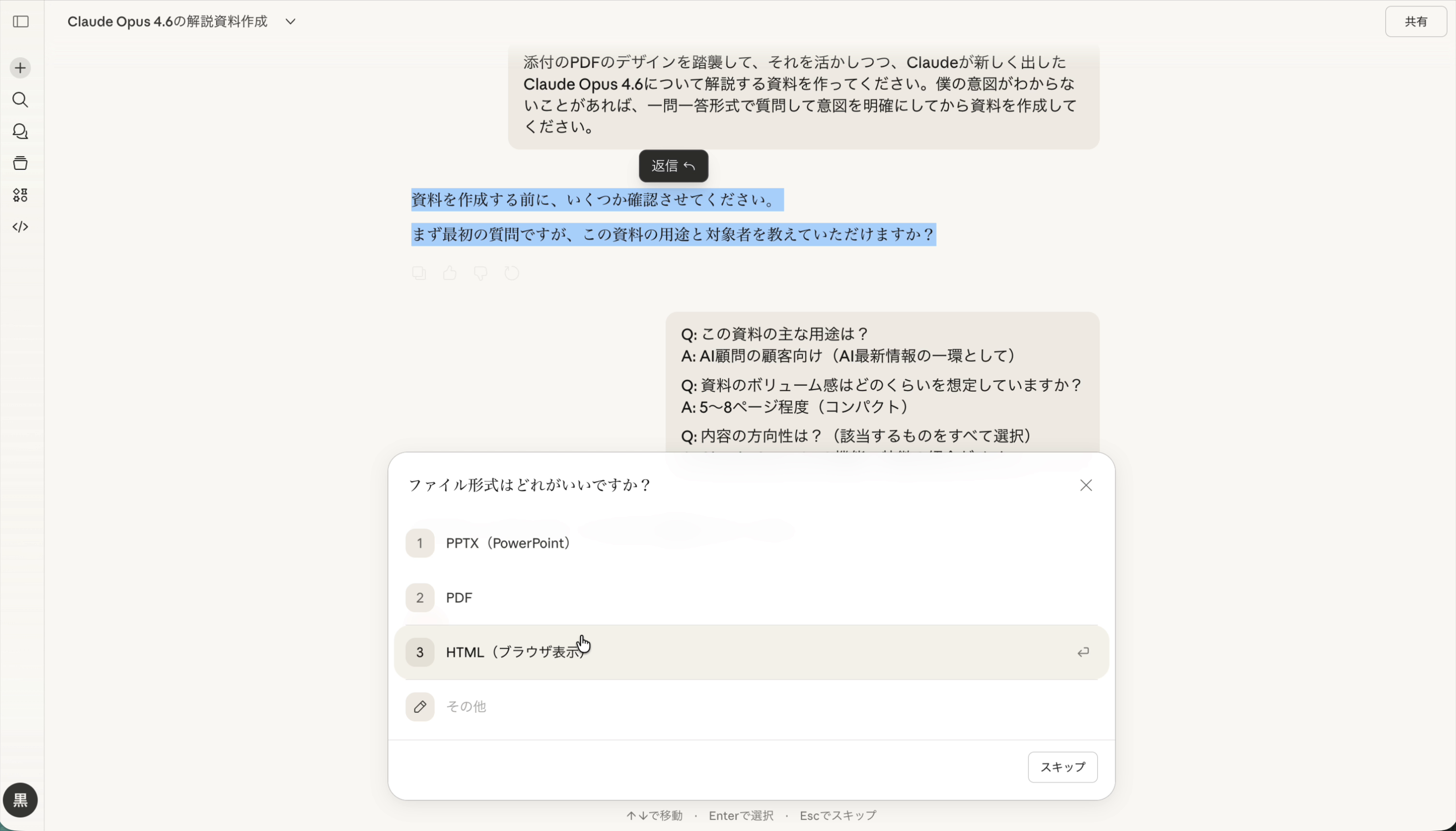
▲ まるで優秀なアシスタントのように、AIがこちらの意図を確認してくれます。
私たちは、表示される選択肢から選んでいくだけ。これにより、手戻りや「思ってたのと違う」というガッカリ感が劇的に減り、アウトプットの精度が飛躍的に向上します。
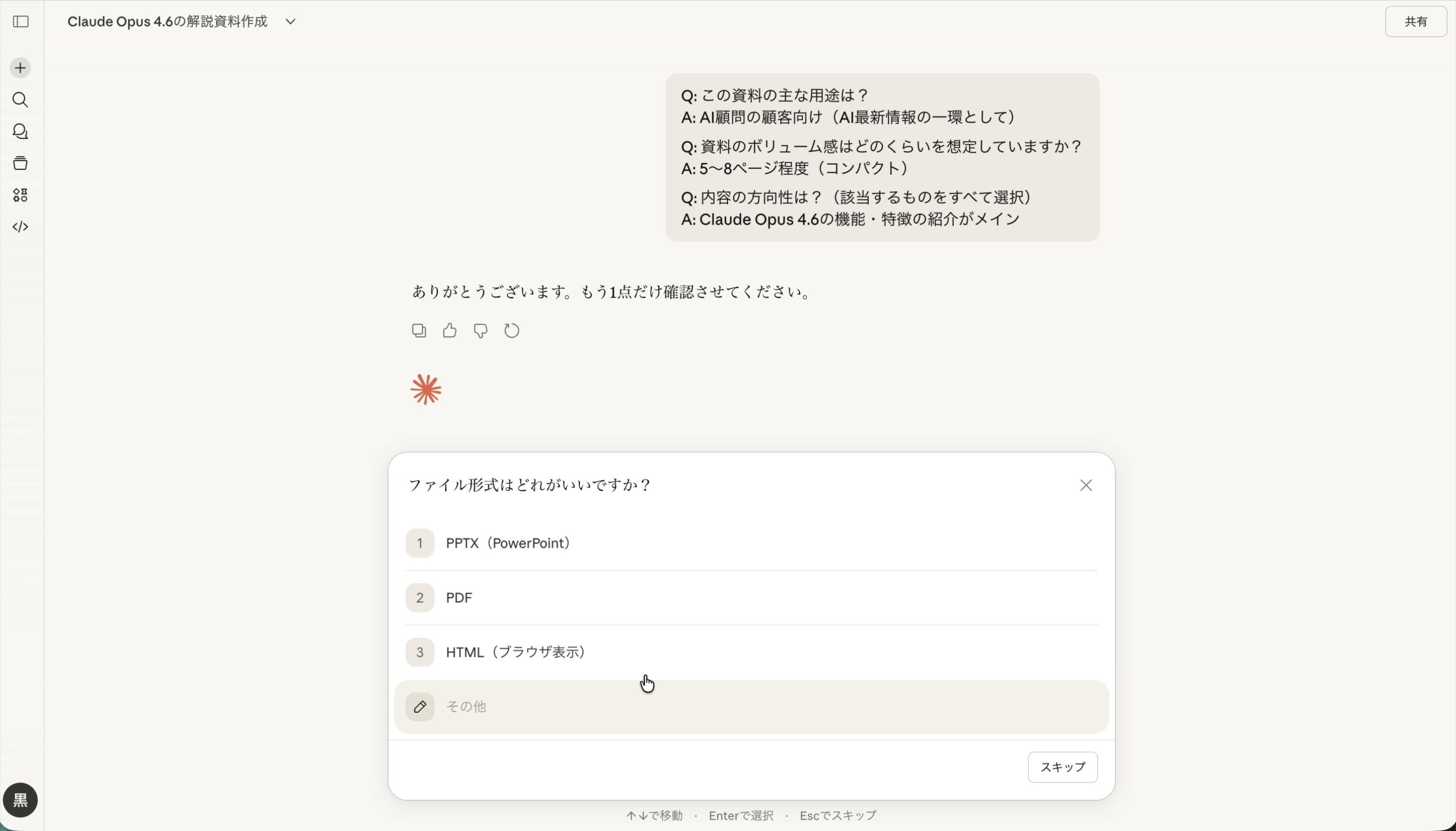
▲ 最終的なアウトプット形式まで、丁寧に確認してくれます。
💡 ポイント
何か作業を依頼する際は、プロンプト(指示文)の最後に「僕の意図が分からないことがあれば、一問一答形式で質問して意図を明確にしてから作業してください。」と一文加えるだけで、この機能が発動しやすくなります。ぜひ試してみてください。
【期間限定】50ドル分の無料クレジットをゲットする方法 {#無料クレジット}
「でも、こんなすごい機能、お高いんでしょう?」と思ったあなたに朗報です。
今ならなんと、50ドル(約7,500円)分の無料クレジットがもらえるキャンペーンを実施中です。これを使えば、最新のOpus 4.6モデルを心ゆくまで試すことができます。
受け取り手順
- 画面左下のメニューから「設定」をクリックします。
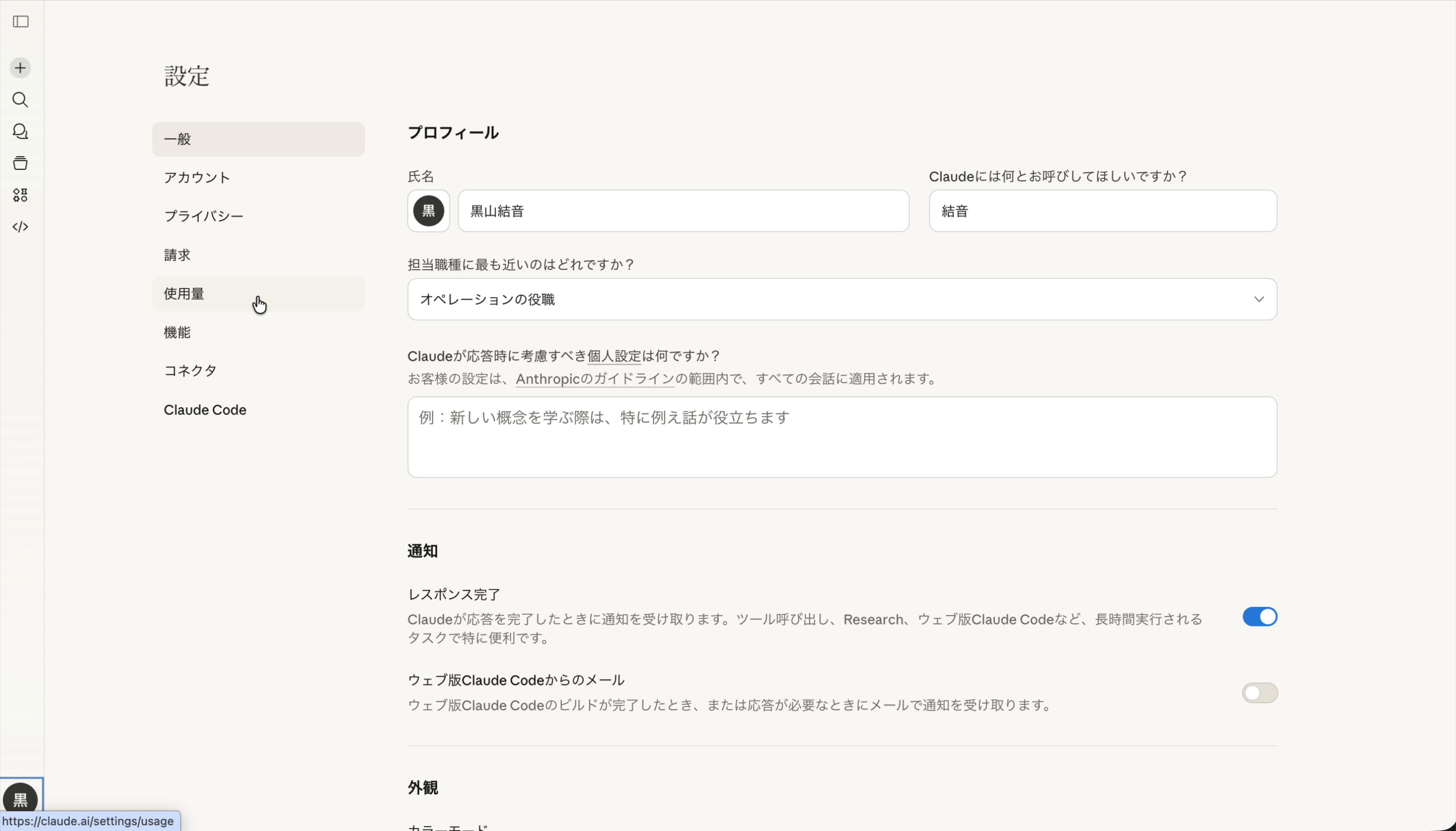
▲ まずは左側のメニューバーから「使用量」を選択。 - 「使用量」のタブを開くと、クレジットに関する案内が表示されます。
- 案内に従ってボタンをクリックするだけで、アカウントに50ドルが追加されます。
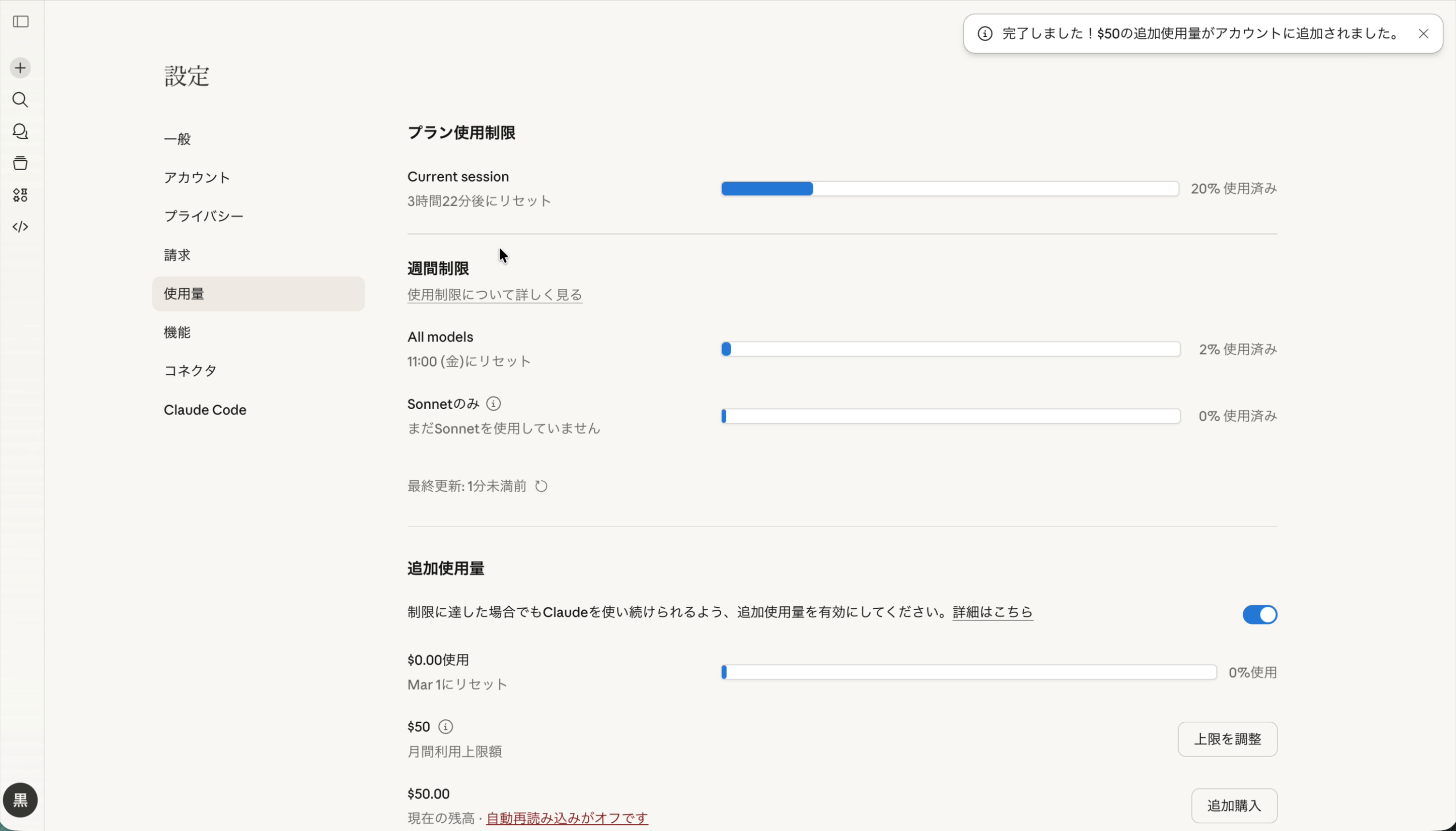
▲ 右上に「完了しました!」のメッセージが出れば成功です。
⚠️ 注意
このキャンペーンは期間限定の可能性が高いです。この記事を読んだら、今すぐクレジットを受け取っておくことを強くお勧めします。
まとめ:今日から始めるAI活用
この記事では、最新AI「Claude Opus 4.6」の驚くべき新機能について解説しました。
今日のポイント
- パワポ作成の自動化: PDFを渡すだけで、プロ級のスライドを一瞬で作成。
- コード生成による業務効率化: 日本語で指示するだけで、面倒な作業を自動化するコードが手に入る。
- 対話による意図理解: AIが質問してくれるので、アウトプットの精度が劇的に向上。
Claude Opus 4.6は、もはや単なる「ツール」ではありません。あなたの仕事をサポートし、生産性を爆発的に向上させてくれる、最高の「相棒」です。
まずは50ドルの無料クレジットを使って、その魔法のような体験をぜひ味わってみてください。あなたの仕事、そして日常が、今日から変わります。
📌 この記事が役に立ったら
ぜひSNSでシェアしたり、同僚に教えてあげてください。質問があれば、お気軽にどうぞ!








コメント