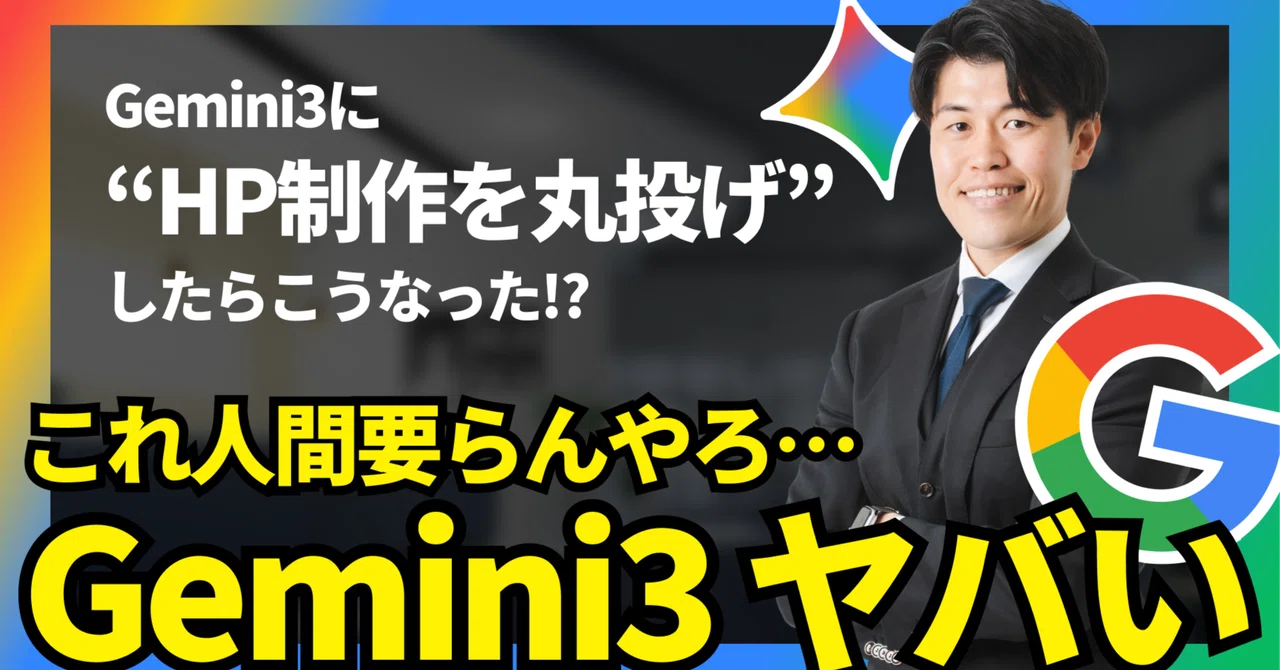
2025年11月19日、Googleが「Gemini 3」を発表しました。
Google CEOのスンダー・ピチャイ氏は、このモデルを「AGI(汎用人工知能)実現への一歩」と位置づけ、同社史上最も重要な発表の一つとしています。
「なんだか難しそう…」と思った方、ご安心ください。
この記事では、AIに詳しくない方でも今日からGemini 3を使いこなせるよう、どこよりもわかりやすく解説します。
【動画解説】Gemini 3の全貌を実演で紹介
「実際の画面を見ながら理解したい」という方はこちらの動画をご覧ください。Gemini 3の新機能を実際に操作しながら解説しています。
Gemini 3とは?3分でわかる基礎知識

Gemini 3の正体
Gemini 3は、Googleが開発した最新の生成AIモデルです。
ChatGPTやClaudeと同じ「大規模言語モデル(LLM)」の一種ですが、以下の点で大きく進化しています。
💡 Gemini 3の3つの強み
- 推論能力: 複雑な問題も論理的に解決
- マルチモーダル: テキスト・画像・動画・音声・コードを同時に処理
- エージェント機能: ユーザーの代わりに複雑な作業を自動実行
ChatGPTとの違いは?
| Gemini 3 | ChatGPT(GPT-5.1) | |
|---|---|---|
| 開発元 | OpenAI | |
| 強み | Google検索・Workspaceとの連携 | 汎用性・プラグイン |
| マルチモーダル | ◎(動画理解に強い) | ◯ |
| 日本語対応 | ◎ | ◎ |
| 無料版 | あり | あり |
| 主な用途 | 情報検索・業務自動化 | 文章作成・対話 |
結論: どちらが「上」ではなく、用途によって使い分けるのがベストです。Google系サービスをよく使う方はGemini、汎用的に使いたい方はChatGPTが適しています。
【実践】Gemini 3を使ってみよう
方法1:Geminiアプリ(最も手軽)
Gemini 3は、主に3つの方法で利用できます。
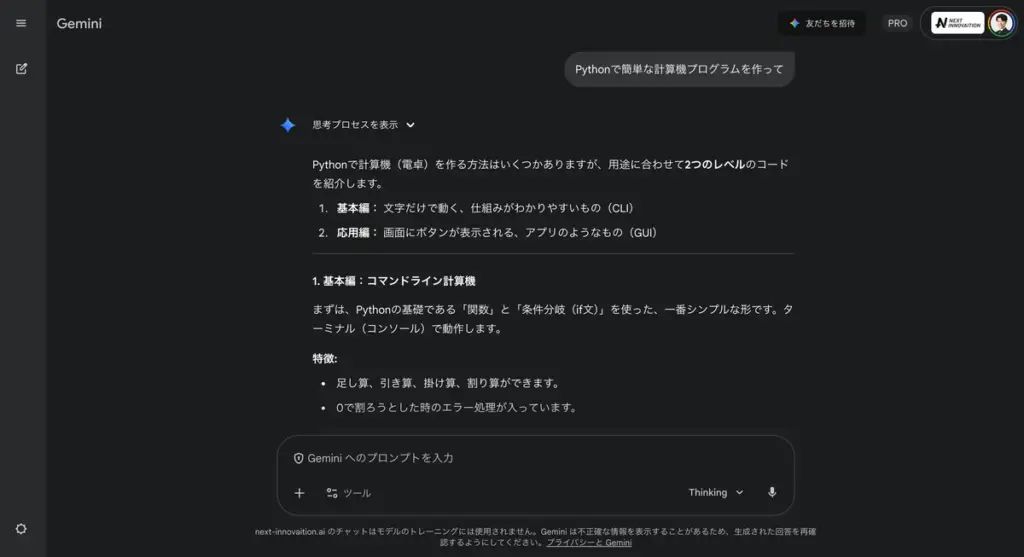
最も簡単にGemini 3を体験できる方法です。
手順
- Gemini公式サイトにアクセス
- Googleアカウントでログイン
- 画面下部の入力欄に質問や指示を入力
- 送信ボタンを押す
モードの切り替え
入力欄の横にある「Fast」ボタンをクリックすると、2つのモードを選択できます。
- Fast(すぐに回答): 簡単な質問や日常会話向け。レスポンスが速い
- Thinking(3 Pro): 複雑な推論が必要な場合向け。より正確な回答
⚠️ ポイント: 難しい質問をする時は「Thinking」モードに切り替えましょう。回答に少し時間がかかりますが、精度が大幅に向上します。
方法2:Google検索のAIモード
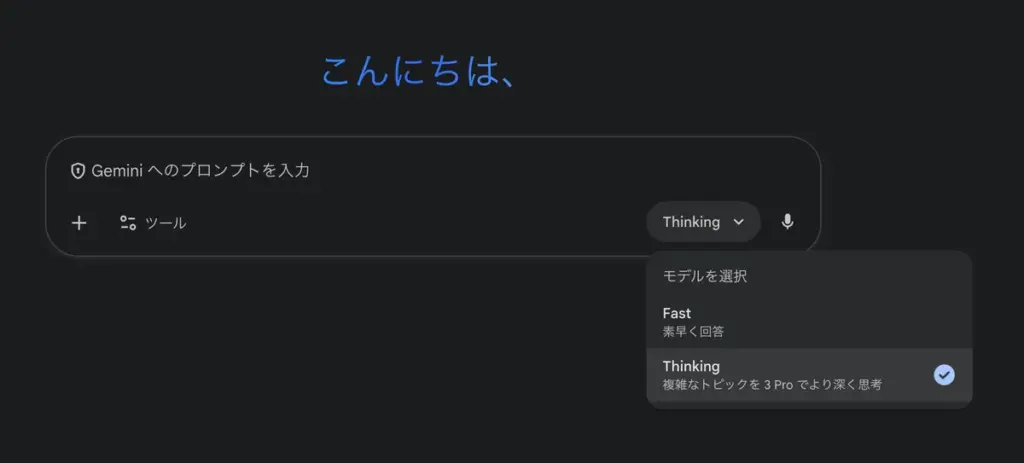
Google検索にもGemini 3が統合されました。
手順
- 通常通りGoogle検索でキーワードを入力
- 検索結果画面で「AIモード」タブをクリック
- Gemini 3が生成した包括的な回答が表示される
複数の情報源を統合した回答が得られるため、リサーチ作業が大幅に効率化されます。
方法3:Google AI Studio(開発者・上級者向け)
より細かい設定やAPI利用をしたい方向けです。
Google AI Studioにアクセスして利用できます。
Google AI Studioでの使い方
Google AI Studioは開発者用と言われていますが、個人的には一番使いやすいので、ぜひ使ってみてください!
- ステップ1:アクセスする
Google AI Studioにアクセスします。Googleアカウントでログインすると、すぐに利用を開始できます。 - ステップ2:プロンプトを入力する
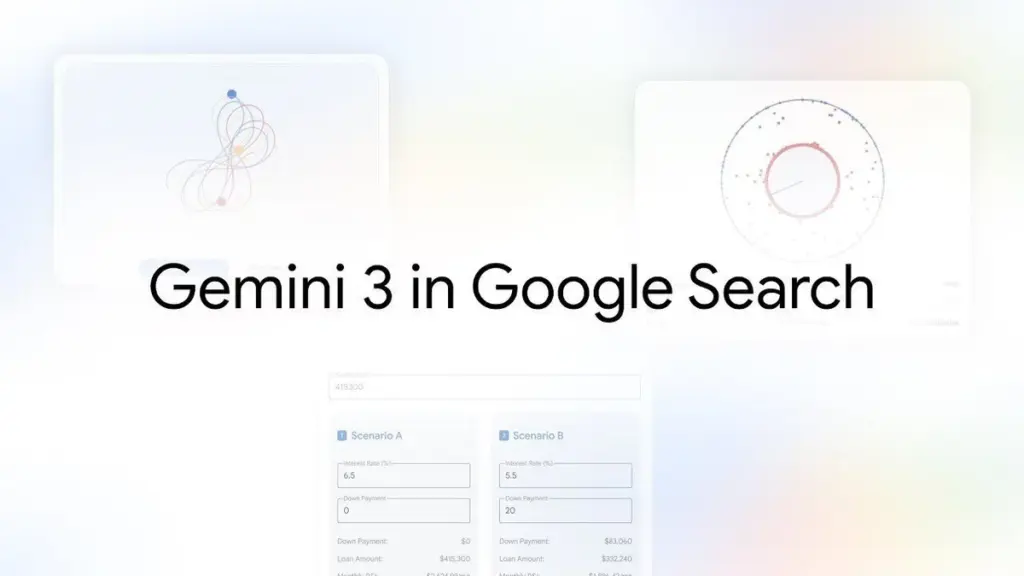
画面下部の入力欄に、質問や指示(プロンプト)を入力します。今回はGemini 3 Proがどれくらい凄いのかを検証するため、実際に簡単なプロンプトでホームページを作成してもらいました!
実際に入力したプロンプト
**プレミアムWebサイト制作プロンプト - ミニマルデザイン版**

提供された【内容】の内容をもとに、React(単一ファイル形式)で洗練されたランディングページを構築してください。以下の要件に従ってください。

また、コピー&ペーストしてHTMLファイルとして保存するだけで動作するバージョンを作成し、HTMLファイルを出力してください。

■ 技術仕様とライブラリ
- Reactの関数コンポーネントで実装
- スタイリングはTailwind CSSの基本クラスのみ使用
- アイコンはlucide-reactを採用
- スクロールアニメーション: IntersectionObserverを活用したフェードイン効果を必須実装

■ ビジュアル設計の原則
**配色戦略**: ベースカラーは白(#ffffff)または黒(#030303)の二択。アクセントカラーは1色のみ許可。グラデーションは使用しない。

**タイポグラフィ**: 見出しは大胆に(text-7xl以上のサイズ)。読みやすさとコントラストを最優先。

**レイアウト哲学**: AppleやLinearに見られるスイス・モダニズムを踏襲。装飾を徹底排除し、ホワイトスペースとフォントで表現する。

**グリッドシステム**: 機能セクションはBentoスタイル(角丸カード配置)で構成。

■ コンテンツの加工方法
入力されたテキストは必ず以下のように変換すること:
- 長文は印象的なキャッチフレーズと簡潔なリード文に圧縮
- スペック記述を「ユーザーが得られる価値」へ変換(例: 「自動化機能」→「手間から解放される毎日」)

■ ページ構成要素
最初のセクション: 画面の大部分(80%程度)を使った強烈なメッセージエリア

カード群: 主要な特徴を3〜4枚のカードで視覚化

メッセージエリア: 余白を大胆に活用したビジョンステートメント

最下部: ミニマルで明快なナビゲーション(太字フォント推奨)

---

【内容】
Gemini 3 について
【中小企業向け】Gemini 3のビジネス活用5選
では、実際に中小企業でどのように活用できるのでしょうか?具体例を5つご紹介します。
活用例1:Webサイト・ランディングページの作成
Gemini 3の「Vibe Coding(バイブコーディング)」機能を使えば、自然言語の指示だけでWebサイトを作成できます。
📝 実際に試してみた
「シンプルでおしゃれなランディングページを作って」という指示だけで、React + Tailwind CSSを使った洗練されたWebサイトが一発で生成されました。
プログラミング知識がなくても、ちょっとしたLPや社内ツールのUIを作成できます。
活用例2:長文資料・契約書の要約
PDF資料や契約書をアップロードして、「この資料の要点を3つにまとめて」と指示するだけで、瞬時に要約が得られます。
活用シーン
- 取引先から届いた契約書の確認
- 業界レポートの要点把握
- 議事録の要約作成
活用例3:多言語対応・翻訳
Gemini 3は多言語に対応しており、英語資料を日本語で要約したり、その逆も可能です。
活用シーン
- 海外取引先からのメールを日本語で理解
- 英語の業界ニュースをチェック
- 多言語での顧客対応
活用例4:画像・動画の分析
手書きのメモを撮影してテキスト化したり、商品写真を分析して改善点を提案してもらうことができます。
活用シーン
- 名刺の情報をデータ化
- 競合商品の写真を分析
- 店舗の写真から改善点を抽出
活用例5:Gemini Agentによる業務自動化(有料版)
Gemini Agentは、複数のステップにまたがる作業を自動で実行してくれる新機能です。
🤖 Gemini Agentでできること
- 「受信トレイを整理して」→ メールをチェック、優先順位付け、返信の下書き作成
- 「来週の出張を手配して」→ フライト検索、ホテル予約、カレンダーに予定追加
- 「今月の売上レポートを作って」→ データ収集、分析、レポート作成
※現在は米国から提供開始。日本での提供時期は未定ですが、今後の展開に期待です。
プロンプトの書き方:効果を最大化するコツ
Gemini 3から良い回答を得るには、プロンプト(指示文)の書き方が重要です。
コツ1:具体的に書く
| ❌ 曖昧な指示 | ✅ 具体的な指示 |
|---|---|
| レポートを書いて | マーケティング戦略に関する3000字のレポートを、序論・本論・結論の構成で書いて |
| このコードを直して | Pythonで書かれたこのコードがエラーを出します。エラー内容は〇〇です。原因と修正方法を教えてください |
コツ2:文脈を提供する
背景情報を含めることで、より的確な回答が得られます。
例 「私は東京都で小規模な工務店を経営しています。地元のお客様向けに、信頼感のあるWebサイトを作りたいと考えています。どのような構成がおすすめですか?」
コツ3:段階的に質問する
複雑な問題は、一度に全てを聞くのではなく、段階的に質問していくと良い結果が得られます。
料金プランと選び方
Gemini 3には、複数の料金プランがあります。
| 月額料金 | 主な機能 | おすすめの人 | |
|---|---|---|---|
| 無料版 | 0円 | Gemini 3 Pro基本機能、回数制限あり | まず試してみたい方 |
| Google AI Pro | 約2,900円 | 利用上限アップ、Workspace連携 | ビジネス利用したい方 |
| Google AI Ultra | 約36,400円 | Deep Think、Gemini Agent、動画生成 | 最先端機能を使いたい方 |
中小企業へのおすすめ
ステップ1: まずは無料版で基本機能を試す
ステップ2: 業務で頻繁に使うようになったらGoogle AI Proへアップグレード
ステップ3: Gemini Agentなど高度な自動化が必要ならGoogle AI Ultraを検討
💬 最初から高額プランに加入する必要はありません。無料版でも十分に実用的です!
【補足】知っておきたい新機能
Nano Banana Pro(画像生成)
Gemini 3 Proをベースにした画像生成AIモデルです。
- 複数画像のブレンド
- ポスター・インフォグラフィックの生成
- 構造図・レイアウト図の制作
- SNS向けサイズ変更
Veo 3.1(動画生成)
参照画像を指定して、キャラクターの外見やシーン構成を反映した動画を生成できます。
生成インターフェース
Gemini 3は、回答を生成する際に最適なレイアウトを自動で選択する機能も搭載しています。
たとえば「3日間のローマ旅行の日程を作って」と頼むと、写真や表を用いた見やすいレイアウトで回答が生成されます。
よくある質問(FAQ)
Q1. Gemini 3は無料で使えますか?
はい、基本的な機能は無料で利用できます。ただし、Deep ThinkやGemini Agentなどの高度な機能は有料プランへの加入が必要です。
Q2. スマートフォンでも使えますか?
はい、WebブラウザからGeminiアプリにアクセスすれば、スマートフォンでも利用可能です。Google検索アプリのAIモードでも使えます。
Q3. 日本語に対応していますか?
はい、Gemini 3は日本語を含む多言語に対応しています。日本語での質問にも自然に回答できます。
Q4. 仕事の機密情報を入力しても大丈夫?
機密性の高い情報を扱う場合は、Gemini for Google Workspace(企業向け)の利用をおすすめします。個人向けサービスで機密情報を入力する際は、匿名化などの対策を行いましょう。
Q5. ChatGPTとどちらを使うべき?
用途によります。Google系サービス(Gmail、カレンダー、ドライブなど)との連携を重視するならGemini、汎用的に使いたいならChatGPTが適しています。両方使い分けるのもおすすめです。
まとめ:Gemini 3で業務効率化を始めよう
Gemini 3は、推論能力・マルチモーダル・エージェント機能の3つの強みを持つ、Google史上最も賢いAIモデルです。
今日から始められるアクション
- Gemini公式サイトにアクセス
- Googleアカウントでログイン
- 「Thinking」モードで質問してみる
- 業務で使えそうな場面を探す
まずは無料版で試してみて、その驚くべき性能を体験してください。
AIの進化は日々加速しています。Gemini 3を味方につけて、業務効率化を実現しましょう!
参考文献
[1]: Google Japan Blog. (2025, November 19). Gemini 3 による知性の新時代. https://blog.google/intl/ja-jp/company-news/technology/gemini-3/
[2]: Lifehacker. (2025, September 18). Geminiに月額3万6400円課金すると何が・どこまでできるの?. https://www.lifehacker.jp/article/2509-google-has-finally-set-usage-limits-for-gemini-ai/
[3]: Growth Seed. (2025, July 3). Google AI Ultraとは?メリット・料金・使えるAI機能・利用方法. https://growthseed.jp/experts/ai/google-ai-ultra/
[4]: Google AI for Developers. (2025, November 19). Gemini 3 デベロッパー ガイド. https://ai.google.dev/gemini-api/docs/gemini-3?hl=ja








コメント