「タイピング、もうやめませんか?」
2026年1月28日、Gensparkが発表した新機能「Speakly」と「カスタムワークフロー」は、私たちの働き方を根底から変える可能性を秘めています。この記事では、AI初心者の方でもその革命的な機能を今日から使いこなせるよう、画面キャプチャ付きで徹底的に解説します。
【期間限定】お得な招待リンク
▼ Speakly 1ヶ月無料トライアル ▼
https://genspark.ai/speakly/invite/YTRhYTVhOWVMM2I2YUwyMDM0TDgzODIxMTgyY2JhYkxkMDJj
上記リンクから登録すると、1ヶ月間Speaklyを無料でお試しいただけます。
▼ Genspark 招待コード ▼
https://www.genspark.ai/invite_member?invite_code=YTRhYTVhOWVMM2I2YUw4MzgyTGIwMmNMZGFiYzI4MTE0MzAy
Gensparkの招待コードを使って、お得にサービスを始めましょう。
この記事で得られること
この記事を最後まで読むと、以下のことが理解できるようになります。
| 学べること | 詳細 |
|---|---|
| タイピング不要の世界 | 魔法の音声入力「Speakly」の全貌と、その革新的な機能 |
| 日本語で話すだけの自動化 | 面倒な業務を自動化する「カスタムワークフロー」の作り方 |
| AI初心者でも安心 | 今日からGensparkを使いこなし、ライバルに差をつける方法 |
所要時間:約15分
目次
- はじめに:Genspark 2.0の衝撃
- 第1部:もうタイピングは不要!魔法の音声入力「Speakly」徹底解説
- 第2部:日本語で話すだけ!「カスタムワークフロー」で業務を自動化
- まとめ:AI活用の主導権を握ろう
はじめに:Genspark 2.0の衝撃 {#はじめに}
2026年1月28日、AIワークスペース「Genspark」がバージョン2.0へと進化しました。この日、東京で開催された日本上陸イベントでは、Gensparkの社長自らが最新機能を発表し、参加者を驚かせました。数々のアップデートの中でも、特に注目すべきは音声入力アプリ「Speakly」と、自然言語で業務プロセスを自動化できる「カスタムワークフロー」の2つです。これらは、単なるツールではなく、私たちの働き方そのものを変革する力を持っています。
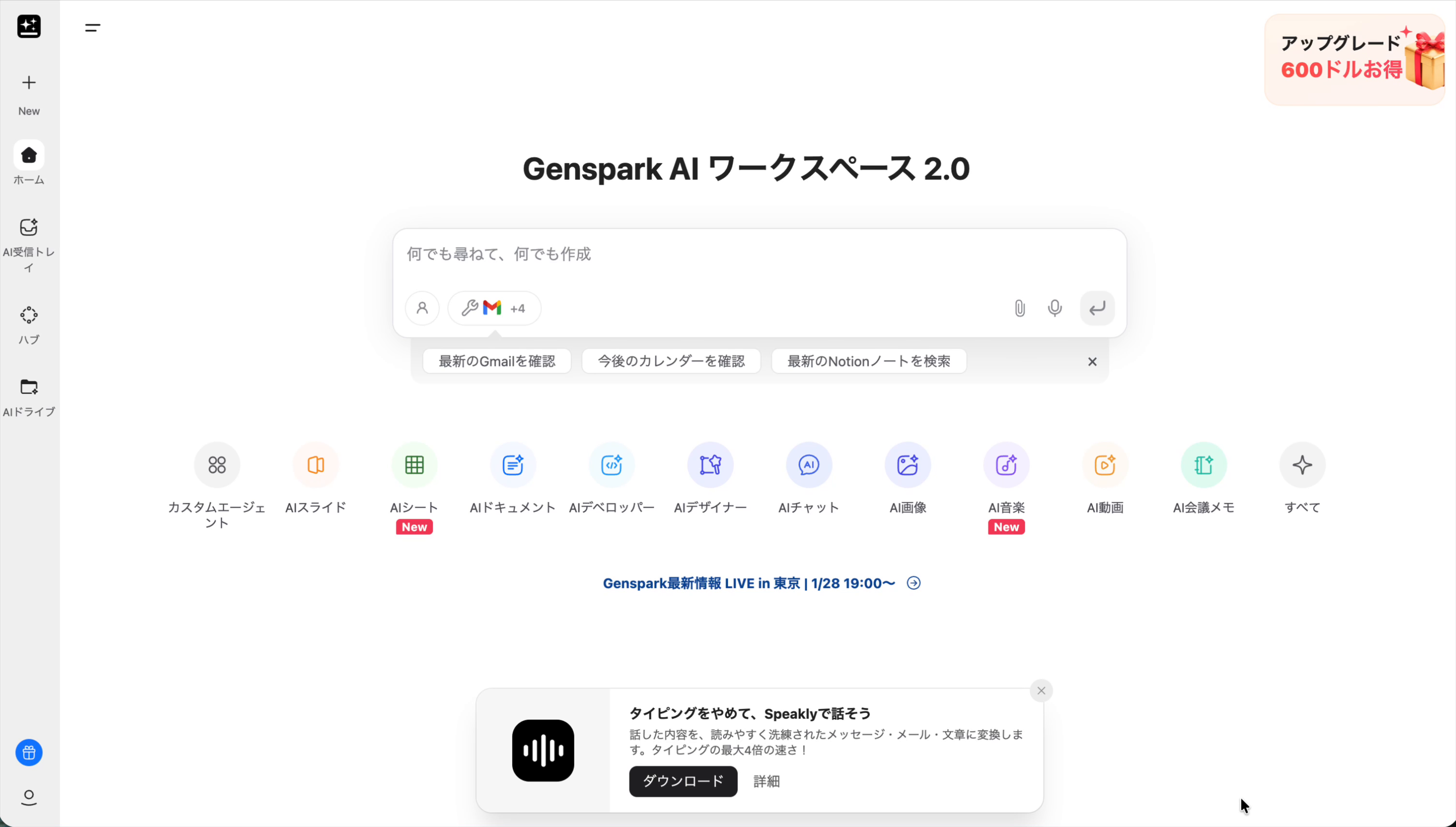
▲ Genspark 2.0のホーム画面。下部に「タイピングをやめて、Speaklyで話そう」のバナーが表示されている。
こんな人におすすめ
本記事は、以下のような方に特におすすめです。毎日大量のテキスト入力に疲れている方、面倒な定型業務を自動化して、もっと創造的な仕事に集中したい方、そして最新のAIツールを使いこなし、周囲と差をつけたいと考えている方は、ぜひ最後までお読みください。
第1部:もうタイピングは不要!魔法の音声入力「Speakly」徹底解説 {#speakly}
Speaklyとは? なぜ「神機能」なのか
Speaklyは、単なる音声入力ツールではありません。入力した音声をテキスト化するだけでなく、AIが文脈を理解し、自動でフォーマットを整えたり、文章を書き換えたり、さらには他のアプリと連携してタスクを実行したりできる、まさに「魔法」のようなツールです。
これまで多くの人が音声入力に抱いていた「誤字脱字が多い」「結局手直しが必要」といったイメージを完全に覆します。動画の中で紹介者は、これまで愛用していた「AquaVoice」という音声入力アプリよりも、このSpeaklyの方が優れていると断言しています。
インストールと初期設定
まずはSpeaklyをあなたのPCに導入しましょう。設定は数分で完了します。Mac、Windowsの両方に対応しています。
ステップ1:ダウンロード
Gensparkのホーム画面下部に表示されているバナー「タイピングをやめて、Speaklyで話そう」をクリックし、Speaklyをダウンロードします。
ステップ2:ログインとアプリ起動
ダウンロード後、Gensparkアカウントでログインに成功すると、「デスクトップアプリを開く」ボタンが表示されます。これをクリックしてアプリを起動してください。
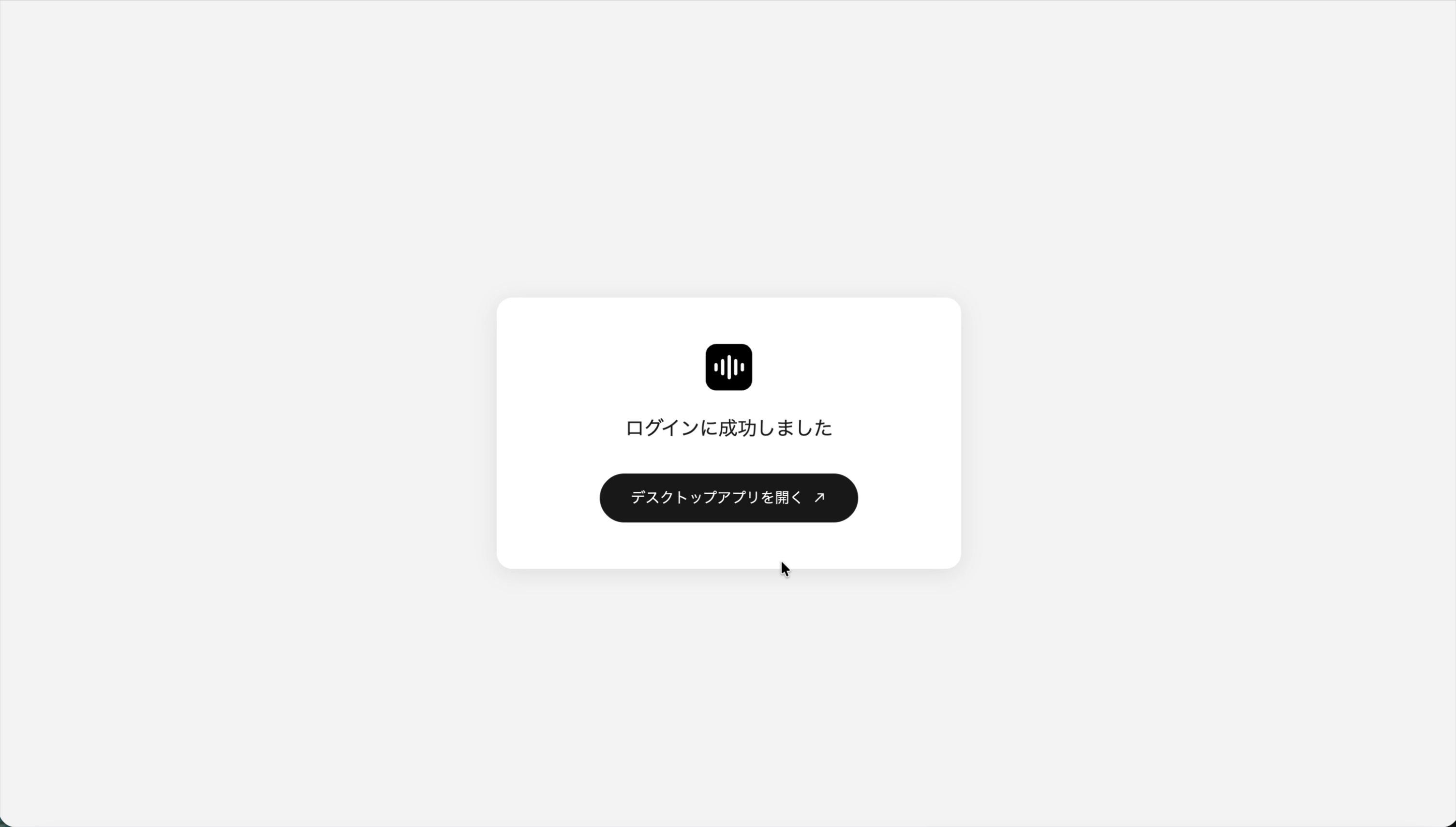
▲ 「デスクトップアプリを開く」をクリックしてSpeaklyを起動。
ステップ3:許可設定
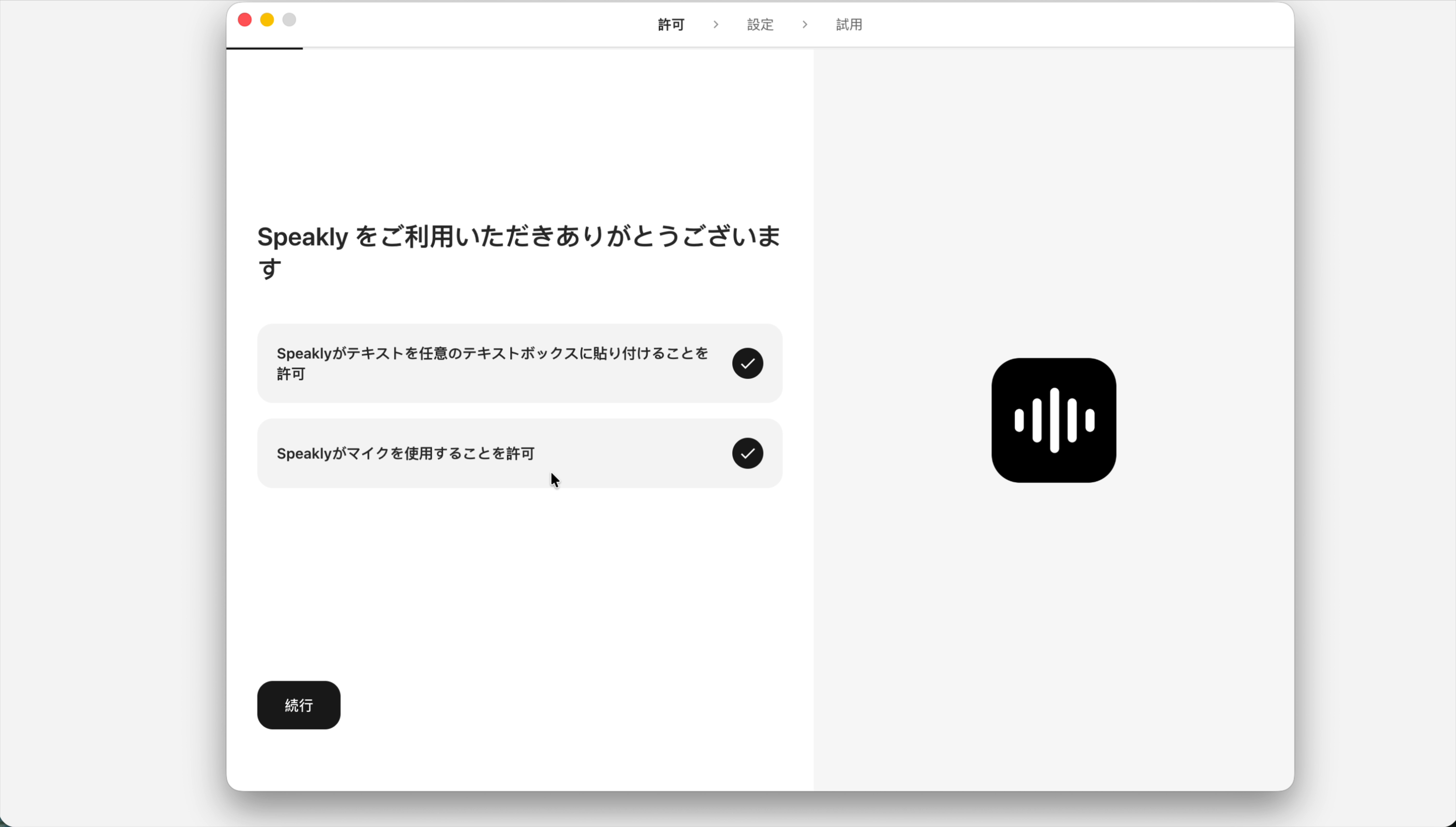
初回起動時には、いくつかの許可を求められます。「Speaklyがテキストを任意のテキストボックスに貼り付けることを許可」と「Speaklyがマイクを使用することを許可」の両方にチェックを入れ、「続行」をクリックしてください。
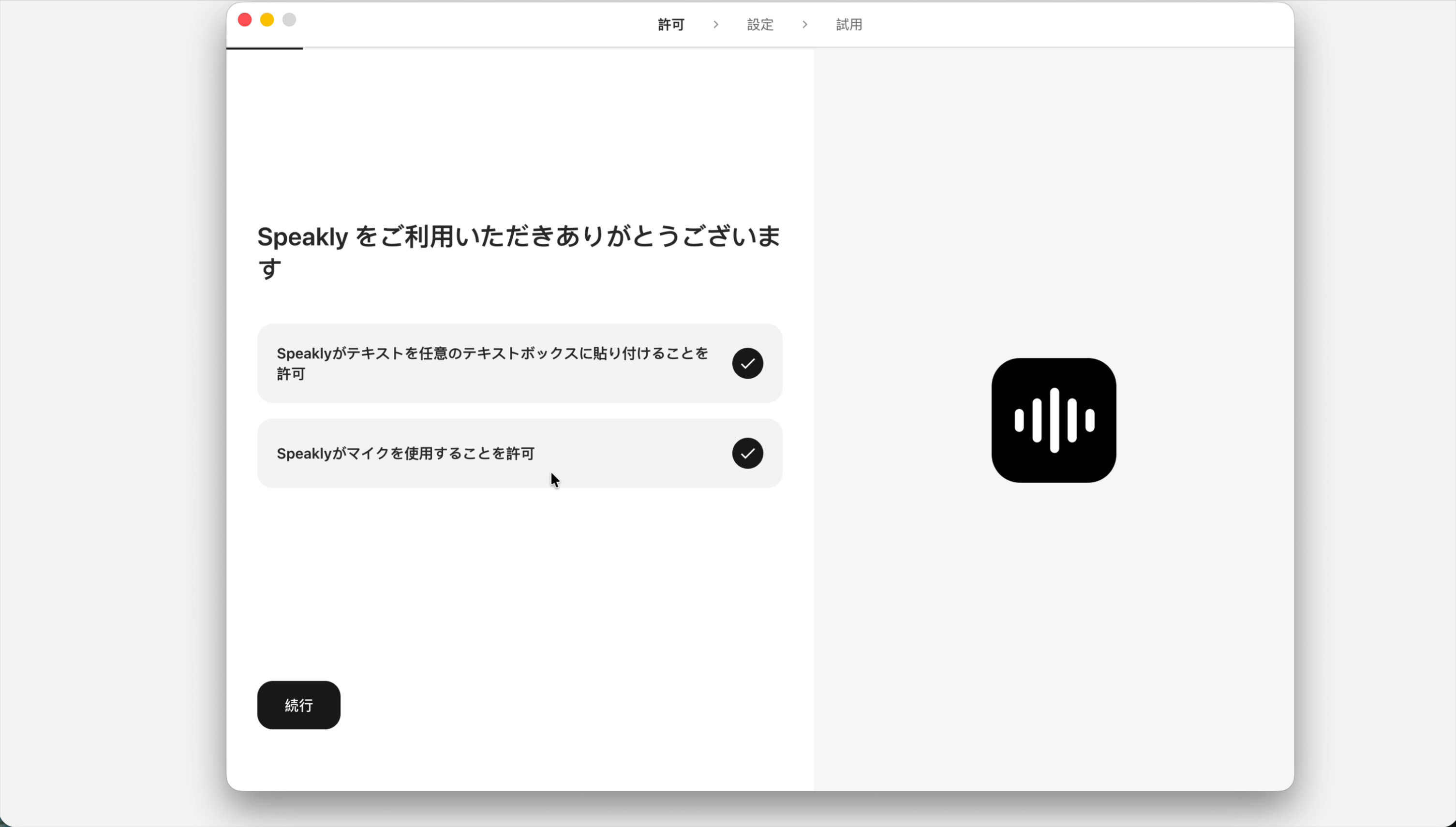
▲ セキュリティ設定を許可して、Speaklyを使えるようにします。
ステップ4:マイクテスト
マイクが正常に認識されているかテストします。画面に表示される青いバーが、あなたの声に反応して動けば準備完了です。
▲ 青いバーが動けばマイクは正常に動作しています。
これで準備は完了です!
基本機能:ただの文字起こしじゃない!
Speaklyの基本的な使い方と、その驚くべき機能を見ていきましょう。音声入力は、FNキー(ファンクションキー)を押しながら話すだけです。
機能1:自動箇条書き
会議のメモなどを話すだけで、Speaklyが自動的に箇条書きに整形してくれます。例えば「こちらは明日の会議メモです。プロジェクトのタイムライン、予算レビュー、アクションアイテム、次のステップ。」と話すと、それぞれの項目が番号付きリストとして整理されます。
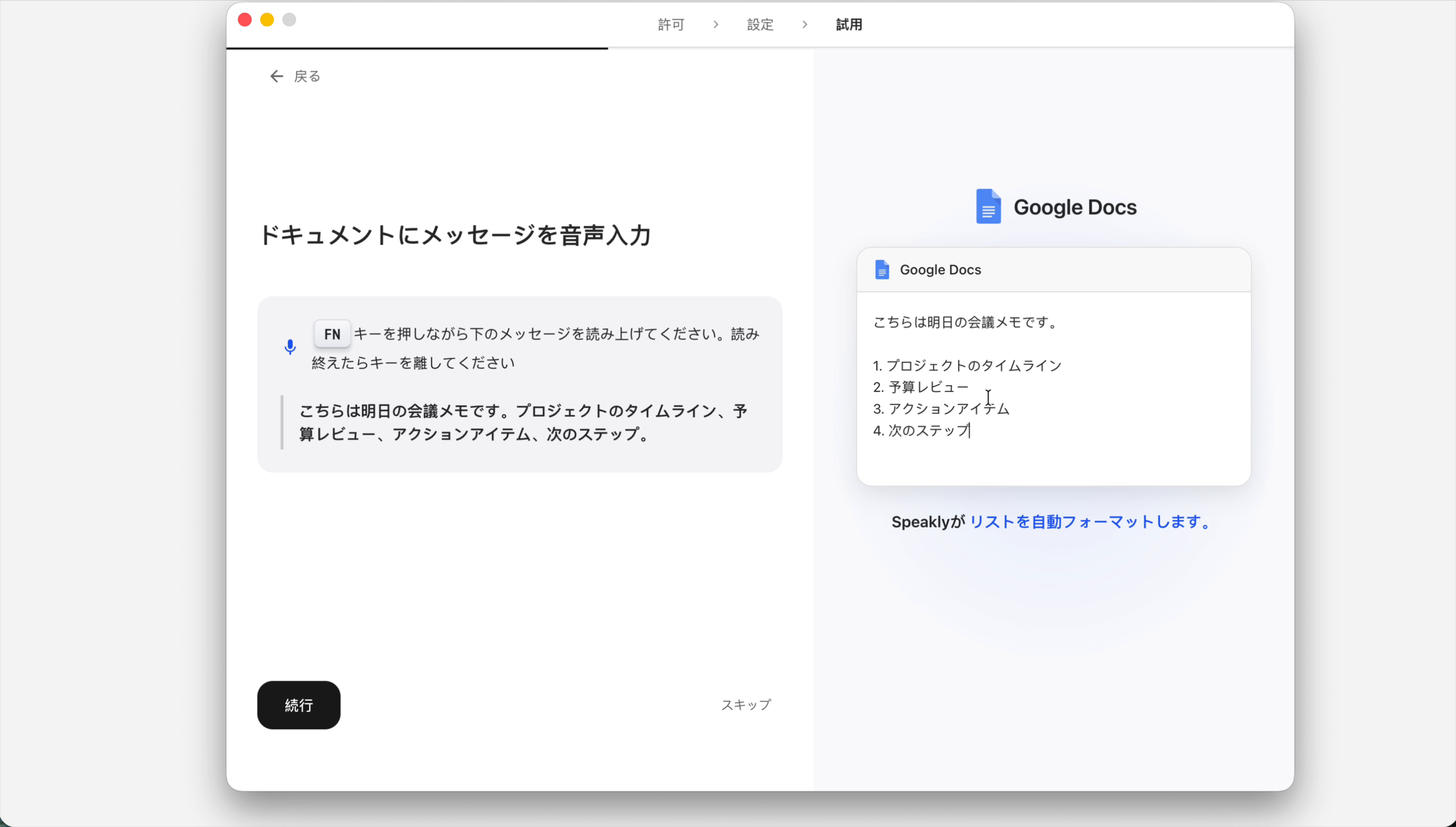
▲ 話した内容が、瞬時に整理されたリストに。もう手作業で番号を振る必要はありません。
機能2:フィラーワードの自動削除
「えーと」「あのー」「たぶん」といった、文章に不要なフィラーワードをAIが自動で削除します。例えば「私たちは……たぶん……えーと、明日レポートを送るべきだと思う」と話しても、出力されるテキストは「私たちはたぶん明日レポートを送るべきだと思う。」と、洗練された文章だけが残ります。
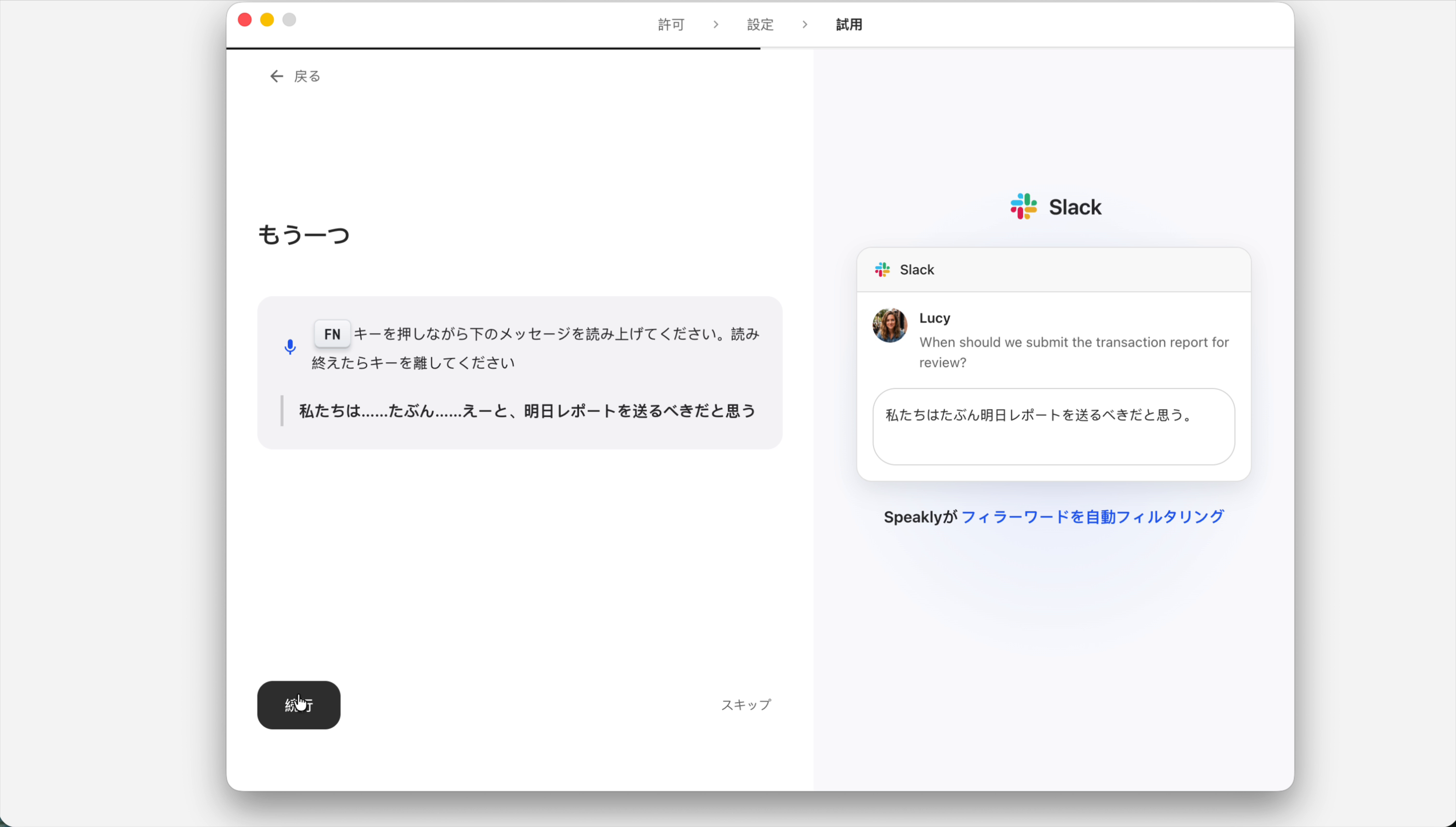
▲ 思考中の口癖が自動で消え、クリーンなテキストが完成。
応用機能:AI連携で生産性を爆上げする
Speaklyの真価は、AIとの連携機能にあります。これらの機能は、他の音声入力ツールにはない、Speakly独自の強みです。
機能3:テキストの選択&書き換え
すでに入力されているテキストを選択し、音声で指示するだけで、文章のトーンを変えたり、翻訳したりできます。例えば、カジュアルなメールの下書きを選択し、「プロフェッショナルなメールに書き換えて」と話すだけで、AIが丁寧なビジネスメールに変換してくれます。
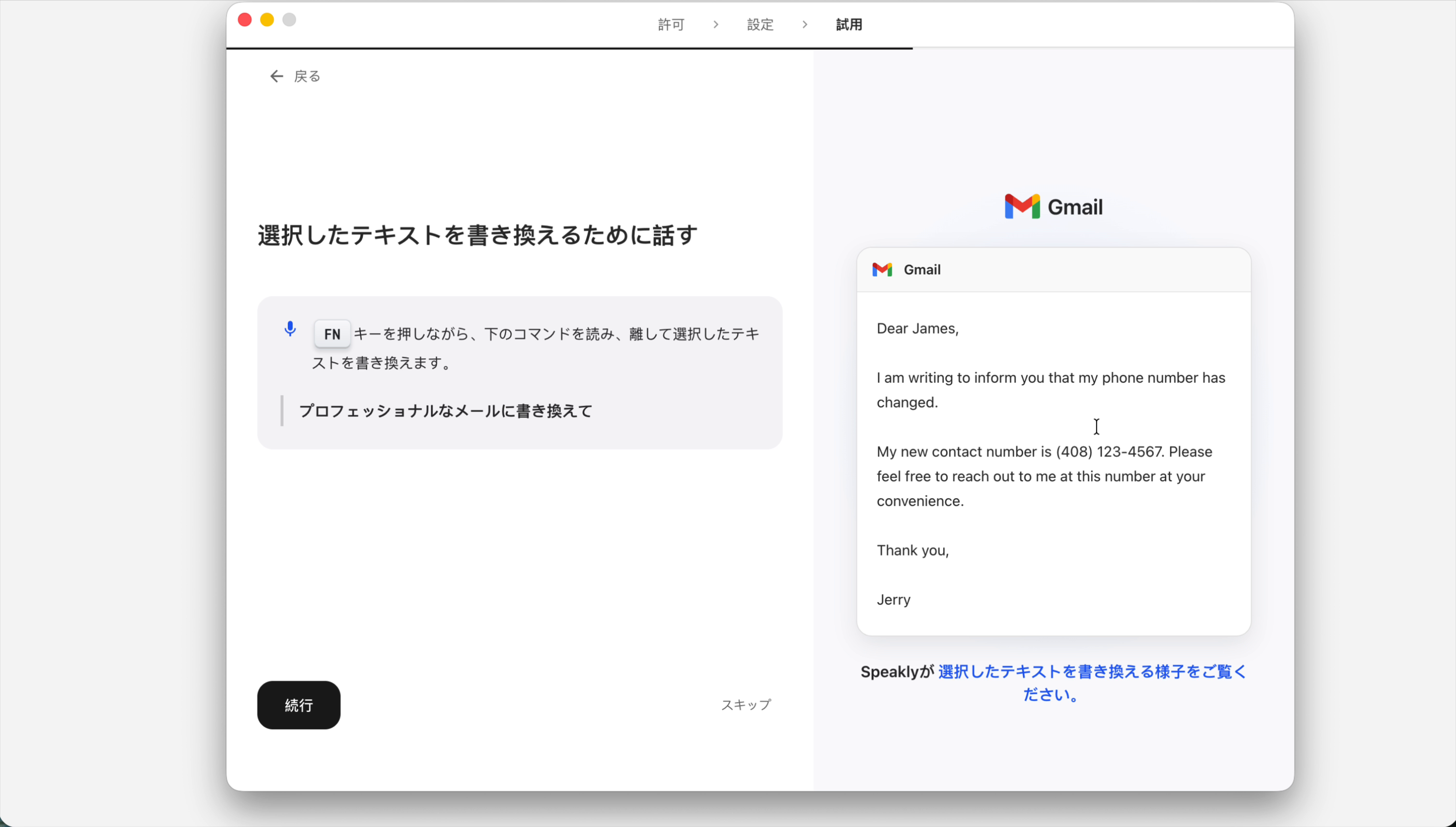
▲ カジュアルな下書きが、一瞬で丁寧なビジネスメールに変換される。
機能4:多言語翻訳
100以上の言語に対応しています。テキストを選択して「英語に翻訳して」と話せば、すぐに翻訳結果が表示されます。英語、韓国語、中国語など、グローバルなコミュニケーションもSpeaklyがあればスムーズです。
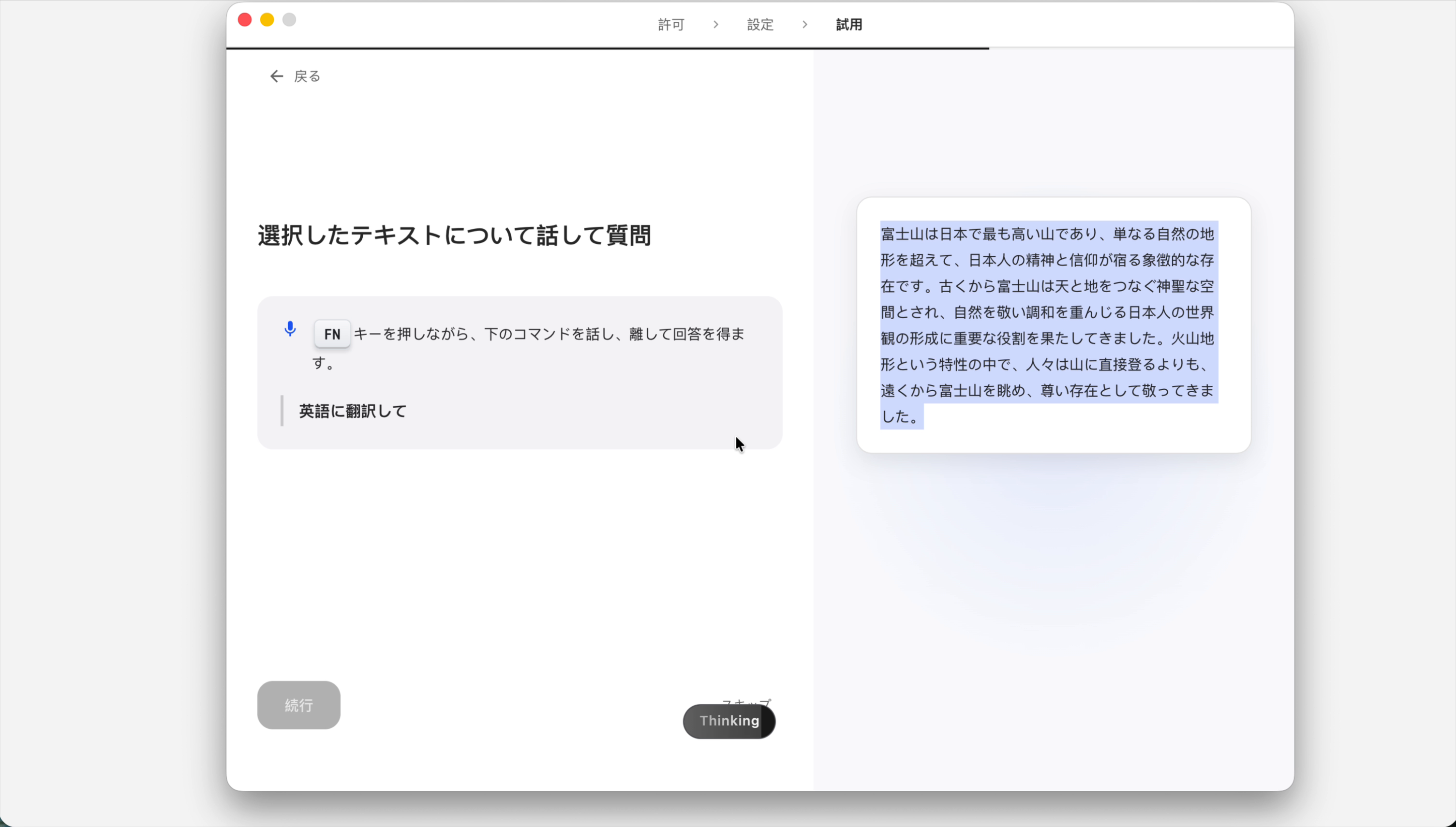
▲ 日本語のテキストを選択し、「英語に翻訳して」と指示するだけ。
機能5:Gensparkエージェントモード
ファンクションキーをダブルタップすると、Gensparkのエージェントが起動します。そのまま音声で「ブランドパーソナリティ調査を作成して」といった複雑なタスクも依頼できます。音声入力からシームレスにAIエージェントを呼び出し、高度なタスクを実行できるのは非常に便利です。
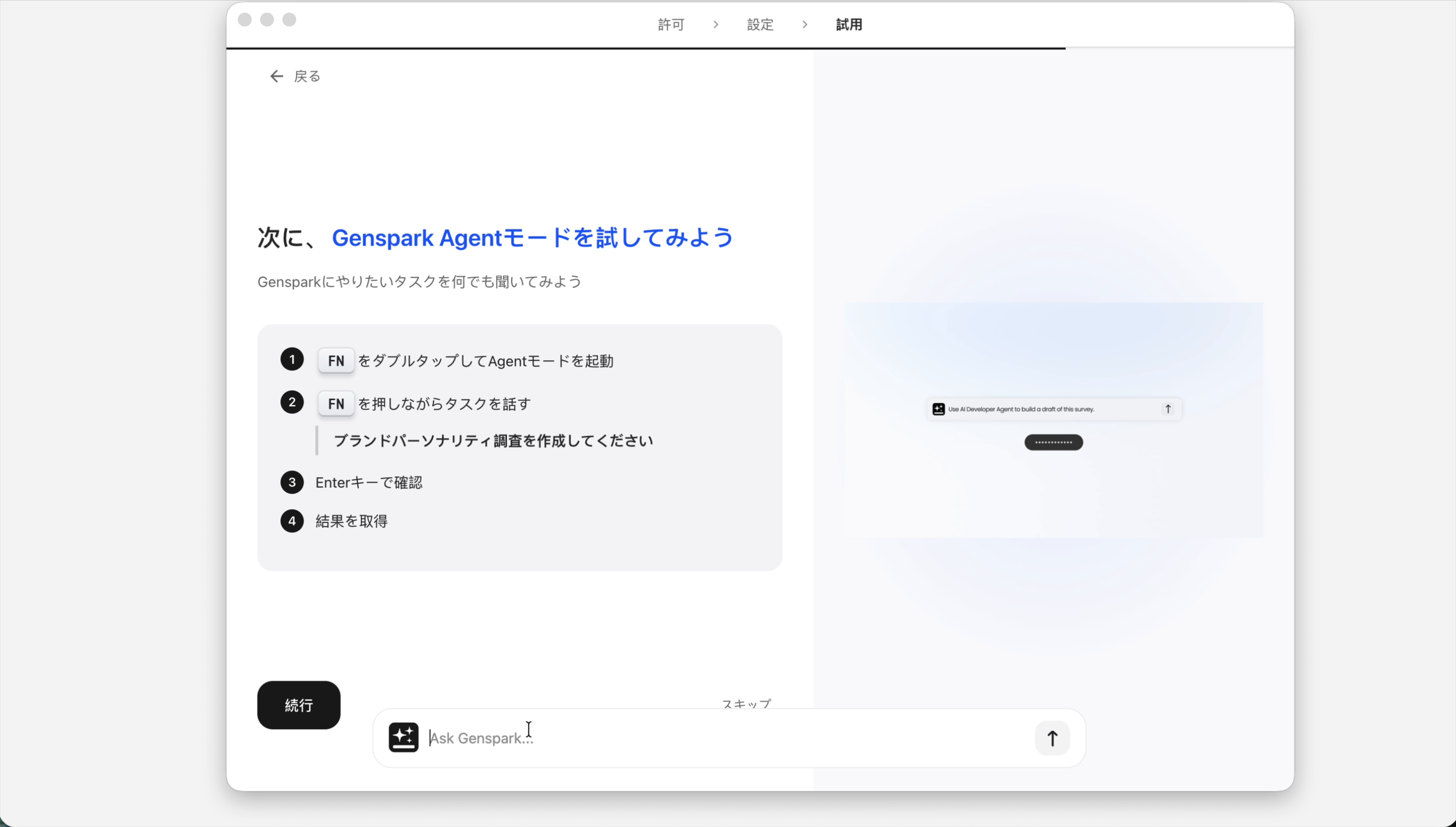
▲ FNキーをダブルタップしてエージェントモードを起動し、タスクを依頼。
機能6:カスタム指示(ショートカット)
「このショートカットキーを押したら、英語に翻訳する」「このキーを押したら、プロフェッショナルな校正をする」といった、あなただけのオリジナル指示を登録できます。よく使う指示を登録しておけば、作業効率はさらに向上します。
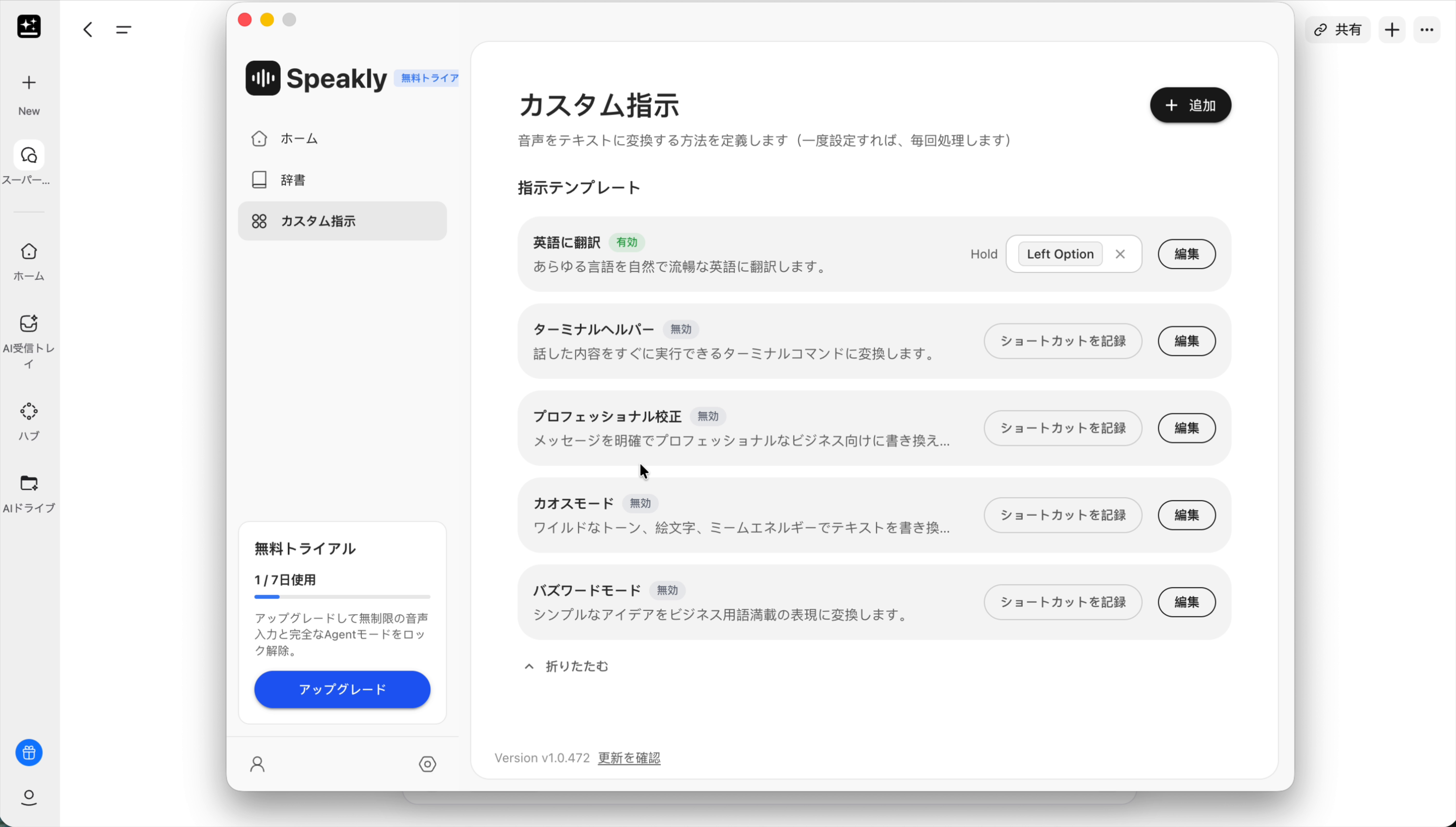
▲ 「英語に翻訳」「プロフェッショナル校正」などの指示をショートカットに登録可能。
Speaklyの主要機能まとめ
| 機能名 | 説明 | 操作方法 |
|---|---|---|
| 音声入力 | 話した内容をテキスト化 | FNキーを押しながら話す |
| 自動箇条書き | リスト形式に自動整形 | 項目を列挙するように話す |
| フィラーワード削除 | 「えーと」「あのー」を自動削除 | 自動で適用される |
| テキスト書き換え | 選択テキストを指示通りに変換 | テキスト選択後、FNキーを押して指示 |
| 多言語翻訳 | 100以上の言語に対応 | テキスト選択後、「〇〇語に翻訳して」 |
| エージェントモード | Gensparkに複雑なタスクを依頼 | FNキーをダブルタップ |
| カスタム指示 | よく使う指示をショートカット登録 | 設定画面から登録 |
料金について
動画の中では、Speaklyは1週間の無料トライアルが提供されていることが確認できました。また、友達を招待すると、紹介ごとに1ヶ月の無料トライアルを獲得できる仕組みもあります。Gensparkの有料プランに加入していても、Speaklyの課金形態は別になっている可能性があるため、詳細は公式サイトでご確認ください。
第2部:日本語で話すだけ!「カスタムワークフロー」で業務を自動化 {#workflow}
カスタムワークフローとは?
カスタムワークフローは、Gensparkの「AI受信トレイ」内で利用できる新機能です。「Aが起きたらBを実行し、次にCを実行する」といった一連の業務プロセスを、プログラミング不要で自動化できます。
これまでZapierやMakeといった自動化ツールがありましたが、Gensparkのカスタムワークフローは自然言語(日本語)で指示するだけでAIがワークフローを構築してくれる点が画期的です。これまでGAS(Google Apps Script)を組んで自動化していた作業も、これからはGensparkに話しかけるだけで実現できるようになります。
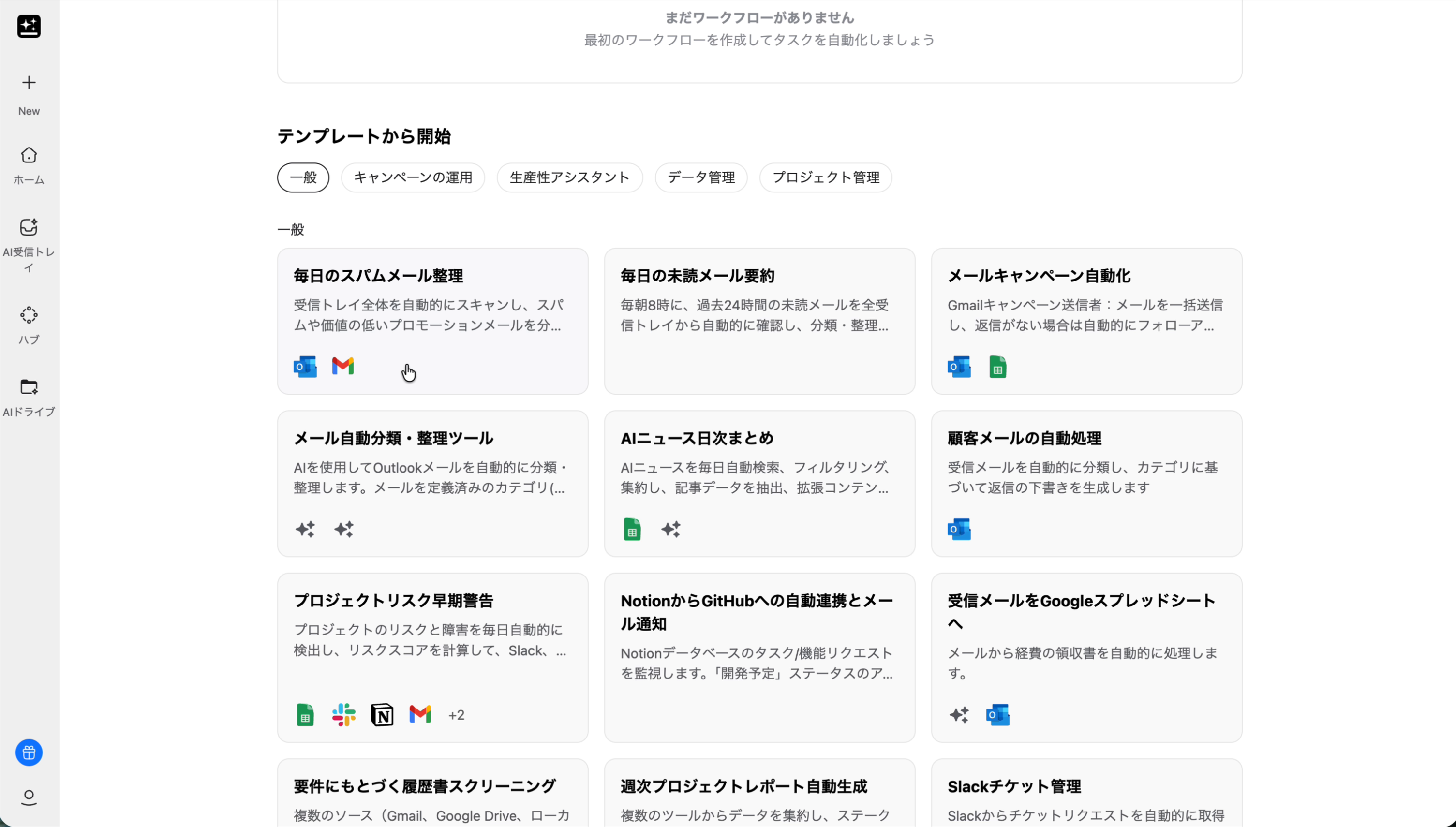
▲ 豊富なテンプレートから始めることも、ゼロから作ることも可能。
利用可能なテンプレート
カスタムワークフローには、すぐに使える便利なテンプレートが多数用意されています。
| テンプレート名 | 説明 |
|---|---|
| 毎日のスパムメール整理 | 受信トレイ全体を自動的にスキャンし、スパムや価値の低いプロモーションメールを分類 |
| 毎日の未読メール要約 | 毎朝8時に、過去24時間の未読メールを全受信トレイから自動的に確認し、分類・整理 |
| メールキャンペーン自動化 | Gmailキャンペーン送信者:メールを一括送信し、返信がない場合は自動的にフォローアップ |
| AIニュース日次まとめ | AIニュースを毎日自動検索、フィルタリング、集約し、記事データを抽出、拡張コンテンツを生成 |
| プロジェクトリスク早期警告 | プロジェクトのリスクと障害を毎日自動的に検出し、リスクスコアを計算してSlack等に通知 |
| 統合リード獲得 | SNS、Google検索、Outlookメールから潜在的なリードを自動的に発見しシートに書き出し |
| YouTubeチャンネル分析 | YouTubeのチャンネルを分析 |
作成方法:驚くほど簡単な3ステップ
ワークフローの作成は、信じられないほど簡単です。
- AI受信トレイから「新規ワークフロー」を選択:左サイドバーの「AI受信トレイ」をクリックし、「新規ワークフロー」を選択します。
- 自動化したい内容を日本語で話す(入力する):入力欄に、自動化したい業務の内容を自然な日本語で入力します。Speaklyを使って音声で入力することも可能です。
- AIが生成したワークフローを確認し、「オンにする」をクリック:AIが自動でワークフローを構築してくれるので、内容を確認し、問題がなければ有効化します。
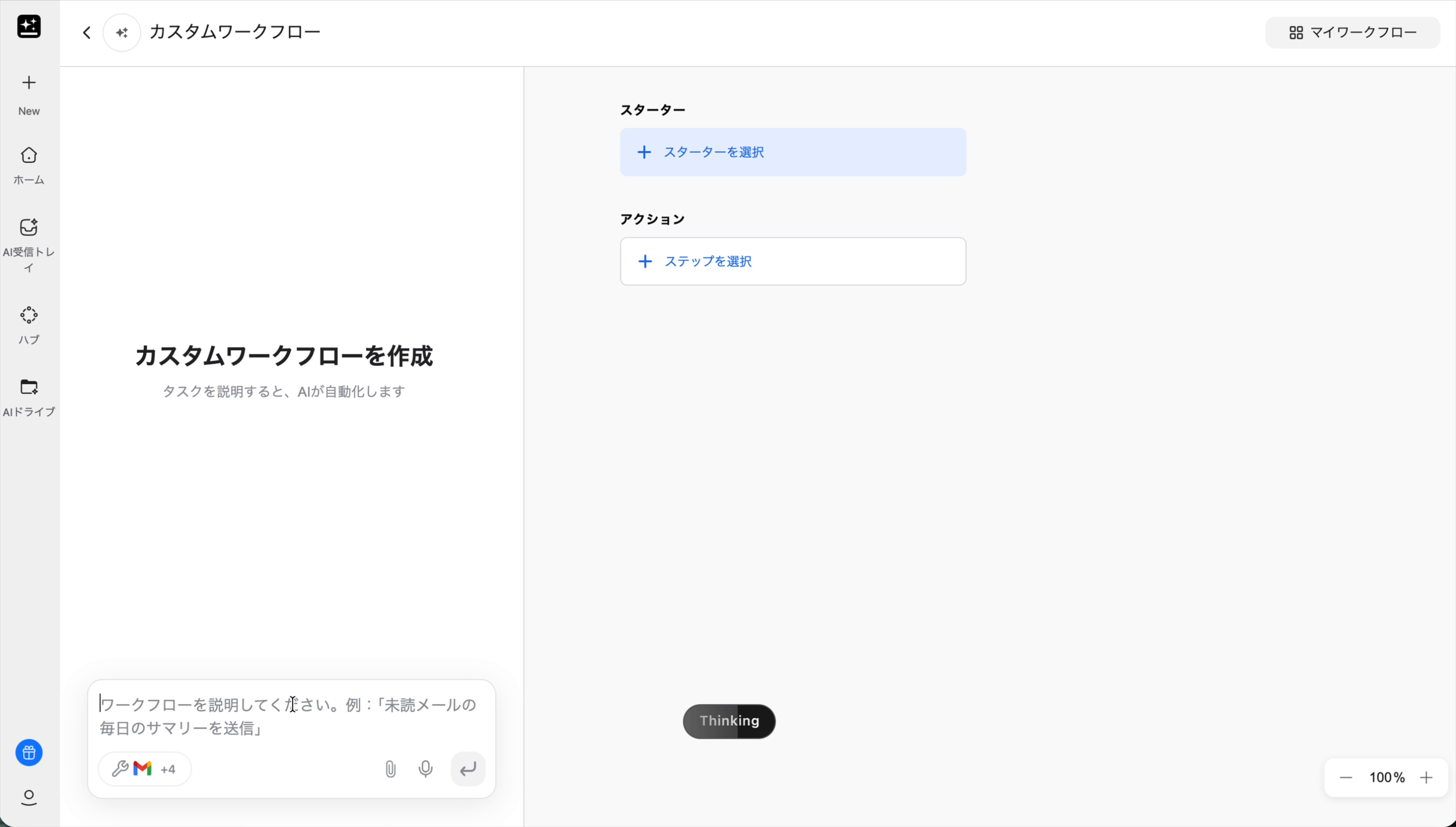
▲ 「〜というワークフローを作りたい」と話すだけで、AIが意図を汲み取ってくれます。
実践例:メールの添付ファイルを自動でGoogleドライブに整理
動画で紹介されていた「メールに添付されてきた請求書や見積書を、内容に応じて分類し、自動でGoogleドライブの指定フォルダに保存する」ワークフローを作成してみましょう。
ステップ1:指示を出す
以下のように入力します。
「メールに対して添付されてきたファイルが何かしらあったら、その内容を確認してGoogleドライブに格納を自動でするワークフローを作りたいです。請求書であれば請求書というフォルダに入れてください。見積書であれば見積書にしてください。その他のファイルの場合はその他に入れてください。」
ステップ2:AIがワークフローを生成
AIが指示を解釈し、必要なステップを自動で組み立てます。GmailとGoogle Driveの認証が済んでいれば、そのままスムーズに進みます。
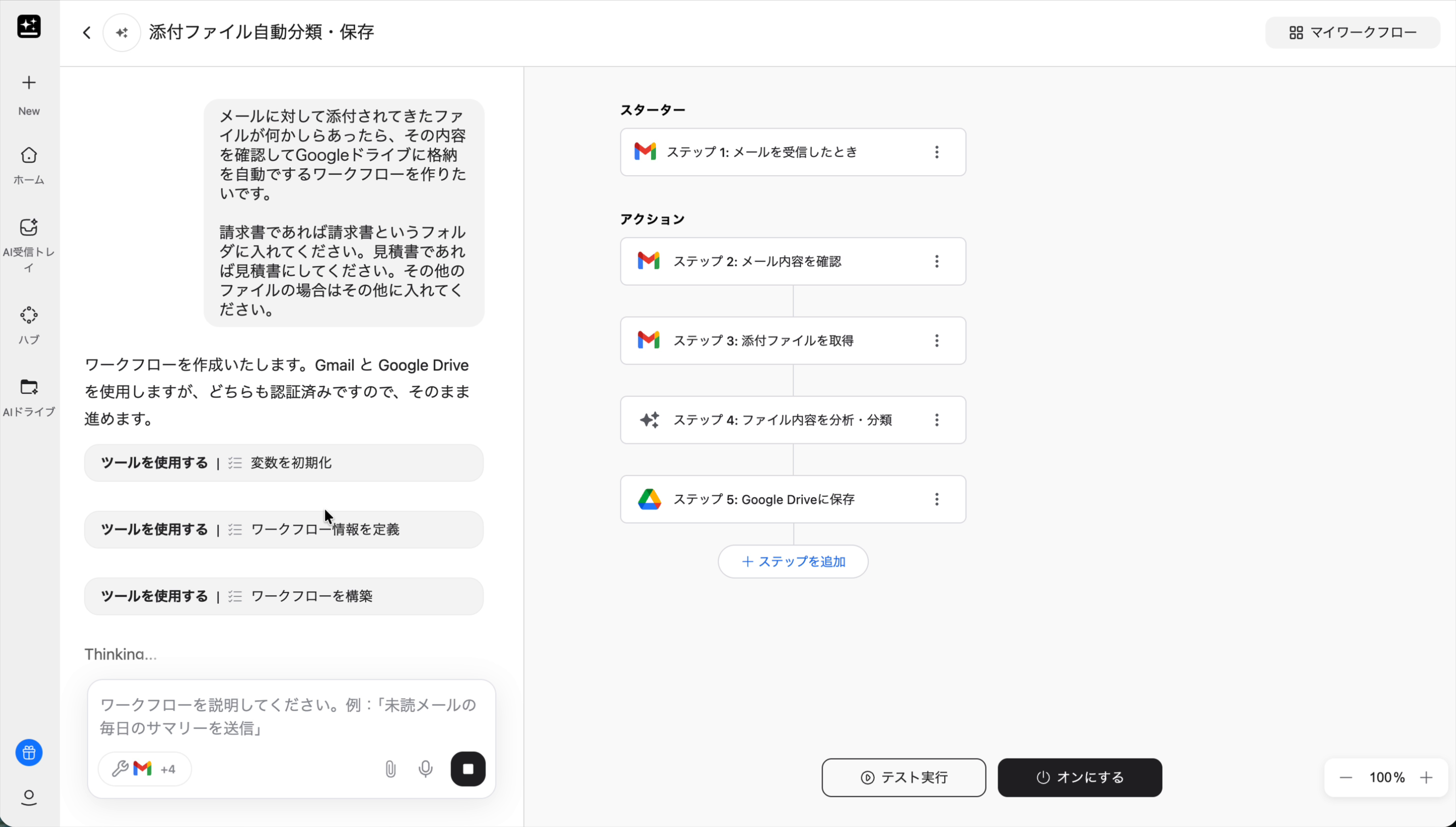
▲ スターター(トリガー)とアクションが自動で設定されます。
生成されたワークフローは以下のような構成になります。
| ステップ | 内容 |
|---|---|
| スターター | Gmailに新しいメールが届いたとき |
| ステップ1 | メールを読み込み、添付ファイルの有無を確認 |
| ステップ2 | 添付ファイルをダウンロード |
| ステップ3 | ファイルの内容を分析して分類(Geminiが動作) |
| ステップ4 | Google Driveの適切なフォルダに保存 |
ステップ3:動作ルールの確認
AIは、ファイル名に含まれるキーワードを元に、どのフォルダに保存するかという「分類ルール」まで自動で定義してくれます。
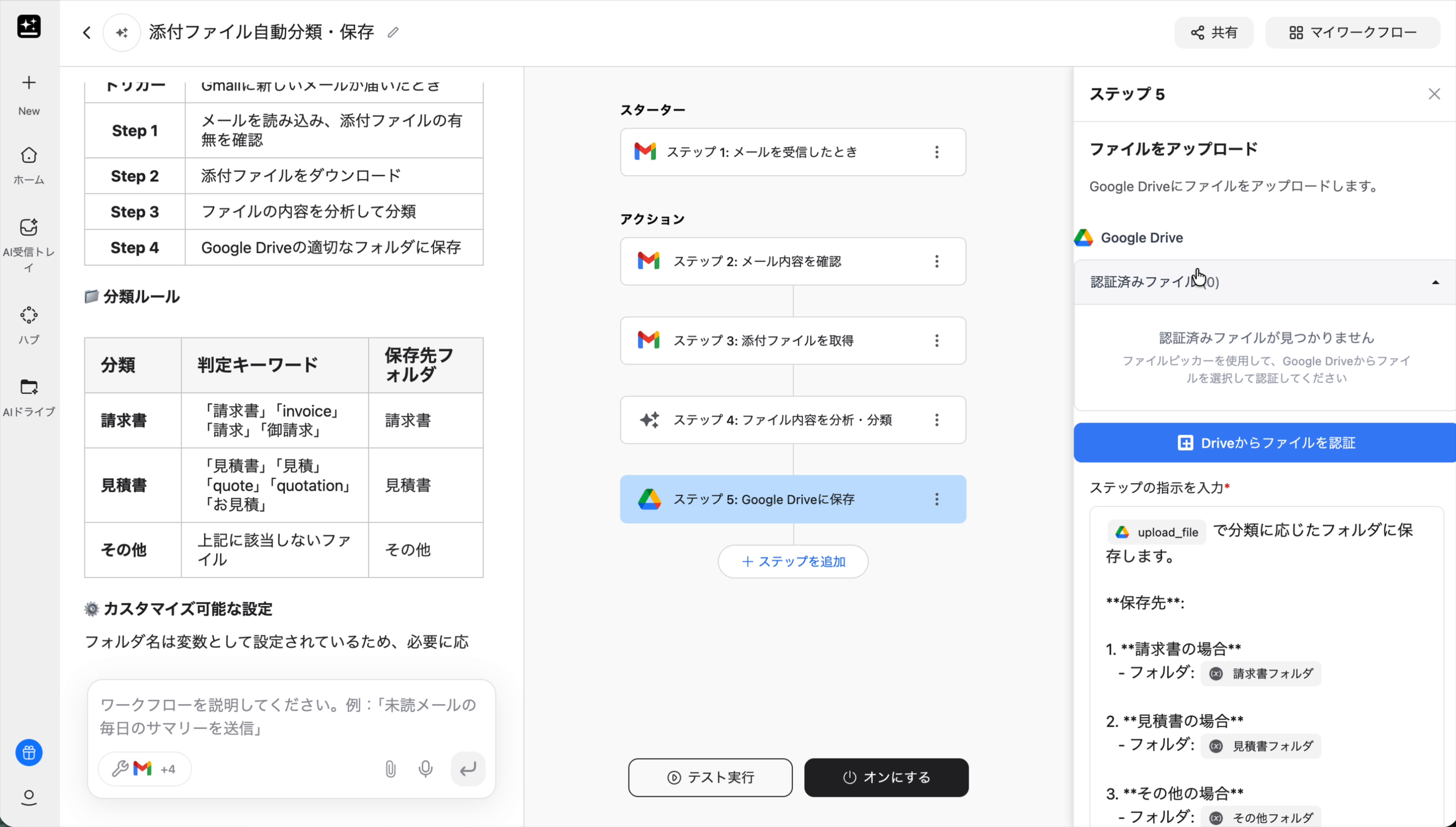
▲ AIが定義したルール。もちろん、後から自分でカスタマイズも可能です。
| 分類 | 判定キーワード | 保存先フォルダ |
|---|---|---|
| 請求書 | 「請求書」「invoice」「請求」「御請求」 | 請求書フォルダ |
| 見積書 | 「見積書」「見積」「quote」「quotation」「お見積」 | 見積書フォルダ |
| その他 | 上記に該当しないファイル | その他フォルダ |
ステップ4:テスト実行と有効化
「テスト実行」ボタンをクリックすると、AIがシミュレーション用のメールを生成し、ワークフローが正しく動作するかを確認できます。テストランモードでは、実際のGoogle Driveへのアップロードは行われず、処理を完了としてマークするだけなので安心です。問題がなければ「オンにする」をクリックするだけで、明日からこの作業は完全に自動化されます。
まとめ:AI活用の主導権を握ろう {#まとめ}
この記事では、Genspark 2.0の革命的な新機能「Speakly」と「カスタムワークフロー」について解説しました。
今日のポイント
| ポイント | 詳細 |
|---|---|
| Speaklyは単なる音声入力ではない | AIとの連携で、テキスト入力の常識を変えるツール。自動整形、書き換え、翻訳、エージェント連携など、多彩な機能を搭載。 |
| カスタムワークフローはプログラミング不要 | 日本語で話すだけで、面倒な定型業務を誰でも自動化できる。GASを組む必要はもうない。 |
| AIを「使う」から「使いこなす」へ | Gensparkは、専門家でなくてもAI活用の主導権を握れるプラットフォームに進化した。 |
これらのツールを使いこなすことで、あなたは日々の雑務から解放され、より創造的で価値の高い仕事に集中できるようになります。動画の紹介者も「2025年から自分で1回もメールを打っていなくて、全部AIが返信してくれている」と語っています。今のAIが作る文章は、人間が書いたものと区別がつかないレベルに達しているのです。
ぜひ、この記事を参考に、今日から新しい働き方を体験してみてください。
📌 この記事が役に立ったら
ぜひ、冒頭の招待リンクからGensparkとSpeaklyを試してみてください。質問があれば、お気軽にコメントでお知らせください!






コメント