「毎日のメール返信に時間を取られすぎている…」 「定型的な業務を自動化したいけど、プログラミングはできない…」
そんな悩みを解決するのが、Googleの新機能 「Google Workspace Flows」 です。
2025年4月に発表され、11月からアルファ版として利用可能になったこの機能を使えば、プログラミング知識ゼロでも、AIが自動でメール返信の下書きを作成してくれます。
本記事では、実際にメール返信を自動化するワークフローを作成した手順を、どこよりもわかりやすく解説します。
【動画解説】5分でメール返信を自動化してみた
「実際の設定画面を見ながら進めたい」という方はこちらの動画をご覧ください。ゼロからワークフローを構築する過程を、成功も失敗も含めてすべてお見せしています
Google Workspace Flowsとは?
概要
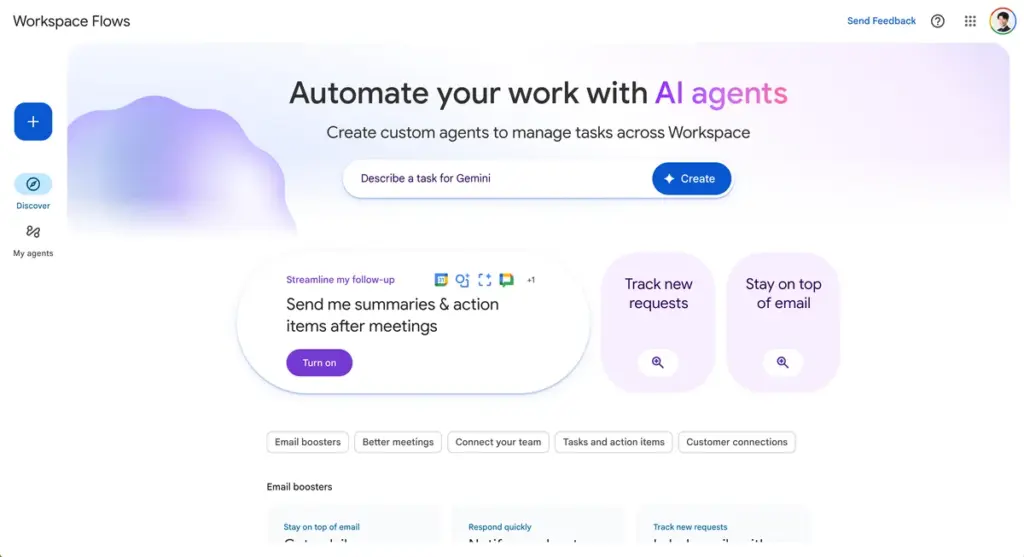
Google Workspace Flowsは、ノーコードで業務を自動化できるプラットフォームです。 <!– SWELL:ポイントボックス –>
💡 Google Workspace Flowsの3つの特徴
- プログラミング不要: 自然言語で指示するだけでワークフローを構築
- Gemini(AI)連携: 判断や文章生成をAIが自動で実行
- Googleサービス統合: Gmail、ドライブ、カレンダー、Chatなどを連携
これまでGoogle Apps Script(GAS)でプログラミングが必要だった自動化が、「こういう作業を自動化したい」と日本語で伝えるだけで実現できます。
従来のツールとの違い
| ツール | 特徴 | 向いている人 |
|---|---|---|
| Google Workspace Flows | AIが判断・文章生成まで自動化 | Google Workspace利用者、AI活用したい人 |
| Zapier | 6,000以上のアプリ連携 | 多様なアプリを連携したい人 |
| Power Automate | Microsoft製品との連携、RPA機能 | Microsoft 365利用者 |
| Google Apps Script | 自由度が高い | プログラミングができる人 |
Google Workspace Flowsの最大の強みは、Gemini(AI)がワークフローの中心にいること。単純な「AならB」ではなく、「メールの内容を判断して、適切な返信文を作成する」といった高度な自動化が可能です。
利用前の確認事項(重要)
Google Workspace Flowsを利用するには、2つの前提条件があります。
条件1:Google Workspace法人契約が必要
⚠️ 重要: 個人向けの無料Gmailアカウントでは利用できません
Google Workspace Flowsは、法人向けGoogle Workspace(Business Standard以上)の契約が必要です。
| プラン | 月額料金(1ユーザー) | Flows利用 |
|---|---|---|
| 個人Gmail(無料) | 0円 | ✕ |
| Business Starter | 約680円 | ✕ |
| Business Standard | 約1,360円 | ◯ |
| Business Plus | 約2,040円 | ◯ |
| Enterprise | 要問合せ | ◯ |
まだGoogle Workspaceを導入していない場合は、まず法人契約から始める必要があります。
条件2:管理者によるアルファ版機能の有効化
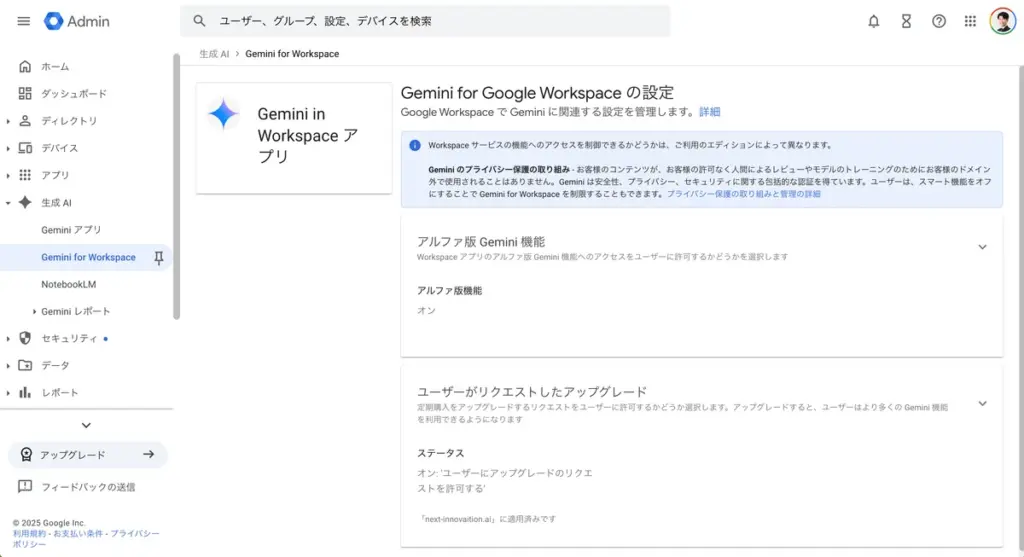
現在(2025年11月時点)、Flowsはアルファ版として提供されています。利用するには、Workspace管理者が機能を有効化する必要があります。
有効化の手順
- Google Workspace管理コンソールにログイン
- 左メニューから「生成AI」>「Gemini for Workspace」を選択
- 「アルファ版 Gemini 機能」をオンに変更
💬 管理者権限がない場合は、社内のIT担当者に依頼してください。
【実践】メール自動返信ワークフローを作成しよう
それでは、実際にメール返信を自動化するワークフローを作成していきます。
完成イメージ
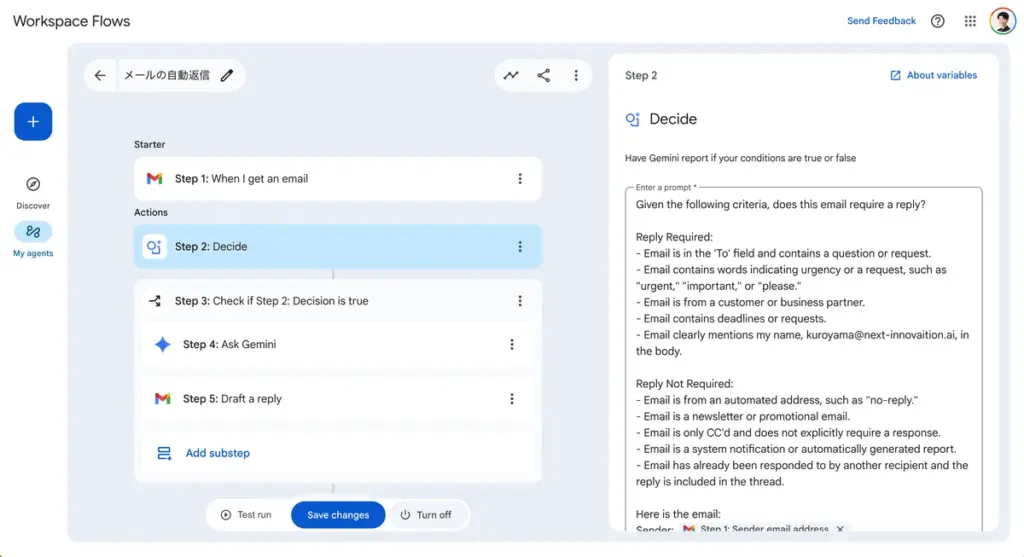
今回作成するのは、以下の流れです。
ワークフローの流れ
- メールを受信
- Geminiが返信の要否を判断
- 返信が必要な場合、Geminiが返信文を自動作成
- 下書きとして保存
これにより、重要なメールにだけ自動で返信の下書きが作成されます。
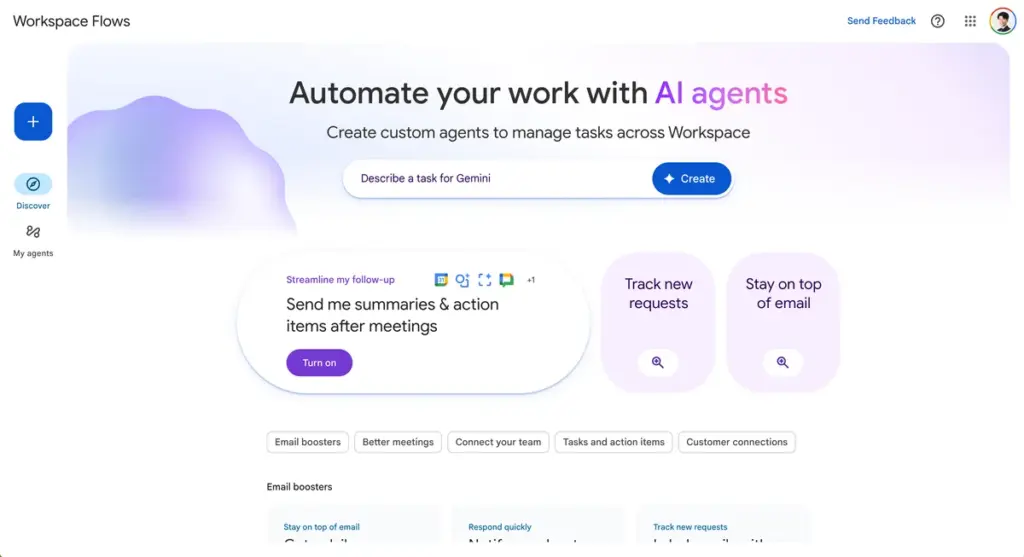
ステップ1:Workspace Flowsにアクセス
Google Workspace Flowsにアクセスします。
Googleアカウントでログインすると、Flowsのトップページが表示されます。
ステップ2:自然言語でワークフローを作成
画面中央の入力ボックスに、作りたいワークフローの内容を日本語で入力します。
入力するプロンプト例
メールの自動返信に関するワークフローを作りたいです。
メールが来た際、以下の返信基準に沿って返信の必要性を判断し、
Geminiが返信すべきと判断した際に、返信用の下書きを作成してください。

■返信必須
・To欄に自分が入っており、質問や依頼内容が含まれるメール
・「至急」「お願い」など緊急性や依頼を示す語が含まれるメール
・顧客や取引先からの問い合わせメール
・期限付きのタスクや要望が書かれているメール

■返信不要
・「no-reply」など自動送信のアドレスから届いたメール
・ニュースレターや販促メール
・CCにのみ含まれ、対応が求められていないメール
・システム通知や自動生成されたレポート類入力後、「作成する」ボタンをクリックすると、AIが自動でワークフローの雛形を生成してくれます。
ステップ3:ワークフローの確認と調整
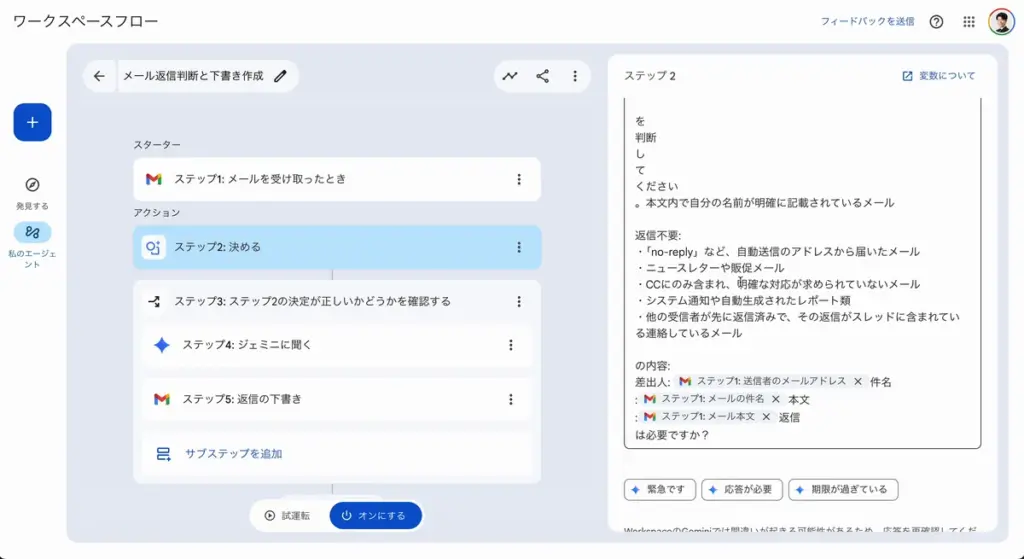
AIが生成したワークフローは、複数の「ステップ」で構成されています。
生成されるステップ例
- トリガー: メールを受信したとき
- 判断: 返信が必要かどうかをGeminiが判定
- 条件分岐: 「返信必要」の場合のみ次へ進む
- 文章生成: Geminiが返信文を作成
- アクション: 下書きとして保存
各ステップをクリックすると、詳細な設定を調整できます。
ステップ4:返信文生成のプロンプトを設定
ここが最も重要なポイントです。
Geminiにどのような返信文を作成してほしいかを、詳細に指示します。
返信文生成プロンプトの例
以下のメールに対する返信文を作成してください。
本文のみを生成し、件名は含めないでください。

■返信ルール
・受信メールと同じ言語(日本語または英語)で応答
・送信者のトーン(フォーマル/カジュアル)に合わせる
・メールの主旨を正確に把握し、的確に返答
・顔文字や絵文字は含めない
・適切な改行を入れて読みやすくする

■返信例文
〇〇様

お世話になっております。
NEXT INNOVAITIONの黒山です。

ご連絡ありがとうございます。
以下の通り回答させていただきます。

1. はい、その認識で間違いございません。
2. 詳細については、改めてご連絡いたします。

以上、ご確認よろしくお願いいたします。

■背景情報
・名前:黒山結音
・会社:NEXT INNOVAITION株式会社
・通常営業時間:平日9:00-18:00
・見積もり依頼には24時間以内に回答
💡 プロンプトのコツ
「良い感じに返信して」という曖昧な指示ではなく、具体的なルールと例文を含めることで、AIの精度が大幅に向上します。
ステップ5:テスト実行
ワークフローが完成したら、「試運転」機能でテストします。
テスト用のメールをトリガーにして実行すると、各ステップが順番に処理される様子をリアルタイムで確認できます。
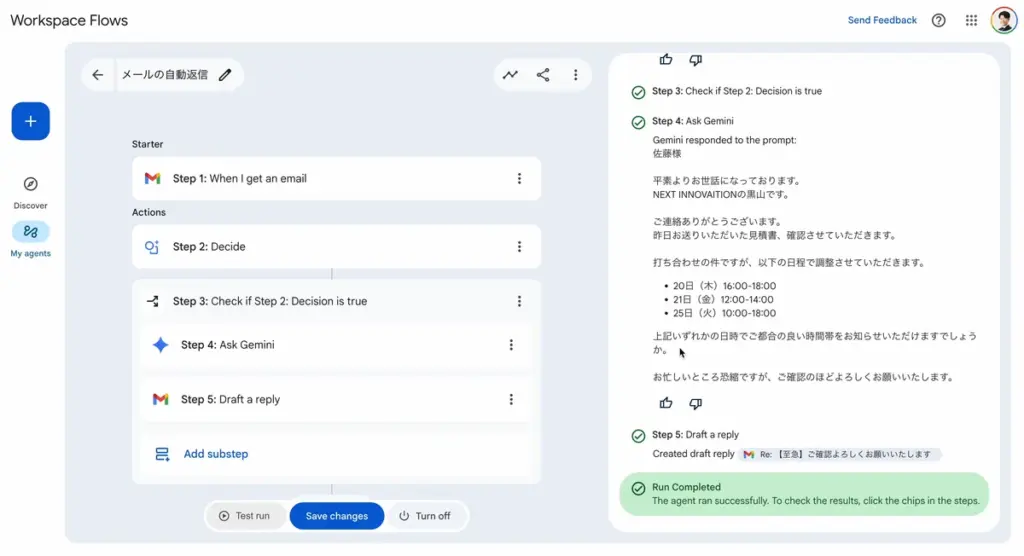
ステップ6:保存と有効化
テストで問題なければ、以下の手順で有効化します。
- 「Save changes」ボタンで設定を保存
- 「Turn on」ボタンでワークフローを有効化
これで設定完了です!今後は、条件に合致するメールを受信するたびに、AIが自動で返信の下書きを作成してくれます。
【活用例】他にもこんな自動化ができる
メール返信以外にも、さまざまな業務を自動化できます。
活用例1:会議の議事録を自動作成
📝 設定内容
Google Meetの録画データがドライブに保存されたら、Geminiが内容を分析して議事録を自動作成。決定事項やアクションアイテムを抽出し、関係者にChat通知。
効果: 90分の会議の議事録作成が、自動で完了。
活用例2:問い合わせの自動振り分け
📝 設定内容
Googleフォームから問い合わせが届いたら、Geminiが内容を分析して緊急度を判定。緊急度「高」の場合のみ、担当者にSlack通知。
効果: 重要な問い合わせを見逃さない体制を構築。
活用例3:日報の自動集計・レポート作成
📝 設定内容
毎日18時に日報スプレッドシートを確認し、Geminiが内容を要約してチームリーダーにメール送信。
効果: 日報確認の時間を大幅削減。
導入前のチェックリスト
Google Workspace Flowsの導入を検討している方向けに、チェックリストを用意しました。
導入判断チェックリスト
- Google Workspace(Business Standard以上)を契約している
- 社内にWorkspace管理者がいる
- 自動化したい定型業務がある
- Gmail、ドライブ、カレンダーなどをすでに活用している
- アルファ版の制限(機能変更の可能性)を理解している
3つ以上当てはまる場合は、導入を検討する価値があります。
注意点と制限事項
現時点での制限
⚠️ アルファ版の制限事項
- 英語での利用が前提: UIやプロンプトは英語対応が中心
- 機能変更の可能性: 正式版では仕様が変わる可能性あり
- 法人契約が必須: 個人アカウントでは利用不可
- 日本国内提供開始: 2025年11月時点で利用可能
セキュリティへの配慮
- 機密情報を含むメールの自動処理には十分注意
- 返信の下書きは必ず人間が確認してから送信
- 社内のセキュリティポリシーに従って利用
まとめ:AIで「作業」を減らし「判断」に集中しよう
Google Workspace Flowsは、プログラミング不要で業務を自動化できる画期的なツールです。
本記事のポイント
- ノーコードで自動化: 自然言語で指示するだけでワークフロー構築
- Gemini連携: AIが判断・文章生成まで自動実行
- 法人契約が必要: Business Standard以上 + 管理者による有効化
- 多様な活用: メール返信、議事録作成、問い合わせ振り分けなど
メール返信の自動化は、ほんの一例にすぎません。
「この作業、自動化できるかも?」と思ったら、まずはFlowsに話しかけてみてください。日々の煩雑なタスクから解放され、より創造的な仕事に集中できる未来が待っています。




コメント