
「プレゼン資料の作成に時間がかかりすぎる…」
「デザインセンスに自信がなくて、見栄えのいい資料が作れない…」
もし、あなたが一度でもこんな悩みを抱えたことがあるなら、ぜひこの記事を最後まで見てください!今回ご紹介する「Kimi Agentic Slides」は、そんなプレゼン資料作成のあらゆる悩みを解決する、画期的なAIツールです。簡単な指示を出すだけで、AIが自動で構成を考え、デザインを整え、プロ級のプレゼン資料をわずか数分で作り上げてくれます。
こんな資料が作れます↓
https://drive.google.com/file/d/1zE5XkygnBWPkLLiG7u8RqfEq0VoICkOB/view?usp=sharing
この記事では、AI初心者の方でも安心して使えるように、Kimi Agentic Slidesの基本的な使い方から、より効果的に活用するためのコツまで、スクリーンショットをふんだんに使いながら、どこよりも詳しく、そしてわかりやすく解説します。もう、深夜までパワポと格闘する必要はありません。Kimi Agentic Slidesを使いこなして、あなたのビジネスを加速させましょう!
Kimi Agentic Slidesとは?
Kimi Agentic Slidesは、最先端のAI技術を駆使して、ユーザーのアイデアを洗練されたプレゼンテーション資料に変換するサービスです。最大の特徴は、単にデザインを整えるだけでなく、入力された情報に基づいて、スライドの構成案からAIが提案してくれる点にあります。これにより、ユーザーは内容のブラッシュアップに集中でき、資料作成の時間を大幅に短縮することが可能です。
特に注目すべきは、無料で「Nano Banana」という画像生成AIモデルを利用できる点です。この機能を使えば、誰でも気軽にAIによるかなり高品質なスライド生成を体験できます。まずはこの無料機能から、AIがもたらす資料作成の革命を体感してみてください。
| 機能 | 概要 |
|---|---|
| 構成案の自動生成 | 入力されたテーマやキーワードに基づき、AIが最適なスライド構成を提案します。 |
| デザインテンプレート | 用途に合わせて選べる、デザイン性の高いテンプレートが用意されています。 |
| 画像・グラフの自動挿入 | 文脈に合わせて、AIが適切な画像やグラフを自動で挿入・生成します。 |
| 簡単な編集・パワポでの保存 | 生成されたスライドは、Webブラウザ上で直感的に編集でき、パワポとして保存することも可能です。 |
5分で完了!Kimi Agentic Slidesの使い方ステップバイステップ
ここからは、実際にKimi Agentic Slidesを使ってプレゼン資料を作成する手順を、ステップバイステップで解説していきます。操作は非常にシンプルなので、AIに不慣れな方でも、5分もあれば基本的な使い方をマスターできます。
ステップ1: Kimiにアクセスする
まずは、お使いのブラウザでGoogleなどの検索エンジンを開き、「Kimi」と検索します。検索結果の上位に公式サイト「Kimi AI – https://www.kimi.com」が表示されるので、これをクリックしてアクセスします。
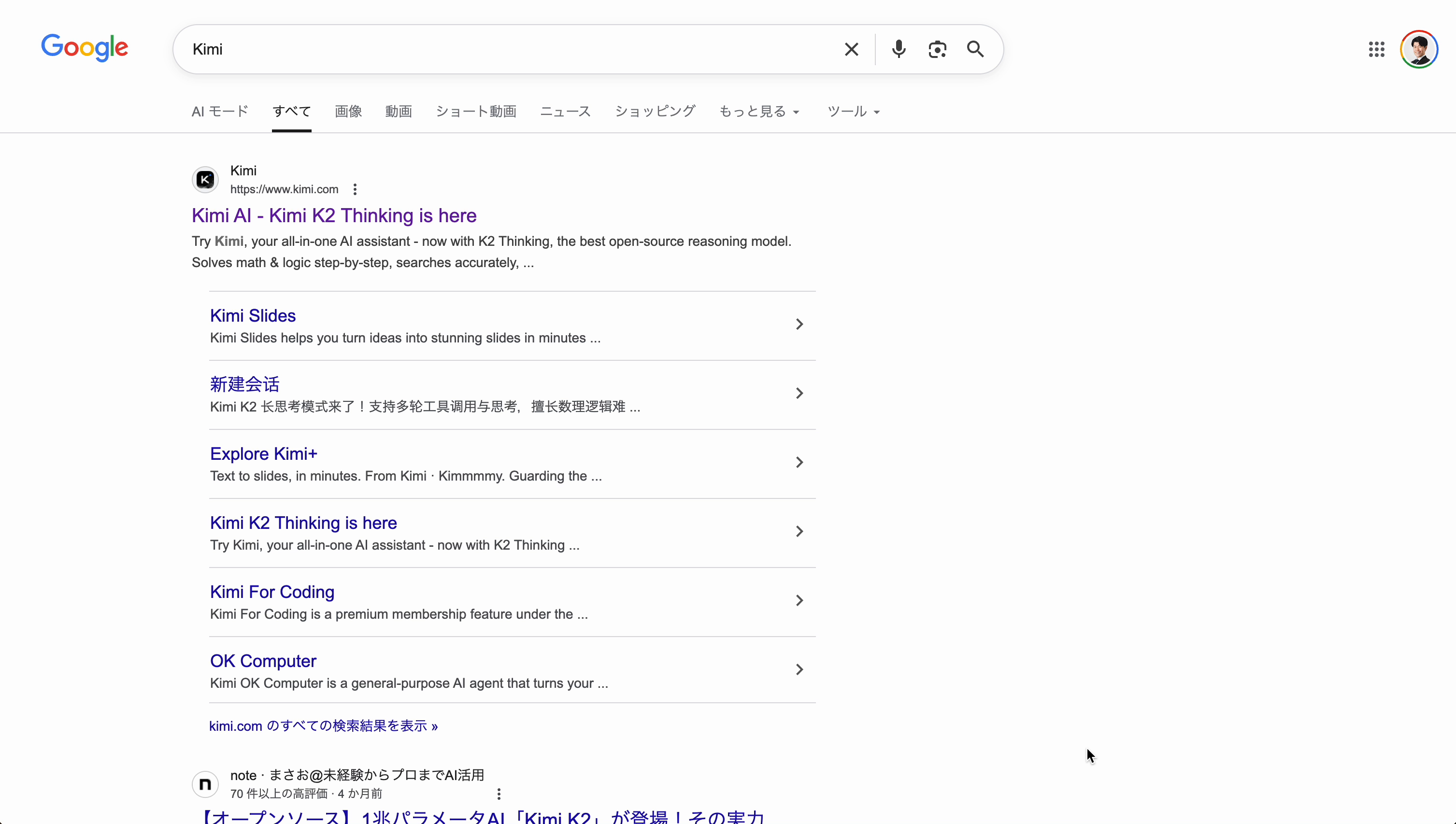
図:Googleで「Kimi」を検索した画面
ステップ2: Slidesモードを選択する
Kimiのサイトにアクセスすると、チャット形式のホーム画面が表示されます。画面中央の入力ボックスの下に、いくつかのモードを選択するボタンがあります。この中から「Slides」ボタンをクリックしてください。これで、スライド生成モードに切り替わります。

図:Kimiのホーム画面。ここから「Slides」を選択する
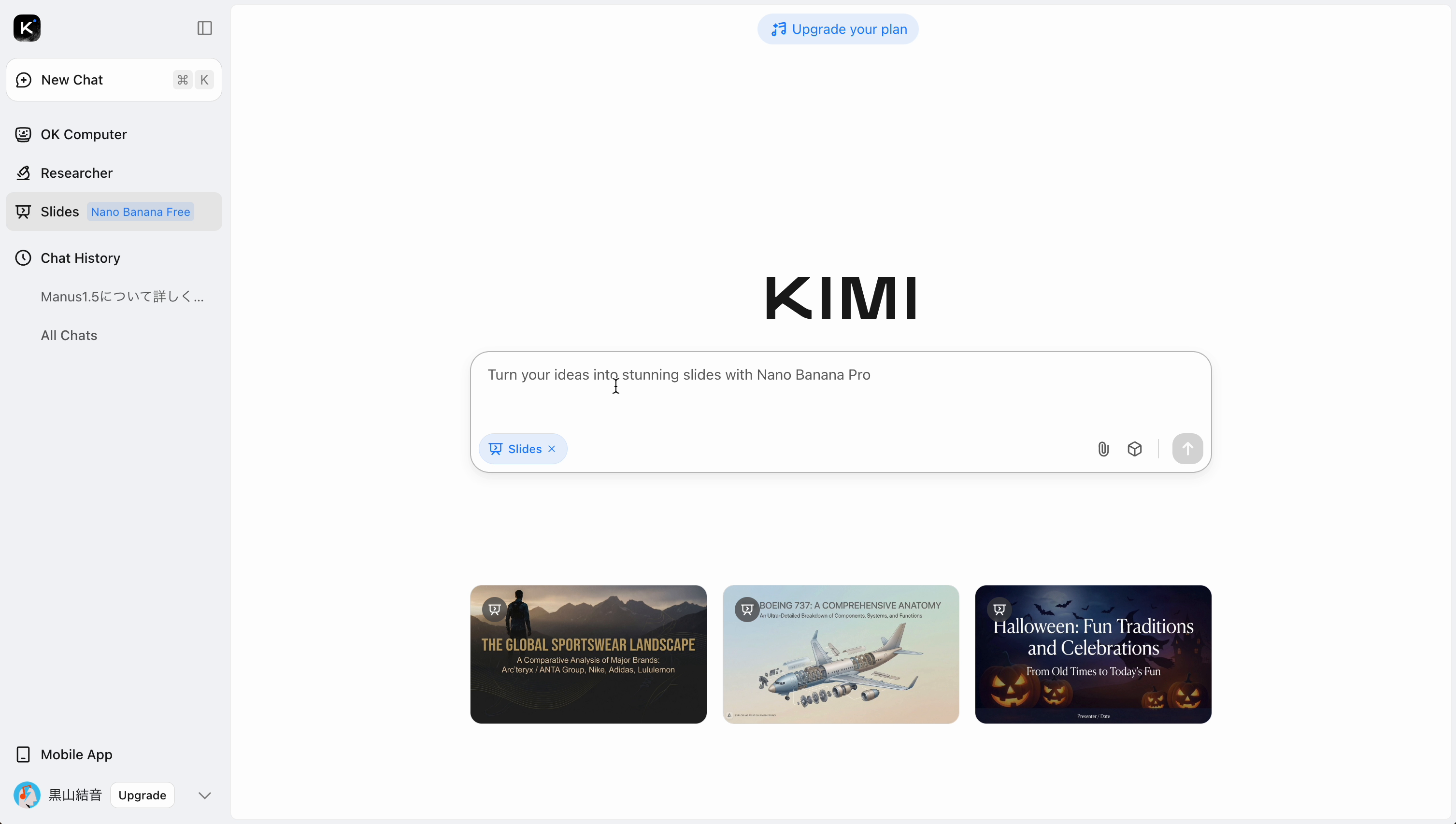
図:「Slides」モードが選択され、プロンプト入力待ちの状態になる
ステップ3: プロンプト(指示文)を入力する
Slidesモードに切り替わると、入力ボックスに「Turn your ideas into stunning slides with Nano Banana Pro」というメッセージが表示されます。ここに、作成したいプレゼン資料のテーマや内容を具体的に入力します。今回は、弊社がリリースしたばかりの新サービスである、飲食店特化の口コミ獲得を”AIで仕組み化”する『クチコミMEOナビ』についてのプレスリリースの文言をそのまま使用して資料を作成してみましょう。
実際の記事↓
https://prtimes.jp/main/html/rd/p/000000003.000159967.html
プロンプトを入力したら、送信ボタン(紙飛行機のアイコン)をクリックします。
ステップ4: アウトラインを確認・編集する
プロンプトを送信すると、Kimiが内容を解析し、自動でスライドのアウトライン(構成案)を生成してくれます。このアウトラインは、そのままスライドの各ページの内容になります。内容を確認し、もし修正したい点や追加したい情報があれば、この段階で編集することができます。
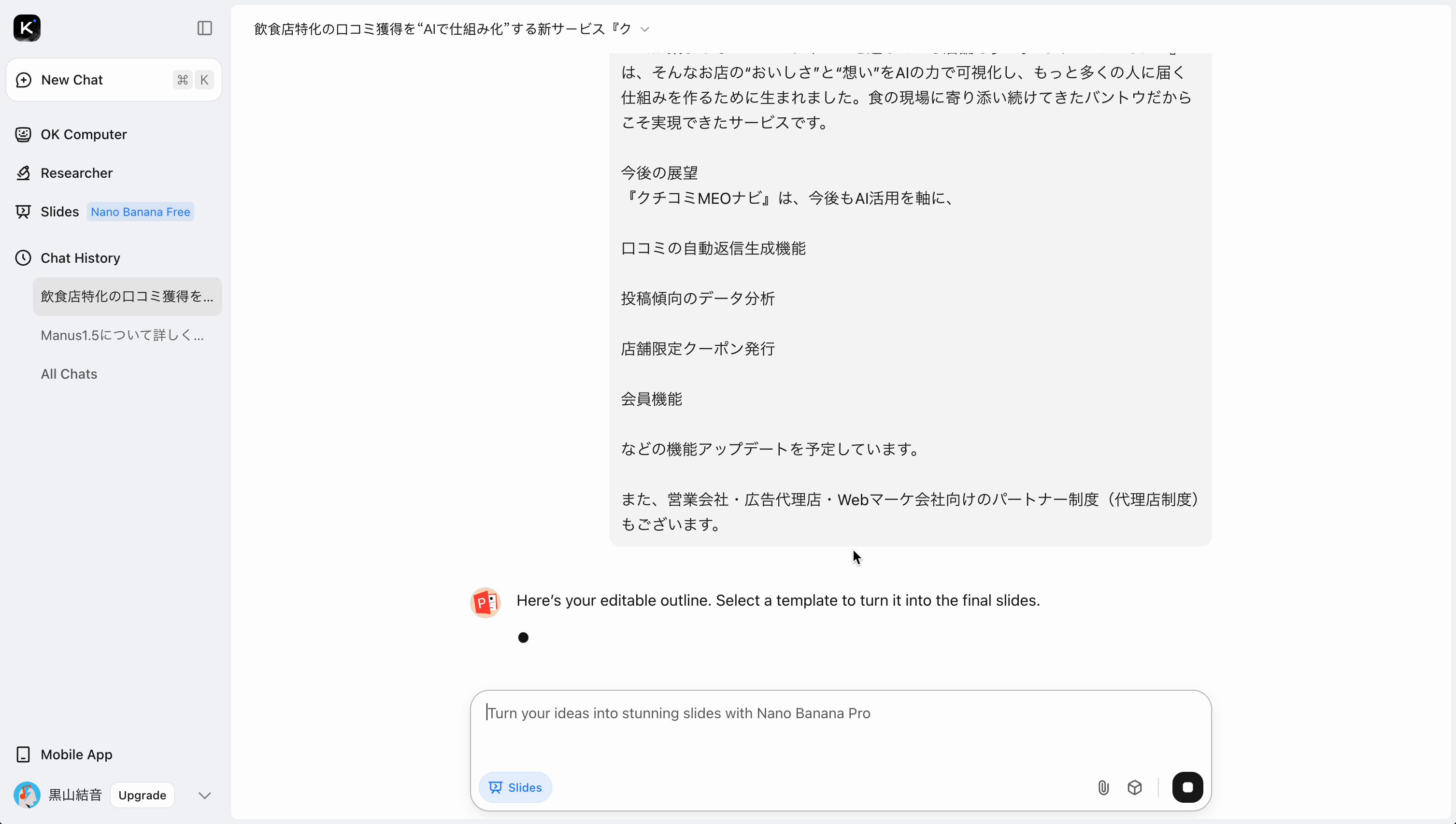
図:AIによってスライドのアウトラインが自動生成される
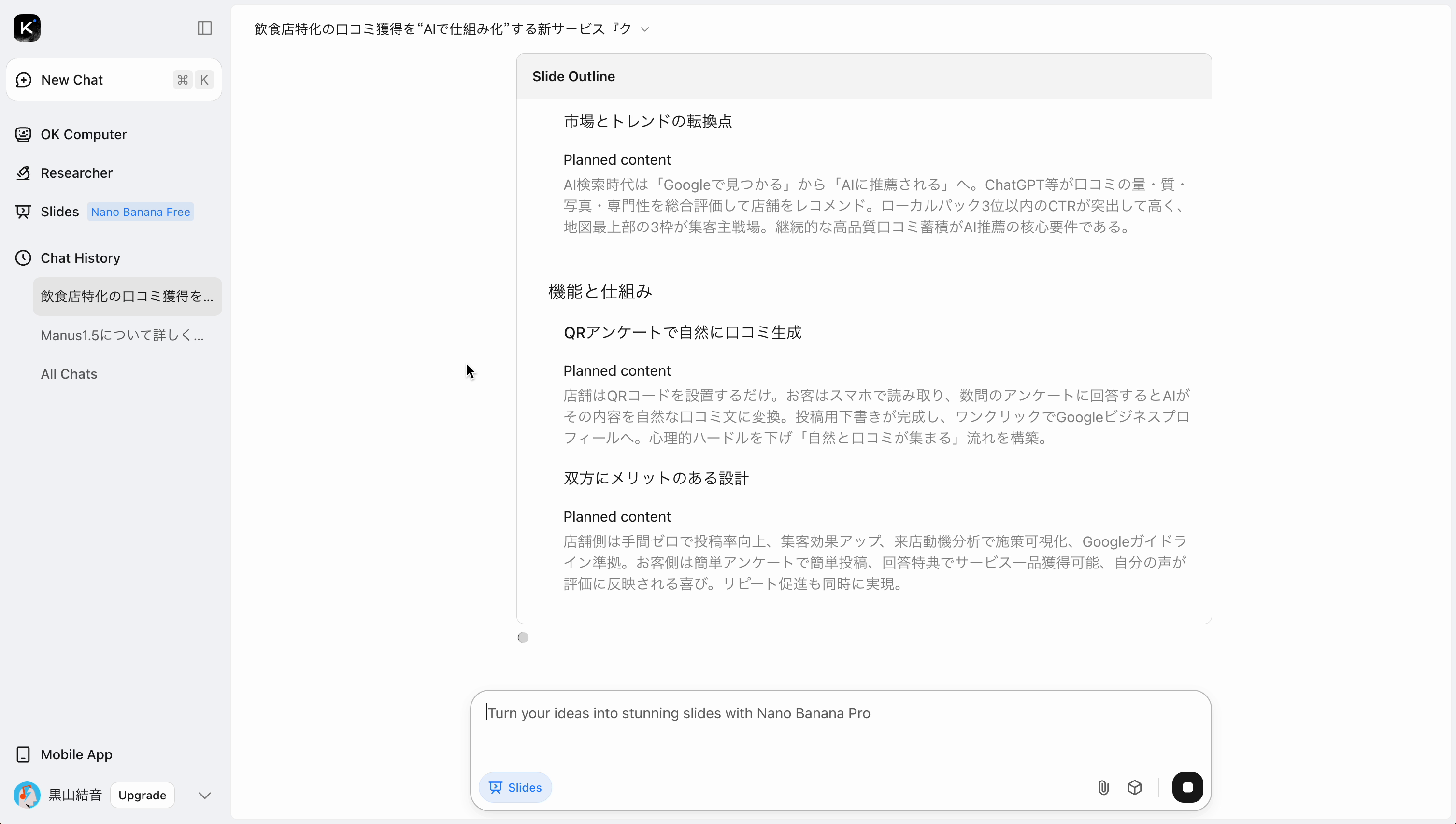
図:生成されたアウトラインの詳細。この内容がスライドに反映される
ステップ5: テンプレートを選択する
アウトラインの準備ができたら、次にスライドのデザインテンプレートを選択します。Kimiでは、現在3種類のテンプレートが用意されています。
- Banana (Beta): AIによる画像生成を駆使した、最もデザイン性の高いテンプレートです。
- Adaptive: スマートなレイアウトが特徴の、クリエイティブなデザインです。
- Classic: テキスト中心の、伝統的で洗練されたデザインです。
今回は、「Banana」を選択してみましょう。
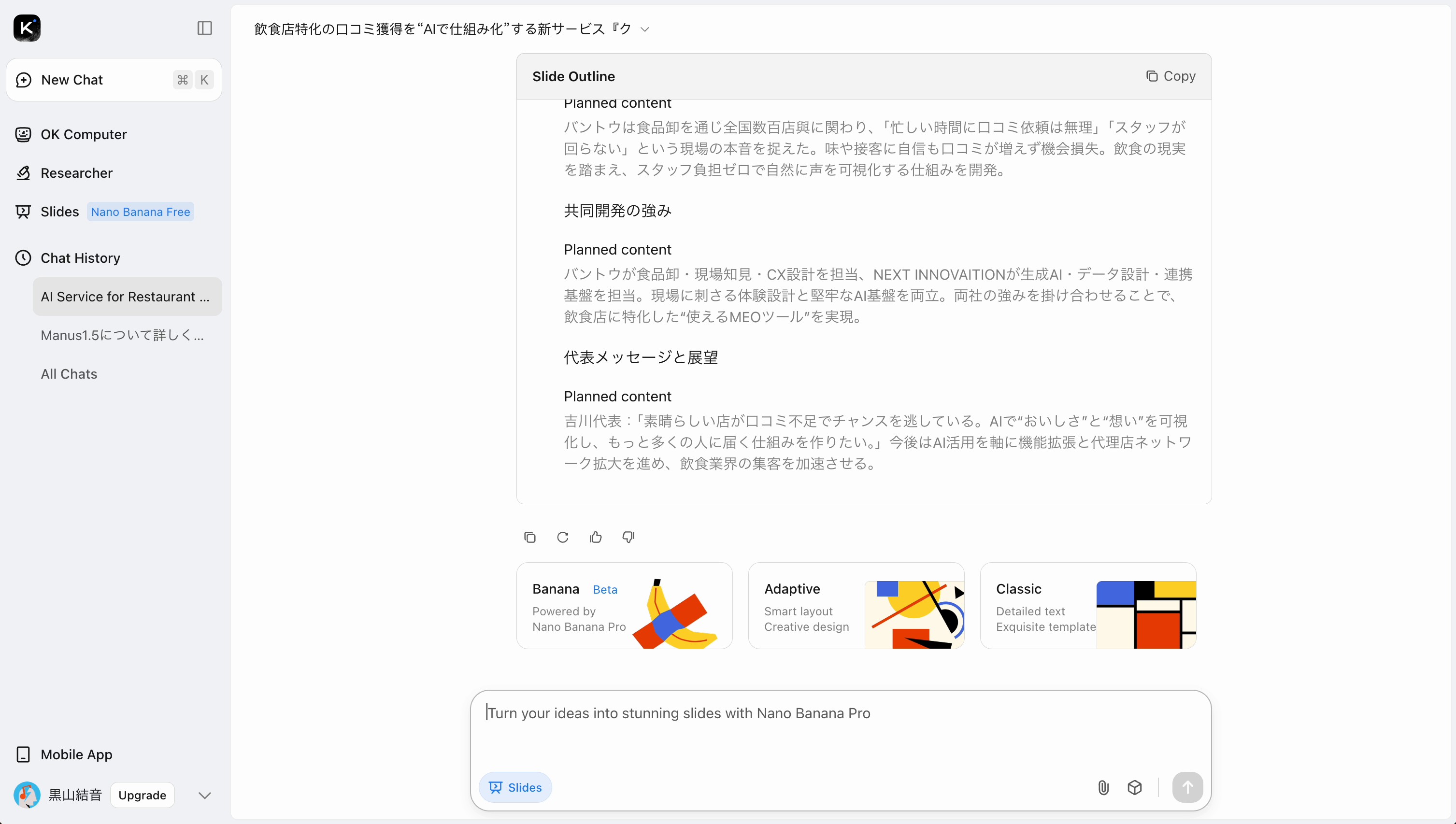
図:3種類のデザインテンプレートから好みのものを選択する
ステップ6: スライド生成を待つ
テンプレートを選択すると、いよいよスライドの自動生成が始まります。AIがアウトラインの内容に基づいて、各スライドのデザイン、レイアウト、画像の挿入などを全自動で行います。生成中は進捗状況がパーセンテージで表示されるので、完了までしばらく待ちましょう。資料のボリュームにもよりますが、数分程度で完了します。

図:スライド生成中の画面。AIが情報を収集し、資料を作成している
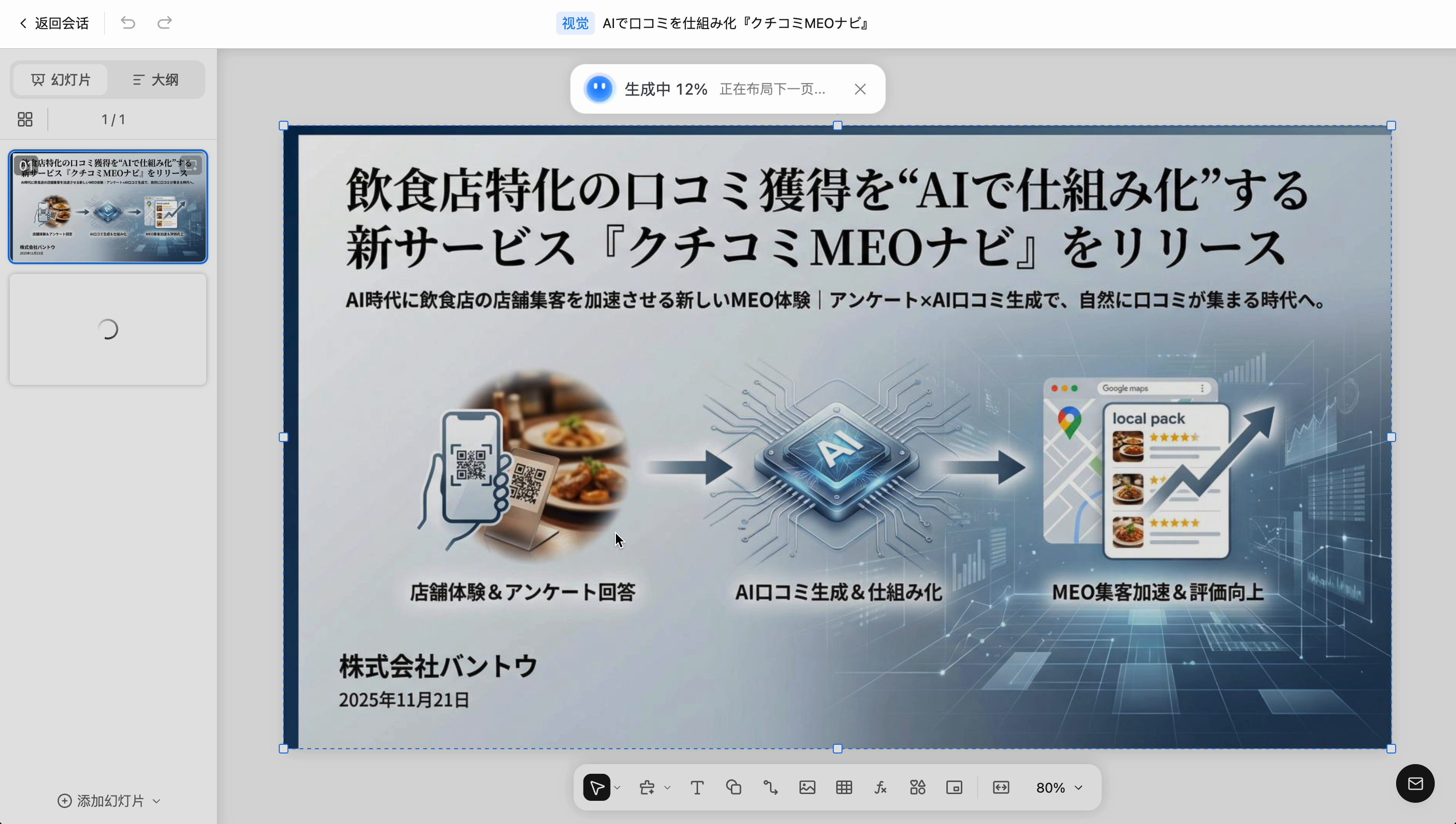
図:生成の進捗がパーセンテージで表示される
ステップ7: 完成したスライドを確認・編集する
生成が完了すると、画面に完成したスライドが表示されます。左側にはスライドの一覧、中央には選択したスライドが大きく表示されます。内容を確認し、テキストの追加や画像の差し替えなど、最終的な調整を行います。編集が完了したら、画面右上のダウンロードボタンから、PPTX形式で資料を保存することができます。
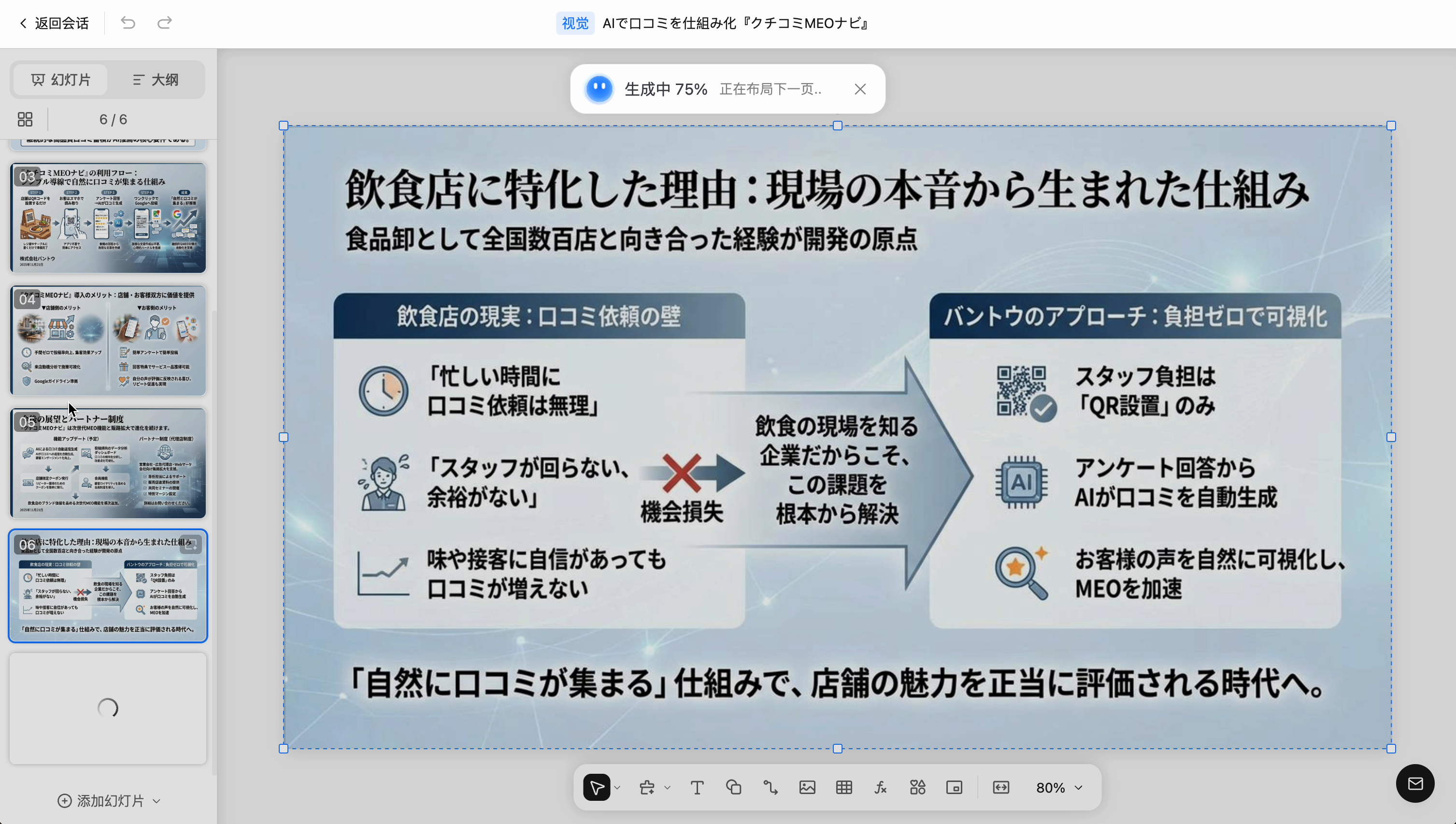
図:完成したスライド。プロ級のデザインが自動で生成される
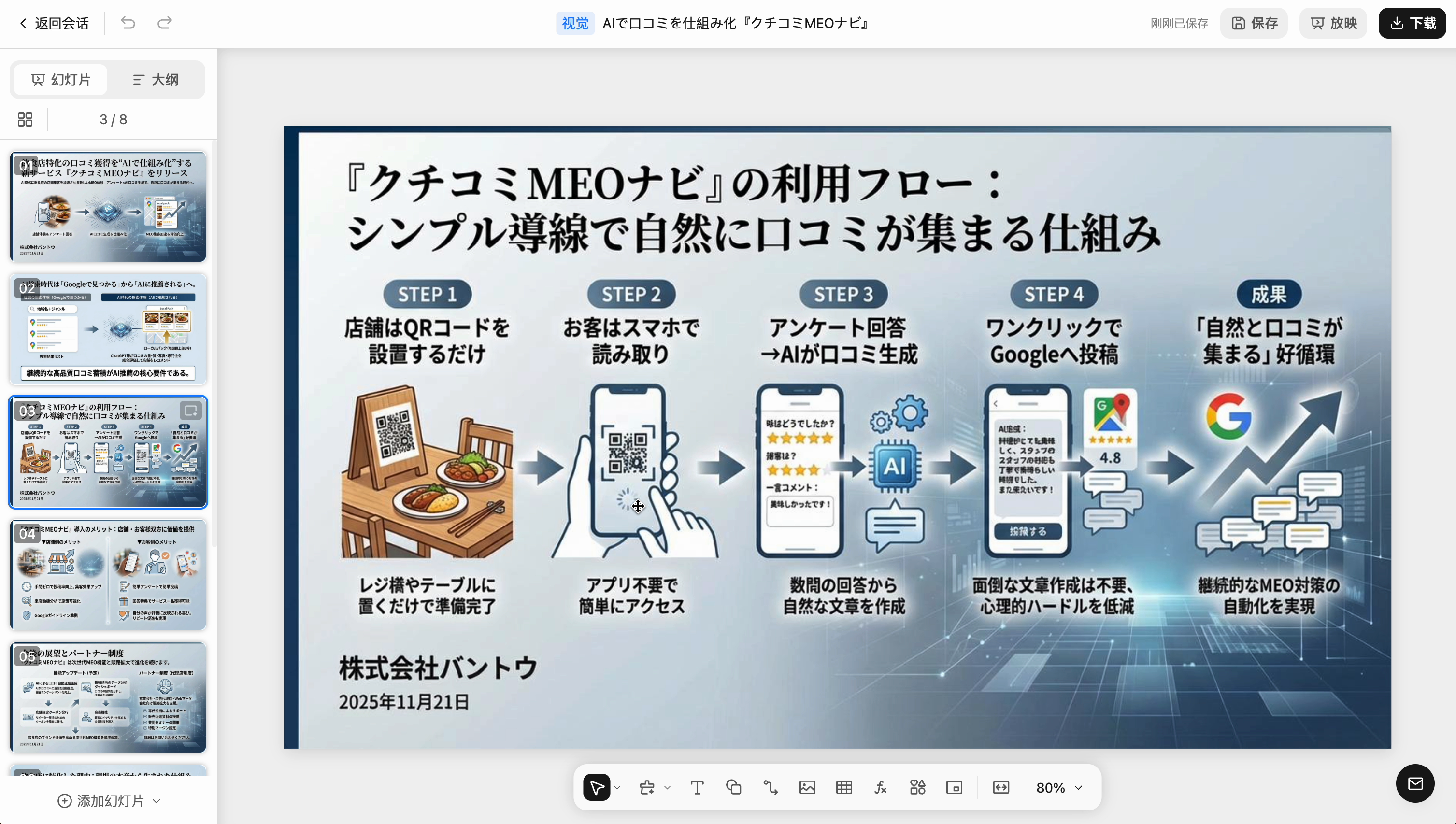
図:別のスライド例。グラフや図解もAIが自動で作成してくれる
以上が、Kimi Agentic Slidesの基本的な使い方です。驚くほど簡単なステップで、質の高いプレゼン資料が作成できることがお分かりいただけたかと思います。
実際の活用事例:飲食店向けAIサービス「クチコミMEOナビ」
今回の動画で作成された「クチコミMEOナビ」のプレゼン資料は、Kimi Agentic Slidesの実力を示す絶好の事例です。この資料は、飲食店が抱える「口コミを集めるのが難しい」という課題に対し、AIを活用して解決策を提案する新サービスの企画書としてかなり高クオリティではないでしょうか!?
実際に生成された資料↓
https://drive.google.com/file/d/1zE5XkygnBWPkLLiG7u8RqfEq0VoICkOB/view?usp=sharing
注目すべきは、そのクオリティの高さです。単にテキストを並べただけでなく、
- 課題の可視化: 「忙しくて口コミ依頼ができない」「スタッフが足りない」といった現場の悩みをイラストで表現。
- 解決策の提示: QRコードとAIを活用したシンプルな解決フローを図解。
- 導入効果の訴求: 「自然と口コミが集まる」好循環が生まれる様子をグラフで示す。
といったように、視覚的に理解しやすく、説得力のある構成になっています。こうしたプロフェッショナルなレベルの資料が、専門のデザイナーやコンサルタントに依頼することなく、AIへの簡単な指示だけで作成できるのです。これは、小規模なチームや個人事業主にとって、非常に強力な武器となるでしょう。
まとめ:資料作成は「Kimi」に任せて、あなたは本来の仕事に集中しよう
Kimi Agentic Slidesは、単なる資料作成ツールではありません。それは、あなたのアイデアを増幅し、ビジネスを加速させるための強力なパートナーです。
これまで資料作成に費やしていた膨大な時間を、より創造的で、より重要な業務に振り分けることができるようになります。デザインの知識がなくても、誰でもプロ級の資料を作成できる自信が手に入ります。
この記事を読み終えた今、あなたはもう資料作成の達人への第一歩を踏み出しています。ぜひ、今すぐKimiにアクセスして、AIによる革命的な資料作成を体験してみてください。あなたのプレゼンテーションが、これまでとは比較にならないほど魅力的で、説得力のあるものに変わることをお約束します。








コメント