「AIの操作、もっと楽にならないかな…」と思っていませんか?
実は、Manusのエージェントスキルズ(Agent Skills)という機能を使えば、いつもやっている面倒な作業をAIに丸投げして、自動化することができます。
この記事では、AI初心者でも迷わないように、画面キャプチャ付きで「エージェントスキルズ」の作り方から使い方までを徹底解説します。
この記事で得られること
- ✅ Manusのエージェントスキルズが何なのか理解できる
- ✅ 自分だけのオリジナルスキルを作成する方法がわかる
- ✅ 動画を添付するだけでマニュアル記事を自動生成するスキルを作れるようになる
所要時間:約10分
目次
- はじめに:エージェントスキルズとは?
- ステップ1:スキルの管理画面を開く
- ステップ2:自分だけのスキルを作成する
- ステップ3:作成したスキルを使ってみる
- まとめ
はじめに:エージェントスキルズとは? {#はじめに}
エージェントスキルズとは、一言でいうと「AIに対する作業指示書(マニュアル)」のことです。特定の作業について、「この作業は、この手順で進めてね」というマニュアルを「スキル」として登録しておくことで、AIがその手順通りに作業を自動で実行してくれるようになります。
例えば、以下のような作業を自動化できます。
- YouTube動画からブログ記事を生成する
- 議事録の音声データから要約とタスクリストを作成する
- WebサイトのURLから競合分析レポートを作成する
一度スキルを作ってしまえば、次からは「この動画から記事作って」と頼むだけで、AIがスキルを自動的に呼び出して処理してくれるため、毎回細かい指示を出す必要がなくなります。
こんな人におすすめ
- AIへの指示(プロンプト)を毎回考えるのが面倒だと感じている方
- 定型的なPC作業を自動化して、もっと楽をしたい方
- AIの活用レベルを一段階上げたいと考えている方
ステップ1:スキルの管理画面を開く
まずは、スキルを作成・管理するための画面に移動します。
1-1. 設定画面を開く
Manusのホーム画面左下にある、歯車の形をした設定アイコンをクリックします。
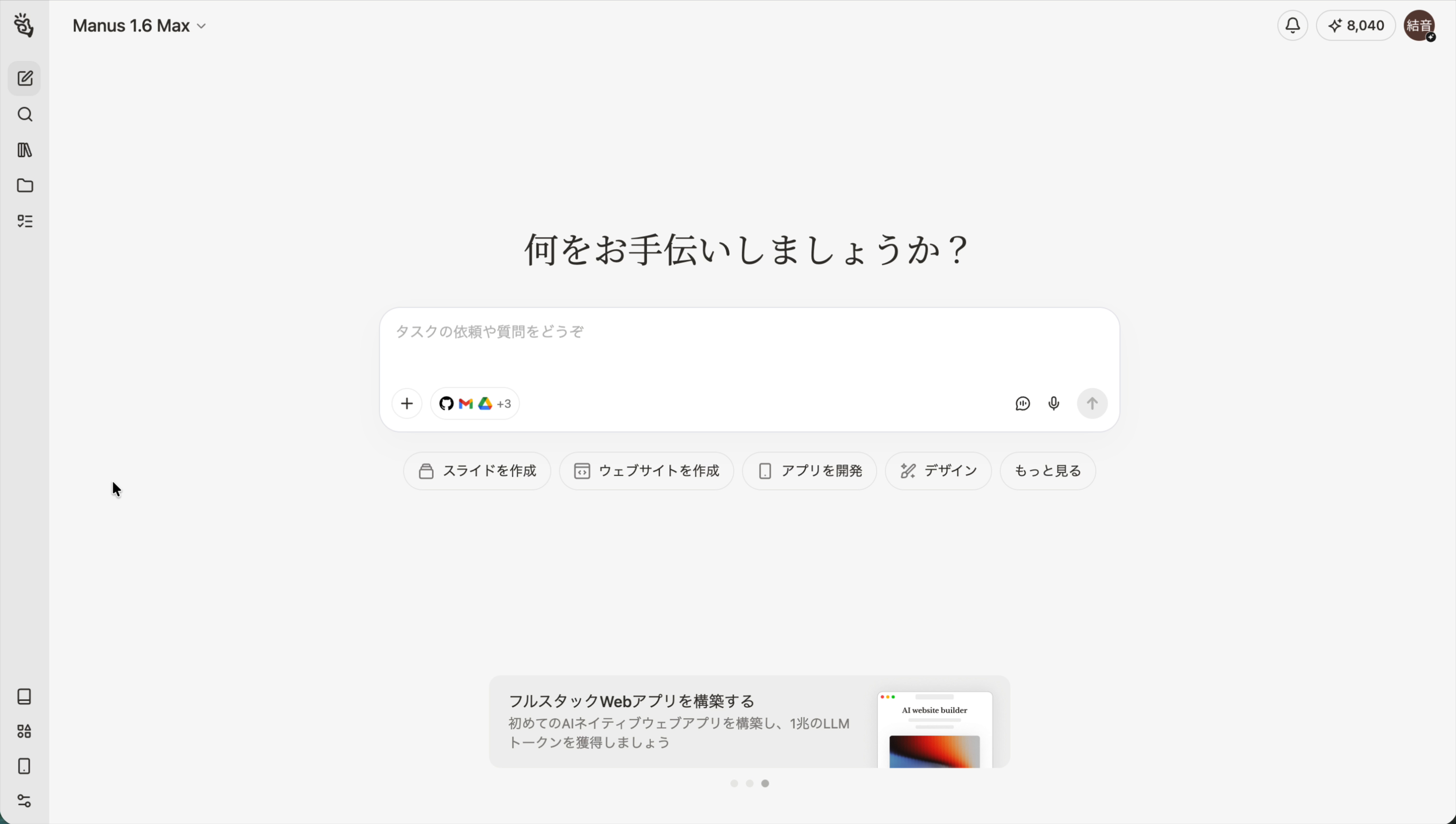
▲ 左下のメニューから「設定」をクリックします
1-2. スキルメニューを選択
設定画面が開いたら、メニューの中からスキルをクリックしてください。
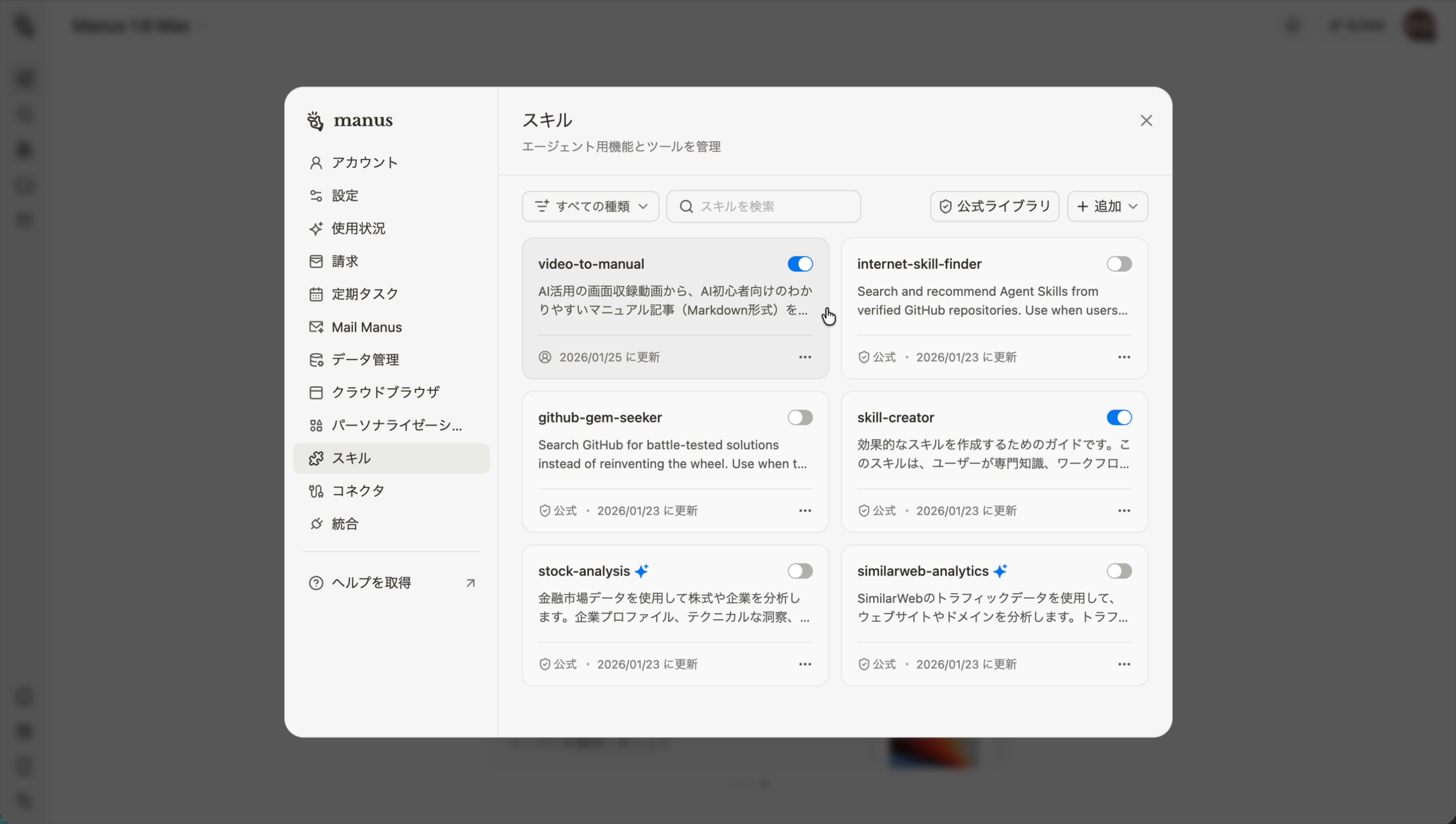
▲ 「スキル」をクリックすると、スキル管理画面が表示されます
ここには、Manusが公式に提供しているスキルや、ご自身で作成したスキルが一覧で表示されます。
ステップ2:自分だけのスキルを作成する
それでは、いよいよオリジナルのスキルを作成していきましょう。今回は例として、「動画ファイルからマニュアル記事を自動生成するスキル」を作ってみます。
2-1. スキル追加メニューを開く
スキル管理画面の右上にある「+ 追加」ボタンをクリックします。
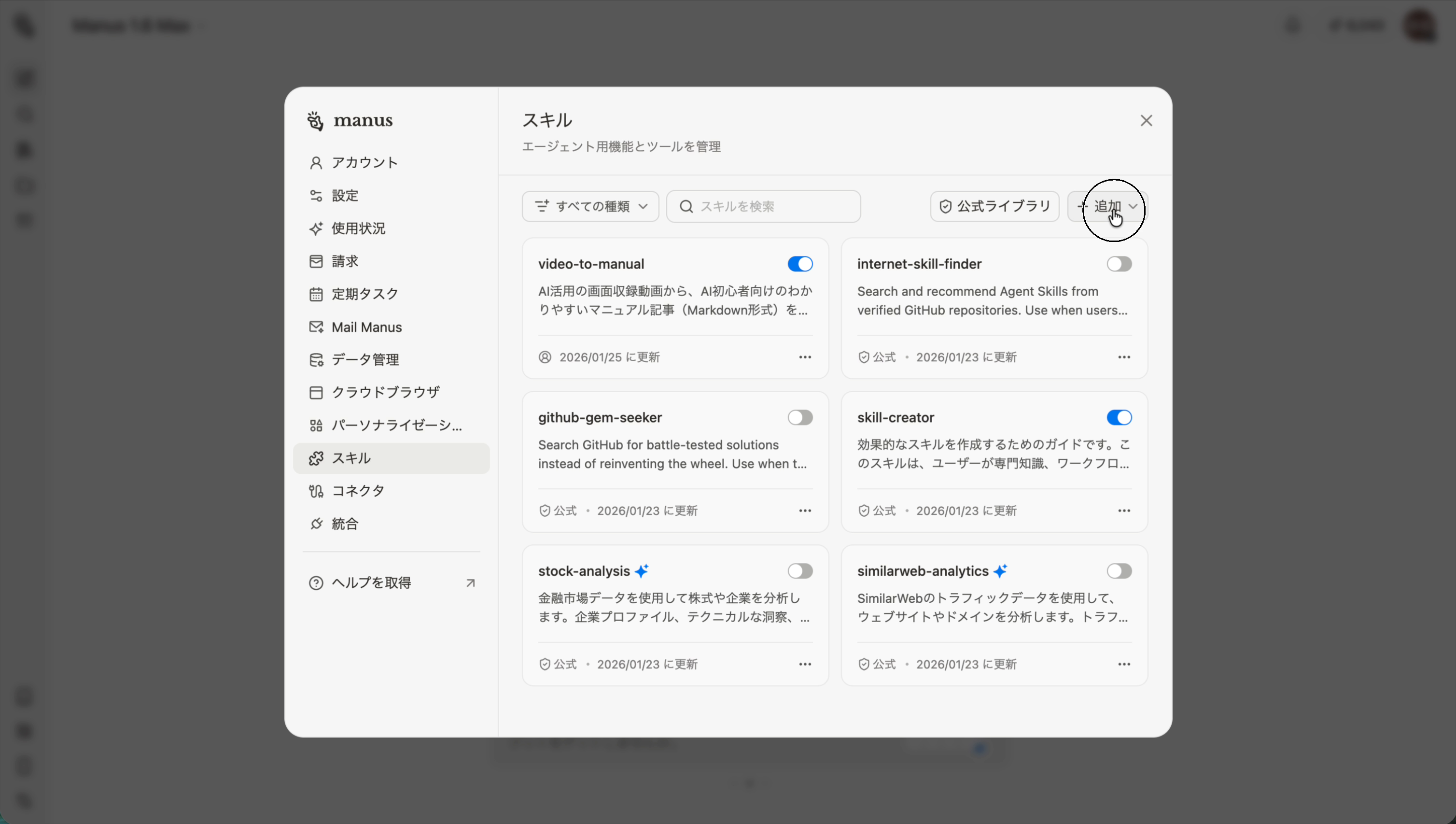
▲ 右上の「+ 追加」ボタンをクリックします
すると、4つのスキル追加方法が表示されます。
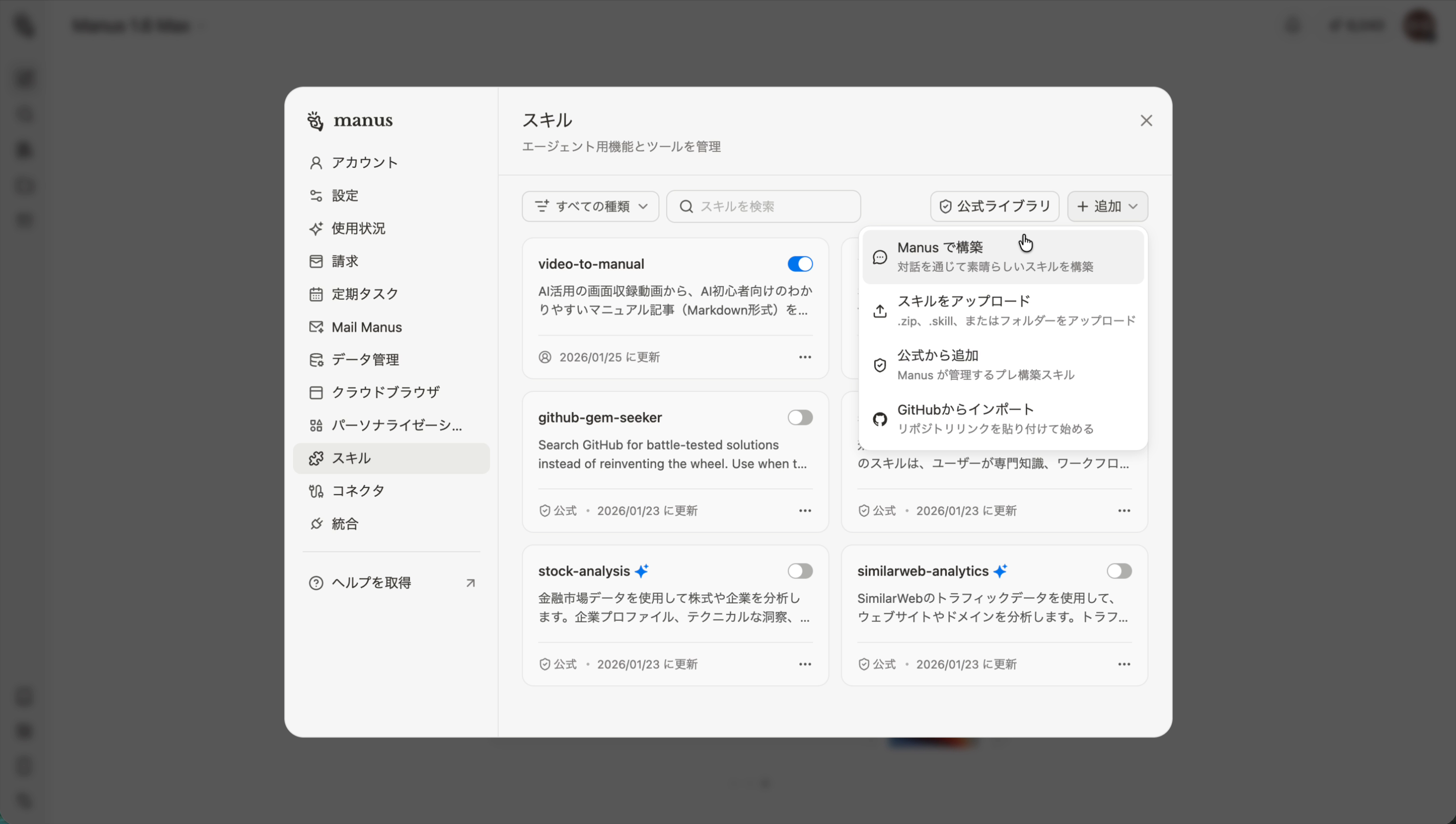
▲ 4つの方法からスキルを追加できます
今回は、AIと対話しながらスキルを作る「Manusで構築」を選びます。AI初心者の方は、まずこの方法から試すのがおすすめです。
2-2. AIに作りたいスキルを伝える
「Manusで構築」をクリックすると、チャット画面に移動します。ここで、AIにどんなスキルを作りたいかを具体的に伝えます。
今回は、以下のように依頼してみましょう。
Manusで使えるスキルを作りたいです。
AI活用について、特定のテーマで動画を撮影し添付するので、添付動画の内容を理解して、AI初心者でもわかりやすい記事(マニュアル)にまとめるスキルを作ってください。
内容は具体的で正確に理解できるよう、細かく説明して、適宜必要だと思われる箇所ではスクリーンショットも含めて作成してください。
スクリーンショットのパスが合ってないことが多いので、正確に実施してください。
わかりやすく丁寧にしつつ、マニュアルの冒頭ではAI初心者の人が見たくなるような強めの訴求を入れてください。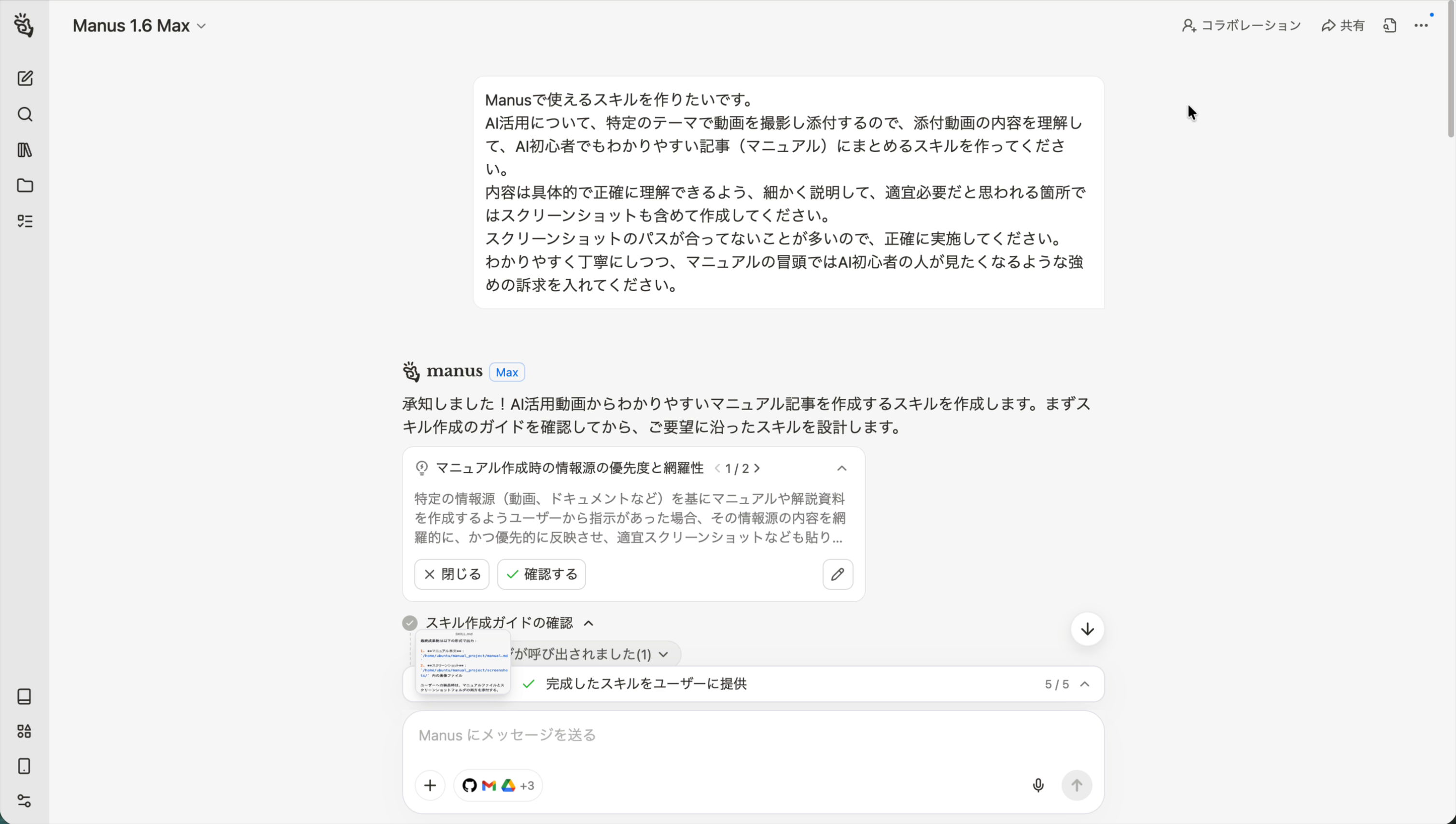
▲ このように、作りたいスキルの内容を具体的に伝えます
💡 ポイント
ここでどれだけ具体的に指示を出せるかが、スキルの完成度を大きく左右します。「どんな目的で」「どんな作業を」「どんな形式で」アウトプットしてほしいのか、できるだけ詳しく伝えましょう。
2-3. スキルの完成
AIとの対話を何度か繰り返して要件を詰めると、スキルが完成します。
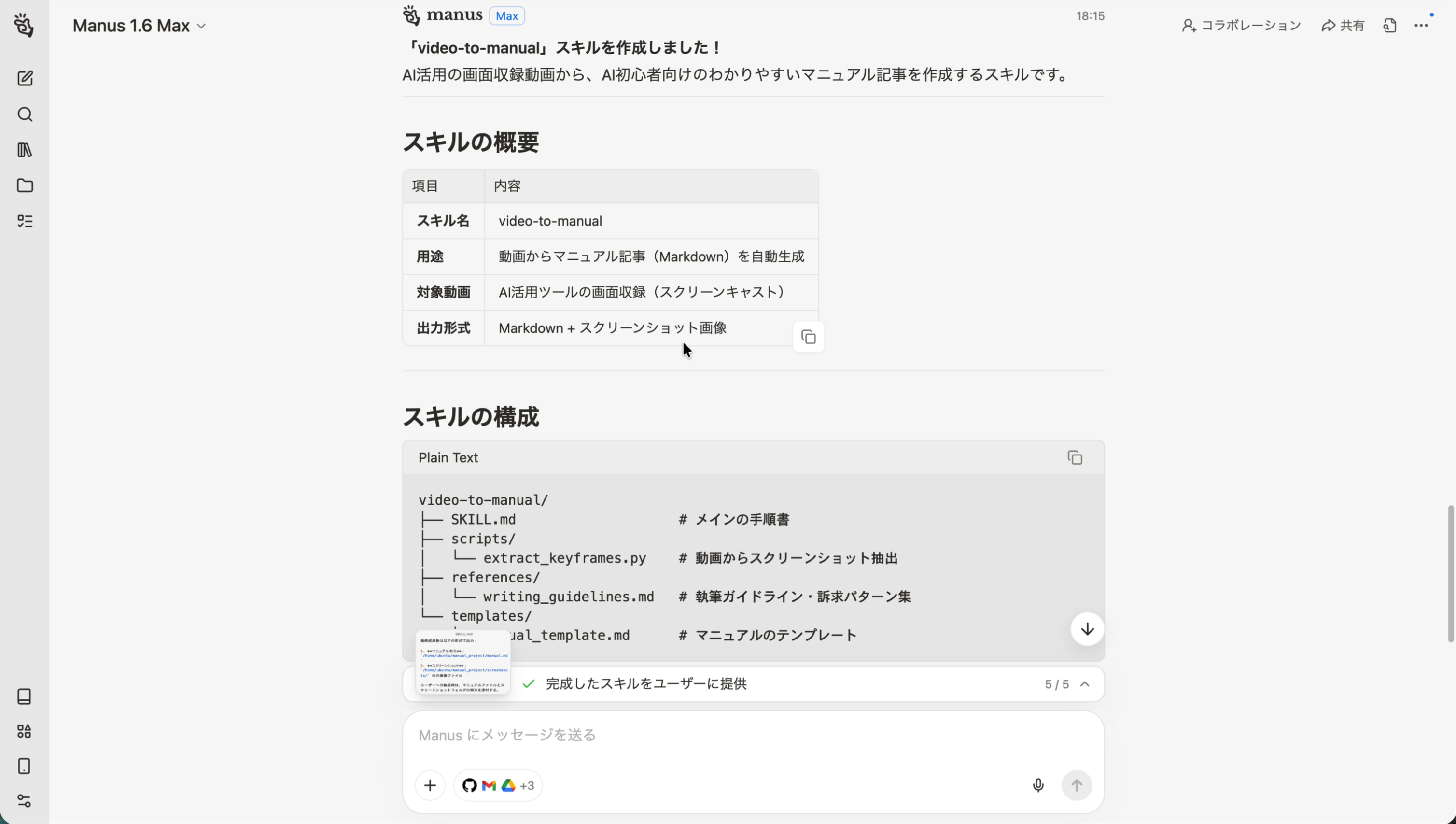
▲ スキルの概要や構成がまとめられて、スキルが完成します
完成したら、最後に「追加」ボタン(動画内では「追加済み」となっています)をクリックして、自分のManusアカウントにスキルを登録します。
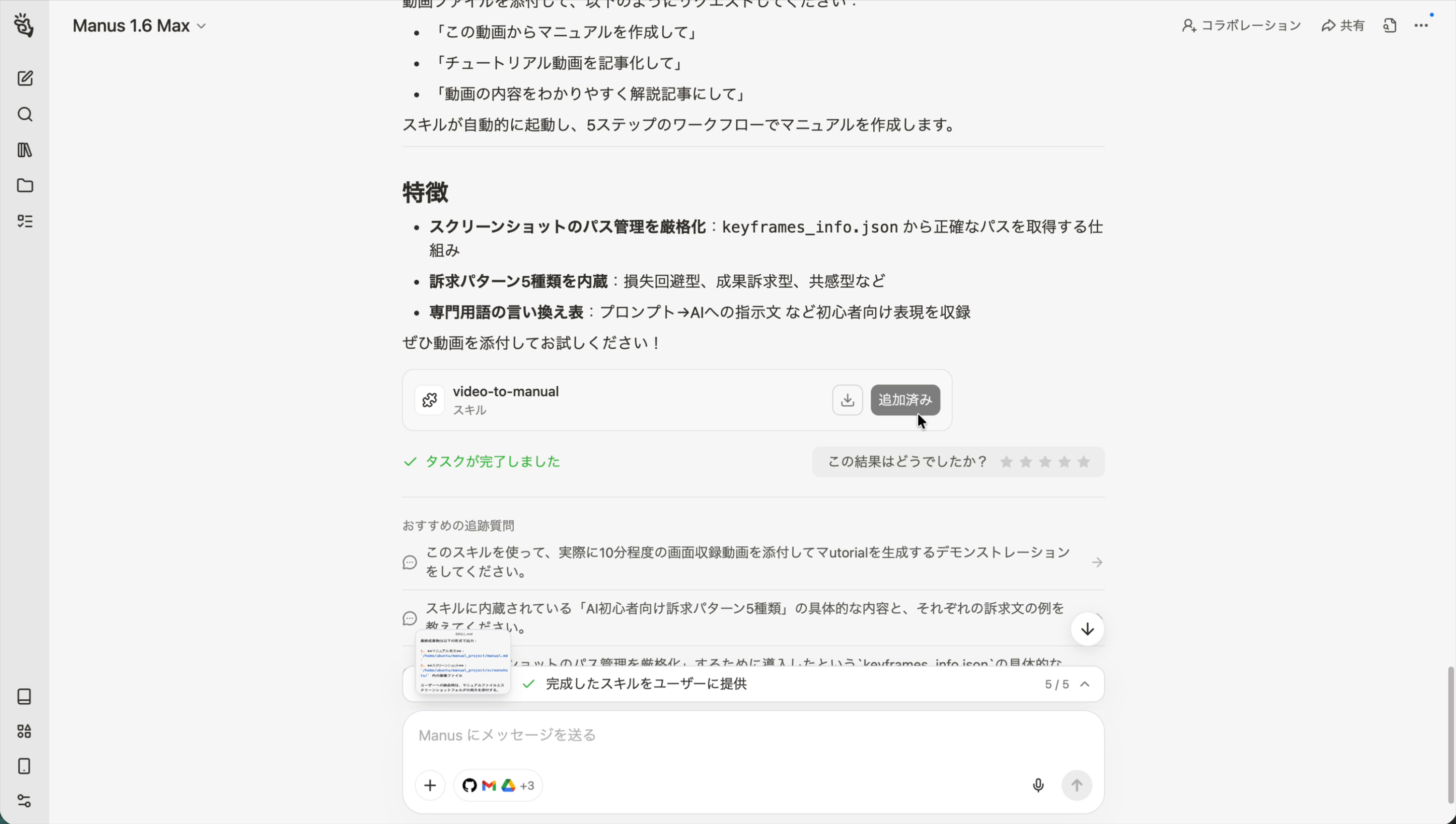
▲ 「追加済み」になっていれば、スキルが使える状態です
ステップ3:作成したスキルを使ってみる
スキルが追加できたら、早速使ってみましょう。
新しいチャットを開始し、マニュアル化したい動画ファイルを添付して、以下のように依頼するだけです。
この動画からマニュアルを作成してこれだけで、Manusはあなたが作成した「video-to-manual」スキルを自動的に探し出して実行し、動画の内容に基づいたマニュアル記事を生成してくれます。
⚠️ 注意
スキルが自動でうまく動作しない場合は、「@video-to-manual この動画からマニュアルを作成して」のように、@スキル名を付けて呼び出すことで、特定のスキルを強制的に実行させることもできます。
まとめ
この記事では、Manusのエージェントスキルズ機能を使って、オリジナルの作業自動化スキルを作成する方法を解説しました。
今日のポイント
- エージェントスキルズは「AIへの作業指示書」
- スキル管理画面から「Manusで構築」を選ぶと、対話形式で簡単にスキルが作れる
- 一度スキルを作れば、簡単な指示で複雑な作業を自動化できる
今回作成したスキル以外にも、アイデア次第で様々な作業を自動化できます。ぜひ、あなたも自分だけのオリジナルスキルを作成して、日々の業務を効率化してみてください!







コメント