
「AIで資料作成が楽になるって聞いたけど、結局細かい修正は手作業で面倒…」
そんな風に感じていたあなたに朗報です。AIアシスタント「Manus」が、バージョン1.6へのアップデートで歴史的な進化を遂げました。これまで「デザインは綺麗だけど、後から編集できない」という大きな壁があったAIスライド作成。その常識が、ついに覆されたのです。
今回登場した新機能を使えば、AIが生成した美しいスライドのテキストや画像を、まるでWordやPowerPointを操作するような感覚で、自由自在に直接編集できるようになります。もう、AIの提案を一度バラして手作業で再構築する必要はありません。
この記事では、AI初心者の方でもすぐに使えるように、動画の内容を基に、新しいスライド編集機能の使い方をスクリーンショット付きでどこよりも分かりやすく解説します。この記事を読めば、あなたの資料作成は劇的に速く、そして圧倒的にクリエイティブになること間違いなし。さあ、未来の資料作成を体験しにいきましょう!
そもそも「Nano Banana Pro」とは?
本題に入る前に、今回の主役である「Nano Banana Pro」について簡単にご説明します。これは、Googleが開発した最新の画像生成AIモデルです。この技術をManusに搭載することで、プロのデザイナーが作成したような、非常に高品質で視覚的に優れたスライドを自動で生成できるようになりました。
しかし、これまでは一度生成されたスライドは一枚の「画像」として扱われるため、後からテキストを少し修正したり、デザインを微調整したりすることができない、という大きな課題がありました。
Manus 1.6で何が変わったのか? 歴史的アップデートの全貌
今回のManus 1.6アップデートの最大の目玉は、この「編集できない」という壁を完全に打ち破ったことです。具体的には、以下の革命的な機能が追加されました。
- スライドの直接編集機能: AIが生成したスライド上のテキストや画像を、直接クリックして編集できる機能。
- 既存画像の編集機能: 自分で用意した画像や、過去に生成した画像内のテキストも、チャットで指示するだけで自由に変更できる機能。
特に、1つ目のスライド直接編集機能は、AIによるプレゼンテーション作成の歴史において画期的な一歩と言えるでしょう。今回は、このスライド編集機能に焦点を当てて、その使い方を詳しく見ていきます。
【マニュアル】Nano Banana Proスライドの編集方法
ここからは、実際の操作画面のスクリーンショットを交えながら、具体的な編集手順をステップバイステップで解説していきます。
Step 1: Nano Banana Proでスライドを作成する
まずは、編集の元となるスライドをManusに作成してもらいましょう。
- Manusのチャット画面を開き、下部にある提案ボタンの中から「スライドを作成」の隣にある「もっと見る」をクリックします。
- 表示されたメニューの中から「Nano Banana Proを使用してスライドを作成する」を選択します。
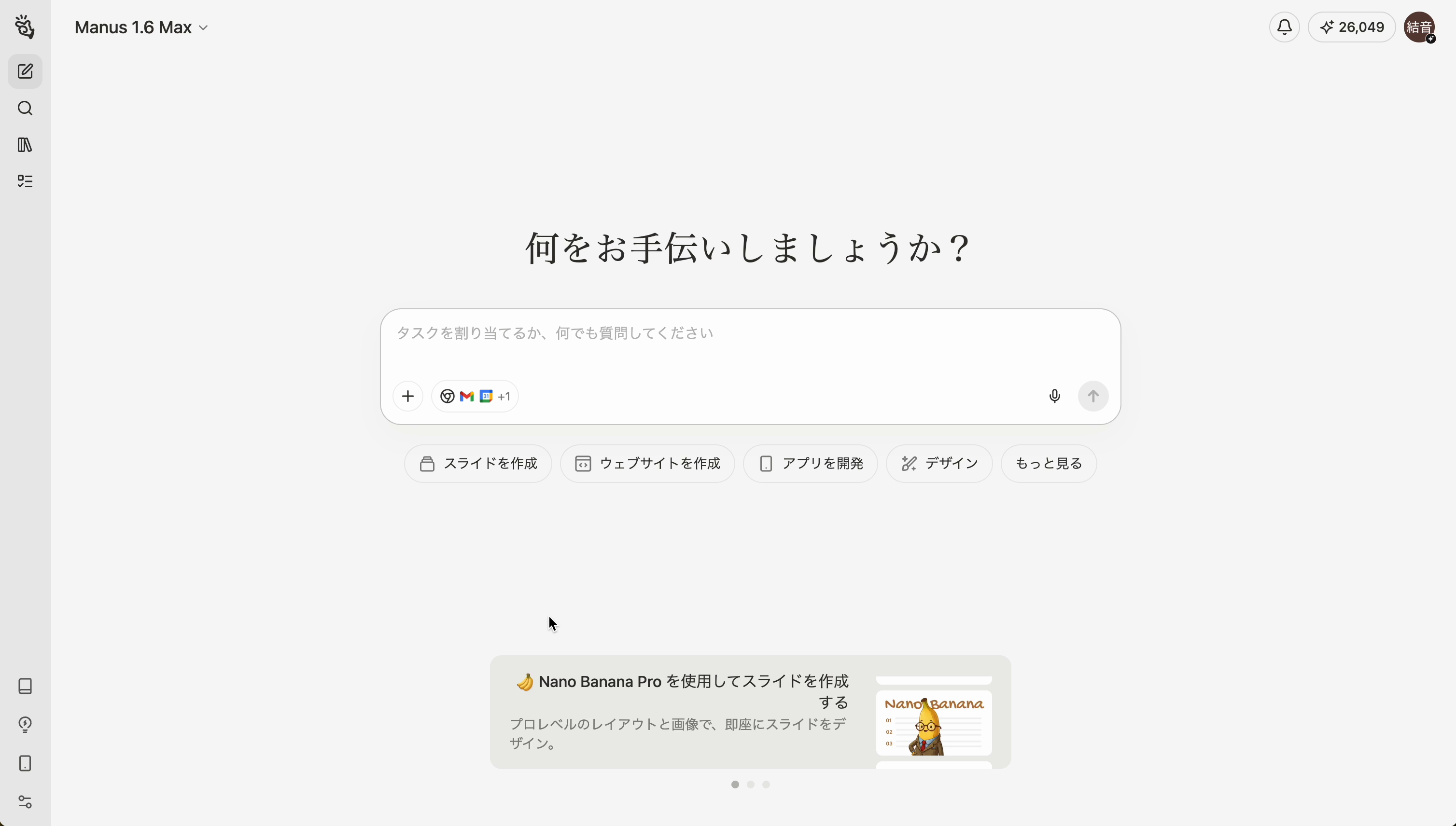
- あとは、作りたいスライドのテーマや内容をチャットで指示するだけです。今回は例として「Manus 1.6の新機能について解説するスライド」を作成してもらいました。
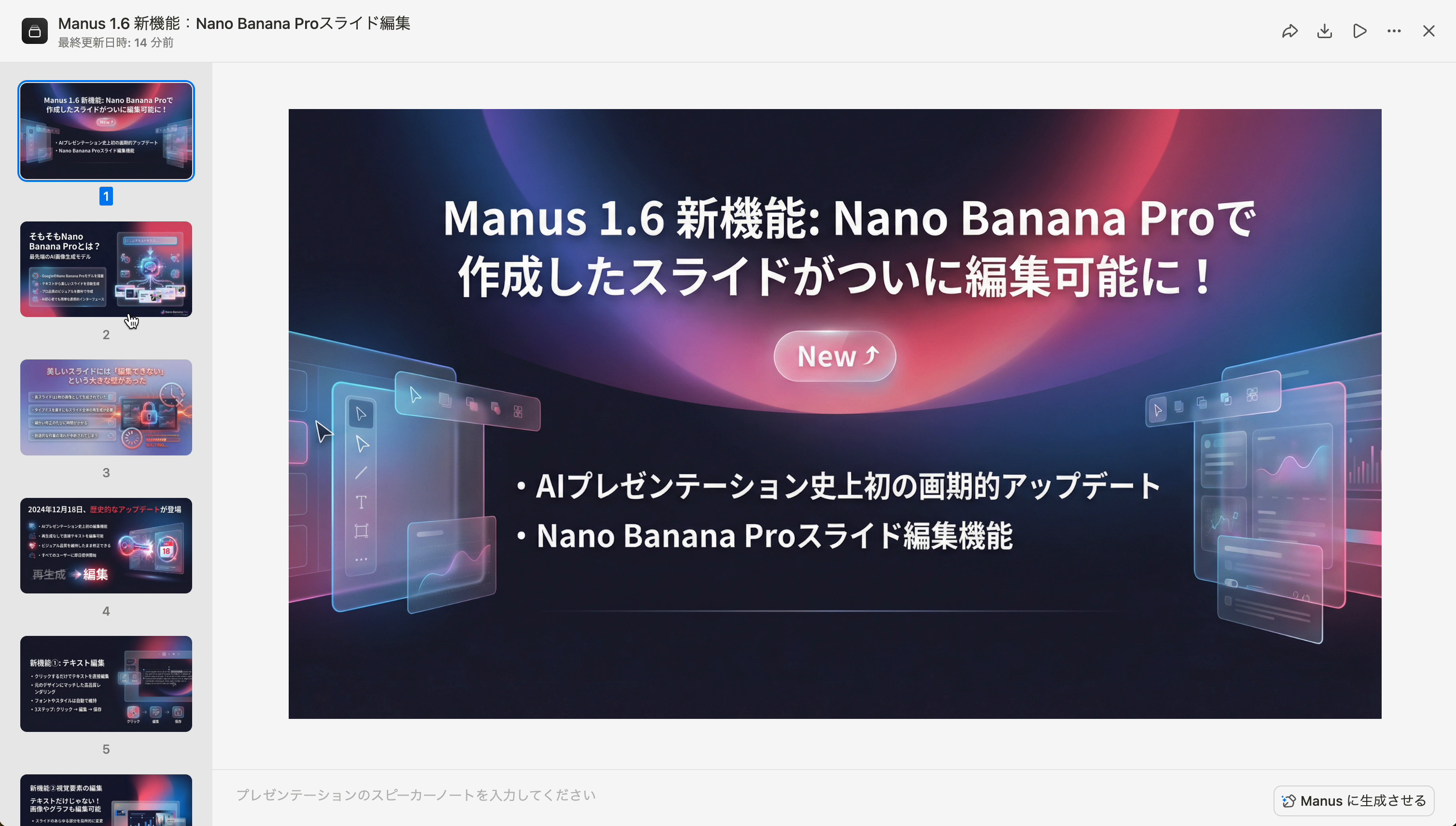
Step 2: テキストを直接編集する
AIが作成したスライドには、時々情報が古かったり、表現を少し変えたい場合があります。Manus 1.6では、そんな時も安心です。
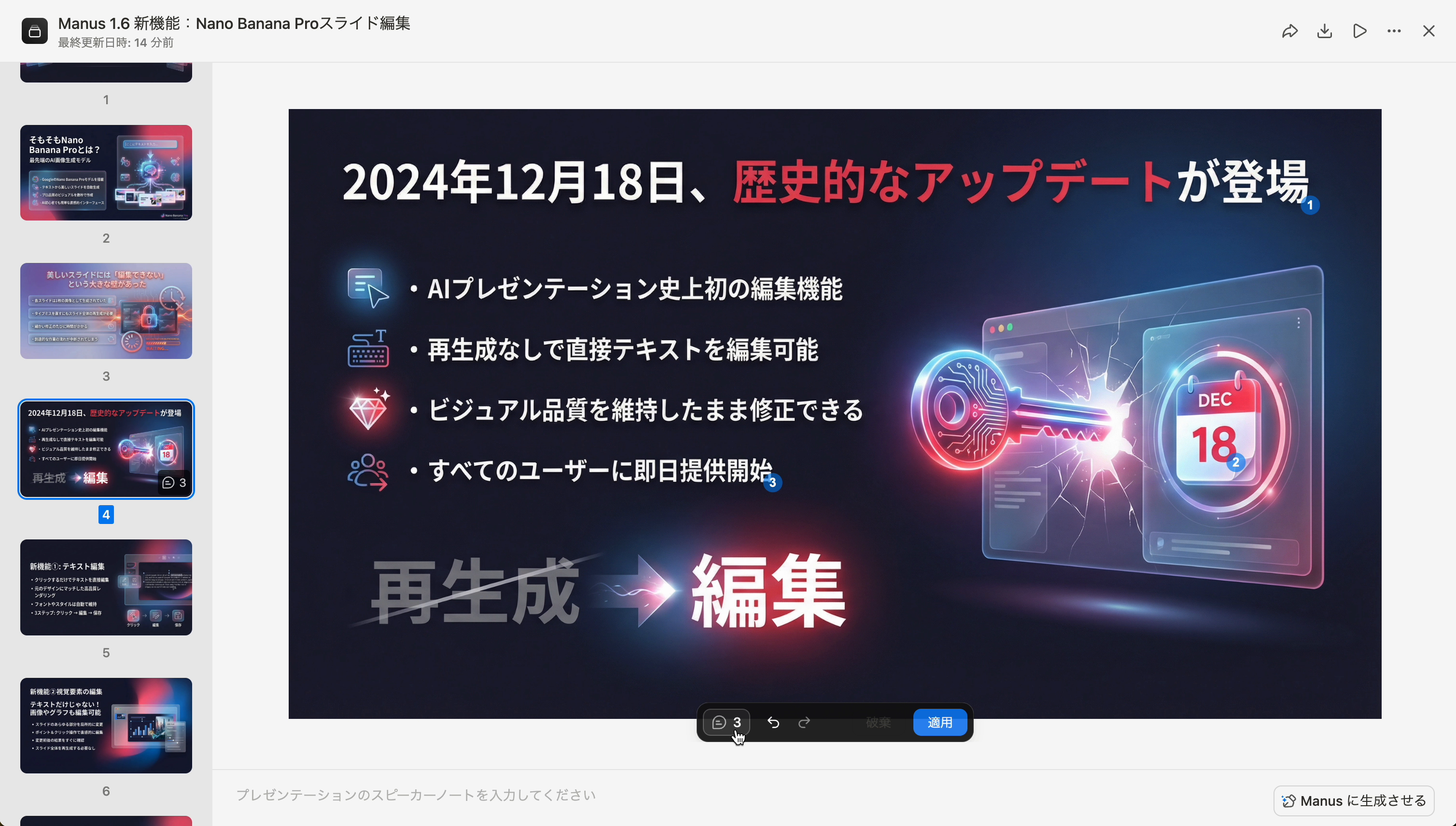
- スライドを確認すると、日付が「2024年12月18日」と、実際の日付と異なっていました。この部分を修正してみましょう。
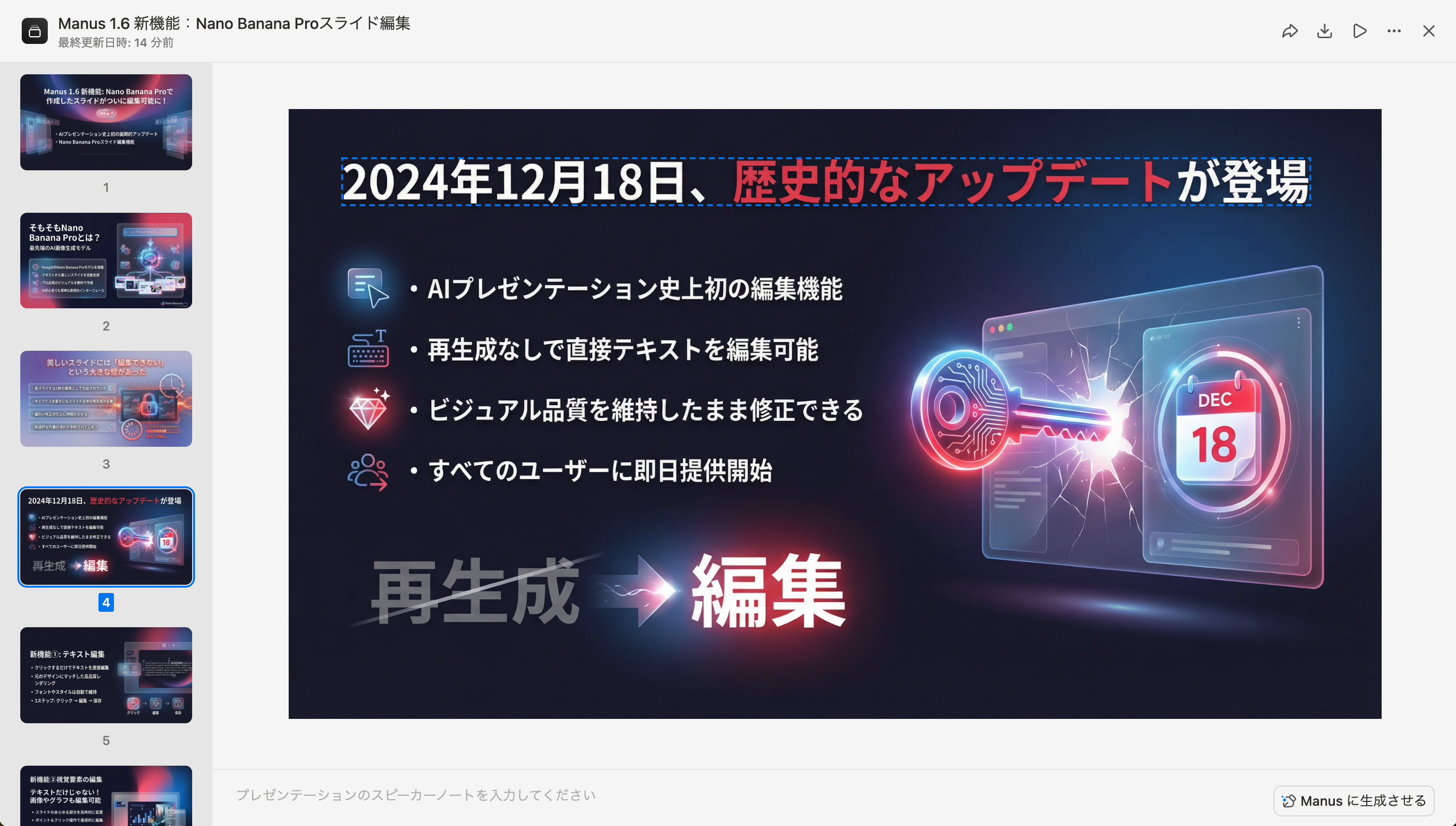
- 修正したいテキスト(「2024年12月18日、歴史的なアップデートが登場」)の上にマウスカーソルを合わせ、クリックします。
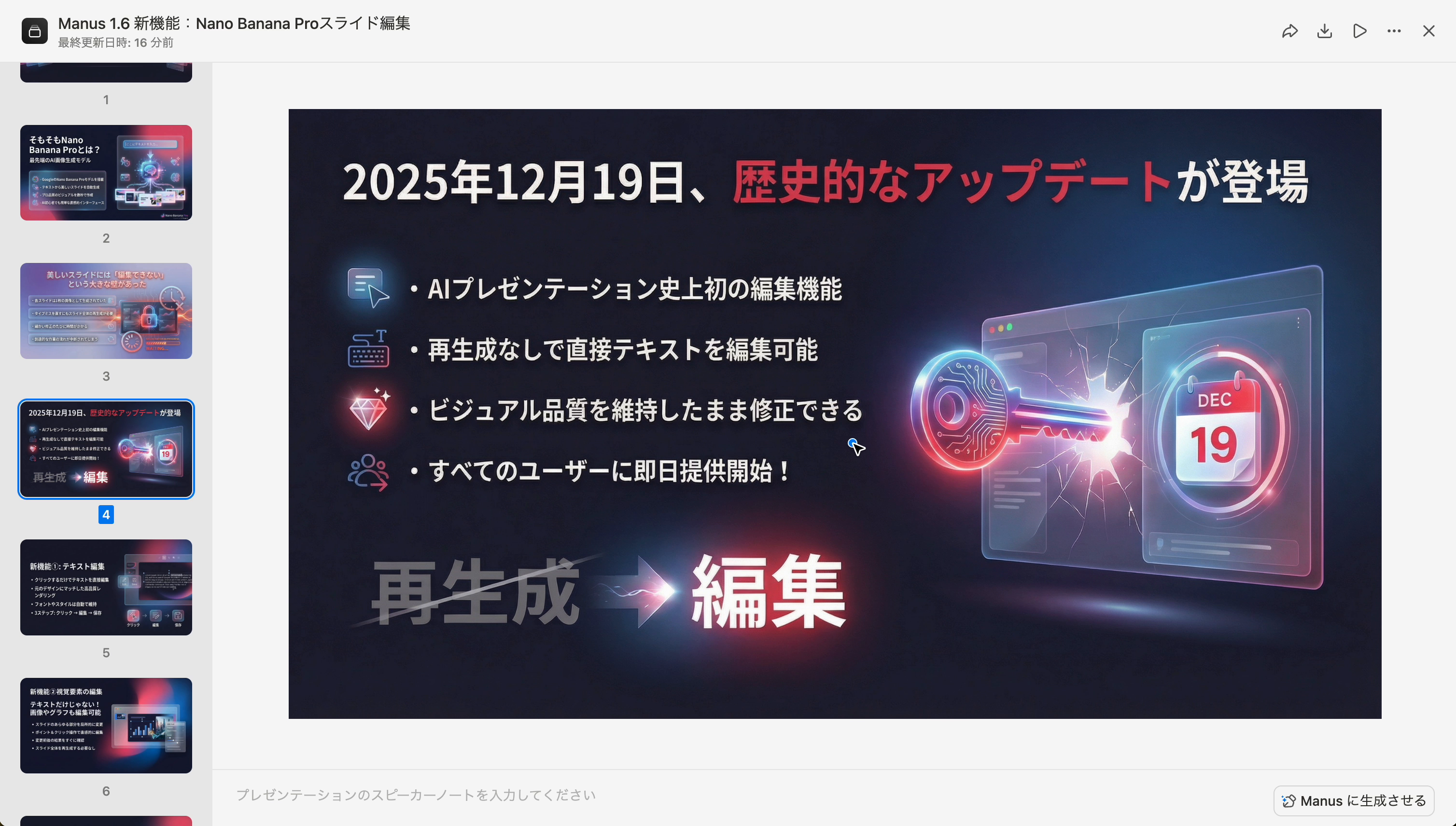
- すると、編集用の小さなウィンドウが表示されます。ここで、正しい日付「2025年12月19日」に書き換えて「保存」をクリックします。
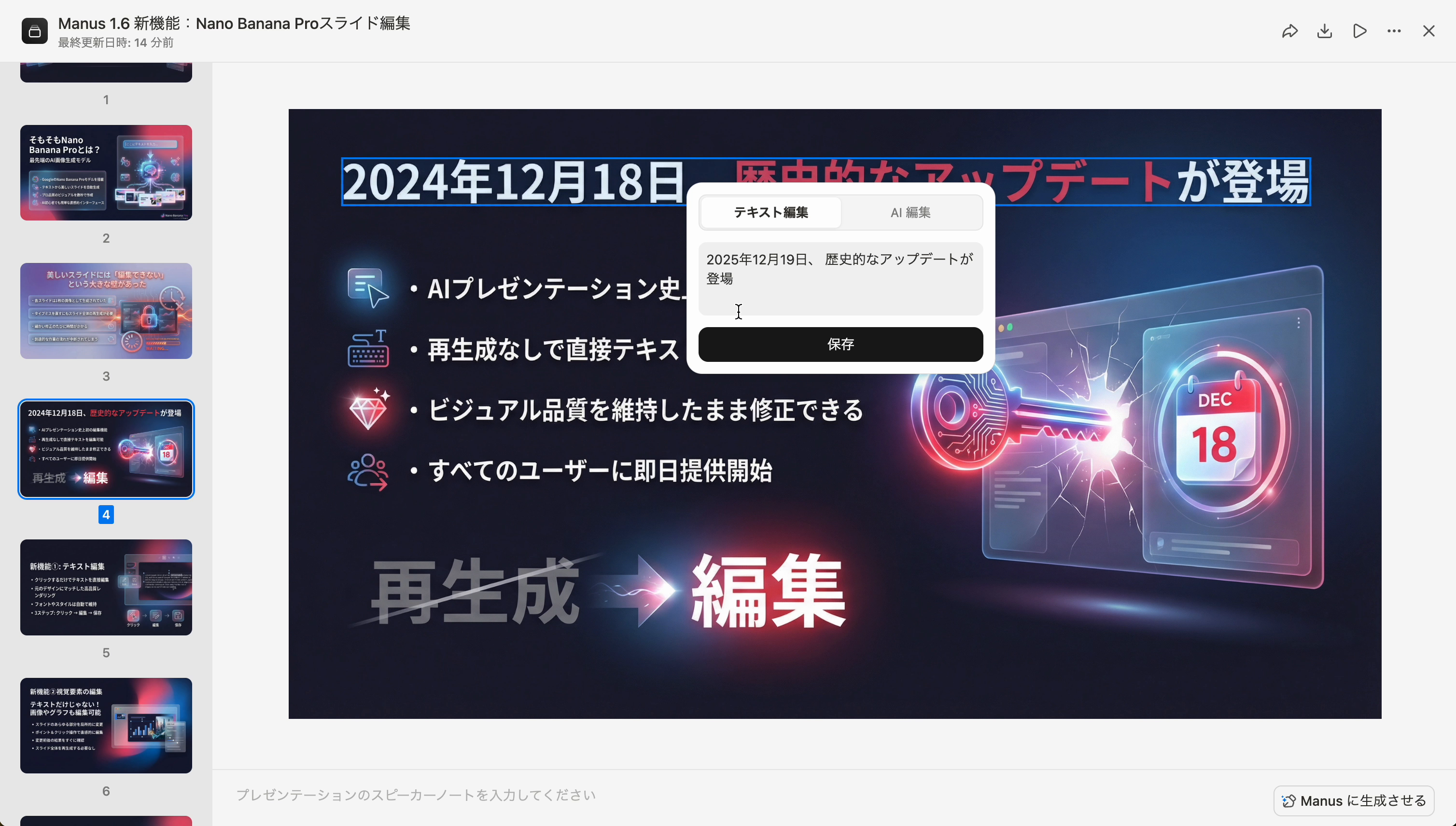
- 同様の手順で、他の修正したい箇所もクリックして編集していきます。動画の例では、箇条書きのテキストや、画像内の日付アイコンの数字も修正しています。編集した箇所には、青い数字のマークが付きます。
- すべての修正が終わったら、スライド下部に表示される「適用」ボタンをクリックします。このボタンには、修正した箇所の数が表示されています。
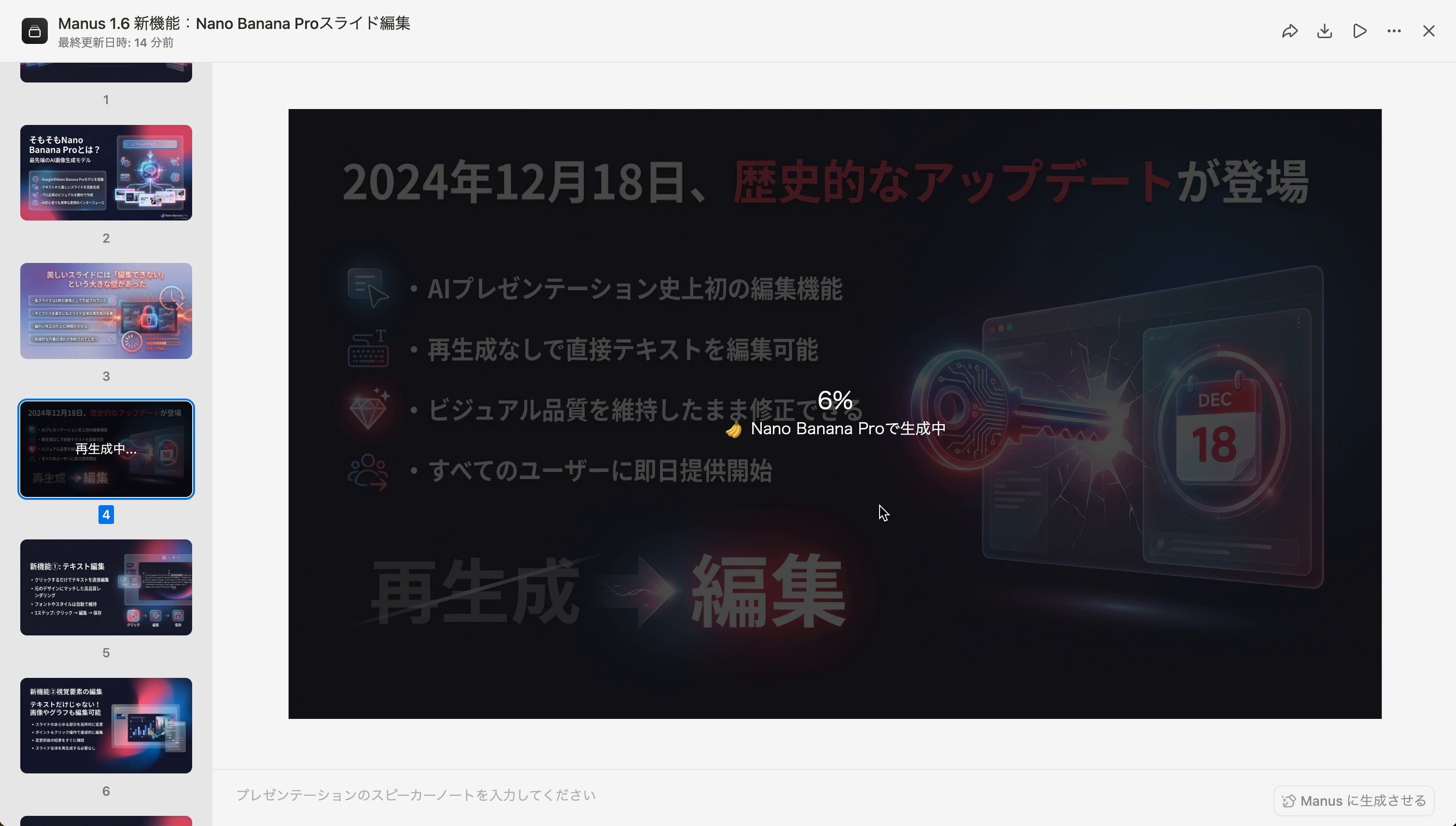
- 「適用」をクリックすると、AIが編集内容を反映した新しいスライドの生成を開始します。進捗状況はパーセンテージで表示されるので、待ち時間も分かりやすくなっています。
- 完成です! ご覧ください。指示通りに日付やテキストが完璧に修正されています。元のデザインを一切崩すことなく、テキストだけが綺麗に差し替えられているのが分かります。
Step 3: 画像(デザイン)をAIで編集する
テキストだけでなく、スライド全体の雰囲気やデザインも、AIへの指示一つで変更できます。
- 編集したいスライド(またはスライド上の画像)をクリックします。
- 表示された編集ウィンドウで「AI編集」タブを選択します。
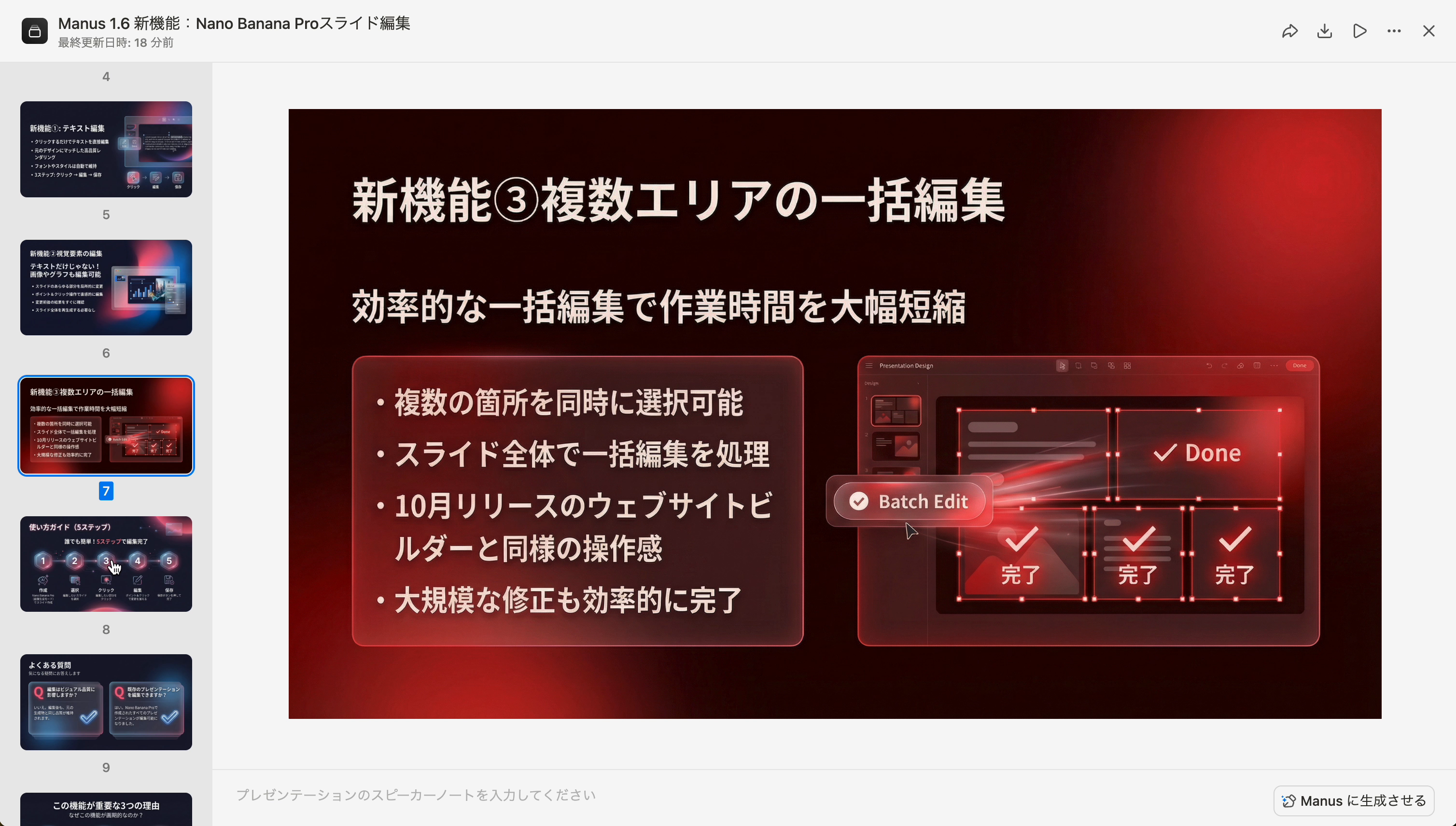
- 変更したい内容を具体的に指示します。動画では「色味を青っぽいカラーから、赤っぽいカラーに変更」と指示しています。
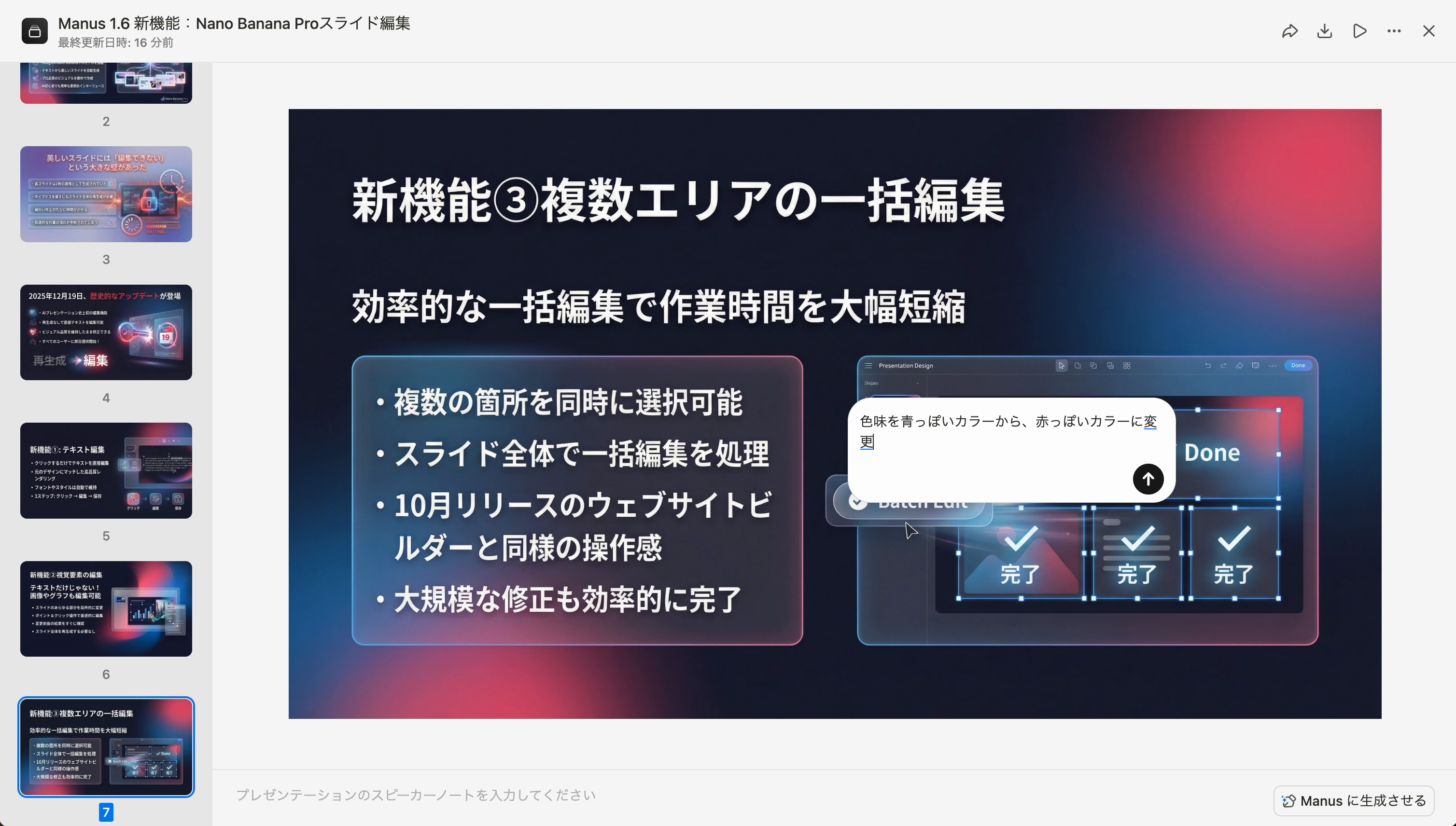
- 指示を送信すると、AIが再生成を開始します。
- ご覧の通り! スライド全体の基調が、美しい赤系のカラーリングに変更されました。このように、抽象的な指示でもAIが意図を汲み取り、デザインを大胆かつ的確に変更してくれます。
重要!エクスポート時の注意点
この非常に便利なスライド編集機能ですが、一つだけ重要な注意点があります。それは、編集機能が使えるのはManusのプラットフォーム上だけということです。
編集したスライドをPowerPoint(PPTX)やGoogleスライド形式でエクスポート(保存)することは可能ですが、その場合、各スライドは一枚の画像として扱われます。
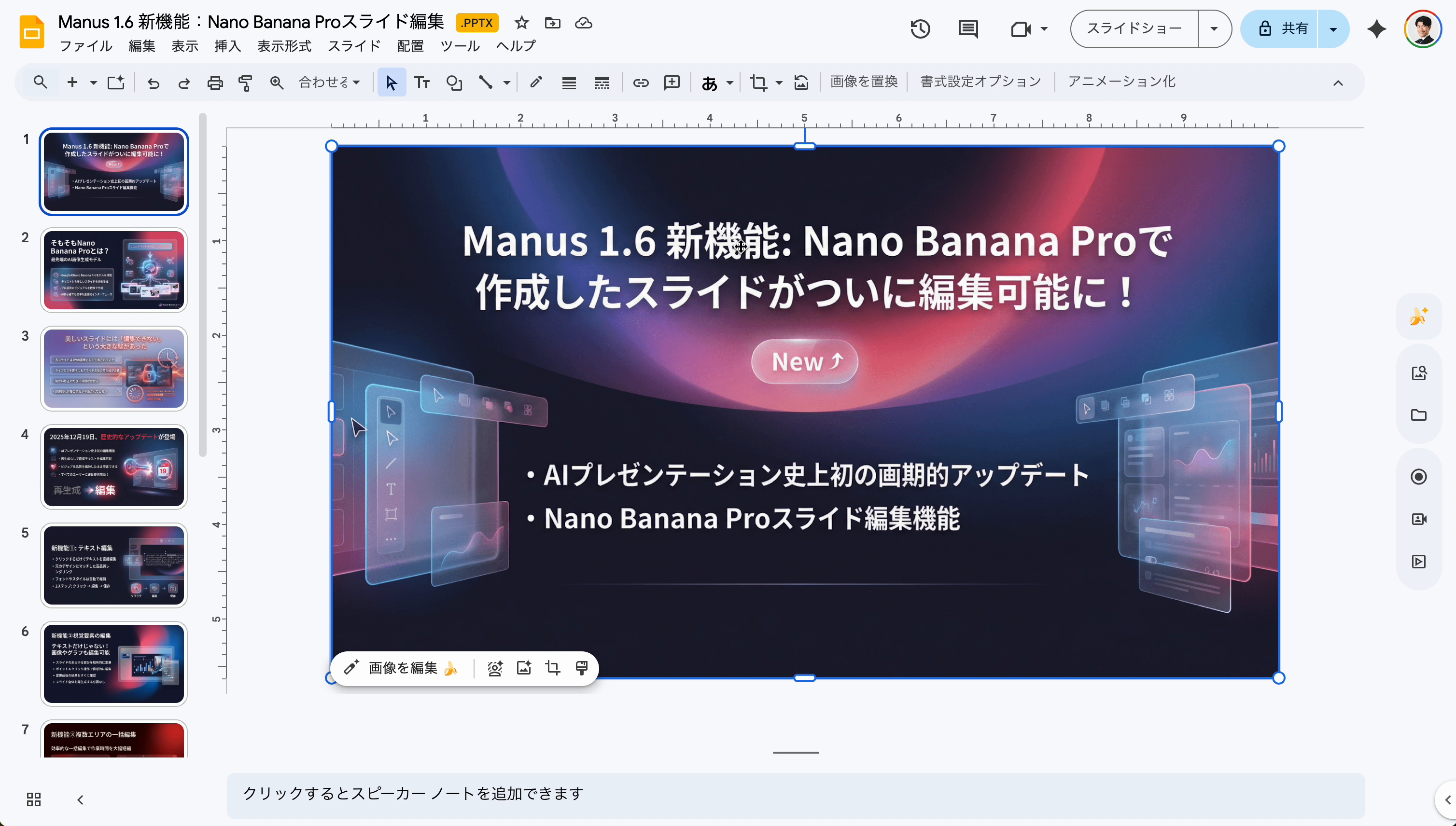
上の画像のように、Googleスライドに変換すると、テキスト部分をクリックしても編集することはできません。そのため、すべての編集作業はManus上で完了させてから、最終的な形式でエクスポートするようにしましょう。
まとめ:資料作成の未来がここに
今回のManus 1.6のアップデートは、単なる機能改善ではありません。AIと人間が共同でクリエイティブな作業を行う上での、大きなブレークスルーです。
- 直感的な直接編集: AIが生成したスライドを、パワポ感覚で直接修正できる。
- 高速な一括適用: 複数箇所の修正も、一度の「適用」ボタンで完了。
- デザインのAI編集: テキストだけでなく、色味や雰囲気といったデザインもAIへの指示で自由自在。
- ウォーターマークなし: 他のAIツールで生成した際に表示されるロゴ(ウォーターマーク)がなく、ビジネスシーンでも安心して利用可能。
これまでのように、AIの生成物を素材として手作業で作り直す時代は終わりました。これからは、Manus上でAIと対話しながら、スピーディーかつ高品質に資料を完成させるのが当たり前になります。
ぜひこの革命的な新機能を活用して、あなたの仕事や学習を次のレベルへと引き上げてください。








コメント