「あれ?OpenClawが動かない…」
「Claudeのサブスクで使えなくなったって本当!?」
2026年4月4日、Anthropic社から衝撃の発表がありました。Claudeのサブスクリプション(Pro/Max)では、OpenClawなどのサードパーティツールの利用がカバーされなくなったのです。これまで「食べ放題」のように使えていたのが、突然「従量課金」に。そのまま使い続けると、月額50万円を超える請求が来る可能性もあります。
「じゃあ、もうOpenClawは終わり?」と思ったあなた、ちょっと待ってください。
OpenClawの開発者であるPeter Steinberger氏(@steipete、現在はOpenAIに所属)が、自ら「GPTをかなり良くした。切り替えた」「GPTの方が信頼性が高い」と発言し、ChatGPT(Codex GPT-5.4)への移行を強く推奨しています。しかも、ChatGPTのサブスクリプションを持っていれば、コマンド数行の設定変更だけで移行が完了します。
この記事では、AI初心者の方でも絶対に迷わないよう、実際の画面スクリーンショット付きで移行手順を1から丁寧に解説します。
目次
- なぜ移行が必要なのか?(背景の理解)
- 移行手順の全体像
- ステップ1:OpenClawを最新版にアップデートする
- ステップ2:設定画面を開き、OpenAIを選択する
- ステップ3:ChatGPT(Codex)で認証し、モデルを決定する
- ステップ4:移行後の動作確認
- 補足情報:知っておくと便利なポイント
- まとめ
1. なぜ移行が必要なのか?(背景の理解)
Anthropic社のポリシー変更
2026年4月4日(土)15:00 ET(日本時間4月5日 午前4:00)より、Anthropic社はClaudeのサブスクリプションプランにおけるサードパーティツール(OpenClawなど)の利用制限を実施しました。The Vergeの報道 [1] によると、Anthropic社からユーザーに送られたメールには以下のように記載されています。
“Starting tomorrow at 12pm PT, Claude subscriptions will no longer cover usage on third-party tools like OpenClaw. You can still use these tools with your Claude login via extra usage bundles (now available at a discount), or with a Claude API key. We’ve been working hard to meet the increase in demand for Claude, and our subscriptions weren’t built for the usage patterns of these third-party tools.”
これを日本語で要約すると、「Claudeの定額プラン内ではOpenClawは使えなくなります。使いたい場合は追加の利用枠を購入するか、APIキー(従量課金)を使ってください」ということです。
Anthropic社はサブスクリプション会員に対して「月額プラン相当額の一回限りのクレジット」を付与するとしていますが、それ以降は自己負担となります。筆者の場合は、Claude Opus 4.6をそのまま使い続けた場合、月額約50万円の請求が発生する計算になったと報告されています。
開発者Peter氏の推奨は「GPT-5.4への切り替え」
この事態を受け、OpenClawの開発者であるPeter Steinberger氏(@steipete)は、X(旧Twitter)上で積極的にGPT-5.4への移行を呼びかけています。
あるユーザーが「Claude禁止以降、OpenClawでどのモデルを使っていますか?」と質問したところ、Peter氏は以下のように返信しました。
“I made GPT really good today and switched. Opus is still funnier, but got close and GPT is more reliable.” [2]
(訳:「今日GPTをかなり良くして切り替えた。Opusはまだ面白いけど、かなり近づいたし、GPTの方が信頼性が高い」)
さらに、Peter氏はGPT-5.4のアップグレードをテストしてくれるユーザーを募集するポストも投稿しています。
“Anyone who wanna help me test the GPT 5.4 upgrades:
openclaw update --channel dev” [3]
(訳:「GPT 5.4アップグレードを一緒にテストしたい人は、このコマンドを実行してね」)
Peter氏は2026年2月にOpenAIに入社しており、OpenAIも公式にOpenClawをCodex OAuthでサポートしています [4]。そのため、ChatGPTのサブスクリプション(Codex)を活用するのが、現在最もおすすめの運用方法となっています。
おまけ:次期バージョンではビデオ生成機能も搭載予定
Peter氏はさらに、OpenClawの次期バージョンでネイティブなビデオ生成機能が搭載されることも発表しています。Alibaba、BytePlus、fal、Google、MiniMax、OpenAI、Qwen、Together、xAIなど、多数のプロバイダーに対応予定とのことです。
2. 移行手順の全体像
移行作業は、大きく分けて以下の4つのステップで完了します。ターミナル(黒い画面)を使いますが、コマンドをコピペするだけで進められるので安心してください。
| ステップ | 作業内容 | 所要時間の目安 |
|---|---|---|
| ステップ1 | OpenClawのアップデート(開発版へ) | 約1〜5分 |
| ステップ2 | プロバイダーの変更(Claude → OpenAI) | 約1分 |
| ステップ3 | ChatGPT(Codex)での認証とモデル選択 | 約2〜3分 |
| ステップ4 | 動作確認(Discord等でエージェントに質問) | 約1分 |
事前に必要なもの
移行を始める前に、以下が揃っていることを確認してください。
| 必要なもの | 説明 |
|---|---|
| OpenClawがインストール済みのMac/PC | すでにClaudeで運用中であればOK |
| ChatGPTの有料サブスクリプション | Plus(月額$20)またはPro(月額$200)など |
| ターミナルアプリ | Macの場合は標準搭載。Spotlight検索で「ターミナル」と入力 |
3. ステップ1:OpenClawを最新版にアップデートする
まずは、OpenClaw自体をGPT-5.4に対応した最新バージョン(開発版チャンネル)にアップデートします。これはPeter氏が直接推奨しているコマンドです。
ターミナルを開き、以下のコマンドをコピーして貼り付け、Enterキーを押してください。
openclaw update --channel dev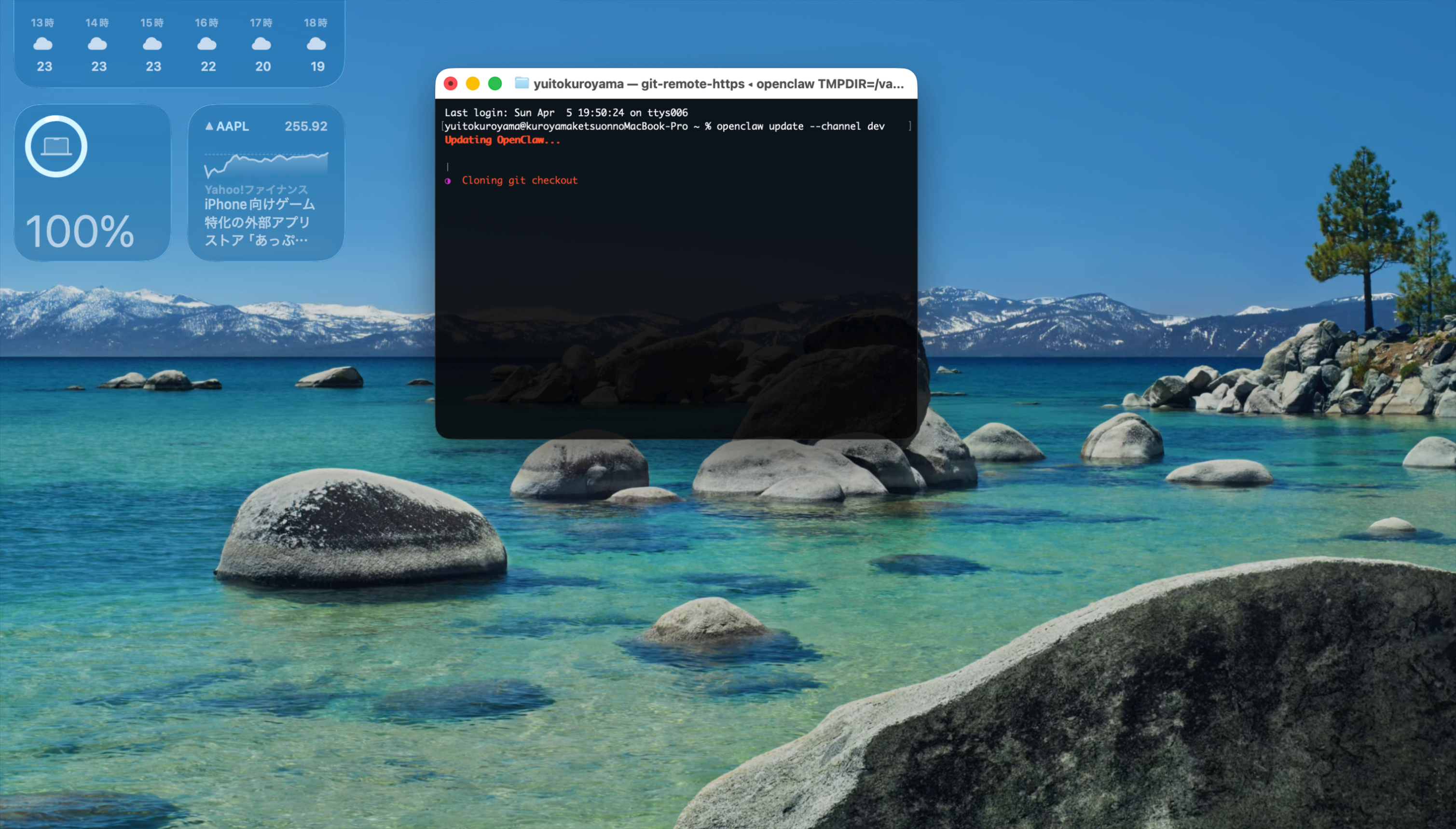
コマンドを実行すると、画面に「Updating OpenClaw…」と表示され、アップデートが始まります。以下のような進捗メッセージが順番に表示されます。
| 表示メッセージ | 意味 |
|---|---|
| Cloning git checkout | 最新のコードを取得中 |
| Working directory is clean | 作業ディレクトリに問題なし |
| Upstream branch exists | 更新元のブランチを確認 |
| Fetching latest changes | 最新の変更を取得中 |
| Resolving upstream commit | 更新内容を解決中 |
| Enumerating candidate commits | 適用するコミットを列挙中 |
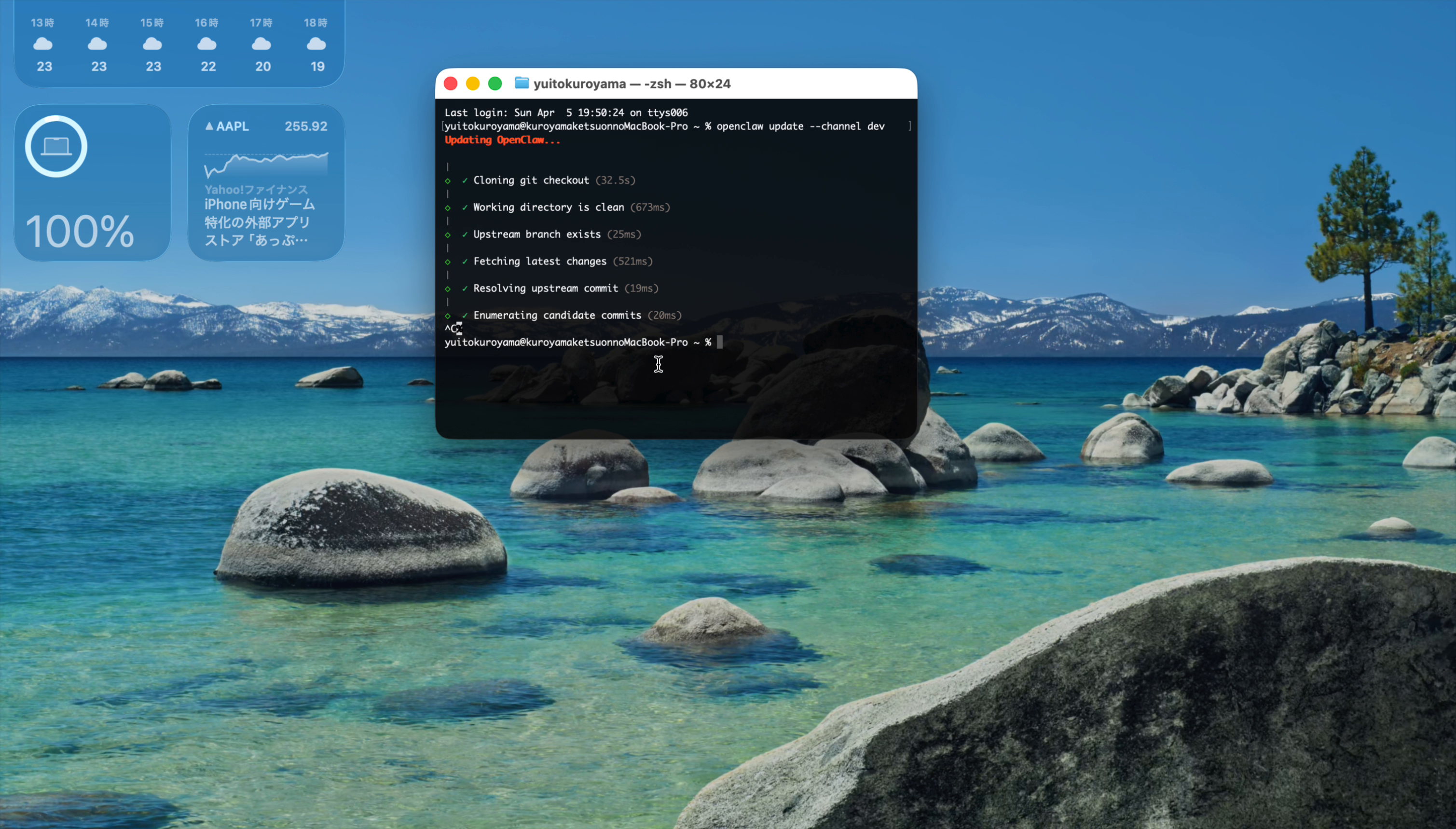
すべてのステップにチェックマーク(✓)が付き、再びコマンド入力待ちの状態(% や $ のマーク)になればアップデート完了です。
4. ステップ2:設定画面を開き、OpenAIを選択する
次に、OpenClawが使用するAIモデルのプロバイダーをAnthropicからOpenAIに変更します。
ターミナルに以下のコマンドを入力し、Enterキーを押してください。
openclaw configure --section modelこのコマンドは、OpenClawの設定画面のうち「モデル設定」セクションだけを開くためのものです。OpenClaw公式ドキュメント [5] によると、--section オプションで特定のセクションだけを絞り込んで設定できます。
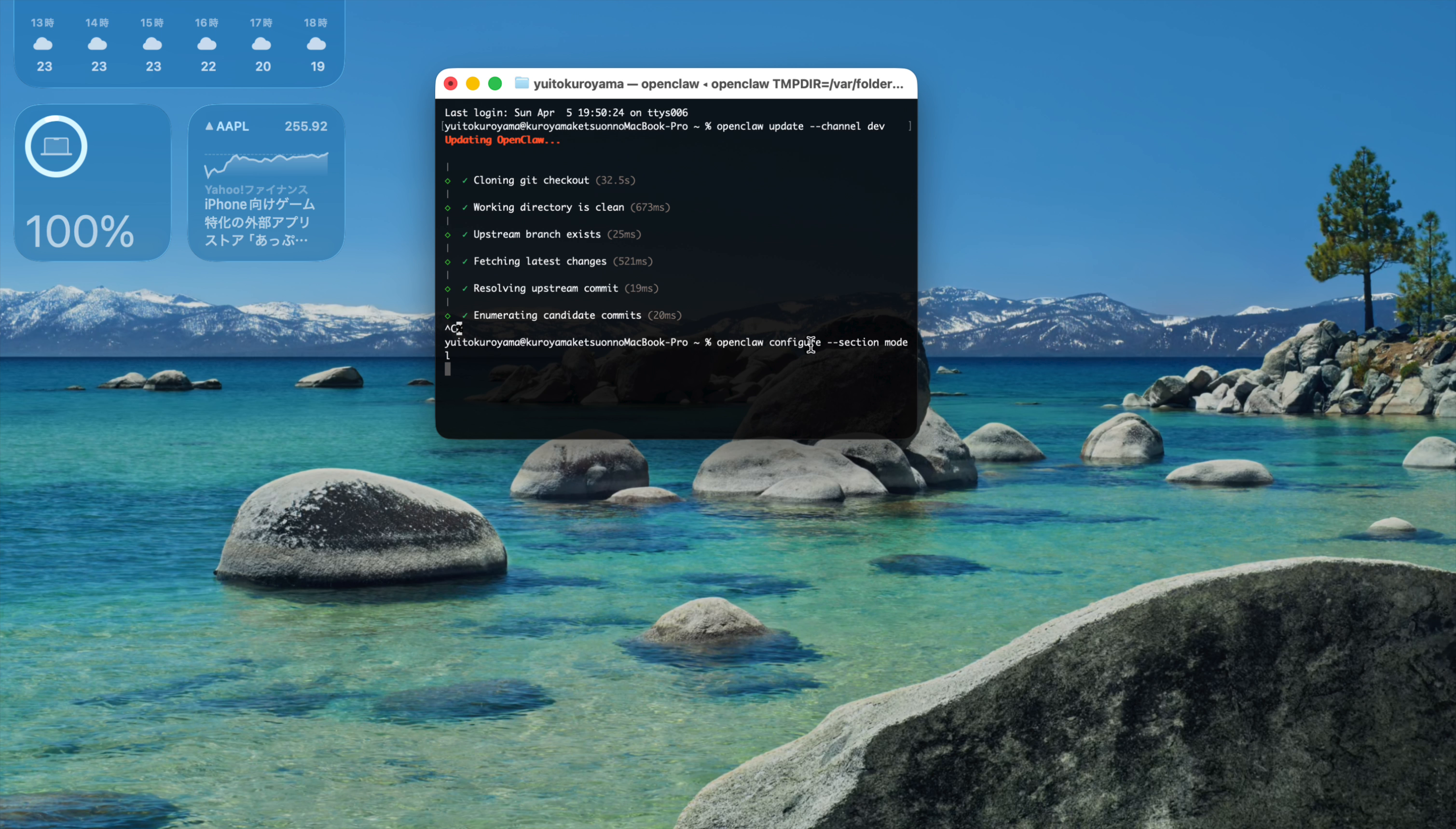
4-1. ゲートウェイの場所を選択
コマンドを実行すると、まずOpenClawのバージョン情報(例:OpenClaw 2026.4.2)が表示され、既存の設定内容が確認できます。
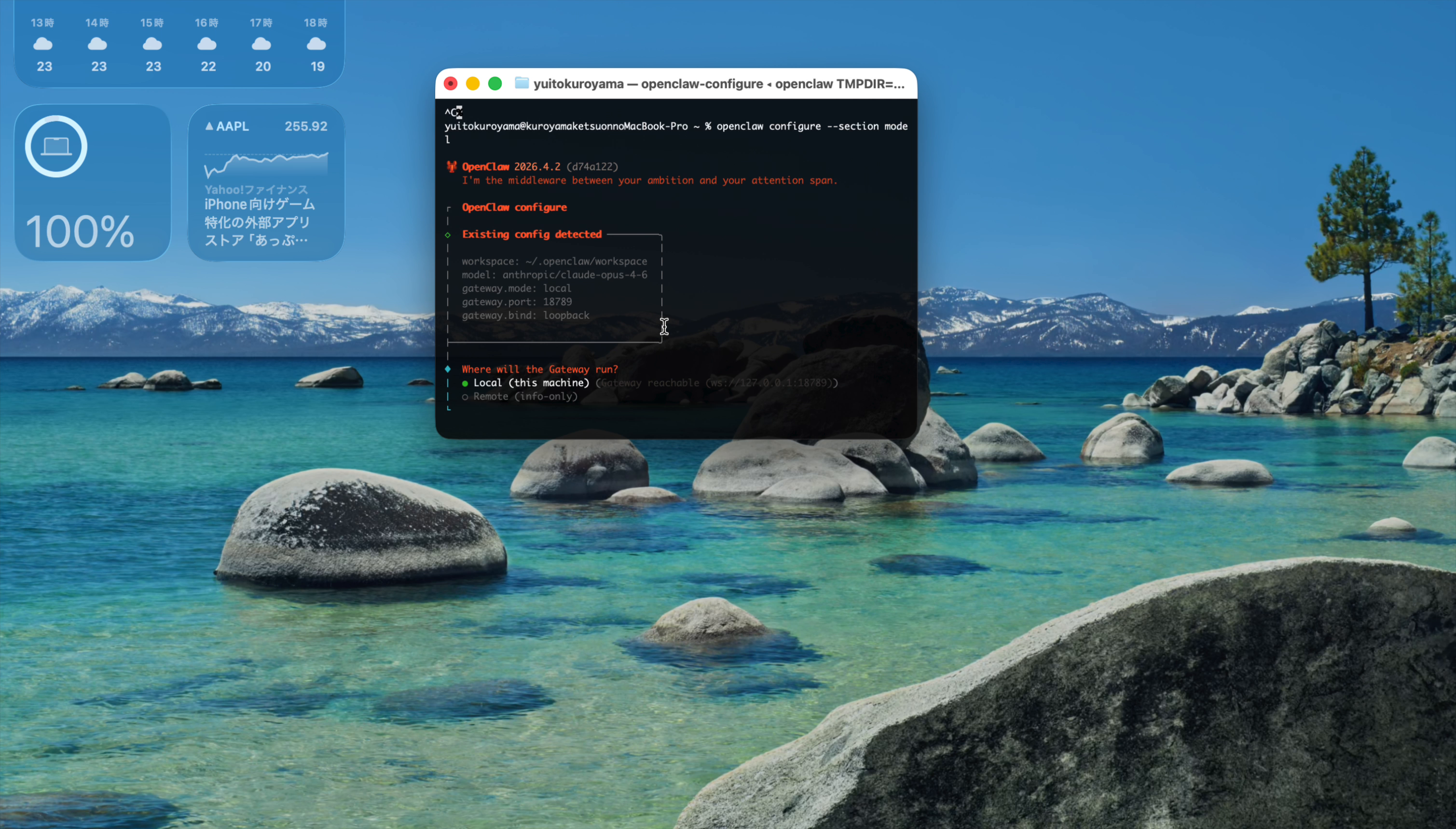
最初の質問「Where will the Gateway run?(ゲートウェイをどこで動かしますか?)」では、Local (this machine) が選択された状態になっているはずです。そのまま Enterキーを押して次に進みます。
4-2. プロバイダーの選択
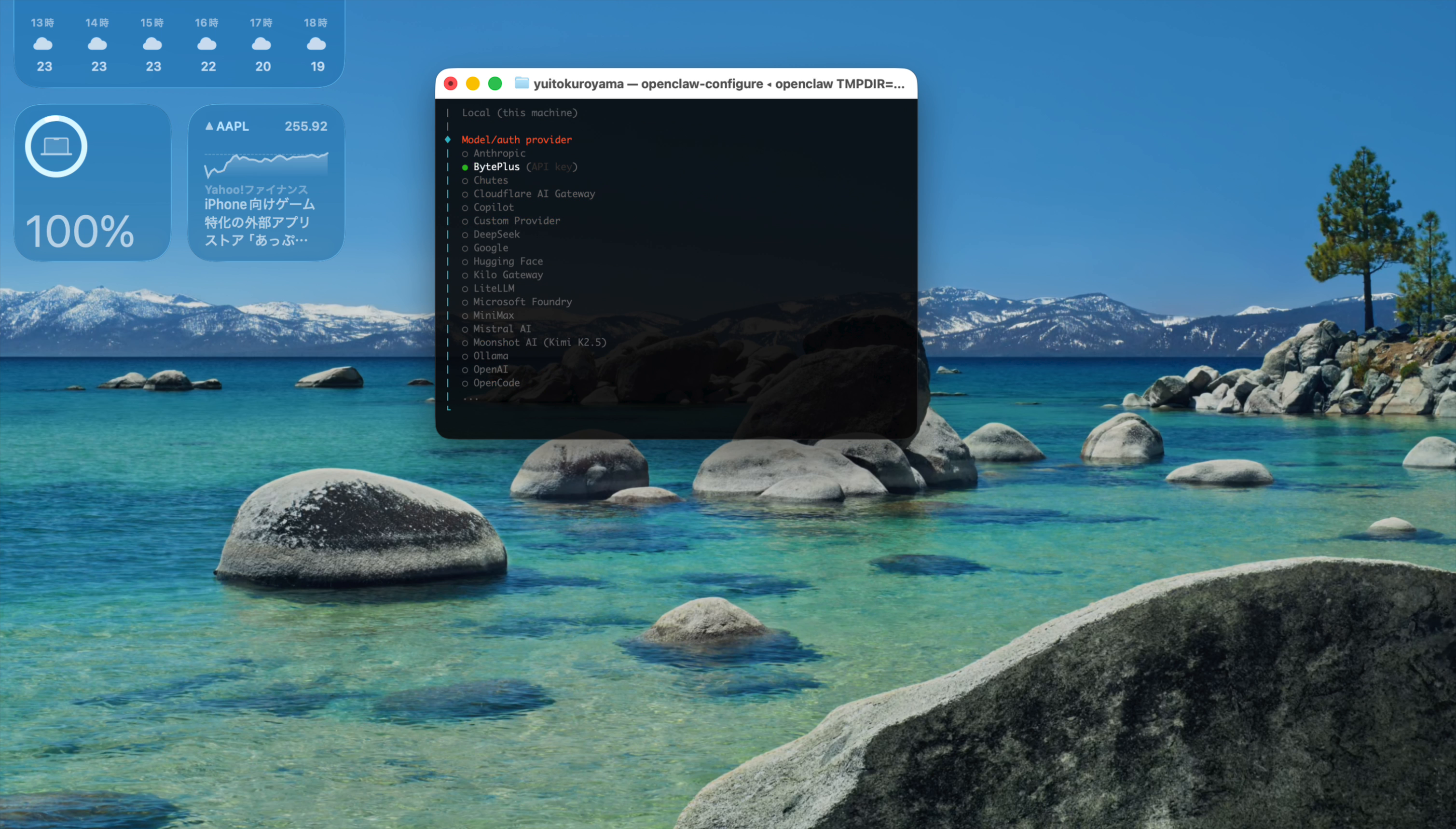
次に「Model/auth provider(モデル/認証プロバイダー)」の選択画面が表示されます。ここには、Anthropic、BytePlus、Chutes、Cloudflare AI Gateway、Copilot、DeepSeek、Google、Hugging Face、OpenAIなど、多数のプロバイダーが一覧で表示されます。
キーボードの ↓(下矢印)キーを使ってリストをスクロールし、「OpenAI」を選んで Enterキーを押してください。
5. ステップ3:ChatGPT(Codex)で認証し、モデルを決定する
OpenAIを選択すると、次に認証方法を聞かれます。ここが最も重要なポイントです。
5-1. 認証方法の選択
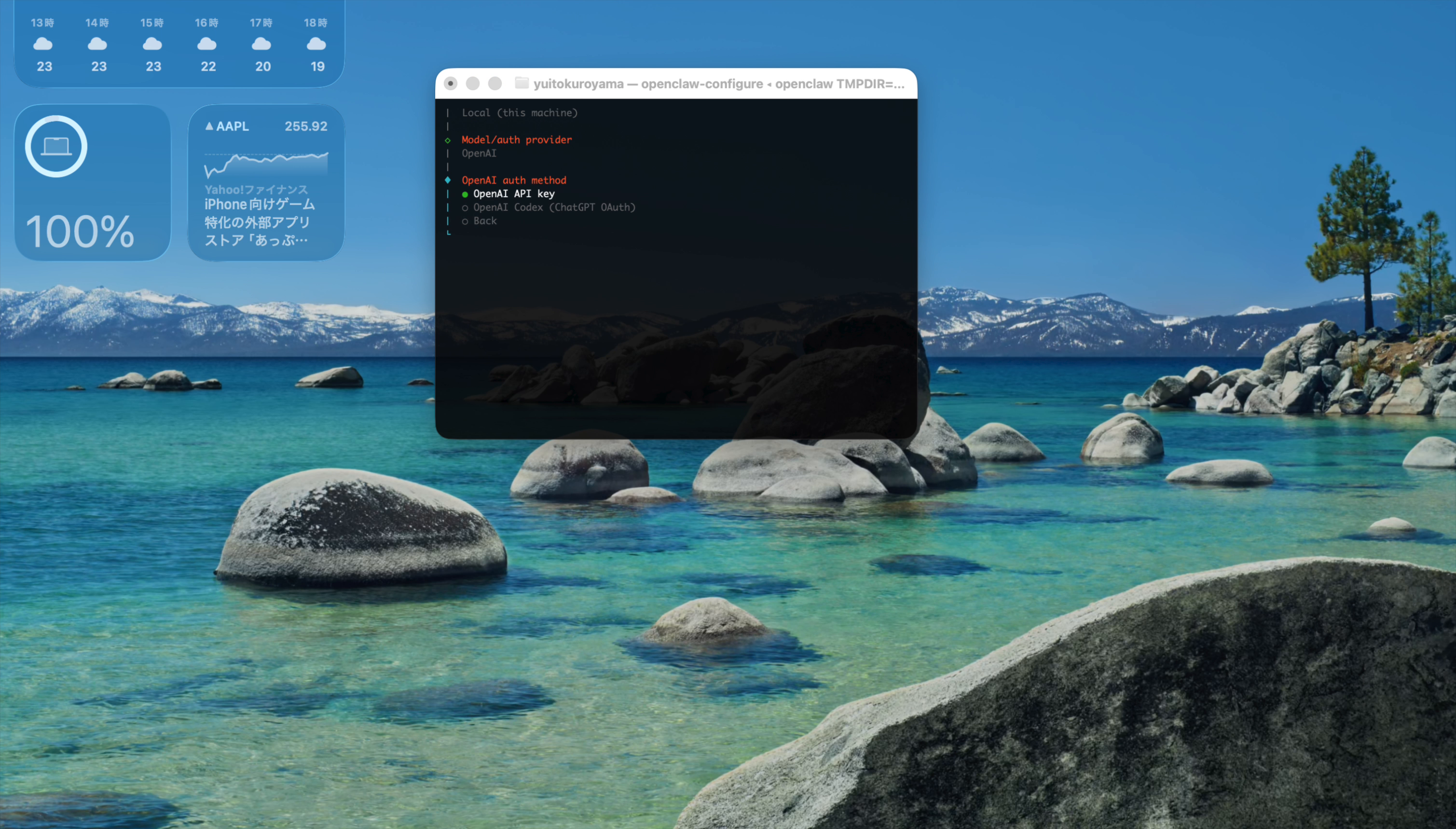
「OpenAI auth method(OpenAIの認証方法)」として、以下の3つの選択肢が表示されます。
| 選択肢 | 説明 |
|---|---|
| OpenAI API key | OpenAIのAPIキーを使う方法(従量課金) |
| OpenAI Codex (ChatGPT OAuth) | ChatGPTのサブスクリプションを使う方法(定額内で利用可能) |
| Back | 前の画面に戻る |
ここでは「OpenAI Codex (ChatGPT OAuth)」を選択して Enterキーを押します。 これにより、ChatGPTのサブスクリプション(Plus/Proなど)の範囲内でOpenClawを利用できるようになります。APIキーを選ぶと従量課金になってしまうので注意してください。
5-2. ブラウザでのOpenAI認証
「OpenAI Codex (ChatGPT OAuth)」を選択すると、ターミナルに以下のようなメッセージが表示されます。
Browser will open for OpenAI authentication.
If the callback doesn’t auto-complete, paste the redirect URL.
OpenAI OAuth uses localhost:1455 for the callback.
自動的にWebブラウザが立ち上がり、OpenAIのログイン画面が表示されます。
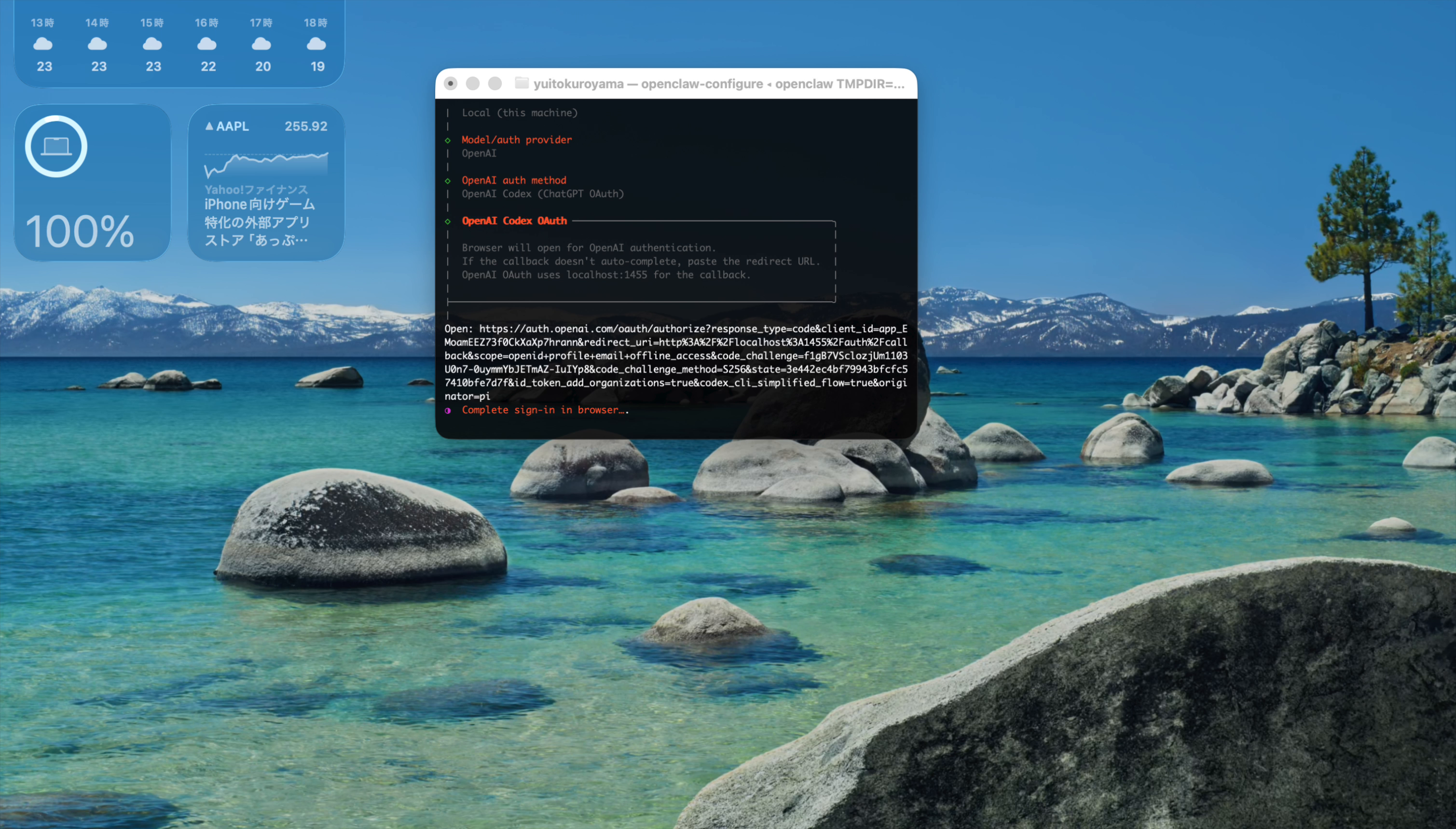
ブラウザ上でOpenAI(ChatGPT)のアカウントにログインし、連携を許可(Authorize)してください。 ログインが完了すると、ブラウザに認証コードが表示される場合があります。その場合は、コードをコピーしてターミナルに貼り付けてください。
OpenClaw公式ドキュメント [4] にも、Codex OAuthの認証フローについて以下のように記載されています。
“Codex cloud requires ChatGPT sign-in, while the Codex CLI supports ChatGPT or API key sign-in.”
5-3. モデルの選択
認証が成功すると、ターミナルに「OpenAI OAuth complete」と表示され、続いてモデル選択画面に移ります。
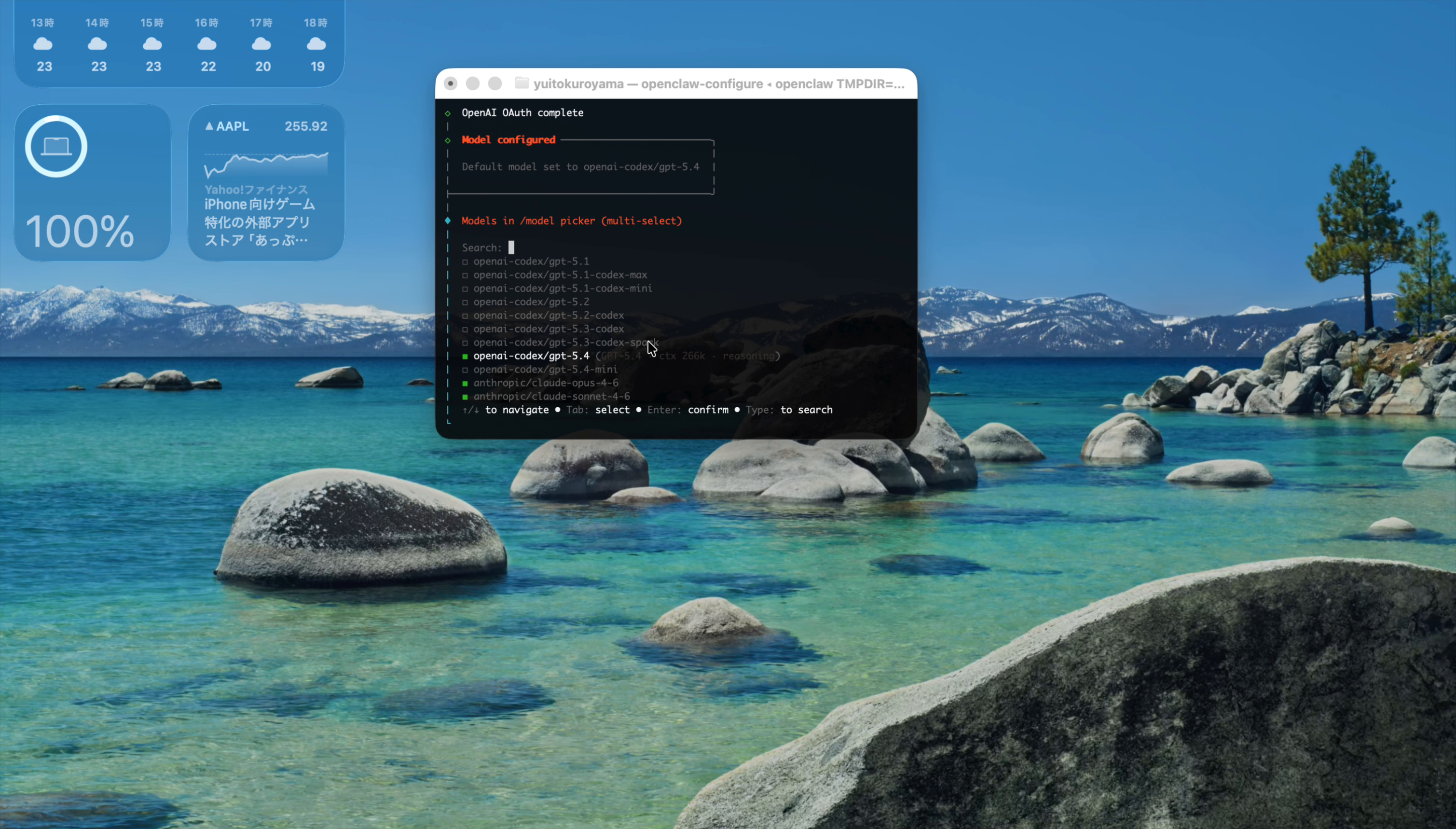
「Models in /model picker (multi-select)」という画面では、利用可能なモデルの一覧が表示されます。主なモデルは以下の通りです。
| モデル名 | 説明 |
|---|---|
| openai-codex/gpt-5.1 | GPT-5.1(旧バージョン) |
| openai-codex/gpt-5.1-codex-max | GPT-5.1 Codex Max |
| openai-codex/gpt-5.1-codex-mini | GPT-5.1 Codex Mini |
| openai-codex/gpt-5.2 | GPT-5.2 |
| openai-codex/gpt-5.3-codex | GPT-5.3 Codex |
| openai-codex/gpt-5.4 | GPT-5.4(推奨・最新) |
| openai-codex/gpt-5.4-mini | GPT-5.4 Mini(軽量版) |
| anthropic/claude-opus-4-6 | Claude Opus 4.6(フォールバック用) |
| anthropic/claude-sonnet-4-6 | Claude Sonnet 4.6(フォールバック用) |
↑/↓キーでカーソルを移動し、Tabキーで選択/解除します。最低限、openai-codex/gpt-5.4 を選択してください。動画内では、フォールバック(万が一GPTが使えない場合の代替)として anthropic/claude-opus-4-6 と anthropic/claude-sonnet-4-6 も合わせて選択しています(合計3つ)。
選択が完了したら Enterキーを押して確定します。
5-4. 設定完了
画面に赤字で Configure complete. と表示されれば、すべての設定変更は完了です。
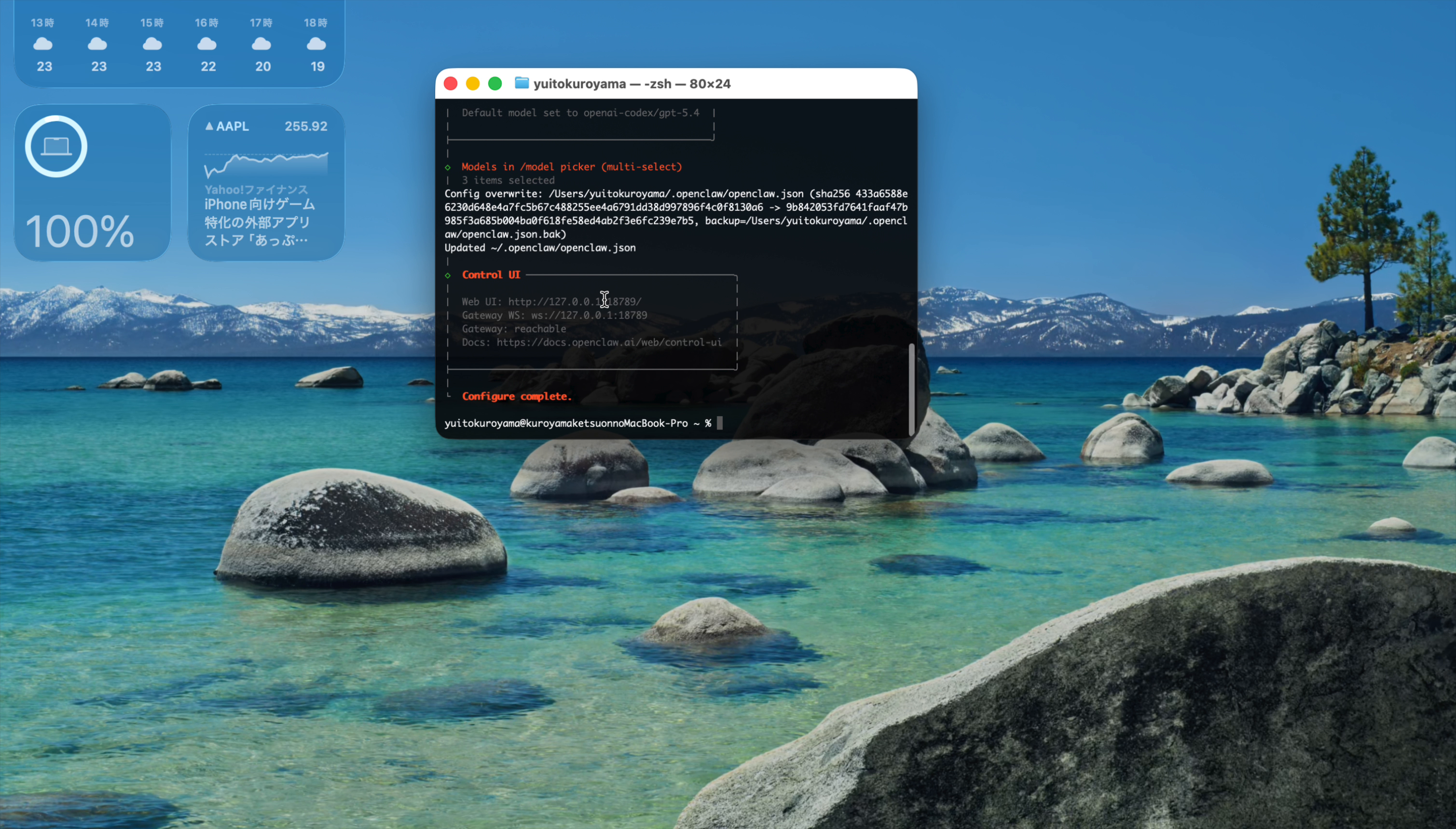
設定ファイルは ~/.openclaw/openclaw.json に保存されます。画面には以下の情報も表示されます。
| 項目 | 内容 |
|---|---|
| Web UI | http://127.0.0.1:18789/ |
| Gateway WS | ws://127.0.0.1:18789 |
| Gateway | reachable |
| Docs | https://docs.openclaw.ai/web/control-ui |
6. ステップ4:移行後の動作確認
設定が完了したら、OpenClawが正しく新しいモデル(GPT-5.4)で動いているか確認してみましょう。
DiscordやSlack、Telegramなど、OpenClawのエージェントが動いているチャンネルで話しかけてみてください。動画内では、Discord上の「ジャービス(AI秘書)」というエージェントに確認しています。
あなた:「今って、どのAPIで動いてる?」
エージェントが設定ファイルを確認すると、以下のように報告してくれます。
「結音さん、確認しました。設定が変わっています。
現在の設定:
- プライマリモデル:
openai-codex/gpt-5.4(Codex)- フォールバック: Claude Opus 4 → Claude Sonnet 4
どなたかがデフォルトモデルをCodexに変更したようです。私は現在のセッションではClaude Opusで動いていますが、新しいセッションからはCodexがプライマリになります。」
7. 補足情報:知っておくと便利なポイント
OpenClawのセッションとメモリーの仕組み
OpenClawはセッションをまたいで記憶を直接引き継ぐわけではありません。内部に「メモリー」という仕組みがあり、そのメモリーを読むことで過去の情報を引き継ぐ設計になっています。そのため、設定変更後も、現在進行中のセッションでは古いモデル(Claude)で動き続け、新しいセッションからGPT-5.4が適用されるという動作になります。
API利用料金について
ChatGPT Codex(OAuth)で接続した場合、ChatGPTのサブスクリプションの範囲内で利用できるため、Claude APIのような従量課金は発生しません。ただし、ChatGPTのサブスクリプションプランによって利用上限が異なる場合があります。動画内でも「実際にどのくらいの料金になるかは、しばらく使ってみないとわからない」と述べられており、今後の検証が待たれます。
Claude Opus 4.6を使い続ける場合の注意点
Claudeを完全にやめる必要はありません。ただし、Opus 4.6をフルで使い続けると月額がとんでもないことになるため、以下のような選択肢を検討してください。
| 選択肢 | メリット | デメリット |
|---|---|---|
| GPT-5.4(Codex)に完全移行 | ChatGPTサブスク内で利用可能 | Claudeとは異なる応答スタイル |
| GPT-5.4をメイン、Claudeをフォールバック | 両方の良さを活かせる | 設定がやや複雑 |
| Claude Sonnetに落とす | Claudeの使い勝手を維持 | Opusより性能が下がる |
| Claude APIで従量課金 | Opus 4.6をそのまま利用可能 | 月額50万円以上の可能性 |
8. まとめ
Anthropic社の突然の仕様変更には驚かされましたが、OpenClawはすでにOpenAI(GPT-5.4)への移行ルートをしっかりと用意してくれています。移行手順を改めて整理すると、以下の通りです。
| 手順 | コマンド/操作 |
|---|---|
| 1. アップデート | openclaw update --channel dev |
| 2. 設定画面を開く | openclaw configure --section model |
| 3. プロバイダー選択 | 「OpenAI」を選択 |
| 4. 認証方法選択 | 「OpenAI Codex (ChatGPT OAuth)」を選択 |
| 5. ブラウザ認証 | ChatGPTアカウントでログイン |
| 6. モデル選択 | 「openai-codex/gpt-5.4」を選択 |
| 7. 動作確認 | エージェントに「どのAPIで動いてる?」と質問 |
コマンドはたった2行。あとは画面の指示に従うだけで、これまで通り、いや、GPT-5.4の強力な推論能力を得て、さらに進化したOpenClawを使い続けることができます。
ぜひこのマニュアルを見ながら、今すぐ移行作業を完了させてください!
References
[1]: The Verge. “Anthropic essentially bans OpenClaw from Claude by making subscribers pay extra”. April 3, 2026. https://www.theverge.com/ai-artificial-intelligence/907074/anthropic-openclaw-claude-subscription-ban
[2]: Peter Steinberger (@steipete) on X. “I made GPT really good today and switched. Opus is still funnier, but got close and GPT is more reliable.” April 6, 2026. https://x.com/steipete/
[3]: Peter Steinberger (@steipete) on X. “Anyone who wanna help me test the GPT 5.4 upgrades: openclaw update –channel dev”. April 2026. https://x.com/steipete/status/2040924872885301296
[4]: OpenClaw Docs. “OpenAI Provider – OpenClaw”. https://docs.openclaw.ai/providers/openai
[5]: OpenClaw Docs. “configure – OpenClaw Docs”. https://docs.openclaw.ai/cli/configure








コメント