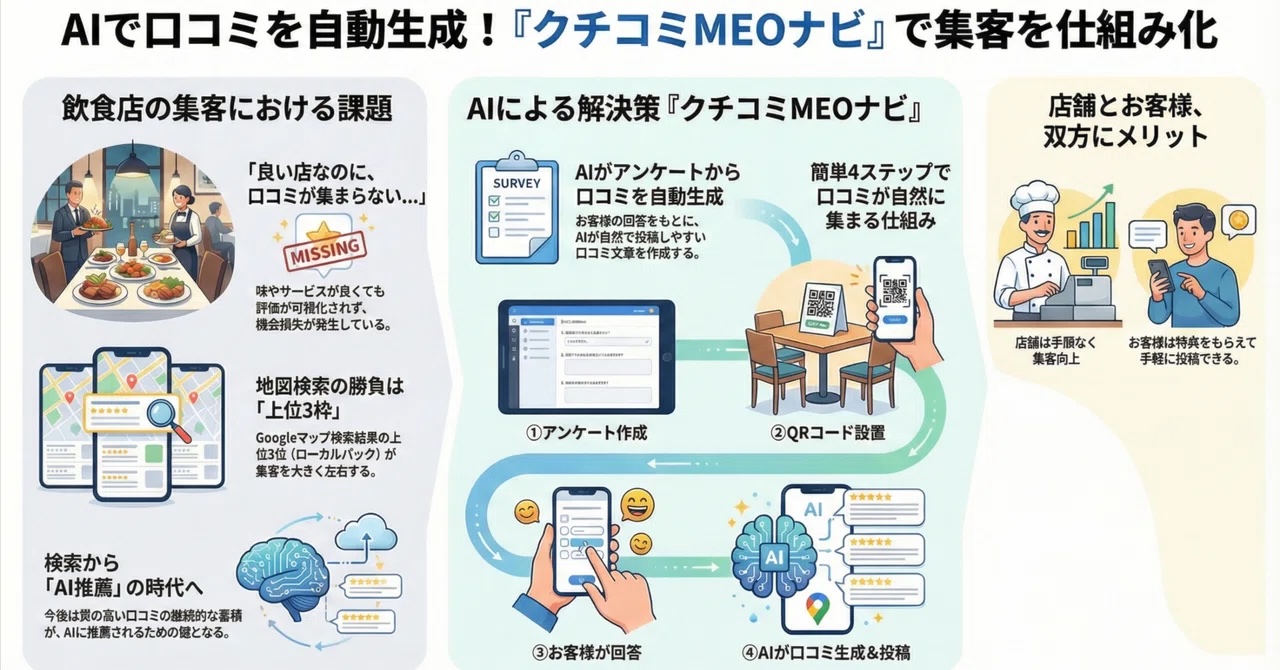
「またプレゼン資料で夜が明ける…」 「データが多すぎて、どこから整理すればいいかわからない…」 「頑張って作った資料なのに、全然響かない…」
こんな経験、一度はありませんか?
実は、GoogleのAIアシスタント「NotebookLM」を使えば、これらの悩みから完全に解放されます。元になる情報を放り込むだけで、数分でプロ品質のスライドや図解が完成するんです。
この記事では、NotebookLMの革新的な新機能「スライド自動生成」と「インフォグラフィック生成」の使い方を、初めての方でもすぐに実践できるように解説します。
機能①:スライド自動生成
これまで何時間もかけていたスライド作成を、AIがまるごと引き受けてくれます。
あなたがやることは、スライドのネタになる情報をNotebookLMに渡すだけ。構成を考える必要も、デザインで悩む必要もありません。AIがすべて自動で仕上げてくれます。
たった5ステップで完成!スライド生成の手順
驚くほどシンプルな操作で、本格的なスライドが出来上がります。 <!– SWELL:ステップブロック –>
ステップ①:NotebookLMのトップ画面から「ノートブックを新規作成」をクリック
ステップ②:スライドの元ネタとなる情報を追加(PDF、YouTube URL、Webサイト、Googleドライブのファイルなど何でもOK)
今回は、PRタイムズのプレスリリースをソースとして使用しました↓ https://prtimes.jp/main/html/rd/p/000000003.000159967.html
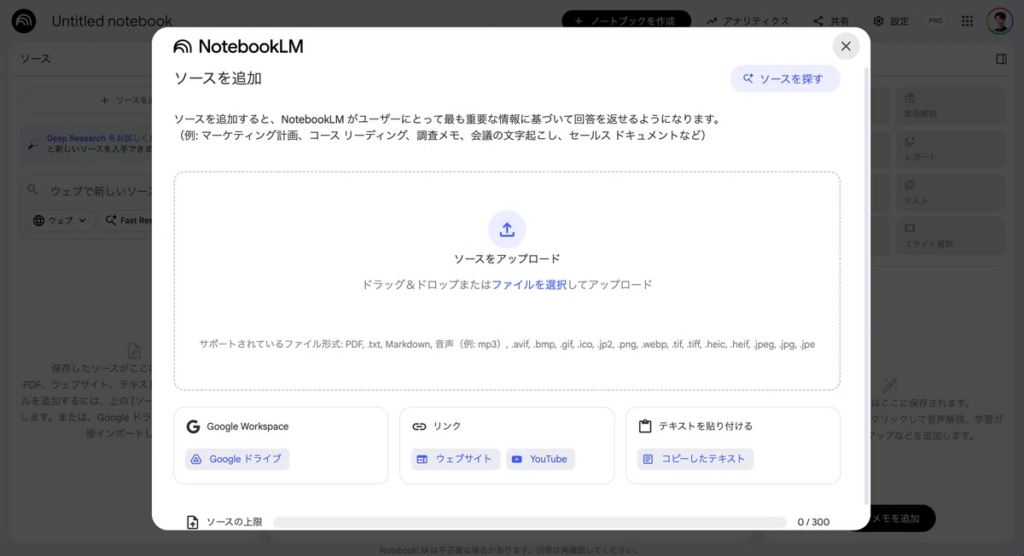
ステップ③:画面右側にある「Studio」パネルをクリック
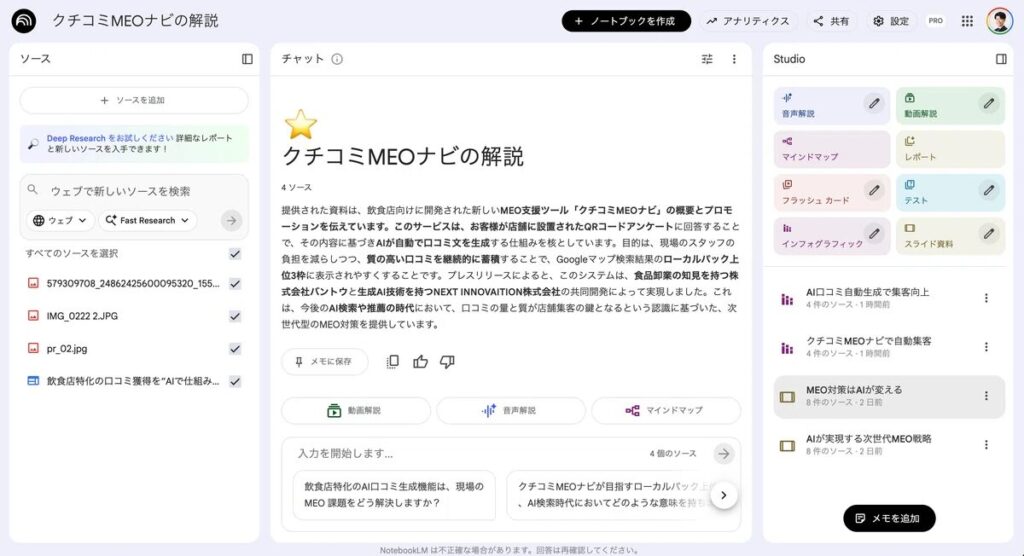
ステップ④:Studioパネル内の「スライド資料(Slide Deck)」を選択すると、自動生成がスタート
ステップ⑤:完成したスライドが表示される。クリックすればそのままプレゼン開始可能
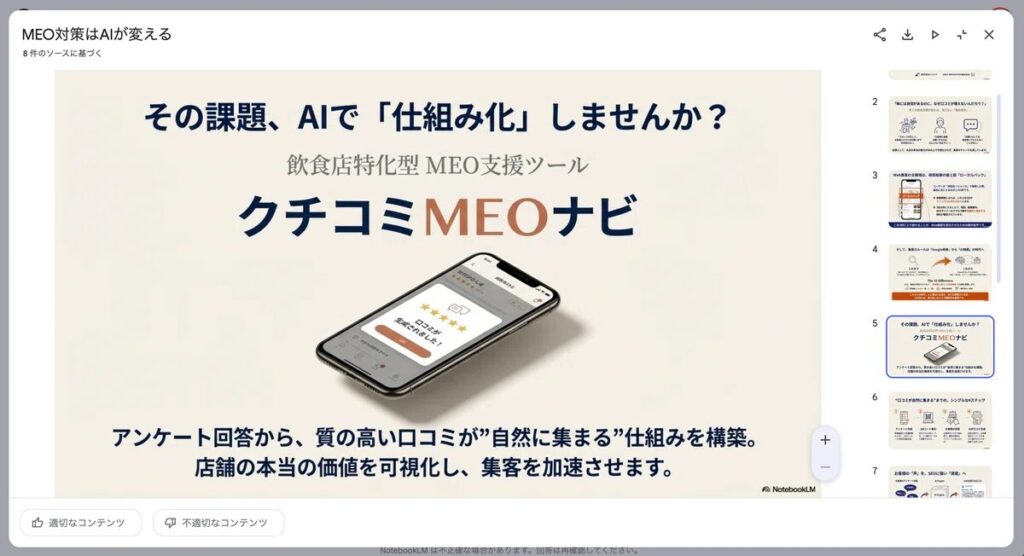
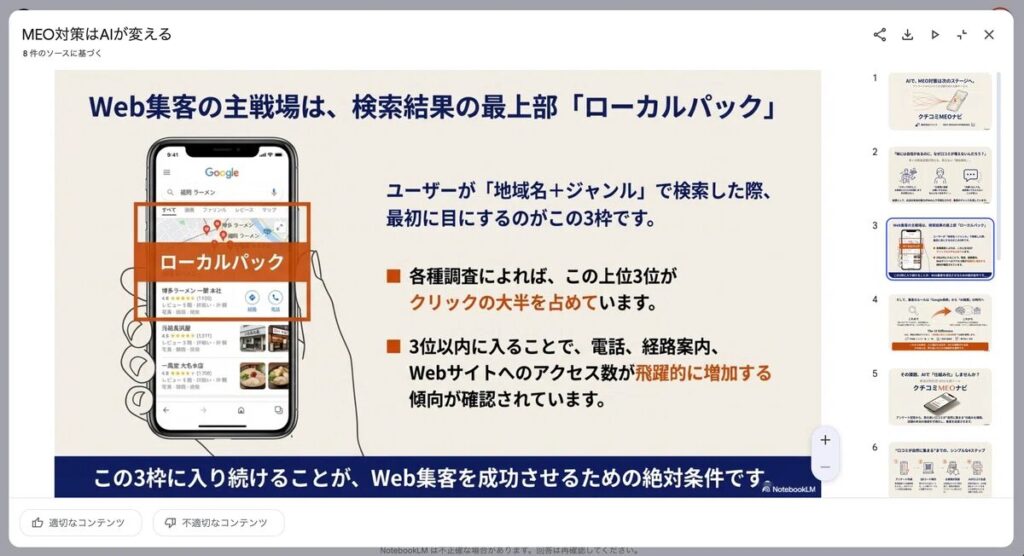
実際に生成されたスライドはこちらからご覧いただけます↓ https://drive.google.com/file/d/1njKaa2M5hv0zSq7aQVpvHsiJaNwryaMg/view?usp=sharing
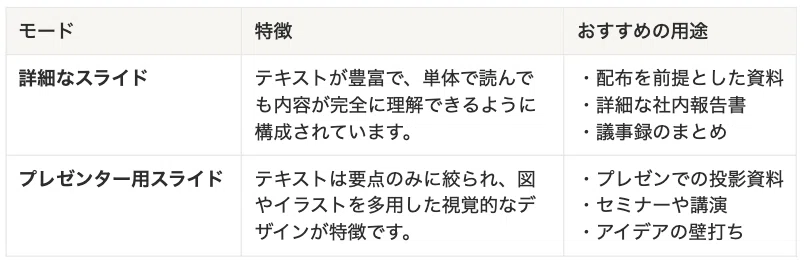
用途で使い分ける2つの生成モード
スライド生成には2種類のモードがあり、目的に応じて切り替えることで資料の質を最大限に引き出せます。
モードの切り替えは、「スライド資料」の横にある鉛筆アイコンから行います。
より高品質なスライドを作るカスタマイズ術
鉛筆アイコンからは、AIへの細かい指示(プロンプト)を追加できます。この設定次第で、スライドのクオリティが大きく変わります。
設定できる項目
項目内容長さ(Length)Short(短め)/ Default(標準)/ Long(長め)から選択言語(Language)日本語、英語など出力言語を指定プロンプト追加AIへの具体的な指示を入力
💡 プロンプト例
「一つ一つの手順にフォーカスして、大胆で遊び心のあるデザインで初心者向けのスライドを作成してください」
このように指示すれば、AIはそのイメージ通りのスライドを生成してくれます。
現時点での制約について
現状では以下の制約がありますが、Googleは猛スピードでAIを進化させているため、近い将来改善される見込みです。
- 生成後のスライドを直接編集することはできない
- ダウンロード形式はPDFのみ
💬 Googleスライド形式での出力や編集機能の追加は、ほぼ確実に実装されるはずです。
機能②:インフォグラフィック生成
複雑なデータや大量の情報を、ひと目で理解できるビジュアルに変換する機能です。
デザインの知識は一切不要。ソースを渡すだけで、AIが最適な図解を自動で作り上げてくれます。
インフォグラフィック生成の手順
スライド生成と同じく、操作はとてもシンプルです。 <!– SWELL:ステップブロック –>
ステップ①:図解にしたい情報をノートブックに追加
ステップ②:Studioパネルから「インフォグラフィック」を選択
ステップ③:(推奨)鉛筆アイコンから、どんな図解にしたいかプロンプトで指示
このプロンプト設定が、出来上がりのクオリティを大きく左右します。
インフォグラフィックのカスタマイズ例
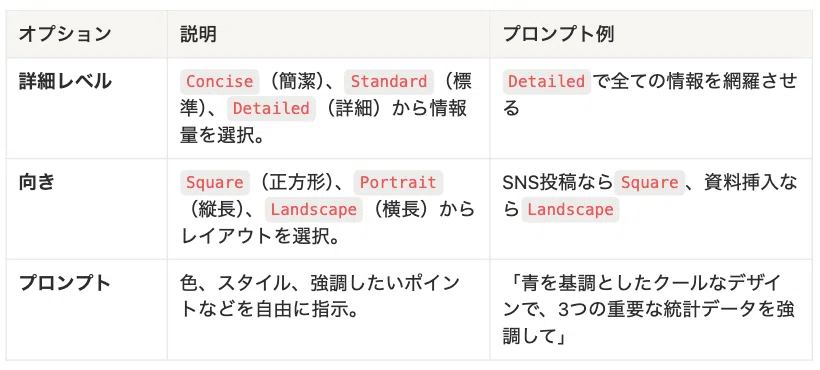
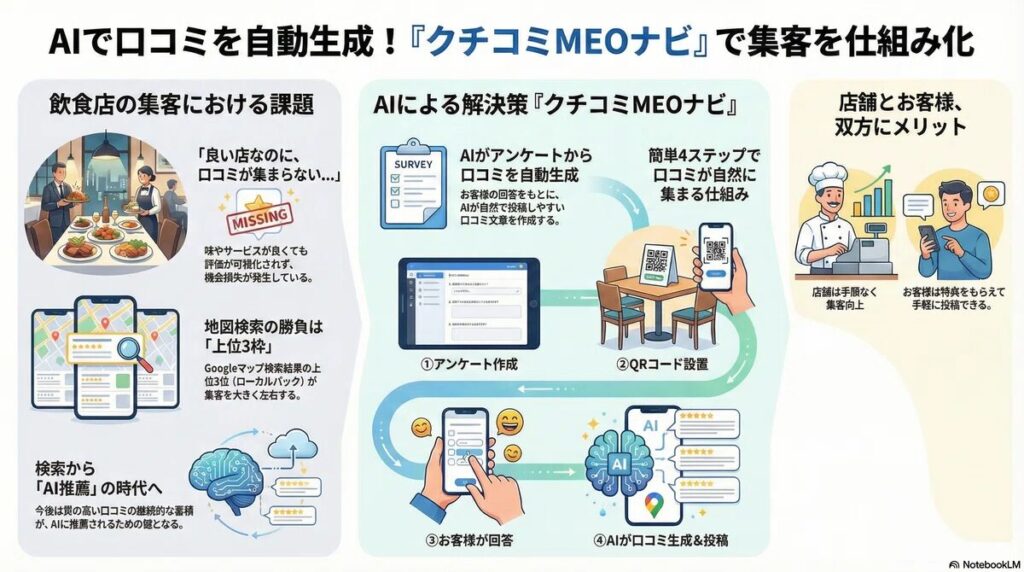
プロンプトで「比較形式で」「フローチャート形式で」「タイムライン形式で」など指定すると、目的に合った図解が生成されます。
まとめ:資料作成の常識が変わる
NotebookLMの進化は、単なる機能追加ではありません。私たちの仕事のやり方そのものを変える転換点です。
これまでバラバラだった「情報収集」「分析」「資料作成」という作業が、NotebookLMひとつで完結する時代になりました。
今すぐ試してみましょう
- NotebookLMを開く
- 手元にあるYouTube動画、PDF、メモなどをソースとして追加
- スライドやインフォグラフィックを生成してみる
その圧倒的なスピードと品質を体験すれば、もう資料作成で徹夜する時代には戻れないはずです。








コメント