
















AIナレッジ

Claude Codeとは?非エンジニアの業務で任せる範囲と注意点を解説

社内でClaude Codeが話題になっても、エンジニアのための道具に見えて、自社の仕事に使えるのか迷っていませんか? Claude Codeとは、コードを読み、ファイルを編集し、コマンドを実行するAIツールです。業務を任せる場面はありますが、権限を渡すかどうかと最終確認は人が決めます。本記事では、任せる範囲の考え方と権限・承認の決め方、始め方、料金の概要を解説します。
Claude Codeとは?何をするためのツールなのか
Claude Codeは、Anthropicが提供するエージェント型のコーディングツールです。名前から開発者向けに見えますが、コマンドラインでできることなら、文書作成や調査にも使えます。
チャットのClaudeから試したい方は、「Claude入門ガイド——仕事に使えるAIチャットの始め方と選び方を解説」から先に読んでみてください。
なお、OpenClawは、自分のコンピューターで動くオープンソースのAIアシスタントで、別の製品です。詳しくは「OpenClawとは?AIエージェントの概念から始める実用的な自動化ツール入門」をご覧ください。
Claude Codeは、ファイルを読み、コマンドを実行して仕事を進めるツール
Claude Codeは、コードベース(プログラムの集まり)を読み、ファイルを編集し、コマンドを実行して作業を進めます。 2025年2月の研究プレビューを経て、同年5月に正式提供が始まったツールです。
ターミナル(コマンドを文字で打ち込む画面)のほか、VS CodeやJetBrainsなどの開発画面、デスクトップアプリ、ブラウザからも使えます。
出典:Claude Code公式ドキュメント「概要」(冒頭の要約)
仕事を渡すと、情報集め・実行・結果の確認の順に進む
Claude Codeは、仕事を渡されると文脈の収集、行動、結果の検証の順に進む仕組みです。関係するファイルを読んで状況をつかみ、編集やコマンドの実行に移り、最後に結果を確かめます。
作業の途中で、人がいつでも割り込んで方向を直せます。 一度渡したら最後まで止まらない作りではなく、途中で止めて確かめられる設計です。
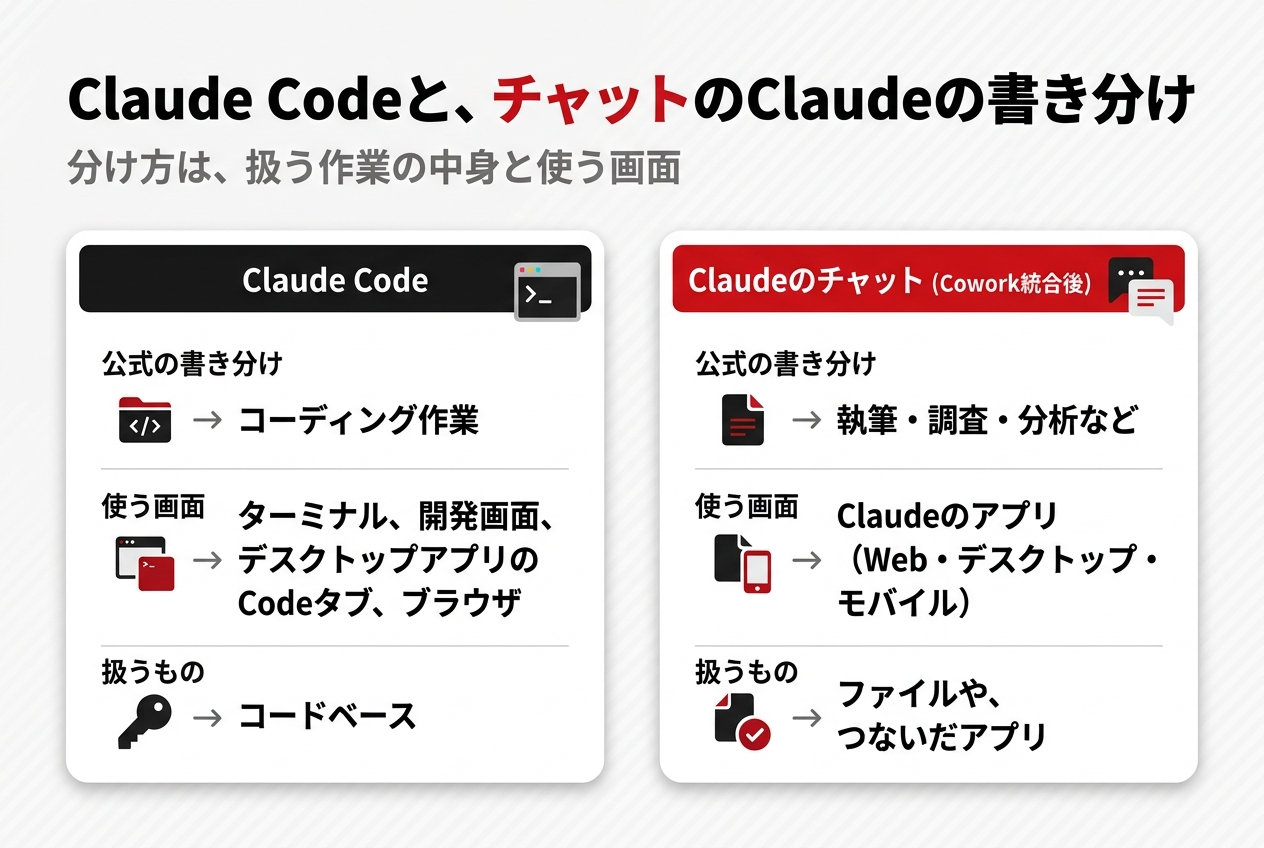
チャットのClaude・Coworkとは、扱う作業の違いで書き分けられている
チャットでも、コードを実行して資料を作る作業や、つないだアプリの利用は可能です。Coworkは、同じ仕組みをコーディング以外の仕事に向けた機能で、2026年9月にチャットとの統合が始まりました。どちらを使うかの決め手は、任せたい作業の中身です。
| 比べる点 | Claude Code | Claudeのチャット(Cowork統合後) |
|---|---|---|
| 公式の書き分け | コーディング作業 | 執筆・調査・分析など |
| 使う画面 | ターミナル、開発画面、デスクトップアプリのCodeタブ、ブラウザ | Claudeのアプリ(Web・デスクトップ・モバイル) |
| 扱うもの | コードベース | ファイルや、つないだアプリ |
GitHub Copilot・Cursor・Codexとは何が違うのか
GitHub Copilotは、ソフトウェアを書き、理解し、出荷するのを助けるAIアシスタントです。Cursorはコーディングエージェント、Codex CLIは手元のコンピューターで動くコーディングエージェントと、各社が説明しています。どれもコードを扱う道具なので、開発部門が別のツールを使っている会社は、Claude Codeを足す前にどの部門が何に使うかを決めておくと混乱しません。
業務を任せるなら?任せる範囲を考えるときの見方
確認の責任が利用者にある以上、どの仕事を任せるかは自社で決める事柄です。
任せる仕事を考えるときの見方
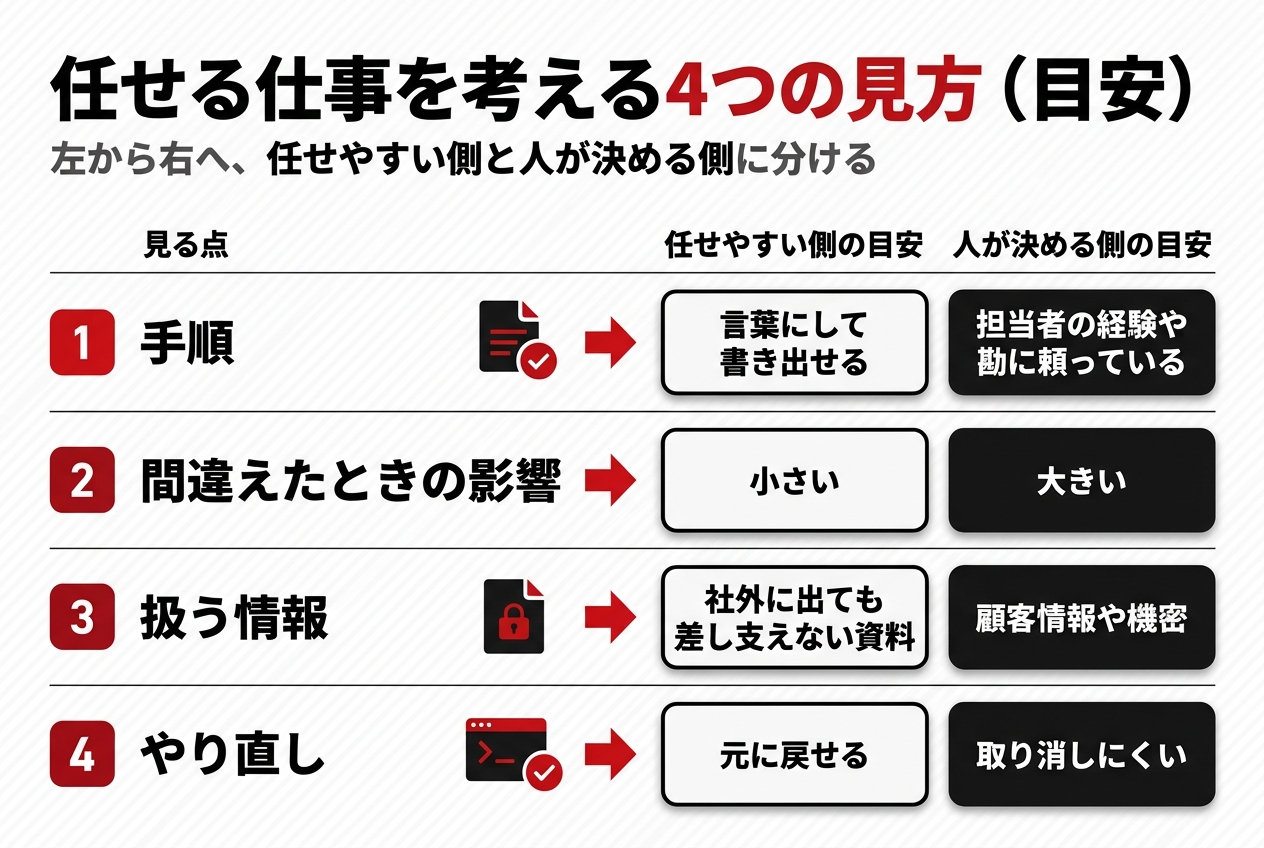
任せる仕事を選ぶときの見方は、次の表の4点です。
| 見る点 | 任せやすい側の目安 | 人が決める側の目安 |
|---|---|---|
| 手順 | 言葉にして書き出せる | 担当者の経験や勘に頼っている |
| 間違えたときの影響 | 小さい | 大きい |
| 扱う情報 | 社外に出ても差し支えない資料 | 顧客情報や機密 |
| やり直し | 元に戻せる | 取り消しにくい |
手順を言葉にでき、影響が小さく、やり直しがきく仕事ほど、任せやすいと考えると判断しやすくなります。
仕事の例から、自社の業務をイメージする
Claude Codeに渡せる仕事には、文書の作成、ファイルの検索、調査のほか、テストの作成、リリースノートの作成、gitの操作、コードレビューがあります。前半は事務の仕事に置き換えて考えやすく、後半は開発部門の仕事です。
自社の業務名を例に置き換えて書き出すと、任せる部分と人が見る部分を分けやすくなります。
人が最後に決めたほうがよい仕事の考え方
金銭の支払い、社外への送付、契約など、結果を取り消しにくい仕事は、人が最後に決めると考えると判断しやすくなります。下書きや下調べは任せても、送る・払う・結ぶの最終の判断は人に残す、という分け方です。
取り消しにくい仕事は、任せる範囲を狭く始めてください。
長い作業で指示が薄れることがある、という注意点
長い作業では、会話の早い段階で伝えた指示が薄れることがあります。会話は自動で圧縮されますが、その際に初期の指示が失われる場合があるためです。
守らせたい決まりは、CLAUDE.mdという指示書きのファイルに書いておきます。会話を圧縮するときに残したい内容は、/compactに添えて指定することもできます。ずれに早く気づくために、長い作業は区切って進めてください。
任せる前に、権限・承認・情報の扱いを誰がどう決めるか
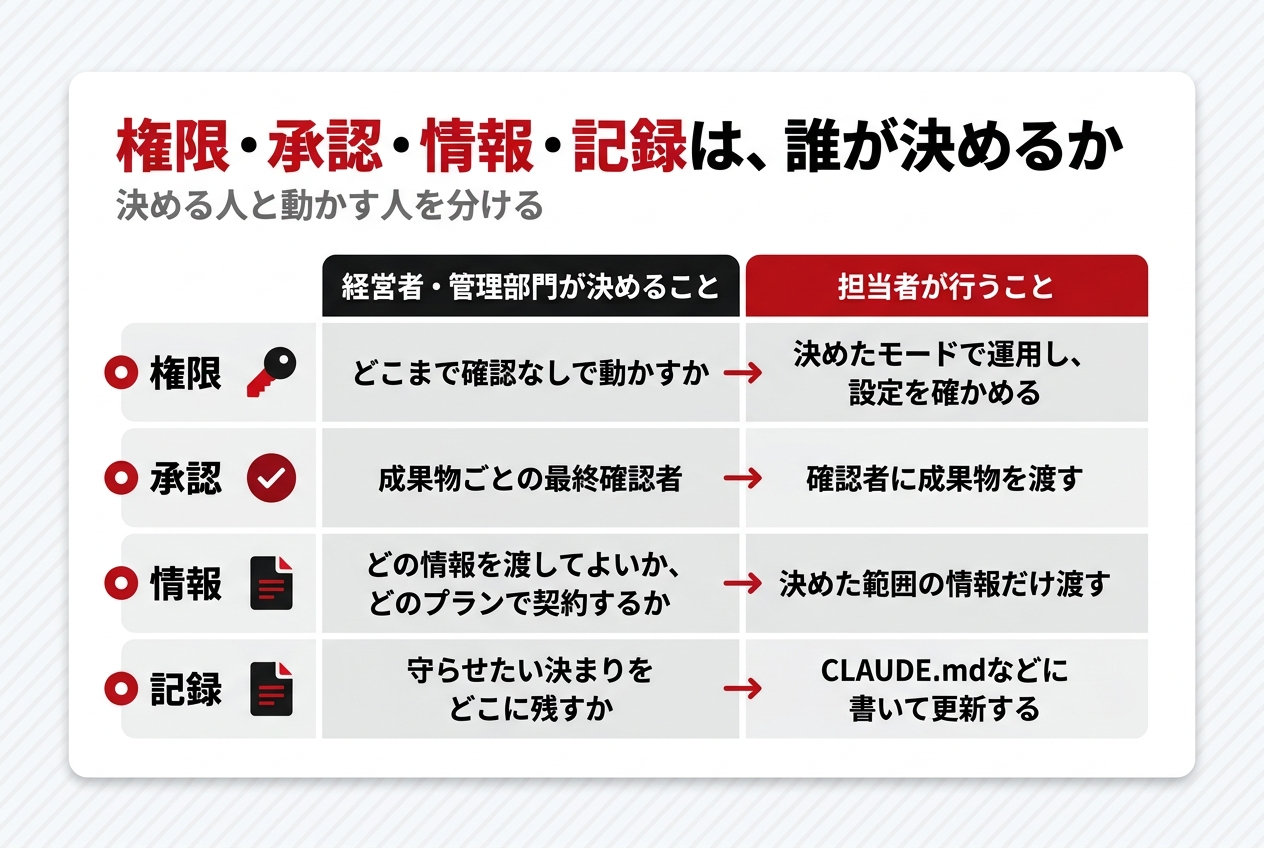
Claude Codeの既定の動き方は、バージョンやプランで変わります。どこまで確認なしで動かすか、誰が最後に確認するか、どの情報を渡すかは、経営側が先に決めてください。決める人と動かす人を分けておくのが、責任の所在をはっきりさせるこつです。公式ドキュメントにも、プロンプトインジェクション(悪意ある文章を紛れ込ませてAIの指示を書き換える攻撃)への保護策は、リスクを大きく減らすものの、すべての攻撃を完全に防げる仕組みはないと明記されています。
| 項目 | 経営者・管理部門が決めること | 担当者が行うこと |
|---|---|---|
| 権限 | どこまで確認なしで動かすか | 決めたモードで運用し、設定を確かめる |
| 承認 | 成果物ごとの最終確認者 | 確認者に成果物を渡す |
| 情報 | どの情報を渡してよいか、どのプランで契約するか | 決めた範囲の情報だけ渡す |
| 記録 | 守らせたい決まりをどこに残すか | CLAUDE.mdなどに書いて更新する |
権限:確認なしでどこまで動かしてよいか
Claude Codeには、ファイル編集やコマンド実行を確認なしでどこまで行うかを決める「権限モード」があります。対話型のターミナルとVS Codeの既定は、2026年10月時点で、別のAIが各操作を確認し、危険なものを止める「オートモード」です。ほとんどの操作の前に人へ確認する「Manualモード」にも切り替えられます。確認の仕組みはありますが、権限を広げるかどうかは人が決めます。
| 環境 | 既定のモード |
|---|---|
| v2.1.283以降の対話型ターミナル・VS Code | オート |
| 旧バージョン(Pro・Max・Team。機能フラグを取得するセッションのみ) | オート |
| 旧バージョン(上記以外のプラン、または機能フラグを取得しないセッション) | Manual |
| claude -p・Agent SDK | Manual |
| HIPAA構成を適用した組織(v2.1.285以降) | Manual |
| 組織がオートモードを無効にした場合 | オートは使えない |
出典:Claude Code公式ドキュメント「権限モード」(Which mode a session starts in)
承認:誰が最終確認するか
オートモードの既定でも、公式のセキュリティの説明は、提案されたコードやコマンドの安全性の確認を利用者の責任として挙げています。
誰が、どの成果物を、外に出す前に見るのかを先に決めてください。 たとえば提案書は担当部長、設定の変更は情報システム担当のように、成果物ごとに最終確認者を置くと、責任があいまいになりません。
出典:Claude Code公式ドキュメント「セキュリティ」(User responsibility)
情報:会社の資料や顧客情報は渡してよいか
個人向けプラン(Free・Pro・Max)では、会話やClaude Codeのセッションをモデルの改善に使うことを許可するか、利用者が設定で選びます。法人向け(Team・Enterprise・API等)は、既定では入力と出力を学習に使いません。会社の資料や顧客情報を渡すなら、どのプランで契約するかを先に決めてください。
| 区分 | 学習への利用 | 保持の扱い | 例外 |
|---|---|---|---|
| 個人向け(Free・Pro・Max) | 許可するかを利用者が設定で選ぶ | 許可すると5年、許可しないと30日 | オフにしても、安全性の確認の対象になった会話やフィードバック送信では使われる場合がある |
| 法人向け(Team・Enterprise・API等) | 既定では学習に使わない | 標準で30日 | フィードバックの送信やデータ提供を選んだ場合は使われうる。ゼロデータ保持は標準のEnterpriseに含まれず、対象の組織ごとに有効化 |
| 端末内の記録・クラウドセッション | 個人向け・法人向けの区分に従う | 端末には、セッションの記録が平文で既定30日分残る | クラウドセッションでは、Anthropic管理の隔離環境にリポジトリが複製され、記録が保存される |
出典:Claude Code公式ドキュメント「データの利用」(Data training policy・Data retention)
指示を残す場所:CLAUDE.md
CLAUDE.mdは、プロジェクトの指示を毎回の開始時に読み込ませる、文字だけで書くファイルです。社内の用語や守ってほしい手順を書いておくと、会話をやり直しても同じ前提で動けます。
ただし、書いた指示は強制ではなく、判断の材料として読み込まれるだけです。守らせたい決まりは、権限と承認の側でも持っておきます。
うまくいかなかったときに戻せる状態を用意する
作業前に、元のファイルを別の場所に保管しておくのが第一歩です。重要なファイルは直接渡さず、コピーで試す方法もあります。
戻せる状態を先に作っておくと、権限を広げる判断がしやすくなります。 問題が起きた日に頼れるのは、保管先と戻す担当者を決めておいた準備です。
始め方:非エンジニアは最初に何を選べばよいか
ターミナルから操作する版はCLIと呼ばれますが、入口はそれだけではありません。デスクトップアプリやブラウザからも使えるので、コマンドを打つ画面を開かずに始められます。
入口はターミナルだけではない
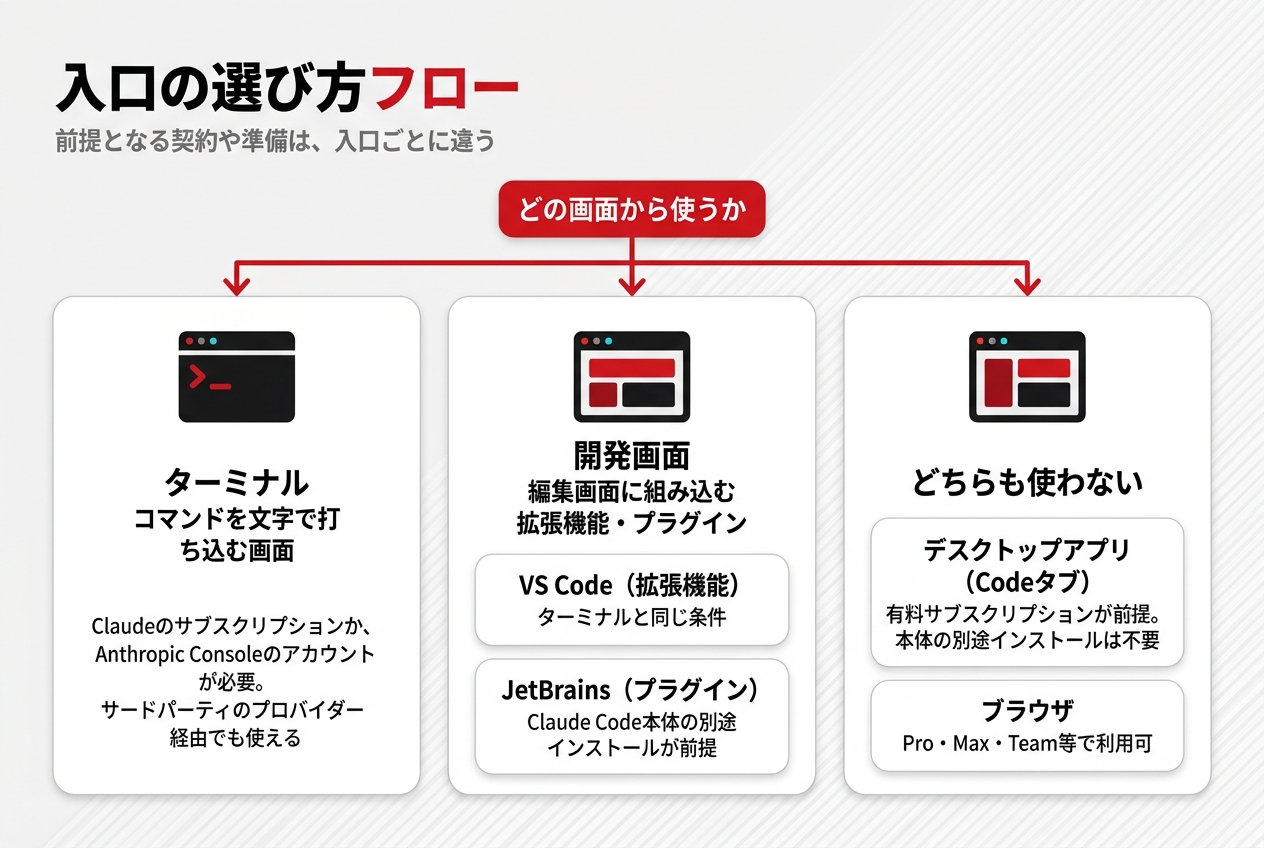
Claude Codeを使える画面は、ターミナル、VS CodeやJetBrainsの拡張機能、デスクトップアプリのCodeタブ、ブラウザです。画面ごとに前提となる契約や準備が違うので、下の表で確かめてから選んでください。
| 入口 | 使う画面 | 条件・注意 |
|---|---|---|
| ターミナル | コマンドを文字で打ち込む画面 | Claudeのサブスクリプションか、Anthropic Consoleのアカウントが必要。サードパーティのプロバイダー経由でも使える |
| VS Code | 編集画面に組み込む拡張機能 | 同上 |
| JetBrains | プラグイン | Claude Code本体の別途インストールが前提 |
| デスクトップアプリ | Codeタブ | 有料サブスクリプションが前提。本体の別途インストールは不要 |
| ブラウザ | claude.ai/code | Pro・Max・Team、Enterpriseのプレミアムシート等で利用可 |
最初は1つの業務で小さく試す
最初から複数の業務に広げず、1つの業務から試すのが無理のない進め方です。範囲を絞ると、何が任せやすく、どこで人の手が要るのかを把握しやすくなります。
試す業務の候補は、手順を言葉にでき、影響が小さい仕事です。
インストールのコマンドは公式の案内で確認する
インストールのコマンドは、OSや入れ方によって異なり、公式が更新を続けています。最新の手順は、公式ドキュメントのセットアップの案内で確認してください。
Windows、macOS、Linuxのほか、Homebrew、WinGet、npmでの入れ方も公式に載っています。コマンドの操作に慣れていなければ、本体の別途インストールが要らないデスクトップアプリから入る方法もあります。
出典:Claude Code公式ドキュメント「セットアップ」(Install Claude Code)
料金は?プランの概要(2026年10月時点)
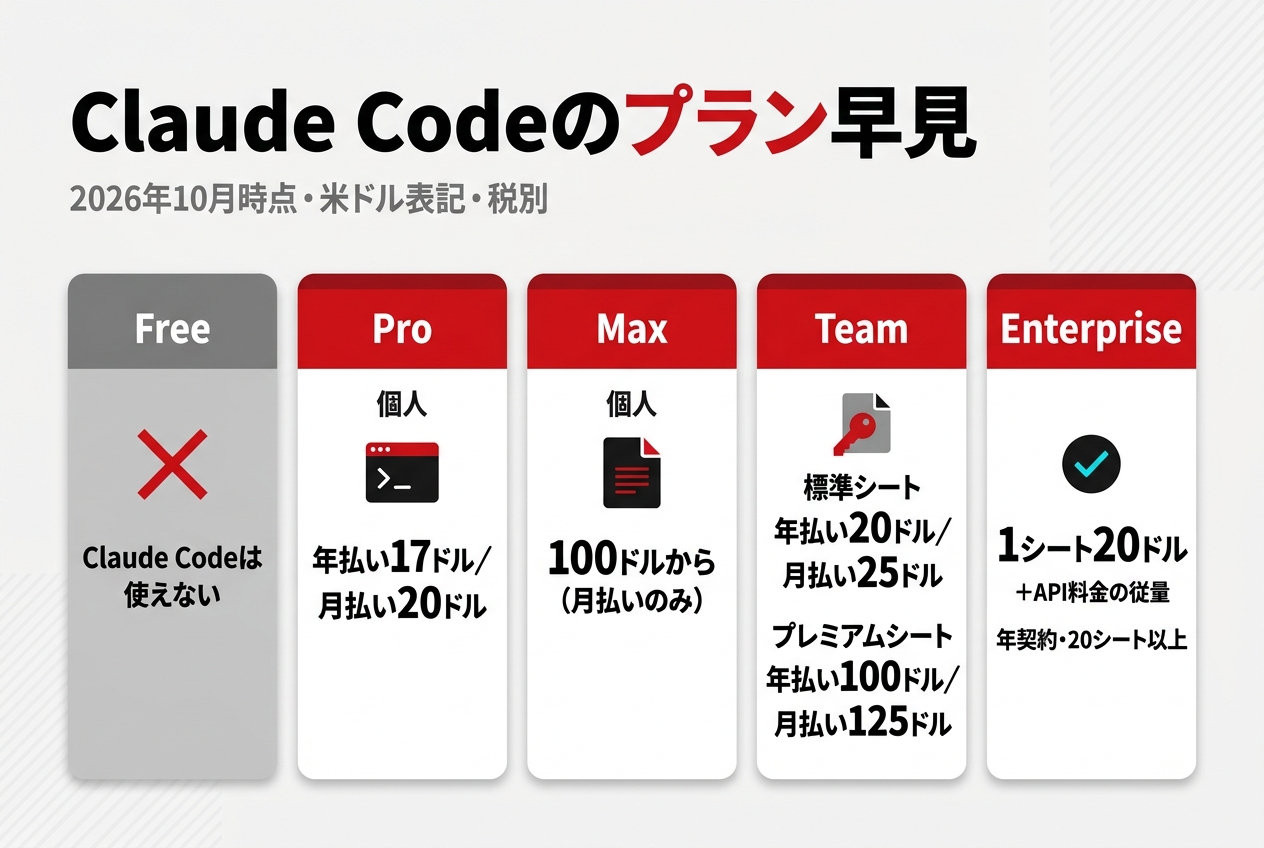
Freeプランでは使えず、有料プランかAPIの従量課金で使います。個人はProかMax、チームはTeam、組織全体ならEnterpriseが入口です。
Freeでは使えず、有料プランかAPIが必要
ClaudeのFreeプランでは、Claude Codeを使えません。Pro、Max、Team、Enterpriseの有料プランか、Anthropic Console(API従量課金)のアカウントを用意してください。
Enterpriseは、新規・セルフサーブの契約なら単一のシートに含まれる形です。旧契約では、Chat + Claude Codeシートかプレミアムシートで使います。
個人向けとチーム向けのプランの概要
金額は米ドル表記で、税別です(2026年10月時点)。Maxは月払いのみで、使用量がProの5倍か20倍かを選べます。
| プラン | 対象 | 月額(米ドル・税別) |
|---|---|---|
| Pro | 個人 | 年払いで17ドル、月払いで20ドル |
| Max | 個人(日常的に多く使う人) | 100ドルから(月払いのみ) |
| Team(標準シート) | 2〜150人のチーム | 1シートあたり、年払いで20ドル、月払いで25ドル |
| Team(プレミアムシート) | 使用量の多いメンバー | 1シートあたり、年払いで100ドル、月払いで125ドル |
| Enterprise | 組織 | 1シート20ドル+API料金の従量(年契約・20シート以上) |
出典:Claude「Pricing」(Individual・Team & Enterprise・FAQ)
会社で契約するときの考え方
個人プランとチーム・法人プランでは、先に見たとおり学習への利用の扱いが違います。請求とアカウントを会社で持つか、担当者個人が持つかを、経営側が決めてください。
アカウントの持ち主が異動や退職でいなくなったときに、契約と履歴を誰が引き継ぐのかも決めておくと、運用が止まりません。
あなたのAI顧問について
Claude Codeに何を任せるかを決める材料は、ツールの機能より、自社の業務と決まりごとです。本記事は、東京都品川区に拠点を置くあなたのAI顧問株式会社が運営しています。 代表取締役は黒山結音です。AIにどこまで任せるかを自社に合わせて考えたい場合は、AI導入の相談先として、AI顧問のページをご覧ください。
Claude Codeについてよくある質問
Q1. Claude Codeで使うAIモデルは選べますか?
はい、セッション中に/modelで切り替えられます。 2026年10月時点のAnthropic API経由では、opusはOpus 5.5、sonnetはSonnet 5.5、haikuはHaiku 5.5です。版を固定したい場合は、エイリアスではなくフルネームで指定してください。
Q2. 使用量の上限に達したらどうなりますか?
対処は、リセットを待つ、上位プランへ移る、使用量クレジットを有効にして続ける、の3つです。 個人向けプランでは、上限は5時間ごとにリセットされ、週次の上限もあります。使用量課金型のEnterprise(セルフサーブを含む)は、座席ごとの上限がなく、API料金で課金されます。重く感じたときは、「Claude Codeが重くなる原因と直し方|コンテキスト管理・トークン節約の実務マニュアル」をご覧ください。
Q3. 日本国内の会社でも契約して使えますか?
はい、日本はAnthropicの対応国に含まれています。 契約前に、公式の対応国一覧で自社の所在国が載っていることを確認してください。
Q4. 自社のパソコンで使えますか?必要な環境は?
macOS 13.0以降、Windows 10 1809以降、Ubuntu 20.04以降、Debian 10以降、Alpine Linux 3.19以降で動きます。 メモリは4GB以上、プロセッサはx64かARM64が前提です。インターネット接続が前提のため、オフラインでは使えません。
出典:Claude Code公式ドキュメント「セットアップ」(System requirements)
Q5. Skills・MCP・サブエージェントとは何ですか?
Claude Codeの機能を広げる仕組みです。 Skillsは繰り返す作業の手順をまとめてチームで共有できる仕組み、MCPは外部のツールやデータとつなぐ標準規格、サブエージェントは特定の作業を担当する専用のAIアシスタントです。
まとめ:Claude Codeは業務を任せられるが、権限と最終確認は人が持つ
Claude Codeは業務の一部を任せられますが、権限を広げる判断と最終確認は人が持ちます。手順を言葉にできるか、間違えたときの影響、扱う情報の重さで見るのが、任せる仕事を選ぶ手がかりです。 提案されたコードやコマンドの確認は利用者の責任で、学習への利用の扱いは契約するプラン次第です。まず自社の業務を1つ選び、任せてよいか洗い出してみてください。迷う場合は、AI顧問にご相談ください。
WRITERライター紹介
黒山結音
あなたのAI顧問株式会社 代表取締役
「AIは現場で使えなきゃ意味がない」を掲げ、30社以上にAI顧問として導入から定着までサポート。OpenClaw・Claude・ChatGPTなどAIツールを実務でフル活用し、AI駆動経営を実践。本メディアでは、実際の現場で効果が出た事例や、AI初心者がつまずく「最初の一歩」を、専門用語を極力使わずに解説します。
OpenClaw / Claude Code / Codex / Cursor / Manus
この記事をシェアする