
















AIナレッジ

【2026年最新】OpenClawって怖くないの?AI初心者が知るべき「よくある質問」完全ガイド

「え、AIが勝手にメール返して、スケジュール管理して、リサーチまでしてくれるの?」
はい、それがOpenClawです。GitHubスター数357,000超え、フォーク数72,000超えという驚異的な支持を集め、世界中のユーザーが「これはiPhoneの登場以来の衝撃だ」と口を揃える、今最も注目されているAIエージェントツールです。
しかし、「自分のPCでAIを動かす」と聞くと、こんな不安が頭をよぎりませんか?
「API料金がとんでもないことになりそう…」「勝手に課金されない?」「セキュリティ的に安全なの?」「プログラミングできないと無理でしょ?」
安心してください。この記事を読めば、その不安はすべて解消されます。
この記事では、OpenClawの導入を検討している方が抱く「よくある疑問や不安」を、公式ドキュメントや実際のユーザーの声を基に、専門用語を極力省いてわかりやすく解説します。実は、OpenClawは「安全で、コストもコントロールしやすく、あなたの最強の右腕になるツール」です。
この記事を読まずにOpenClawを始めると、確実に損をします。 逆に言えば、ここに書いてあることさえ押さえておけば、あなたもすぐにAIエージェントのいる新しい日常を手に入れることができます。
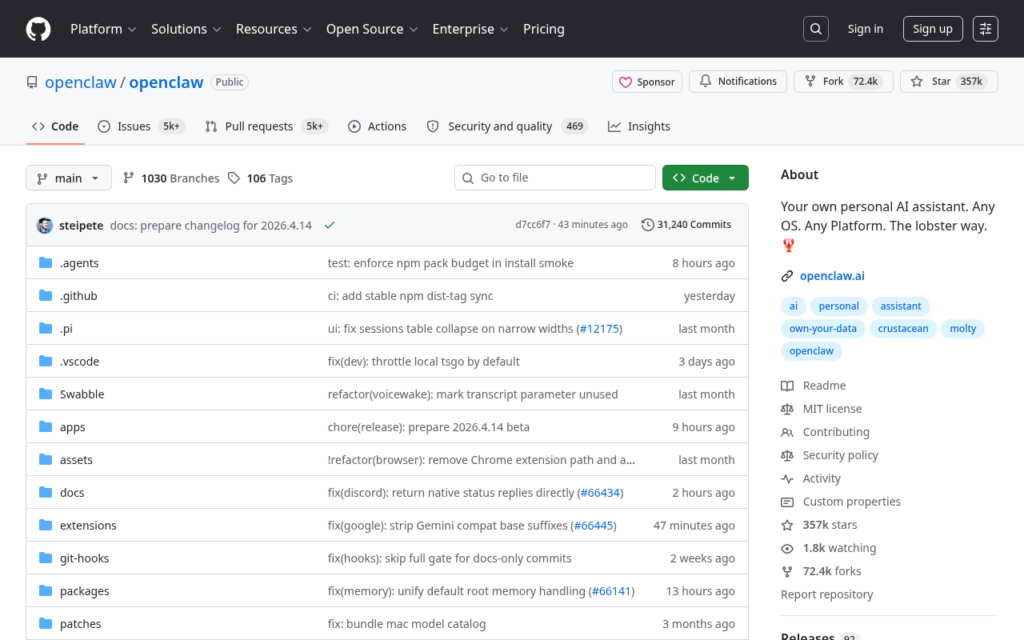
OpenClawのGitHubリポジトリ。357kスター、72.4kフォークという圧倒的な人気を誇るオープンソースプロジェクトです。
Q1. そもそもOpenClawって何?何ができるの?
OpenClawは、一言でいうと「あなたのPC上で動く、AIエージェントのための司令塔(Gateway)」です [1]。
これまで、ChatGPTやClaudeなどのAIは、ブラウザを開いて専用の画面から質問を入力する必要がありました。しかしOpenClawを使えば、普段使っているDiscord、Telegram、WhatsAppなどのチャットアプリから、直接AIに指示を出すことができます。
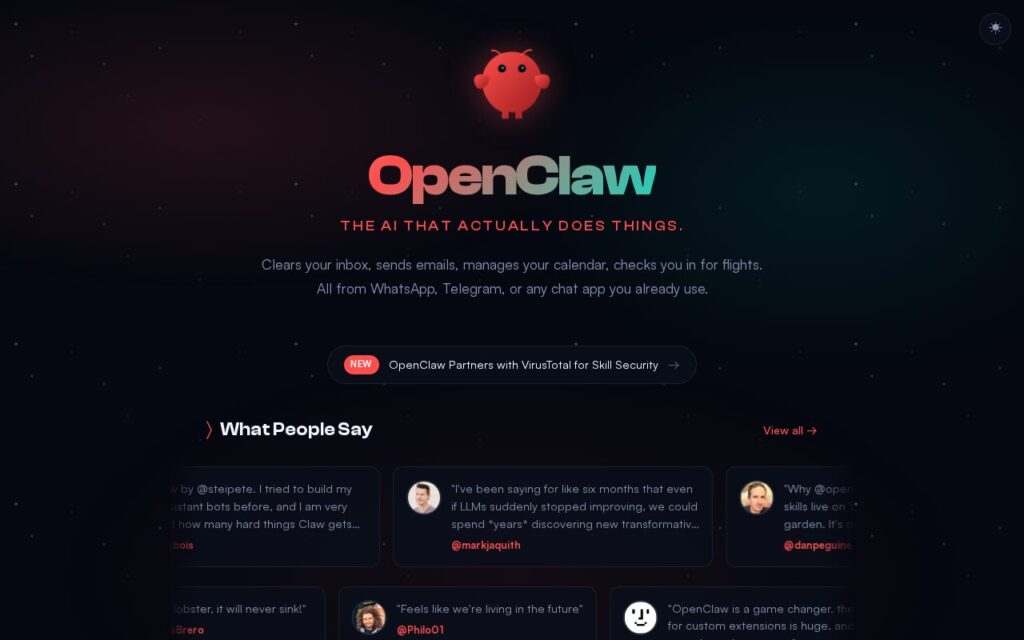
OpenClaw公式サイト。WhatsAppやTelegramからAIを操作できることが強調されています。
具体的に何ができるの?
OpenClawは単にチャットに返信するだけでなく、「実際に行動を起こす」ことができます。
- メールの管理と返信:
Gmailと連携し、重要なメールを要約したり、下書きを作成したりします。
- スケジュールの調整:
Googleカレンダーを確認し、空き時間を探して予定を登録します。
- 定期的なタスクの自動化:
「毎朝9時に今日のタスクを通知する」「毎週金曜日に特定のWebサイトの情報をまとめる」といったcronジョブ(定期実行)が可能です。
- ファイルの操作とリサーチ:
あなたのPC内のファイルを読み書きしたり、Web検索を行って情報を収集したりします。
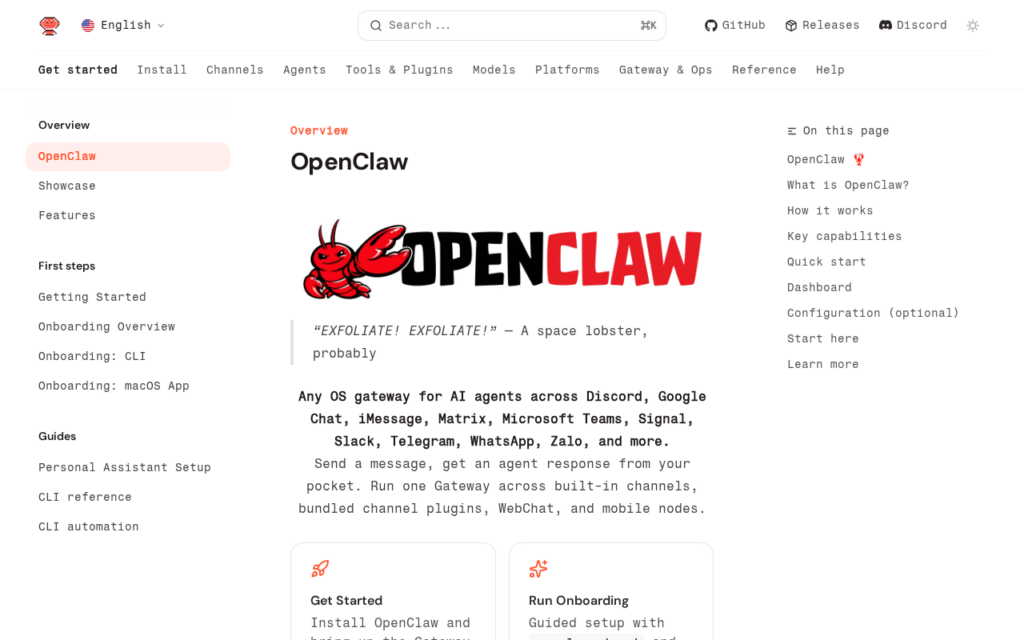
公式ドキュメント。様々なチャネル(Discord, Slack等)やプラットフォームに対応していることがわかります。
Q2. OpenClawは無料で使えるの?API料金はいくらかかる?
結論から言うと、OpenClawというソフトウェア自体は「完全無料(オープンソース)」です。インストールや基本機能の利用に料金は一切かかりません。
しかし、OpenClawの「脳」として機能するAIモデル(ClaudeやGPTなど)を利用するためには、各AIプロバイダーのAPI利用料(従量課金)が必要になります [2]。
月額料金の目安はどれくらい?
利用するAIモデルと、どれくらい頻繁に使うかによって料金は大きく変わります。公式ブログで紹介されている目安は以下の通りです [3]。
| 利用頻度 | おすすめモデル | 月額料金の目安 |
|---|---|---|
| ライトな利用 (1日2時間程度、チャットや簡単な作業) | MiniMax M2.5 GPT-5.4 Mini | 約 $2 〜 $8 約 $10 〜 $25 |
| 日常的な利用 (1日6時間程度、コーディングや複数ファイル操作) | Qwen3 Coder Claude Sonnet 4.6 | 約 $15 〜 $40 約 $80 〜 $200 |
| ヘビーな利用 (自律的な長時間の作業、大規模なコンテキスト) | Claude Sonnet 4.6 GPT-5.4 | 約 $300 〜 $800 約 $400 〜 $1000 |
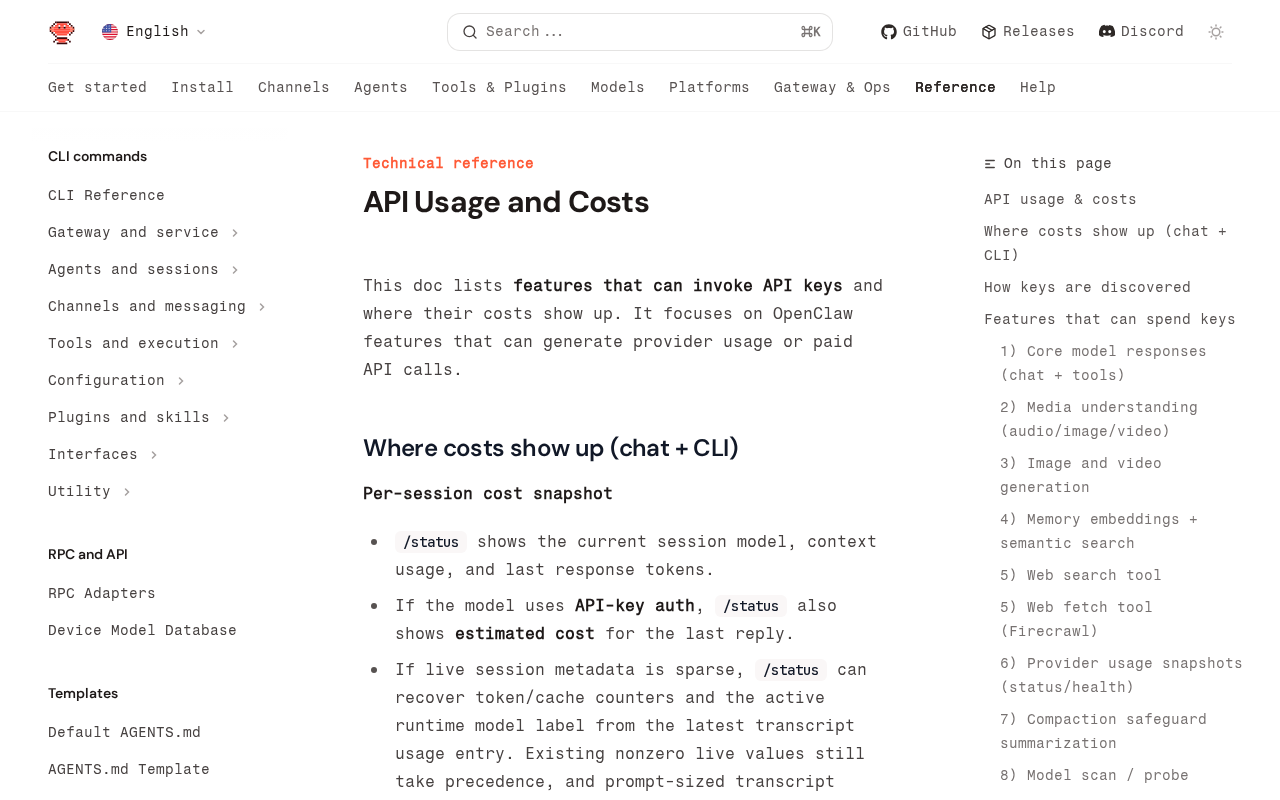
公式ドキュメントのAPI Usage and Costsページ。セッションごとのコスト確認方法などが記載されています。
Q3. 勝手に課金されないの?使いすぎ(API破産)が心配…
「AIが勝手に暴走して、とんでもない請求が来たらどうしよう…」
これは最も多い不安の一つです。しかし、適切な設定を行えば、勝手に高額な課金がされることはありません。
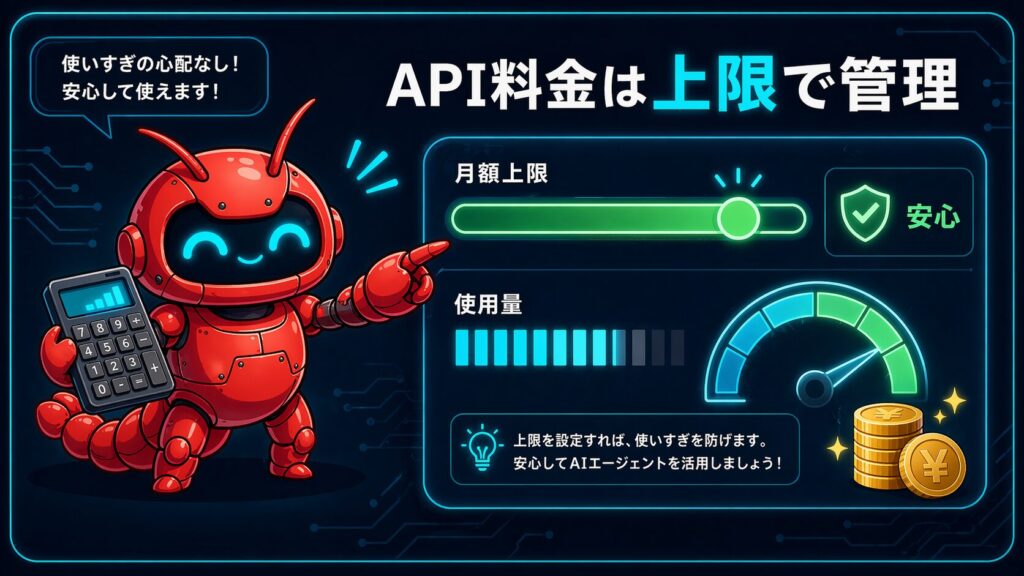
課金を防ぐための3つの防衛策
- APIプロバイダー側で「支出上限(Budget Limit)」を設定する
これが最も確実な方法です。OpenAIやAnthropicなどのAPI管理画面で、「月に$20まで」といった上限金額を設定しておけば、それを超えて課金されることは物理的に不可能です。 - OpenClaw側でコストを確認する
チャット画面で/statusコマンドを入力すると、現在のセッションで使っているモデルや、直近の応答にかかった推定コストを確認できます [2]。 - 安価なモデルをデフォルトに設定する
常に最高性能のモデル(Claude Opusなど)を使う必要はありません。日常的な作業は安価なモデル(MiniMax M2.5やGPT-5.4 Miniなど)をデフォルトに設定し、複雑な作業の時だけ高性能モデルに切り替えることで、コストを劇的に抑えることができます [3]。
💡 無料で使う裏技
Geminiの無料枠(Gemini 2.0 Flashなど)を利用したり、Ollamaというツールを使って自分のPC上でローカルモデル(Qwenなど)を動かせば、API料金を完全にゼロ(無料)にすることも可能です [4]。
Q4. セキュリティは大丈夫?データが漏れたりしない?
OpenClawを安全に運用するために、この項目は特に重要です。
OpenClawはクラウドサービスではなく、あなたのPC(またはサーバー)上で直接動作する「セルフホスト型」のツールです。そのため、データはすべてあなた自身のPC内に保存され、クラウドに送信されるのはAIモデルへの「APIリクエスト」のみです [6]。
しかし、AIエージェントは「あなたのPCを操作する権限」を持つため、適切な設定を行わないと重大なリスクを招く可能性があります。
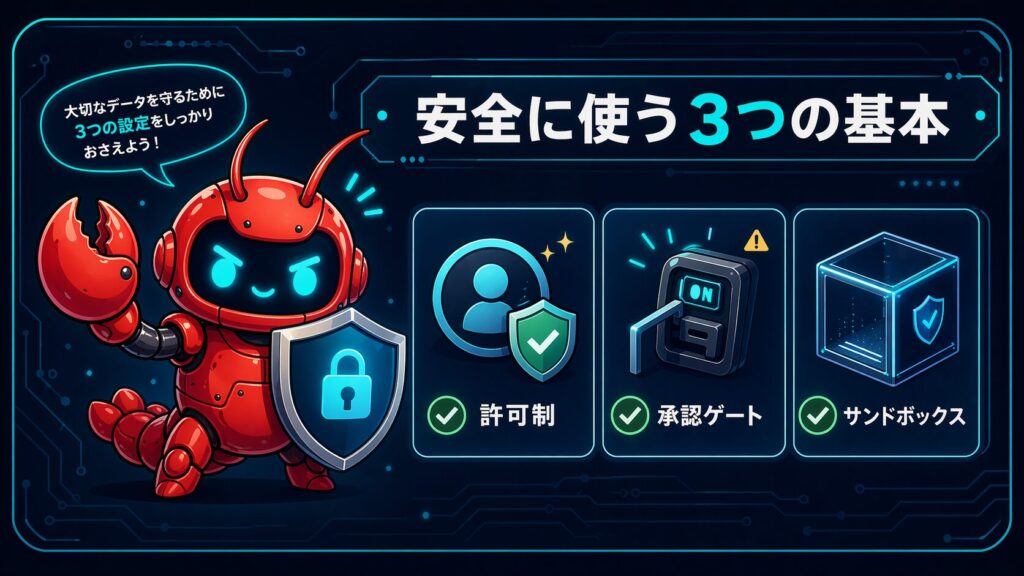
1. OpenClawの信頼モデル(大前提)
OpenClawは「個人用アシスタント」として設計されています。不特定多数の人がアクセスできる環境(敵対的なマルチテナント環境)は想定されていません。
- ゲートウェイは外部に公開せず、
loopback(127.0.0.1)にバインドする。 - リモートアクセスはTailscale VPN または SSHトンネル経由のみとする。
- 1ユーザー1ゲートウェイが前提。
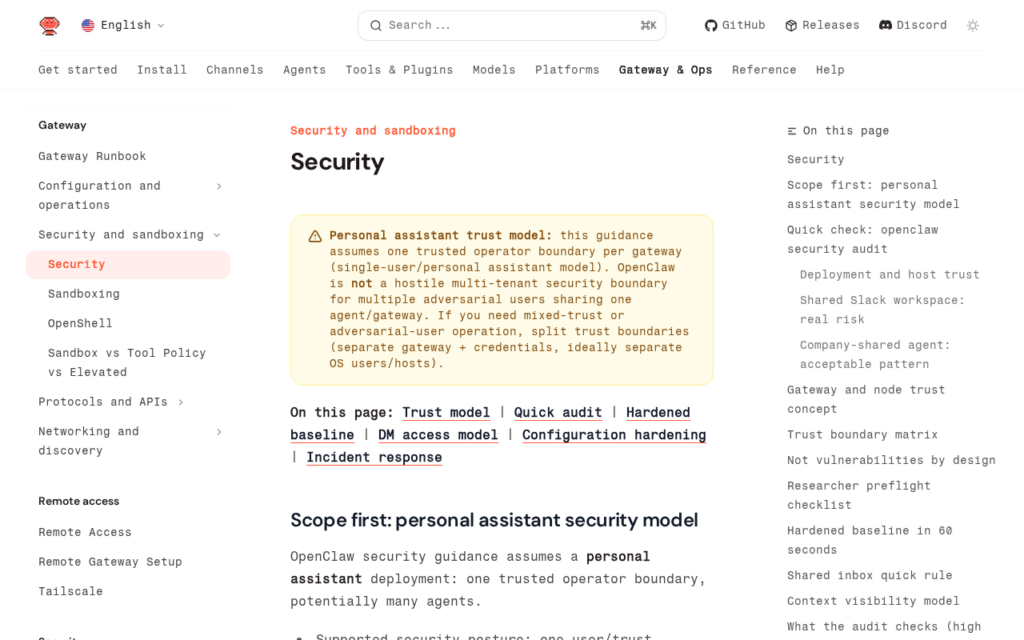
公式のセキュリティドキュメント。パーソナルアシスタントとしての信頼モデルについて警告されています。
2. DMアクセスモデル(チャットからの操作制限)
DiscordやTelegramなどのチャットアプリから操作する場合、誰でもAIに指示を出せてしまうと危険です。以下のポリシー設定が推奨されます。
| ポリシー | 説明 | セキュリティ |
|---|---|---|
| pairing | 未知の送信者は承認されるまで無視される | 🟢 推奨 |
| allowlist | 許可リストに載っているユーザーのみ応答可能 | 🟢 最も安全 |
| open | 全員がDM可能 | 🔴 危険(使用非推奨) |
3. Approval Gates(実行承認の仕組み)
エージェントが危険な操作(ファイルの削除やコマンド実行など)を行う前に、ユーザーの承認を求める仕組みです。
rm -rfやsudoなどの破壊的なコマンドは「拒否(deny)」に設定。curlやnpm installなどの外部通信を伴うコマンドは「確認(ask)」に設定。
【重要】 「確認して」という指示をAIが無視するバグも報告されているため、設定だけで安心せず、Dockerサンドボックスとの併用が必須です。Dockerを使うことで、ファイルシステムを読み取り専用にしたり、ネットワーク接続を遮断したりする物理的な制限をかけられます。
4. 過去のセキュリティインシデントと教訓
OpenClawを安全に使うために、過去の事例を知っておくことも重要です。
- ClawHavoc事件(供給チェーン攻撃): 2026年1月、公式のスキルレジストリに悪意あるスキルが多数投稿され、APIキーが窃取される事件が発生しました。
対策: スキルをインストールする際は、必ず中身(スクリプト)をレビューし、信頼できるソースからのみ導入してください。
- CVE-2026-25253(Localhost Escape脆弱性): 悪意あるWebサイトを訪問するだけで、ローカルのOpenClawが乗っ取られる脆弱性が発見されました(v2026.2.25で修正済み)。
対策: OpenClawは常に最新版にアップデートし、openclaw security auditコマンドを定期的に実行してください。
機密情報を扱う場合は、APIキーの管理を徹底し、定期的なセキュリティ監査(openclaw security audit)を行うことが不可欠です。
Q5. どのAIモデルを使えばいいの?
OpenClawは多数のAIモデルに対応していますが、基本的には「GPT-5.4 / Codex」または「Claude Sonnet 4.6」のいずれかをおすすめします。
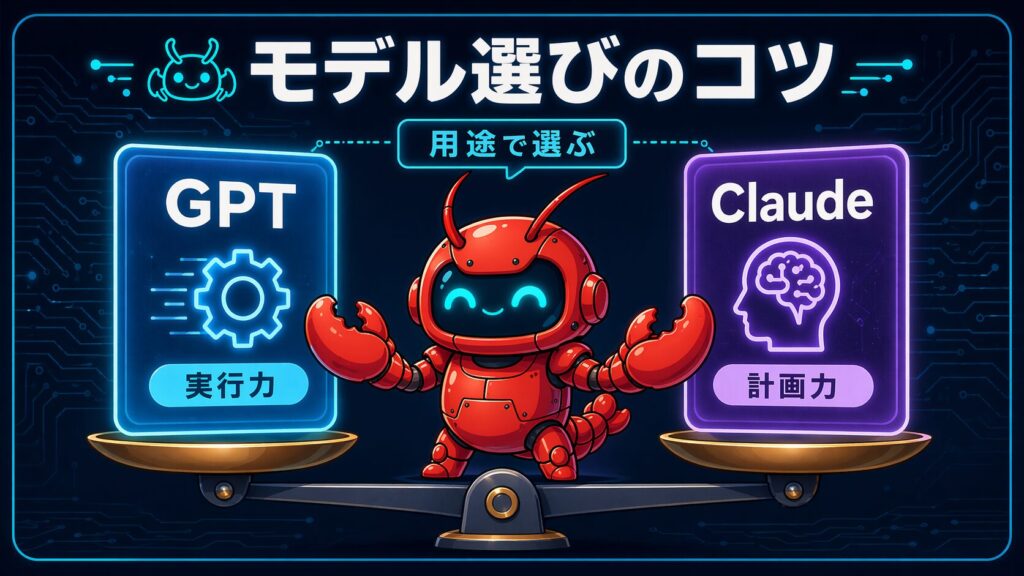
なぜこの2つが推奨されるのか?
OpenClawのようなエージェントは、「計画を立てる → コードを書く → ツールを実行する → 結果を見て修正する」というループを繰り返します。
- GPT-5.4 / Codex: ツール実行やコンピュータ操作(OSWorldベンチマーク等)に非常に優れています。Codexの系譜を受け継いでおり、長い実行ループでもエラーを起こしにくい「実行力」の高さが魅力です。また、コストパフォーマンスにも優れています。
- Claude Sonnet 4.6: 複雑なタスクの「計画立案」や長い推論に強みを持ちます。コーディング能力もトップクラスでありながら、最上位モデルのOpusに比べて約80%も安価なため、エージェントタスクにおいて非常にコスト効率が良いモデルです。
| 目的 | おすすめのAIモデル | 特徴 |
|---|---|---|
| 実行力・コスパ重視 | GPT-5.4 / Codex | ツール操作やコード実行の安定性が高い。 |
| 計画力・推論重視 | Claude Sonnet 4.6 | 複雑なタスクの計画立案やコーディングに強い。 |
まずはこのどちらかを設定し、用途に合わせて使い分けるのがベストプラクティスです。
Q6. Windows/Mac/Linuxどれでも使える?必要なスペックは?
技術的にはWindows、Mac、Linuxのどれでも動作しますが、運用の安定性を考慮すると「Mac mini(macOS)」を強く推奨します。
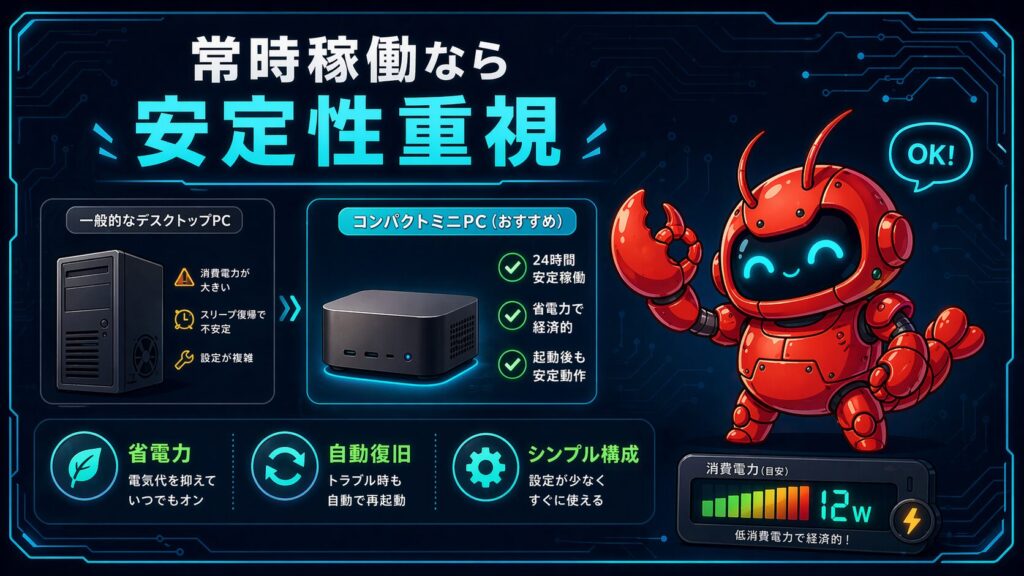
なぜMac mini(macOS)が推奨されるのか?
OpenClawを24時間安定して稼働させる「最強の右腕」にするためには、以下の理由からMac miniが最適です。
- UNIXネイティブの優位性:
OpenClawはNode.js環境を前提としています。macOSはUNIXベースのため、ターミナル操作やパス解決が素直に動きます。Windows(WSL2)の場合、ファイルシステムの跨ぎやネットワーク周りで予期せぬトラブルが頻発しがちです。 - 24時間稼働の安定性:
Mac miniは省電力(10W〜15W程度)で、スリープ復帰後もプロセスが正常に継続します。Windowsではスリープ復帰時にWSL2が再起動し、セッションが消失するリスクがあります。 - 自動復旧が簡単:
macOSの「LaunchAgent」を使えば、万が一プロセスが落ちても自動で再起動する仕組みを簡単に構築できます。 - 環境構築がシンプル:
macOSならHomebrew → Node.js → npm installの3ステップで完結し、導入後の自走ハードルが大きく下がります。
| 項目 | Mac mini (M2/M4) | 同等性能のWindows PC |
|---|---|---|
| サイズ | 手のひらサイズ | 一般的なデスクトップ |
| 消費電力 | 10W〜15W程度 | 50W〜100W程度 |
| 24時間稼働の電気代 | 月300円程度 | 月1,000円以上 |
| WSL2チューニング工数 | 不要 | 数時間〜数日 |
オフィスの片隅に置いて常時稼働させるなら、Mac miniが最も合理的でトラブルの少ない選択肢です。
Q7. Claudeのサブスクリプション(月額$20)で使える?
以前は、Claudeの月額サブスクリプション(Claude ProやMax)の枠を利用してOpenClawを動かす裏技が存在しましたが、2026年2月以降、Anthropic社によってこの利用方法は制限されました [7]。
現在OpenClawでClaudeを利用する場合は、正規のAPI(従量課金)経由での利用が必須となっています。API利用は使った分だけの請求となるため、利用頻度が少ない場合はサブスクリプションよりも安く済むこともあります。
Q8. スマホからも操作できる?
はい、スマートフォンから問題なく操作できます。OpenClawはDiscord、Telegram、WhatsApp、iMessageなどのチャットアプリを通じて操作するため、スマホにこれらのアプリが入っていれば、外出先からでもAIエージェントに指示を出すことが可能です。
さらに、OpenClawには「モバイルノード」という機能があり、スマートフォンのカメラやセンサーと連携させることもできます。たとえば、「目の前の書類を撮影して内容を要約して」といった使い方も実現できます [1]。
Q9. トラブルが起きたらどうすればいい?
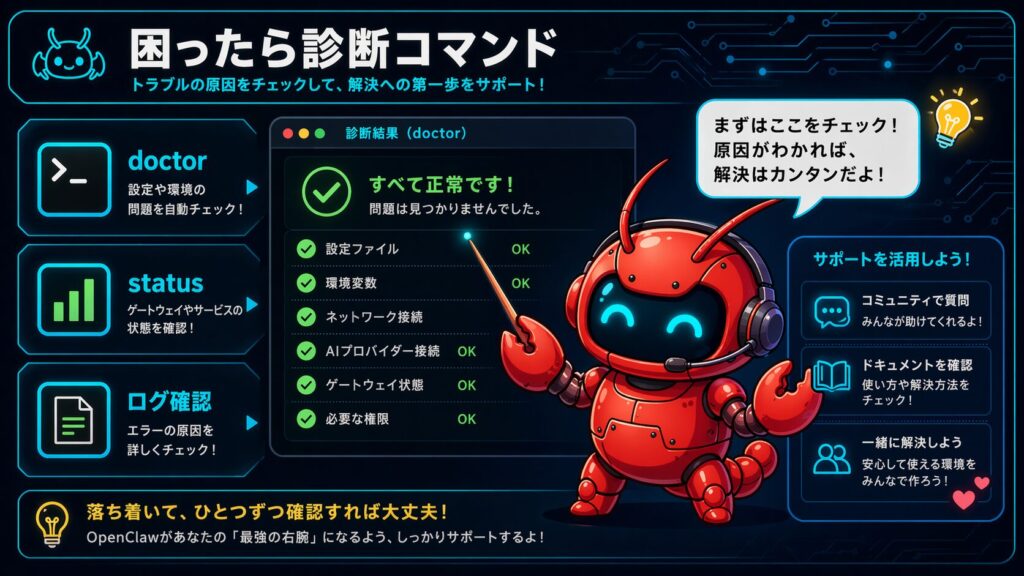
OpenClawには、問題を診断するための便利なコマンドが用意されています。
openclaw doctor コマンドを実行すると、設定に問題がないかを自動的にチェックしてくれます [5]。また、openclaw gateway status でGateway(AIとの通信を中継するサーバー)が正常に動作しているかを確認できます。
それでも解決しない場合は、以下のコミュニティを活用しましょう。
| サポート手段 | URL | 特徴 |
|---|---|---|
| 公式Discordコミュニティ | discord.gg/openclaw | リアルタイムで質問・相談が可能。日本語チャンネルもあり。 |
| GitHub Issues | github.com/openclaw/openclaw/issues | バグ報告や機能リクエストの場。過去の解決事例も検索可能。 |
| 公式ドキュメント(Help) | docs.openclaw.ai/help | トラブルシューティングガイドが充実。 |
まとめ:OpenClawは正しく設定すれば怖くない!
この記事では、OpenClawに対するよくある10の疑問や不安を、公式情報を基に徹底的に解説しました。改めて重要なポイントを整理します。
| 不安・疑問 | 結論 |
|---|---|
| 料金が高そう | ソフトウェアは完全無料。API料金は上限設定でコントロール可能。月$5以下も現実的。 |
| 勝手に課金されそう | APIプロバイダー側で支出上限を設定すれば、超過課金は物理的に不可能。 |
| セキュリティが不安 | セルフホスト型でデータは自分のPC内。DMポリシーやDockerサンドボックスで安全性を強化可能。 |
| プログラミングが必要? | ウィザードが設定を案内。不安なら導入支援サービスの活用もおすすめ。 |
| 難しそう | チャットアプリから日本語で話しかけるだけ。スマホからも操作可能。 |
OpenClawは、あなたの指示を待つだけでなく、自律的に考えて行動してくれる「真のパーソナルAIアシスタント」です。最初は少し設定のハードルを感じるかもしれませんが、一度導入してしまえば、その圧倒的な便利さに驚くはずです。
まずは安価なモデルや無料枠を使って、OpenClawのいる生活を体験してみてはいかがでしょうか?
参考リンク(References)
[1] OpenClaw — Personal AI Assistant
[2] API Usage and Costs – OpenClaw Docs
[3] OpenClaw API Costs (2026): How Much to Budget Per Month
[4] Run OpenClaw locally for free with Ollama and zero API cost
[5] Install – OpenClaw Docs
[6] Security – OpenClaw Docs
[7] Claude サブスクリプションからOpenClaw等が除外 – API
[8] GPT-5.4 might end up being the best model for OpenClaw-style agents – Reddit
[9] Claude Sonnet 4.6: The best model for OpenClaw? – Wandb
WRITERライター紹介
黒山結音
あなたのAI顧問株式会社 代表取締役
「AIは現場で使えなきゃ意味がない」を掲げ、30社以上にAI顧問として導入から定着までサポート。OpenClaw・Claude・ChatGPTなどAIツールを実務でフル活用し、AI駆動経営を実践。本メディアでは、実際の現場で効果が出た事例や、AI初心者がつまずく「最初の一歩」を、専門用語を極力使わずに解説します。
OpenClaw / Claude Code / Codex / Cursor / Manus
この記事をシェアする