
















AIニュース

【速報】Manus Scheduled Tasks 2.0で「AIに仕事を任せきる」新時代へ
「毎日同じ時間に、同じ作業をAIにお願いするの、面倒くさくないですか?」
「毎朝の競合ニュースチェック」「毎週の売上レポート作成」「定期的なSNSエゴサーチ」……。
AIを使えば作業自体は一瞬で終わるのに、「AIに指示を出す」という作業自体が毎日のルーティンになってしまっている方は多いのではないでしょうか。
そんな「AIへの指示出し疲れ」からあなたを解放するのが、今回登場したManus Scheduled Tasks 2.0(定時タスク 2.0)です。
これまでのスケジュール機能は「決まった時間に新しいタスクを起動する」だけのものでした。しかし、今回のアップデートにより、「過去の文脈(コンテキスト)を引き継いだまま、適切な場所で、自律的に作業を継続する」ことが可能になりました [1] [2]。
本記事では、AI初心者の方でも「Scheduled Tasks 2.0」の凄さと具体的な使い方を正確に理解できるよう、公式情報をもとに徹底解説します。
1. Scheduled Tasks 2.0とは?何がすごいのか?
Scheduled Tasks 2.0(定時タスク 2.0)は、Manusにおける「繰り返し作業」を根本からアップグレードする新機能です。
これまでの定時タスクは、指定した時間に「新しいタスク」として実行されていました。そのため、毎回ゼロからのスタートとなり、過去のやり取りや前提条件をAIに再度伝える必要がありました。
しかし、実際の業務では「昨日の続きからやってほしい」「このプロジェクトのルールに従ってほしい」といった文脈(コンテキスト)が非常に重要です。Scheduled Tasks 2.0は、この「文脈の引き継ぎ」を見事に解決しました。
画像引用:Manus公式ブログ [1]
従来のスケジュール機能との違い
| 比較項目 | 従来の定時タスク | Scheduled Tasks 2.0 |
|---|---|---|
| 実行場所 | 毎回「新しいタスク」として独立して実行 | 同じタスク内、プロジェクト内、Webアプリ内で継続実行が可能 |
| 文脈の理解 | 毎回ゼロから指示が必要 | 過去の指示、ファイル、会話履歴を引き継いで実行 |
| 設定の再利用 | 毎回設定が必要 | プロジェクトの共有設定(スキル、出力基準など)を再利用可能 |
| Webアプリ連携 | 不可 | Manusで構築したWebアプリに定時アクションを組み込み可能 |
2. Scheduled Tasks 2.0の3つの強力な特徴
公式ブログの解説をもとに、今回のアップデートで追加された強力な特徴を3つに分けて解説します。
特徴①:同じタスク内で「文脈」を引き継いで継続できる
「今後は、定時的な作業を同じタスクのコンテキスト内に留めることができます。Manus は毎回ゼロから開始するのではなく、タスク内の既存の指示、ファイル、会話、結果から継続して作業できます。」[1]
これが最大の進化ポイントです。例えば「毎朝のデイリースタンドアップの準備」や「リサーチの継続」など、過去のやり取りが前提となる作業において、Manusはこれまでの会話履歴やアップロードされたファイルを踏まえた上で、続きの作業を行ってくれます。
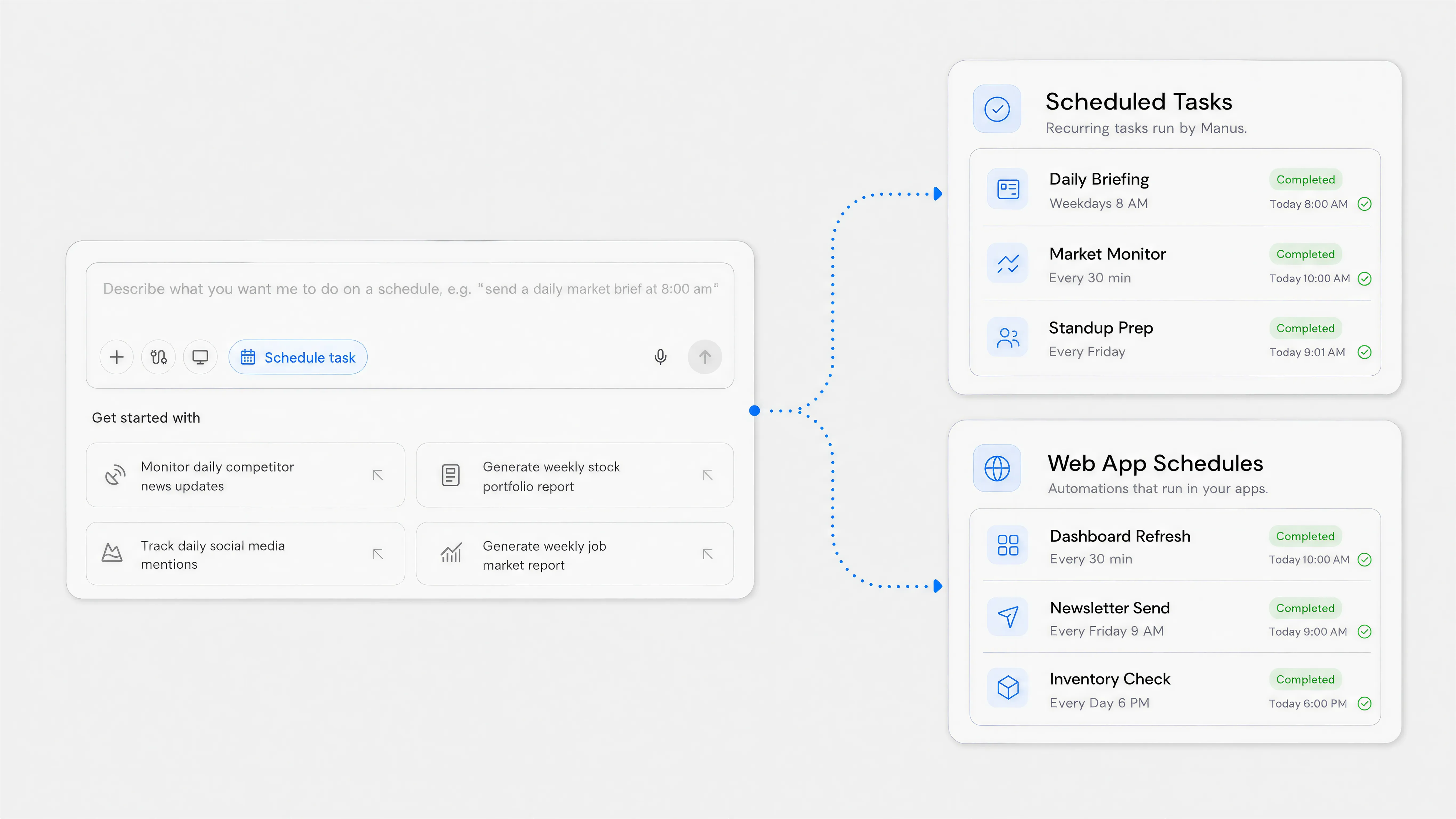
特徴②:Webアプリに「定時アクション」を組み込める
「Manus で構築された Web アプリは、独自の定時アクションを含めることができるようになりました。これは、アプリがデータを更新したり、スクリプトを実行したり、ダッシュボードを更新したり、リマインダーを送信したり、定期サマリーを生成したりする必要がある場合に役立ちます。」[1]
Manusで作った社内ツールやダッシュボードに対して、「毎朝データを最新に更新しておく」「毎週金曜日にサマリーを生成する」といった裏側の自動処理(バックグラウンド処理)を直接設定できるようになりました。ユーザーがわざわざアプリを開いて更新ボタンを押す必要はもうありません。
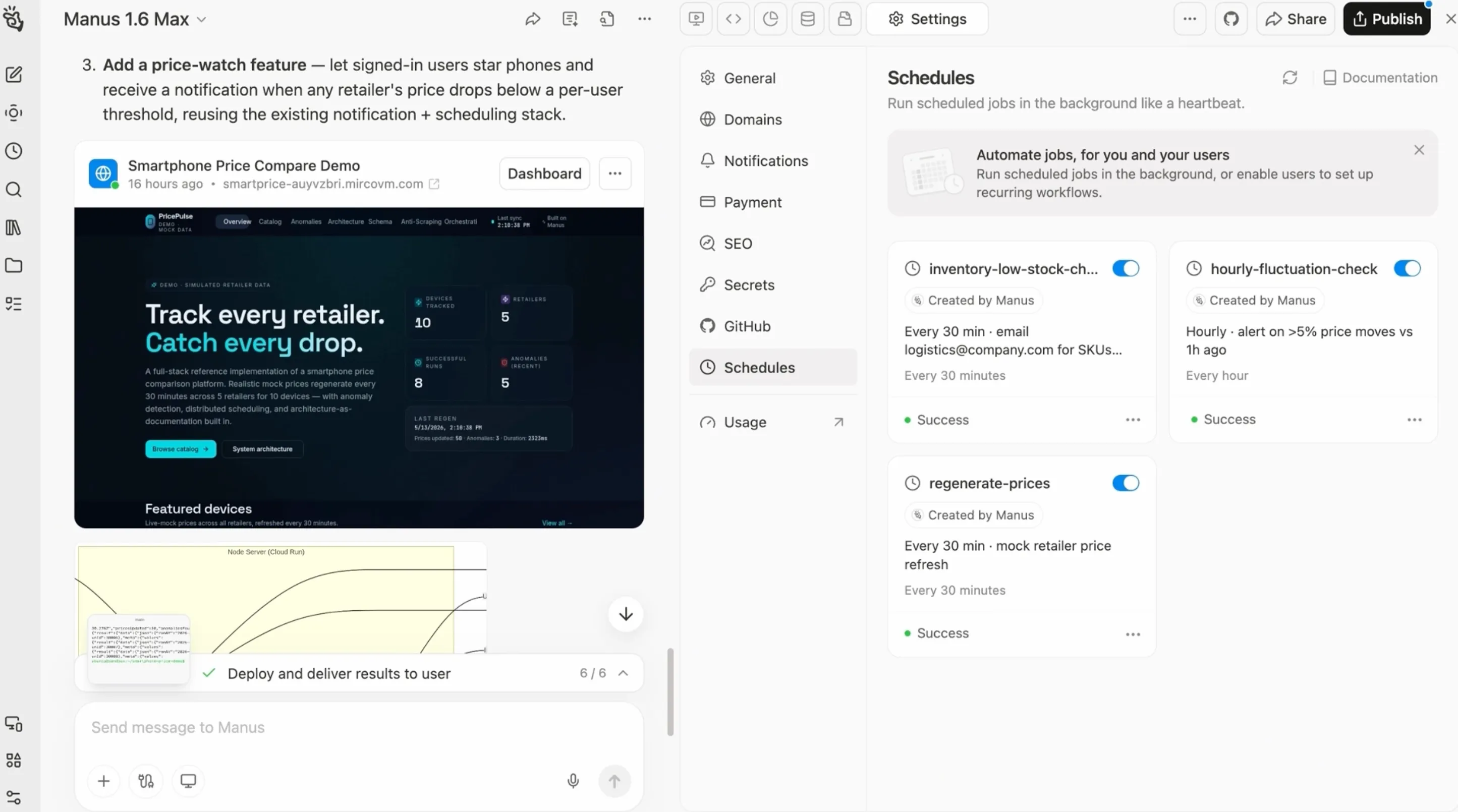
画像引用:Manus公式ブログ [1]
特徴③:すべての実行履歴をカレンダーで一目で把握できる
「Scheduled Tasks 2.0 では、計画、今後の実行、実行履歴をより明確に確認できる方法が追加されました。サイドパネルには、計画された作業とそれに関連する実行が表示されます。計画ビューとカレンダービューにより、タイミングが理解しやすくなります。」[1]
「本当に実行されたかな?」「次はいつ動くんだっけ?」という不安を解消するため、直感的なカレンダービューが追加されました。過去の実行結果(成功・失敗)や今後の予定が一目でわかり、実行カードをクリックすれば、その時の具体的な出力結果にすぐアクセスできます。
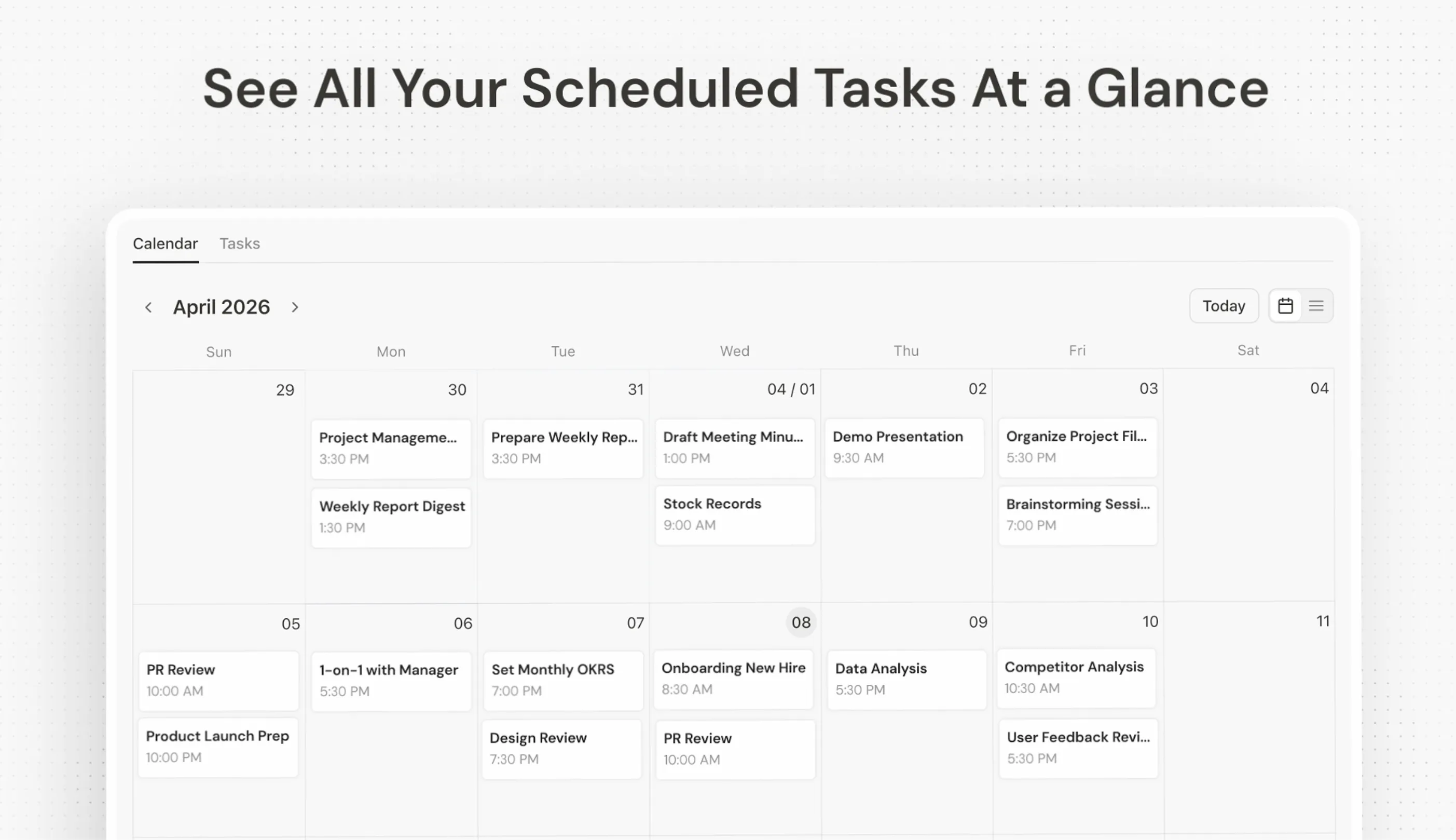
画像引用:Manus公式ブログ [1]
3. 具体的な使い方と設定方法
Scheduled Tasks 2.0の使い方は非常にシンプルです。「複雑な設定画面」を覚える必要はありません。「自動化したい作業がある場所(タスク、プロジェクト、Webアプリ)」で、Manusに直接お願いするだけです。
基本的な設定ステップ
- 場所を開く: 繰り返し作業を行いたいタスク、Project、またはWebアプリを開きます。
- Manusにお願いする: 「何を」「どのくらいの頻度で」やってほしいかをチャットで伝えます。
- 成果物を指定する: 同じファイルを更新し続けてほしい場合は、「このダッシュボードを更新して」などと明確に伝えます。
- 詳細設定(任意): 必要に応じて、編集画面から細かい条件を調整します。
プロンプト(指示)の具体例
AI初心者の方でもすぐに使える、具体的な指示の出し方の例です。
- タスク内での継続: 「毎平日午前9時に、このタスクの未対応アクション項目を要約し、今日フォローアップが必要なものを知らせて。」
- プロジェクトでの実行: 「毎週月曜日に、この Project にあるファイルと既存のフォーマットを使用して、顧客フィードバックの要約を更新して。」
- Webアプリでの実行: 「この Web アプリで、毎朝ダッシュボードデータを更新し、短い日次要約を生成して。」
詳細な設定画面(Edit scheduled task)
Manusにお願いした後、さらに細かい調整を行いたい場合は、設定画面から以下の項目をカスタマイズできます。
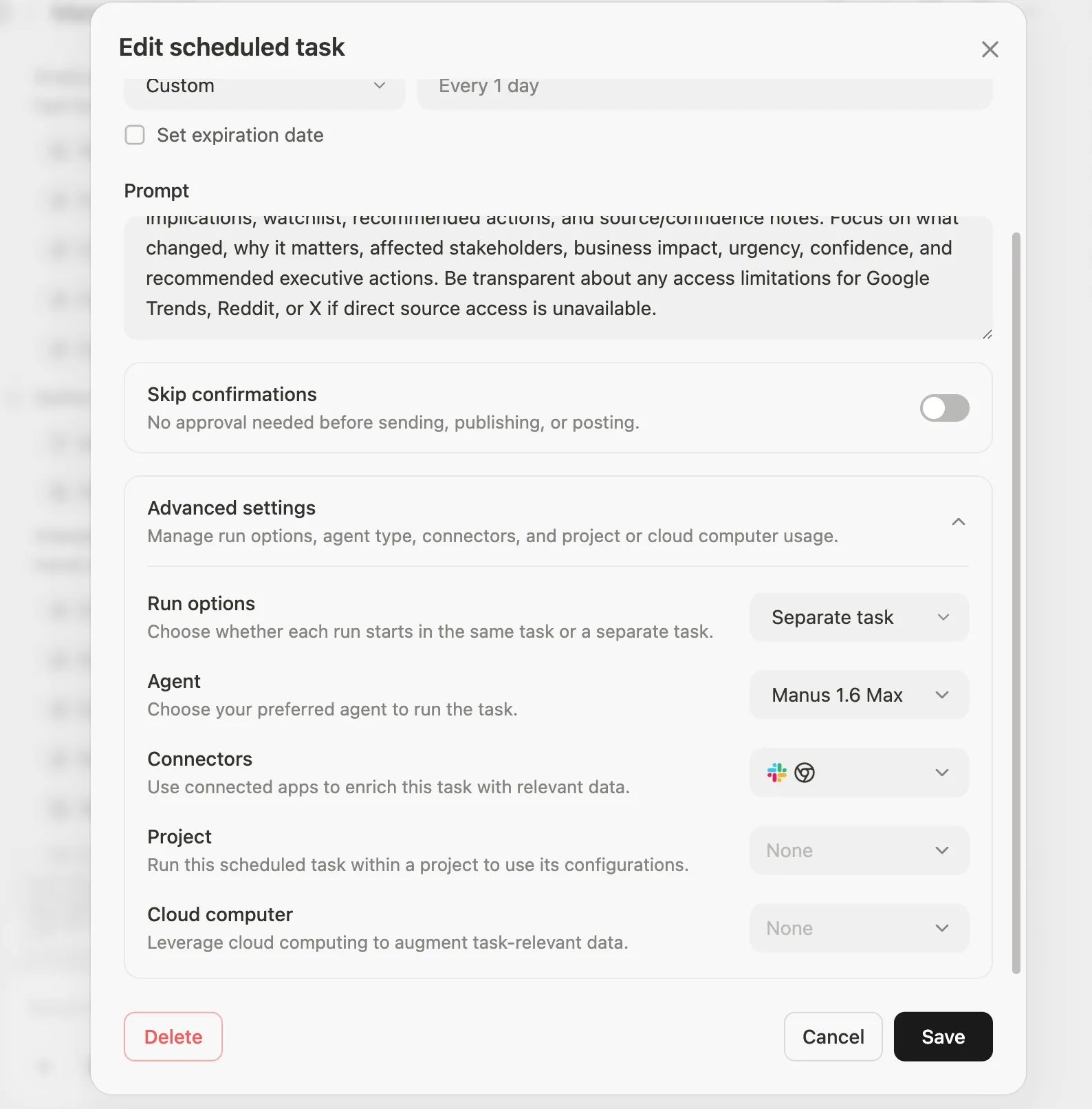
画像引用:Manus公式ブログ [1]
- Run options(実行オプション): 毎回同じタスク内で続けるか(Same task)、毎回新しいタスクとして独立させるか(Separate task)を選べます。
- Skip confirmations(確認をスキップ): 信頼できるワークフローの場合、投稿や送信の前の「人間による承認」をスキップし、完全自動化できます。
- Connectors(連携機能): SlackやGoogle Workspaceなど、接続済みの外部アプリをデータソースとして利用できます。
- Project / Cloud computer: 特定のプロジェクトの設定を読み込んだり、より高度な処理のためにクラウドコンピューターのリソースを使用したりできます。
まとめ:AIを「作業者」から「自律的なパートナー」へ
Manus Scheduled Tasks 2.0は、単なるタイマー機能ではありません。AIがあなたの仕事の「文脈」を理解し、適切な場所で、適切なタイミングで、自律的に仕事を進めてくれる「真のパートナー」へと進化するための重要なアップデートです。
「毎日・毎週やっている定型業務」がある方は、ぜひ今日からManusにその作業をスケジュールしてみてください。あなたの貴重な時間は、もっと創造的な仕事のために使いましょう!
参考リンク
[1] 定時任務 2.0 のご紹介 – Manus 公式ブログ
[2] Manus 公式(マナス)X投稿
WRITERライター紹介
黒山結音
あなたのAI顧問株式会社 代表取締役
「AIは現場で使えなきゃ意味がない」を掲げ、30社以上にAI顧問として導入から定着までサポート。OpenClaw・Claude・ChatGPTなどAIツールを実務でフル活用し、AI駆動経営を実践。本メディアでは、実際の現場で効果が出た事例や、AI初心者がつまずく「最初の一歩」を、専門用語を極力使わずに解説します。
OpenClaw / Claude Code / Codex / Cursor / Manus
この記事をシェアする