
















AI実践

経営者はMuseを使え!MetaのAI秘書の特徴と返信漏れ・予定管理への活用法
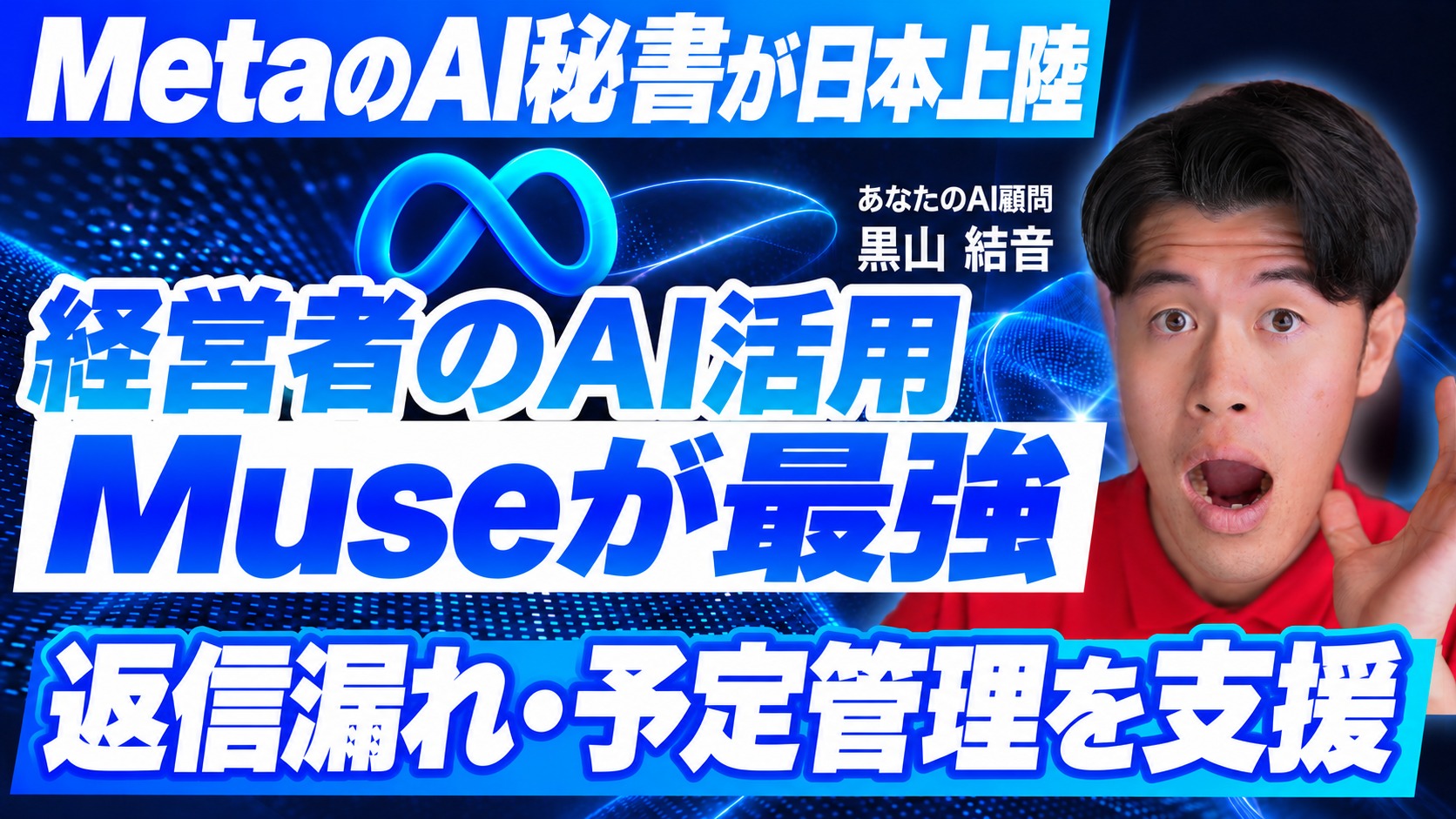
お客様からの相談、知人からの紹介、打ち合わせの日程調整。Messengerを開いたつもりが、別の連絡に追われて返信を忘れていた。そんな経験はありませんか?
AIで文章を速く書けるようになっても、大切な連絡を見落としたままでは仕事は前に進みません。 経営者がAIに任せたいのは、返事を書く作業だけでなく、「誰に、何を、いつまでに返すべきか」を整理するところまでではないでしょうか。
こんにちは。あなたのAI顧問株式会社の黒山結音です。今回は動画「経営者はMuseを使え」で紹介した、MetaのパーソナルAIエージェント「Muse(ミューズ)」を解説します。
私がMuseを推す理由は、経営者の普段の連絡や予定を支えるAI秘書としての可能性です。特にFacebookやMessengerを仕事で使っている方には、ぜひ注目してほしいと思っています。
ただし、Messengerで参照・送信できる範囲は確認が必要です。Metaの公式資料だけでは、個人間の全会話を読み書きできるとは断定できません。
Museは2026年10月23日に日本での提供を開始しました。情報確認日は2026年10月25日です。
経営者がAIに任せたいのは「返信を書く前の整理」
動画でもお話ししたように、私の周囲の経営者はFacebookやMessengerを仕事でよく使っています。紹介をいただく、お客様から相談が届く、イベントで知り合った方と連絡する。こうしたやり取りが、普段のチャットの中に集まっています。
ここで厄介なのは、未読だけを確認しても返信漏れを防げないことです。
移動中にメッセージを開けば既読になります。でも、その場で返せるとは限りません。社内に確認してから返したい相談もあれば、予定を見ないと答えられない日程調整もあります。そのまま別の仕事に入ると、「読んだ」と「対応した」が頭の中で混ざってしまいます。
| 状態 | 確認したいこと |
|---|---|
| 未読 | まだ内容を確認していない連絡はどれか |
| 既読・未返信 | 内容は読んだが、自分から返事をしていないものはどれか |
| 社内確認待ち | 誰かの回答や資料を待っているものはどれか |
| 相手の返答待ち | こちらから連絡済みで、次は相手の対応を待つものはどれか |
| 対応済み | 返事や必要な作業まで終えたものはどれか |
欲しいのは、この違いを整理して「今日はこの3件を確認した方がよい」と教えてくれる仕組みです。動画で紹介した私の使い方でも、メールやChatwork、Slack、LINE WORKS、Teamsの連絡をAIで整理する中で、Messengerが残る課題になっていました。
つまり、Museに期待しているのは、使うAIを一つ増やすことではありません。仕事の入り口になっている連絡先まで、AIによる整理の範囲を広げることです。
Museとは?アプリを閉じた後も作業を進めるAIエージェント
Museは、会話で依頼を受けて計画を立て、複数の手順を実行するMetaのAIエージェントです。利用者専用のクラウド環境とブラウザを使い、Web上の調査や操作、接続したアプリとの連携を進めます。
公式製品ページでは、ブラウザを利用者とMuseで共有し、途中で人が操作を引き継げる構成も紹介されています。仕事を頼んだ後も、何をしているかを確認しながら使えます。Muse公式製品ページ
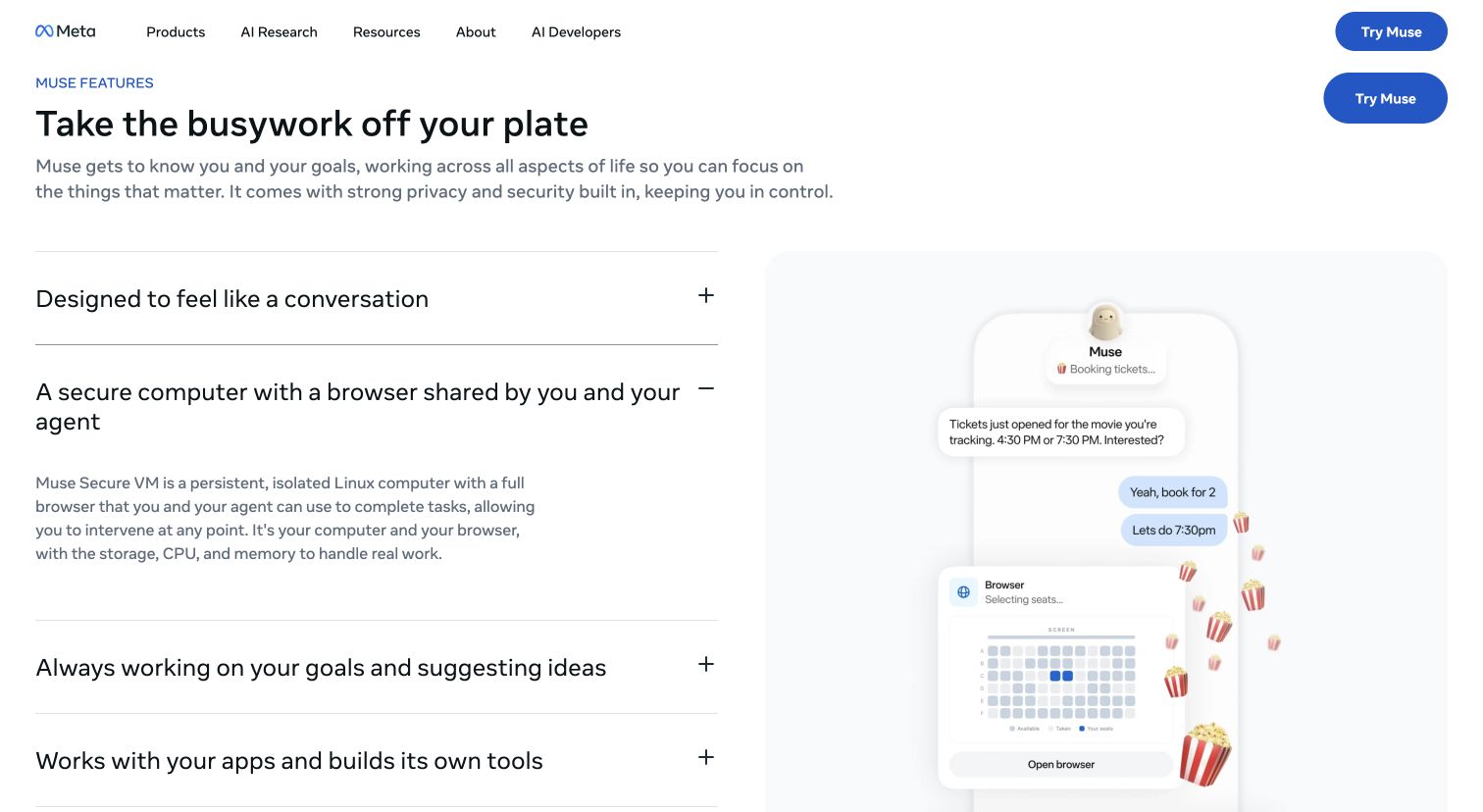
会話から実行まで進める
たとえば、打ち合わせの準備を頼む場面を考えてみてください。必要なのは、会社について調べることだけではありません。過去の連絡を確認し、論点を整理し、会議で聞くことをまとめる、といった作業もあります。
Museは、こうした目標に対して必要な手順を組み立てるタイプのAIです。どこまで任せられるかは接続先と権限によりますが、「質問を一つずつ投げる」よりも「終わらせたい仕事を伝える」という使い方が合っています。
依頼した作業をバックグラウンドで続ける
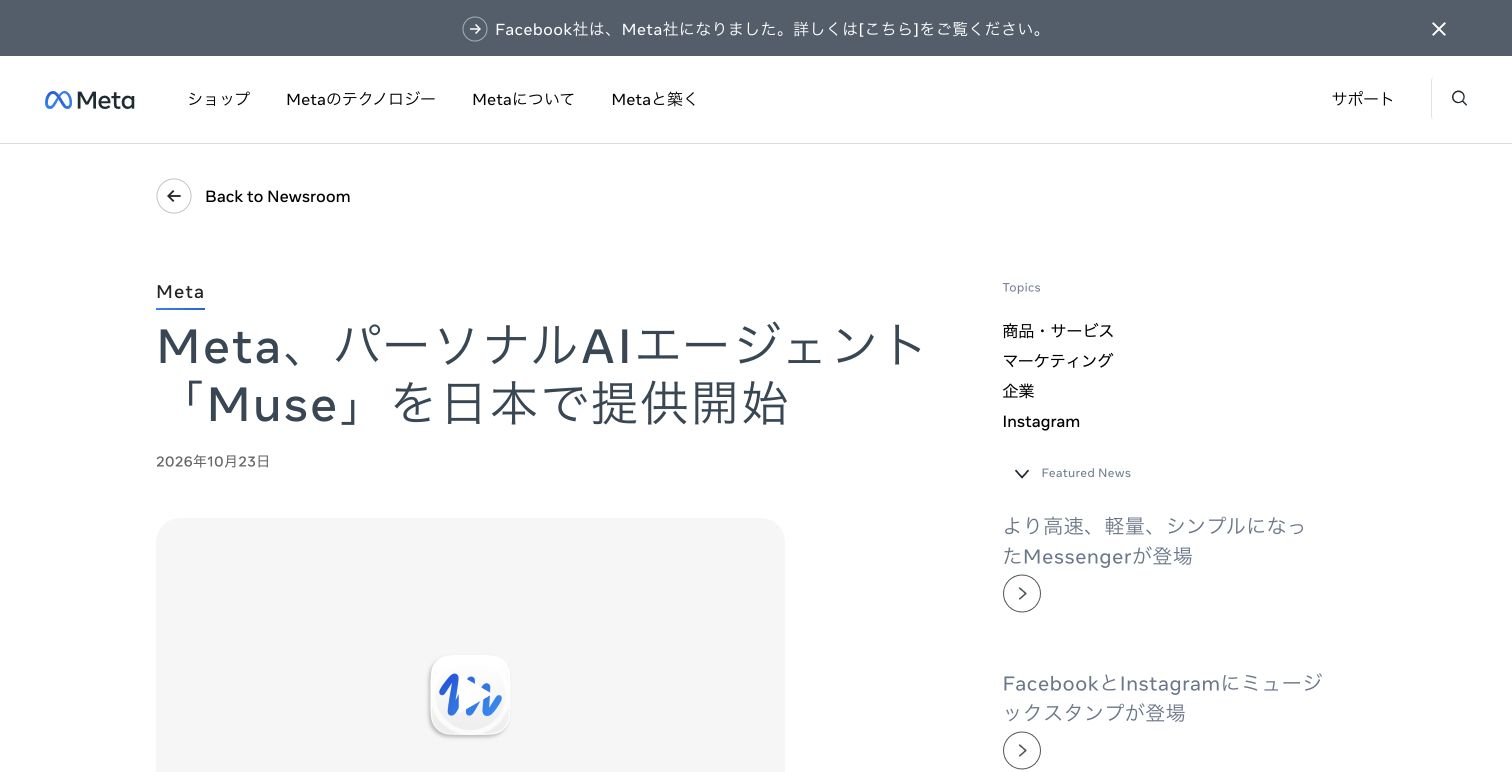
日本向けの公式発表では、時間のかかるタスクはアプリを閉じた後も継続し、変化や承認が必要な場面で通知すると説明されています。人が画面を開き続けなくても、依頼した作業を進められる点が特徴です。Metaの日本提供開始の発表
動画で「24時間働くAI秘書」と表現したのは、このような継続的な使い方です。何も設定しなくても全業務が自動で片付く、という意味ではありません。目標、確認する情報、頻度、通知してほしい条件を伝えて使います。
過去の会話と目標を踏まえて提案する
Museの設計紹介では、長期的な目標を追うGoalsや、取り組んでいる内容を確認する活動履歴が説明されています。資料やダッシュボードなど、文章以外の成果物を作る機能もあります。公式の設計紹介
経営者の仕事なら、「気になることをその場で相談する」使い方に加え、「この案件の進捗を追いたい」「この目標のために次にすることを整理したい」という使い方が考えられます。
日本では何が使える?公式発表で押さえたいポイント
Metaは、日本を北米に続く最初の提供地域としています。日本向けの発表では、iOS・Android・Webでの提供、基本機能の無料利用、有料プランの存在を案内しています。
連携先の例としてGmail、Googleカレンダー、Instagramなどを挙げ、国内ではメルカリ、マネーフォワード ME、チケットぴあとの連携を進めると発表しました。国内サービスとの連携は、発表時点ですべて利用できるという意味ではありません。 Meta公式発表
| 確認する項目 | 2026年10月25日時点で分かること |
|---|---|
| 日本での提供開始 | 2026年10月23日 |
| 日本向けに案内された利用先 | iOS、Android、Web |
| 料金の考え方 | 無料の利用枠と、追加利用のための有料プランがある |
| 日本向け追加連携 | 国内サービスとの連携を進めると発表。各機能の提供状況は別途確認が必要 |
無料の利用上限に達した場合は、有料プランに変更するか、利用枠の回復を待つ仕組みと説明されています。今回確認したページでは、日本円の月額料金や具体的な利用上限は確認できませんでした。利用時の申込画面で確かめてください。Muse公式FAQ
また、発表済みの音声機能やアバター、専用メールアドレスを、日本で直ちに全部使えると考えないようにしましょう。日本向け発表では、これらの提供状況は別途案内するとしています。
Facebook・Messengerとの連携で確認したいこと
今回の動画で、私が特に熱を込めて話した部分です。ただし、実際に使い始めるときは、次の二つを分けて確認してください。
Facebookとの公式連携があることと、Messengerの個人間メッセージをどこまで読み書きできるかは、同じ説明ではありません。
Metaのコネクターのヘルプには、Facebook・Instagram・Threadsは、同じアカウントセンターにある場合に自動接続されると記載されています。一方、今回確認した日本向け発表と製品紹介、コネクターのヘルプには、Messengerの全会話の取得範囲や一括自動返信の条件を示す説明はありませんでした。Meta公式:コネクターの仕組み
そのため、Messengerを仕事で使いたい方は、利用するアカウントで接続できる対象と、実際に取得できる情報を確認する必要があります。この記事で後ほど紹介する返信漏れの整理も、許可された方法で参照できる会話を対象にする使い方です。
確認したいのは、次のような点です。
- 対象のサービスが接続先に表示されているか。
- 自分が確認したい会話や投稿を参照できるか。
- 既読・未読などの状態を取得できるか。
- 下書きの作成と送信の両方に対応するのか。
- 操作前の確認をどのように設定できるか。
動画では、ブラウザをAIが直接操作する方法にも触れています。実行できるかどうかに加えて、サービスが認める方法と権限の範囲かを確かめて使うことが大切です。Metaが提供する製品であることだけを理由に、あらゆる操作が許可されるとは判断できません。
経営者の仕事で試したい4つの使い方
ここからは、動画の問題意識をもとにした活用例です。実際に参照できる連絡や予定を使い、まずは「確認・整理・下書き」から試すと、どの部分が役立つかを見極めやすくなります。
1.未返信の連絡を整理する
最初に試したいのは、未読一覧よりも「自分の対応が必要な連絡」の整理です。
連絡を受け取った日時、最後に発言した人、約束した期限、未解決の質問が分かれば、次に返すべき相手を判断しやすくなります。「お礼を返す」「候補日を送る」「社内で確認する」といった、次の行動も一緒に出してもらいましょう。
以下は記事用に作成した依頼例です。動画で読み上げた原文ではありません。接続先で参照できない項目は、推測せず未確認として扱うようにしています。
返信漏れを整理するプロンプト
記事用に作成した依頼例です。全文372文字をコピーできます。
プロンプト全文を開く・閉じる
2.返信の下書きを作る
返信漏れを見つけた後は、過去のやり取りを踏まえた下書きが役立ちます。相手から何を聞かれているか、こちらが何を約束しているかを先に整理してもらうと、文章の体裁だけを整えるよりも使いやすくなります。
たとえば、紹介へのお礼なら、紹介者への感謝と次の連絡先を分ける。見積もりの問い合わせなら、確定している条件と社内確認が必要な条件を分ける。AIが分からない金額や納期を補ってしまわないようにするのがポイントです。
送信する前には、自分で相手、金額、期日、約束の内容を確認してください。下書きができたことと、そのまま相手に送ってよいことは別です。
3.予定と、その前後の作業をまとめる
Googleカレンダーなどの予定と、参照できる連絡を組み合わせれば、会議の前に確認することを整理する使い方も考えられます。
「明日の打ち合わせについて、目的、前回からの宿題、確認したい事項をまとめて」と頼む形です。予定そのものだけでなく、準備資料や連絡事項が見えると、当日になって慌てる場面を減らせます。
予定を変更したり招待を送ったりする操作まで任せる場合は、日時、参加者、タイムゾーン、送信先を確認する手順も決めておきましょう。
4.必要なときだけ知らせてもらう
毎朝の確認に加えて、「相手から回答が来た」「期限が近づいた」など、意味のある変化があったときに知らせてもらう使い方です。
通知が多すぎると、人は結局見なくなります。何でも知らせるのではなく、経営判断や約束に関わるもの、自分が止めているものを優先する。いつ、何を、どの条件で知らせるかまで決めると、AI秘書として頼みやすくなります。
公式の設計紹介でも、バックグラウンドの作業結果は、新しい情報や利用者の判断が必要な場合に知らせる考え方が説明されています。公式の設計紹介
Museだけで使うか、Codexと組み合わせるか
動画の後半では、私自身はCodexなどを普段の作業画面にして、Museを組み合わせる使い方が好みだと話しました。
これは、全員が最初から同じ構成にするべきだという話ではありません。予定や連絡の整理が中心なら、まずMuse単体で使い始める方が分かりやすいはずです。すでにCodexやClaude Codeで調査・資料作成・開発を進めているなら、それらの作業の流れに情報をつなぐ価値があります。
使う画面と、情報を集める役割を分ける
動画で紹介したのは、概念としては次の構成です。
構成の説明であり、本記事で動作を確認した導入手順ではありません。Messengerの取得・送信範囲も未確認です。
MCPは、AIから外部のツールや情報源を利用するための連携に使われます。動画では非公式のMuse向けMCPを紹介していますが、今回のMeta公式2ページで、Meta公式MCPとしての提供や対応範囲を確認できたものではありません。
非公式の連携を導入するなら、実装の提供元、扱うデータ、認証方法、対応する操作を確認し、まず読み取りだけで確かめるのがよいでしょう。非公式MCPを使っただけで、Messengerの全情報を取得できる、送信まで安全に任せられるとは限りません。本記事では、非公式MCPの具体的な導入手順や、特定の環境での動作保証までは扱っていません。
Museには話題を分けるサイドチャットもある
動画では、いろいろな依頼を一つのチャットに集めると追いにくい、という使い勝手の話もしました。この点は補足が必要です。公式の設計紹介には、主となる会話に加えて、別の文脈を扱う「サイドチャット」を用意したと記載されています。
Museが1チャットしか使えないと決めつけるのではなく、話題の分け方も試したうえで、単体で使うか、普段のAIと組み合わせるかを選んでください。私の評価も、普段の業務と使い慣れた環境を前提にしたものです。公式の設計紹介
始めるときは、連携先と承認設定から
まずはMetaの日本向け発表で提供情報を確認し、Muse公式サイトから利用先へ進んでください。
コネクターの追加は、Museに接続を依頼するか、設定の「Connectors」から対象サービスを選ぶ方法が案内されています。認証や承認の画面を読み、使いたい仕事に必要な範囲だけを接続します。
お客様や社員の連絡を扱う場合は、社内のデータ取扱方針や契約、利用権限でAIへの連携が認められているかを、接続前に確認してください。
特に仕事で使う場合は、次の項目を確認しておきましょう。
| 項目 | 最初に決めたいこと |
|---|---|
| 対象の情報 | どのアカウント、連絡、予定を扱うか |
| 任せる操作 | 閲覧・整理・下書きから始めるか、更新まで任せるか |
| 人による確認 | 送信、招待、購入などを、どの時点で確認するか |
| 終了・解除 | 連携を止める方法と、残った情報の扱いをどうするか |
Metaは、隔離された実行環境、認証情報の保護、重要操作の承認などを説明しています。ただし、製品に保護機能があることと、自分の業務に適した設定になっていることは分けて考えてください。Museの安全性に関する公式説明
公式ヘルプでは、接続を解除しても、すでに利用した情報が会話履歴や記憶に残る場合があるとされています。解除したらすべて消えると思い込まず、必要に応じて記憶や履歴の扱いも確認します。また、AIモデルの学習利用に関するオプトアウトが案内されています。実際の設定は利用前に確認してください。コネクターのヘルプ・日本向け発表
AI選びは、普段の仕事のどこに役立つかで決める
動画ではかなり強く「経営者はMuse」とお勧めしました。私が重視しているのは、評判やベンチマークの順位より、自分の仕事の連絡先や情報にAIをつなげられるか、という点です。
FacebookやMessengerをほとんど使わない経営者なら、別のAIが合うこともあります。逆に、それらが紹介や相談の窓口になっているなら、その情報をどう整理するかは優先度の高い課題です。
まずは、毎日の「返事を忘れた」「予定の前に確認しておけばよかった」を一つ選んでみてください。参照できる情報を確認し、AIに整理してもらい、役立つ部分から任せる範囲を広げる。自分の仕事で困っていることから試すと、Museを使う価値が見えてきます。
あなたのAI顧問株式会社は、法人向けの「あなたのAI顧問」と、子ども向けAI授業「あなたのAI教室」を展開しています。「あなたのAI顧問」では、AI・DX領域のBPOとAI教育を組み合わせ、業務の棚卸し、優先順位付け、実装、現場への移管と自走まで支援しています。
連絡の整理やAI秘書の導入を、自社の業務に合わせて考えたい方は、AI活用・業務の棚卸しについてご相談ください。
参考資料
- 本人出演動画「経営者はMuseを使え」(約10分)。動画での評価・業務上の問題意識と、公式に確認した仕様を分けて記事化しています。
- Meta:パーソナルAIエージェント「Muse」を日本で提供開始
- Muse公式製品ページ
- Meta Help Center:How Muse works with Connectors
- How We Designed Muse
- Meta AI Research:How We Built Safety Into Muse
WRITERライター紹介
黒山結音
あなたのAI顧問株式会社 代表取締役
「AIは現場で使えなきゃ意味がない」を掲げ、30社以上にAI顧問として導入から定着までサポート。OpenClaw・Claude・ChatGPTなどAIツールを実務でフル活用し、AI駆動経営を実践。本メディアでは、実際の現場で効果が出た事例や、AI初心者がつまずく「最初の一歩」を、専門用語を極力使わずに解説します。
OpenClaw / Claude Code / Codex / Cursor / Manus
この記事をシェアする