
















AI実践

Meta Muse(ミューズ)とは?使い方・料金・できることを解説

名刺を交換したのに、お礼を送る前に数日たってしまった。日程調整の返事がメールとMessengerに分散している。商談の直前になって、相手の会社を調べ直している。
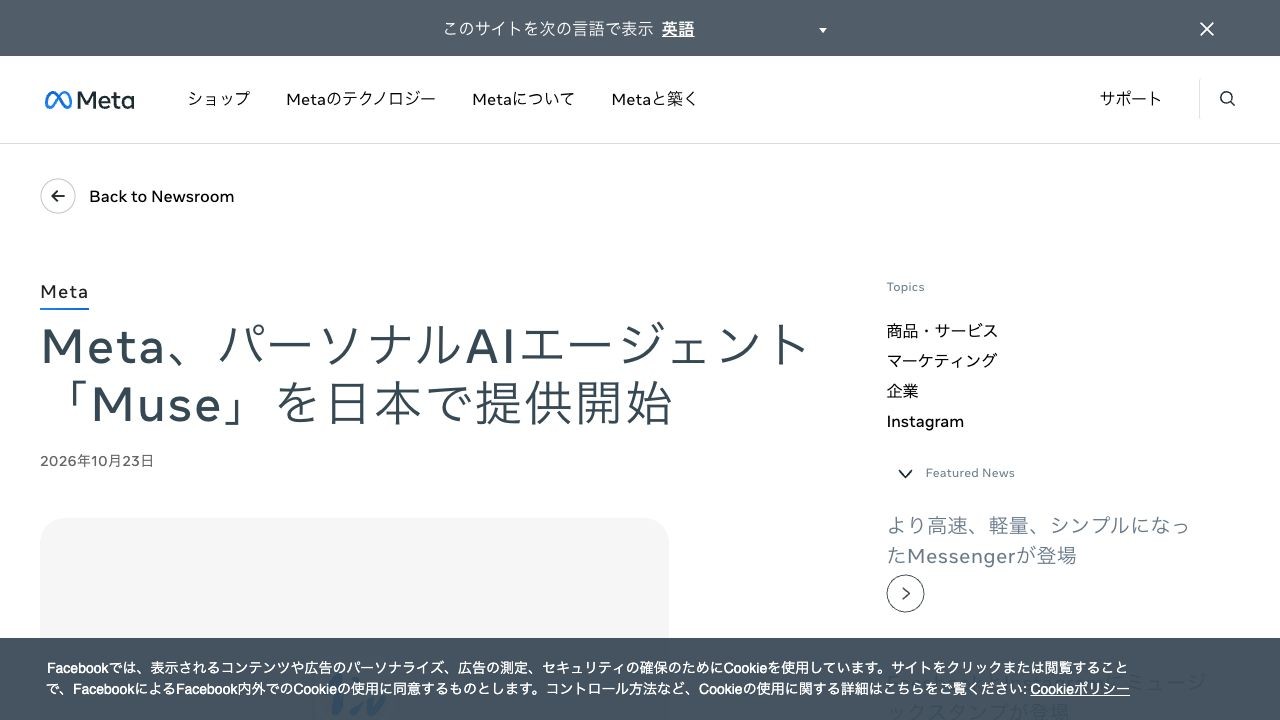
こうした「仕事の前後に発生する細かな作業」を、AIにまとめて手伝ってもらう。そこで注目したいのが、MetaのパーソナルAIエージェント「Muse(ミューズ)」です。
Museは依頼の内容に応じて情報を調べ、接続したアプリを使い、複数の手順を進めるAIです。日本では2026年10月23日に提供が始まり、iPhone・Android・Webから基本無料で利用できます。無料枠には上限があり、実行できる内容は接続先や権限によって変わります。Metaの日本向け発表
私はあなたのAI顧問株式会社の黒山結音です。普段からCodexなどを使った業務改善を進める中で、Museを経由したMessengerの読み取りも検証してきました。経営者との打ち合わせで見えてきた、名刺交換後のフォローや日程調整といった使い道を、公式情報と実際の確認結果に分けて整理します。
情報確認日:2026年10月28日。筆者の実機検証は本文に記載した日付・環境・操作の範囲です。
Museとは?相談から実行まで進めるMetaのAIエージェント
Museは、FacebookやInstagramを提供するMetaが開発したパーソナルAIエージェントです。アプリの名称は「Muse from Meta」。同じ名前の動画サービスや研究モデルとは異なります。
「AIエージェント」は目標を受け取り、必要な情報や道具を使って作業を進めるAIのことです。たとえば「明日の商談を準備して」という依頼なら、予定の確認、相手の会社の調査、関連資料の整理、質問案の作成といった工程をつなぐ使い方が考えられます。
Museには専用のクラウド環境とブラウザがあります。時間のかかる作業を依頼したあと、手元のアプリを閉じても処理を続け、確認が必要な場面で知らせる設計です。ただし、接続していないアプリや手元のファイルまで自動で見られるわけではありません。Muse公式製品ページ
会話・目標・記憶を使って、継続する仕事を扱う
Museには主となる会話に加え、話題ごとのサイドチャット、継続的な目標を扱うGoals、活動履歴、編集できるMemoryがあります。商談準備、出張、毎週の情報収集など、文脈を分けて使えます。
一度伝えた好みや背景が次の依頼に役立つ一方、古くなった情報を覚えている可能性もあります。役職、担当案件、連絡方針などが変わったら、記憶と現在の依頼が合っているか確認しましょう。Museの設計紹介
MuseとMuse Spark・Wonderの違い
Museは利用者が使うサービス、Muse SparkやMuse WonderはAIモデルの名称です。初期のMuseはSparkを基盤に紹介されました。その後、2026年10月12日にWonderとWonder Fullが発表されています。
ただし、モデルが発表されたことと、日本の無料版Museですべての利用者が使えることは別です。Wonderの公式発表ではMuseアプリへの展開をサブスクリプション利用者から進めると説明しています。「Museなら全員がWonder Fullを使える」とは判断できません。 初期の製品発表/Wonderの公式発表
Museは日本で使える?料金・無料枠・日本語対応
日本では2026年10月23日に提供が始まりました。日本のApp StoreにもMeta提供の「Muse from Meta」が掲載され、日本語対応を確認できます。iPhone版の掲載条件はiOS 18.0以降です。端末の条件は更新されるため、インストール前にストアを確認してください。日本のApp Store
表は横にスクロールできます。
| 確認項目 | 2026年10月28日時点で確認できること |
|---|---|
| 日本での利用 | 日本向けに提供開始済み |
| 主な入口 | iOS・Android・Web |
| 日本語 | 対応。日本向け公式発表と日本のApp Storeを確認 |
| 基本料金 | 無料枠あり。使用上限あり |
| 上限に達した場合 | 枠の回復を待つ、有料プランを検討する、提供されていれば追加トークンを購入する |
| 有料プランの日本円価格 | 申込時の契約画面で確認。今回の公開一次資料では恒常的な円価格を確定できず |
| 無料トークンの固定付与数 | 全員共通の恒常的な数値としては未確認 |
無料で始められることと、どれだけ使っても無料であることは違います。料金を見るときは、金額に加え、更新周期、使用上限、追加利用の条件、解約方法を確認しましょう。Muse公式FAQ
有料プランPower・Maximumの参考価格
Metaの公式ヘルプに記載されている有料プランは、PowerとMaximumです。以下は公式ヘルプの米ドル表記であり、日本での最終的な請求額を示すものではありません。
表は横にスクロールできます。
| プラン | 公式ヘルプの参考価格 | 記載されている週あたりの利用枠 |
|---|---|---|
| Power | 月20米ドル | 5億Museトークン(500M) |
| Maximum | 月100米ドル | 30億Museトークン(3B) |
提供される内容やプランの利用可否は地域・アカウントで異なります。日本円で支払う場合の金額、税、更新周期、追加利用の扱いは、申し込み画面の表示を確認してください。トークン数を、そのまま作成できる文章の文字数や、完了する仕事の件数には換算できません。Meta公式「About Muse subscriptions」
有料プランは原則毎月自動更新です。購入後の管理は、申し込んだプラットフォームとアカウントで行います。また、追加トークンの一回購入と、週ごとのプラン利用枠は別です。未使用の週枠は繰り越されず、購入済みの追加トークンには有効期限がないと説明されています。申し込む前に、自分の画面でも条件を確認してください。申込・管理の公式説明/追加トークンの公式説明
「トークンが大量にもらえる」情報は、自分の画面で確認する
トークンはAIの処理量に関係する単位ですが、アプリの利用枠がどのように計算されるかはサービスごとに異なります。キャンペーンや特定アカウントの表示を、そのまま全員に適用できる料金条件とは扱えません。
筆者は2026年10月25日、非公式MCP経由で短い依頼を1回実行し、その前後の利用表示も確認しました。この試験では表示上の減少を観測できませんでしたが、整数で丸められた割合や残量表示だけで「消費ゼロ」とは結論づけられません。MCP経由なら無料・無制限になると考えず、自分の契約画面で確かめてください。
Museでできることと、連携できるサービス
Museの使い道は接続した情報と与えた権限によって変わります。「アプリとつながる」と書かれていても、閲覧・作成・送信・削除がすべて許可されるとは限りません。
表は横にスクロールできます。
| 接続先・機能 | 確認できた使い道 | 導入前の確認点 |
|---|---|---|
| Gmail | メールを参照し、情報整理や返信作成に利用 | 読み取りと送信の権限、対象メールの範囲 |
| Googleカレンダー | 予定の確認、日程調整など | 対象カレンダー、変更・招待の権限 |
| Facebook・Instagram・Threads | Metaアカウントに関連するコネクター | 同じアカウントセンターにあるか。個人DMの全操作とは別 |
| Webブラウザ | 公開情報の調査、Web上の作業 | ログイン、対象サイトの条件、操作の可否 |
| マネーフォワード ME | 同意に基づく家計・資産情報の参照 | 参照専用。送金・売買・元データ更新は不可 |
| その他の業務アプリ | 公式にはNotion・Slackなどの連携も紹介 | 自分のConnectors画面で提供と権限を確認 |
| Messengerを含む追加連携 | 環境によって読み取り等を検証する余地あり | 公式コネクターの説明と、非公式MCPの実装を区別 |
Gmail・Googleカレンダーは日本向け発表で紹介されています。Metaのコネクターヘルプでは同じアカウントセンター内のFacebook・Instagram・Threadsとの接続を説明しています。日本向け発表/公式コネクターヘルプ
新しく始まったマネーフォワード ME連携
マネーフォワードは2026年10月26日、家計簿・資産管理サービス「マネーフォワード ME」とMuseの連携開始を発表しました。本人の許可に基づき、支出傾向や資産の状況を参照する使い方です。
ここで接続するのは個人向けのマネーフォワード MEです。法人向けのクラウド会計との連携や、自動仕訳までできるという意味ではありません。データは参照専用で、金融商品の売買、出金・振込、元データの更新はできません。マネーフォワード公式発表
Metaの日本向け発表にはメルカリ、チケットぴあとの連携を進める説明もありますが、今回の調査では個別の提供開始を確認できませんでした。予定と提供済みの機能を分けて見てください。
Facebookとつながれば、Messengerの全操作ができる?
Facebook連携と、Messengerの全履歴取得・友達申請・グループ作成は同じ機能ではありません。 Museと会話する入口、Museが参照できるデータ、Museが代わりに実行できる操作を分ける必要があります。
公開されている公式資料だけでは、個人のMessengerでそれらの操作が一律に使える範囲を確認できません。非公式の追加連携を使った検証結果も、標準機能として全利用者に保証されるものではありません。
Museの始め方:最初は一つのアプリ、一つの仕事から
1.Metaの公式ページから利用する
Muse公式ページから、自分の端末に合った入口へ進みます。ストアでは提供元がMeta Platforms, Inc.であることを確認してください。同名の別サービスへの登録を避けられます。
ログイン・登録は画面の案内に従います。Facebookに関係する使い方をしたい場合は、普段使っているFacebookとMuseがどのMetaアカウントにひもづいているか確認しましょう。同じ表示名やメールアドレスだけで、同じプロフィールだと決めないことが大切です。
2.Connectorsで必要な接続を選ぶ
設定の「Connectors」から対象を選ぶか、チャットで接続を依頼します。認証画面が表示されたら、アカウントと許可内容を確認します。最初から使わないサービスまで接続する必要はありません。コネクターの公式説明
たとえば商談準備なら、まずカレンダーと必要な資料だけで試します。メールの整理も任せたくなった時点で、対象とするメールを決めて接続を増やす方が、誤りの原因を確かめやすくなります。
3.依頼に「目的・情報・完成形・止まる条件」を書く
「いい感じにやって」だけでは、調べてほしい範囲や、送信してよいかが伝わりません。依頼には次の四つを入れます。
表は横にスクロールできます。
| 要素 | 商談準備での書き方の例 |
|---|---|
| 目的 | 明日10時の商談を準備したい |
| 参照する情報 | 指定の予定、添付資料、公開されている企業情報 |
| 完成形 | 相手の事業概要・前回の宿題・確認したい質問を1ページにまとめる |
| 止まる条件 | 不明点は推測せず表示。送信や予定変更はしない |
4.活動履歴と完成物を照合する
「完了しました」という返事を読むだけでなく、実際にできた文書や予定、参照元を開きます。日付、相手の名前、会社名、リンク先を確認し、意図した結果になっているか確かめましょう。
最初の数回は小さい依頼で、どこを間違えやすいかを見ます。正しく処理できた条件が分かってから、継続的な依頼へ広げると使いやすくなります。
仕事での使い方:名刺交換から商談準備までの5例
経営者との打ち合わせでも、Museの価値が分かりやすかったのは、交流会・会食・連絡・商談準備がつながる場面でした。以下はその議論と筆者の検証をもとにした依頼の設計例です。すべての操作を、Museの標準機能だけで検証済みという意味ではありません。
使い方の設計図です。接続先や許可が必要な操作は、利用環境に合わせて確認します。
1.名刺の情報と連絡先の候補を整理する
名刺の写真や、利用を許可された顧客情報を渡し、氏名、会社名、役職、会った日、次に連絡する用件を整理します。SNSプロフィールも調べる場合は、同姓同名の候補をいきなり同一人物として扱わないようにします。
欲しい成果物は「この人で確定」というAIの断言ではなく、候補URLと一致した情報、足りない情報の一覧です。会社名や役職、本人の公開情報を見て、人が連絡先を確定します。
EightやSansanなどから情報を持ち込む場合は、自社が利用できるデータと出力方法を確認してください。Museがそれらの全データへ標準接続できるという前提ではありません。
2.会話を踏まえたお礼の下書きを作る
「昨日はありがとうございました」だけのお礼より、相手が話していた課題や、送ると約束した資料に触れた方が、次の会話を始めやすくなります。
名刺情報に利用許可のある会話メモや録音の文字起こしを組み合わせます。AIには相手ごとに話題と約束を整理したうえで下書きを作らせます。聞き取れていない会社名や、約束していない納期を埋めさせないことが重要です。
録音や文字起こしの取得・利用は、相手への説明と社内の取り扱いルールに従います。まずは必要な部分を自分で選んで渡すと、別の人の会話を混ぜる失敗を減らせます。
名刺と会話メモから、お礼の下書きを作る
373文字の依頼例。必要な情報を添付して使えます。
プロンプト全文を開く・閉じる
これは下書きを作るための依頼例です。Messenger等への送信可否は、自分の接続環境で別途確認します。相手を間違えたまま送ると取り消せない影響が出るため、宛先と本文を確かめてから送信します。
3.日程調整の候補を、確定予定と分けて整理する
グループの連絡で複数の候補日時が届いたら、まず候補を一覧にしてもらいます。カレンダーの空き時間と比較し、返信文案まで作ると、画面を行き来する手間を減らせます。
「来週の火曜」「午後なら大丈夫」といった表現は、元の発言日時、タイムゾーン、開始・終了時刻を確かめないと曖昧です。候補日時を抽出しただけで、予定の作成や全員への招待まで進めないようにします。
日程候補を整理し、返信文案を作る
268文字の依頼例。必要な情報を添付して使えます。
プロンプト全文を開く・閉じる
4.商談の前に、相手の会社・過去のやり取りを1ページにする
商談が決まるたびに会社サイトを調べ直し、前回の話を探す作業もAIに手伝ってもらいやすい部分です。
公開されている会社概要、事業内容、最近の発表に加え、許可された会話メモから前回の宿題と確認事項を整理します。調べた事実にはURLを付け、提案の仮説とは分けます。上場・非上場、同名企業、古い役職情報の取り違えにも注意しましょう。
作ったメモをカレンダーに追加する場合は、誰に見える予定かを確認します。社外の招待相手にも見える説明欄へ、社内だけの商談メモを書かないようにしてください。
明日の商談準備を1ページにまとめる
333文字の依頼例。必要な情報を添付して使えます。
プロンプト全文を開く・閉じる
5.「未読」では見つからない返信待ちを拾う
既読でも、自分の返答が止まっていることがあります。一方、こちらから返したあとの連絡は、相手の回答待ちかもしれません。返信漏れを調べるときは、この二つを分けます。
AIには対象期間と対象の会話を指定し、「自分が返す必要がありそう」「相手の返答待ち」「判断材料が足りない」に分けてもらいます。別のメールや電話で対応した可能性はAIが把握できないため、候補一覧を見て人が対応済みかを判断します。
通知もすべての変化を知らせる設定より、期限が近い、約束した資料をまだ送っていない、といった条件を決めた方が使いやすくなります。継続実行を設定するときは頻度と停止方法も確認してください。
Codex・Claude CodeとMuseを組み合わせる方法
すでにCodexやClaude Codeで調査、資料作成、業務ツールの開発を進めている人には、普段の作業画面からMuseへ依頼を渡す使い方もあります。
その接続に利用できるものの一つが非公式のMuse向けMCPです。MCPはAIと外部のツールを接続するための共通の仕組みです。Muse向けの追加実装を使うと、呼び出す側のAIからMuseへ依頼し、返答を受け取る構成を作れます。
概念図です。Meta公式MCPを示すものではなく、対応する接続先・権限・動作は実装と環境に依存します。
筆者の検証では、Messengerの本文を元の画面と照合できた
筆者は2026年10月25日、Codexから非公式MCPを通じてMuseへ依頼し、対象のMessenger会話の直近3件を読み取る検証を実施しました。返ってきた3件の本文が元のMessenger画面と一致することを確認しています。
ここで確認したのは、特定のアカウントと接続環境での読み取りです。メッセージの送信や、友達申請、グループ作成を成功として確認した試験ではありません。古い会話や添付のみのやり取りまで、漏れなく取得できるとも言えません。
表は横にスクロールできます。
| 区分 | 筆者が確認したこと・残る条件 |
|---|---|
| 実際に確認したこと | Codex→非公式MCP→Muse経由で返った直近3件の本文を、元のMessenger画面と照合 |
| 確認していないこと | 全利用者での再現、すべての履歴取得、送信、友達申請、グループ作成 |
| 導入時に確認したいこと | 同じMetaアカウントか、認証情報の保管先、実行できる操作、停止方法 |
| 継続利用時の条件 | Muse側の変更で接続が使えなくなる可能性がある |
検証に用いた非公式実装の説明では、Muse内部のバージョン管理されていない接続口を使い、Webクライアントの変更で動かなくなる可能性が示されています。Meta公式の安定した連携仕様と同じ扱いにはできません。検証に用いた実装の公開リポジトリ
初心者はMuse単体から、連携は必要になってから
自分の予定や情報を整理したいなら、まずMuse単体で十分です。すでにCodexやClaude Codeを仕事の中心にしていて、そこで得た情報から文書やツールを作りたい場合に、追加連携を検討するとよいでしょう。
非公式MCPにはログイン状態を扱う実装もあり、「読み取りだけ」と文章で頼むことが、技術的な読み取り専用権限を意味するとは限りません。認証情報の保管方法、外部への通信先、使える操作を確認し、送信・削除などを含む広い権限を無人で任せないことが大切です。
検証に用いた実装ではログイン状態を引き継ぐCookieをPC内のファイルに保存します。このファイルを共有したり、チャットに貼り付けたりしないでください。Muse本体の保護と、追加した連携ツールの認証管理は別に確認します。
Museを仕事で使う前に確認したいこと
読める情報と、実行してよい操作を分ける
同じメールでも、読む、下書きを作る、送信する、削除するでは影響が違います。最初は対象期間と対象アプリを限定し、整理と下書きまでにすると確認しやすくなります。
企業で使う場合は、顧客情報や社内資料を扱ってよいか、会社の規定とサービスの条件を確認してください。個人で便利だった設定を、そのまま顧客データへ適用しないようにします。
学習利用・広告利用・記憶の削除を混同しない
日本向けの公式発表では対話のモデル学習利用をオプトアウトできること、会話や仮想環境内のデータをMetaの広告システムと共有しないことが説明されています。広告利用とモデル学習は別の条件なので、それぞれの設定と説明を確認します。Metaの日本向け発表
また、コネクターの接続を解除しても、それまでの情報が会話履歴や記憶に残る場合があります。「これ以上取得しない」と「過去の情報を削除する」は分けて確認してください。公式コネクターヘルプ
保護機能があっても、出力と操作の確認は必要
Metaは専用の仮想環境や、通信・操作の許可を判定する仕組みを説明しています。一方、AIが誤った判断をしたり、読み込んだ情報に含まれる不適切な指示の影響を受けたりする可能性も扱っています。保護機能があることだけで、誤送信や情報の取り違えがゼロになるとは考えないようにしましょう。Metaの安全性に関する技術解説
Museが使えない・うまく動かないときの確認点
表は横にスクロールできます。
| 起きていること | 最初に確認すること | 避けたい対応 |
|---|---|---|
| ログインできない | 公式入口、選んだアカウント、表示されたエラー、サービスの状態 | 原因不明のまま別アカウントを作り直す |
| Facebookの情報が見つからない | 対象プロフィール、アカウントセンター、接続と権限 | 表示名だけで同一アカウントと判断する |
| 接続先が表示されない | 自分のConnectorsにあるか、地域・プラン・提供状況 | 他人の画面にある機能を全員にあると考える |
| 途中で作業が止まる | 利用枠、承認待ち、ログイン切れ、対象サイトのエラー | 同じ依頼を連投し、処理を重複させる |
| グループを作れない | その操作の対応状況、権限、表示された理由 | 文章を強めれば必ず動くと考える |
| 完了と言われたが結果がない | 実際の成果物、参照先、処理対象 | 完了メッセージだけで成功とする |
筆者との打ち合わせではMessengerのグループ作成を試したものの、できなかったという報告もありました。これはその時点の試行結果で、全アカウントで永久にできないという証明ではありません。同時に、公式に一般提供されている機能として案内できる結果でもありません。
非公式MCPで動かなくなった場合も、権限を増やす前に接続状態と実装の変更履歴を確認します。認証情報をチャットへ貼ったり、原因が分からないまま連携解除やアカウント統合を進めたりしないでください。
Museが向いている人と、他のAIも比較したい人
Museを試しやすいのは、メール・予定・調査・連絡のように、複数のアプリを行き来する仕事が多い人です。作業の背景を伝え、途中の確認と最終判断に関われる人にも向いています。
一方、文章を1本整えるだけなら、普段使っているAIで十分な場合もあります。会社の規定で外部AIへの情報入力が制限されている業務や、誤りを確認する余裕がない重要な送信を、最初の試行対象にするのは避けましょう。
表は横にスクロールできます。
| 主な目的 | 検討の出発点 |
|---|---|
| 予定・メール・Webの作業をまとめたい | Muse単体で小さい仕事から試す |
| Codex・Claude Codeでの仕事へ情報をつなぎたい | Museの追加連携を検討。非公式実装の条件も確認 |
| AIエージェント自体を比較したい | dots・Grok Bot・Claude Duetも含め、利用環境と提供条件で比べる |
各製品の機能・モデル・提供条件の違いは、自律型AIエージェント4製品の比較記事で整理しています。Museを経営者の連絡整理に使う考え方を動画で確認したい方は、「経営者はMuseを使え」の解説記事も参考にしてください。
Museについてよくある質問
Museは無料ですか?
基本無料で始められますが、使用上限があります。有料プランの金額・更新周期・追加利用の条件は、自分の契約画面で確認してください。キャンペーン等の表示を恒常的な共通条件とは扱わないことが大切です。
日本語で頼めますか?
日本語に対応しています。日本向けの公式発表と日本のApp Storeで確認できます。固有名詞や曖昧な日付は、日本語で頼む場合も結果を確認しましょう。
PCを閉じても動きますか?
Museのクラウド環境で動く対応タスクは、手元のアプリを閉じたあとも続けられる設計です。承認待ちや接続切れ、利用枠などで止まる場合もあり、手元の未接続ファイルを自動で扱えるという意味ではありません。
Messengerは必ず使えますか?
一律に保証はできません。筆者は特定の環境で読み取りを検証しましたが、公式コネクターの範囲と非公式の追加連携を分けて確認する必要があります。全履歴の取得、送信、友達申請、グループ作成はそれぞれ別の操作です。
CodexやClaude Codeとの連携は必須ですか?
必須ではありません。Muse単体で使えます。非公式MCPは、普段のAI作業へMuseを組み込みたい人が検討する追加の方法です。
Museに送信まで任せてよいですか?
接続先の対応と権限を確認し、自分が許可する範囲を決めてください。初めて使う仕事では、宛先と本文を確かめられる下書きから始めることをおすすめします。AIの完了報告に加え、実際の送信結果も確認します。
まずは「明日の商談準備」を一つ任せてみる
Museを使いこなすために、最初から仕事をすべて任せる必要はありません。明日の商談について、目的、相手の会社、前回の宿題、質問案を1ページに整理してもらう。それだけでも、自分の仕事に合うかを判断できます。
役立つ結果が返ってきたら、次に日程候補の整理やお礼の下書きへ広げます。うまくいかなかったら、AIの性能だけを疑う前に、参照する情報、完成形、止まる条件が伝わっていたかを見直しましょう。
あなたのAI顧問株式会社は、AI・DX領域のBPOとAI教育を組み合わせ、業務の棚卸し、優先順位付け、実装、現場への教育・移管を支援しています。自社でどの仕事から始めるか迷う場合は、AI化する業務の整理についてご相談ください。
WRITERライター紹介
黒山結音
あなたのAI顧問株式会社 代表取締役
「AIは現場で使えなきゃ意味がない」を掲げ、30社以上にAI顧問として導入から定着までサポート。OpenClaw・Claude・ChatGPTなどAIツールを実務でフル活用し、AI駆動経営を実践。本メディアでは、実際の現場で効果が出た事例や、AI初心者がつまずく「最初の一歩」を、専門用語を極力使わずに解説します。
OpenClaw / Claude Code / Codex / Cursor / Manus
この記事をシェアする