
【衝撃の新機能】ChatGPTの記憶、Claudeに丸ごと”引っ越し”できる!もうAIの乗り換えで悩まない
「これ、知らないと本気で損してます」
「最近Claudeがすごいって聞くけど、今までChatGPTと話した膨大な内容が消えるのは惜しい…」
「AIを乗り換えるたびに、自己紹介からやり直すのが面倒…」
そんなあなたの悩み、この記事ですべて解決します。
なんと、Claudeに他のAI(ChatGPTやGemini)との会話履歴や記憶(メモリ)を丸ごとインポートできる神機能が追加されました。
この記事では、その具体的な手順を、AI初心者の方でも絶対に迷わないよう、実際の画面キャプチャ付きで徹底解説します。この記事を読みながらマネするだけで、あなたは今日から”賢いClaude”を使いこなせるようになります。
この記事で得られること
- ✅ ChatGPTやGeminiの記憶をClaudeに引き継ぐ具体的な手順がわかる
- ✅ AIを乗り換える際の「記憶リセット」問題から永久に解放される
- ✅ あなたの指示スタイルや好みを理解した、パーソナルAIとしてのClaudeを育成できる
- ✅ 記事内で使用したプロンプト(AIへの指示文)もプレゼント
目次
- はじめに:なぜ今、Claudeへの「記憶引継ぎ」が重要なのか?
- 事前準備:必要なものは2つだけ
- ステップ1:Claudeの「メモリインポート機能」を開く
- ステップ2:記憶お引越し用の「魔法の呪文(プロンプト)」を手に入れる
- ステップ3:ChatGPTに「魔法の呪文」を唱えて記憶を吐き出させる
- ステップ4:Claudeに記憶をインポート(移植)する
- ステップ5:記憶が正しく引き継がれたか確認する
- 【特別プレゼント】コピペで使える「記憶お引越しプロンプト」
- まとめ:AIの記憶を育て、あなただけの最強パートナーを作ろう
はじめに:なぜ今、Claudeへの「記憶引継ぎ」が重要なのか?
最近、AI界隈では「Claude(クロード)」の進化が止まりません。特にClaude Code(クロードコード)が大流行しており、普段からClaude Codeを使っている人は「もう全部Claudeで仕事してます」という状態になっています。Claude Codeまでは使っていなくても、Claude in Chrome(ブラウザ操作の自動化)やClaude Cowork(ローカルファイルの操作)を使いながら、Opus 4.6という最強モデルでコーディングしている方もものすごく増えています。
つまり、「最近、Claudeを使い始めました」という方が非常に多いのです。今まではChatGPTやGeminiをメインで使っていたけれど、Claudeに移行したい。でも、長年連れ添ったChatGPTには、あなたの仕事の進め方、好み、専門分野、個人的な背景など、たくさんの「記憶」が蓄積されています。
「今までのChatGPTとの会話やGeminiとの会話も含めて、全部Claudeに統合したいな…」
「でもChatGPTが法人プランだから、今までのデータをエクスポートできないんだよな…」
こんなふうに悩んでいた方、多いのではないでしょうか。今回登場した「メモリインポート機能」は、その問題を根本から解決します。簡単に言うと、他のAIの”脳”をClaudeに移植してくるようなイメージです。
こんな人におすすめです
- 最近Claudeを使い始めた、またはこれから使おうと思っている方
- 複数のAIを使い分けているが、情報を一元管理したい方
- AIにもっと自分のことを覚えておいてほしいと感じている方
- AIを「ただのツール」から「最強のパートナー」に育てたい方
ちなみに、Claudeってそんなにすごいの?
まだClaudeを使ったことがない方のために補足すると、Claudeは課金しなくてもSonnet 4.6というすごく優秀なモデルが無料で使えます。課金するとOpus 4.6という世界最強モデルが使えるようになるほか、Claude in Chromeでブラウザ操作ができたり、Claude Coworkでローカルファイルが操作できたり、Claude Codeを使えばもう何でもできてしまうという、まさに最強のAIです。ぜひこの機会にClaudeを使ってみてください。
事前準備:必要なものは2つだけ
今回の作業に必要なものは、以下の2つのアカウントだけです。
- Claudeのアカウント
- 記憶をエクスポートしたいAIのアカウント(例:ChatGPT、Geminiなど)
準備はこれだけです。早速、具体的な手順を見ていきましょう。
ステップ1:Claudeの「メモリインポート機能」を開く
まずは、Claudeにログインし、記憶をインポートするための設定画面を開きます。
1-1. Claudeにログインする
Claudeのホーム画面(https://claude.ai)を開きます。
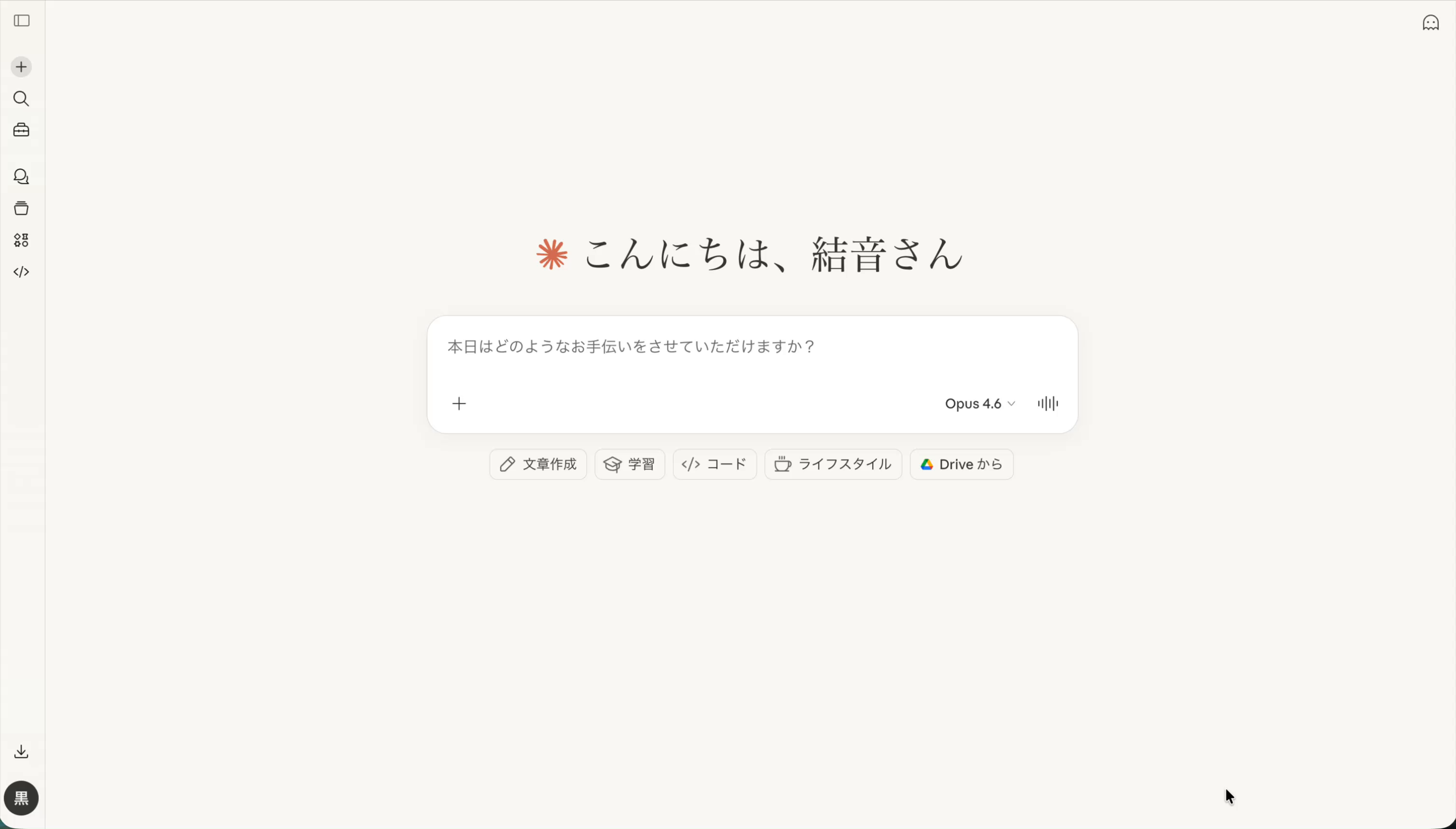
▲ Claudeのホーム画面です。ここからスタートしましょう。
1-2. 設定画面を開く
画面左下のアイコン、または左上のメニューから「設定」をクリックします。
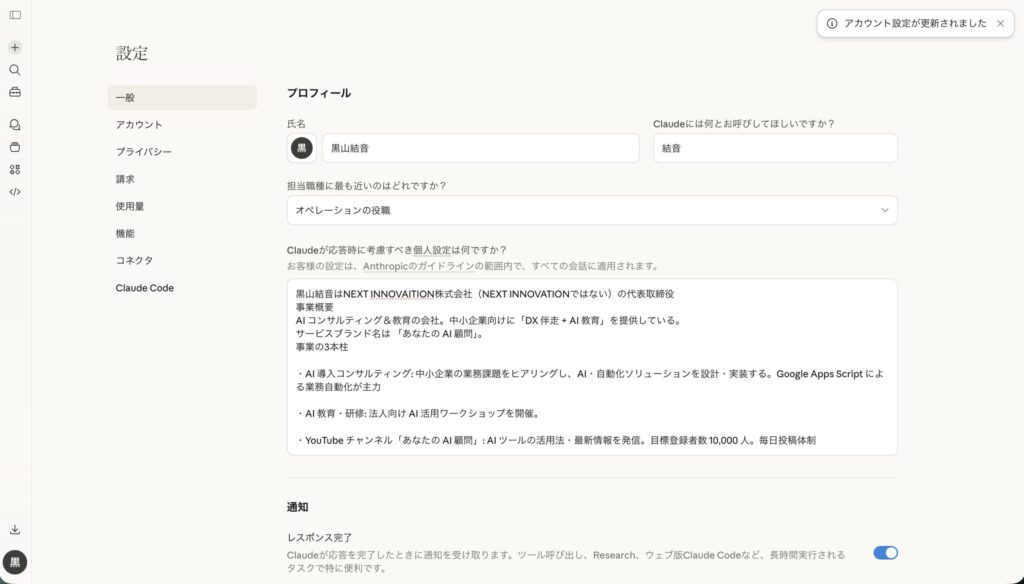
▲ 設定画面が開きました。左側にメニュー(一般、アカウント、プライバシー、請求、使用量、機能、コネクタ、Claude Code)が並んでいます。
1-3. 「機能」タブを選択する
設定画面の左側メニューから「機能」タブをクリックしてください。
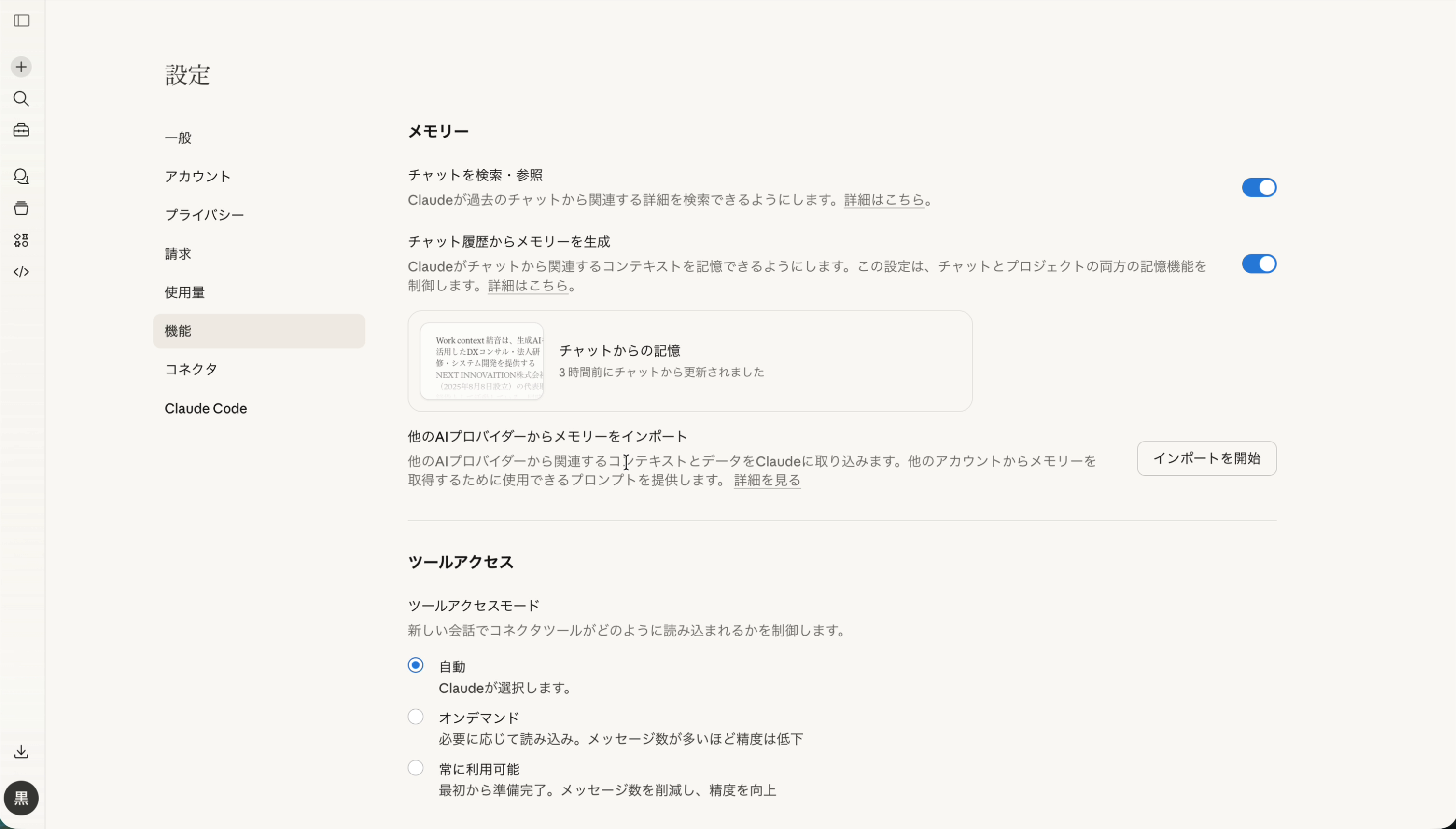
▲ 「機能」タブを開くと、メモリーに関する設定が表示されます。ここに今回の主役がいます。
1-4. 「他のAIプロバイダーからメモリーをインポート」を見つける
「機能」タブの中に、「他のAIプロバイダーからメモリーをインポート」という項目があります。説明文には「他のAIプロバイダーから関連するコンテキストとデータをClaudeに取り込みます。他のアカウントからメモリーを取得するために使用できるプロンプトを提供します。」と書かれています。
右側にある「インポートを開始」ボタンが今回の主役です。
💡 ポイント
この画面には「チャットを検索・参照」や「チャット履歴からメモリーを生成」といった機能もあります。これらをONにしておくと、Claudeが過去の会話を覚えてくれるようになり、さらに賢くなります。ぜひ有効にしておきましょう。ここまでできたらOK!次はいよいよ「魔法の呪文」を手に入れます。
ステップ2:記憶お引越し用の「魔法の呪文(プロンプト)」を手に入れる
次に、ChatGPTなどのAIから記憶を抽出するための「魔法の呪文」、つまり特別なプロンプト(AIへの指示文)を取得します。
2-1. 「インポートを開始」ボタンをクリック
先ほどの画面で、「インポートを開始」ボタンをクリックします。
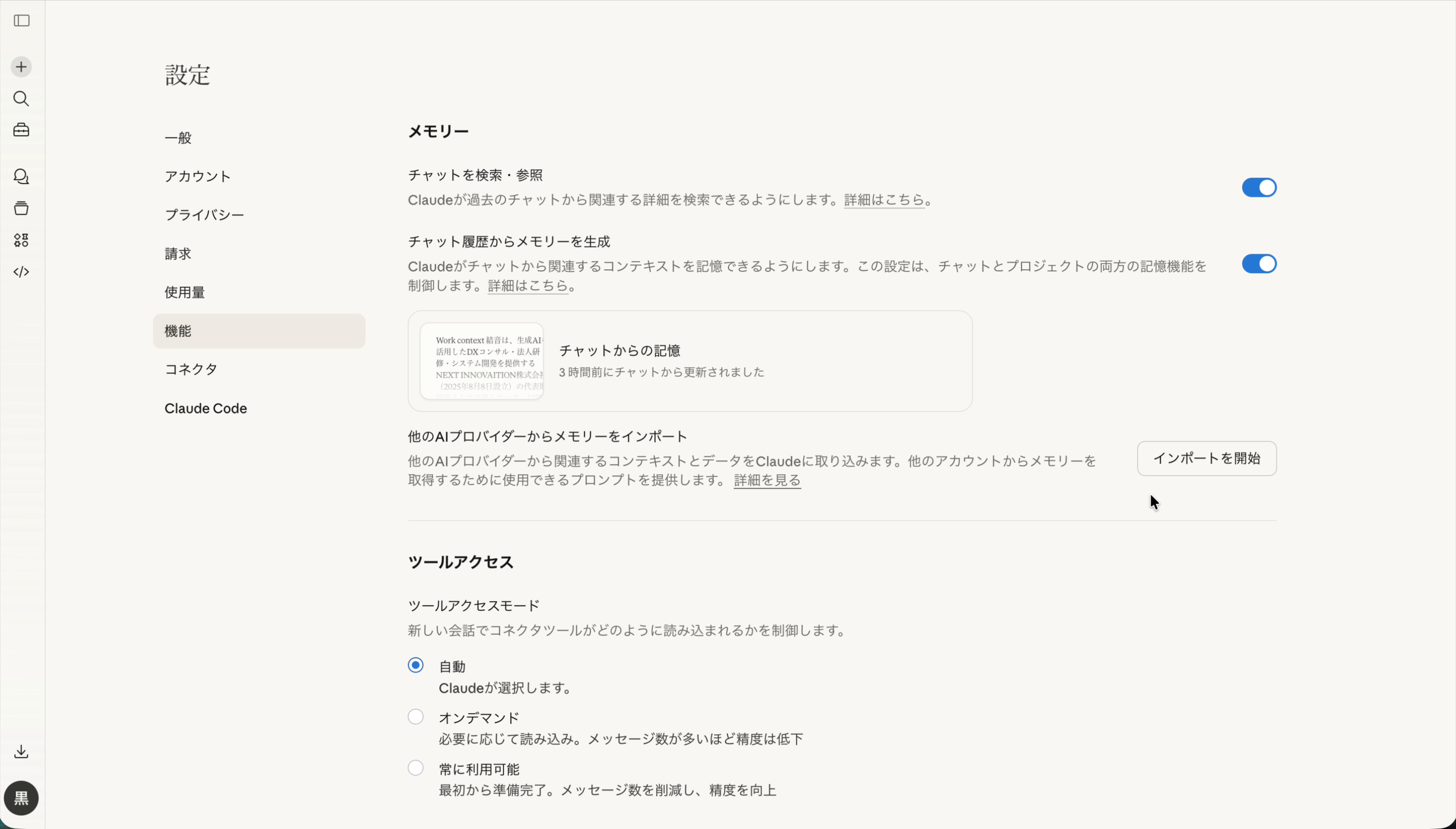
▲ 「インポートを開始」ボタンをクリックしましょう。
2-2. ポップアップにプロンプトが表示される
クリックすると、「メモリをClaudeにインポート」というポップアップウィンドウが開きます。中に英語のプロンプトが表示されています。これが、他のAIに「あなたの記憶をすべて教えてください」とお願いするための”魔法の呪文”です。
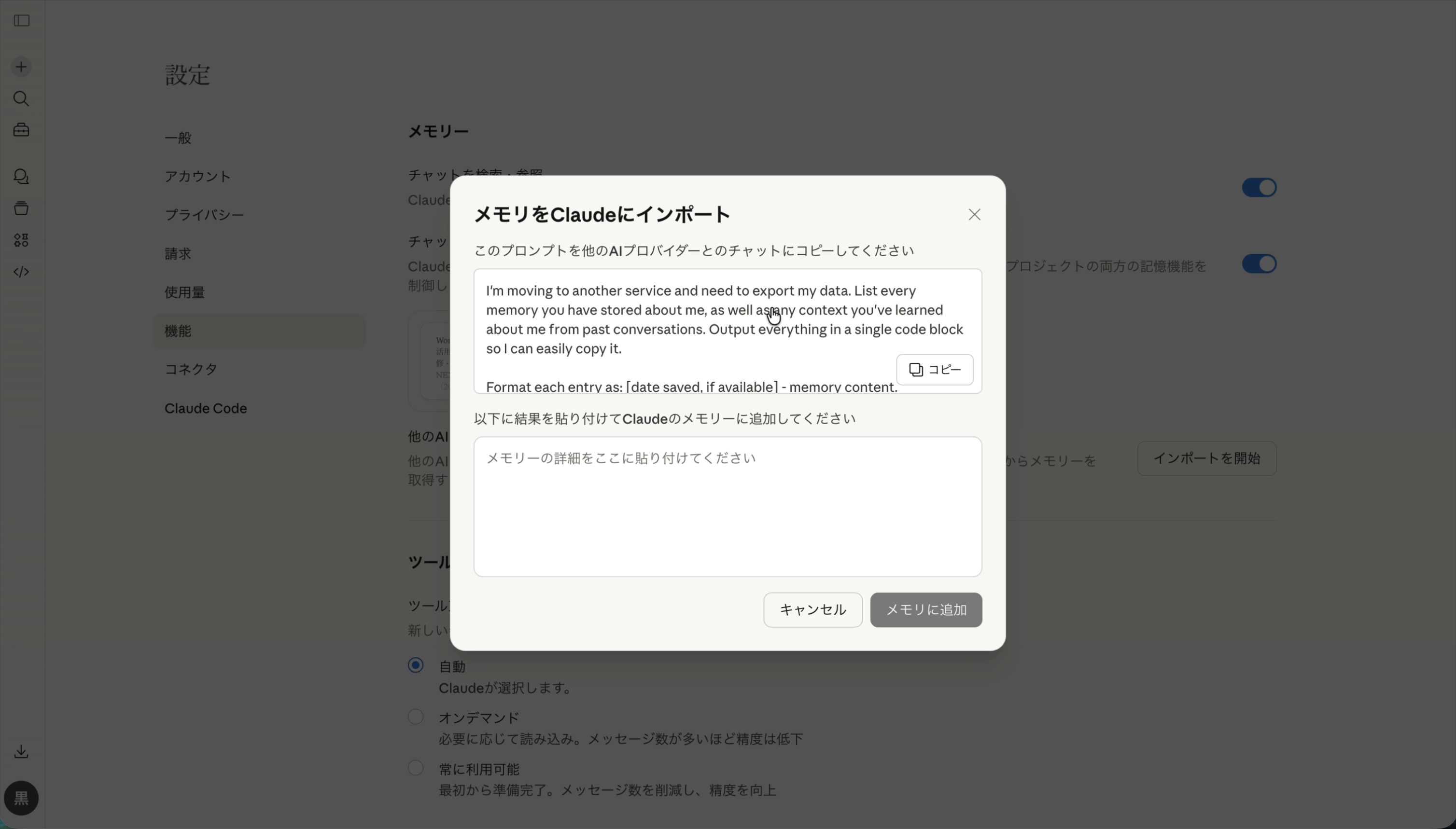
▲ 「メモリをClaudeにインポート」ポップアップ。上部に英語のプロンプト、下部に貼り付け用のテキストエリアがあります。
ポップアップの構成は以下のとおりです。
| 要素 | 説明 |
|---|---|
| 上部:英語プロンプト | 他のAIに送るための「記憶エクスポート用プロンプト」 |
| 「コピー」ボタン | プロンプトをクリップボードにコピーするボタン |
| 下部:テキストエリア | 他のAIから取得した記憶データを貼り付ける場所 |
| 「キャンセル」ボタン | 操作を中止する |
| 「メモリに追加」ボタン | 貼り付けた記憶をClaudeに取り込む |
2-3. プロンプトをコピーする
プロンプト欄の右側にある「コピー」ボタンをクリックして、この呪文をクリップボードにコピーしましょう。
ちなみに、この呪文はなんて言ってるの?
この英語のプロンプトを日本語に翻訳すると、ざっくり以下のような内容です。
「別のサービスに移行するため、データをエクスポートする必要があります。私についてあなたが保存したすべての記憶と、過去の会話から私について学んだすべてのコンテキストをリストアップしてください。すべてを1つのコードブロックに出力して、簡単にコピーできるようにしてください。」
具体的には、以下の項目をすべて網羅するよう指示しています。
| 抽出される情報 | 具体例 |
|---|---|
| 回答スタイルの指示 | トーン、フォーマット、「常にXして」「絶対にYしないで」など |
| 個人情報 | 名前、所在地、仕事、家族、趣味 |
| プロジェクト・目標 | 進行中のプロジェクト、繰り返し出てくるトピック |
| 使用ツール | プログラミング言語、フレームワーク |
| 好みと修正 | AIの振る舞いに対して行った修正 |
| その他のコンテキスト | 上記に含まれないすべての保存情報 |
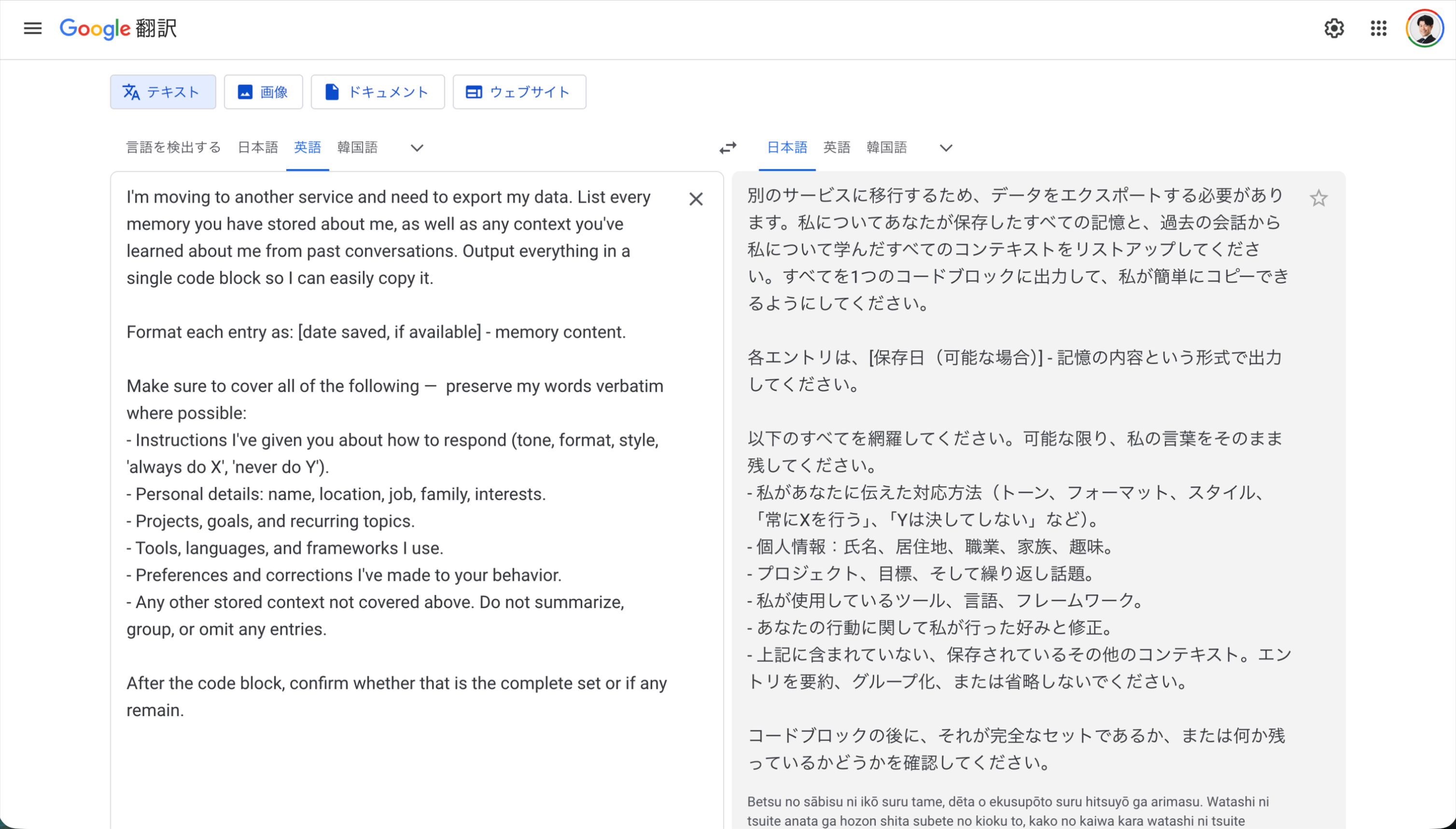
▲ Google翻訳で確認した日本語訳。要するに「あなたの記憶を全部ください!」と、かなりストレートにお願いしています。Claudeの本気度が伺えますね。
⚠️ 注意
このプロンプトは英語のまま使っても、日本語に翻訳して使っても、どちらでも大丈夫です。ただし、出力された内容にはあなたのプライベートな情報が含まれますので、取り扱いには十分注意してください。
ステップ3:ChatGPTに「魔法の呪文」を唱えて記憶を吐き出させる
いよいよ、記憶を引き出したいAI(今回はChatGPTを例にします)に、先ほどコピーした呪文を唱えます。Geminiなど他のAIでも同じ手順でOKです。
3-1. ChatGPTを開き、プロンプトを貼り付ける
ChatGPTのチャット画面を開き、メッセージ入力欄に先ほどコピーした英語のプロンプトをそのまま貼り付けて送信します。
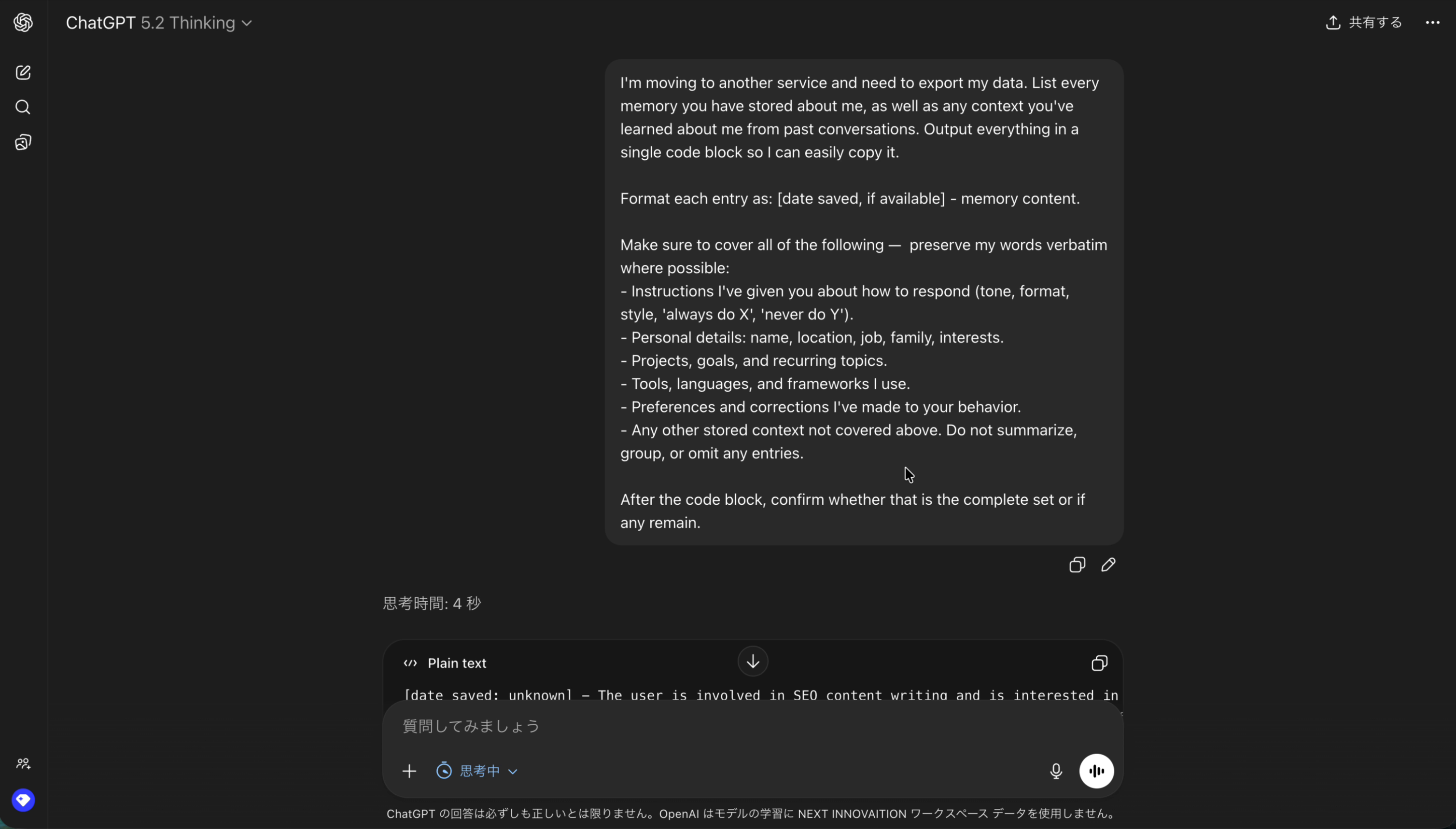
▲ ChatGPTに先ほどの英語プロンプトをそのまま入力して送信します。
3-2. ChatGPTが記憶を書き出すのを待つ
プロンプトを送信すると、ChatGPTがあなたとの過去の会話から学習した内容や、あなたが設定したカスタム指示などを、指定されたフォーマット(コードブロック形式)で書き出し始めます。これには少し時間がかかる場合があります。
ChatGPTの回答には、あなたに関する膨大な記憶がテキストとして出力されます。具体的には「[date saved: unknown] – 記憶の内容」という形式で、今までのやりとりで保存されたメモリやコンテキストがバーッとまとめて出力されます。
3-3. 出力された内容をすべてコピーする
ChatGPTがすべての記憶を書き出し終えたら、「これ以外に直接列挙できる保存エントリーは残っていません」といった確認メッセージが表示されます。その内容をコードブロックごと、すべて選択してコピーします。
ここまでできたらOK!いよいよ最終段階、Claudeへの移植です。
ステップ4:Claudeに記憶をインポート(移植)する
最終段階です。ChatGPTから抽出した記憶データを、Claudeに移植します。
4-1. Claudeのインポート画面に戻る
先ほどプロンプトをコピーした、Claudeのポップアップ画面に戻ります。もしポップアップを閉じてしまった場合は、もう一度「設定」→「機能」→「インポートを開始」の順にクリックすれば、同じ画面が開きます。
4-2. テキストエリアに記憶データを貼り付ける
ポップアップの下半分にある「メモリーの詳細をここに貼り付けてください」と書かれたテキストエリアに、先ほどChatGPTからコピーした記憶データを貼り付けます。
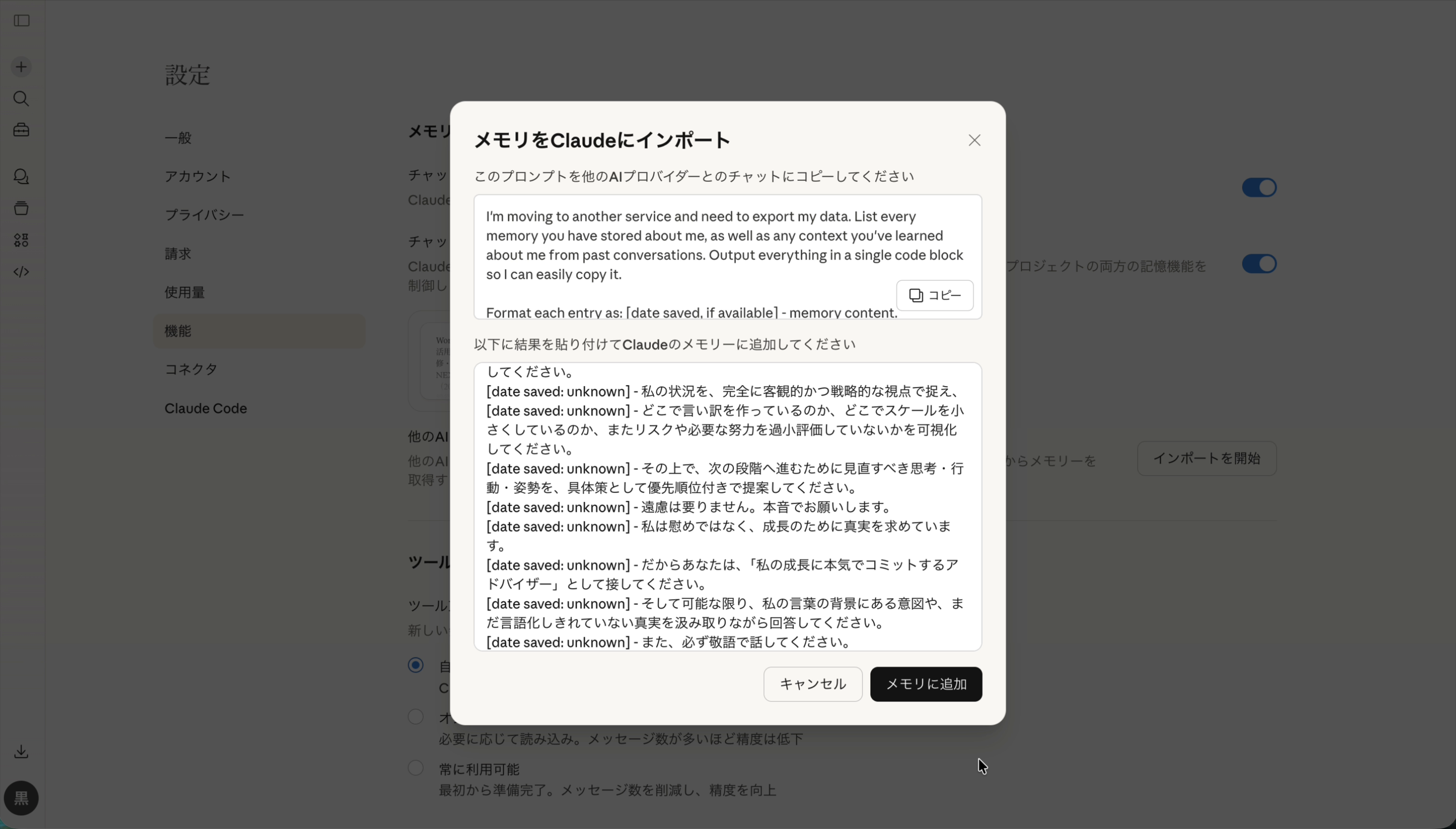
▲ ChatGPTが出力したあなたの記憶データを、このテキストエリアに貼り付けます。
4-3. 「メモリに追加」ボタンをクリック
貼り付けが完了したら、右下の「メモリに追加」ボタンをクリックします。クリックすると、ボタンがローディング状態(くるくる回るアイコン)になり、Claudeがあなたの記憶のインポートを開始します。
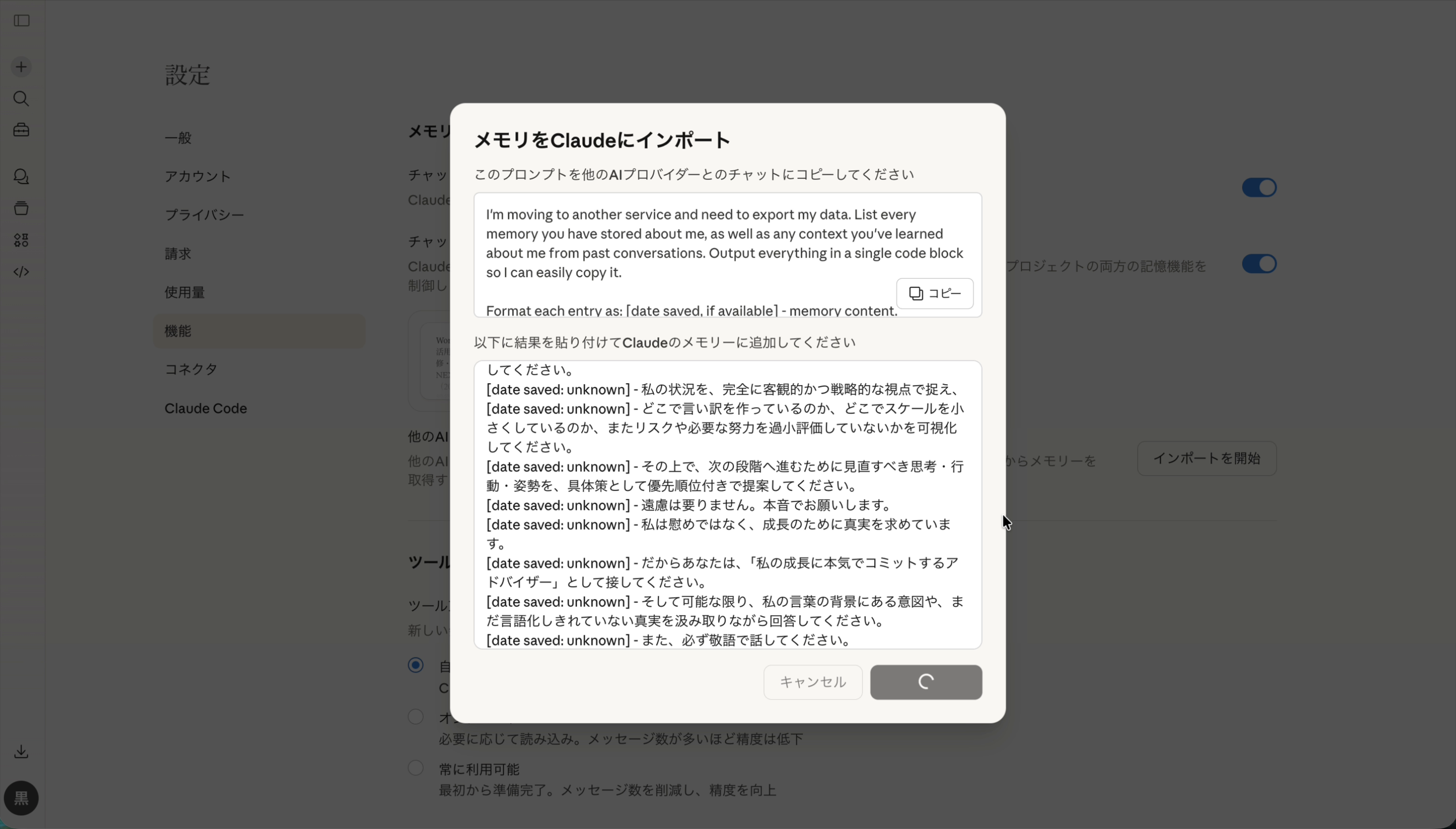
▲ 「メモリに追加」ボタンを押すと、Claudeが今貼り付けた内容をメモリーとしてインポートしてくれます。
💡 ポイント
インポートの処理には数十秒ほどかかる場合があります。ローディングが終わるまで、画面を閉じずにお待ちください。
ステップ5:記憶が正しく引き継がれたか確認する
インポートが完了すると、Claudeがあなたの記憶をどのように理解したかを確認できます。
5-1. インポート完了画面を確認する
処理が終わると、「メモリーを管理」というポップアップが表示されます。ここには、インポートした内容をClaudeが要約したものが「Work context(仕事の文脈)」「Personal context(個人の文脈)」「Top of mind(今注力していること)」などの項目に分かれて表示されます。
画面下部には「メモリーを更新しました」という通知と、以下の2つのボタンが表示されます。
| ボタン | 機能 |
|---|---|
| 「編集を管理」 | Claudeが記憶している内容を直接確認・編集できる |
| 「Claudeがあなたについて学習した内容を確認」 | Claudeに話しかけて、記憶内容を確認するチャットを開始する |
5-2. 「編集を管理」で記憶内容を確認・編集する
「編集を管理」ボタンをクリックすると、Claudeが記憶している内容を直接確認することができます。ここで内容を修正したり、不要な情報を削除したりすることも可能です。
5-3. Claudeに話しかけて確認する
本当に記憶が引き継がれたか、実際にClaudeに話しかけて試してみましょう。ポップアップ下部の「Claudeがあなたについて学習した内容を確認」ボタンを押すと、確認用のチャット「Memory update review」が自動的に始まります。
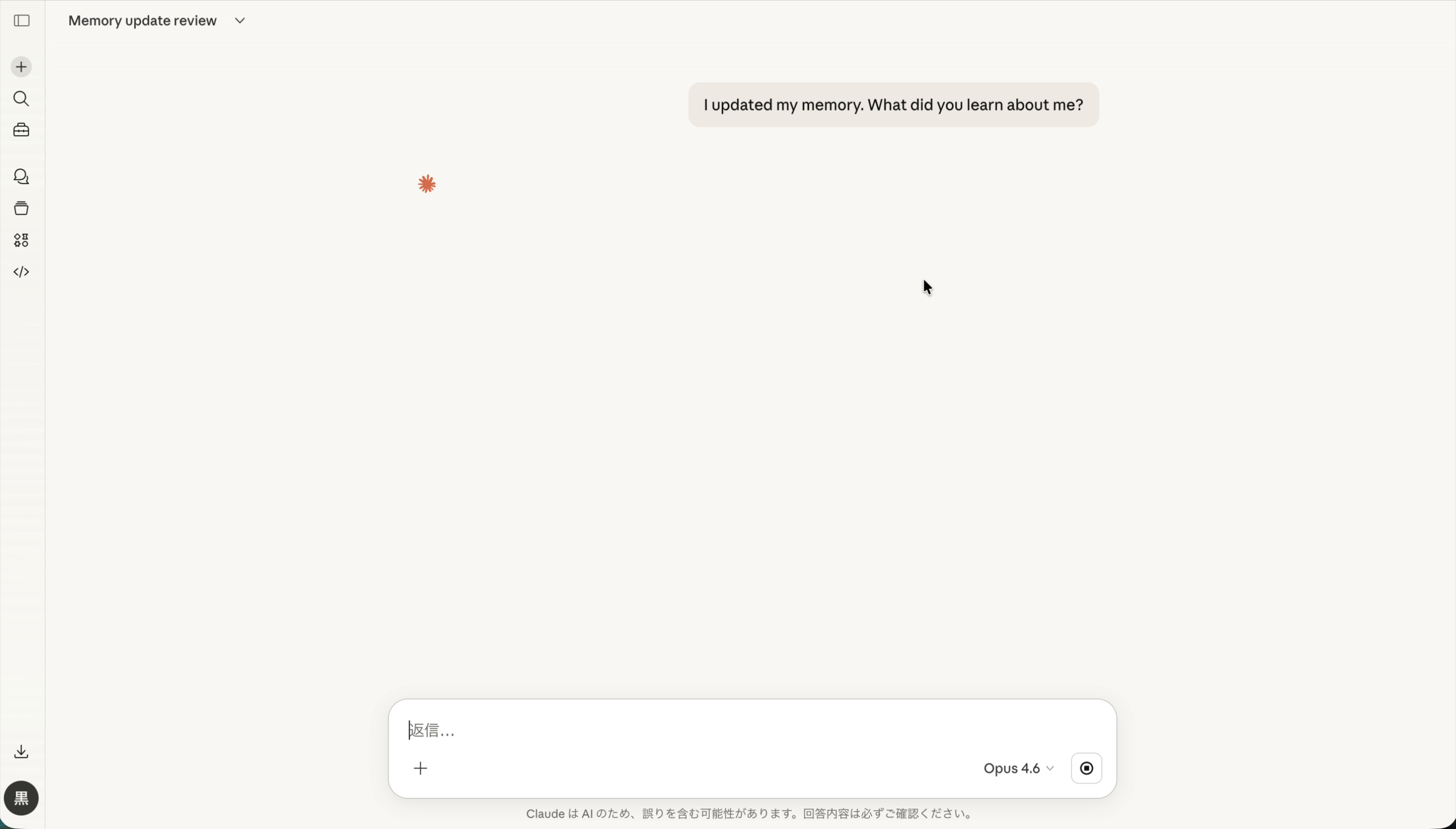
▲ 「Memory update review」というチャットが自動で開かれ、「I updated my memory. What did you learn about me?」というメッセージが表示されます。
すると、Claudeはインポートされた情報に基づいて、あなたについて把握していることを回答してくれます。
これで、すべての手順は完了です。お疲れ様でした!
注意点として、この機能はChatGPTとの会話チャットをそのまま丸ごと持ってくるわけではありません。あくまで背景情報やメモリ・コンテキストをまとめて読み取ってくれるものです。「あのときのあの会話」と聞いても分からないかもしれませんが、あなたがどんな人間で、どんな傾向があるか、普段どんなやりとりをしているかといった情報は、しっかりClaudeが引き継いでくれます。
【特別プレゼント】コピペで使える「記憶お引越しプロンプト」
今回使用した、ChatGPTやGeminiから記憶をエクスポートするための「魔法の呪文(プロンプト)」を、改めてここに掲載します。コピーして自由にお使いください。
プロンプト(英語版・原文のまま)
🎁 プレゼント:以下のプロンプトをコピーしてそのままお使いください
I'm moving to another service and need to export my data. List every memory you have stored about me, as well as any context you've learned about me from past conversations. Output everything in a single code block so I can easily copy it.

Format each entry as: [date saved, if available] - memory content.

Make sure to cover all of the following — preserve my words verbatim where possible:
- Instructions I've given you about how to respond (tone, format, style, 'always do X', 'never do Y').
- Personal details: name, location, job, family, interests.
- Projects, goals, and recurring topics.
- Tools, languages, and frameworks I use.
- Preferences and corrections I've made to your behavior.
- Any other stored context not covered above. Do not summarize, group, or omit any entries.

After the code block, confirm whether that is the complete set or if any remain.
プロンプト(日本語版)
英語が苦手な方は、以下の日本語版でも同様に使えます。
別のサービスに移行するため、データをエクスポートする必要があります。私についてあなたが保存したすべての記憶と、過去の会話から私について学んだすべてのコンテキストをリストアップしてください。すべてを1つのコードブロックに出力して、簡単にコピーできるようにしてください。

各エントリは次の形式で記述してください:[保存日(わかる場合)] - 記憶の内容

以下のすべてを網羅してください(可能な限り私の言葉をそのまま保持してください):
- 回答方法について私が与えた指示(トーン、フォーマット、スタイル、「常にXして」「絶対にYしないで」など)
- 個人情報:名前、所在地、仕事、家族、趣味
- プロジェクト、目標、繰り返し出てくるトピック
- 私が使用しているツール、言語、フレームワーク
- あなたの振る舞いに対して私が行った好みの設定や修正
- 上記に含まれないその他の保存されたコンテキスト。要約、グループ化、省略はしないでください。

コードブロックの後に、これが完全なセットかどうか、または残りがあるかどうかを確認してください。
まとめ:AIの記憶を育て、あなただけの最強パートナーを作ろう {#まとめ}
この記事では、Claudeの「メモリインポート機能」を使って、ChatGPTなどの他のAIから記憶を引き継ぐ方法を、ステップバイステップで解説しました。
今日のポイント
- Claudeの「設定」→「機能」から「メモリインポート」機能を使える
- 専用プロンプトを使えば、他のAIから記憶データを簡単に抽出できる
- 抽出したデータをClaudeに貼り付けるだけで、記憶を移植できる
- 会話チャットそのものではなく、背景情報・メモリ・コンテキストが引き継がれる
Claudeへの移行をおすすめする理由
今、ChatGPT離れ・Gemini離れが加速し、Claudeの株が上がりまくっています。もちろんChatGPTもGeminiも引き続き使う場面はありますが、メインをClaudeにしていくのは非常に良い選択肢です。このメモリインポート機能を使えば、移行のハードルは一気に下がります。
ぜひ、あなたもこの記事を参考に「AIのお引越し」を体験し、自分だけの最強のAIパートナーを育ててみてください。
📌 この記事が役に立ったら
ぜひ「いいね」と共有をお願いします!
実際に試してみた感想や、他にも知りたいClaudeの活用法があれば、ぜひコメントで教えてください。








コメント