
















AIナレッジ

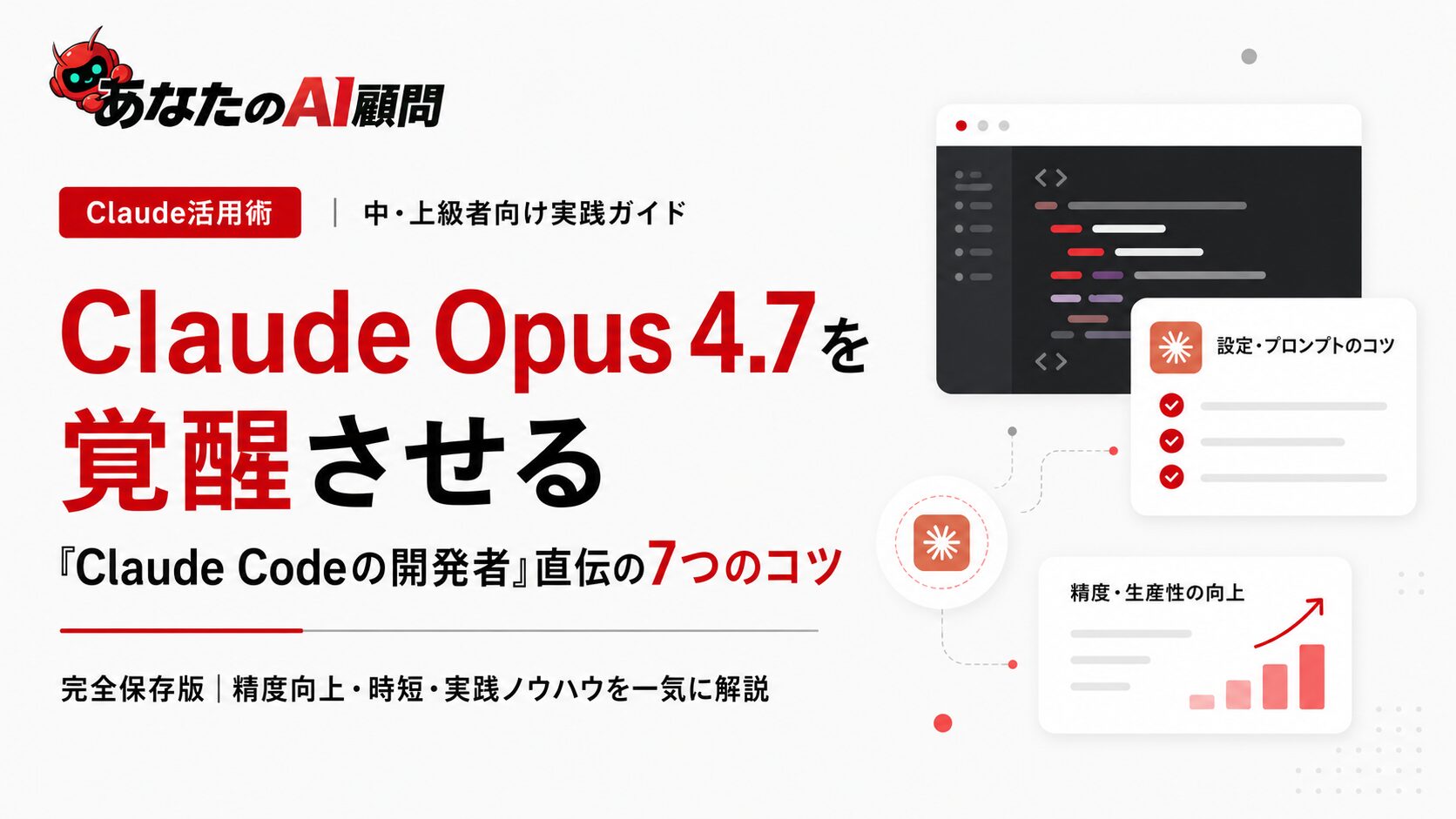
【完全保存版】Claude Opus 4.7を覚醒させる「Claude Codeの開発者」直伝の7つのコツ
「AIに仕事を任せても、結局自分で確認や修正をしていて時間がかかっている…」
「AIツールを導入したのに、期待したほど業務が楽になっていない…」
そんな風に悩んでいませんか?
その気持ち、よく分かります。これまでのAIは「優秀なアシスタント」ではありましたが、常に人間が横について「ベビーシッター」をする必要がありました。
しかし、先日発表されたAnthropicの最新モデル「Claude Opus 4.7」は、その常識を完全に覆しました。
Opus 4.7の真価は、単なる性能向上ではなく「放置して並行で走らせる」という新しい働き方を実現した点にあります。
今回は、Anthropicの開発メンバーであるBoris Cherny氏が公開し、𝕏でも大きな話題を呼んでいる「Opus 4.7を使い倒すための7つのコツ」を、AI初心者の方にも分かりやすく、現場ですぐに使える具体的な手順(Claude Codeでの活用法)と対応プランに翻訳して解説します。
これを読めば、あなたはAIの「監督」から、真の意味での「発注者」へと進化できるはずです。
コツ1:Auto modeで「権限確認の呪縛」から解放される
Opus 4.7は、コードのリファクタリングや複雑な機能開発、ディープリサーチなど、完了までに時間がかかる複雑なタスクを非常に得意としています。
これまでは、AIがファイル編集やコマンド実行をするたびに「許可しますか?」という確認プロンプトが表示され、人間がPCの前に張り付いている必要がありました。
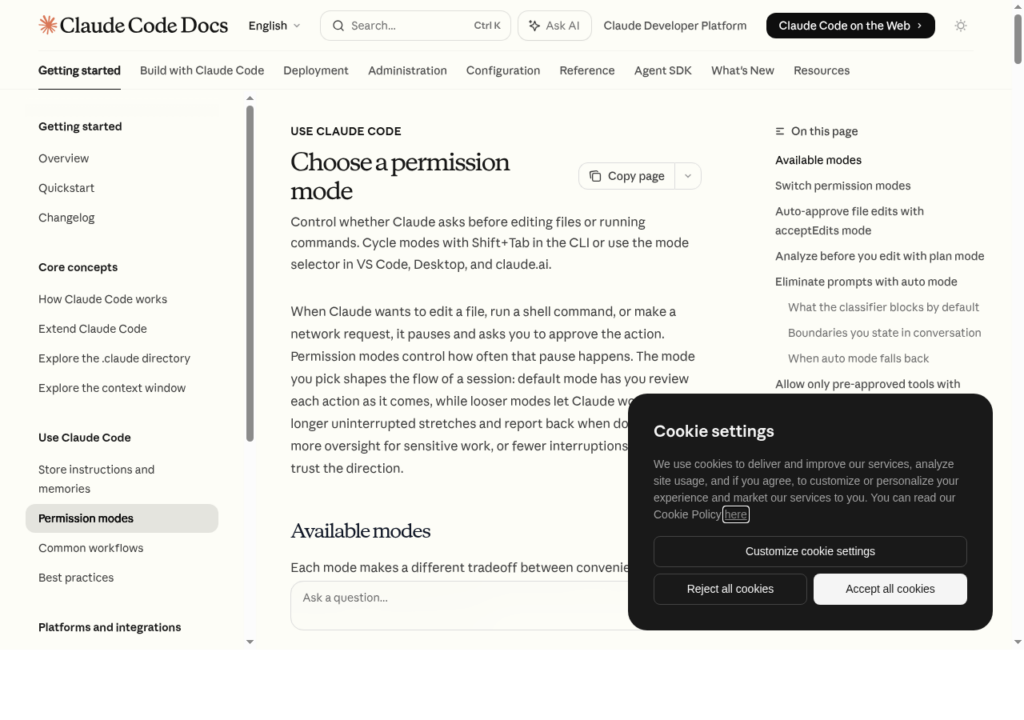
しかし、新機能のAuto mode(オートモード)を使えば、AIが各アクションの安全性を自動で判定し、安全な操作は自動で承認して進めてくれます。
“In the past, you either had to babysit the model while it did these sorts of tasks, or use –dangerously-skip-permissions. Now, auto mode uses a model classifier to assess the safety of each action, and automatically approves safe actions.” [1]
(以前は、モデルがこうしたタスクを行う間ベビーシッターをするか、危険を承知で権限をスキップする必要がありました。現在では、オートモードがモデル分類器を使って各アクションの安全性を評価し、安全なアクションを自動的に承認します。)
現場での活用法:
タスクを投げたら、あとはClaudeをバックグラウンドで走らせておき、自分は別の仕事に集中しましょう。複数のClaudeセッションを並行して走らせるのが、これからの新基準です。
具体的な使い方(コマンド):
- 初回有効化: ターミナルで
claude --enable-auto-modeを実行 - セッション中の切替:
Shift+Tabを押してモードを切り替え(default → acceptEdits → plan → auto の順) - 起動時に指定:
claude --permission-mode autoで起動
対応プラン:
- 利用可能: Max, Team, Enterprise, APIプラン
- 利用不可: Proプラン($20/月)では利用できません。
- ※Team/Enterpriseプランの場合は、管理者が設定で有効化する必要があります。
コツ2:/fewer-permission-prompts で無駄な通知を減らす
Auto modeを使わない場合でも、効率化の手段は用意されています。
新しく追加された /fewer-permission-prompts スキルを実行すると、過去のセッション履歴をスキャンし、「安全なのに毎回許可を求められていたコマンド」を洗い出してくれます。
現場での活用法:
提案されたコマンドを「許可リスト(allowlist)」に追加するだけで、無駄な確認プロンプトが激減します。地味ですが、日々の業務で確実に効いてくるタイムパフォーマンス改善テクニックです。
具体的な使い方(コマンド):
- Claude Codeのチャット入力欄で
/fewer-permission-promptsと入力してEnterを押すだけです。
対応プラン:
- Claude Codeが利用可能なすべてのプランで利用できます。
コツ3:Recaps(要約)機能でコンテキスト復帰をゼロ秒に
長時間かかるタスクをAIに任せて放置した後、数時間ぶりに画面を見ると「あれ、今どこまで進んでるんだっけ?」と迷子になることがあります。
これを解決するのがRecaps(要約)機能です。エージェントが「今何をやったか」「次は何をする予定か」を短く要約して提示してくれます。
現場での活用法:
「放置する → 戻ってきてRecapsで状況を瞬時に把握する → 追加の指示を出す」というサイクルが、ストレスなく回せるようになります。
具体的な使い方(コマンド):
- 自動表示: 5分以上離席して戻ってきた際に、自動的に1行の要約が表示されます。
- 手動表示: 任意のタイミングで
/recapと入力すると要約を生成してくれます。
対応プラン:
- ProプランおよびMaxプランのユーザー限定機能です。
コツ4:/focus モードで作業ノイズを全遮断
AIが裏側で試行錯誤している過程(中間作業)をすべて隠し、最終結果だけを表示するのがFocus modeです。
Boris氏も「モデルが正しいコマンドと編集を選ぶと信頼できるようになった。最終成果だけ見ればいい」と語っています。
現場での活用法:
プロセスの監視をやめ、結果の評価に集中することで、あなたの脳のメモリを節約できます。
具体的な使い方(コマンド):
- Claude Codeのチャット入力欄で
/focusと入力してEnterを押すと、オン/オフが切り替わります。
対応プラン:
- Claude Codeが利用可能なすべてのプランで利用できます。
コツ5:/effort でタスクに応じた「思考の深さ」を調整する
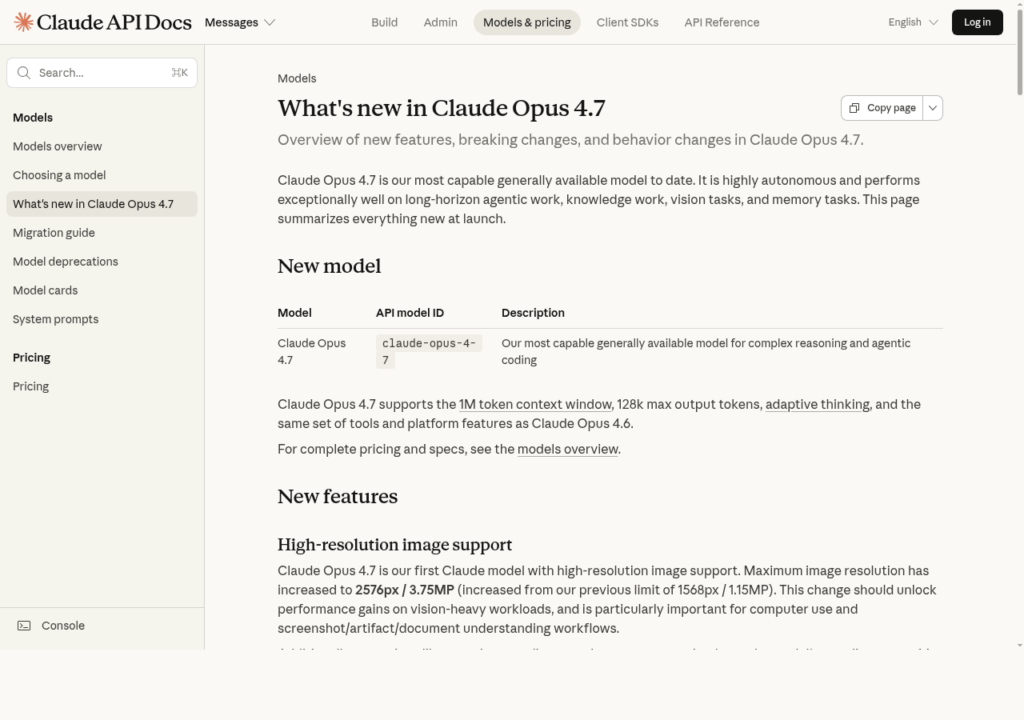
Opus 4.7では、従来の「thinking budget(思考予算)」が廃止され、Adaptive thinking(適応型思考)が採用されました。モデルの思考の深さをコントロールするには、effort パラメータを調整します。
Anthropicの公式ドキュメントでも、以下のように説明されています。
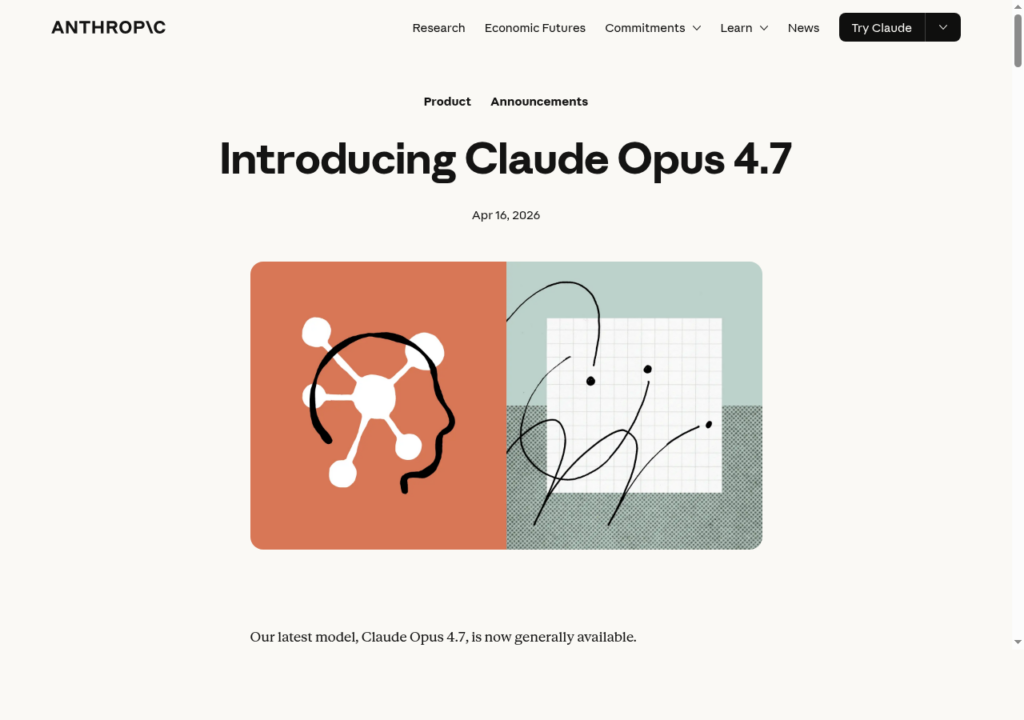
“The effort parameter allows you to tune Claude’s intelligence vs. token spend, trading off capability for faster speed and lower costs. Start with the new xhigh effort level for coding and agentic use cases, and use a minimum of high effort for most intelligence-sensitive use cases.” [2]
(effortパラメータを使用すると、Claudeの知能とトークン消費のバランスを調整し、能力と引き換えに速度向上とコスト削減を図ることができます。コーディングやエージェント的なユースケースでは新しいxhighレベルから始め、知能が重要なユースケースでは最低でもhighレベルを使用してください。)
| Effortレベル | 特徴 | おすすめの用途 |
|---|---|---|
| Low | 高速なレスポンス、低トークン消費 | 簡単なタスク、定型業務 |
| High | 知能と速度のバランス | 一般的な業務、知能が重要なタスク |
| xhigh | 高い知性と能力(Opus 4.7で新設) | コーディング、エージェント的なタスク(デフォルト推奨) |
| Max | 最大の知能と能力 | 最も困難なタスク(現在のセッションのみ有効) |
現場での活用法:
普段の業務では新設された xhigh をデフォルトにし、どうしても解決できない最難関の課題に直面した時だけ max に切り替えるのがおすすめです。
具体的な使い方(コマンド):
/effort xhighのように入力してレベルを指定します。- 単に
/effortと入力すると、左右の矢印キーでレベルを選べるスライダーが表示されます。
対応プラン:
- Claude Codeが利用可能なすべてのプランで利用できます(API経由でも利用可能)。
コツ6:AI自身に「検証(Verify)」させる仕組みを作る
これが最も重要で、成果を2〜3倍に引き上げる最大の秘訣です。
Opus 4.7にタスクを任せる際は、必ず「AI自身が自分の仕事を検証・テストする方法」を与えてください。
現場での活用法(タスク別):
- バックエンド開発: サーバーやサービスを起動してE2Eテストを実行させる
- フロントエンド開発: Claude Chromium拡張機能を使って、ブラウザ上で実際の動作を確認させる
- デスクトップアプリ: Computer use(PC操作機能)を使って検証させる
具体的な使い方(コマンド):
- 特定のコマンドがあるわけではなく、プロンプトの書き方の工夫です。
- Boris氏は、指示の最後に
"〜して /go"と自作スキルを付けているそうです。この/goスキルは「1. E2Eテストを実行 → 2. コードを整理(/simplify) → 3. PR(プルリクエスト)を作成」という一連の検証・納品フローを自動化しています。
対応プラン:
- 基本的な検証指示はすべてのプランで可能です。
- ※Computer use(PC操作機能)は現在API経由でのみ利用可能です。
コツ7:ワークフロー自体を「長時間・自律稼働」前提にアップデートする
最後のコツは、ツールやコマンドの話ではなく、あなた自身のマインドセットのアップデートです。
Opus 4.7は、これまでのモデルと比べて圧倒的に「自律的」に、そして「長時間」働き続けることができます。従来の「1問1答」の短いやり取りを前提としたワークフローのままでは、このモデルの真価は発揮できません。
現場での活用法:
「AIが数時間かけて調査・実装・テストを自己完結する」ことを前提に、業務の切り出し方や任せ方を再設計してみてください。最初は少し戸惑うかもしれませんが、一度このワークフローに慣れれば、圧倒的な生産性の飛躍(大きなリープ)を実感できるはずです。
まとめ:Opus 4.7で「発注者」になろう
Anthropicの中の人が実践している7つのコツを振り返ります。
- Auto modeで権限確認を自動化し、放置する
- /fewer-permission-promptsで無駄な通知を減らす
- Recapsで作業状況を瞬時に把握する
- /focusで中間作業を隠し、結果だけを見る
- /effortでタスクの難易度に合わせて思考深度を調整する
- 検証(Verify)の仕組みを与え、AIに自己テストさせる
- 長時間・自律稼働を前提としたワークフローに再設計する
Opus 4.7の登場により、私たちはAIの「お世話係」を卒業し、AIに仕事を任せる「発注者」になるフェーズに突入しました。
各機能のコマンドや対応プランを確認し、ぜひ今日から現場の業務に取り入れてみてください。あなたの生産性が劇的に変わるはずです。
References
[1] Boris Cherny氏の𝕏スレッド
[2] Anthropic公式: Introducing Claude Opus 4.7
WRITERライター紹介
黒山結音
あなたのAI顧問株式会社 代表取締役
「AIは現場で使えなきゃ意味がない」を掲げ、30社以上にAI顧問として導入から定着までサポート。OpenClaw・Claude・ChatGPTなどAIツールを実務でフル活用し、AI駆動経営を実践。本メディアでは、実際の現場で効果が出た事例や、AI初心者がつまずく「最初の一歩」を、専門用語を極力使わずに解説します。
OpenClaw / Claude Code / Codex / Cursor / Manus
この記事をシェアする