
















AIニュース
営業
企画・マーケター
SNS企画・運用
CS・顧客対応
コンサルティング
経営企画・事業企画
クリエイティブ
商品企画
人事・採用担当
PM・PMO
エンジニア
事務・管理

【2026年6月最新】Claude Coworkの利用上限が2倍に!AIに「作業」を丸投げする時代が来た

「AIに指示を出しても、結局最後は自分が手を動かしている…」
「AIが作ってくれたコードや文章をコピペして、ファイルを作って、フォルダに保存して…この作業、AIが全部やってくれたらいいのに」
そう思ったことはありませんか?
実は今、AIの使い方は「相談相手」から「作業の代行者」へと劇的な進化を遂げています。 その最前線にあるのが、Anthropic社が提供する「Claude Cowork(クロード・コワーク)」です。
Claude Coworkは、単なるチャットAIではありません。あなたのパソコンのファイルに直接アクセスし、エクセルを作り、フォルダを整理し、スケジュールに合わせて自動でタスクを実行する——まさに「優秀なデジタルアシスタント」なのです。
しかも、2026年6月5日〜7月5日の1ヶ月間限定で、Claude Coworkの利用上限がなんと「2倍」になる特別キャンペーンが実施中です。今こそ、AIに「作業を丸投げ」する体験を始める絶好のチャンスです。
本記事では、AI初心者の方でも迷わず使いこなせるよう、Claude Coworkの全機能から始め方、そして通常のClaudeや開発者向けツール「Claude Code」との違いまで、これ以上ないほど詳しく、わかりやすく解説します。
1. Claude Coworkとは?
概要:チャットAIを超えた「エージェント型AI」
Claude Coworkは、Anthropic社が提供するClaudeデスクトップアプリ(macOS/Windows対応)に搭載された「エージェント型AI機能」です。公式ヘルプセンターでは、以下のように定義されています。
“Claude Cowork uses the same agentic architecture that powers Claude Code, now accessible within Claude Desktop and without opening the terminal. Instead of responding to prompts one at a time, Claude can take on complex, multi-step tasks and execute them on your behalf.” [1]
(訳:Claude Coworkは、Claude Codeを支える同じエージェント型アーキテクチャを使用し、ターミナルを開くことなくClaude Desktop内からアクセスできるようにしたものです。プロンプトに一つずつ応答する代わりに、複雑なマルチステップのタスクを引き受け、あなたの代わりに実行します。)
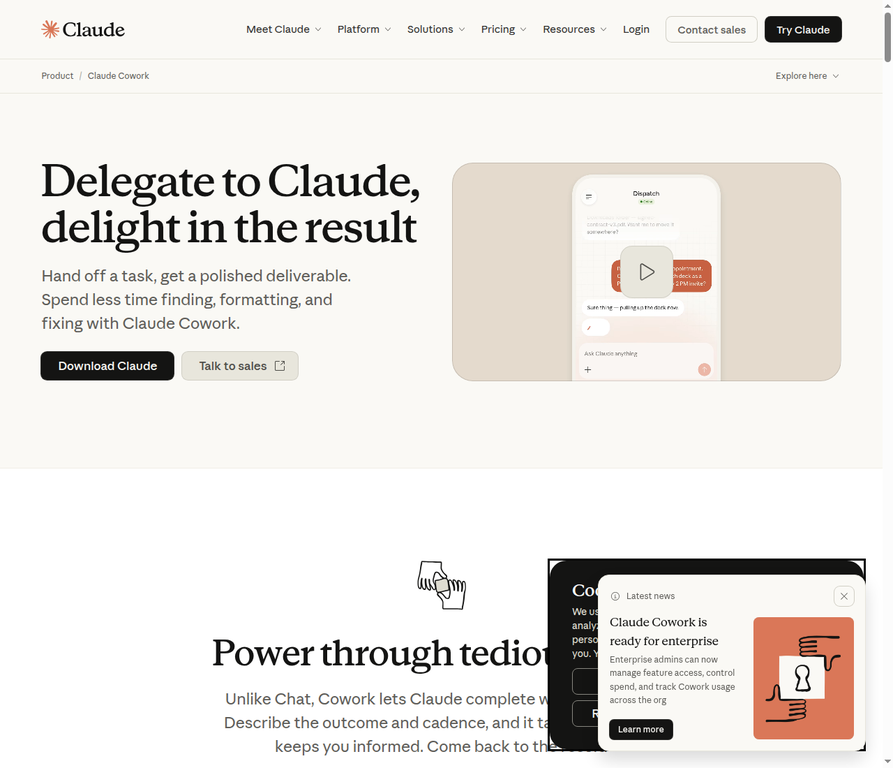
つまり、通常のAIチャットが「質問に対してテキストで答える」のに対し、Claude Coworkは「指示されたタスクを自律的に実行し、最終成果物をファイルとして納品する」という根本的に異なるアプローチを取ります。
公式のキャッチコピー
“Hand off a task, get a polished deliverable. Spend less time finding, formatting, and fixing with Claude Cowork.” [2]
(訳:タスクを渡せば、磨き上げられた成果物が返ってくる。Claude Coworkで、探す・整える・直す時間を減らしましょう。)
2. 【速報】利用上限が2倍に!キャンペーン詳細
公式発表の内容
2026年6月5日、Anthropic社は公式X(旧Twitter)アカウント @claudeai にて、以下の発表を行いました。
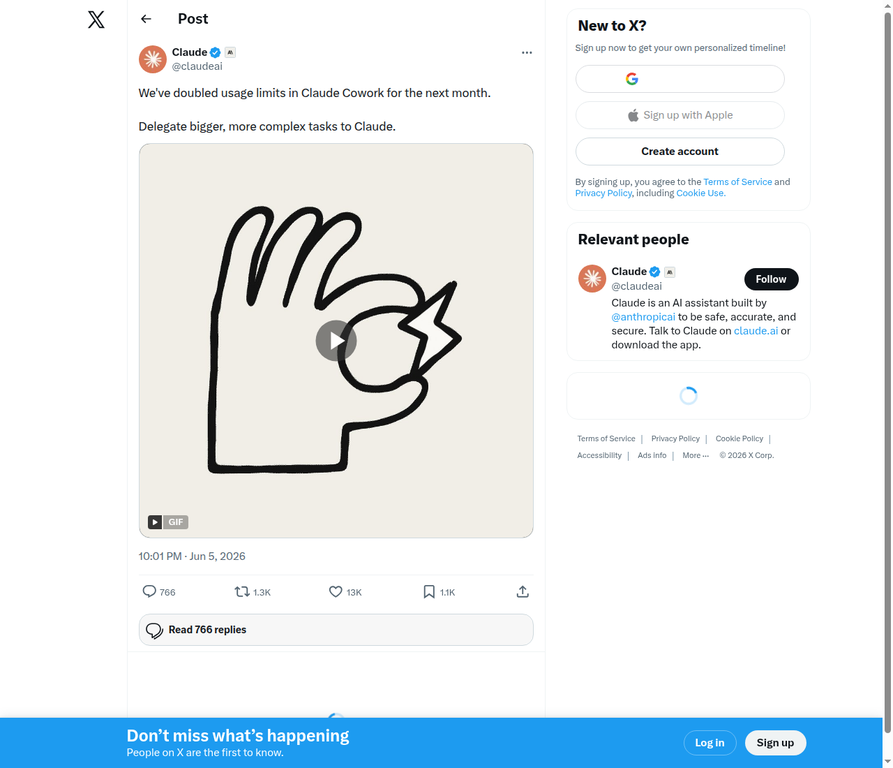
“We’ve doubled usage limits in Claude Cowork for the next month. Delegate bigger, more complex tasks to Claude.” [3]
(訳:今後1ヶ月間、Claude Coworkの利用上限を2倍にしました。より大規模で、より複雑なタスクをClaudeに委任してください。)
キャンペーン詳細
| 項目 | 内容 |
|---|---|
| 開始日 | 2026年6月5日 |
| 終了日 | 2026年7月5日(1ヶ月間) |
| 対象プラン | Pro、Max(5x / 20x)、Team、Enterprise |
| 内容 | 5時間ローリングウィンドウの利用上限が2倍 |
| 注意点 | 週間の総使用量上限は変更なし |
このアップデートが意味すること
Claude Coworkは、自律的に考え、ファイルを操作し、複数の作業を並行して行うため、通常のチャットよりも多くのコンピューターリソース(トークン消費量)を必要とします。そのため、「5時間のローリングウィンドウ」と呼ばれる直近5時間での利用枠に制限が設けられています。
今回のアップデートにより、この5時間枠が2倍になったことで、1つのセッション内でより大規模で複雑なタスクを一気にAIへ任せることが可能になりました。具体的には以下のようなタスクが、途中で制限に引っかかることなく完了できるようになります。
- 数十社分のアカウントリサーチと比較表の一括作成
- 定期キャンペーンレポートの自動生成
- 複数のスプレッドシートにまたがる複雑な財務モデルの構築
- 大量のドキュメントの読み込み・分類・要約の一括処理
3. Claude Coworkの主要機能を徹底解説
Claude Coworkには、従来のチャットAIにはない強力な機能が多数搭載されています。ここでは、公式ヘルプセンターの情報をもとに、各機能を詳しく解説します。
3-1. ローカルファイルへの直接アクセス
“Direct local file access: Claude can read from and write to your local files without manual uploads or downloads.” [1]
従来のAIチャットでは、ファイルを分析してもらうために手動でアップロードし、生成された結果をコピー&ペーストして保存する必要がありました。Claude Coworkでは、あなたのパソコン上の指定したフォルダに直接アクセスし、ファイルの読み込み・新規作成・編集・整理までを自動で行います。
3-2. サブエージェント連携(並列処理)
“Sub-agent coordination: Claude breaks complex work into smaller tasks and coordinates parallel workstreams to complete them.” [1]
大きなタスクを受け取ると、Claudeは自動的にそれを小さなサブタスクに分解し、複数の「サブエージェント」を並行して動かします。例えば「10社分の企業分析レポートを作って」と指示すると、10社分を同時並行でリサーチし、最終的に1つのレポートにまとめるといった処理が可能です。
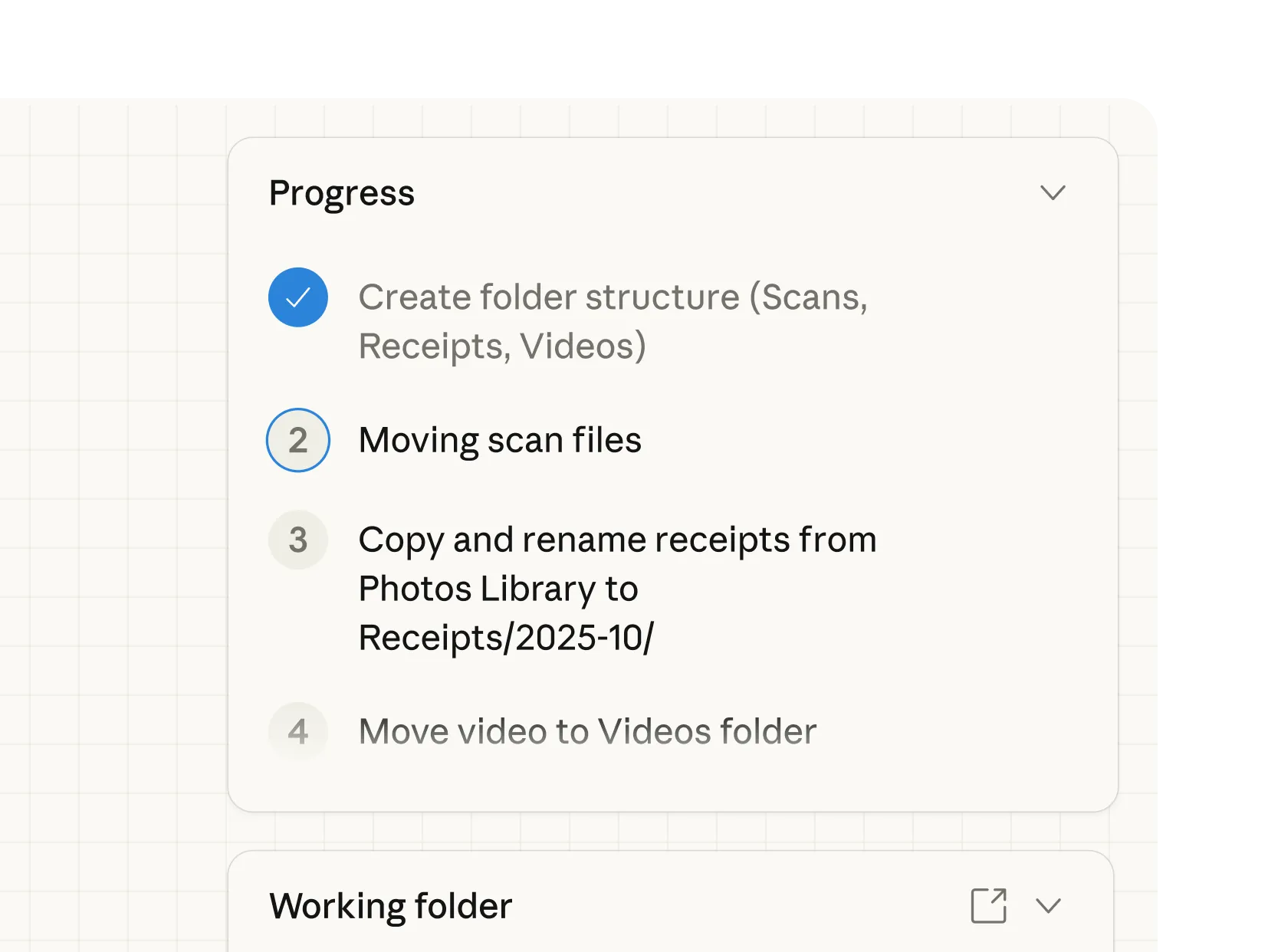
3-3. プロフェッショナルな成果物の出力
“Professional outputs: Generate polished deliverables like Excel spreadsheets with working formulas, PowerPoint presentations, and formatted documents.” [1]
Claude Coworkが出力するのは「テキスト」ではなく、実際に使えるファイルです。関数や条件付き書式が設定されたExcelファイル、スライドが構成されたPowerPointファイル、フォーマットが整ったWord文書など、そのまま業務で使える品質の成果物が直接ファイルシステムに保存されます。
3-4. 長時間タスクの実行
“Long-running tasks: Work on complex tasks for extended periods without conversation timeouts or context limits interrupting your progress.” [1]
通常のチャットでは、一定時間が経過するとセッションが切れたり、コンテキスト(会話の文脈)の上限に達してしまうことがあります。Claude Coworkでは、複雑なタスクを長時間にわたって継続的に実行でき、途中で中断されることがありません。
3-5. スケジュールタスク(定期実行)
“Scheduled tasks: Create and save tasks that you can have Claude run on-demand, or automatically on a cadence of your choosing.” [1]
「毎朝9時にメールの要約を作って」「毎週金曜にレポートを更新して」といった定期的な作業を、一度スケジュール登録するだけで自動実行させることができます。設定方法は、Coworkのタスク入力欄で /schedule と入力するだけです。
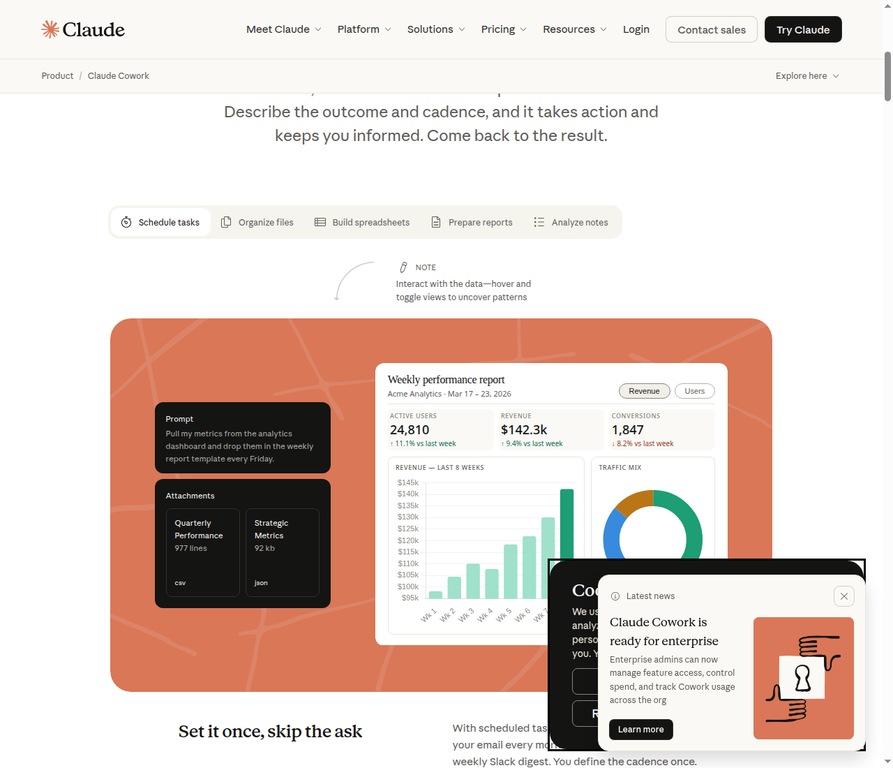
注意: スケジュールタスクは、パソコンが起動中かつClaude Desktopアプリが開いている状態でのみ実行されます。
3-6. プロジェクト機能
関連するタスクを「プロジェクト」としてグループ化し、専用のファイル、リンク、指示、メモリを持つ独立したワークスペースとして管理できます。繰り返し行う業務や、長期にわたるプロジェクトに最適です。
3-7. プラグイン連携
Slack、Notion、Google Workspace、Jiraなど、外部ツールとの連携が可能です。プラグインを通じて、複数のツールにまたがる情報の収集や操作を自動化できます。
3-8. モバイルからのリモート指示
Pro/Maxプランのユーザーは、スマートフォンからClaude Coworkにタスクを指示できます。指示を送ると、デスクトップ上のClaudeがローカルファイルやコネクタを使って作業を実行し、結果を同じ会話に返してくれます。外出先から「あのレポートを更新しておいて」と指示するだけで、帰宅時には完成したファイルが待っています。
3-9. コンピュータ使用(Computer Use)
Claudeがあなたのパソコンの画面を操作する機能です。直接的なAPI連携がないアプリケーション(例:社内の独自システム)でも、画面を見ながらクリックや入力を行うことで操作を自動化できます。
4. 徹底比較:Claude / Claude Code / Claude Cowork
Anthropic社は現在、目的に合わせて3つの異なる「Claude」を提供しています。それぞれの違いを明確に理解することで、最適なツールを選択できます。
一覧比較表
| 比較項目 | 通常のClaude(Chat) | Claude Code | Claude Cowork |
|---|---|---|---|
| 主な対象者 | 全ユーザー | エンジニア・開発者 | ビジネスパーソン全般 |
| 利用環境 | ブラウザ、スマホ、デスクトップ | ターミナル(コマンドライン) | Claudeデスクトップアプリ |
| 操作方法 | テキストチャット | コマンド入力 | GUIでタスク指示 |
| ファイル操作 | 手動アップロード(制限あり) | コードの直接編集、Git操作 | ローカルファイルの直接読み書き |
| AIの動作 | 1問1答(受動的) | コードの自律実行 | マルチステップの自律実行 |
| 出力形式 | テキスト、コード、画像 | コード、コミット、デプロイ | Excel、PowerPoint、Word等のファイル |
| 自動実行 | なし | CI/CDパイプライン連携 | スケジュールタスク |
| 外部ツール連携 | コネクタ(限定的) | MCP、Git、各種CLI | プラグイン、コネクタ、Chrome |
| モバイル対応 | チャットのみ | なし | リモートタスク指示 |
| 操作難易度 | 非常に簡単 | ターミナル知識が必須 | 非常に簡単 |
| 月額料金 | 無料〜 | Proプラン以上に含まれる | Proプラン以上に含まれる |
具体例で理解する3つの違い
シナリオ:「ダウンロードフォルダを整理したい」
| ツール | 実行結果 |
|---|---|
| 通常のClaude | 「ファイルを種類別に分けるには、まず拡張子ごとにフォルダを作り…」と方法を教えてくれるが、実行は自分で行う |
| Claude Code | Pythonスクリプトを書いて実行し、ファイルを自動分類する。ただしターミナルでの操作が必要 |
| Claude Cowork | 「ダウンロードフォルダを整理して」と指示するだけで、実際にファイルを日付・種類ごとに分類し、フォルダを作成して移動まで完了させる |
公式FAQからの引用
公式製品ページのFAQでは、以下のように違いが説明されています。
“What’s the difference between Claude Cowork and Chat?”
Unlike Chat, Cowork lets Claude complete work on its own. Describe the outcome and cadence, and it takes action and keeps you informed. Come back to the result. [2](訳:Chatとは異なり、CoworkではClaudeが自分で作業を完了させます。成果物と頻度を伝えれば、Claudeが行動を起こし、進捗を知らせてくれます。結果を見に戻るだけです。)
5. 料金プランと対応環境
プラン別の機能比較
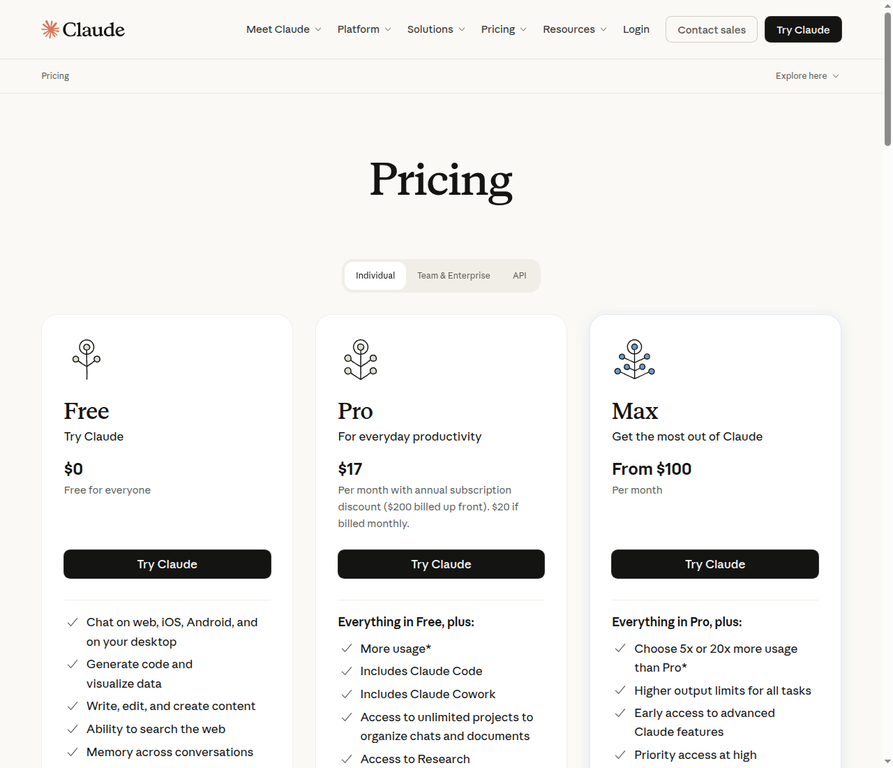
| プラン | 月額料金 | Claude Cowork | 使用量 | その他の特徴 |
|---|---|---|---|---|
| Free | $0 | 利用不可 | 制限あり | チャット、Web検索、メモリ |
| Pro | $20(年払い$17/月) | 利用可能 | 標準 | Claude Code含む、Research機能 |
| Max 5x | $100/月 | 利用可能 | Proの5倍 | 高出力制限、優先アクセス |
| Max 20x | $200/月 | 利用可能 | Proの20倍 | 最大出力制限、優先アクセス |
| Team | 要問合せ | 利用可能 | カスタム | 管理者機能、SSO |
| Enterprise | 要問合せ | 利用可能 | カスタム | コンプライアンス、監査ログ |
対応環境
Claude Coworkはデスクトップアプリ専用の機能です。ブラウザ版(claude.ai)やモバイルアプリ単体では利用できません。
| 環境 | 対応状況 |
|---|---|
| macOS(デスクトップアプリ) | 対応 |
| Windows(デスクトップアプリ) | 対応 |
| ブラウザ版(claude.ai) | 非対応 |
| iOS / Androidアプリ | リモート指示のみ対応(Pro/Max) |
6. Claude Coworkの始め方(セットアップ手順)
ステップ1:前提条件の確認
Claude Coworkを利用するには、以下の3つが必要です。
- 有料プランへの加入 — Pro(月額$20)以上のプランに加入していること
- Claude Desktopアプリのインストール — claude.com/download からダウンロード
- 安定したインターネット接続 — セッション中は常時接続が必要
ステップ2:互換性チェック(任意)
まだClaude Desktopをインストールしていない場合、お使いのパソコンがCoworkに対応しているか事前に確認できます。
- macOS: 互換性チェックツール
- Windows ARM64: 互換性チェックツール
- Windows x64: 互換性チェックツール
「This computer is ready for Cowork」と表示されれば準備完了です。
ステップ3:Coworkモードへの切り替え
- Claude Desktopアプリを起動します
- 画面上部のモードセレクターで「Chat」から「Cowork」タブをクリックします
- モードが「Tasks」に切り替わります
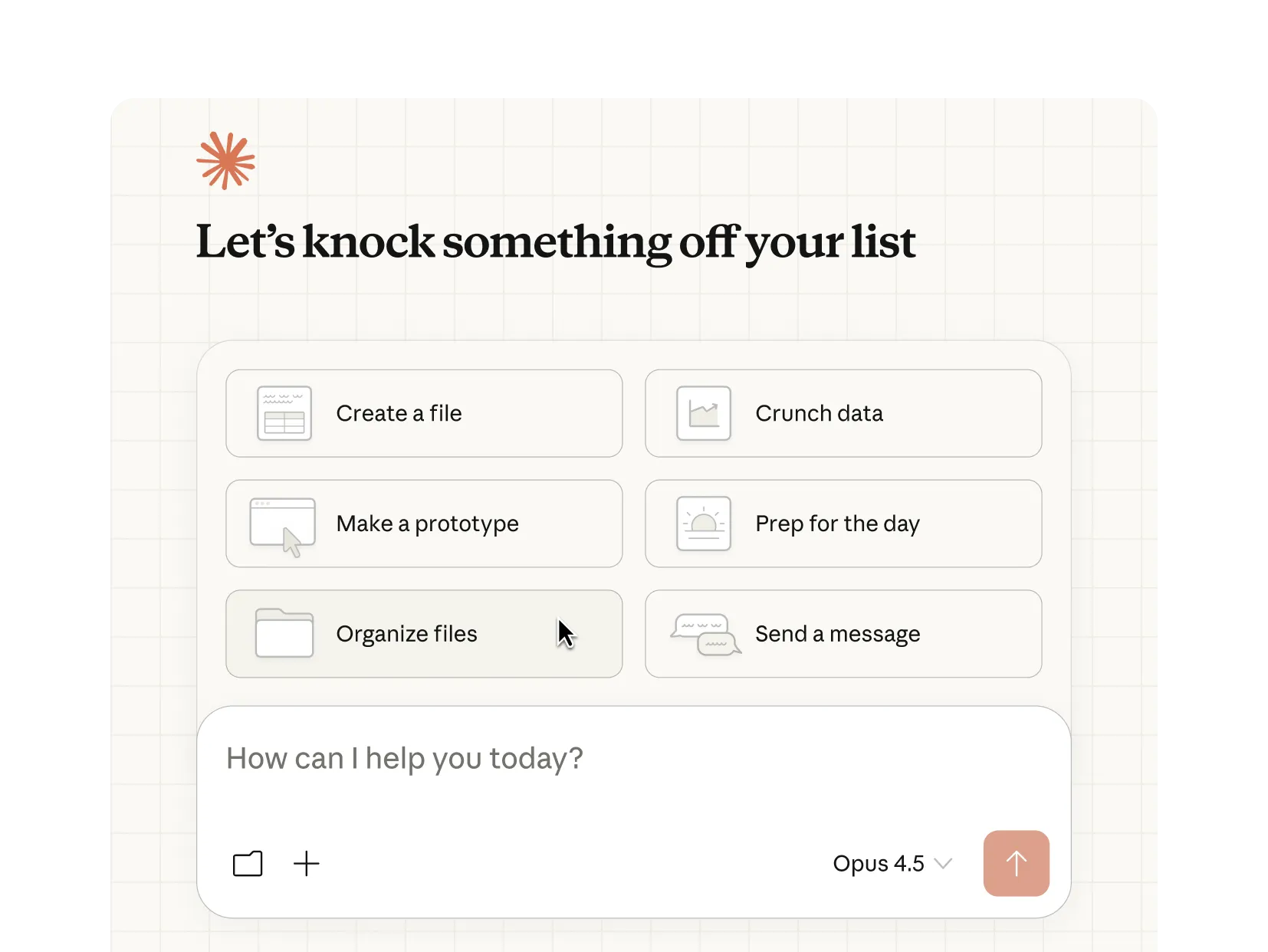
ステップ4:最初のタスクを指示する
入力欄に、やってほしい作業を具体的に記述します。例えば:
- 「デスクトップにある売上データ.csvを読み込んで、月別の売上推移グラフ付きのExcelファイルを作成して」
- 「ダウンロードフォルダ内のファイルを、種類ごとにサブフォルダに分類して整理して」
- 「添付した議事録テキストから、決定事項とアクションアイテムを抽出してWord文書にまとめて」
ステップ5:権限の確認と許可
Claudeがファイルにアクセスしたり変更を加える前に、必ず許可を求めるダイアログが表示されます。
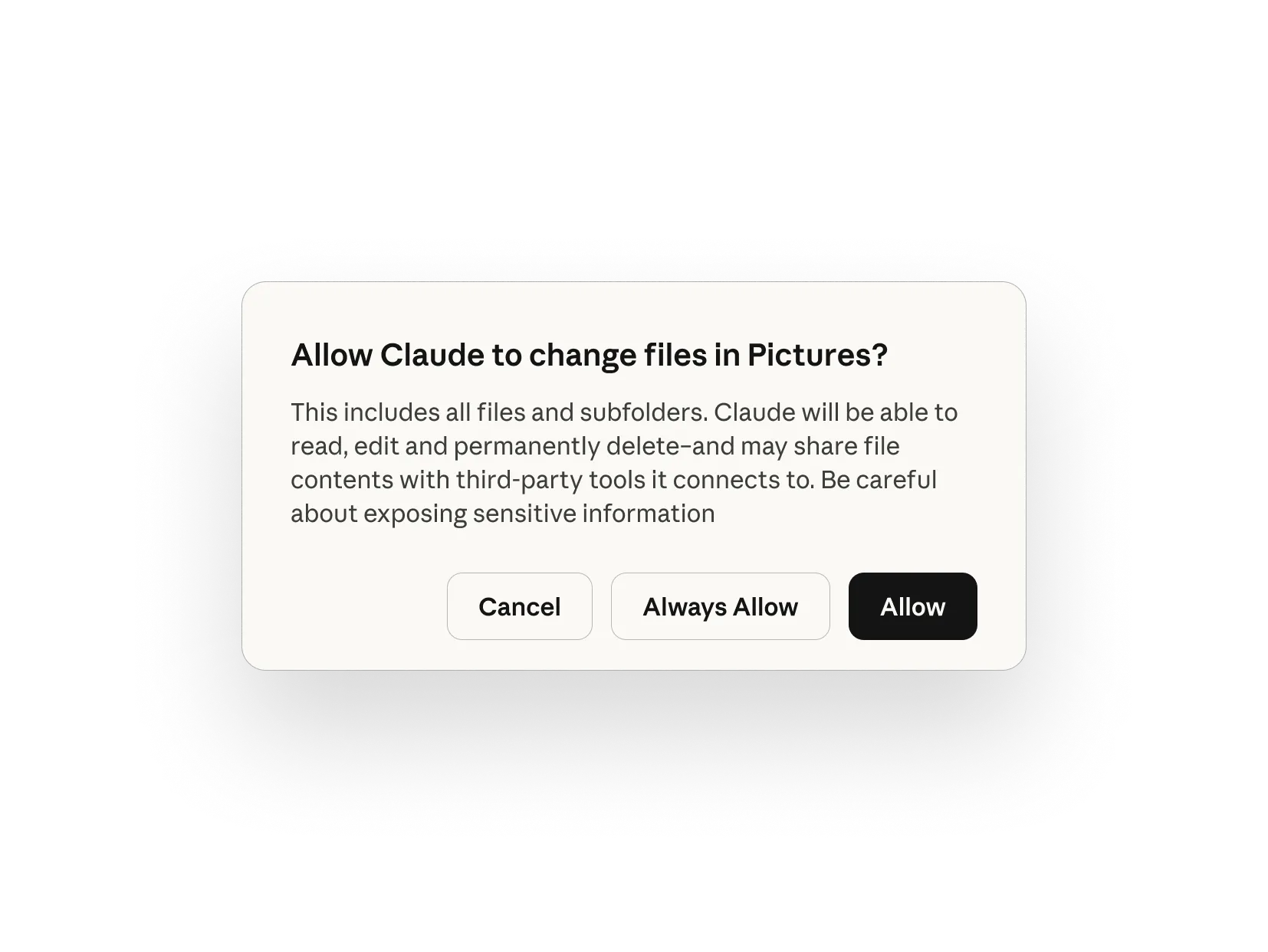
このダイアログでは3つの選択肢があります:
| ボタン | 意味 |
|---|---|
| Cancel | 操作をキャンセル(ファイルへのアクセスを拒否) |
| Always Allow | 今後このフォルダへのアクセスを常に許可 |
| Allow | 今回のみ許可 |
ステップ6:進捗の確認
タスクの実行中は、Claudeが何をしているかをリアルタイムで確認できます。途中で方向修正の指示を出すことも可能です。作業が完了すると、指定したフォルダに完成ファイルが保存されています。
7. 実践活用例:こんなタスクを丸投げできる
データ分析と資料作成
市場調査とレポート化 — 競合他社のWebサイト情報をWeb検索で収集させ、PowerPointのプレゼン資料やExcelの比較表として出力させることができます。公式サイトでも以下のように紹介されています。
“Size a market: Point Cowork at a market question and get an analysis with professional deliverables. Claude researches, calculates, and provides PowerPoint presentations or Excel workbooks.” [2]
データ集計 — バラバラのCSVファイルを読み込ませ、関数や条件付き書式が設定された「そのまま使えるExcelファイル」を作成させることが可能です。
ファイルとドキュメントの管理
フォルダの自動整理 — 「2025年の領収書PDFを、月別のフォルダに分けてリネームして保存して」と指示するだけで、数百のファイルを一瞬で整理します。
議事録の要約と共有 — 録音データの文字起こしテキストから、決定事項とToDoを抽出し、指定のフォーマットでWord文書にまとめることができます。
複数ツールをまたぐ業務の自動化
日次ブリーフィングの作成 — Slack、Notion、GitHubなど複数のツールから重要な情報を毎朝抽出し、1つのサマリーレポートとして出力させることができます。
“Create a daily briefing: Generate a daily briefing that pulls from Slack, Notion, and GitHub to surface priorities and connections you’d miss scanning each platform separately.” [2]
法務・コンプライアンス
法的文書の管理 — 訴訟関連の文書フォルダを時系列順に整理し、各文書に説明的なタイトルと戦略的重要度の評価を付与するといった専門的な作業も可能です。
導入企業の声
“I connected Cowork to our tech stack — org database, Slack, Jira — and asked it to find our engineering operational bottlenecks. Claude came back with an interactive dashboard, team-by-team efficiency analyses, and a prioritized roadmap for Build Operations.”
— Larisa Cavallaro, AI Automation Engineer, Zapier [2]
8. セキュリティと権限管理
Claude Coworkは強力な機能を持つ一方で、セキュリティにも十分な配慮がなされています。
多層防御の仕組み
| セキュリティ層 | 内容 |
|---|---|
| コード実行の隔離 | Claudeが書いたコードやシェルコマンドは、メインOSとは分離された仮想マシン(VM)内で実行される |
| ファイルアクセスの制御 | ユーザーが明示的に許可したフォルダのみにアクセス可能 |
| ネットワーク制御 | 設定されたネットワークエグレス(外部通信)ルールに従う |
| 削除保護 | ファイルの永久削除前には必ずユーザーの明示的な許可が必要 |
| 操作の透明性 | 実行前にプランを提示し、承認を待つ |
グローバル指示とフォルダ指示
グローバル指示 — Settings > Cowork から、すべてのCoworkセッションに適用される常設の指示を設定できます。出力のトーン、フォーマット、あなたの役割に関する背景情報などを事前に登録しておくことで、毎回の指示を簡略化できます。
フォルダ指示 — 特定のフォルダを選択した際に適用されるプロジェクト固有のコンテキストを追加できます。Claudeはセッション中にこれを自動更新することもあります。
Enterprise向け管理機能
Team/Enterpriseプランの管理者は、以下の管理機能を利用できます。
- Organization settings > Capabilities からCowork機能のオン/オフを制御
- OpenTelemetry(OTel)によるCoworkアクティビティの監視
- Web検索やClaude in Chromeの組織単位での有効/無効設定
9. 利用上限の仕組みとベストプラクティス
利用上限の基本構造
Claude Coworkは通常のチャットよりも多くの使用量を消費します。これは、複雑なマルチステップタスクが計算集約的であり、実行に多くのトークンを必要とするためです。
公式ヘルプセンターでは以下のように説明されています。
“Working on tasks with Cowork consumes more of your usage allocation than chatting with Claude. This is because complex, multi-step tasks are compute-intensive and require more tokens to execute.” [1]
使用量を最適化するコツ
- 関連する作業をバッチ処理する — 似たタスクは1つのセッションにまとめて指示することで、セッション開始のオーバーヘッドを削減できます。
- シンプルなタスクは通常のChatを使う — ファイルアクセスや長時間実行が不要な質問は、通常のChatモードで行うことで使用量を節約できます。
- 使用状況を定期的に確認する — Settings > Usage から個人の使用状況をモニタリングできます。
- 指示は具体的に書く — 曖昧な指示はClaudeの試行錯誤を増やし、トークンを余分に消費します。成果物のイメージを明確に伝えましょう。
10. まとめ:今すぐ始めるべき理由
Claude Coworkの登場により、AIは「テキストを出力するツール」から、「実際に手を動かして仕事をしてくれるアシスタント」へと進化しました。
特に現在実施中の「利用上限2倍キャンペーン(2026年6月5日〜7月5日)」は、この強力な機能を存分に試す最高の機会です。日々の面倒なファイル整理、データ集計、レポート作成はすべてClaude Coworkに丸投げし、あなたは「人間しかできない創造的な仕事」や「重要な意思決定」に時間を使いましょう。
今すぐ始める3ステップ:
- claude.com/download からデスクトップアプリをダウンロード
- Pro以上のプランに加入(月額$20〜)
- 「Cowork」タブを開いて、最初のタスクを任せてみる
きっと、その圧倒的な作業スピードと正確さに驚くはずです。
参考情報・出典
[1]: Claude Cowork 公式ヘルプセンター: Get started with Claude Cowork
[3]: Anthropic公式X(旧Twitter): 利用上限2倍の発表(2026年6月5日)
[4]: Claude 公式料金ページ
本記事は2026年6月8日時点の情報に基づいて作成されています。最新情報は各公式ページをご確認ください。
WRITERライター紹介
黒山結音
あなたのAI顧問株式会社 代表取締役
「AIは現場で使えなきゃ意味がない」を掲げ、30社以上にAI顧問として導入から定着までサポート。OpenClaw・Claude・ChatGPTなどAIツールを実務でフル活用し、AI駆動経営を実践。本メディアでは、実際の現場で効果が出た事例や、AI初心者がつまずく「最初の一歩」を、専門用語を極力使わずに解説します。
OpenClaw / Claude Code / Codex / Cursor / Manus
この記事をシェアする