















AIニュース
営業
企画・マーケター
クリエイティブ

【完全攻略ガイド】Claude Designでプロ級の提案資料を爆速作成する方法
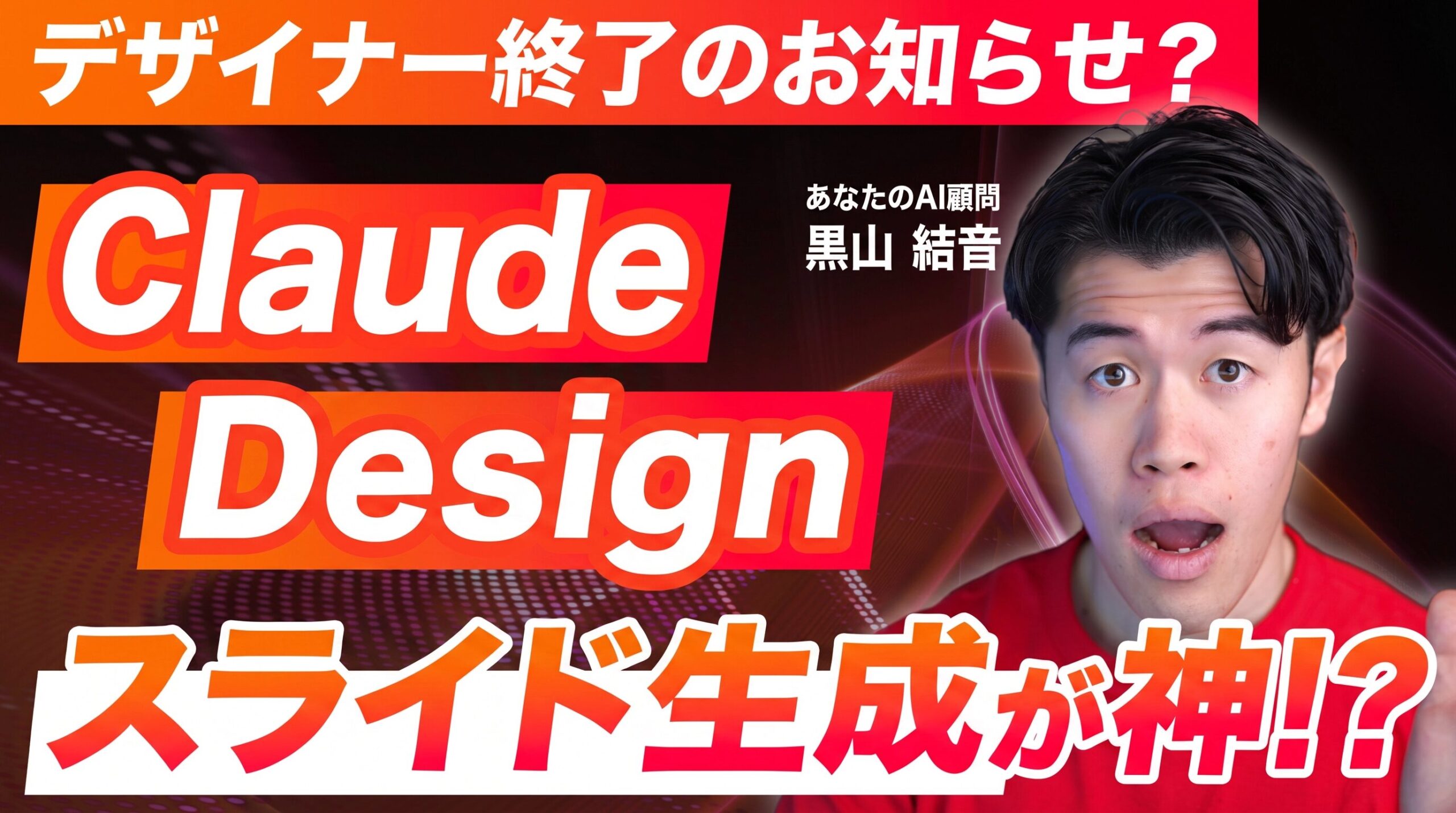
「これ、知らないと損してます」
毎日何時間もかけている提案資料やスライド作成、実はClaude Designを使えばたった数分で終わります。
しかも、プロのデザイナーが作ったような美しい仕上がり。構成も、デザインも、発表用の台本(スピーカーノート)まで、全部AIが自動で作ってくれます。
この記事では、2026年4月に登場したばかりの最新機能「Claude Design」の使い方を、実際の画面キャプチャ付きで徹底解説します。
AI初心者でも、この記事を見ながら操作すれば今日から使いこなせるようになります。
この記事で得られること
- Claude Designの基本的な起動方法と使い方がわかる
- AIとの対話だけでプロ級の提案資料(スライド15枚)を自動生成できるようになる
- 生成されたデザインをワンクリックで微調整(Tweaks)する方法がわかる
- スライド上のテキストやフォントを直接編集する方法がわかる
- 完成した資料をPDF・pptx・Canvaなど好きな形式で書き出せるようになる
所要時間:約5分で読了 / 実際の操作は10〜15分
はじめに:Claude Designとは {#はじめに}
Claude Designは、2026年4月17日にAnthropic社から発表された最新のAIデザインツールです。Anthropic Labsの製品として提供されており、最も高性能なビジョンモデル「Claude Opus 4.7」を搭載しています。[1]
Anthropic社の公式発表によると、Claude Designは以下のように説明されています。
Claude Designは、Claudeと協力してデザイン、プロトタイプ、スライド、ワンページャーなどの洗練されたビジュアル作品を作成できる新しいAnthropic Labs製品です。[1]
つまり、AIに「こんな資料を作って」と伝えるだけで、構成からデザイン、さらには発表用の台本(スピーカーノート)まで一気に作り上げてくれるツールです。これまでのようにPowerPointやCanvaで白紙から作る必要はありません。
Claude Designでできること
公式に紹介されている主なユースケースは以下の通りです。[1]
| ユースケース | 説明 |
|---|---|
| リアルなプロトタイプ | 静的モックアップをインタラクティブなプロトタイプに変換 |
| ワイヤーフレームとモックアップ | 機能フローのスケッチを素早く作成 |
| デザイン探索 | 幅広いデザインの方向性を素早く比較検討 |
| ピッチデッキ・プレゼン資料 | ラフなアウトラインから完成度の高いスライドデッキへ |
| マーケティング資料 | ランディングページ、SNSアセット、キャンペーンビジュアル |
| フロンティアデザイン | 音声、動画、シェーダー、3D、AI内蔵のプロトタイプ |
こんな人におすすめ
- 提案資料や営業資料の作成に時間を取られているビジネスパーソン
- デザインセンスに自信がないけれど、きれいな資料を作りたい方
- アイデアを素早く形にして、チームに共有したいディレクターや経営者
- Figmaやデザインツールを使いこなせないけれど、プロトタイプを作りたいPM
事前準備
必要なもの
Claude Designを使うには、以下の準備が必要です。
- Claudeのアカウント(claude.ai で登録)
- 対応プランへの加入:Claude Pro、Max、Team、Enterprise のいずれか [2]
point
現在、Claude Designは「Research Preview(リサーチプレビュー)」として提供されています。無料プランでは利用できないため、有料プランへの加入が必要です。Enterprise組織では管理者がOrganization settingsで有効化する必要があります。[1]
アクセス方法
Claude Designには、以下のURLから直接アクセスすることもできます。
- URL:claude.ai/design
ステップ1:Claude Designの起動とプロジェクト作成
まずはClaude Designを起動し、新しいプロジェクトを作成しましょう。
1-1. Claudeのチャット画面を開く
まず、ブラウザで claude.ai にアクセスし、ログインします。通常のチャット画面が表示されます。
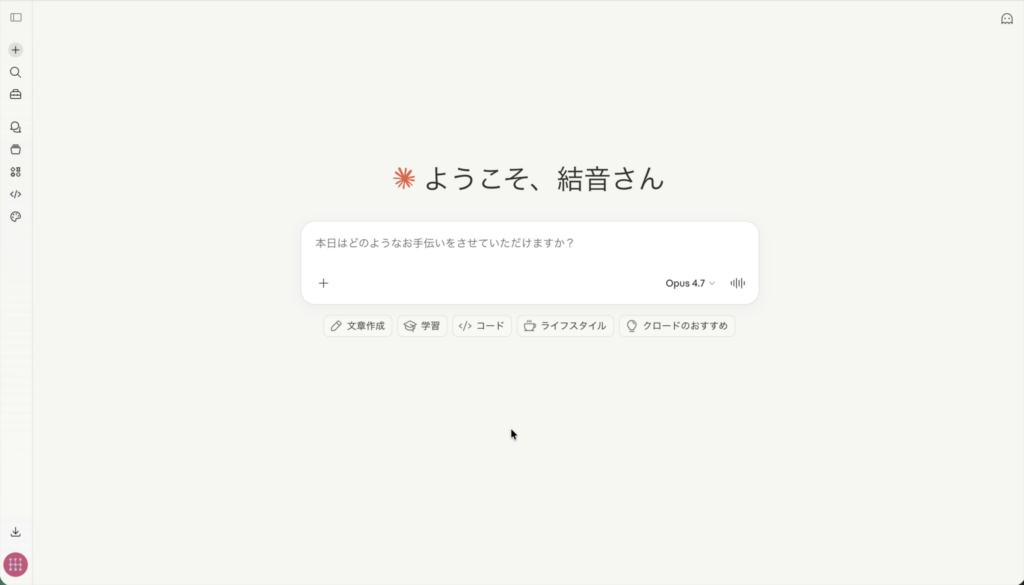
▲ Claudeのホーム画面:ログイン後に表示される通常のチャット画面で
1-2. サイドバーからDesignメニューを開く
画面左上のアイコンをクリックしてサイドバーを展開します。サイドバーには「新規チャット」「検索」「カスタマイズ」「チャット」「プロジェクト」「アーティファクト」「コード」などのメニューが並んでいますが、その一番下に「Design」というメニューが追加されています。これをクリックします。
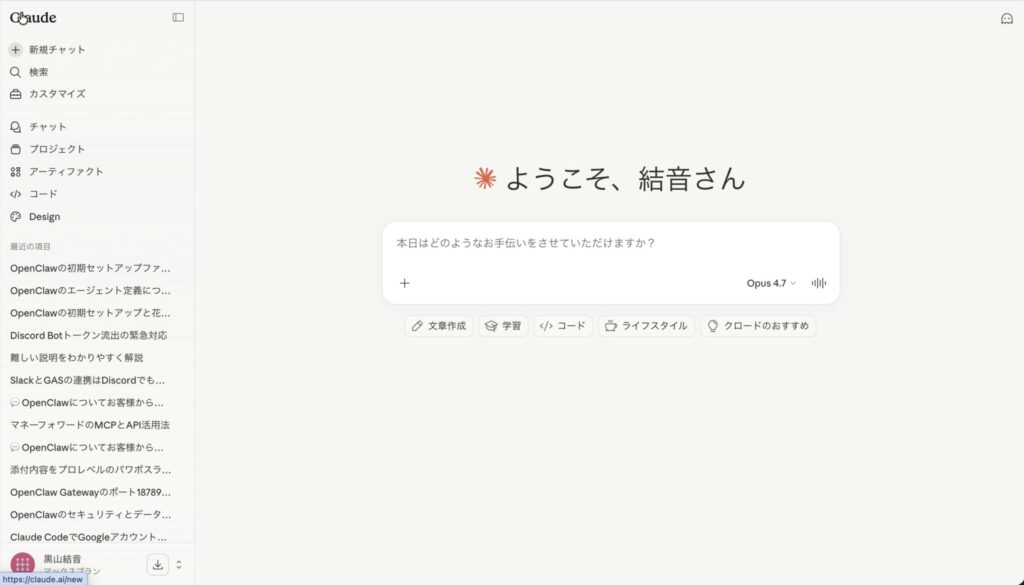
▲ サイドバーのメニュー:一番下にある「Design」を選択します
1-3. イントロダクションの確認
初回起動時は「Meet Claude Design」というイントロダクションアニメーションが流れます。ここでは、Claude Designで何ができるのかが紹介されます。チームのデザインシステムを読み込めること、様々なプロトタイプが作れることなどが表示されます。右下の「Skip intro」で飛ばすこともできます。
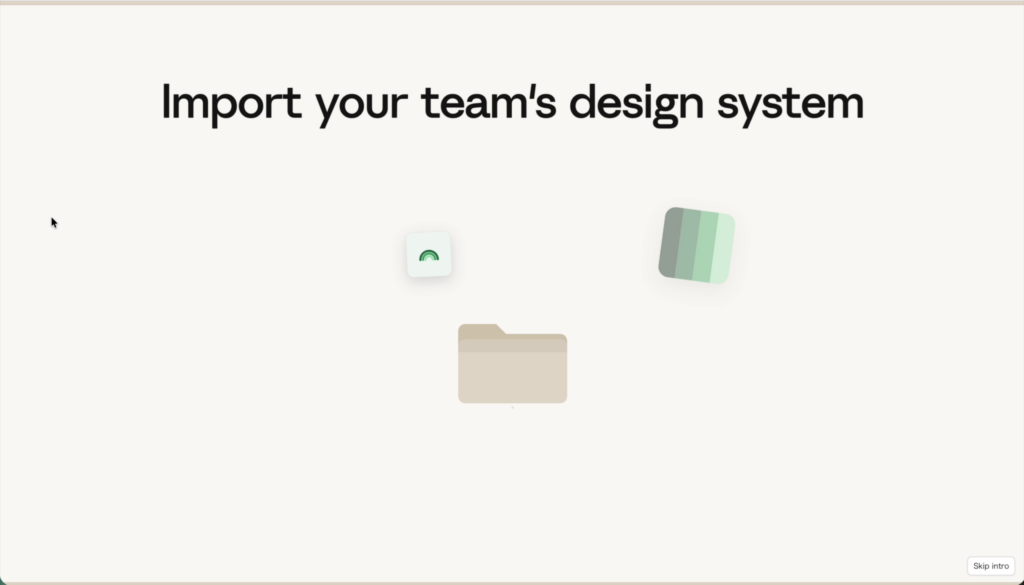
▲ イントロダクション:チームのデザインシステムを読み込めることなどが紹介されます
1-4. ダッシュボードで新しいプロジェクトを作成する
イントロが終わると、ダッシュボード画面が表示されます。ここが Claude Design の起点となる画面です。
画面上部には、作成するコンテンツの種類を選ぶタブがあります。
| タブ名 | 説明 |
|---|---|
| Prototype | Webサイトやアプリのプロトタイプを作成 |
| Slide deck | プレゼンテーション資料(スライド)を作成 |
| From template | テンプレートから作成 |
| her | その他のデザイン |
今回の動画では「Prototype」タブを選択し、以下の手順で進めています。
- 「Project name」に
スライド作成と入力 - デザインの精度として「Wireframe」(ワイヤーフレーム)または「High fidelity」(高精度)を選択
- 「+Create」ボタンをクリック
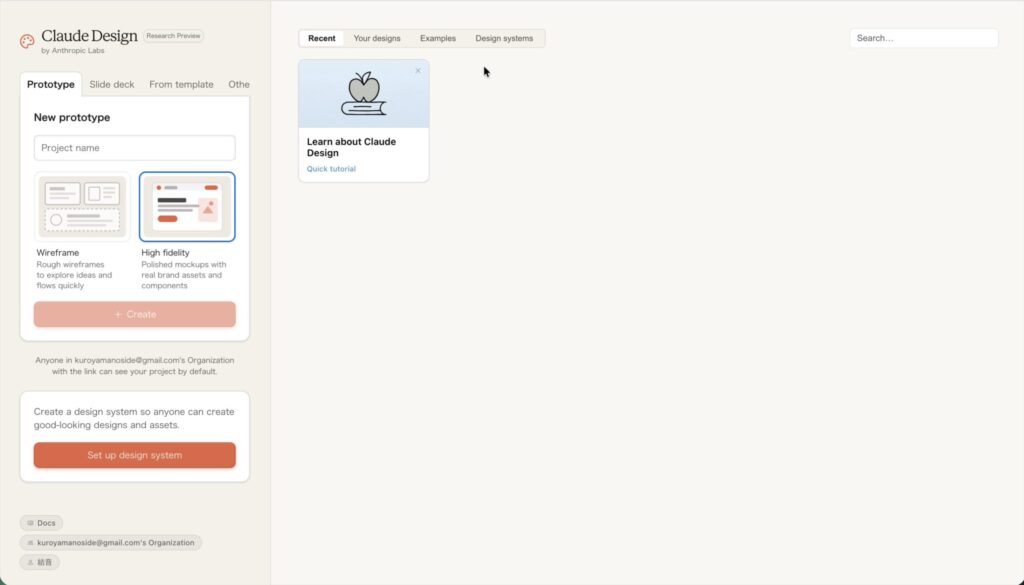
▲ ダッシュボード画面:プロジェクト名を入力し、種類を選んで作成します
point
「Set up design system」ボタンから、自社のデザインシステム(ブランドカラーやフォントなど)を事前に登録しておくこともできます。これにより、毎回指定しなくても自社ブランドに沿ったデザインが生成されます。
ステップ2:プロンプト入力と質問フォームへの回答
プロジェクトが作成されると、編集画面が開きます。ここからAIに指示を出していきます。
2-1. 編集画面の構成を理解する
編集画面は大きく3つのエリアに分かれています。
| エリア | 位置 | 説明 |
|---|---|---|
| チャットパネル | 左側 | AIへの指示入力やAIからの応答が表示される |
| デザインキャンバス | 右側 | 生成されたデザインが表示される |
| コンテキストメニュー | 左側中央 | 参考情報を追加するためのメニュー |
左側のコンテキストメニュー「Start with context」には、以下の4つのオプションがあります。
- Design System:自社のデザインシステムを読み込む
- Add screenshot:参考にしたいスクリーンショットを追加
- Attach codebase:既存のコードベースを添付
- Drag in a Figma file:Figmaファイルをドラッグ&ドロップで読み込む
また、入力欄の上部には「Hi-fi design」(高精度デザイン)や「Interactive prototype」(インタラクティブプロトタイプ)といったタグが表示されており、生成するデザインの種類を指定できます。
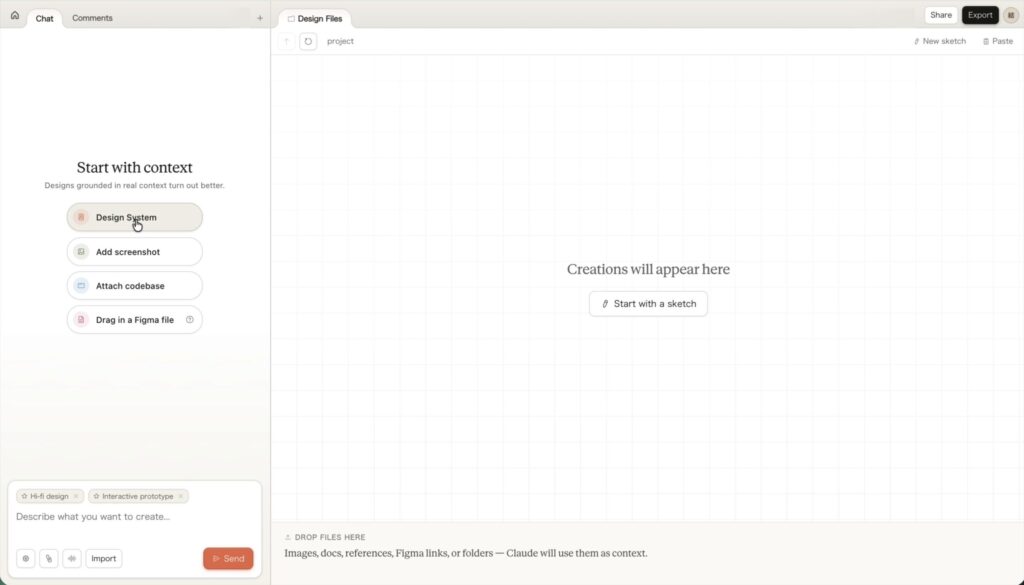
▲ プロジェクト編集画面:左側にチャット、右側にデザインキャンバスが配置されています
2-2. 作りたい資料の指示(プロンプト)を入力する
画面左下のテキストボックス(「Describe what you want to create…」)に、作成したい資料の要望を入力し、「Send」ボタンをクリックします。
今回の動画では、以下のようなプロンプト(AIへの指示文)を入力しています。
Claude Codeの研修をこれから提供していきたいので、Claude Code研修の商談・提案で使う提案資料を作ってください。デザインは分かりやすい白ベースで、文字は黒、アクセントカラーとしてClaudeのオレンジを使って、見やすく分かりやすい資料にしてください。
このように、作りたいものの目的、デザインの方向性、カラーの指定などを自然な日本語で伝えるだけでOKです。
point
プロンプトは日本語で入力しても問題ありません。Claude Designは日本語を理解し、日本語のスライドを生成してくれます。
2-3. 質問フォームに回答する
プロンプトを送信すると、Claudeが資料の構成を練るために、右側の画面に詳細な質問フォーム(Questions)を自動生成して表示してくれます。これがClaude Designの大きな特徴の一つです。単にプロンプトだけで作るのではなく、AIが「もっと良い資料を作るために必要な情報」を自ら聞いてきてくれるのです。
今回の動画で表示された質問項目は以下の通りです。
| 質問項目 | 内容 | 動画での回答例 |
|---|---|---|
| 提案先(ターゲット)はどんな企業・部署ですか? | 選択肢から選ぶ | ベンチャー企業の経営者 |
| この資料を見る主な意思決定者は誰ですか? | 選択肢から選ぶ | 経営層(CTO, VPoE) |
| スライドは何枚くらいの想定ですか? | スライダーで調整 | 15枚 |
| 含めたいセクションは?(複数選択可) | チェックボックス | 表紙、Claude Codeとは、現状課題、カリキュラム、導入事例、料金、FAQ等 |
| 研修のボリューム感は? | 選択肢から選ぶ | 半日(3〜4時間)集中コース |
| 会社名 | テキスト入力 | あなたのAI顧問株式会社 |
| トーン | 選択肢から選ぶ | きっちりしたエンタープライズ向け |
| フォント | 選択肢から選ぶ | Noto Sans JP(標準的・読みやすい) |
| スピーカーノート | 選択肢から選ぶ | 必要 |
| 出力形式 | 選択肢から選ぶ | HTML(ブラウザで閲覧)で十分 |
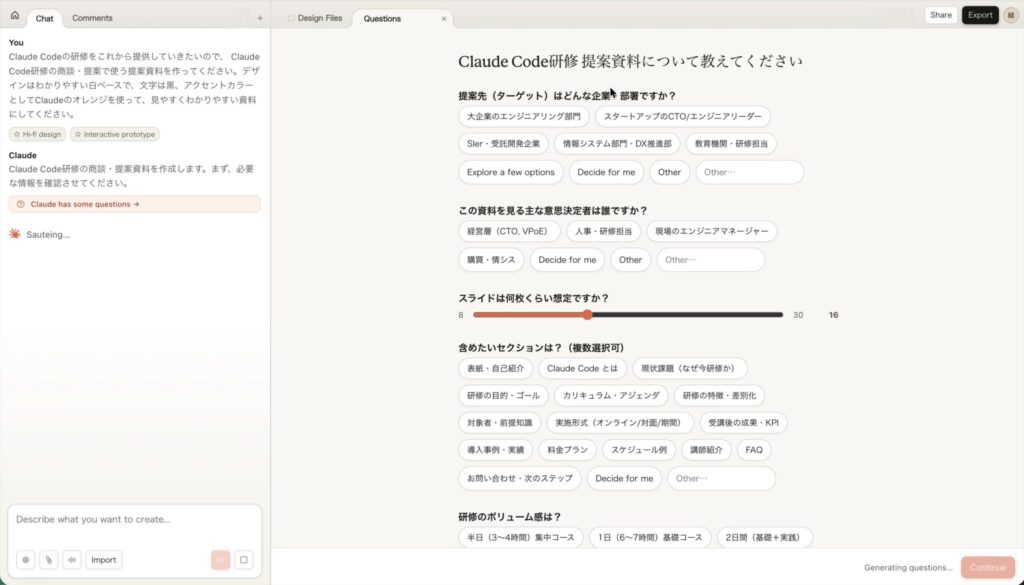
▲ 質問フォーム:AIからの質問にポチポチと答えていくだけで、最適な構成が決まります
すべての項目に回答したら、右下の「Continue」ボタンをクリックします。
⚠️ 注意
質問フォームの内容は、入力したプロンプトの内容に応じて毎回異なります。提案資料であればターゲットや枚数を聞かれますが、Webサイトのプロトタイプであればページ構成やカラースキームなどが聞かれます。
ステップ3:資料の自動生成と確認
3-1. AIによる自動生成を待つ
「Continue」を押すと、Claudeが資料の作成を開始します。左側のチャットパネルには「Progress」として進捗状況がチェックリスト形式で表示されます。
今回の動画では、以下のようなタスクが順番に実行されていきました。
- deck_stage starter componentをコピー(スライドの基本構造を準備)
- スタイル定義・ベースデザインシステム構築(色、フォント、レイアウトの設定)
- 15枚のスライドを作成(各スライドの内容を生成)
生成には数分かかりますが、その間、右側のキャンバスではコードが書かれ、徐々にスライドが組み上がっていく様子をリアルタイムで見ることができます。
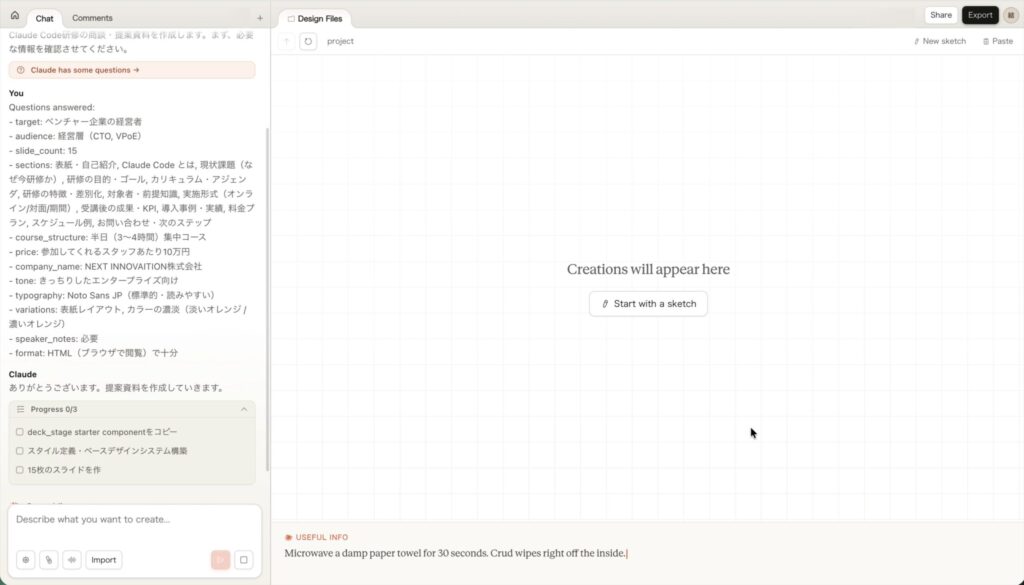
▲ 生成中の画面:進捗バーとタスクリストで、AIの作業状況がリアルタイムで確認できます
3-2. 完成したスライドを確認する
数分待つと、指示通りの美しいスライドが完成します。白ベースにClaude公式のオレンジ(#D97757)をアクセントカラーとして使用した、エンタープライズ向けの洗練されたデザインになっています。
完成した資料には、以下の要素が含まれています。
- スライドナビゲーション:画面下部の
< 1 / 15 >ボタンでスライドをめくれます - SPEAKER NOTES(スピーカーノート):各スライドの下部に、そのままプレゼンで使える発表用の台本が表示されます
- Tweaksパネル:右側にデザインの微調整パネルが表示されます
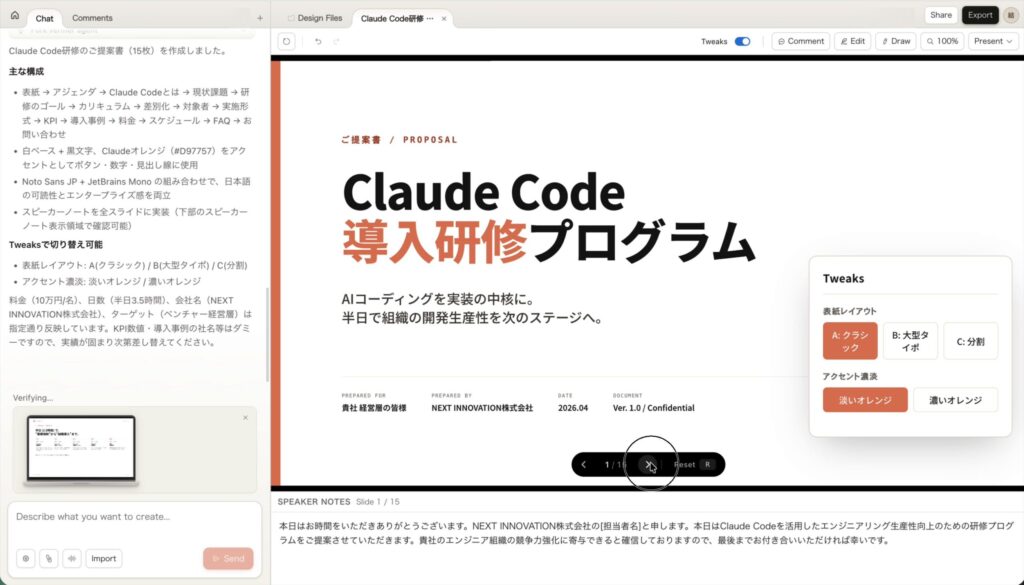
▲ 完成した表紙スライド:「ご提案書 / PROPOSAL」「Claude Code 導入研修プログラム」と表示され、プロのデザイナーが作ったような仕上がりです
3-3. 各スライドの内容を確認する
ナビゲーションボタンでスライドをめくると、以下のような構成で15枚のスライドが生成されていることが確認できます。
| スライド番号 | タイトル | 内容 |
|---|---|---|
| 1 | 表示 | Claude Code 導入研修プログラム、会社名、日付 |
| 2 | アジェンダ | 全体の流れ |
| 3 | Claude Codeとは | 「ターミナルから動く、自律型のAIコーディングエージェント」の説明 |
| 4 | 現状課題 | Before/After比較(ツール導入だけでは不十分) |
| 5 | 研修の目的・ゴール | 受講後に身につく能力 |
| 6 | カリキュラム | 半日3.5時間の研修内容 |
| 7 | 差別化ポイント | なぜあなたのAI顧問株式会社か |
| 8 | 対象者 | 推奨される受講者像 |
| 9 | 効果の可視化 | KPI指標 |
| 10 | 導入事例 | 3社・80名以上の実績 |
| 11 | 料金プラン | Starter/Standard/Enterprise |
| 12 | スケジュール | 最短2週間の導入フロー |
| 13 | FAQ | よくある質問と回答 |
| 14 | お問い合わせ | 蓮先情報 |
| 15 | 裏表紙 | クロージング |
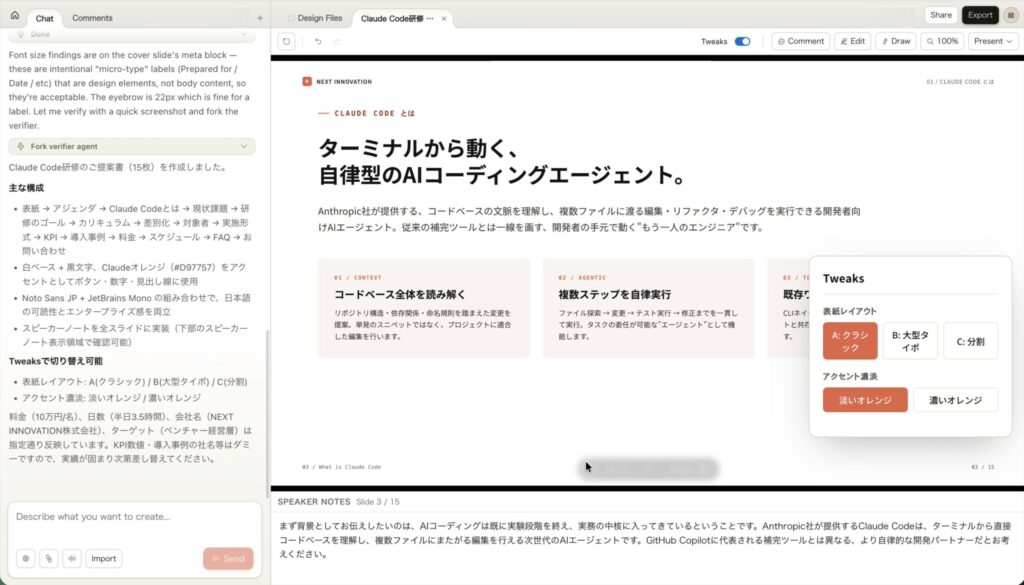
▲ 3枚目のスライド:「ターミナルから動く、自律型のAIコーディングエージェント。」という見出しとともに、3つの特徴がカード形式で美しくレイアウトされています
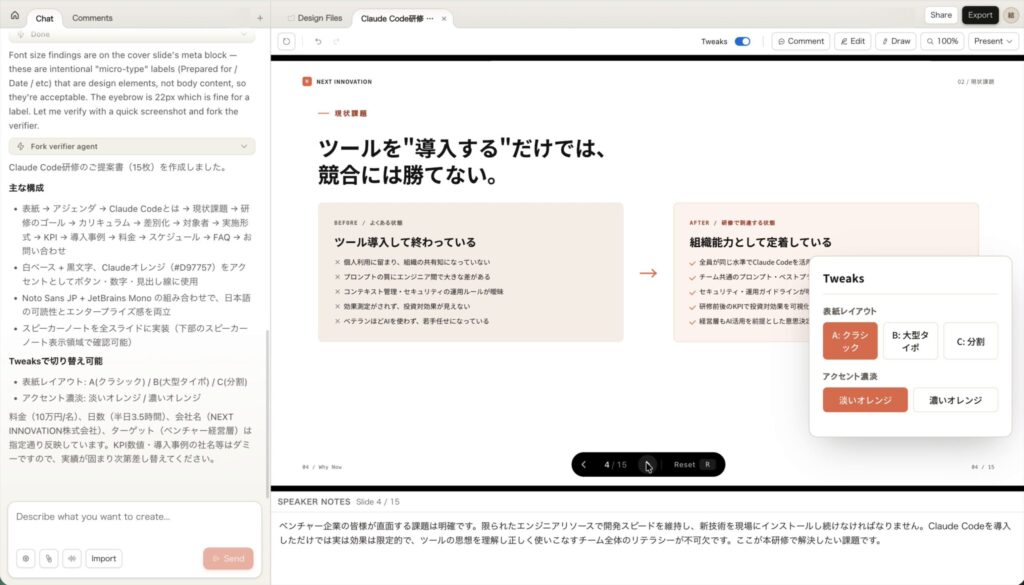
▲ 4枚目の現状課題スライド:「ツールを”導入する”だけでは、競合には勝てない。」というメッセージとともに、Before/Afterの比較が効果的に配置されています
point
各スライドの下部に表示されるSPEAKER NOTESには、そのスライドを説明する際の台本が自動生成されています。例えば表紙のノートには
「本日はお時間をいただきありがとうございます。あなたのAI顧問株式会社の[担当者名]と申します。本日はClaude Codeを活用したエンジニアリング生産性向上のための研修プログラムをご提案させていただきます。」
といった内容が書かれています。
ステップ4:デザインの微調整(Tweaks)と直接編集
生成された資料は、そのまま使うだけでなく、直感的な操作で簡単に微調整が可能です。
4-1. Tweaks(微調整)パネルを使う
画面右側に表示される「Tweaks」パネルを使うと、ワンクリックでデザインの印象をガラッと変えることができます。
今回の動画では、以下の2つの調整項目が用意されていました。
表紙レイアウト
| オプション | 説明 |
|---|---|
| A:クラシック | テキスト左揃えのオーソドックスなレイアウト |
| B:大型タイポ | 大きな文字を中央に配置したモダンなレイアウト |
| C:分割 | 画面を分割した構成 |
アクセント濃淡
| オプション | 説明 |
|---|---|
| 淡いオレンジ | 柔らかい印象のライトオレンジ |
| 濃いオレンジ | 力強い印象のダークオレンジ |
ボタンをクリックするだけで、全15枚のスライドに一括でデザイン変更が適用されます。気に入らなければResetボタンで元に戻すこともできます。
point
Tweaksの項目は、生成されたデザインの内容に応じて自動的に決まります。スライド資料であれば「表紙レイアウト」や「アクセント濃淡」が表示されますが、Webプロトタイプであれば別の調整項目が表示される場合があります。
4-2. テキストの直接編集(Editモード)
「ここだけ少し文字を変えたいな」という時は、画面右上の「Edit」ボタンをクリックします。
Editモードに入ると、スライド上のテキストを直接クリックして、WordやPowerPointのようにその場で文字を打ち換えることができます。動画では、導入事例スライドのテキストを直接編集している様子が確認できます。
さらに、右側のパネルにはTYPOGRAPHY(タイポグラフィ)設定が表示され、以下の項目を細かく調整できます。
| 設定項目 | 説明 |
|---|---|
| Font | フォントの種類(Noto Sans JP、JetBrains Monoなど) |
| Size | 文字サイズ(px単位) |
| Weight | 文字の太さ(400〜800) |
| Color | 文字色(カラーピッカーまたはRGB値) |
| Align | 文字揃え(左/中央/右) |
| Line | 行間 |
| Tracking | 文字間隔 |
また、SIZE(サイズ)やBOX(ボックス)の設定では、要素の幅・高さ、余白(Padding/Margin)、ボーダー、角丸(Radius)なども調整可能です。
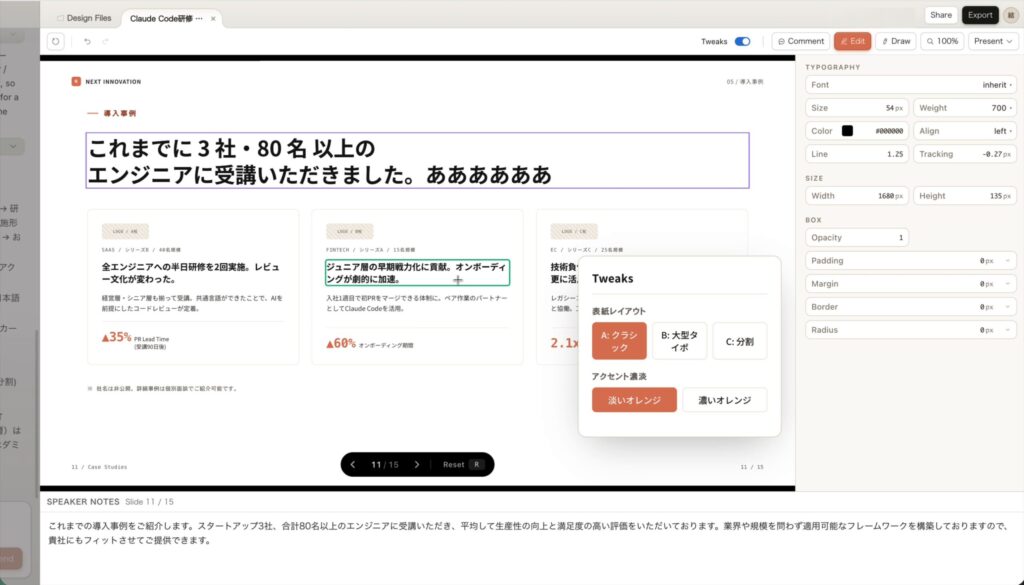
▲ Editモード:スライド上の文字を直接クリックして編集でき、右側のパネルでフォントやサイズも細かく調整できます
4-3. その他の編集機能
画面上部のツールバーには、Edit以外にも以下の機能が用意されています。
| ボタン | 説明 |
|---|---|
| Comment | スライドの特定箇所にコメントを付ける |
| Edit | テキストやデザイン要素を直接編集する |
| Draw | フリーハンドで描画する |
| 100% | ズーム倍率の調整 |
| Present | プレゼンテーションモードで全画面表示 |
ステップ5:完成した資料のエクスポート
資料が完成したら、用途に合わせて好きな形式で書き出しましょう。
画面右上の「Export」ボタンをクリックすると、様々な出力オプションが表示されます。[2]
| エクスポート形式 | 説明 | おすすめの用途 |
|---|---|---|
| Download project as zip | プロジェクト全体をZIPファイルで保存 | バックアップ、開発者への共有 |
| Export to PDF | PDF形式で書き出し | そのまま配布、メール添付 |
| Export to PPTX | PowerPoint形式で書き出し | 後からパワポで編集したい場合 |
| Send to Canva | Canvaに送って編集 | さらにデザインを磨きたい場合 |
| Export as standalone HTML | 単体のHTMLファイルとして保存 | Webブラウザでの閲覧・共有 |
point
- Canva連携について、Canva CEOのMelanie Perkins氏は「Claude DesignからのアイデアやドラフトをシームレスにCanvaに持ち込み、完全に編集可能でコラボレーティブなデザインとして洗練、共有、公開できることを楽しみにしています」とコメントしています。[1]
- また、画面右上の「Share」ボタンからは、組織内のメンバーにURLで共有することもできます。共有時には「プライベート」「閲覧のみ」「編集可能」といったアクセス権限を設定できます。[1]
よくある質問(FAQ)
Q
無料プランでも使えますか?
A
いいえ、現時点ではClaude Pro、Max、Team、Enterpriseプランのユーザーのみが利用可能です。[2]
Q
日本語のスライドは作れますか?
A
はい、作れます。今回の動画でも、プロンプトを日本語で入力し、日本語のスライドが生成されています。フォントもNoto Sans JPなど日本語対応フォントが選択可能です。
Q
Figmaのファイルを読み込めますか?
A
はい、Claude Designではプロジェクト作成時に「Drag in a Figma file」オプションがあり、Figmaファイルをドラッグ&ドロップで読み込むことができます。[1]
Q
生成された資料をPowerPointで後から編集できますか?
A
はい、「Export to PPTX」でPowerPoint形式に書き出せば、通常のPowerPointとして編集が可能です。
Q
Claude Codeとの連携はできますか?
A
はい、公式情報によると、Claude Designで作成したデザインをClaude Codeにハンドオフ(引き渡し)して、実際のコードとして実装することが可能です。[1]
まとめ
この記事では、Claude Designを使ってプロ級の提案資料を自動生成する方法を、実際の画面キャプチャ付きで解説しました。
今日のポイント
- Claude DesignはAnthropic Labsの最新製品で、AIと会話するだけで美しいデザインが完成する
- プロンプトを入力すると、AIが質問フォームを自動生成して、最適な構成を一緒に考えてくれる
- 構成、デザイン、さらには発表用の台本(スピーカーノート)までAIが自動作成してくれる
- Tweaks機能でワンクリックのデザイン変更、Editモードでテキストの直接編集が可能
- 完成した資料はPDF、PPTX、Canva、HTMLなど、用途に合わせた形式でエクスポートできる
次のステップ
Claude Designはスライド作成だけでなく、Webサイトのプロトタイプ作成、ワイヤーフレームの設計、マーケティング資料の作成など、あらゆるビジュアル作成に活用できます。まずは簡単な資料作成から試してみて、AIによる圧倒的な業務効率化を体感してください!
📌 この記事が役に立ったら
ぜひ実際にClaude Designを開いて、明日の会議の資料を作ってみてください。驚くほど簡単に、そして高品質な資料が完成するはずです!
参考文献
[1] Anthropic, “Introducing Claude Design by Anthropic Labs,” https://www.anthropic.com/news/claude-design-anthropic-labs
[2] Anthropic, “Get started with Claude Design | Claude Help Center,” https://support.claude.com/en/articles/14604416-get-started-with-claude-design
WRITERライター紹介
黒山結音
あなたのAI顧問株式会社 代表取締役
「AIは現場で使えなきゃ意味がない」を掲げ、30社以上にAI顧問として導入から定着までサポート。OpenClaw・Claude・ChatGPTなどAIツールを実務でフル活用し、AI駆動経営を実践。本メディアでは、実際の現場で効果が出た事例や、AI初心者がつまずく「最初の一歩」を、専門用語を極力使わずに解説します。
OpenClaw / Claude Code / Codex / Cursor / Manus
この記事をシェアする