
















AIニュース
営業
CS・顧客対応
事務・管理

【速報】「コピペ地獄」はもう終わり!ClaudeがMicrosoft 365に本格対応、AI初心者が今すぐ使うべき理由と導入手順

「ExcelからPowerPointへデータを移すのが面倒…」
「Wordの文章を直すのに時間がかかりすぎる…」
「Copilotは高くて手が出ない…」
そんな悩みを抱えるすべてのビジネスパーソンに朗報です。ついに、ClaudeがMicrosoft 365(Excel、PowerPoint、Word、Outlook)に本格対応(一般提供開始)しました![1]
これまで「AIは便利だけど、結局コピペして資料に貼り付けるのが手間」と感じていた方も多いはず。しかし、今回のアップデートにより、ExcelやPowerPointの中で直接Claudeが動き、アプリをまたいで文脈を引き継いでくれるようになりました。[2]
本記事では、AI初心者の方でも「なぜこれがすごいのか」「どうやって使い始めるのか」が正確に理解できるよう、公式情報に基づき詳細に解説します。
1. Claude for Microsoft 365の「ここがすごい!」3つの特徴
今回のアップデートの最大の魅力は、「1つの会話が4つのアプリを横断する」という点です。
① アプリ間をまたぐ「コンテキスト(文脈)の引き継ぎ」
これまでのAIは、Excelで分析した結果をPowerPointにする際、もう一度AIに前提条件を説明する必要がありました。しかし、Claude for Microsoft 365では、開いているファイル間で文脈が共有されます。[1]
例えば、Outlookで受信したメールの添付ファイル(Word)を開き、Excelでデータ分析を行い、PowerPointでプレゼン資料にする——この一連の流れを、Claudeに何度も説明し直すことなく、サイドバーのチャットから一気通貫で指示できます。Excelの数値を変更すれば、PowerPointのグラフやWordの数値も連動して更新させることが可能です。[1]
② 各アプリに特化した強力な機能
Claudeは単なるチャットボットではなく、各アプリの特性を深く理解して動作します。
| アプリ | Claudeができること(具体例) |
|---|---|
| Excel | 複数タブにまたがる複雑なモデルの読み込み、数式の依存関係を壊さない安全な数値更新、エラーのデバッグ、ピボットテーブルの作成。[3] |
| PowerPoint | 企業指定のスライドマスター(レイアウト、フォント、色)を維持したまま、ネイティブなグラフや表を生成・編集。[1] |
| Word | 契約書などのレビュー時、変更履歴(トラックチェンジ)を残しながら修正。コメントスレッドに対して「なぜ変更したか」を回答。[1] |
| Outlook (パブリックベータ) | 受信トレイのトリアージ(対応要否の仕分け)、返信の下書き作成、参加者の空き時間を考慮した会議招待の作成。[1] |
③ 会話履歴の永続化と高いセキュリティ
Claudeとの会話はファイルごとに保存されます。今日作業を中断してファイルを閉じても、明日開けば前日の会話の続きからすぐに作業を再開できます。[1]
また、企業での利用を想定し、IT管理者が利用状況を監視できる「Analytics API」や、セキュリティチームがプロンプトを監査できる「OpenTelemetry」にも対応しており、安全に導入できる設計になっています。[1]
2. 実際の画面で見るClaudeの働き
公式のスクリーンショットを交えて、実際の動作イメージを見てみましょう。
PowerPointでの資料作成・更新
スライド作成において、Claudeは指定されたテンプレートの構造を理解します。
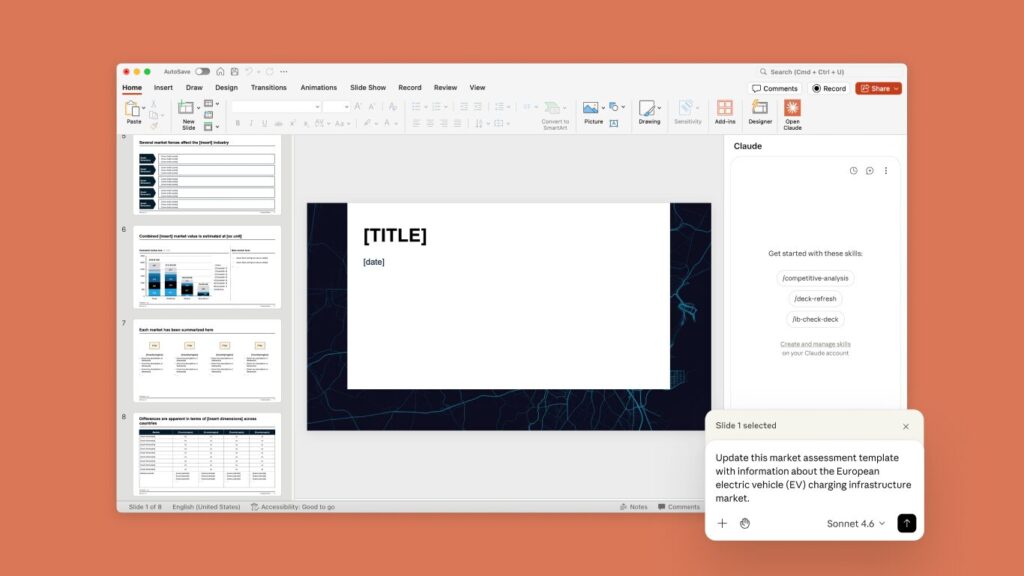
PowerPointのサイドバーでClaudeを起動し、市場評価テンプレートの更新を指示している様子。
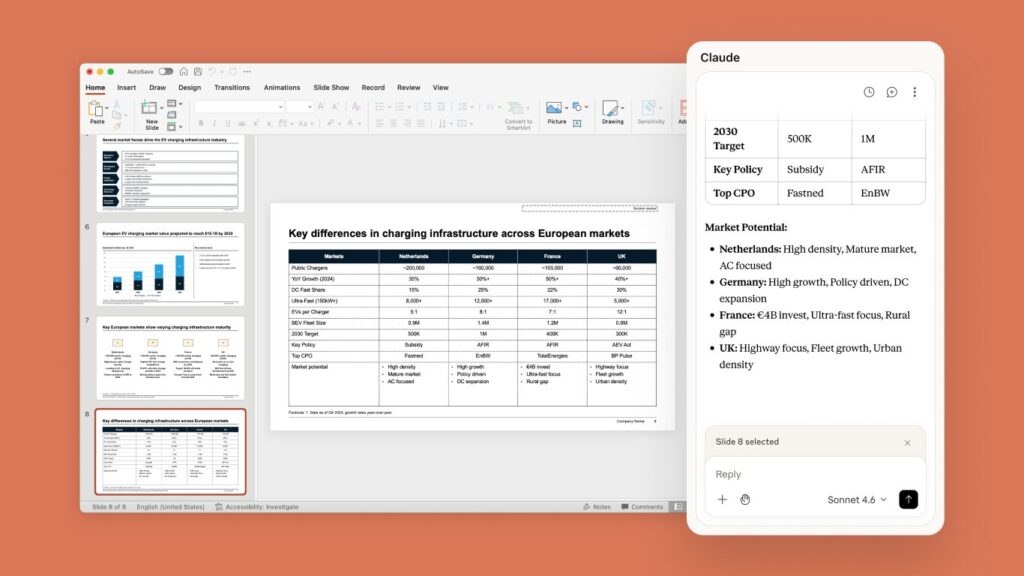
Claudeが指示に基づき、欧州EV市場の比較表をネイティブな表形式でスライドに直接挿入。
Wordでの契約書レビュー
Wordでは、単にテキストを書き換えるだけでなく、実務に即した「変更履歴」を活用します。
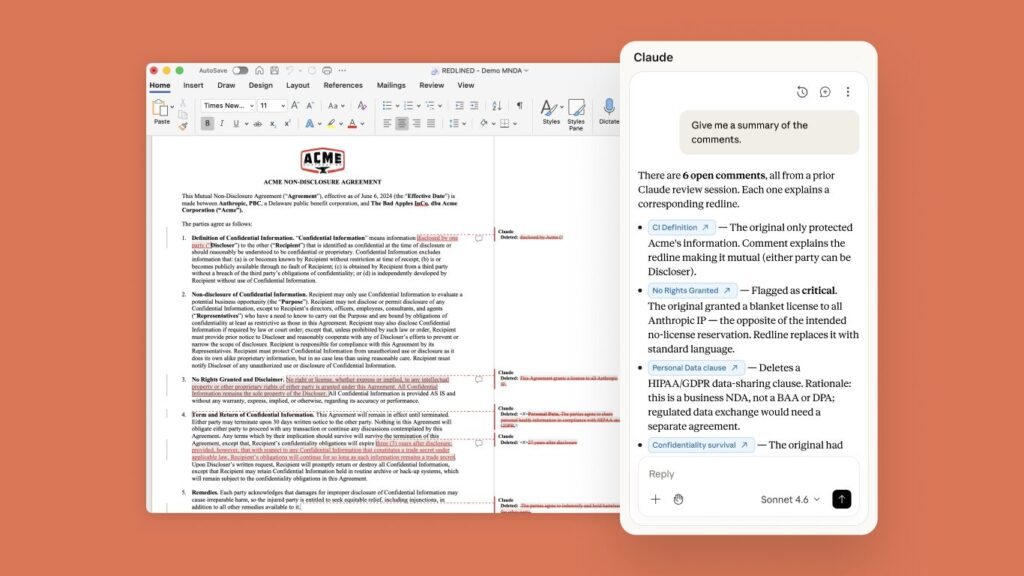
秘密保持契約(MNDA)のレビュー。Claudeがコメントを要約し、変更履歴を残しながら修正案を提示。
Excelでの財務モデリング
Excelでは、数式を壊すことなく、安全にシミュレーションを実行できます。
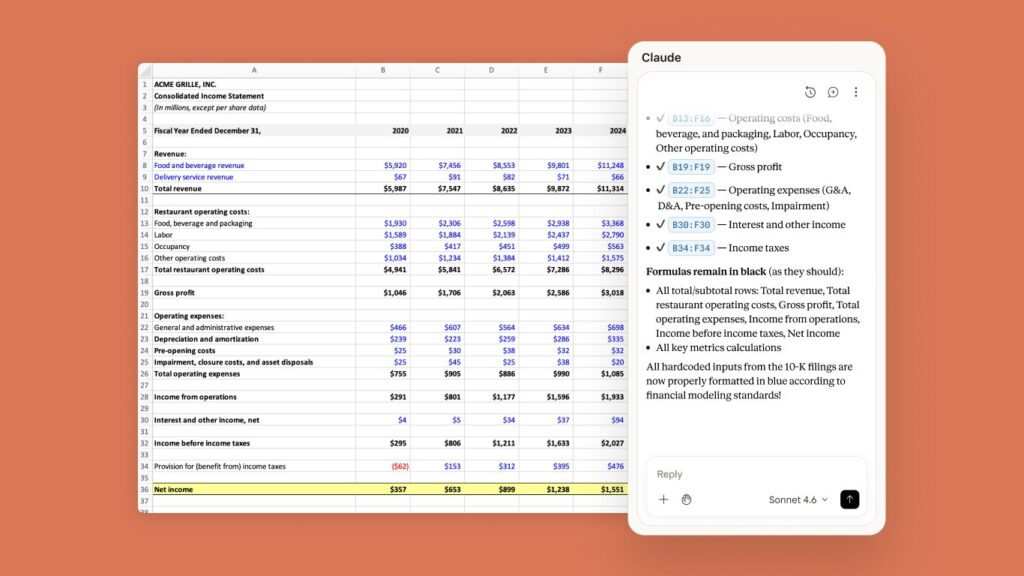
損益計算書の構造を理解し、ハードコードされた入力値と計算式を適切にフォーマット。
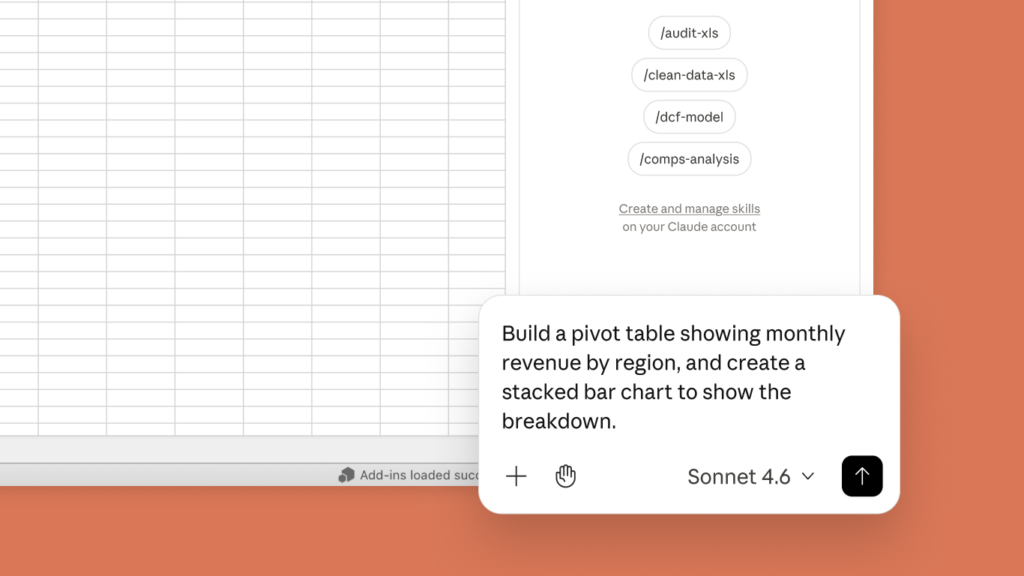
地域別の月次収益を示すピボットテーブルと積み上げ棒グラフを作成して」という自然言語の指示で操作可能。
3. 導入手順(AI初心者でも簡単!)
「難しそう…」と思うかもしれませんが、導入は非常にシンプルです。
利用条件
- 対象プラン: Claudeのすべての有料プラン(Pro、Max、Team、Enterprise)[1]
- 対応OS: Windows、Mac、iPad、Web版[3]
インストール手順(個人利用の場合)
- Microsoft Marketplaceにアクセス
公式のClaude for Microsoft 365 ページを開きます。 - アドインを取得
画面上の「Get it now(今すぐ入手)」ボタンをクリックし、Microsoftアカウントでログインしてインストールを完了させます。 - アプリで有効化
ExcelやWordを開き、以下の手順でClaudeを呼び出します。
- Windowsの場合: 「ホーム」タブ > 「アドイン」
- Macの場合: 「ツール」メニュー > 「アドイン」
- サインイン
右側に表示されるClaudeのサイドバーから、ご自身のClaudeアカウント(有料プラン)でサインインすれば準備完了です。[3]
(※企業で利用する場合は、IT管理者がMicrosoft 365 Admin Centerから組織全体へ一括展開することが可能です。)
- Windowsの場合: 「ホーム」タブ > 「アドイン」
- Macの場合: 「ツール」メニュー > 「アドイン」
- Windowsの場合: 「ホーム」タブ > 「アドイン」
- Macの場合: 「ツール」メニュー > 「アドイン」
4. まとめ:実務改善の”最後の10%”を埋める最強ツール
これまで、AIが生成したテキストや表を「自社のフォーマットに合わせて微調整する」という最後の10%の作業に多くの時間が奪われていました。[2]
Claude for Microsoft 365は、この課題を根本から解決します。Excelの中で直接数式を組み、自社のPowerPointテンプレートを崩さずに図解を作り、Wordで変更履歴を残す。まさに「現場で使える、実務直結のAI」です。
Claudeの有料プランをお持ちの方は、今すぐアドインを追加して、コピペ地獄から解放された新しい働き方を体験してみてください!
参考資料
[1] Anthropic. “Collaborate with Claude across Excel, PowerPoint, Word and Outlook”. Claude Blog. https://claude.com/blog/collaborate-with-claude-across-excel-powerpoint-word-and-outlook (2026年5月7日)
[2] 𝕏 (Twitter) ユーザー投稿より実務への影響を参考.
https://x.com/tetumemo/status/2052749882663051404
[3] Anthropic. “Use Claude for Excel”. Claude Help Center.
https://support.claude.com/en/articles/12650343-use-claude-for-excel
WRITERライター紹介
黒山結音
あなたのAI顧問株式会社 代表取締役
「AIは現場で使えなきゃ意味がない」を掲げ、30社以上にAI顧問として導入から定着までサポート。OpenClaw・Claude・ChatGPTなどAIツールを実務でフル活用し、AI駆動経営を実践。本メディアでは、実際の現場で効果が出た事例や、AI初心者がつまずく「最初の一歩」を、専門用語を極力使わずに解説します。
OpenClaw / Claude Code / Codex / Cursor / Manus
この記事をシェアする