
















AIニュース

【危険】AIで会社の機密が検索できる状態になる仕組みと、5分でできる緊急点検マニュアル
あなたのClaudeの会話、いまGoogleで読まれていませんか?
この記事を読む前に、まず1つだけ確認してください。これまでにClaudeで、上司に見せるために・チームに共有するために・SNSで「これ面白い」と紹介するために、一度でも「共有」ボタンを押したことはありますか?もし「ある」なら、その会話はいまこの瞬間、世界中の誰でもログインなしで読める状態になっている可能性があります。そして最悪の場合、あなたの名前や会社名でGoogle検索すると出てくる状態になっているかもしれません。
この記事で何が分かるのか(最初に結論)
2026年7月末、SNS上で「Claudeで共有したチャットがGoogle検索の結果に表示されている」という指摘が急速に拡散し、900万インプレッションを超える規模で話題になりました。実際に site:http://claude.ai/public/ という検索を実行すると、他人の会話がずらりと並ぶ状態が観測され、TechCrunchやPCMag、日本ではZDNET Japanなどの主要メディアが相次いで報じました2。
ここで多くの人が最初に抱く疑問は「Anthropicが勝手に会話を公開したのか?」というものです。答えは違います。 公開したのは、他の誰でもなくユーザー自身です。ただし、ユーザーが「公開」だと理解して押したわけではない、という点に問題の本質があります。
この記事では、以下をすべて具体的に解説します。
| 章 | 内容 | 読むべき人 |
|---|---|---|
| 第1章 | 2026年7月に何が起きたのか(事実関係の整理) | 全員 |
| 第2章 | なぜ「共有」だけでGoogleに載るのか(技術的な仕組み) | 仕組みを人に説明したい人 |
| 第3章 | 公開リンクに「何が入るか/入らないか」の完全な仕様 | 全員(最重要) |
| 第4章 | 「共有」ボタンを押したときに実際に何が起きているのか | 全員 |
| 第5章 | 5分でできる緊急点検(最優先で実行) | 全員 |
| 第6章 | すでにGoogleに載ってしまった場合の削除手順 | 該当者 |
| 第7章 | 二度と事故らないための運用ルール(社内展開用の雛形付き) | 経営者・管理職 |
| 第8章 | 他のAIサービスはどうなっているのか | 複数サービスを使う人 |
| 第9章 | よくある誤解と質問(FAQ) | 全員 |
なお本記事の内容は、2026年8月1日時点でAnthropicの公式ヘルプおよびClaudeの実画面を検証した結果に基づいています。仕様は変更される可能性があるため、実行時は必ず実際の画面を確認してください。
第1章|2026年7月に何が起きたのか
1-1. 出来事の経緯
事の発端は、Xで「Claudeの共有チャットがGoogle検索に出てくる」という投稿が拡散したことでした。指摘の内容は具体的で、Google検索で site:claude.ai/share(claude.aiの/share/以下のページだけを検索する指定)や site:claude.ai/public/artifacts と入力すると、見知らぬ他人のClaudeとの会話や、Claudeで作った成果物が一覧で表示され、ログインせずに中身を読めるというものでした。
拡散から数時間のうちに、複数のメディアが検証記事を出しています。TechCrunchは2026年7月27日、「PSA: your Claude shared chats and artifacts may have ended up on Google(注意喚起:あなたのClaudeの共有チャットやアーティファクトがGoogleに載っているかもしれない)」という記事を公開しました1。日本語圏ではZDNET Japanが同様の内容を報じています3。
1-2. 「勝手に公開された」のではない、という重要な事実
この問題を理解する上で最も重要なのは、Claudeがユーザーの許可なく会話を公開したわけではないという点です。検索結果に出ていたのは、いずれもユーザー自身が「共有リンク」を作成したチャットでした。
Anthropicの公式ヘルプにも、この点は明記されています。
チャットはデフォルトで常にプライベートですが、ダイレクトリンク経由で会話のスナップショットを簡単に作成して共有できます。——Anthropic公式ヘルプ「チャットの共有と共有解除」4
つまり、何もしなければ会話は非公開のままです。問題が起きるのは、ユーザーが「共有」の操作をした場合に限られます。
1-3. では、なぜこれほど大きな問題になったのか
ここが本質です。原因は、ユーザーの直感と実装のあいだにある決定的なズレにあります。
多くの人は「共有」という言葉から、次のようなイメージを持ちます。
- 「リンクを渡した相手だけが見られるようになる」
- 「Googleドライブの限定共有のようなもの」
- 「相手に見せ終わったら、それで終わり」
しかし実際に起きていることは、まったく違います。
- インターネット上に、ログイン不要で誰でも開けるWebページが1つ新規作成される
- そのページは、URLを知っていれば誰でも開ける(パスワードもログインも不要)
- URLがどこかに書かれれば、検索エンジンがそれを見つけて内容を取り込む可能性がある
- 明示的に「共有解除」をしない限り、そのページは公開されたまま残り続ける
「相手に見せるための一時的な操作」だと思って押したボタンが、実際には「Webサイトを1ページ公開する」操作だった——このギャップが、今回の騒動の核心です。
1-4. これは初めてのことではない
同種の事故は、これまでも繰り返されてきました。
2025年8月には、ChatGPTの共有リンクがGoogleにインデックスされる問題が発生しています。OpenAIは当該機能について「短命な実験だった」と説明し、共有した会話を検索対象にするオプション自体を撤回しました。またMeta AIでは、ユーザーが公開設定であることに気づかず、個人的な相談内容をアプリ内の公開フィードに投稿してしまう事例が問題になりました。
つまりこれは、特定企業の不注意ではなく、「AIチャットに共有機能を付けると必ず起きる構造的な問題」なのです。だからこそ、サービス側の対策を待つのではなく、使う側が仕組みを理解しておくことが唯一の確実な防御になります。
第2章|なぜ「共有」だけでGoogleに載るのか(技術的な仕組み)
この章は、仕組みを他人に説明したい方、社内で研修する方向けです。「早く点検したい」という方は第5章に飛んでください。
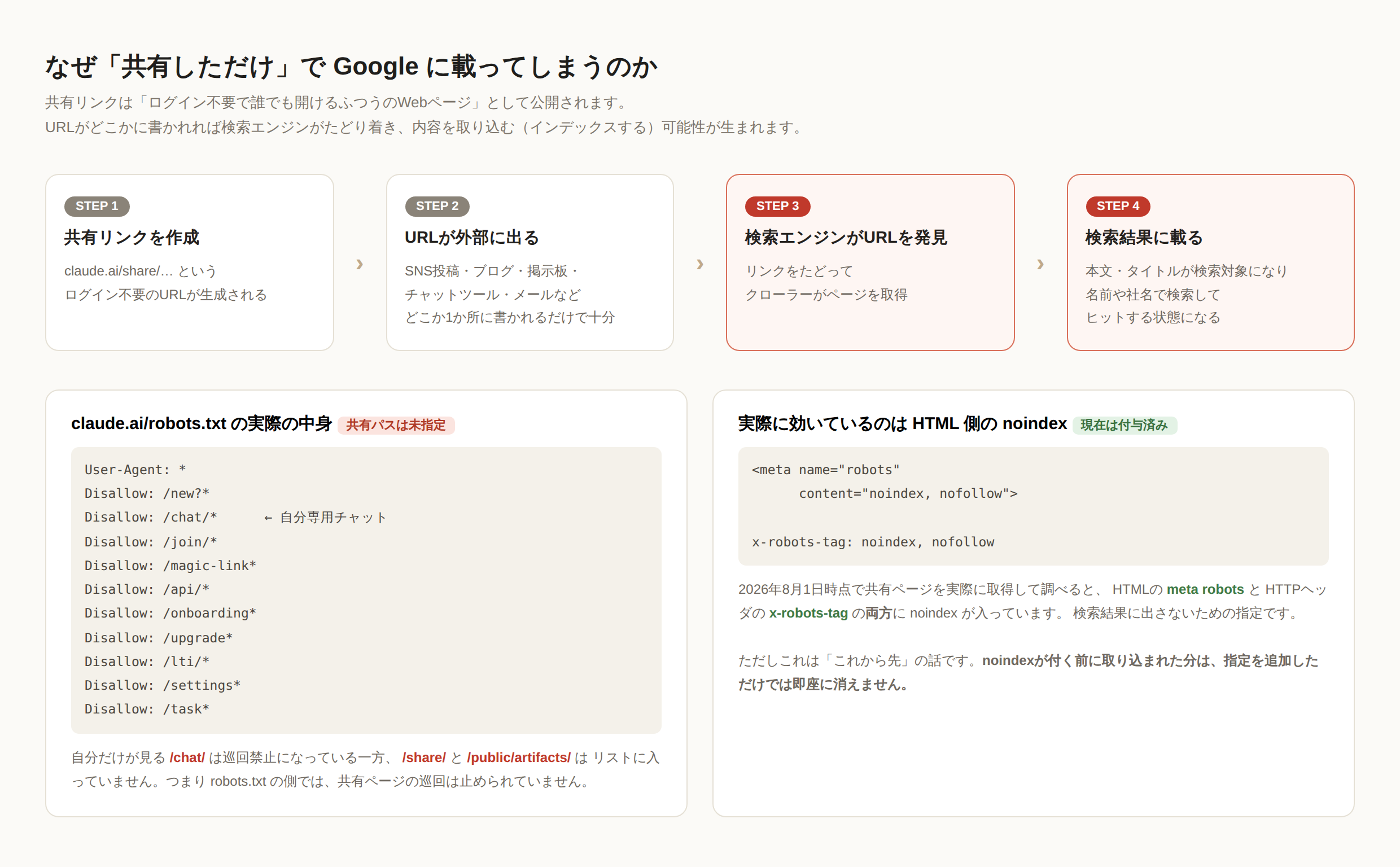
2-1. 検索エンジンに載るまでの4ステップ
検索エンジンにページが載る(インデックスされる)までには、次の流れがあります。
インデックスとは検索エンジンがWebページを取得し、その内容を自社のデータベースに登録すること。インデックスされたページは、検索結果に表示される候補になる。
STEP 1|共有リンクが作られるユーザーが共有ボタンを押すと、https://claude.ai/share/xxxxxxxx-… という形式のURLが生成されます 。このURLはログイン不要で開けます。
STEP 2|URLが外部に出るそのURLをSNSに投稿する、ブログに貼る、掲示板に書く、外部のチャットツールで送る——どれか1つでも起きれば十分です。「社内のSlackに貼っただけ」でも、そのSlackの内容がどこかに転載されれば連鎖します。
STEP 3|検索エンジンのクローラーがURLを発見する検索エンジンは、Web上のリンクをたどって新しいページを見つけます。どこか1か所にリンクが存在すれば、そこからたどり着けます。
STEP 4|検索結果に載る取得されたページの本文とタイトルが検索対象になります。この段階で、あなたの名前や会社名で検索するとその会話がヒットする状態になります。
重要なのは、STEP 2以降はユーザーがコントロールできないという点です。一度URLが外に出たら、後は検索エンジンの動作次第です。
2-2. robots.txt を見ると何が分かるか
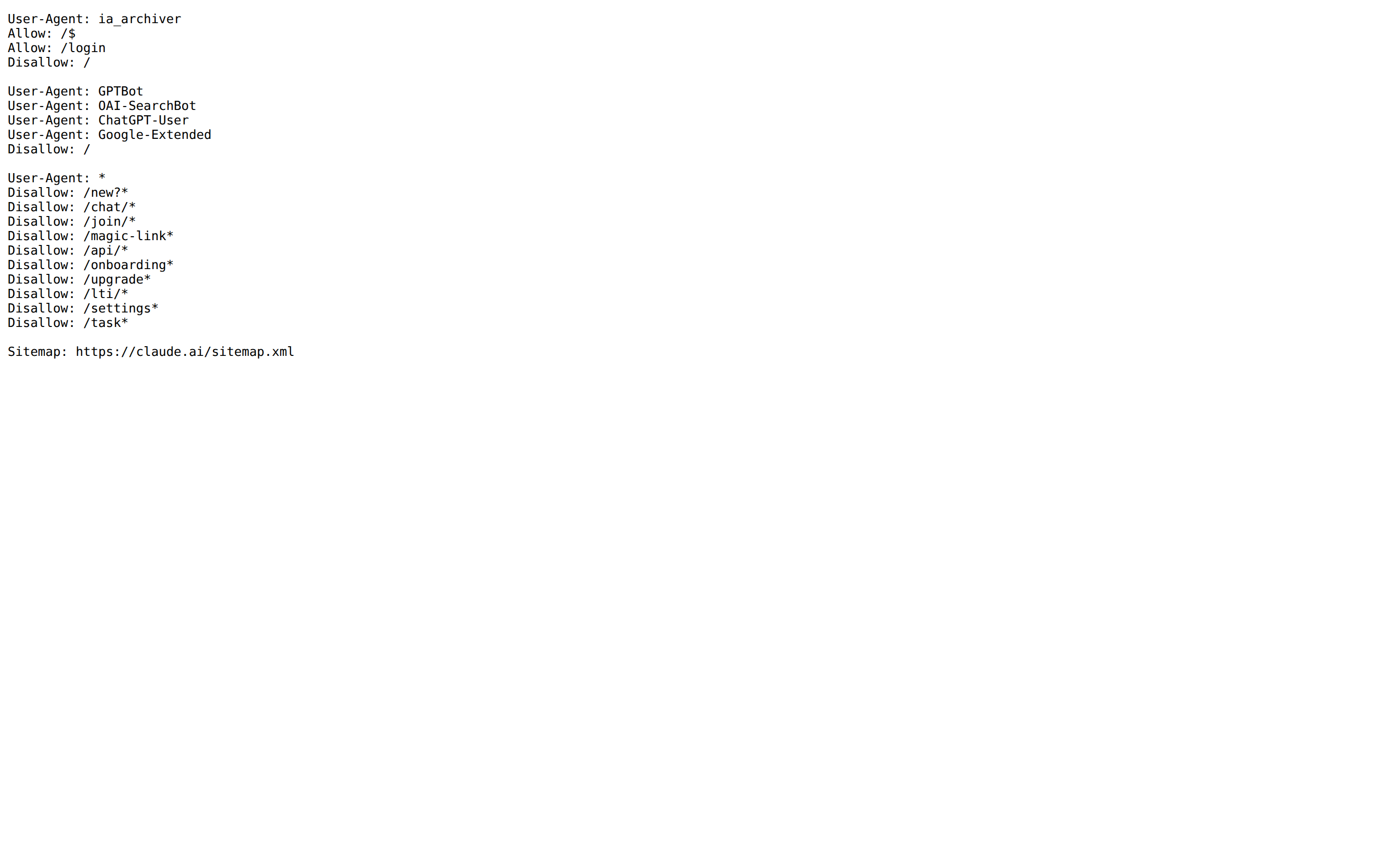
Webサイトには robots.txt という、検索エンジンに対して「ここは見に来ないでください」と伝えるファイルがあります。実際に https://claude.ai/robots.txt を取得すると、以下の内容が確認できます(2026年8月1日時点の実測 )。
User-Agent: ia_archiver
Allow: /$
Allow: /login
Disallow: /

User-Agent: GPTBot
User-Agent: OAI-SearchBot
User-Agent: ChatGPT-User
User-Agent: Google-Extended
Disallow: /

User-Agent: *
Disallow: /new?*
Disallow: /chat/*
Disallow: /join/*
Disallow: /magic-link*
Disallow: /api/*
Disallow: /onboarding*
Disallow: /upgrade*
Disallow: /lti/*
Disallow: /settings*
Disallow: /task*

Sitemap: https://claude.ai/sitemap.xml
ここで注目すべき点が2つあります 。
第一に、自分専用のチャット画面である /chat/* は Disallow(巡回禁止)に含まれていることです。これは当然の設計です。
第二に、共有ページのパスである /share/ と /public/artifacts/ は、このリストに入っていないことです。つまり robots.txt のレベルでは、共有ページへの巡回はブロックされていません。
2-3. 実際に検索除外を担っているのは「noindex」
ただし、これだけで「対策されていない」と結論するのは誤りです。実際に共有ページを取得して中身を調べると、現在は別の方法で検索除外の指定がされています。
2026年8月1日時点で共有ページのHTMLとHTTPレスポンスヘッダを実測した結果は、以下の通りです。
| 対象 | HTML内の meta タグ | HTTPレスポンスヘッダ |
|---|---|---|
claude.ai/share/<id>(共有チャット) | <meta name="robots" content="noindex, nofollow"> | x-robots-tag: noindex, nofollow |
claude.ai/public/artifacts/<id>(公開アーティファクト) | <meta name="robots" content="noindex, nofollow"> | x-robots-tag: noindex, nofollow |
noindex は「このページを検索結果に表示しないでください」という指定です。HTMLのmetaタグとHTTPヘッダの両方に入っており、二重に指定されています。
2-4. なぜ robots.txt でブロックせず noindex を使うのか
「robots.txtでブロックした方が確実では?」と思うかもしれませんが、実はこれは逆効果になります。Google公式ドキュメントは、この点を明確に説明しています。
robots.txt ファイルは、Google のクローラーがサイトの特定のページや領域にアクセスしないようにするための指示です。しかし、robots.txt でブロックされたページも、他のサイトからリンクされている場合はインデックスに登録される可能性があります。——Google検索セントラル「robots.txt の概要」5
なぜこうなるのかというと、noindex の指定はページのHTMLの中に書かれているため、検索エンジンがそのページを読みに来なければ、noindexの指定に気づけないのです。robots.txtで巡回を禁止すると、noindexが読まれず、結果として「リンクだけを頼りに検索結果に載る」という最悪の状態になり得ます。
したがって、Anthropicが /share/ を robots.txt でブロックせずに noindex を付けているのは、Googleの推奨に沿った正しい設計です。
2-5. しかし「もう手遅れの分」は残る
ここが最も重要な注意点です。noindex の追加は「これから先」に対して効く対策です。
noindexが付く前に検索エンジンに取り込まれた分は、指定を追加しただけでは即座に消えません- 検索エンジンが再度そのページを訪れ、
noindexを読み取り、インデックスから削除する処理が走るまで時間がかかります - さらに、検索エンジン以外にコピーされていた場合は、そもそもAnthropic側の対策が届きません(第三者のアーカイブサイト、スクレイピングされたデータ、SNSでの引用など)
つまり、サービス側の対策は「今後の予防」であって、「過去の回収」ではないということです。だからこそ、ユーザー自身による点検が必要になります。
第3章|公開リンクに「何が入るか/入らないか」の完全な仕様
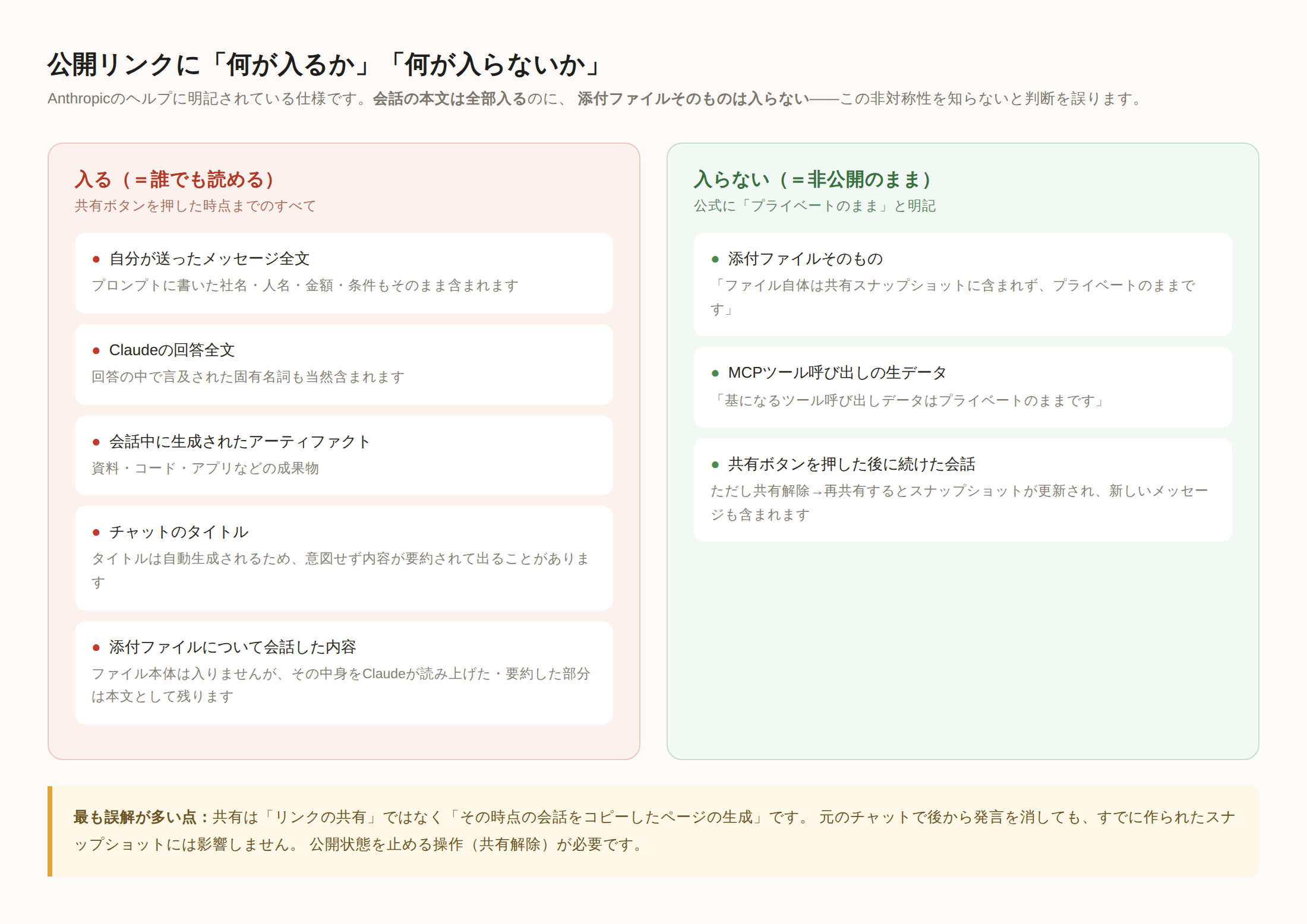
ここが実務上、最も判断を左右する部分です。Anthropicの公式ヘルプに明記されている仕様を、正確に整理します。
3-1. まず理解すべきは「スナップショット」という概念
公式ヘルプは、共有の仕組みを次のように説明しています。
チャットが共有されると、リンクを持つ誰もがチャットスナップショットを表示できます。チャットスナップショットには、アーティファクトを含む、共有前に送信されたすべてのメッセージが含まれます。チャット共有後に送信されたすべてのメッセージは、デフォルトでプライベートのままです。ただし、チャットの共有を解除して再度共有すると、スナップショットが更新され、新しいメッセージが含まれます。——Anthropic公式ヘルプ4
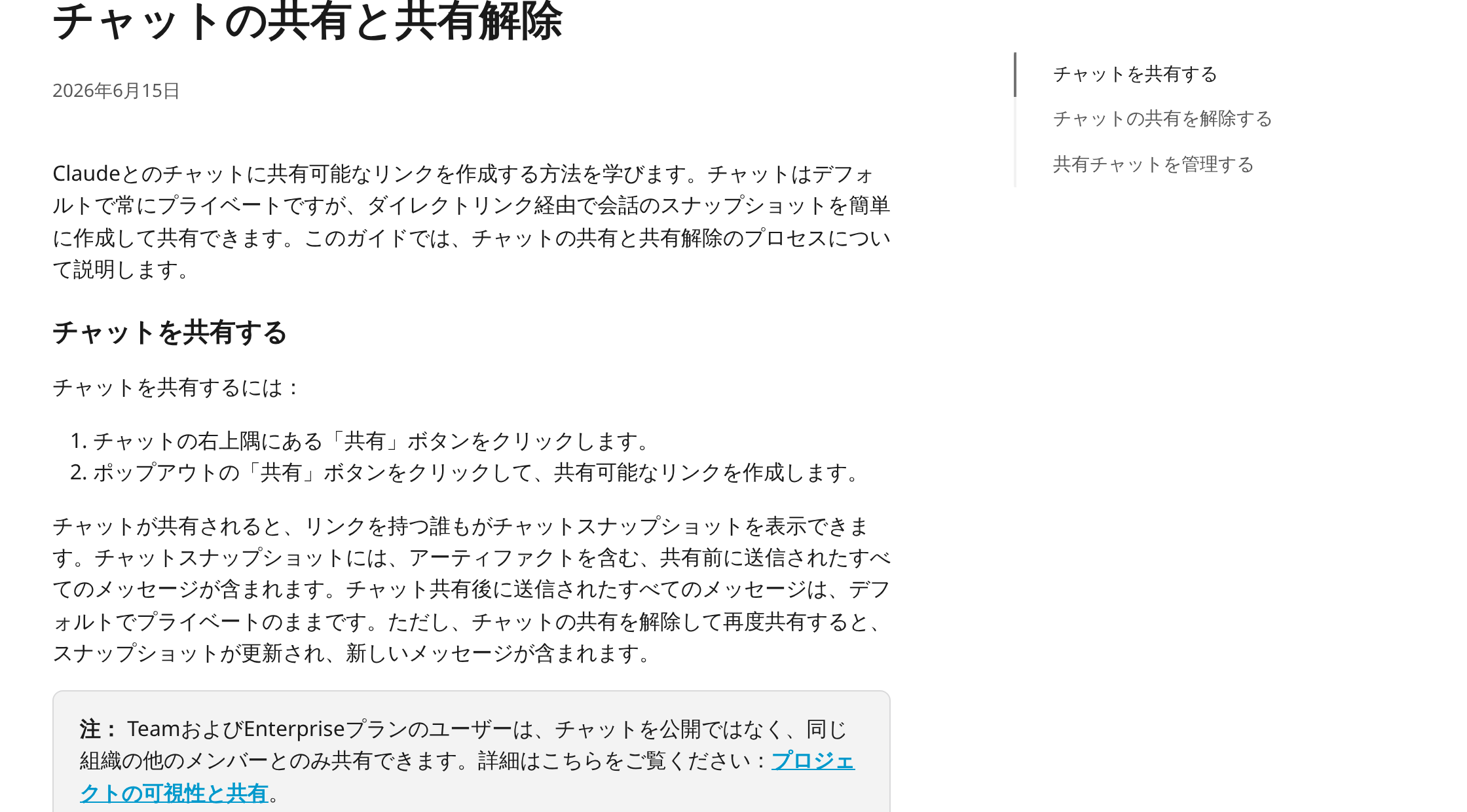
この説明から、次の3つが読み取れます。
(1)共有は「その瞬間の会話のコピー」を作る操作であるリンクを共有しているのではなく、共有ボタンを押した時点の会話内容をコピーした別ページが生成される、という理解が正確です。
(2)共有後に続けた会話は、公開されない共有ボタンを押した後に「実は取引先の名前は○○社で…」と続けても、それは公開ページには反映されません。
(3)ただし、共有解除→再共有すると内容が更新される「一度解除したから安全」と思って再度共有すると、その間に追加された会話も含まれた新しいスナップショットが公開されます。ここは事故が起きやすいポイントです。
3-2. 公開されるもの(=誰でも読める)
| 対象 | 説明 |
|---|---|
| 自分が送ったメッセージの全文 | プロンプトに書いた社名・人名・金額・条件・課題もそのまま含まれる |
| Claudeの回答の全文 | 回答内で言及された固有名詞も当然含まれる |
| 会話中に生成されたアーティファクト | 資料・コード・アプリなどの成果物 |
| チャットのタイトル | 自動生成されるため、意図せず内容が要約されて出ることがある |
| 添付ファイルについて会話した内容 | ファイル本体は含まれないが、その中身をClaudeが読み上げた・要約した部分は本文として残る |
最後の行は特に見落とされやすい点です。「ファイル自体は共有されない」という仕様を「ファイルの中身は漏れない」と誤解すると危険です。ExcelをアップロードしてClaudeが数値を読み上げていれば、その数値は本文として公開されます。
3-3. 公開されないもの(=プライベートのまま)
公式ヘルプは、除外される対象を明記しています。
添付ファイル: 添付ファイルを含むチャットを共有する場合、ファイル自体は共有スナップショットに含まれず、プライベートのままです。 リンクを持つ誰もが会話とClaudeの応答のみを表示できます。MCPツール呼び出し: MCP統合を使用するチャットを共有する場合、MCPツール呼び出しから取得した生データは共有スナップショットで非表示のままです。 最終的なチャット出力と会話のみが視聴者に表示されます。基になるツール呼び出しデータはプライベートのままです。——Anthropic公式ヘルプ4
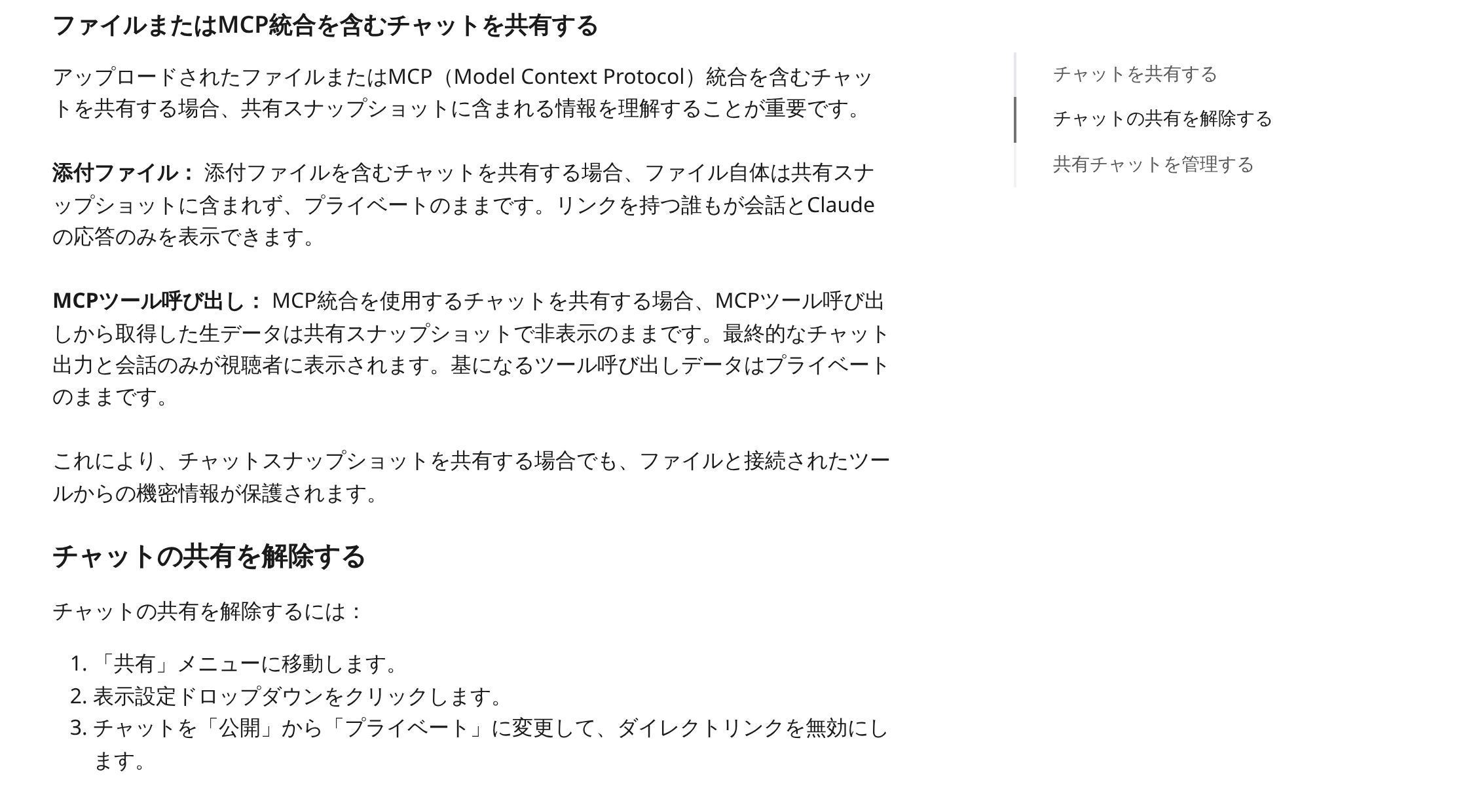
整理すると次の通りです。
| 対象 | 扱い |
|---|---|
| 添付ファイルそのもの | 共有スナップショットに含まれない(ダウンロードもできない) |
| MCPツール呼び出しの生データ | 非表示のまま。最終出力と会話だけが表示される |
| 共有ボタンを押した後の会話 | デフォルトでプライベート(ただし再共有で更新される) |
3-4. プランによる違い(Team/Enterpriseは扱いが異なる)
公式ヘルプには、法人プランに関する注記があります。
注: TeamおよびEnterpriseプランのユーザーは、チャットを公開ではなく、同じ組織の他のメンバーとのみ共有できます。——Anthropic公式ヘルプ4
| プラン | 共有の範囲 |
|---|---|
| Free / Pro / Max | インターネット全体に公開(リンクを知る誰でも閲覧可能) |
| Team / Enterprise | 同一組織のメンバーのみ(外部には公開されない) |
これは実務上きわめて重要な違いです。業務でClaudeを使うなら、Team以上のプランを選ぶこと自体がリスク対策になります。 個人プランで業務利用している場合、共有操作は常に「インターネット全体への公開」になります。
3-5. アーティファクトは「別枠」でさらに注意が必要
チャット本文とは別に、アーティファクト(Claudeが生成した資料・アプリ・コードなどの成果物)には独立した公開機能があります。こちらは仕様がさらに厳しいので、必ず把握してください。
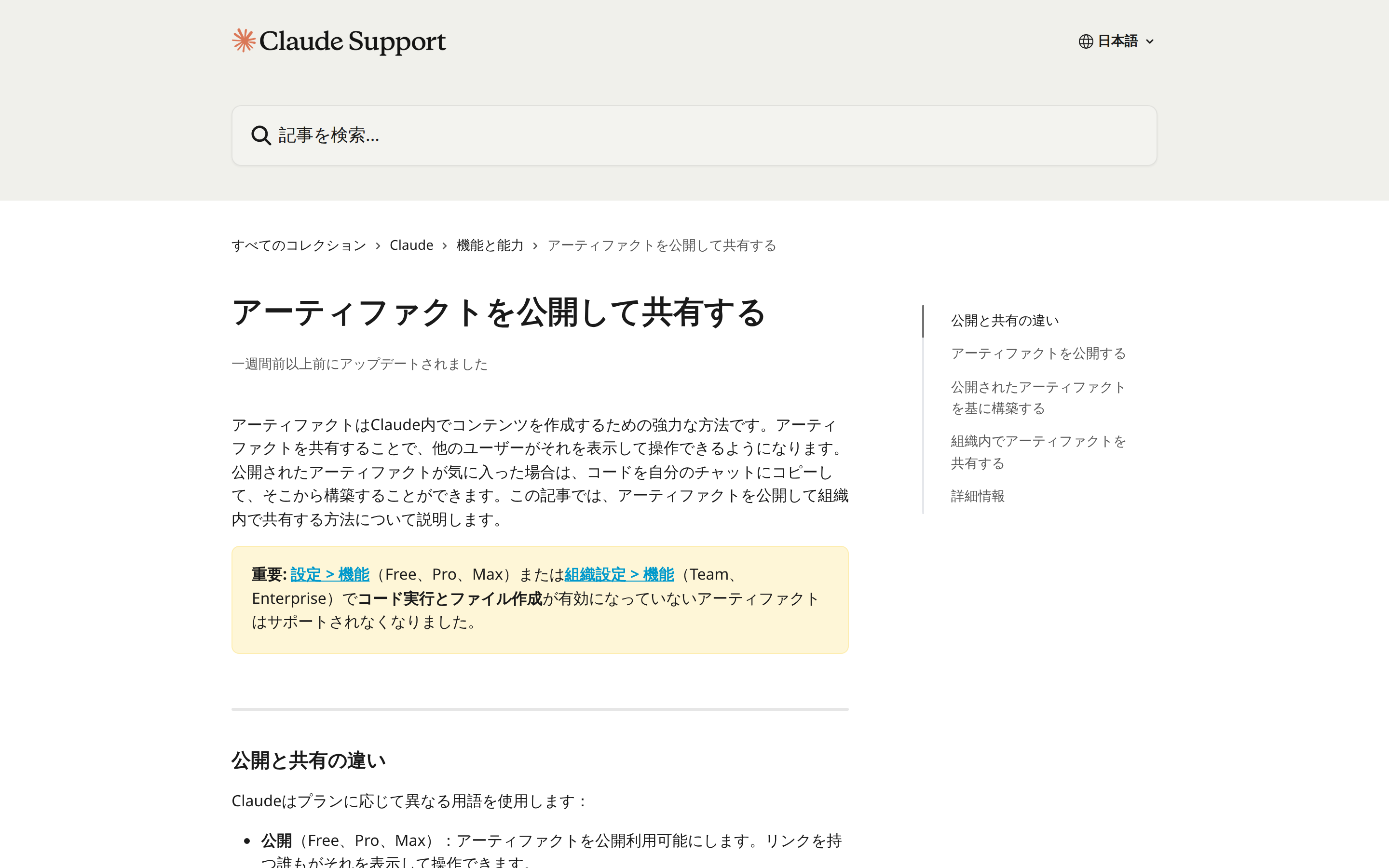
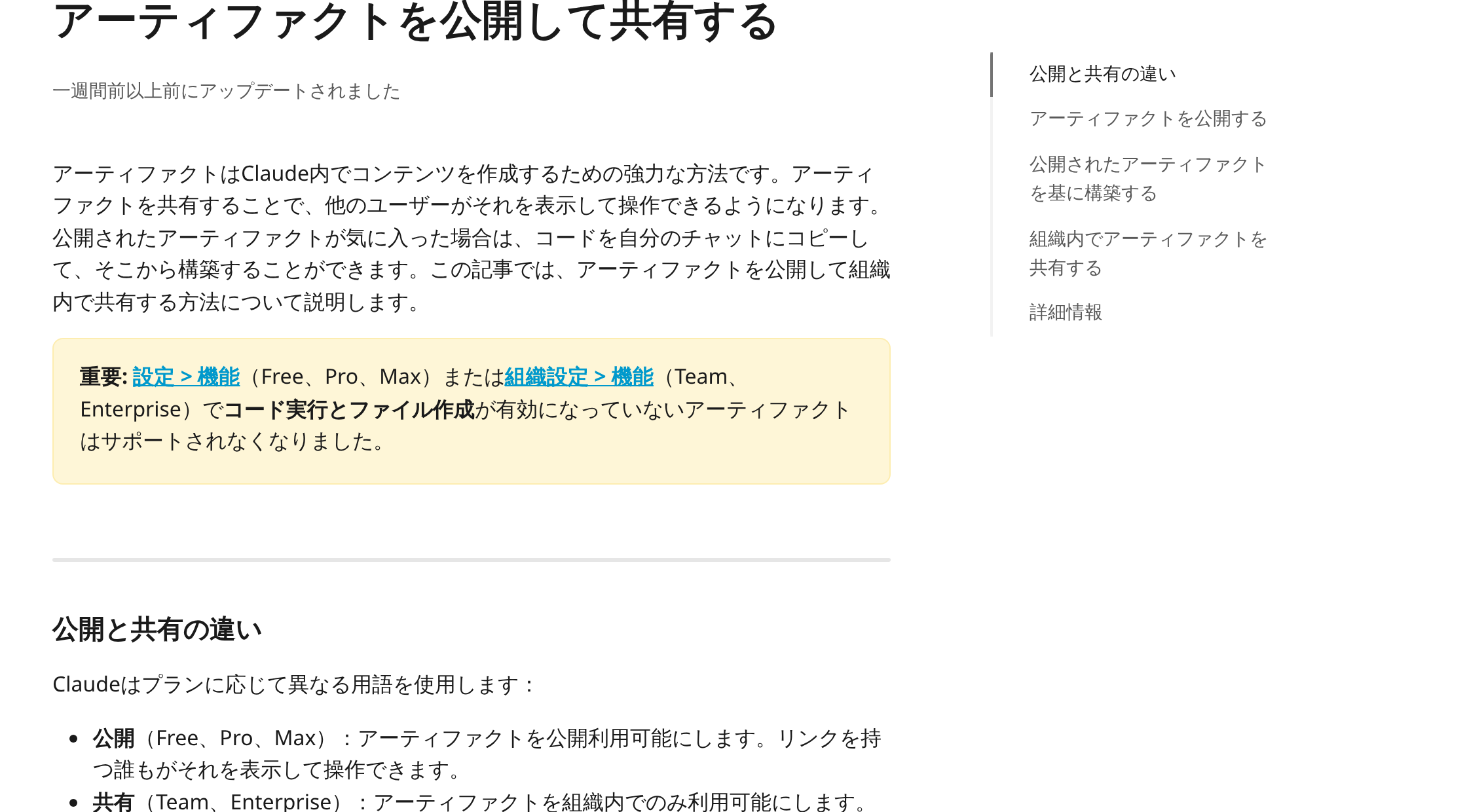
公式ヘルプは「公開」と「共有」を区別しています。
公開(Free、Pro、Max):アーティファクトを公開利用可能にします。リンクを持つ誰もがそれを表示して操作できます。共有(Team、Enterprise):アーティファクトを組織内でのみ利用可能にします。——Anthropic公式ヘルプ「アーティファクトを公開して共有する」6
そして最も注意すべきなのが、公開を取り消したときの不可逆性です。
重要: アーティファクトの公開を取り消すと、同じアーティファクトを再度公開することはできません。 後で公開したい場合は、新しいアーティファクトを作成する必要があります。公開を取り消すと、アーティファクトが永続的なストレージを使用していた場合、関連するすべてのストレージデータ(個人用と共有用の両方)も永続的に削除されます。——Anthropic公式ヘルプ6
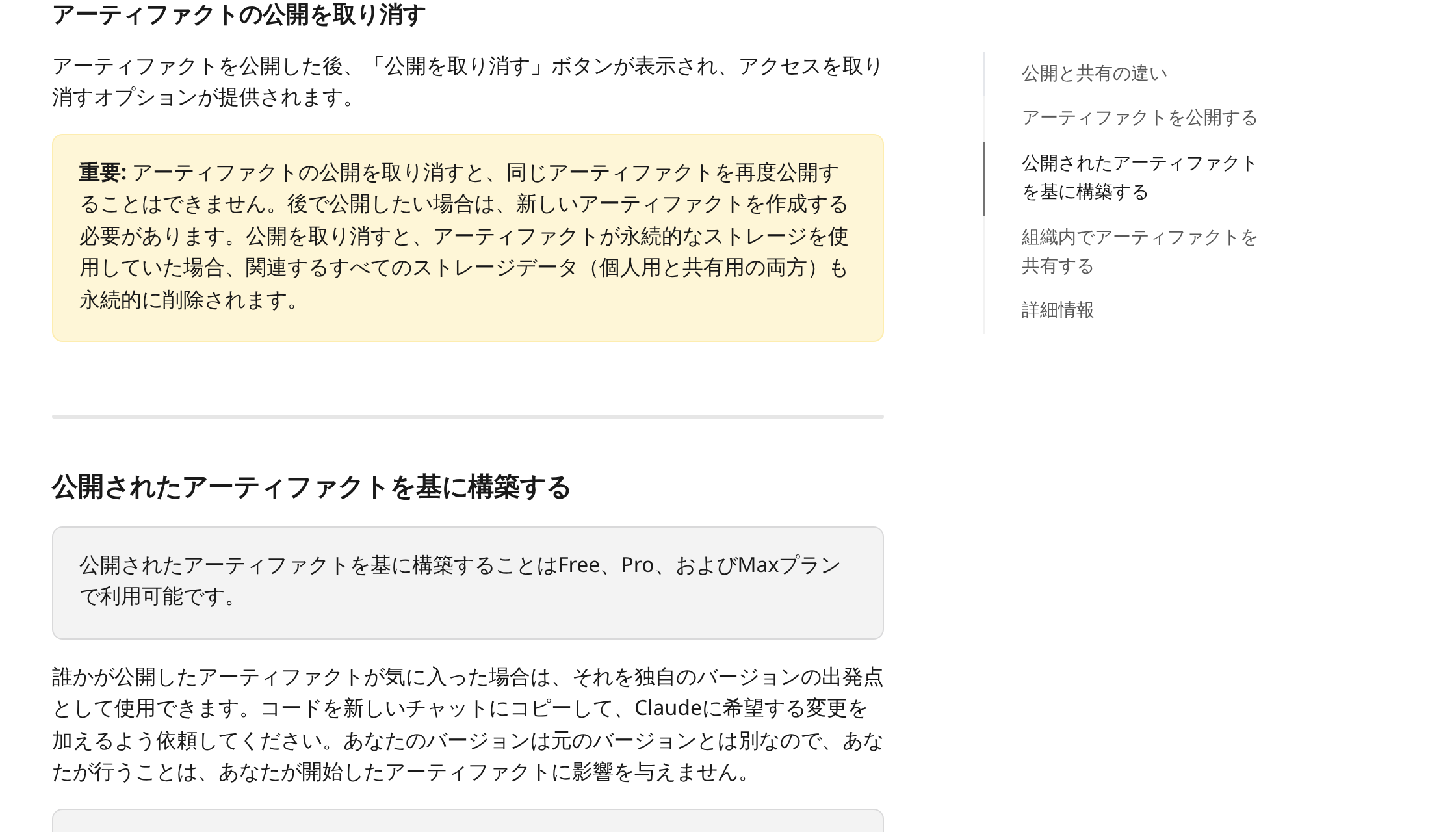
つまりアーティファクトについては、次の判断が必要です。
- 公開を取り消す前に、必要な内容は必ず自分の手元に保存する(コードならコピー、資料なら書き出し)
- 永続ストレージを使うアプリを公開していた場合、取り消しで保存されていたデータも消える
- いったん取り消すと、同じものを再公開する手段はない
「とりあえず全部取り消そう」と一括で作業すると、必要な成果物やデータを失う可能性があります。アーティファクトは1件ずつ確認してから判断してください。
第4章|「共有」ボタンを押したときに実際に何が起きているのか
ここでは、実際の操作画面に即して説明します。
4-1. 共有までの操作は、たった2クリック
公式ヘルプの手順は次の通りです。
- チャットの右上隅にある「共有」ボタンをクリックします。1. ポップアウトの「共有」ボタンをクリックして、共有可能なリンクを作成します。——Anthropic公式ヘルプ4
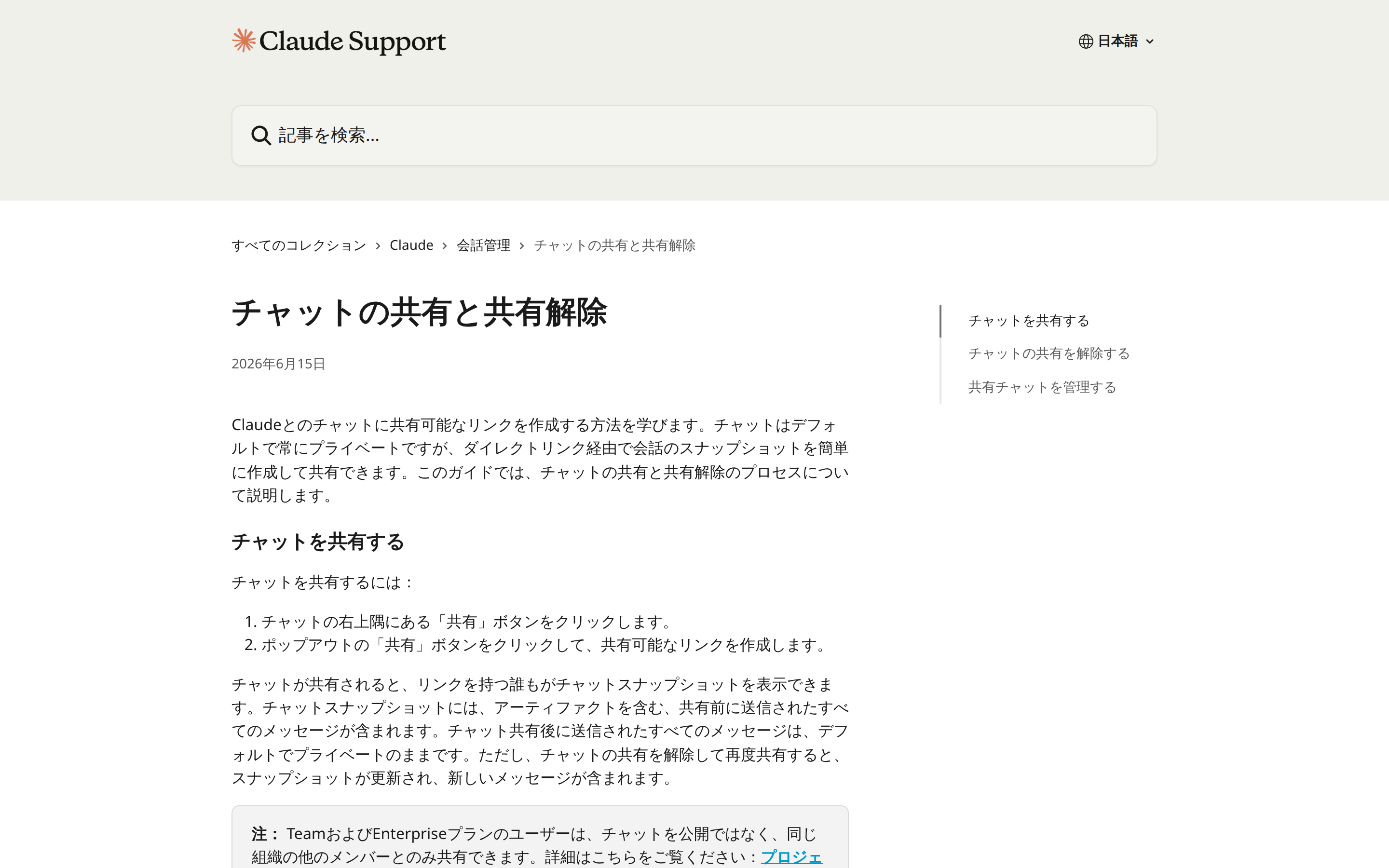
2クリックです。 そしてここが重要なのですが、実機で検証したところ、「本当に公開しますか?」という確認ダイアログは表示されません。
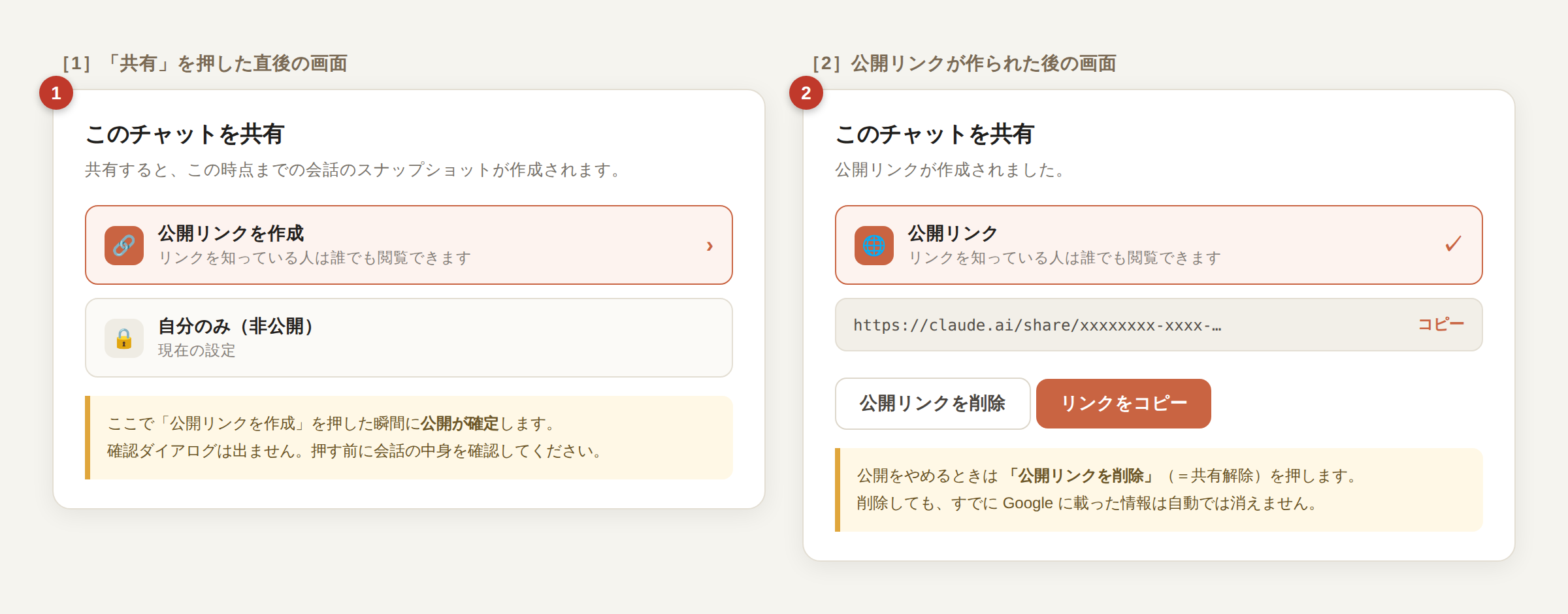
左が共有ボタンを押した直後の画面、右が公開リンクを作成した後の画面です。左の画面で「公開リンクを作成」を選んだその瞬間に、公開が確定します。
「押してから考える」ことはできません。押す前に会話の中身を確認するしかありません。これが、この機能で事故が起きる最大の構造的理由です。
4-2. 公開状態を止めるための操作(共有解除)
公開をやめる手順も公式に記載があります。
- 「共有」メニューに移動します。1. 表示設定ドロップダウンをクリックします。1. チャットを「公開」から「プライベート」に変更して、ダイレクトリンクを無効にします。——Anthropic公式ヘルプ4
実機では、公開リンク作成後のダイアログに「公開リンクを削除」という選択肢が表示されます。これを押すことで公開が停止します。
4-3. 「共有解除したのに、URLを開くとエラーにならない」問題
ここで、多くの人が不安になる現象について説明します。
実際に共有リンクを作成し、その後で共有解除して同じURLにアクセスするという検証を行いました。結果は次の通りです。
| 検証項目 | 結果 |
|---|---|
| 共有解除後、同じURLへのHTTPステータス | 200(正常応答)が返る。404にはならない |
| そのページに会話本文のデータは含まれるか | 含まれない(ページの外枠だけが返り、中身は配信されない) |
つまり、「404にならないから、まだ消えていないのでは?」と心配する必要はありません。 ページの枠組みは返るものの、会話の実データは配信されなくなっています。これは、いわゆるSPA(シングルページアプリケーション)という作り方をしているサイトで一般的に見られる挙動です。
ただし逆に言えば、共有解除の効果を「URLを開いてエラーになるか」で判断することはできないということでもあります。確認は次章の設定画面から行ってください。
4-4. Coworkセッションには共有メニューがない
実機検証で分かった補足情報です。Claudeの新しい作業モードである「Cowork」のセッションには、通常チャットにある共有メニューが表示されませんでした。公開リンクの生成は、通常のチャット画面から行う操作です。
第5章|5分でできる緊急点検(最優先で実行)
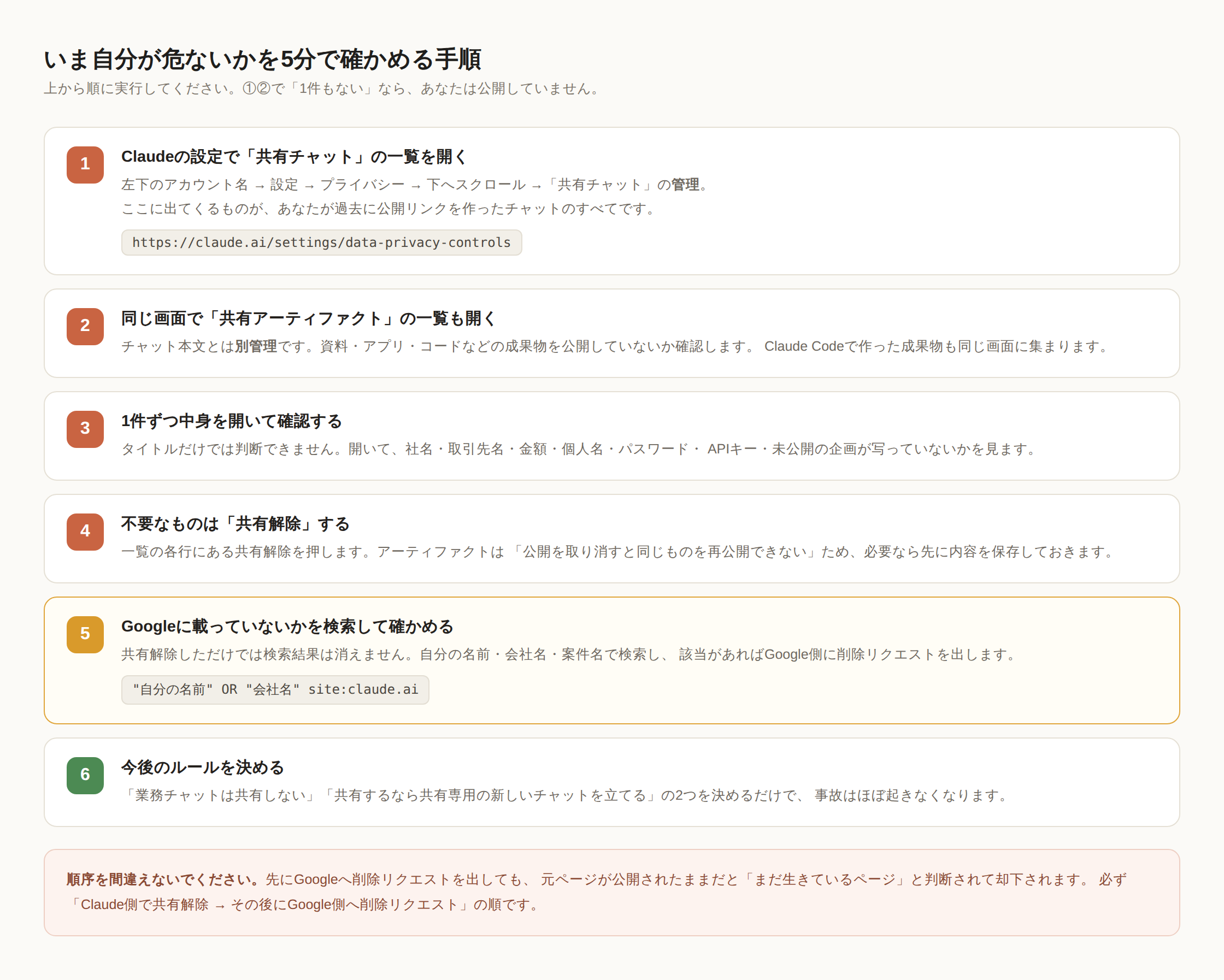
この章が本記事の中心です。いま手を止めて、この通りに実行してください。
5-1. 点検の入口:プライバシー設定を開く
公式ヘルプにも、確認場所が明記されています。
無料、Pro、またはMaxプランのユーザーは、設定 > プライバシーに移動して、共有チャットのログを確認できます。プライバシー設定セクションを見つけて、共有チャット:の横にある「管理」をクリックします。これにより、共有チャットモーダルが開き、各チャットのタイトル、共有日、リンクが表示され、以前に共有したすべてのコンテンツを簡単に確認およびアクセスできます。ここから、リストされた各チャットの横にある「共有解除」をクリックして、共有した最後のスナップショットへのアクセスを取り消すオプションもあります。——Anthropic公式ヘルプ4
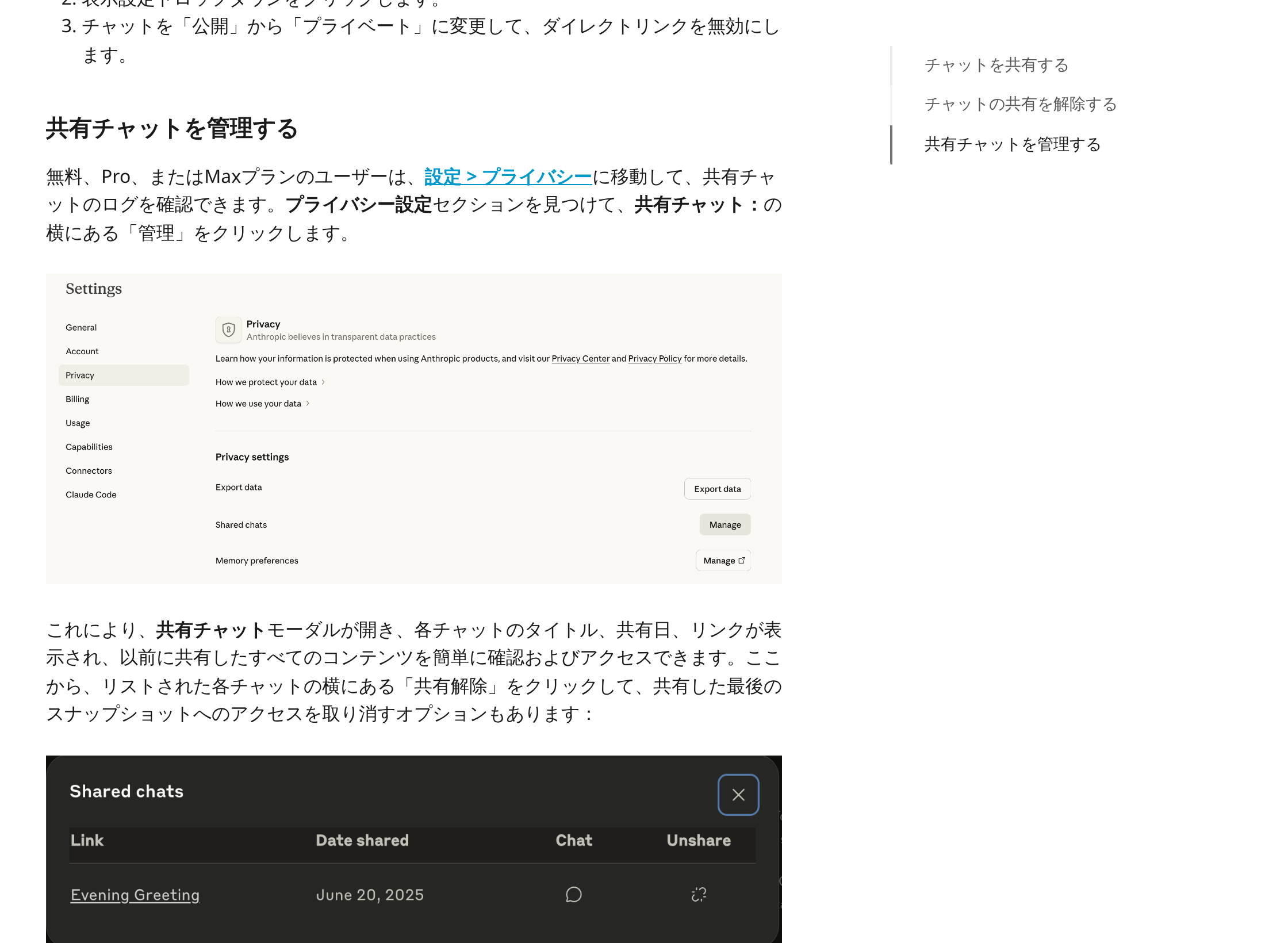
実際の画面での位置は次の通りです。
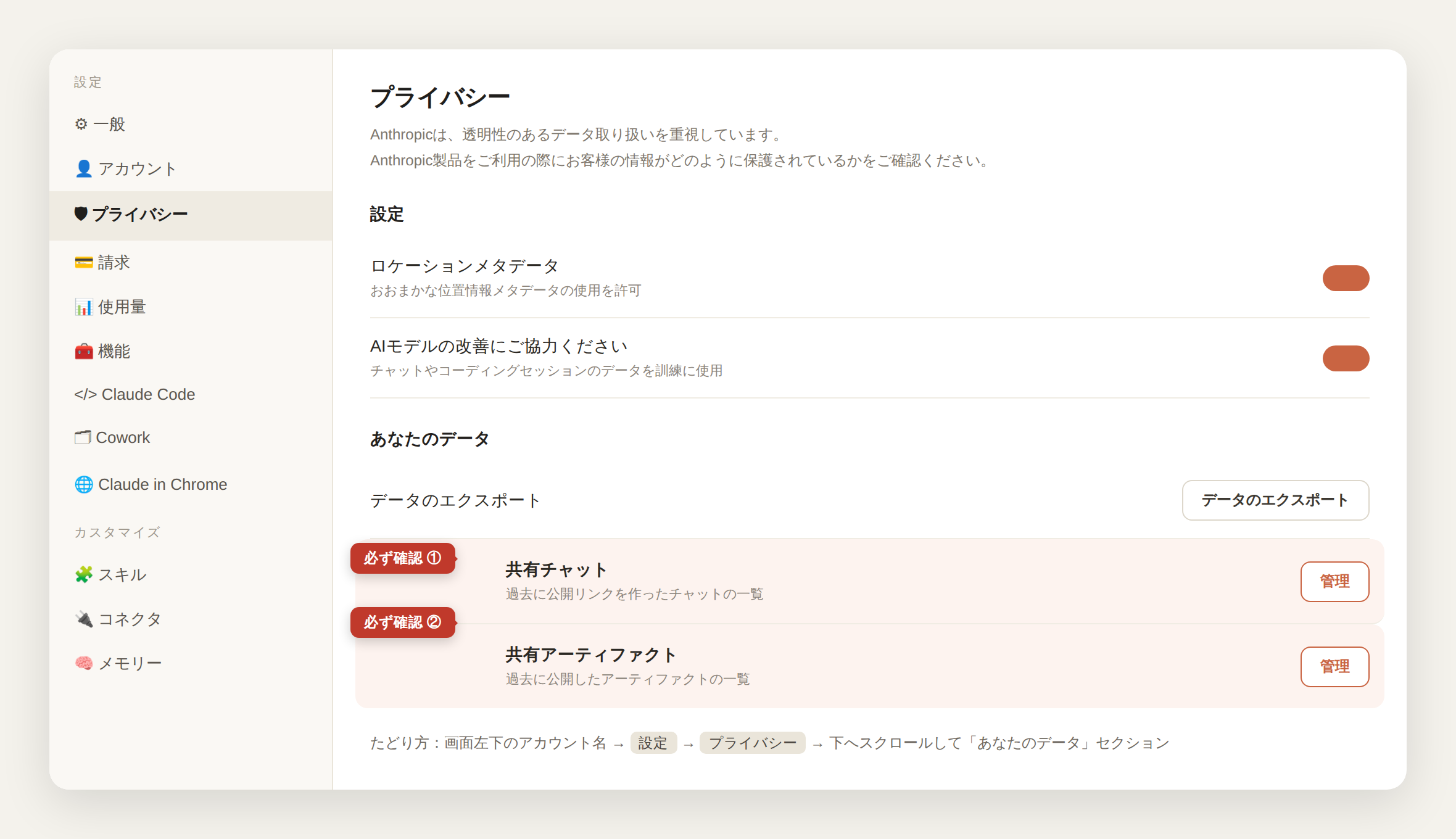
たどり方(3通りあります)
| 方法 | 手順 |
|---|---|
| 画面から | 画面左下のアカウント名をクリック → 「設定」 → 左メニュー「プライバシー」 → 下へスクロールして「あなたのデータ」セクション |
| URL直打ち(最速) | ブラウザに https://claude.ai/settings/data-privacy-controls を入力 |
| スマホアプリ | 設定 → プライバシー(PCブラウザでの確認を推奨 ) |
5-2. 手順①:「共有チャット」の一覧を確認する
「あなたのデータ」セクション内の「共有チャット」の横にある「管理」をクリックします。
すると「共有チャット」というウィンドウが開き、以下の情報が一覧で表示されます(実機で確認済み)。
| 列 | 内容 |
|---|---|
| チャット | チャットのタイトル |
| 共有日 | 公開リンクを作成した日付 |
| リンク | そのチャットを開くためのアイコン |
| 共有解除 | 公開を停止するためのアイコン |
ここに表示されているものが、あなたが過去に公開リンクを作ったチャットのすべてです。
- 1件もない場合 → あなたは公開していません。この時点で安全です(アーティファクトの確認だけは行ってください)
- 1件以上ある場合 → そのすべてが、いまインターネット上で閲覧可能な状態です。次に進んでください
5-3. 手順②:「共有アーティファクト」の一覧も確認する
ここを見落とす人が非常に多いです。 チャット本文とアーティファクトは別管理です。「共有チャットが0件だったから安心」ではありません。
同じ「あなたのデータ」セクション内の「共有アーティファクト」の「管理」をクリックします。
実機で確認したところ、このウィンドウには「Claude Code アーティファクト」という独立したセクションも存在しました。つまり、Claude Codeで作成した成果物も同じ画面から確認できます。エンジニアの方は特に注意してください。コードには、APIキーや接続情報が含まれている可能性があります。
5-4. 手順③:1件ずつ中身を開いて確認する
タイトルだけで判断してはいけません。 Claudeのチャットタイトルは自動生成されるため、実際の内容と印象が乖離することが頻繁にあります。「議事録の整理」というタイトルの中に、取引先名と契約金額がすべて書かれている、というのは珍しくありません。
チェックすべき項目を、実務目線で列挙します。
| カテゴリ | 具体的に探すもの |
|---|---|
| 取引情報 | 取引先の社名、担当者名、仕入価格、原価、掛率、リベート条件、契約条件 |
| 社内情報 | 売上・利益の実数、未公開の事業計画、人事情報、給与、評価内容 |
| 顧客情報 | 顧客名、メールアドレス、電話番号、住所、購買履歴、クレーム内容 |
| 認証情報 | APIキー、アクセストークン、パスワード、接続文字列、環境変数 |
| 個人情報 | 自分や家族の氏名、住所、通院歴、相談内容 |
| 未公開の企画 | 新商品名、リリース前の企画書、提案書のドラフト、価格戦略 |
| 文章の癖 | 社内独自の略語、社内システム名(社名の推測につながる) |
経営者・管理職の方へここは「自分のチャット」だけを見ても不十分です。従業員が個人アカウントで業務チャットを共有していないかが、実際のリスクです。第7章の社内ルール雛形を使って、全員に点検を依頼してください。
5-5. 手順④:不要なものを共有解除する
確認の結果、公開しておく必要がないものは共有解除します。
共有チャットの場合一覧の各行にある「共有解除」をクリックします。これで公開が停止します。この操作は取り返しがつくので、迷ったら解除して構いません(必要になればまた共有すればよい)。
共有アーティファクトの場合第3章5節で述べた通り、公開の取り消しは不可逆です。次の順序を守ってください。
- まずアーティファクトを開いて、内容を自分の手元に保存する(コードはコピー、資料はダウンロードまたはコピー)
- 永続ストレージを使うアプリを公開していた場合、取り消しで保存データも消えることを確認する
- その上で公開を取り消す
5-6. 手順⑤:Googleに載っていないかを検索して確かめる
共有解除しただけでは、検索結果は消えません。 必ずこの確認を行ってください。
以下の検索を、Googleで実行します。
| 検索クエリの例 | 目的 |
|---|---|
site:claude.ai/share あなたの会社名 | 自社名を含む共有チャットの有無 |
site:claude.ai あなたの氏名 | 自分の名前を含むページの有無 |
site:claude.ai 案件名 OR 商品名 | 特定案件の漏洩確認 |
"取引先名" site:claude.ai | 取引先名の完全一致検索 |
site:** 検索とは**Googleの検索窓にsite:ドメイン名 キーワードと入力すると、そのドメイン内のページだけを対象に検索できる機能。site:claude.ai/shareなら、claude.aiの/share/以下のページだけが対象になる。
検索結果に何も出なければ、その時点では検索エンジンに登録されていません。 出てしまった場合は、第6章の削除手続きに進んでください。
なお、GoogleだけでなくBing でも同じ検索を実行することを推奨します。検索エンジンごとにインデックスの状況は異なります。
5-7. 手順⑥:今後のルールを1つだけ決める
点検が終わったら、再発防止のルールを決めてこの作業を終わりにしてください。決めるのは次の2つだけです。
- 業務に関わるチャットは共有しない(見せたい相手には画面共有かスクリーンショットで対応する)
- どうしても共有する場合は、共有専用の新しいチャットを立て直してから共有する
この2つを守るだけで、事故の可能性はほぼゼロになります。詳しくは第7章で解説します。
第6章|すでにGoogleに載ってしまった場合の削除手順
検索結果に自分の共有チャットが出てしまった場合の対処です。
6-1. 順序を絶対に間違えないでください
重要:作業の順序① Claude側で共有解除する → ② その後にGoogle側へ削除リクエストを出すこの順序を逆にすると、削除リクエストは却下されます。理由は次項で説明します。
6-2. 手段A:Googleの「古いコンテンツの削除ツール」を使う
これはサイトの所有者でなくても使えるツールです。今回のケースではこれが本命です。
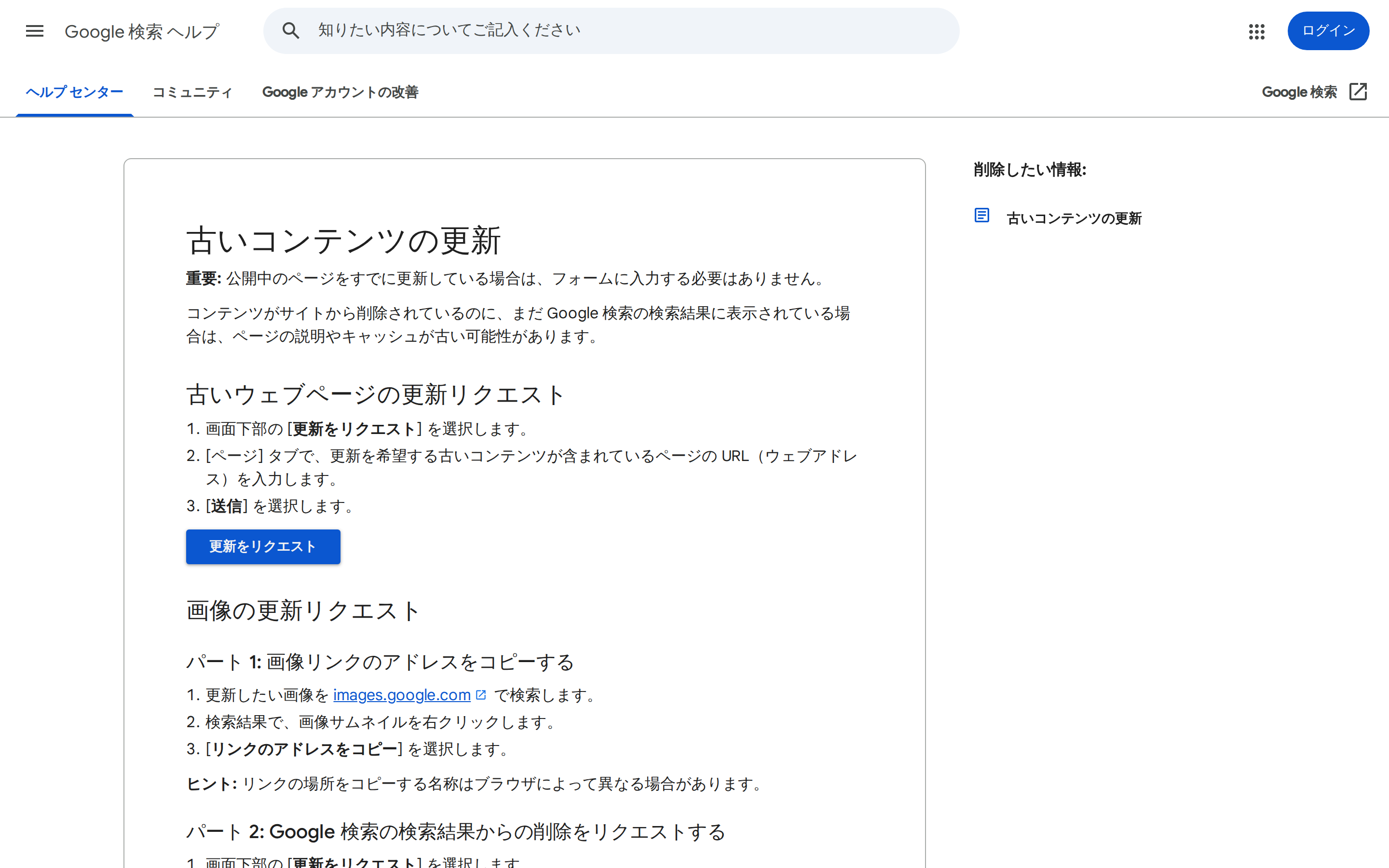
Google公式ヘルプの説明を引用します。
重要: 公開中のページをすでに更新している場合は、フォームに入力する必要はありません。コンテンツがサイトから削除されているのに、まだ Google 検索の検索結果に表示されている場合は、ページの説明やキャッシュが古い可能性があります。——Google検索ヘルプ「古いコンテンツの更新」7
つまりこのツールの前提は「元のページがすでに削除・非公開になっている」ことです。だから先にClaude側で共有解除する必要があるわけです。共有解除せずに申請すると、Googleが確認した時点でページが生きているため、リクエストは却下されます。
手順(Google公式の記載)
- 画面下部の [更新をリクエスト] を選択します。1. [ページ] タブで、更新を希望する古いコンテンツが含まれているページの URL(ウェブアドレス)を入力します。1. [送信] を選択します。——Google検索ヘルプ7
| 項目 | 内容 |
|---|---|
| ツールのURL | https://search.google.com/search-console/remove-outdated-content |
| 必要なもの | Googleアカウント、削除したいページのURL |
| 申請状況の確認 | https://www.google.com/webmasters/tools/removals |
| 所要時間 | 通常は数日程度(保証はされていません ) |
申請時のポイント
- URLは1件ずつ登録します。共有チャットが複数あれば、それぞれ申請してください
- URLは検索結果からコピーします(
https://claude.ai/share/…の形式 ) - 却下された場合は、Claude側で本当に共有解除できているかを再確認してから再申請してください
6-3. 手段B:個人情報が含まれている場合の削除リクエスト
会話の中に個人情報が含まれていた場合は、別の枠組みで削除申請ができます。
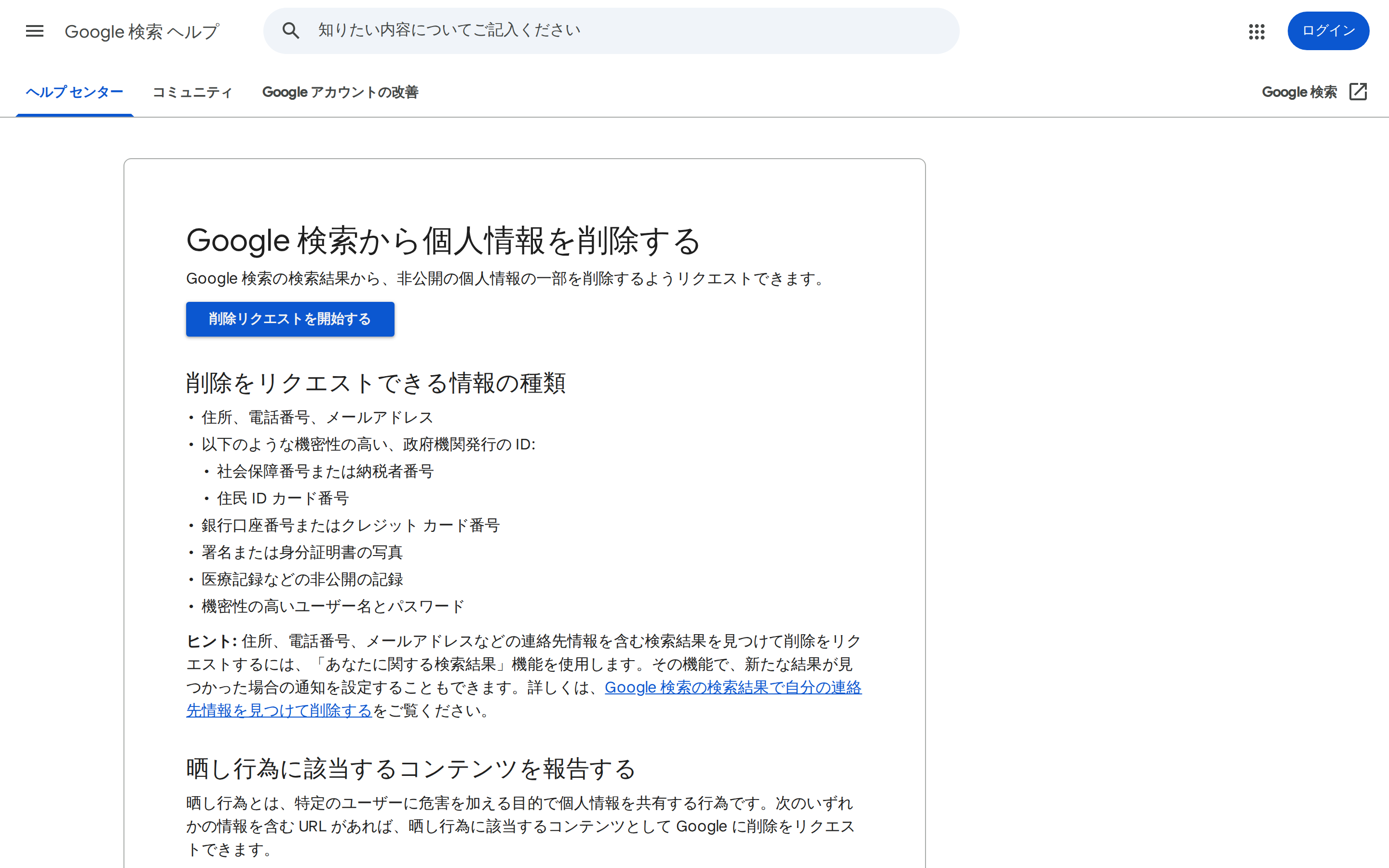
Google 検索の検索結果から、非公開の個人情報の一部を削除するようリクエストできます。——Google検索ヘルプ「Google 検索から個人情報を削除する」8
削除リクエストできる情報の種類は、公式に列挙されています。
| カテゴリ | 具体例(公式記載) |
|---|---|
| 連絡先情報 | 住所、電話番号、メールアドレス |
| 政府機関発行のID | 社会保障番号または納税者番号、住民IDカード番号 |
| 金融情報 | 銀行口座番号またはクレジットカード番号 |
| 本人証明 | 署名または身分証明書の写真 |
| 医療情報 | 医療記録などの非公開の記録 |
| 認証情報 | 機密性の高いユーザー名とパスワード |
重要な制約として、公式は次の点を明記しています。
Google が削除できるのは、Google 検索の検索結果に表示されるコンテンツのみです。——Google検索ヘルプ8
つまり、Googleへの申請は「Googleの検索結果から消す」だけであり、元のページや他の検索エンジン、第三者のコピーには効果がありません。だから、まずClaude側で共有解除するのが必須なのです。
なお、住所・電話番号・メールアドレスについては「あなたに関する検索結果(Results about you)」という機能もあり、削除リクエストと新規検出時の通知設定ができます。
6-4. 手段C:それでも消えない場合
以下の状況では、上記の手段では対応できません。
| 状況 | 対応 |
|---|---|
| 第三者のアーカイブサイトに保存されている | そのサイトの運営者に直接削除依頼を出す |
| SNSでスクリーンショットが拡散している | プラットフォームの通報機能を使う |
| Bing等の他の検索エンジンに残っている | 各検索エンジンの削除ツールを個別に使う |
| 営業秘密や重大な個人情報が漏洩した | 弁護士への相談を検討する(判断は専門家に委ねてください) |
企業として重大な情報が漏洩した場合は、社内の情報セキュリティ責任者への報告を優先してください。 個人で対処を試みるより、組織としての対応判断(顧客への通知義務の有無など)が先に必要になる場合があります。
第7章|二度と事故らないための運用ルール
点検が終わったら、次は再発防止です。ここは特に、組織でClaudeを使っている方向けの内容です。
7-1. 個人が守る3つのルール
ルール1|業務チャットは原則として共有しない
代替手段は十分にあります。
| 目的 | 共有リンクを使わない代替手段 |
|---|---|
| 上司に結果を見せたい | スクリーンショットを撮ってチャットツールで送る |
| チームに手順を伝えたい | 内容をコピーして社内wikiやドキュメントに貼る |
| その場で一緒に見たい | ビデオ会議の画面共有を使う |
| 資料として配布したい | アーティファクトの内容をコピーして自社のファイルにする |
共有リンクの唯一の利点は「手間が少ない」ことです。その手間の差は10秒程度で、リスクの差は「会社の機密が検索可能になるかどうか」です。
ルール2|どうしても共有する場合は、共有専用のチャットを立て直す
既存の会話を共有するのではなく、新しいチャットを開いて、公開してよい内容だけを入力してから共有するという運用にします。
【避けるべき流れ】
業務チャットで議論 → いい回答が出た → そのまま共有ボタンを押す
(→ それまでの全メッセージが公開される)

【推奨する流れ】
業務チャットで議論 → 新しいチャットを開く
→ 固有名詞を削った質問を入力し直す → 回答を得る → それを共有
(→ 公開されるのは、公開してよい内容だけ)
面倒に見えますが、「共有ボタンを押す前に、上にスクロールして全メッセージを読み直す」よりも確実で速い方法です。
ルール3|押す前に必ず「これが検索結果に出ても困らないか」を自問する
判断基準はこれだけで十分です。「知らない人が読んでも困らないか」ではなく、「取引先の担当者が偶然これを見つけても困らないか」で考えてください。基準が一段厳しくなります。
7-2. 組織として取るべき対策
| 対策 | 効果 | 実施難易度 |
|---|---|---|
| Team/Enterpriseプランに移行する | 共有範囲が組織内に限定され、インターネット公開が構造的に起きなくなる | 中(コスト判断が必要) |
| 業務でのAI利用は会社アカウントに限定する | 個人アカウントでの業務利用を防ぐ | 中 |
| 全社員に共有状態の点検を依頼する | 過去の事故を回収できる | 低 |
| 生成AI利用ガイドラインに「共有機能の禁止」を明記する | ルールの明確化 | 低 |
| 定期点検(四半期ごと)を運用に組み込む | 継続的な予防 | 低 |
最も効果が高いのは、Team/Enterpriseプランへの移行です。 第3章4節で述べた通り、これらのプランでは共有範囲が同一組織内に限定されるため、そもそもインターネット公開という選択肢が存在しなくなります。人の注意力に依存しない対策は、常に運用ルールより強力です。
7-3. そのまま社内で使える点検依頼テンプレート
以下は、社内へ展開する際のメッセージ雛形です。コピーしてお使いください。
件名:【要対応・所要5分】Claudeで共有したチャットの点検をお願いします

各位

生成AIサービス「Claude」において、ユーザーが作成した共有リンクが
検索エンジンに登録され、第三者に閲覧される事例が報告されています。

Claude側の不具合ではなく、共有機能の仕様を誤解した操作が原因です。
過去に一度でも「共有」ボタンを押したことがある方は、
以下の点検を本日中にお願いします。所要時間は5分程度です。

■ 点検手順
1. PCブラウザで下記URLを開く
   https://claude.ai/settings/data-privacy-controls

2. ページを下にスクロールし「あなたのデータ」欄を確認する

3.「共有チャット」の【管理】をクリックし、一覧を確認する
   → 1件以上ある場合、その会話は現在インターネット上で閲覧可能です

4.「共有アーティファクト」の【管理】もクリックし、一覧を確認する
   → チャットとは別管理です 。必ず両方確認してください

5. 業務情報(取引先名・価格・顧客情報・社内数値・認証情報など)を
   含むものがあれば、その行の「共有解除」を押す
   ※アーティファクトは公開取消が不可逆です。必要な内容は
     先に手元に保存してから取り消してください

6. 該当があった場合は、下記を情報管理担当(○○)まで報告してください
   ・共有していた内容の概要
   ・共有していた期間(共有日は一覧に表示されます)
   ・含まれていた情報の種類

■ 今後のルール
・業務に関わるチャットの共有リンク作成を禁止します
・共有が必要な場合は、スクリーンショットまたは
  本文のコピーで対応してください

以上、よろしくお願いします。
第8章|他のAIサービスはどうなっているのか
Claudeだけを対策しても不十分です。同じ仕組みは各サービスに存在します。
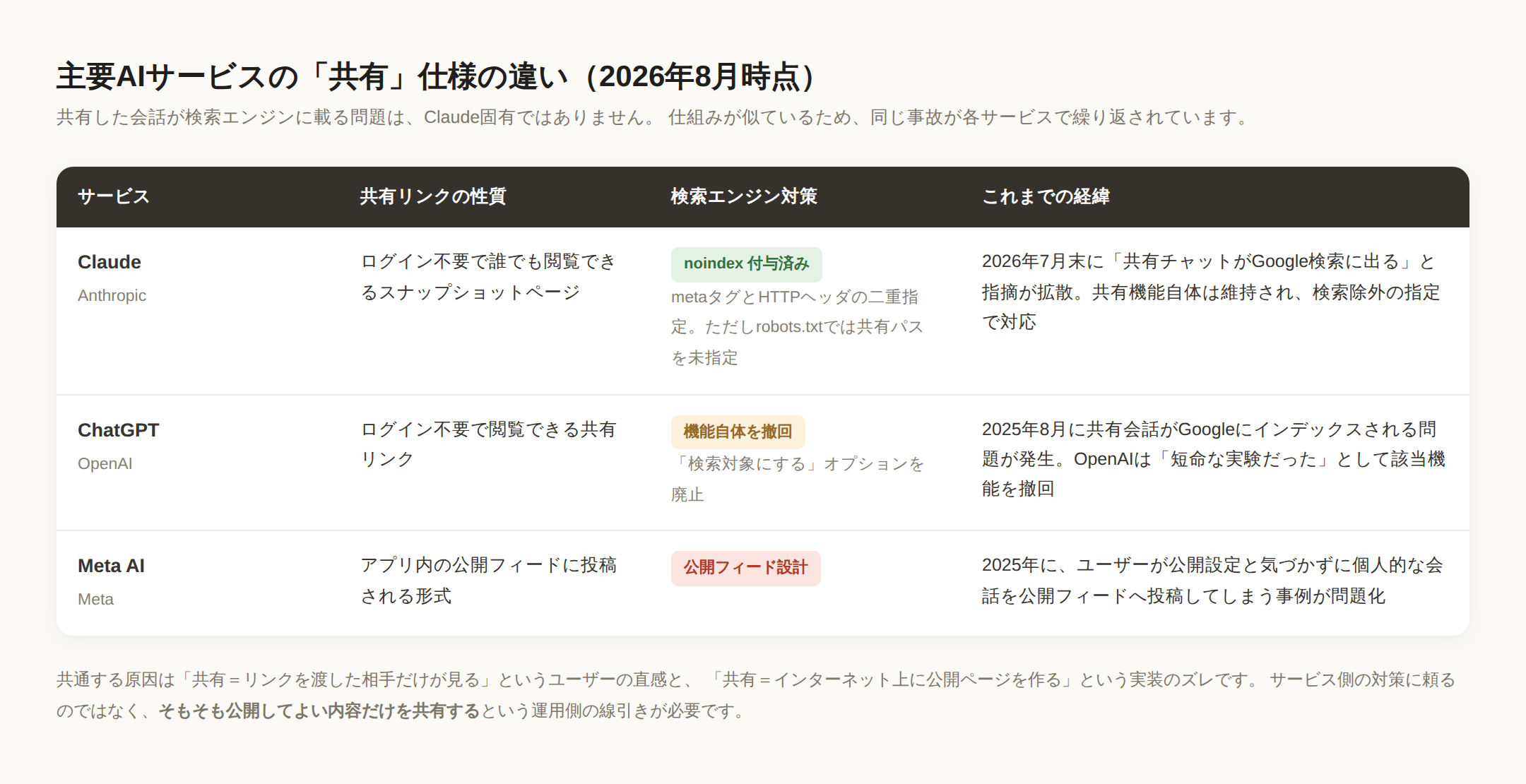
| サービス | 共有リンクの性質 | 検索エンジン対策 | 経緯 |
|---|---|---|---|
| Claude(Anthropic) | ログイン不要で閲覧できるスナップショットページ | noindex を付与済み(metaタグ+HTTPヘッダの二重指定)。robots.txtでは共有パスを未指定 | 2026年7月末に指摘が拡散。共有機能自体は維持し、検索除外の指定で対応 |
| ChatGPT(OpenAI) | ログイン不要で閲覧できる共有リンク | 「検索対象にする」オプション自体を撤回 | 2025年8月にインデックス問題が発生。OpenAIは「短命な実験だった」として機能を撤回 |
| Meta AI(Meta) | アプリ内の公開フィードに投稿される形式 | 公開フィードという設計そのもの | 2025年に、公開設定と気づかず個人的な会話を投稿してしまう事例が問題化 |
共通する原因は、繰り返しになりますが「共有=リンクを渡した相手だけが見る」というユーザーの直感と、「共有=インターネット上に公開ページを作る」という実装のズレです。
したがって、どのサービスを使う場合でも、共有機能を使う前に「これは公開なのか、限定共有なのか」を確認するという習慣が必要です。そして業務利用においては、そもそも共有機能を使わないという判断が最も安全です。
第9章|よくある誤解と質問(FAQ)
Q1. 共有していなくても、自分の会話は公開されているのですか?
いいえ。公式ヘルプに「チャットはデフォルトで常にプライベート」と明記されており、共有操作をしていないチャットは公開されません4。第5章の点検で「共有チャット」が0件であれば、公開されているものはありません。
Q2. Claudeが会話を学習に使うことと、この問題は同じですか?
別の話です。学習データとしての利用は、設定画面の「AIモデルの改善にご協力ください」というトグルで管理される内容です。今回の問題は「インターネット上に公開ページが作られる」という共有機能の話です。混同しないでください。学習利用が気になる方は、同じプライバシー設定画面でトグルをオフにできます。
Q3. 共有解除すれば、Googleの検索結果からも消えますか?
自動では消えません。 Claude側の共有解除は「元ページを非公開にする」操作であり、Googleの検索結果に反映されるまでには時間がかかります。急ぐ場合は第6章の削除リクエストを出してください。
Q4. 共有解除後、URLを開いたらエラーになりませんでした。まだ公開されていますか?
第4章3節で検証した通り、共有解除後もHTTPステータスは200が返りますが、会話の実データは配信されません。公開状態の確認は、URLを開くのではなく設定画面の一覧で行ってください。
Q5. 添付ファイルは共有されないなら、ファイルの中身は安全ですか?
安全ではありません。 ファイル本体は共有されませんが、そのファイルの内容についてClaudeと会話した部分は本文として公開されます。Excelの数値をClaudeが読み上げていれば、その数値は公開されます。
Q6. Team/Enterpriseプランなら安心ですか?
インターネット全体への公開という点では構造的に安全になります(共有範囲が同一組織内に限定されます)4。ただし「同じ組織のメンバーには見える」という点は残るため、人事情報など組織内でも限定すべき情報については別途注意が必要です。
Q7. アーティファクトの公開取り消しは、なぜ元に戻せないのですか?
理由は公式には説明されていませんが、公式ヘルプは「同じアーティファクトを再度公開することはできません」「関連するすべてのストレージデータも永続的に削除されます」と明記しています6。仕様として受け入れる必要があります。だからこそ、取り消し前に内容を手元に保存することが重要です。
Q8. スマホアプリからも点検できますか?
設定画面は表示されますが、一覧の確認や個別の中身の点検は画面が狭く見落としが起きやすいため、PCブラウザでの点検を強く推奨します。
Q9. 会社の情報が漏洩していた場合、どう報告すべきですか?
まず社内の情報セキュリティ責任者に報告してください。個人で削除申請を進めるより、組織として「顧客への通知が必要か」「取引先への報告が必要か」を判断することが先になる場合があります。判断は組織のルールと専門家に委ねてください。
Q10. 今後また同じ問題が起きる可能性はありますか?
あります。共有機能そのものが「公開ページを作る」設計である限り、同じ構造の事故は繰り返されます。だからこそ、サービス側の対策に依存せず、「業務チャットは共有しない」という運用ルールで守ることが唯一の確実な対策です。
まとめ:今日やるべきこと
最後に、行動だけを抜き出して整理します。
| 優先度 | やること | 所要時間 |
|---|---|---|
| 最優先 | https://claude.ai/settings/data-privacy-controls を開き、「共有チャット」と「共有アーティファクト」の両方を確認する | 5分 |
| 最優先 | 業務情報を含むものがあれば共有解除する(アーティファクトは内容保存を先に ) | 5分 |
| 高 | 自分の名前・会社名 + site:claude.ai でGoogle検索し、載っていないか確認する | 3分 |
| 高 | 載っていた場合、Googleの古いコンテンツ削除ツールに申請する | 5分 |
| 中 | 「業務チャットは共有しない」というルールを決める | 1分 |
| 中 | 組織で使っている場合、第7章のテンプレートで全員に点検を依頼する | 10分 |
| 低 | Team/Enterpriseプランへの移行を検討する | ー |
この問題の教訓は、技術的なものではありません。「便利な機能のボタンが、自分の想像と違う動きをすることがある」という、生成AIを業務で使うすべての人に共通する話です。
生成AIは、使いこなせば工数削減にも売上向上にも直結します。しかし、現場で回る運用に落とし込むには、「どこで事故が起きるか」を先に押さえておく必要があります。 今回のケースは、そのもっとも分かりやすい例だと言えます。
5分の点検を、いま済ませてください。
参考文献・出典
関連ツール
- Claudeプライバシー設定:https://claude.ai/settings/data-privacy-controls
- Google 古いコンテンツの削除ツール:https://search.google.com/search-console/remove-outdated-content
- Google 削除リクエストの状況確認:https://www.google.com/webmasters/tools/removals
- Google 個人情報の削除リクエストフォーム:https://support.google.com/websearch/contact/content_removal_form
検証情報
本記事の技術的な記述は、以下の実測に基づいています 。
| 検証項目 | 検証日 | 方法 |
|---|---|---|
claude.ai/robots.txt の内容 | 2026年8月1日 | HTTPリクエストによる直接取得 |
共有チャットページの noindex 実装 | 2026年8月1日 | HTMLおよびHTTPレスポンスヘッダの取得・確認 |
公開アーティファクトページの noindex 実装 | 2026年8月1日 | 同上 |
| 共有ダイアログの挙動(確認ダイアログの有無) | 2026年8月1日 | Claude実機での操作検証 |
| 共有解除後のURLの応答 | 2026年8月1日 | 実際に共有→解除を行い、HTTPステータスと配信内容を確認 |
| プライバシー設定画面の構成 | 2026年8月1日 | Claude実機(日本語UI)での確認 |
記事内の画面図は、実機での確認内容にもとづいて作成した再現図です。第三者のチャット内容やSNS投稿の画像は一切使用していません。
仕様は変更される可能性があります。実行時は必ず実際の画面をご確認ください。
WRITERライター紹介
黒山結音
あなたのAI顧問株式会社 代表取締役
「AIは現場で使えなきゃ意味がない」を掲げ、30社以上にAI顧問として導入から定着までサポート。OpenClaw・Claude・ChatGPTなどAIツールを実務でフル活用し、AI駆動経営を実践。本メディアでは、実際の現場で効果が出た事例や、AI初心者がつまずく「最初の一歩」を、専門用語を極力使わずに解説します。
OpenClaw / Claude Code / Codex / Cursor / Manus
この記事をシェアする