















AIニュース

【完全版】Manusで複数Gmail・Googleカレンダーを連携!業務を劇的に変える設定と活用マニュアル
「仕事用、プライベート用、クライアント用…アカウントの切り替えだけで毎日何分ムダにしていますか?」
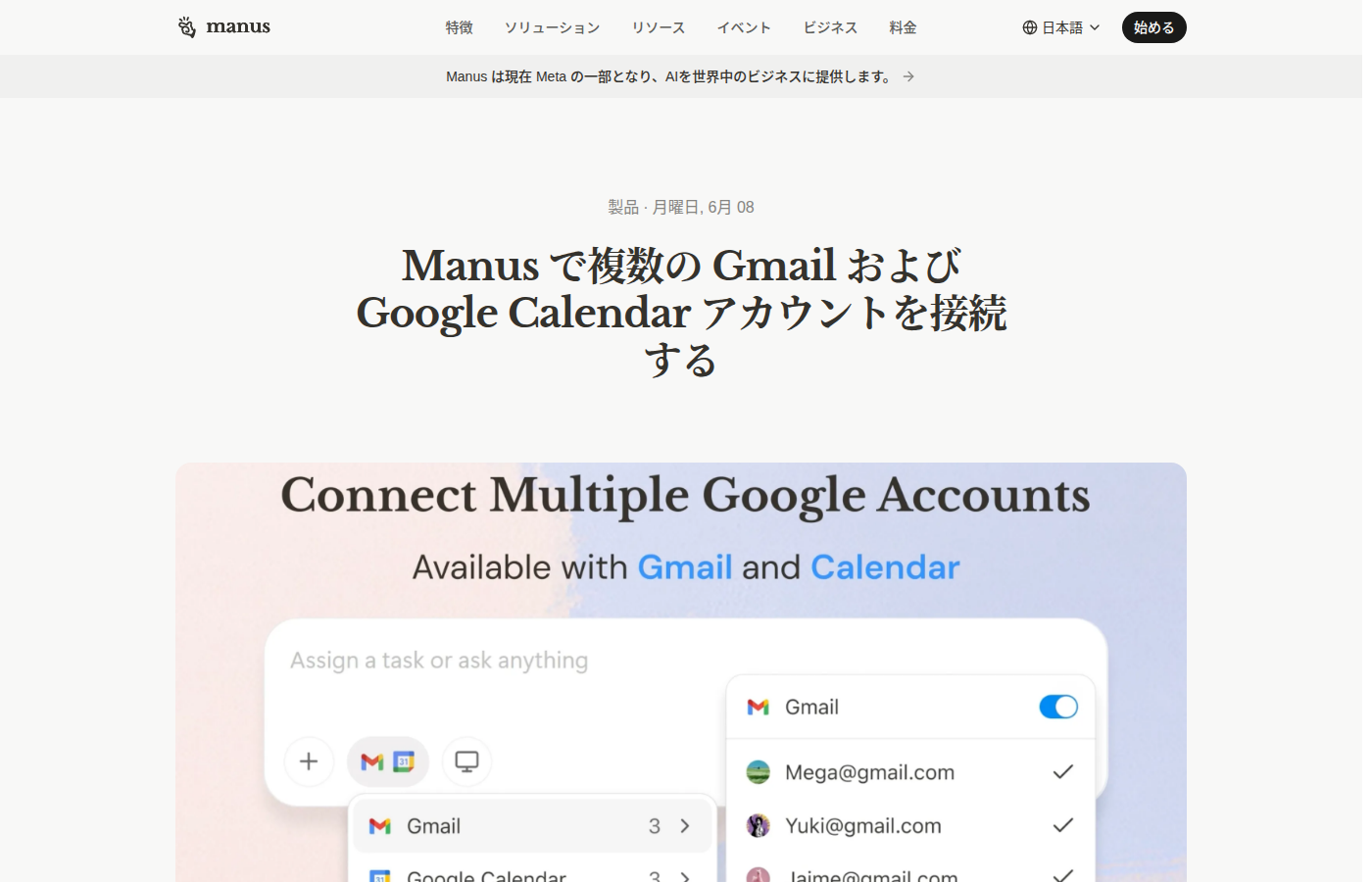
AIの導入で本当に変わるのは、こうした「見えない手作業」がなくなることです。自律型AIエージェント「Manus」が、ついに複数のGmailおよびGoogleカレンダーアカウントの同時連携に対応しました。
これまで「AIに頼みたいけど、仕事用と個人用のアカウントが別だから結局自分で調整している」と諦めていた方にとって、この機能はまさにゲームチェンジャーです。本マニュアルでは、AI初心者の方でも迷わず設定できるよう、実際の画面スクリーンショットを交えながら、圧倒的にわかりやすく解説します。
1. 複数アカウント連携で何が変わるのか?
これまで、多くのAIツールや過去のManusでは、接続できるGoogleアカウントは1つに制限されていました。公式ブログでも以下のように説明されています。
Team ユーザーの場合、接続できる Google アカウントは Manus アカウントに紐づいたものに限られていました。それ以外の場合、ユーザーは一度に 1 つの Google アカウントしか利用できませんでした。
そのため、複数のアカウントを持つユーザーは、タブを切り替えたり、予定を手作業でコピー&ペーストしたりする必要がありました [1]。
今回のアップデートにより、あなたがお持ちの全てのアカウントを一つのワークフローに統合できるようになりました。Manus公式Xアカウントでは次のように発表されています。
Manusコネクタで複数のGmailおよびGoogleカレンダーアカウントを連携できるようになりました。仕事、プライベート、クライアント、チーム —— アカウントが増えるほど増えていく切り替え時間や情報の抜け漏れ。Manusなら、お持ちの全てのアカウントを一つのワークフローに統合。情報もアカウントもManusが最適なものを。
圧倒的な3つのメリット
- ダブルブッキングの完全防止
仕事用と個人用のカレンダーを横断して空き時間を探し、最適なスケジュールをManusが自動で提案・設定します。 - アイデンティティの自動使い分け
「A社の案件はA社用アドレスから」「社内連絡はメインアドレスから」といった使い分けを、Manusが文脈を理解して自動で選択し、下書きや送信を行います。 - 定期タスクの完全自動化
「毎週月曜朝に、全カレンダーの予定と全受信箱の未読メールをチェックして、今週のタスクリストを作る」といった高度なスケジュールタスク(定时任务)が可能になります。
2. 複数アカウントの接続手順(完全図解)
設定は驚くほど簡単です。以下の手順に従って、必要なアカウントを追加していきましょう。
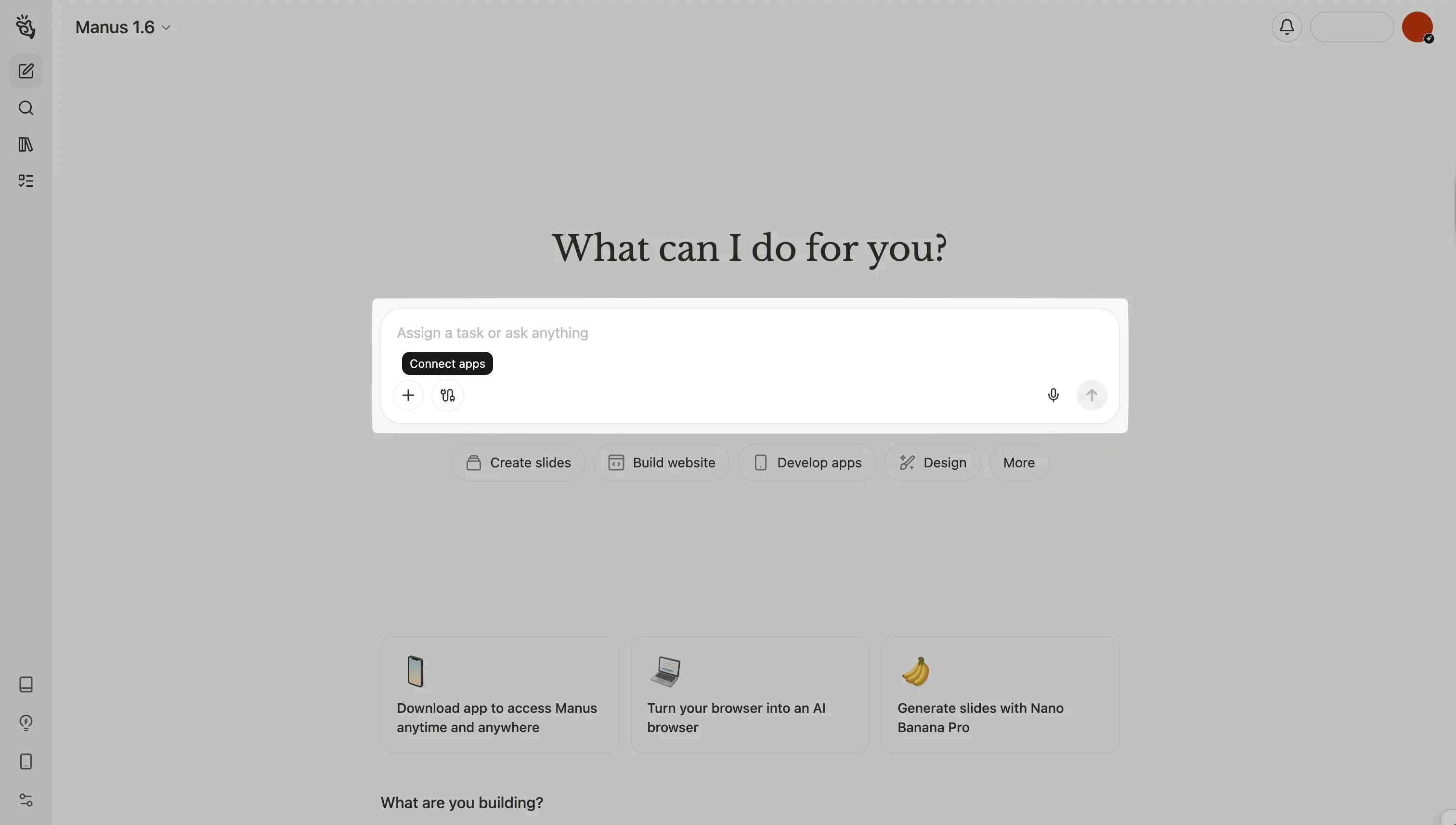
ステップ1:コネクタ設定画面を開く
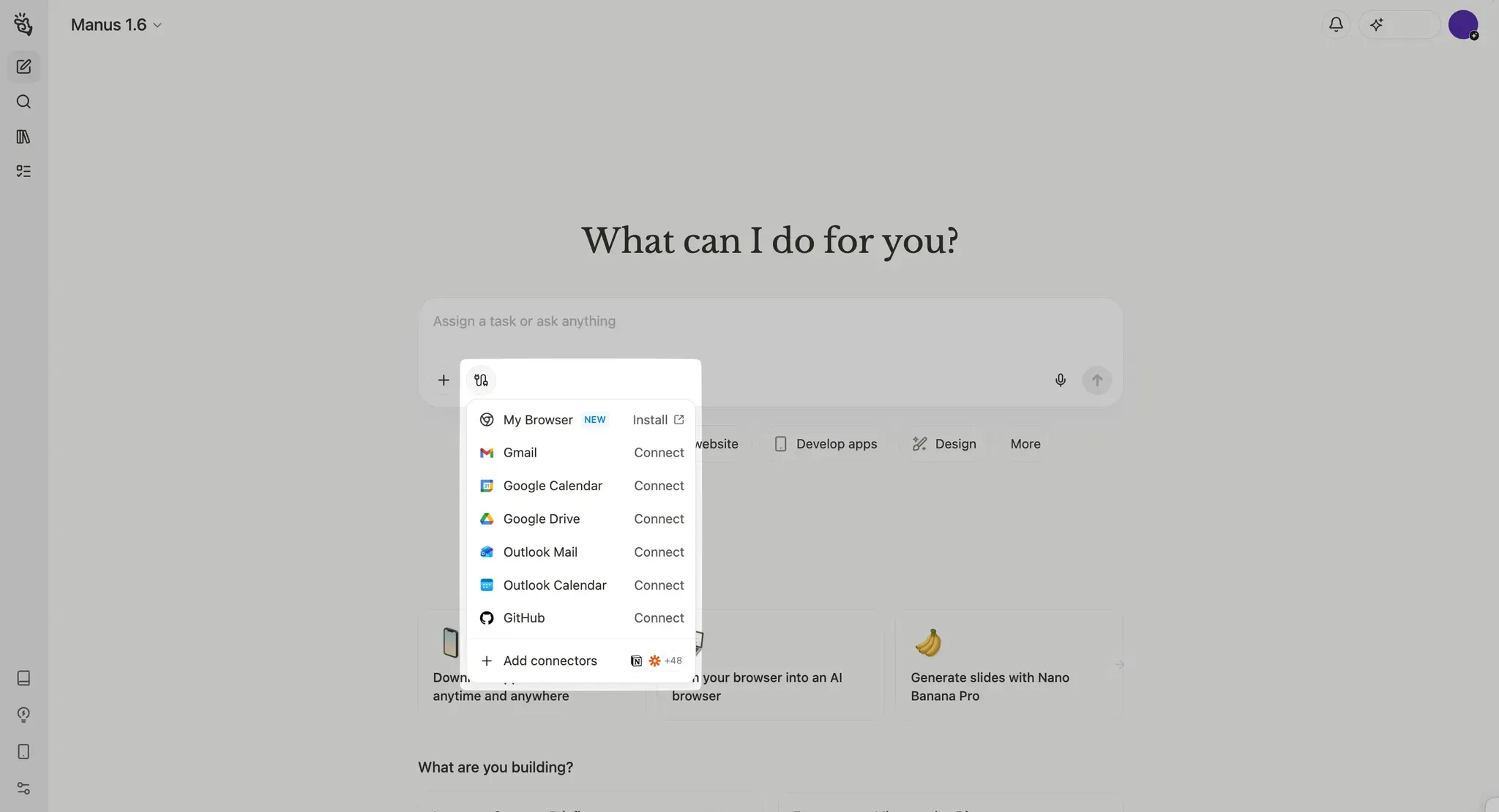
Manusのタスク入力画面(What can I do for you?)を開き、入力欄の左下にあるコネクタ追加ボタン(+アイコン)をクリックします。
ステップ2:連携したいアプリを選択する
コネクタの一覧メニューが表示されます。ここから「Gmail」または「Google Calendar」の横にある「Connect(接続)」をクリックします。
ステップ3:Googleアカウントで認証する
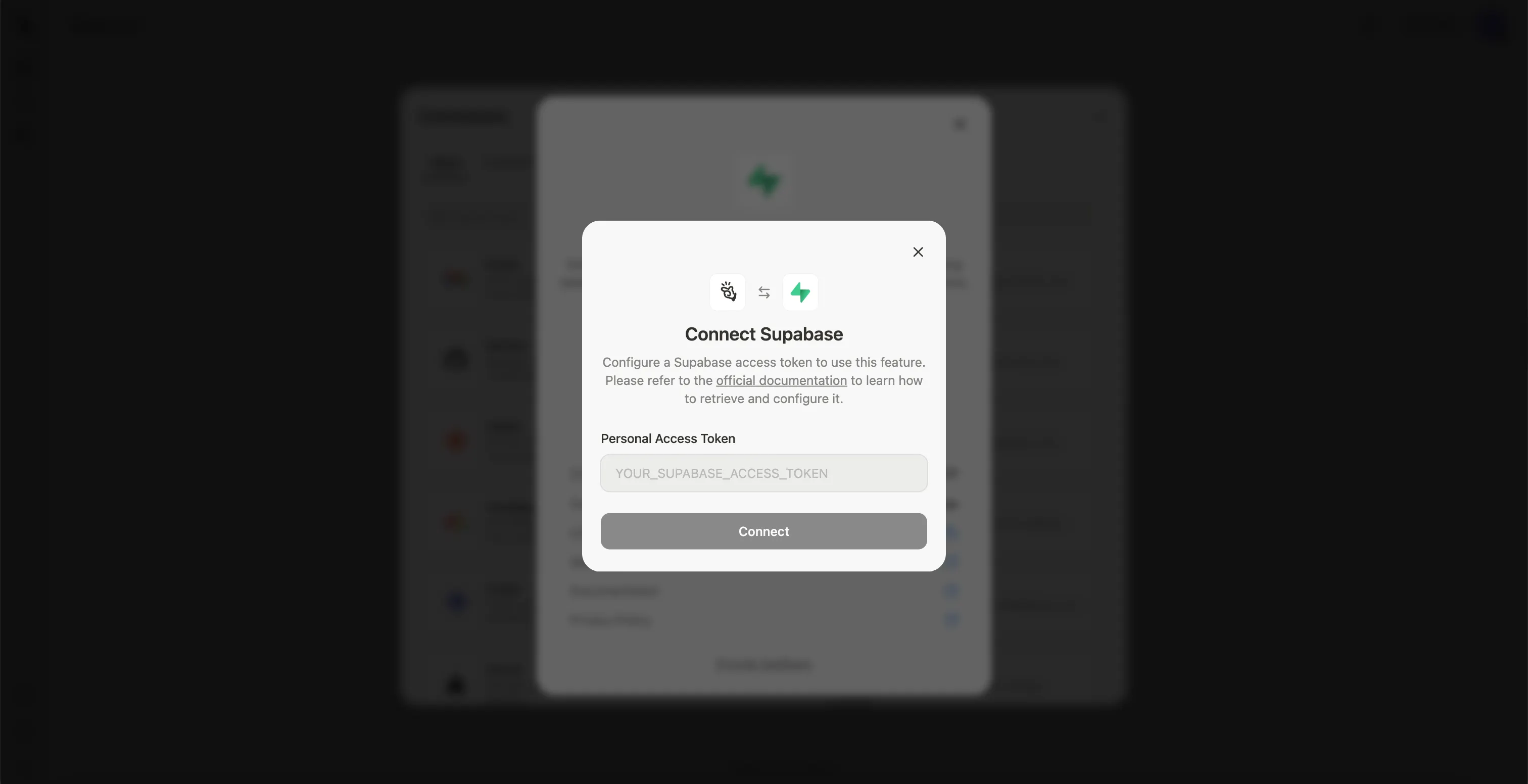
Googleのログイン画面が表示されます。連携したいアカウントのメールアドレスとパスワードを入力し、Manusへのアクセスを許可してください。
💡 ワンポイントアドバイス
初めて接続する場合は、アクセス権限の確認画面が出ます。Manusがメールの下書きやカレンダーの読み取りを行うために必要な権限ですので、すべて許可してください。
ステップ4:接続完了の確認
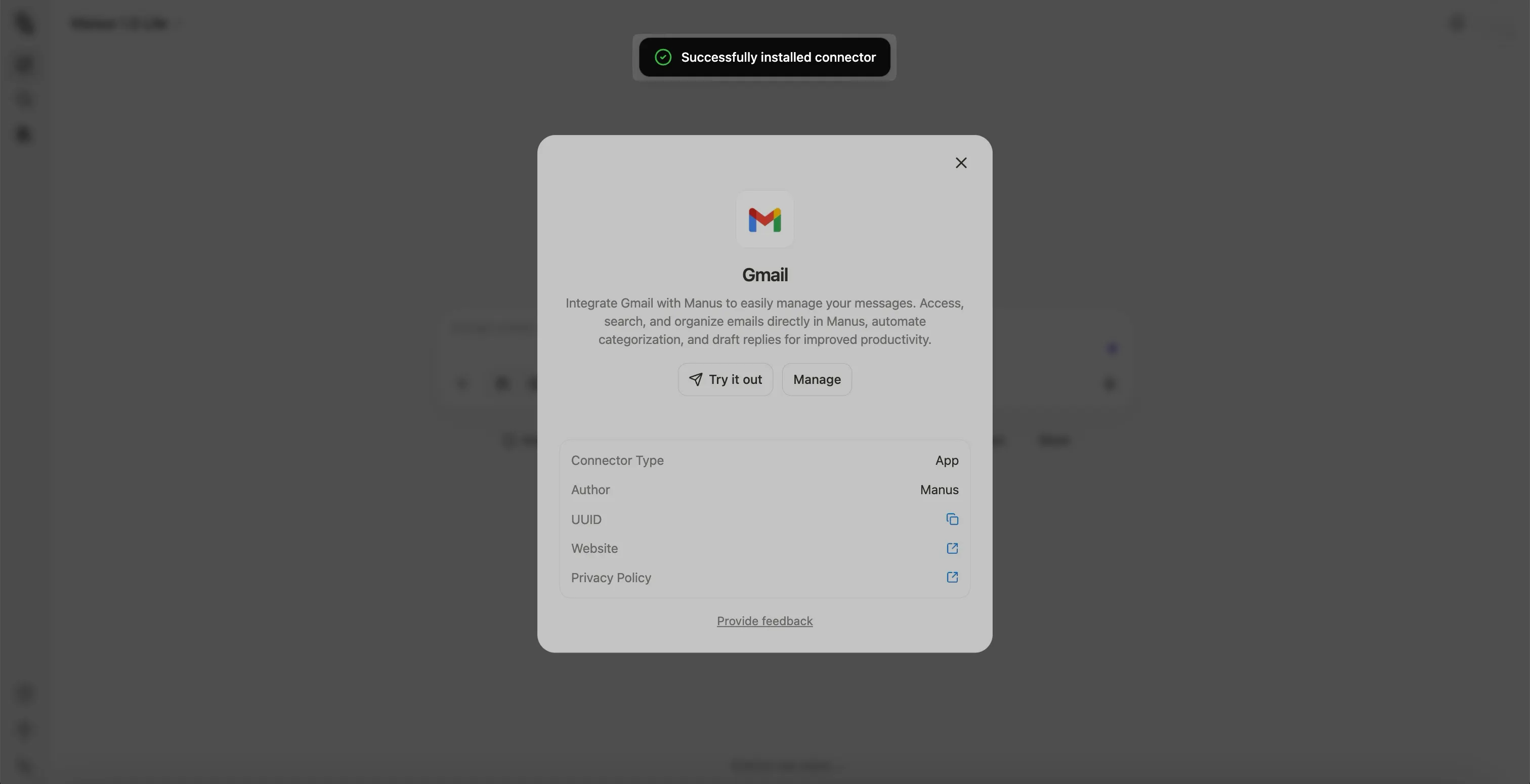
画面上部に緑色で「Successfully installed connector(コネクタが正常にインストールされました)」というポップアップが表示されれば、1つ目のアカウント接続は完了です。
ステップ5:2つ目以降のアカウントを追加する
ここからが今回の新機能の真骨頂です。
2つ目以降のアカウントを追加するには、コネクタ一覧画面で接続済みの「Gmail」または「Googleカレンダー」をクリックして展開します。
表示されたパネルの中にある「別のアカウントを接続」をクリックし、ステップ3と同様に別のGoogleアカウントでログイン・認証を行ってください。
🔍 接続状況の確認方法
複数のアカウントが接続されると、コネクタ一覧のGmailやGoogleカレンダーの横に「2」「3」といった数字バッジが表示されます。これにより、現在いくつのアカウントが連携されているか一目で確認できます。
3. アカウントの切り替えと管理
どのアカウントをメインで使うか、不要になったアカウントをどう外すかの管理も直感的に行えます。
アカウントの管理メニュー
コネクタ一覧から接続済みのアプリ(例:Gmail)を選択し、「Manage(管理)」をクリックします。
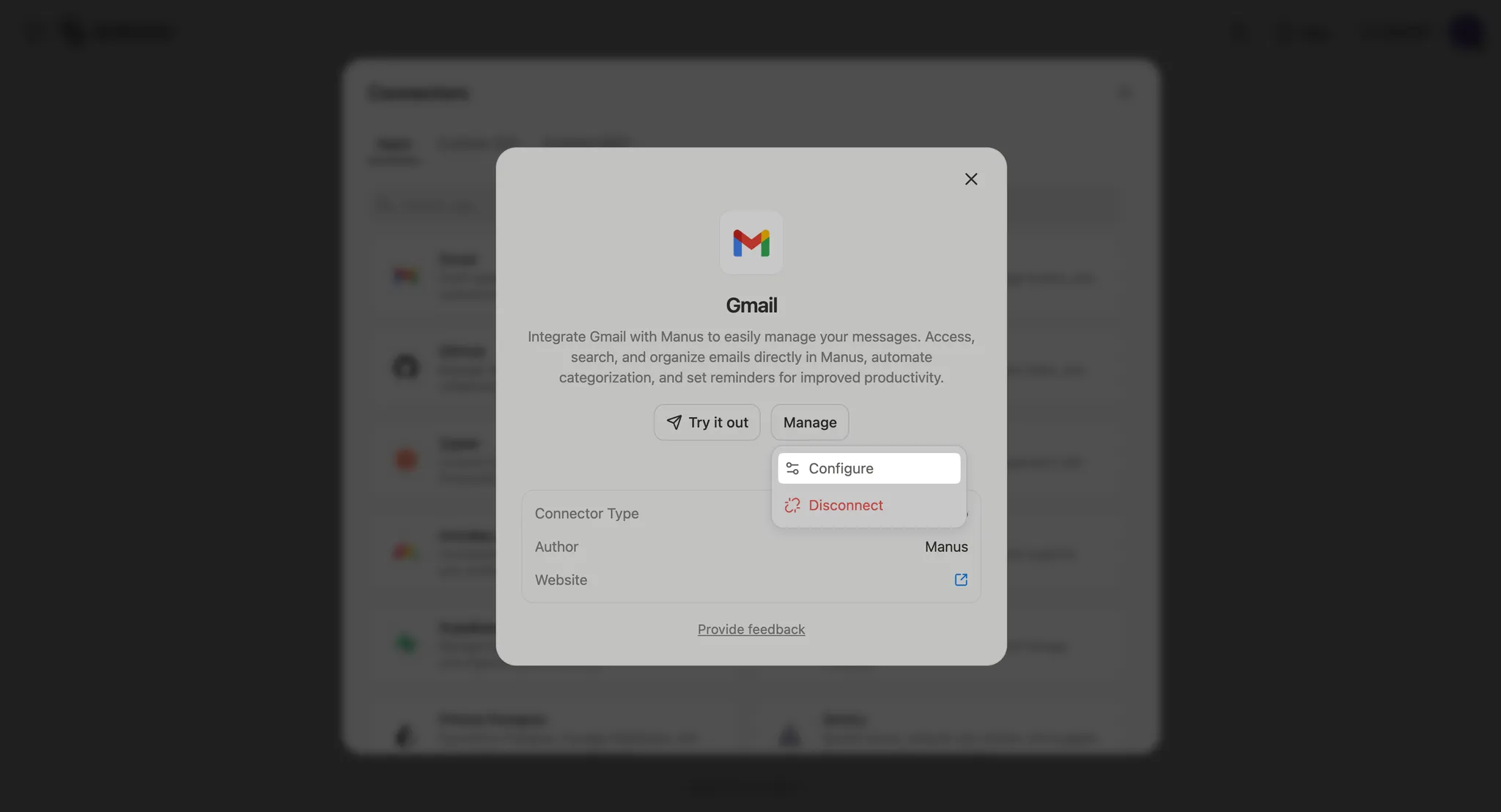
- Configure(設定): ここから別のアカウントへの切り替えや再認証を行うことができます。
- Disconnect(切断): このアカウントの連携を解除し、Manusからログイン情報を削除します。
4. 現場で使える!実践ユースケースとプロンプト例
複数アカウントを接続したら、早速Manusに仕事を任せてみましょう。AIに指示を出す(プロンプトを書く)際のコツは、「どのアカウントを確認し、どのアカウントから実行するか」を明確に伝えることです [1]。
ユースケース①:複数カレンダーを横断した日程調整
プロンプト例
「来週の予定について、仕事用と個人用のカレンダーの空き状況を確認し、仕事用のGmailアカウントからA社との会議日程の提案メールを下書きしてください。」
💡 効果: プライベートの予定(病院や家族の用事など)を考慮しつつ、ビジネスの相手には仕事用アドレスから連絡する、という人間と同じ配慮をAIが自動で行います。
ユースケース②:クライアントごとの業務振り分け
プロンプト例
「クライアントA社用の受信箱の最新メールを確認し、未対応のアクションアイテムを箇条書きにまとめてください。その後、プロジェクト用カレンダーに作業ブロックの予定を入れてください。」
💡 効果: 複数のプロジェクトを掛け持ちしていても、情報が混ざることなく、適切な受信箱とカレンダーを紐づけてタスクを整理できます。
ユースケース③:メールの自動振り分けと下書き
プロンプト例
「私の全てのGmailアカウントの未読メールを確認してください。重要度の高い問い合わせには適切なアカウントから返信を下書きし、メルマガなどは既読にしてアーカイブしてください。」
💡 効果: Manusがメールの文脈から「これはチーム共有アドレス宛だ」「これは個人のアドレス宛だ」と判断し、送信元を間違えることなく対応を準備します。
5. よくある質問(FAQ)
Q. 複数のアカウントを同時に確認させることは本当にできますか?
A. はい、可能です。プロンプトで「仕事用と個人用のカレンダーを確認して」と指示すれば、Manusは両方のコンテキストを組み合わせて処理を行います [1]。
Q. アカウントを指定しなかった場合はどうなりますか?
A. Manusはタスクの文脈から最適なアカウントを自動的に推測して使用します。ただし、誤送信などを防ぐため、特に重要な連絡の場合は「○○のアカウントから送信して」と明記することを推奨します [1]。
Q. セッションを共有した場合、他の人にメールやカレンダーの中身を見られませんか?
A. Manusはプライバシー保護機能が働いており、共有されたセッションではコネクタの出力(メール本文や予定の詳細)は自動的に非表示になります [3]。
6. 機能の全体像まとめ
以下の表に、今回の複数アカウント連携機能の主要なポイントを整理します。
| 項目 | 内容 |
|---|---|
| 対応サービス | Gmail、Google Calendar |
| 接続可能アカウント数 | 複数(上限は公式未公開、3つ以上の接続UIが確認済み) |
| 対象ユーザー | 全Manusユーザー(Teamプラン含む) |
| 利用可能な場面 | 個別タスク、Projects、スケジュールタスク(定时任务) |
| アカウント選択方法 | プロンプトで指定 or Manusが文脈から自動判断 |
| プライバシー保護 | セッション共有時はコネクタ出力を自動非表示 |
| 設定所要時間 | 1アカウントあたり約1〜2分 |
| 公式リリース日 | 2026年6月8日 |
まとめ:AIに「作業」ではなく「役割」を任せる時代へ
Manusの複数アカウント連携機能は、単なる「便利機能」ではありません。これは、AIがあなたの「秘書」として、複数の顔(アイデンティティ)を使い分けながら自律的に動けるようになったことを意味します。
公式ブログでも次のようにまとめられています。
Manus で複数の Gmail および Google Calendar アカウントを接続できるようになり、単一の Google アカウントに制限されることがなくなりました。アカウントの切り替えが減り、コンテキストがより適切になり、Manus がどこからアクションを実行するかをより細かく制御できるようになります。
——Manus公式ブログ
設定は数分で完了します。まずは「仕事用」と「プライベート用」の2つのカレンダーを繋ぐところから始め、アカウント切り替えのないシームレスな業務体験を実感してください。
参考リンク
[1] Manus公式ブログ: Manus で複数の Gmail および Google Calendar アカウントを接続する
[2] Manus公式X(旧Twitter)アカウントの投稿
[3] Manus公式ヘルプ: Manus コネクタはどのように使用できますか?
WRITERライター紹介
黒山結音
あなたのAI顧問株式会社 代表取締役
「AIは現場で使えなきゃ意味がない」を掲げ、30社以上にAI顧問として導入から定着までサポート。OpenClaw・Claude・ChatGPTなどAIツールを実務でフル活用し、AI駆動経営を実践。本メディアでは、実際の現場で効果が出た事例や、AI初心者がつまずく「最初の一歩」を、専門用語を極力使わずに解説します。
OpenClaw / Claude Code / Codex / Cursor / Manus
この記事をシェアする