







AIニュース

Codexで画像生成テンプレートを作る方法
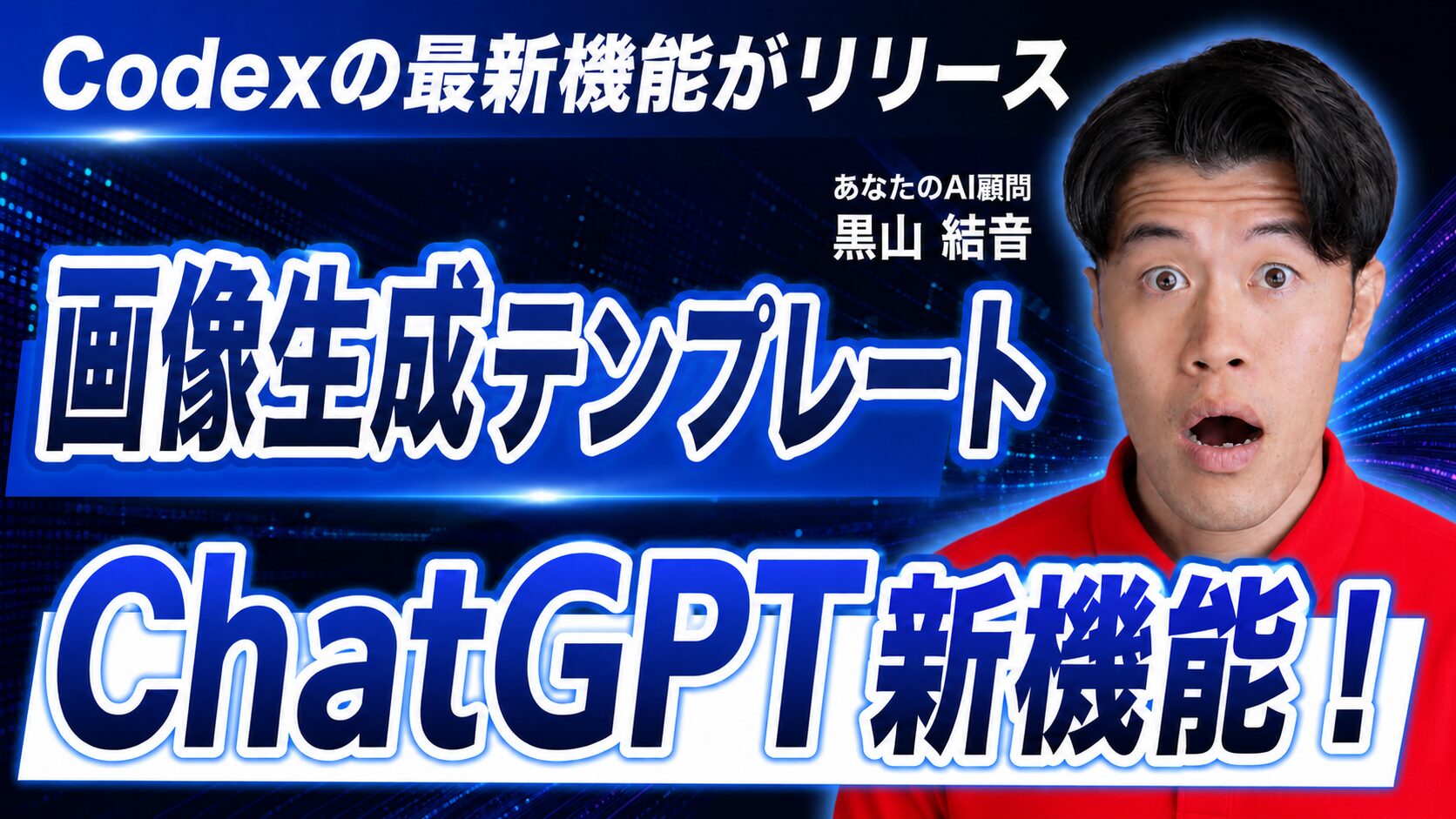
毎回の画像づくりを「ほぼ同じ型」で再現できるようにする
「画像生成のたびに、デザインがブレる」「毎回同じ説明を入力するのが面倒」なら、もう一度ゼロから作る必要はありません。Codexの新しい画像生成テンプレート機能を使えば、YouTubeサムネイル、ブログのアイキャッチ、SNS投稿画像などの構図・雰囲気・ロゴ・人物配置を型として保存できます。次回からは、タイトルや色、人物の表情など、変えたい部分だけを指示すれば大丈夫です。この記事では、実際の画面を見ながら、AI初心者でも迷わないように、テンプレートの作成から利用、追加修正までを順番に説明します。難しいプログラミングは必要ありません。
この記事の結論:まず「見た目の基準にしたいPNG画像」を1枚用意し、固定したい要素と変更したい要素を明確に伝えます。その後、作成されたテンプレートを呼び出して、今回作りたい画像の内容だけを指示します。
この記事でできるようになること
| できること | 具体例 |
|---|---|
| 画像の型を保存する | YouTubeサムネイルの16:9構図、人物の位置、文字の雰囲気を再利用する |
| 固定部分と変更部分を分ける | 「右側に人物」は固定し、「タイトル・日付・配色」は変更する |
| 同じテンプレートから別画像を作る | 動画の内容に合わせて、毎回異なるタイトルのサムネイルを作る |
| 生成後に一部だけ修正する | 「服だけ赤いポロシャツにする」など、全体の一貫性を保ったまま調整する |
まず知っておきたい用語
Codexは、ChatGPT系の作業環境の一つです。動画内では、通常のChatGPT画面ではなく、Codexの画面から画像生成テンプレートを作成しています。
ImageGenは、画像生成機能を呼び出すための項目です。Codexの入力欄に @ を入力し、候補からImageGenを選ぶことで利用できます。
テンプレートは、画像の「見た目の型」です。画像そのものを毎回コピーするだけではなく、構図、配色、質感、文字の配置、人物の位置など、再利用したい特徴を基準にします。
固定要素は毎回同じにしたい部分です。たとえば、人物を右側に置く、ロゴを入れる、16:9にする、といった指定です。差し替え要素は、画像ごとに変更する部分です。タイトル、日付、色、表情、テーマなどが該当します。
作業前に準備するもの
テンプレートの基準にしたい画像を1枚用意します。動画では、YouTubeサムネイルをPNG画像としてアップロードしています。完成度が高く、今後も繰り返し使いたいデザインを選ぶのがおすすめです。
画像を選ぶときは、次の点を確認してください。
| 確認項目 | 判断の目安 |
|---|---|
| 構図 | 人物や商品がどこに配置されているか説明できる |
| 色 | ブランドカラーや背景色など、残したい配色がある |
| 文字 | 見出しの位置、文字量、強調方法が決まっている |
| 用途 | YouTube、ブログ、広告、セミナー告知などが明確である |
| 権利 | 自分で作成した画像、または利用許諾を得た画像である |
重要:テンプレートを作る前に、「残したいもの」と「毎回変えたいもの」を整理してください。ここが曖昧だと、作成後の画像も意図どおりになりにくくなります。
全体の流れ
- Codexを開きます。
@からImageGenを呼び出します。- 「テンプレートを作成」を選びます。
- ImageGen Template Creatorの指示を実行します。
- 基準にするPNG画像をアップロードします。
- 用途、固定要素、差し替え要素を伝えます。
- 作成されたテンプレートを確認します。
- テンプレートを使って新しい画像を生成します。
- 必要に応じて、一部だけ追加修正します。
ステップ1:Codexを開く
Codexの作業画面を開きます。動画では、中央に「AI-Companyで何を作りますか?」と表示された画面から始めています。画面下部にある入力欄が、指示文を入力する場所です。

▲ Codexの作業開始画面。画面下部の入力欄から、画像生成テンプレートの作成を始めます。
通常のChatGPT画面と見た目が異なっていても、入力欄が表示されていれば問題ありません。動画では、Codexのサイドバーやローカル環境が表示されていますが、今回の目的は画像テンプレートの作成です。
ここまでできたらOK
画面下部に、指示を入力できるテキストボックスが表示されていることを確認します。
ステップ2:@ からImageGenを呼び出す
入力欄をクリックし、**半角の **@ を入力します。全角の「@」では候補が出ない場合があるため、キーボードを英数入力に切り替えてください。

▲ 入力欄に半角の @ を入力した状態。全角ではなく、半角で入力するのがポイントです。
続けて、image などの文字を入力します。候補の中に Image Gen または IMAGEGEN と表示されたら、それを選択します。ImageGenは「Image Generator」、つまり画像を生成する機能を指します。

▲ ImageGenを選択すると、テンプレートの一覧が開きます。「テンプレートを作成」を選びます。
うまく候補が出ないとき
候補が表示されない場合は、次の順番で確認します。
| 状況 | 対処方法 |
|---|---|
@ を入力しても反応しない | 全角の「@」ではなく、半角の @ を入力する |
| ImageGenが見つからない | @ の後に image と入力して候補を絞り込む |
| 入力欄が別の場所にある | Codexの作業画面を開き直し、画面下部の入力欄をクリックする |
| 表示名が動画と違う | Image Gen、IMAGEGENなど、画像生成を示す候補を探す |
ステップ3:「テンプレートを作成」を選ぶ
ImageGenの候補が開いたら、テンプレートを作成をクリックします。動画では、この操作により、画像テンプレートを作成するための指示文が自動的に入力されています。
自動入力される指示は、概ね次のような内容です。
ImageGen Template Creatorを使って、ImageGen用の新しい画像テンプレートを作成してください。テンプレートの仕組みと使い方を説明し、参考PNG画像のアップロードを依頼し、必要ならテンプレートをいつ、どのように使うかを質問してください。

▲ ImageGen Template Creatorが起動し、テンプレート作成の流れを確認している画面です。
この段階では、難しい文章を自分で考える必要はありません。表示された指示を確認し、送信ボタンをクリックして処理を開始します。
ポイント:テンプレート作成機能は、参考画像から再利用できる画像の型を作る仕組みです。参考画像をそのまま毎回複製するのではなく、構図や雰囲気を基準にして、題材や文字などを差し替えます。
ステップ4:基準にするPNG画像をアップロードする
ImageGen Template Creatorの指示が表示されたら、基準にしたいPNG画像を1枚アップロードします。動画では、YouTubeサムネイルを添付しています。

▲ 参考PNGを1枚アップロードし、テンプレートの用途と固定要素・差し替え要素を回答する画面です。
アップロード後、次の2点を具体的に伝えます。
4-1. いつ使うテンプレートか
まず、テンプレートを使う場面を説明します。動画の例では、次のように回答しています。
YouTubeサムネイルで毎回使うテンプレートです。
用途はできるだけ具体的にしてください。たとえば、次のように書けます。
BtoB向けセミナー告知画像に使います。LinkedInとFacebookへの投稿を想定しています。
4-2. 固定要素と差し替え要素を分けて伝える
次に、「毎回同じにするもの」と「画像ごとに変えるもの」を分けて伝えます。動画では、次のように整理しています。
| 分類 | 動画内の例 |
|---|---|
| 固定する要素 | 全体の雰囲気、右側に人物がいる構図、ロゴ、基本的な文字配置、16:9の比率 |
| 差し替える要素 | 配色、人物の表情やポーズ、タイトル、日付、画像のテーマ |
入力例は次のとおりです。
用途はYouTubeサムネイルです。
毎回固定したい要素は、強い訴求感のある全体の雰囲気、右側に人物を置く構図、ロゴ、16:9の比率です。
差し替えたい要素は、配色、人物の表情やポーズ、タイトル、日付です。
人物の扱いに注意:同じ人物として見せたい場合は、「人物の顔立ちや本人らしさは維持する」と明記してください。一方で、毎回違う人物にしたい場合は、「人物は変更可能」と書きます。動画では、最終的に同じ顔立ちを維持しながら、表情を驚き顔へ変更しています。
ステップ5:テンプレートの作成結果を確認する
Codexが参考画像を分析し、テンプレートを作成します。動画では、処理にしばらく時間がかかっていますが、最終的に「テンプレート本体の作成に成功しました」と表示されます。

▲ 「あなたのAI顧問 YouTubeサムネイル」というテンプレートが作成され、固定要素と変更可能な要素が説明されています。
この画面では、次の内容を確認します。
- テンプレート名が、自分の用途を表していること。
- 画像の比率が、用途に合っていること。
- 固定したい構図や雰囲気が、説明に含まれていること。
- 変更したいタイトルや配色が、差し替え可能になっていること。
- 参考画像が意図せず別の画像に置き換わっていないこと。
動画内のテンプレートは、16:9のYouTubeサムネイルとして作成されています。また、強い訴求感のある全体トーンと、右側に人物を置く構図が固定されています。配色とタイトル文は、画像ごとに変更する設計です。
ここまでできたらOK
テンプレート名と、固定要素・差し替え要素の説明が自分の意図と一致していることを確認します。違っていた場合は、完成後に修正を依頼するより、最初の要件説明に戻って整理し直す方が安定します。
ステップ6:作成したテンプレートを使って画像を生成する
テンプレート作成後は、ImageGenをプロンプトに追加し、Template Galleryから作成したテンプレートを探します。動画では、作成されたテンプレートに「テンプレートを使用」ボタンが表示されています。

▲ ImageGenを追加するとTemplate Galleryからテンプレートを探せます。テンプレートを選んで、作りたい画像の内容を説明します。
基本的な依頼文は、次の順番で書くと伝わりやすくなります。
「テンプレート名」のテンプレートを使って、YouTubeサムネイルを作成してください。
今回のテーマは「ここに動画や記事のテーマ」を使ってください。
タイトルは「ここに表示したいタイトル」にしてください。
色は「ここに希望する色」に変更してください。
人物は右側に配置し、顔立ちの一貫性は保ってください。
動画内では、次のような指示を送っています。
あなたのAI顧問 YouTubeサムネイルのテンプレートを使って、YouTubeのサムネイルを作成してください。
今回はCodexの画像生成機能についてなので、色味は赤色ではなく青紫にしてください。
どちらかというと青色の印象を強くしてください。
タイトルは「画像生成テンプレート」と「Codex新機能」にしてください。
人物は驚いている表情にしてください。
このように、テンプレートを呼び出した後は、今回だけ変えたい情報を追加します。構図や雰囲気を毎回説明し直す必要がないことが、この機能の大きな利点です。
ステップ7:生成結果を確認し、必要な部分だけ直す
動画では、テンプレートを使って青を主役、紫を補助色にしたサムネイルが生成されています。右側の人物、文字の大きな配置、全体の強い訴求感は維持されています。

▲ テンプレートの構図と人物配置を維持しながら、色とタイトルを変更した生成結果です。
生成結果に対しては、全体を作り直すのではなく、変更したい部分だけを追加で依頼します。動画では、人物の服だけを赤いポロシャツに変更しています。
服を赤色のポロシャツにしてください。
それ以外は一貫性を保ったまま使ってください。

▲ 服だけを赤いポロシャツに変更し、背景・構図・顔立ち・文字配置は維持するよう依頼しています。
修正指示の書き方
「何を変えるか」と「何を変えないか」をセットで書くのがコツです。
| 目的 | 指示例 |
|---|---|
| 色だけ変える | 「背景の青を濃い青に変更し、構図と文字は維持してください」 |
| 表情だけ変える | 「人物を自然な笑顔にし、それ以外の要素は変更しないでください」 |
| 服だけ変える | 「服を赤いポロシャツに変更し、顔立ち・背景・文字配置は維持してください」 |
| タイトルだけ変える | 「タイトルを『AI業務改善の始め方』に変更し、他の要素は維持してください」 |
注意:画像生成では、文字の長さや複雑さによって、文字の詰まり方や見え方が変わることがあります。動画でも、タイトル文字が横に詰まって見える場面がありました。最終的には、実際に使うサイズで文字が読めるか確認してください。
作成したテンプレートの探し方と公開範囲
動画内の完成説明では、ImageGenをプロンプトに追加するとTemplate Galleryからテンプレートを探せると案内されています。テンプレートを選び、テンプレート名をタグ付けしてから、作りたい画像の内容を説明します。
また、動画内ではPersonal Templatesは初期状態で非公開と説明されています。自分だけで使う場合は、そのまま個人用として利用できます。チームで共有したい場合は、Codexに共有方法を確認してください。共有設定や画面表示は、利用環境やアップデートにより変わる可能性があります。
うまくいかないときの確認事項
| 困ったこと | 確認・対処 |
|---|---|
@ で候補が出ない | 半角入力になっているか確認し、@image のように入力する |
| テンプレート候補が見つからない | ImageGenをプロンプトに追加し、Template Galleryを開く |
| 固定したい部分が変わる | 「固定する要素」と「変更する要素」を明確に分けて再指示する |
| 人物の顔が別人に見える | 「同じ顔立ち・本人らしさを維持」と明記する |
| タイトルが読みにくい | 文字数を減らし、短いタイトルにして再生成する |
| 色だけ変えたいのに全体が変わる | 「色以外は変更しない」と具体的に書く |
| 生成に時間がかかる | 処理中は連続送信せず、完了表示が出るまで待つ |
| 作成したテンプレートが共有できない | Personal Templateが非公開設定になっていないか確認する |
実務での使い方
この機能は、単発の画像を作るよりも、同じブランドや企画で画像を繰り返し作る仕事に向いています。たとえば、毎週のYouTube動画、毎月のセミナー告知、連載ブログ、SNSの定期投稿などです。
最初に「ブランド用テンプレート」を作り、次回からはタイトル、テーマ、日付、配色だけを差し替えます。これにより、毎回のデザイン指示を短くでき、画像の見た目も揃えやすくなります。
ただし、テンプレートを作っただけで、すべての画像が自動的に完成するわけではありません。生成後には、文字の読みやすさ、人物の自然さ、ブランドルール、利用権限を人が確認してください。特に、公開前のサムネイルは実際の表示サイズで確認することが重要です。
まとめ
Codexの画像生成テンプレート機能では、参考PNGを基準にして、画像の構図や雰囲気を再利用できます。操作の基本は、半角の @ を入力する → ImageGenを選ぶ → テンプレートを作成する → PNGをアップロードする → 固定要素と変更要素を伝える、という流れです。
テンプレート作成後は、テンプレート名を指定し、今回だけ変えたいタイトル、色、人物の表情などを追加します。生成結果を修正するときは、「変える部分」と「維持する部分」を同時に書くと、デザインの一貫性を保ちやすくなります。
AIにすべてを任せるのではなく、型を作る作業はAIに任せ、最終的な品質確認は人が行うという使い分けがおすすめです。まずは、今後何度も使うYouTubeサムネイルやSNS画像を1枚選び、この手順でテンプレート化してみてください。
参照した動画
本マニュアルは、添付された画面収録動画「画面収録2026-08-1414.51.04.mov」の内容をもとに作成しています。画面名や表示文言は動画内で確認できた内容を優先しています。実際の画面は、CodexやImageGenのアップデートにより変更される場合があります。
References
WRITERライター紹介
黒山結音
あなたのAI顧問株式会社 代表取締役
「AIは現場で使えなきゃ意味がない」を掲げ、30社以上にAI顧問として導入から定着までサポート。OpenClaw・Claude・ChatGPTなどAIツールを実務でフル活用し、AI駆動経営を実践。本メディアでは、実際の現場で効果が出た事例や、AI初心者がつまずく「最初の一歩」を、専門用語を極力使わずに解説します。
OpenClaw / Claude Code / Codex / Cursor / Manus
この記事をシェアする