
















AI実践

資料作成をAIに任せる手順|提案書・社内資料・プレゼンの使い分けを解説

提案書や社内資料の作成に時間を取られ、AIを試しても業務に組み込めず困っている方は少なくありません。資料作成をAIに任せる範囲は、たたき台までです。目的の設定・自社の数値・最終確認は人が担い、任せ方は資料の種類によって変わります。AIと人の線引き・ツールの使い分け・作成手順・注意点・社内への広げ方を順に解説します。
目次
資料作成でAIに任せられる工程と、人が持つ工程の分かれ目
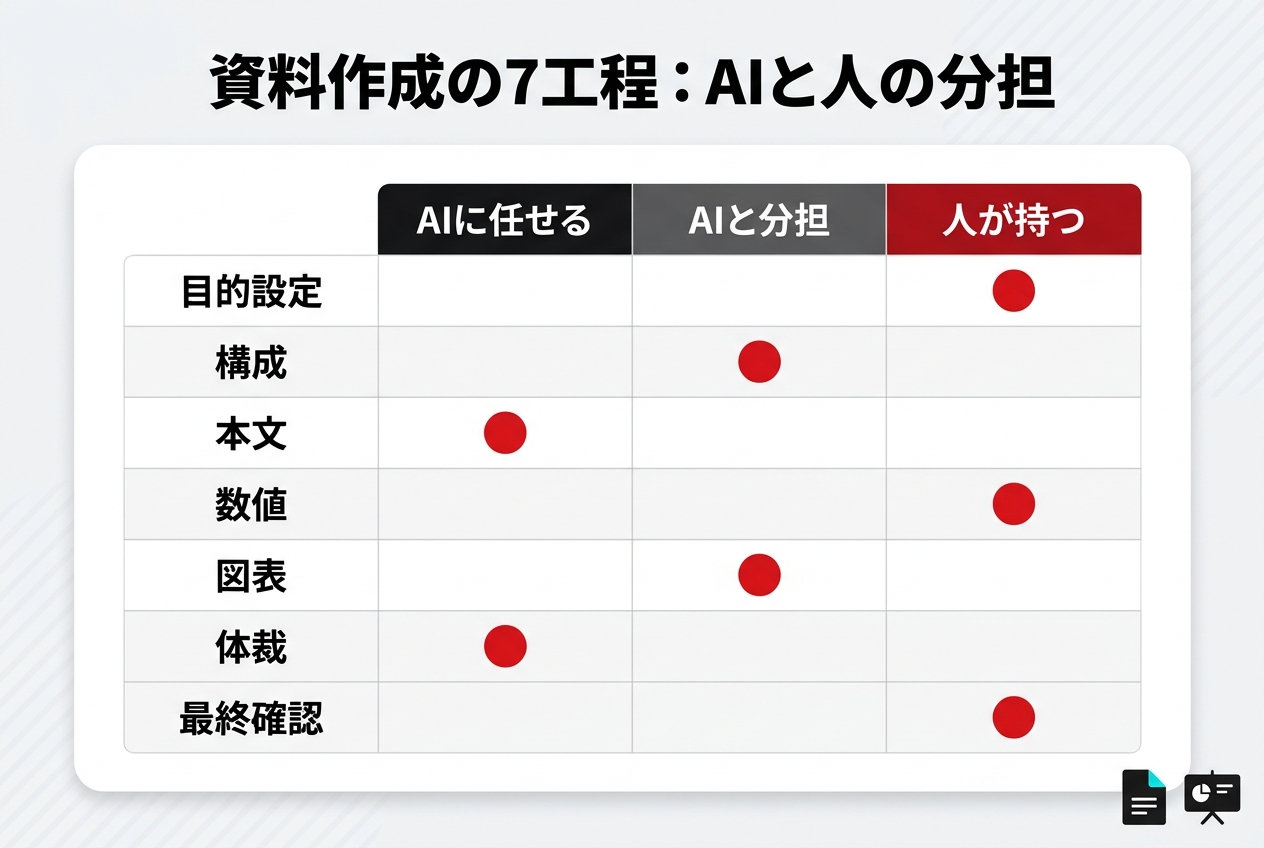
AIに任せるのは、構成案・要約・言い換え・体裁の整形など、元資料と見比べて直せる作業までです。 目的の設定・自社固有の数値・最終確認は人が担当します。この線引きは、提案書・社内資料・プレゼンのどれでも大きくは変わりません。
工程ごとの線引き:目的設定・構成・本文・数値・図表・体裁・最終確認
資料作成を7つの工程に分けると、AIが力を発揮するのは文章を整える工程です。判断と確認は人の側に残ります。表の「任せる条件」を満たさない工程は、AIに渡さず人が進めてください。
| 工程 | 任せ方 | 人がすること | 任せる条件 |
|---|---|---|---|
| 目的設定 | 人が持つ | 誰に何を決めてほしい資料かを1行で決める | 任せない(AIには選択肢を出させる程度) |
| 構成 | AIと分担 | AIの構成案を見て、項目の過不足を直す | 目的の1行か元資料が手元にある |
| 本文 | AIに任せる | 言い回しと事実関係を直す | 構成が確定している |
| 数値 | 人が持つ | 元データから入力し、出力と突き合わせる | 元データが手元にある |
| 図表 | AIと分担 | 図表の案を見て、元データで作り直す | 図の元になるデータがある |
| 体裁 | AIに任せる | 崩れた箇所だけ直す | 社内のテンプレートがある |
| 最終確認 | 人が持つ | 提出前に通読する | 任せない |
AIに任せてよい作業の条件
AIに任せやすいのは、元データや元資料があり、出力をそれと見比べて直せる作業です。要約・言い換え・構成案の作成・体裁の整形などが当てはまります。
一方、見比べる元がないまま「それらしい内容を書いて」と頼む作業は、出力が正しいかを確かめられません。こうした部分はAIに頼まず、人が書いてください。なお、これは実務上の目安で、公的な基準ではありません。
人が持つべき判断:相手・自社の数値・価格・事例・最終責任
相手が誰で、その資料で何を決めてほしいのかを知っているのは、人だけです。AIに渡していない自社の価格・実績・事例が出力に含まれていても、その記載には根拠がありません。 人が自分で入れ、元の帳票や契約書で確かめてください。
提出した資料の最終責任も、AIではなく資料を出した人が負います。
「数分で完成」にならない理由:AIが出すのはたたき台まで
AIが生成したスライド資料には、見た目が不自然な箇所や、事実として不正確な情報が含まれる場合があります。Gemini Notebook(旧 NotebookLM)の公式ヘルプにも、この注意書きがあります(2026年11月時点)。生成直後の資料は完成品ではなく、人が直す前提のたたき台です。
出典:Gemini Notebook(旧 NotebookLM)ヘルプ「スライド資料を生成する」の重要事項
ここまでの線引きを自社の資料に当てはめたいときは、AI顧問のサービスページで支援の中身を確かめられます。
提案書・社内資料・プレゼンで、使うAIはどう変わるか
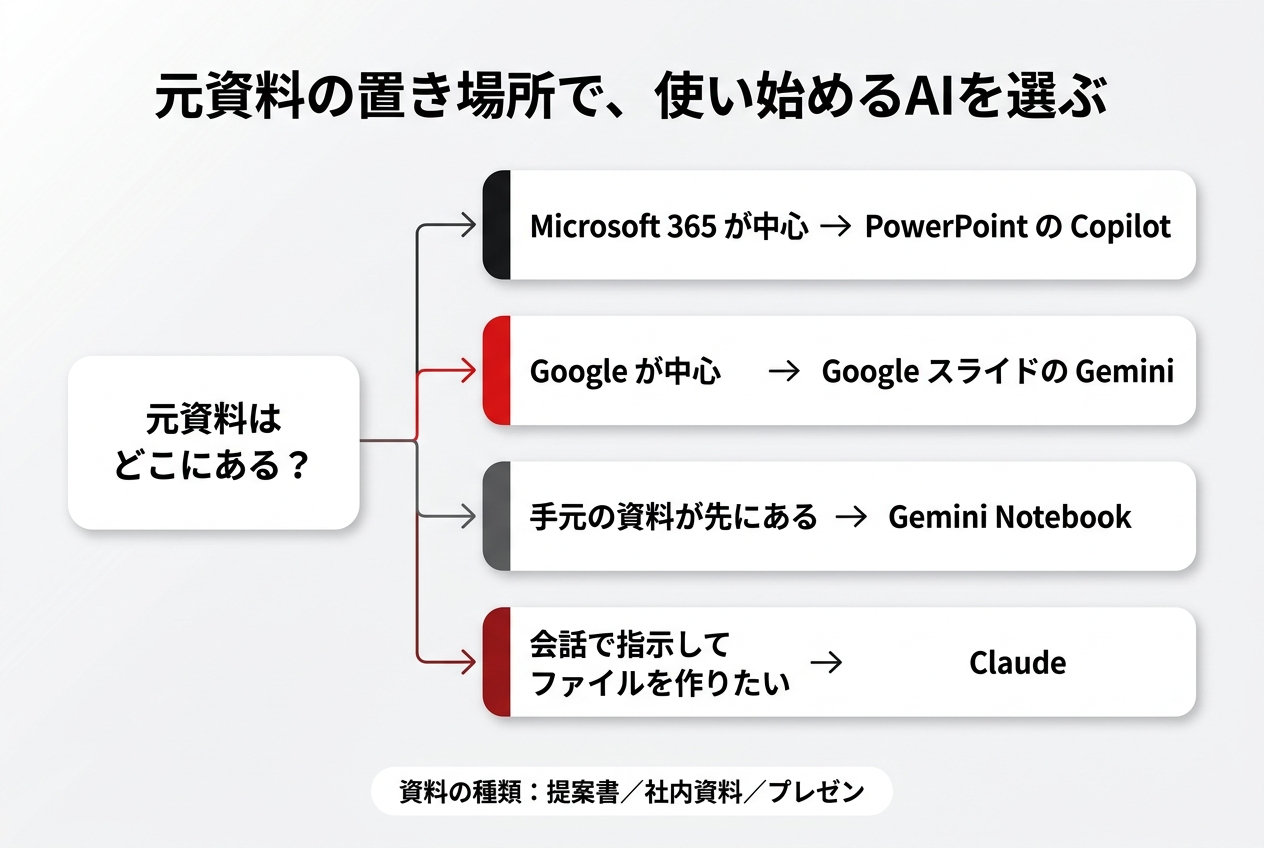
使い始めるAIは、資料の種類よりも、いま使っている環境と元資料の置き場所で決まります。 ここで取り上げるのは4つのツールです(機能は2026年11月時点)。
使い慣れた環境の中で使う:PowerPoint の Copilot
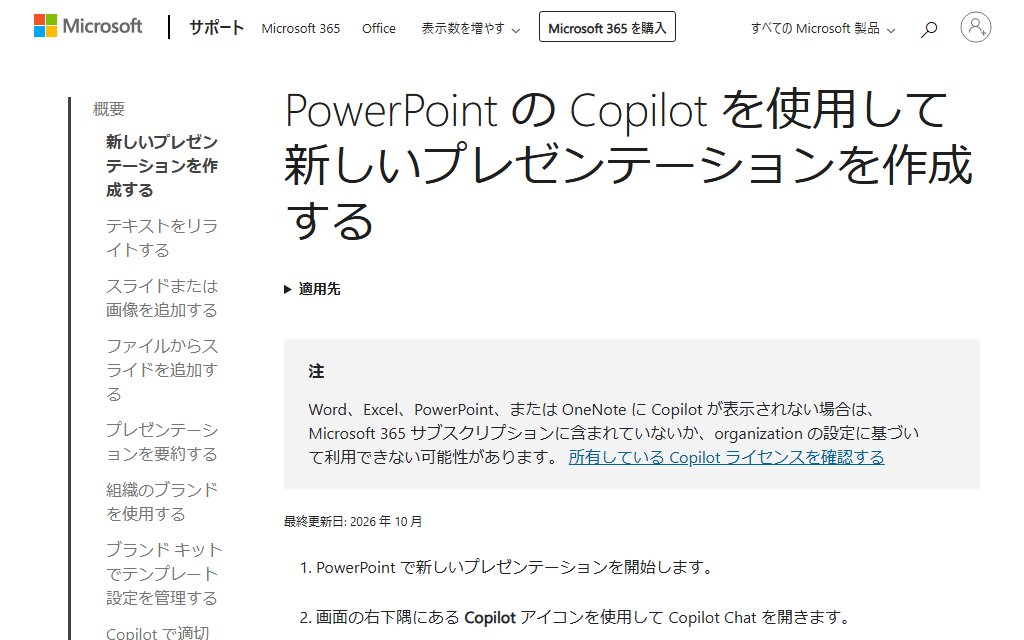
出典:Microsoft サポート「PowerPoint の Copilot を使用して新しいプレゼンテーションを作成する」
Copilot を利用できる Microsoft 365 の契約と、組織の設定での利用許可が前提です。条件がそろえば、PowerPoint の画面から Copilot にスライドの作成を頼めます。AIへの指示文(プロンプト)を入力すると、新しいプレゼンテーションが作られるのが基本の流れです。対象者やスライドの長さを Copilot から質問されることもあります。
PowerPoint の Copilot の公式ヘルプを開く
使い慣れた環境の中で使う:Google スライドの Gemini
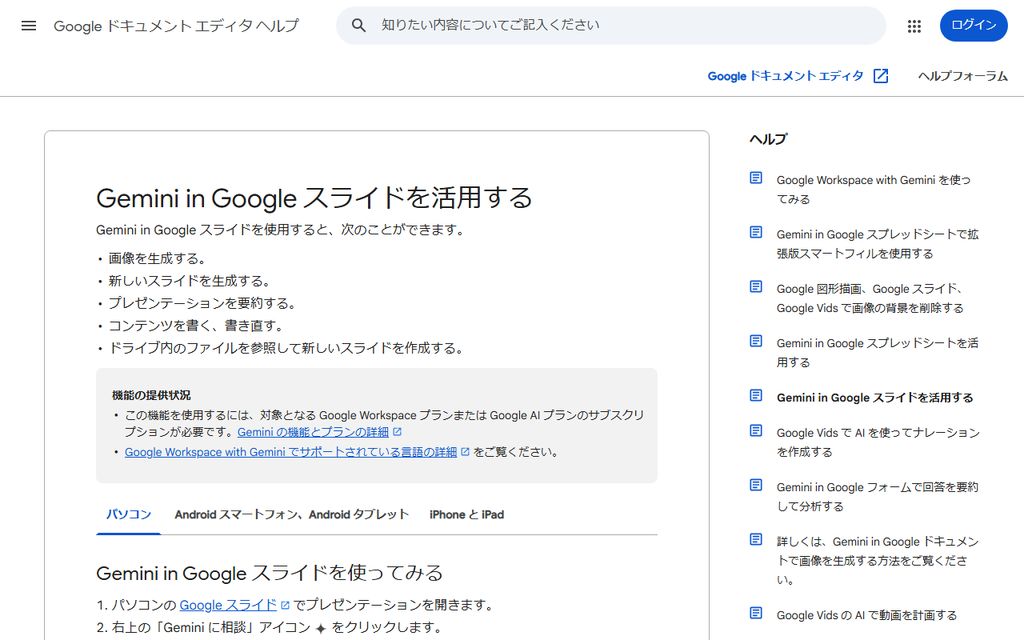
出典:Google ドキュメント エディタ ヘルプ「Gemini in Google スライドを活用する」
Google スライドでは、サイドパネルの Gemini に指示文を入力して、新しいスライドを生成できます。@ に続けてドライブ内のファイルを指定すると、そのファイルを参照させることもできます。
利用の条件は、対象の Google Workspace プランか Google AI プランを契約していることです。
根拠資料から起こす:Gemini Notebook(旧 NotebookLM)
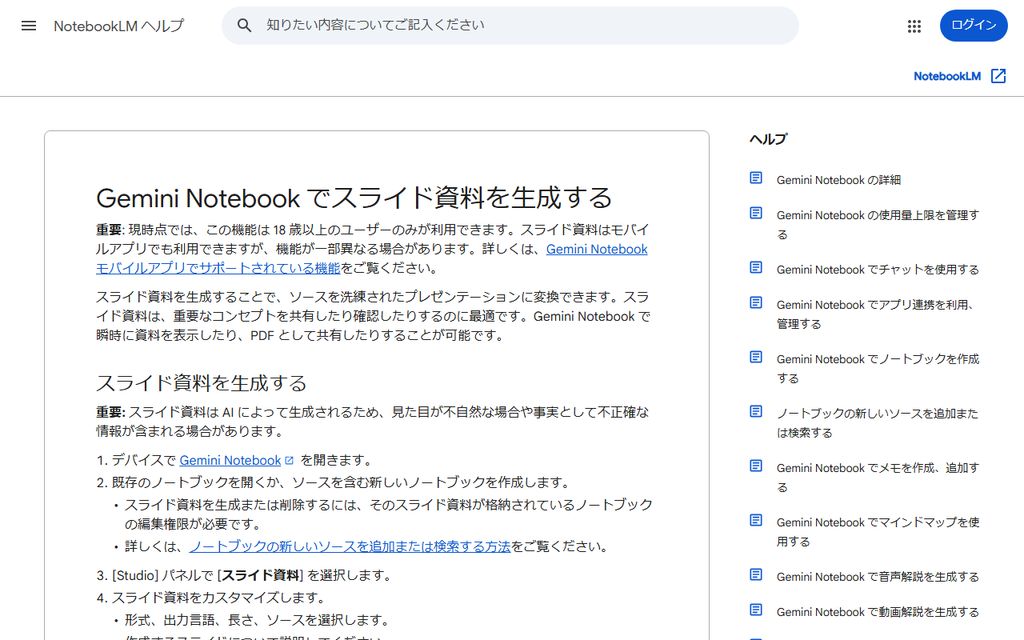
出典:Gemini Notebook(旧 NotebookLM)ヘルプ「スライド資料を生成する」の手順
Gemini Notebook では、登録したソース(AIに読ませる元資料)からスライド資料を生成できます。
NotebookLM は現在、Gemini Notebook に名称が変わり、ヘルプの見出しも Gemini Notebook です(2026年11月時点)。操作の流れは、関連記事「NotebookLMスライド自動生成|資料作成をAIに丸投げ」で扱っています。
会話で指示してファイルを作る:Claude
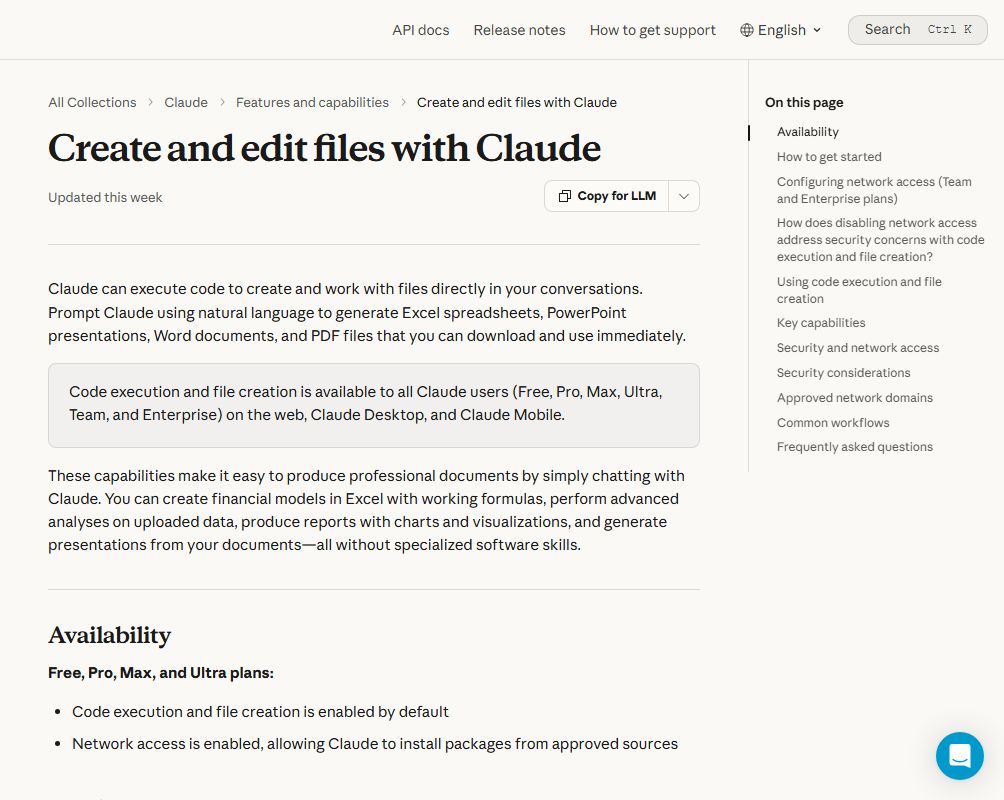
出典:Claude ヘルプセンター「Create and edit files with Claude」
Claude では、会話の指示だけで PowerPoint・Excel・Word・PDF のファイルを作成・ダウンロードできます(2026年11月時点)。対話でデザインやプロトタイプ、ワンページャーなどを作る機能として Claude Design もあります。関連記事「【完全攻略ガイド】Claude Designでプロ級の提案資料を爆速作成する方法」で解説しています。
最初に試す1つの決め方
最初に試すツールは、次の4つの基準で選べます。機能の優劣ではなく、使い始めやすさを基準にした分け方です。
- Microsoft 365 が中心なら Copilot
- Google のサービスが中心なら Gemini
- 手元に元資料がそろっているなら Gemini Notebook
- 会話で指示しながらファイルを作りたいなら Claude
| ツール | 使う環境 | 作成の起点 | 書き出し形式 | 利用条件 |
|---|---|---|---|---|
| PowerPoint の Copilot | PowerPoint | プロンプトボックスに作りたい内容を入力 | 公式に記載なし | Copilot が使える Microsoft 365 の契約と、組織設定での利用許可 |
| Google スライドの Gemini | Google スライド | サイドパネルに指示文を入力(@ でドライブのファイルを参照) | 公式に記載なし | 対象の Google Workspace プランか Google AI プランの契約 |
| Gemini Notebook(旧 NotebookLM) | Gemini Notebook | 登録したソースをもとに生成 | PDF、PowerPoint(.pptx) | 18歳以上のユーザー(現時点) |
| Claude | 会話(チャット) | 会話で指示を入力 | PowerPoint、Excel、Word、PDF | 全プランで利用可(Team と Enterprise は管理者が無効にできる) |
運営会社とサービスの全体像は、あなたのAI顧問の公式サイトで確認できます。
AIで資料を作る手順:目的の設定から確認まで5ステップ
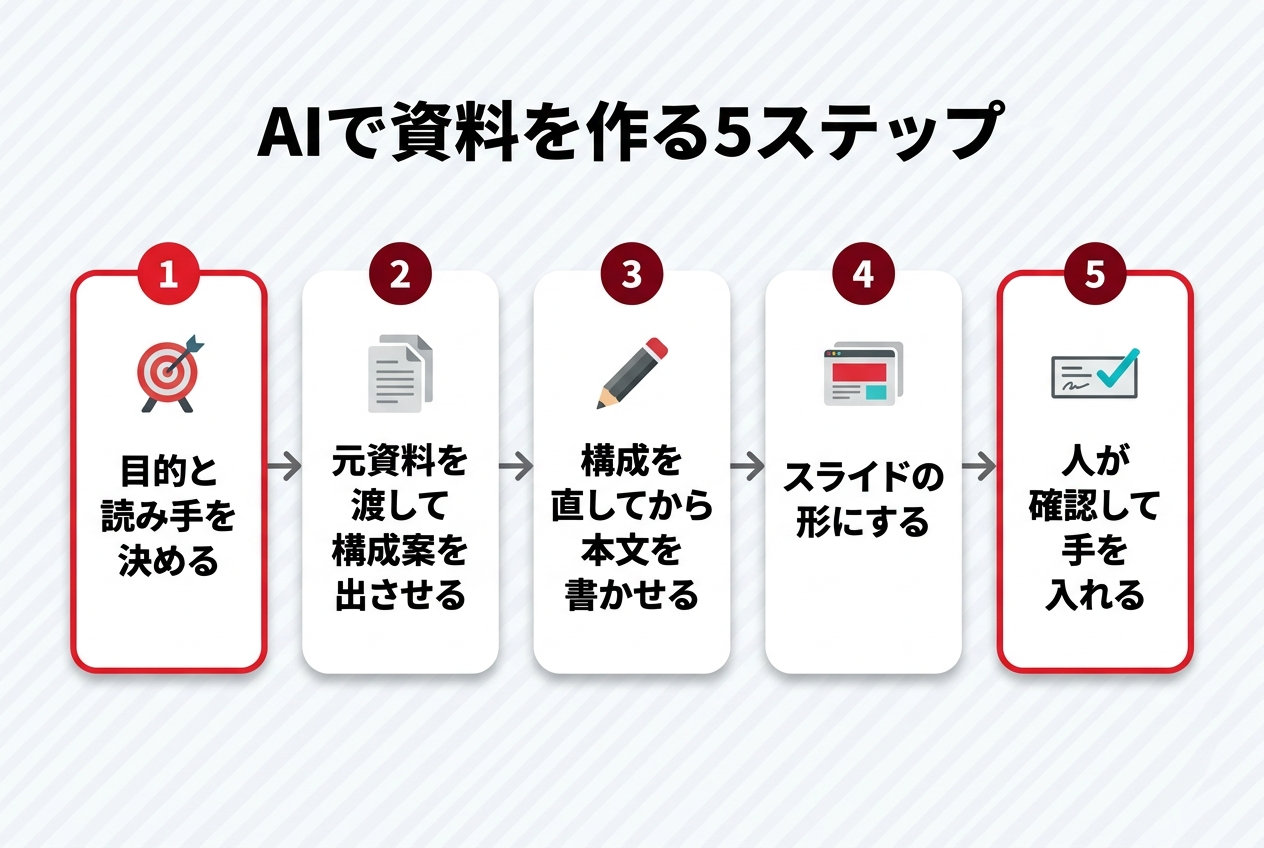
手順は5ステップです。まず目的と読み手を決め、元資料を渡して構成案を出させます。構成を直してから本文を書かせ、スライドの形にしたら、最後は人の確認です。
ステップ1:資料の目的と読み手を決める
最初に、誰に何を決めてほしい資料なのかを1行で書き出します。「取引先の購買担当者に、来期の発注量を決めてもらう提案書」のように、相手と決めてほしい内容を入れてください。
この1行はAIに考えさせずに人が決め、AIへの指示文の冒頭に置きます。
ステップ2:元資料を渡して構成案を出させる
目的の1行と元資料を渡し、構成案を箇条書きで出させます。指示文は「〇〇に△△を決めてもらう資料です。添付の資料をもとに、章立てを箇条書きで出してください」程度で十分です。
出てきた構成案は、入れたい項目が抜けていないかを確認してください。
ステップ3:構成を直してから本文を書かせる
構成を人が直して確定させてから、本文を章ごとに書かせます。章ごとに頼むのは、一度に確認する範囲を小さくし、直す指示も出しやすくするためです。
「結論を先に」「1スライドに1メッセージで」のような語調や分量の注文も、この段階で出してください。
ステップ4:スライドの形にする
確定した本文を、前章で選んだツールでスライドにします。作成の起点はツールごとに違います。Copilot と Gemini はアプリ画面での指示、Gemini Notebook は登録したソース、Claude は会話が起点です。
テンプレートやレイアウトなどの体裁は、スライドにしてから整えれば十分です。
ステップ5:人が確認して手を入れる
提出前に、次の4項目を順に確かめてください。
| 確認項目 | 突き合わせる先 |
|---|---|
| 数値 | 元データ |
| 固有名詞 | 公式サイト |
| 構成案との差分 | ステップ3で確定した構成案(抜けや追加がないか) |
| AIっぽい文面 | 自社の事情と根拠(足りなければ書き足す) |
AIっぽい文面の具体的な直し方は、「【マニュアル】文章の「AIっぽさ」をAIに消させるプロンプト設計・運用法」で解説しています。
5つの手順をどの業務から始めるかを外部と一緒に考えたい場合は、AI顧問のサービスページが相談窓口です。
提案書・社内資料・プレゼンを、それぞれどうAIで作るか
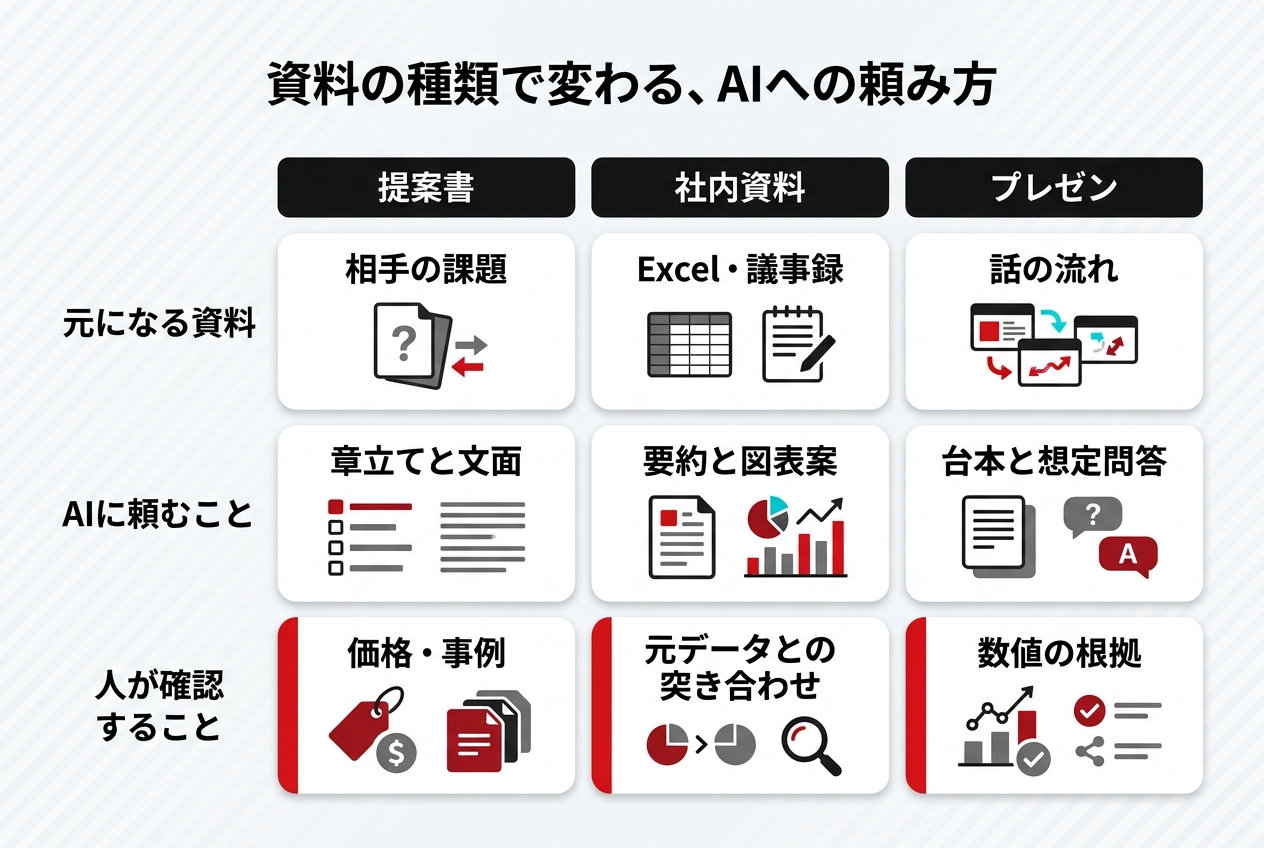
資料の種類によって変わるのは、AIに頼む内容と人が確認する点です。提案書は相手の課題から、社内資料は元データの要約と図表化から、プレゼンは話の流れと台本から組み立てます。
提案書:相手の課題から始め、自社の数値は人が入れる
提案書では、相手の課題・提案内容・根拠・費用の順で構成案を頼みましょう。指示文は「〇〇社の課題は△△です。課題・提案・根拠・費用の順で章立てを出してください」で足ります。
AIに頼むのは章立てと文面までです。価格や事例はAIの出力を使わず、人が入れてください。
社内資料:Excel・議事録などの元データから要約と図表をつくる
社内資料は元データが手元にあることが多く、AIに任せやすい資料です。たとえば議事録からは決定事項と担当者ごとの要約を、Excelのデータからは図表案とスライドの構成を作れます。
Excelからスライドにする具体的な流れは、「【2026年最新】Excelデータを1分でパワポ化!Claude連携で資料作成を自動化する神ワザ」を参照してください。
プレゼン:話の流れ・台本・想定問答まで頼む
プレゼンでは、スライド本体に加えて、話す順序・台本・想定問答(聞き手から出そうな質問への答え)もAIに頼めます。ただし、スライドや台本に出す数値の根拠は自分で用意してください。
どの資料をどこまでAIに任せるかを業務ごとに整理したい場合は、AI顧問のサービスページに業務の棚卸しを含む支援内容が載っています。
情報漏洩と著作権で、資料作成の前に決めておくこと
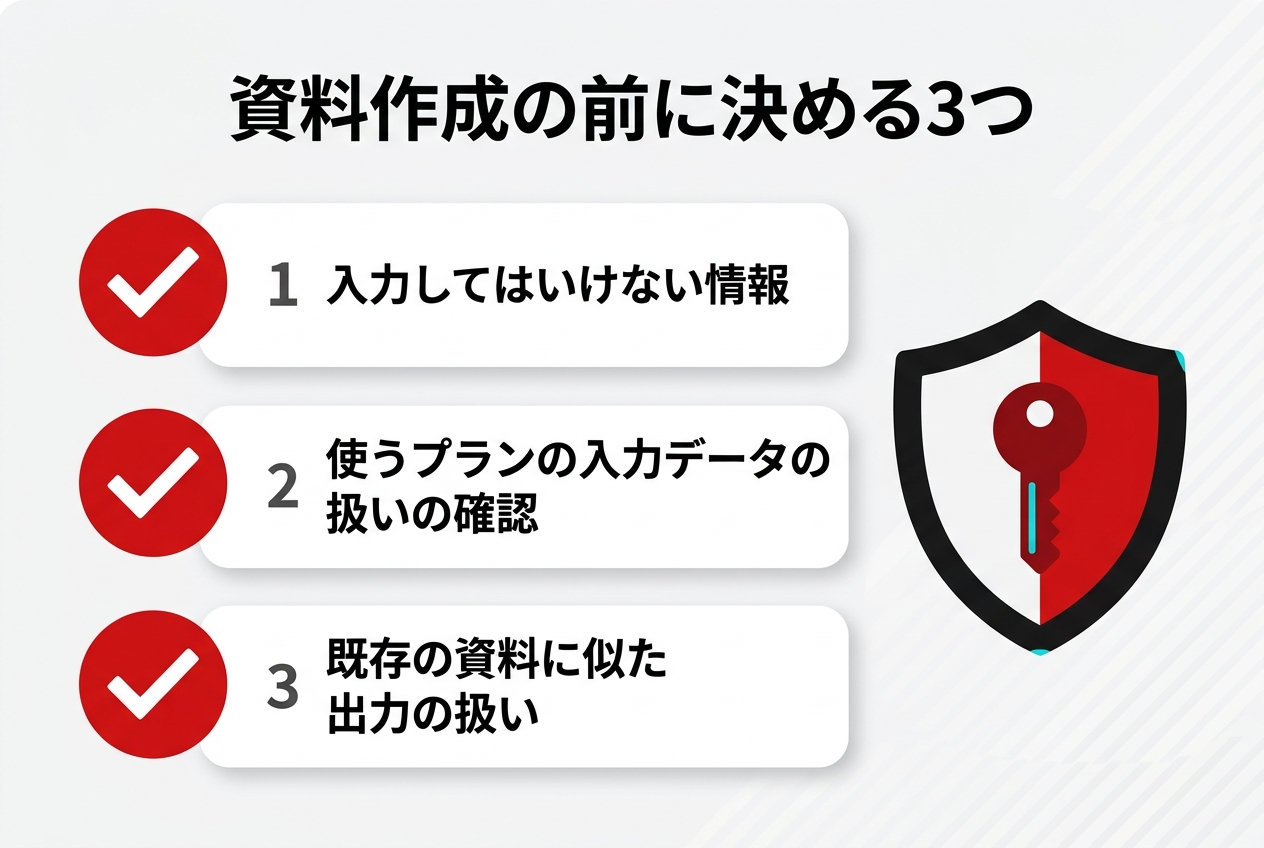
個人情報を含む資料をAIに入力するときは、特定した利用目的の範囲内かを確かめてください。本人の同意を得ずに個人データを入力する場合、入力先のサービスがそのデータを回答の作成以外の目的(機械学習など)で取り扱うと、法令違反になる可能性があります。そのため、入力先が機械学習に使わないことなどを確認する必要があります。これらの確認は、個人情報保護委員会が2023年6月の注意喚起で求めているものです。
出典:個人情報保護委員会「生成AIサービスの利用に関する注意喚起等について」別添1(個人情報取扱事業者向けの注意)
入力してはいけない情報と、入力前に確認すること
資料作成で入力を避けたい情報には、次のようなものがあります。
- 顧客名簿や担当者の連絡先などの個人データ
- 社外秘の価格表や原価
- 契約書・見積書の原本
- 未公表の事業計画
情報漏洩への対策の全体像は、「【必須】あなたの情報、AIにダダ漏れかも?いますぐできる情報漏洩&AIの嘘対策マニュアル」で解説しています。
使うプランの入力データの扱いを、使う前に公式で確認する
入力した内容がAIの学習に使われるかどうかは、ツール・契約の区分・設定によって分かれる場合があります。使い始める前に、各社の公式ヘルプと管理画面で、現在の設定を次の順に確認してください(2026年11月時点)。
- 契約しているプランの区分
- 入力内容を学習に使うかどうか
- 管理者が変更できる設定があるか
著作権:既存の資料や画像に似た出力を、公開資料に使う前に確認する
参考としてAIに渡した資料や画像は、公開前に出力と並べ、言い回しや図の構図が似すぎていないかを見てください。文化庁の考え方(令和6年3月)によると、AIの生成物でも著作権侵害になりえます。条件は、既存の著作物との類似性(表現上の本質的な特徴が感じ取れること)と依拠性(その著作物をもとにしたこと)が認められることです。
出典:文化庁「AIと著作権に関する考え方について」本文p.32(生成・利用段階の侵害判断)
見比べの担当者と手順を決めたいときは、AI顧問のサービスページで相談できます。
社内に広げる最初の一歩:ルールを決める順番と、最初の1本の選び方
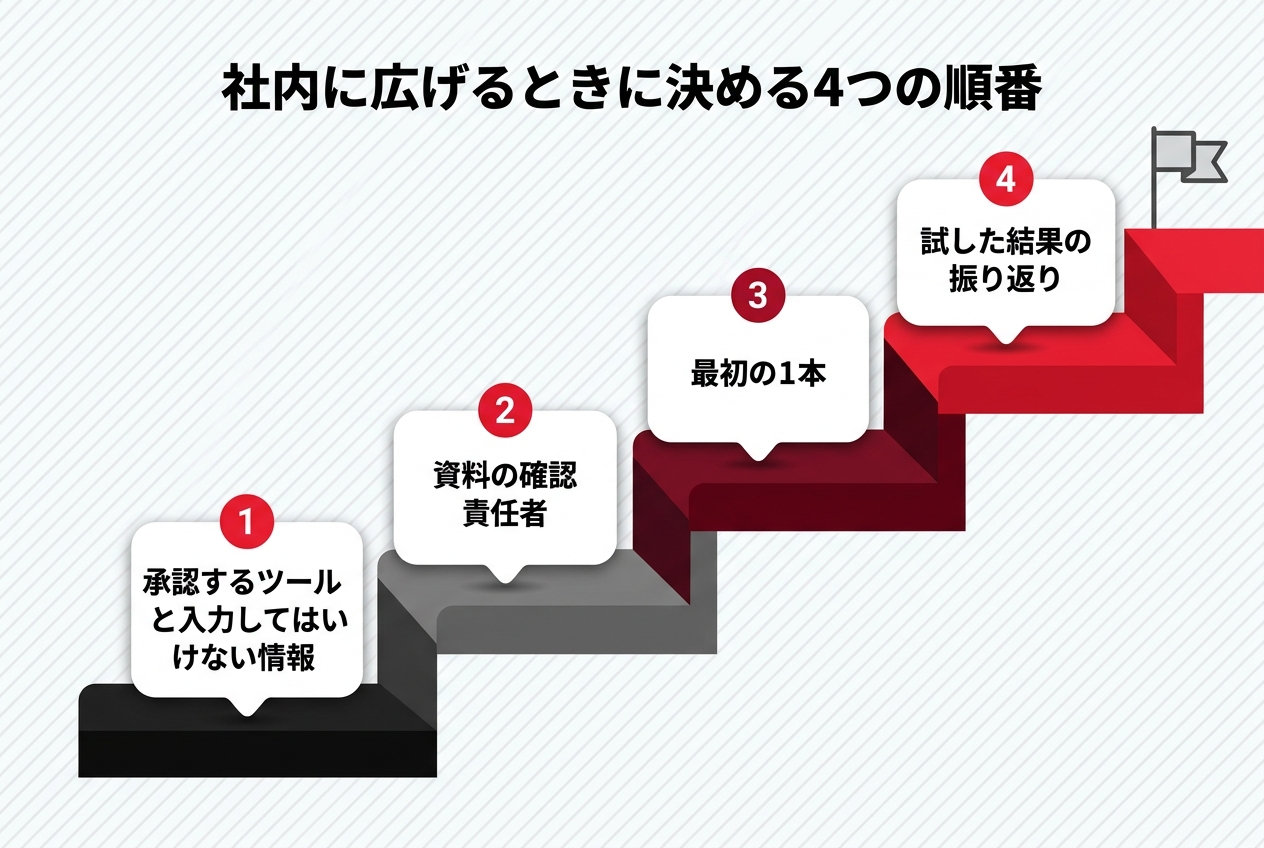
社内に広げるときは、「承認するツールと入力禁止情報」「確認責任者」「最初の1本」「振り返り方」の順に決めます。
承認するツールと、入力してはいけない情報を決める
使ってよいツールの範囲と、機密とみなす情報の線引きは、経営層や情シスがセットで決めてください。入力禁止情報の中身は前章で挙げたとおりです。ここで決めるのは、誰が承認し、どこに明文化するかです。
決めた内容は、社内ポータルや共有フォルダなど、全員が見る場所に置きましょう。
資料の確認責任者を決める
資料ごとに、AIの出力を確認する責任者を1人決めます。確認の手順は、ステップ5の4項目を全社共通にしてください。
最初の1本は、元データがある社内資料から試す
最初の1本は、元データがある社内資料から選びましょう。元データと見比べて出力を直せるからです。
あわせて担当者と期限を決め、「営業企画の担当者が月次報告資料で今月中に1回試す」のように1行で書き出してください。
試した結果の振り返り方:直した箇所を残す
人が直した箇所を記録し、次の指示文に反映しましょう。直しが多い章は、指示文と元資料のどちらを改めるべきかを見極める手がかりになります。
AI導入全体の進め方と優先順位は、「中小企業のAI導入は何から始める?進め方と優先順位の決め方を解説」で解説しています。
最初の1本を試したあと、社内に定着させる段階の支援については、AI顧問のサービスページに案内があります。
あなたのAI顧問株式会社について
本メディアを運営するあなたのAI顧問株式会社は、2025年12月設立、東京都品川区に拠点を置く企業です。代表取締役は黒山結音。AI・DX領域の業務改善支援とAI教育を組み合わせ、経営者の方針づくりから現場での実装・定着まで支援しています。2026年10月には、伴走型サービス「あなたのAI顧問」の支援社数が60社を超えたことを公表しました。会社の概要とサービス全体は、あなたのAI顧問の公式サイトで確認できます。
「あなたのAI顧問」の特徴は、AIツールの使い方を説明するだけで終わらないことです。業務を棚卸しして改善の優先順位を決め、必要に応じて仕組みの実装やマニュアル化にも取り組みます。目指すのは、社員がAIの出力を確かめ、自ら改善を続けられる状態です。そのため、AIリテラシーの向上と業務改善を同じ進め方で扱えます。「何から始めるべきか」を迷っている経営者の方は、まず無料AI活用相談で現状の課題を伝えてみてください。
資料作成でのAI活用についてよくある質問
Q1. 資料作成に使うAIは、無料か有料かをどう見分けますか?
まず、各ツールの公式ヘルプで対象プランの欄に自社の契約が含まれるかを確かめてください。 次に回数や容量の上限を、最後に管理者が機能を有効にしているかを確認します。無料で使える範囲と上限はツールごとに異なり、変更されることもあります(2026年11月時点)。契約前には、各社の料金ページで最新の内容を見ておきましょう。
Q2. AIで作った資料は、どんなファイル形式で書き出せますか?
ツールによって異なります。 Gemini Notebook(旧 NotebookLM)は、ダウンロードのメニューで PDF か PowerPoint(.pptx)を選んで書き出せます。Claude は PowerPoint などのファイルを作成でき、ダウンロードするか Google ドライブに保存して受け取ります(2026年11月時点)。
出典:Gemini Notebook(旧 NotebookLM)ヘルプ「スライド資料を生成する」のダウンロード方法
出典:Claude ヘルプセンター「Create and edit files with Claude」
Q3. 使うAIを変えても、資料作成の進め方は同じですか?
構成を決めて本文を確認する流れは、ツールによらず同じです。 ツールごとに違うのは、ステップ4のスライドにする部分だけです。この部分は使う前に公式ヘルプを開き、対応する書き出し形式と対象プランの2点を確認してください。
Q4. 元資料のファイルが大きいと、AIに渡せませんか?
ツールごとにファイルの大きさの上限や推奨サイズがあります。 Claude は、アップロードとダウンロードのどちらも1ファイル30MBが上限です。PowerPoint の Copilot のヘルプには、Word ドキュメントは24MB未満で最もうまく動作するとあります(2026年11月時点)。
出典:Microsoft サポート「PowerPoint の Copilot」の注記(Word ドキュメントのサイズ)
出典:Claude ヘルプセンター「Create and edit files with Claude」
Q5. PowerPoint で Copilot が表示されないのはなぜですか?
Copilot が Microsoft 365 のサブスクリプションに含まれていないか、組織の設定で利用できない可能性があります。 最初に見るのは、契約に Copilot が含まれているかどうかです。含まれている場合は、組織側で利用が許可されているかを社内の管理者に問い合わせてください。
出典:Microsoft サポート「PowerPoint の Copilot」の注記(表示されない場合)
まとめ:資料作成はたたき台までをAIに任せ、確認と判断は人が持つ
AIに頼むのはたたき台までで、数値の確認と提出の判断は人が持ちます。 任せる範囲と最初に使うAIは、資料の種類や社内の環境によって変わります。使い始める前に決めておきたいのは、入力してよい情報・確認する人・著作権の確認方法の3点です。
まずは自社の資料を種類別に書き出し、元データのある社内資料で最初の1本とルールを決めましょう。
自社に合った進め方を相談したい場合は、AI顧問のサービスページで支援内容を確認できます。
WRITERライター紹介
黒山結音
あなたのAI顧問株式会社 代表取締役
「AIは現場で使えなきゃ意味がない」を掲げ、30社以上にAI顧問として導入から定着までサポート。OpenClaw・Claude・ChatGPTなどAIツールを実務でフル活用し、AI駆動経営を実践。本メディアでは、実際の現場で効果が出た事例や、AI初心者がつまずく「最初の一歩」を、専門用語を極力使わずに解説します。
OpenClaw / Claude Code / Codex / Cursor / Manus
この記事をシェアする