















AI実践
企画・マーケター
SNS企画・運用
クリエイティブ

Palmierで動画編集をAIエージェントに任せる方法|Codex・Claude連携対応
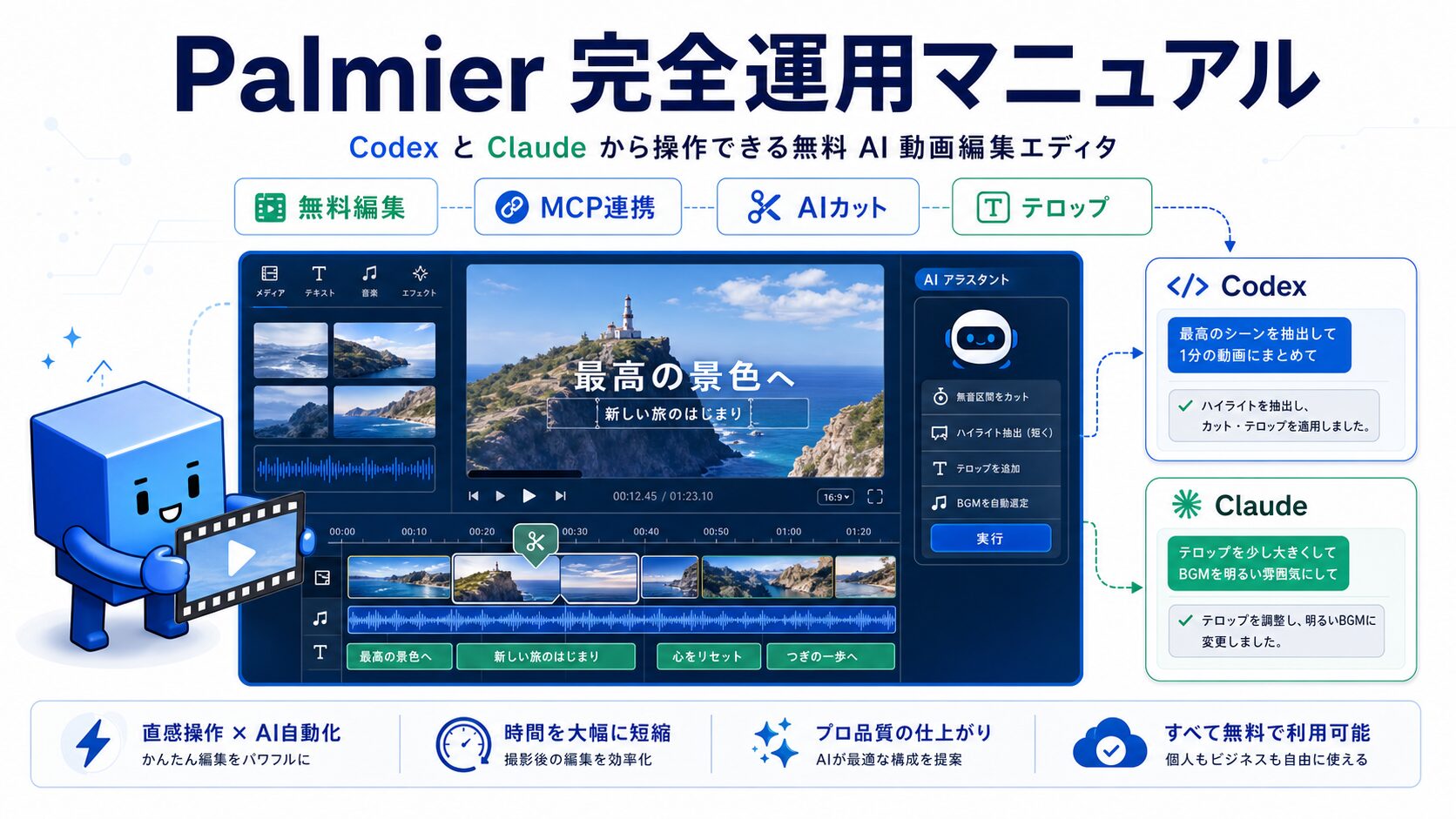
Palmierは、通常の動画編集ソフトとして使えるだけでなく、MCP連携によってCodex、Claude Code、Claude Desktop、CursorなどのAIエージェントからタイムラインを操作できる動画編集エディタです。喋り動画の無音カット、フィラーワードの整理、字幕作成、書き出し前レビューまでをAIに手伝わせたい人に向いています。
本記事では、2026年6月時点の公式情報と実務運用マニュアルをもとに、まず無料範囲で試すための流れを整理します。料金や対応OSは変わる可能性があるため、導入前に公式サイトも確認してください。
まず結論
- Palmierのエディタ本体とMCP連携は無料で利用できます。
- AI画像・AI動画・AI音声生成、アップスケール、Palmierチャットなどの生成系機能はクレジット対象です。
- 公式サイトでは、macOS 26 Tahoe以降が必要と案内されています。
- MCPを使うと、CodexやClaudeからタイムライン上のクリップを読み取り、トリム、分割、並べ替え、調整を依頼できます。
- AIに任せる前に、元動画を保管し、短い素材でテストし、書き出し前に人間が確認する運用が重要です。
Palmierでできること
| 用途 | できること | 注意点 |
|---|---|---|
| 既存動画の編集 | カット、分割、並べ替え、字幕、MP4書き出し | 無料範囲で始めやすい |
| AIエージェント連携 | MCP経由でCodexやClaudeに編集を依頼 | Palmierアプリを起動し、対象プロジェクトを開いておく |
| AI生成 | 画像・動画・音声生成、アップスケールなど | クレジット消費を前提にする |
| 外部編集ツール連携 | Premiere Pro / DaVinci Resolve向けXML書き出し | 最終編集ツール側でも確認する |
初回セットアップ
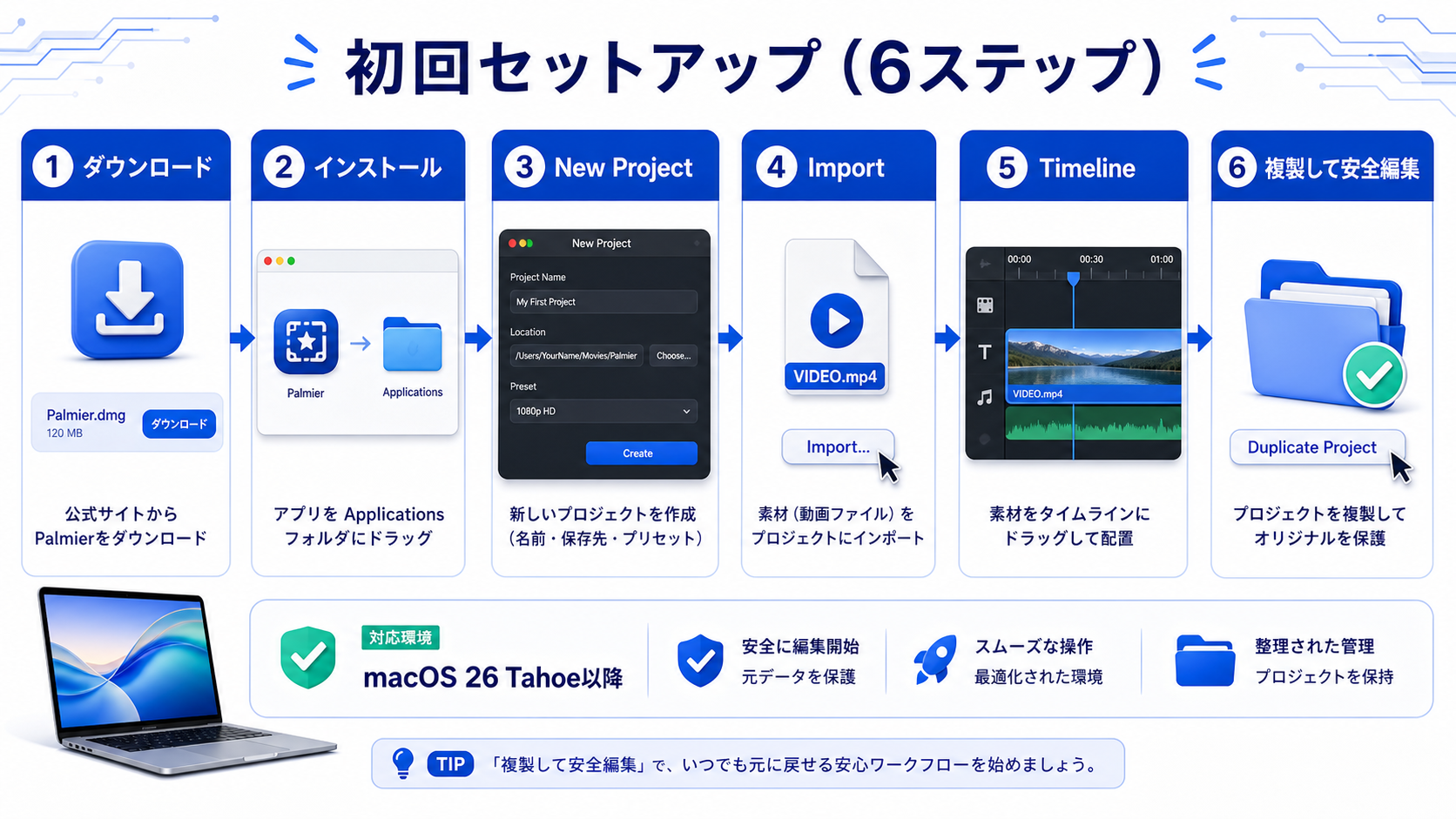
- Palmier公式サイトからmacOS版をダウンロードします。
- アプリをインストールして起動します。
- New Projectから新規プロジェクトを作ります。
- Importで動画素材を読み込みます。
- 読み込んだ素材をタイムラインへ配置します。
- まず手動で再生し、映像・音声・尺・不要な映り込みを確認します。
元動画を壊さないために、作業前にフォルダを分けておくと安心です。
Palmier_Project/
  00_original/
    source.mov
  01_palmier_project/
  02_export/
  03_review_notes/
Codex・ClaudeとMCP連携する流れ
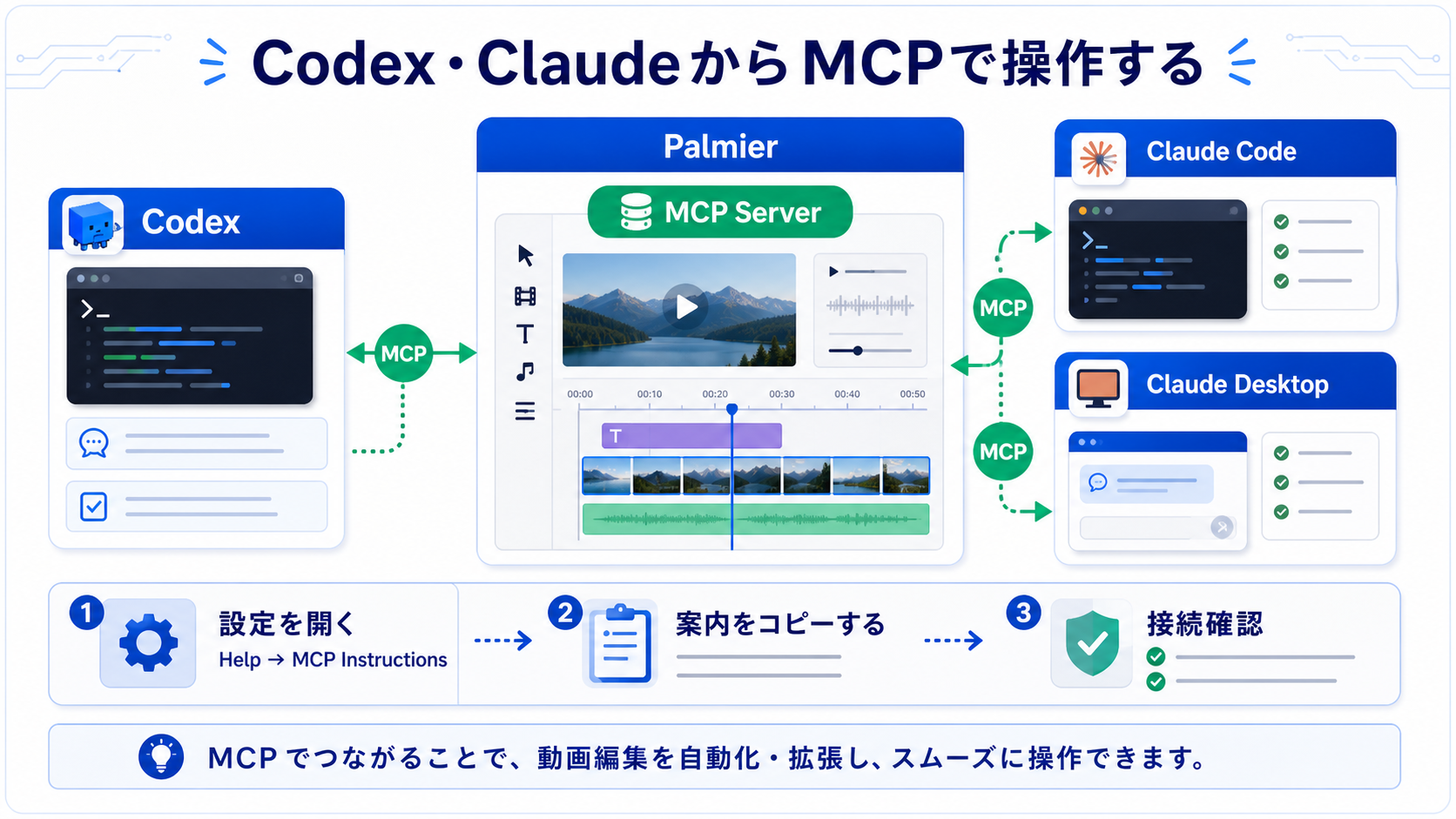
Palmierの強みは、動画編集タイムラインをAIエージェントが直接扱える点です。公式Docsでは、Palmierアプリ内の Help → MCP Instructions から、Cursor、Codex、Claude Code、Claude Desktop向けのセットアップ手順を確認できると案内されています。
- Palmierを起動し、編集したいプロジェクトを開きます。
- Help → MCP Instructionsを開きます。
- Codex、Claude Code、Claude Desktopなど、使うエージェント向けの手順を実行します。
- AIエージェント側を再起動、または新しいセッションで開きます。
- まずは接続確認だけを行い、いきなり編集させないようにします。
接続確認プロンプト
PalmierとのMCP接続を確認してください。
現在開いているプロジェクト名、タイムライン上のクリップ数、動画の長さ、音声トラックの有無を教えてください。
まだ編集はしないでください。
AI駆動編集の基本フロー
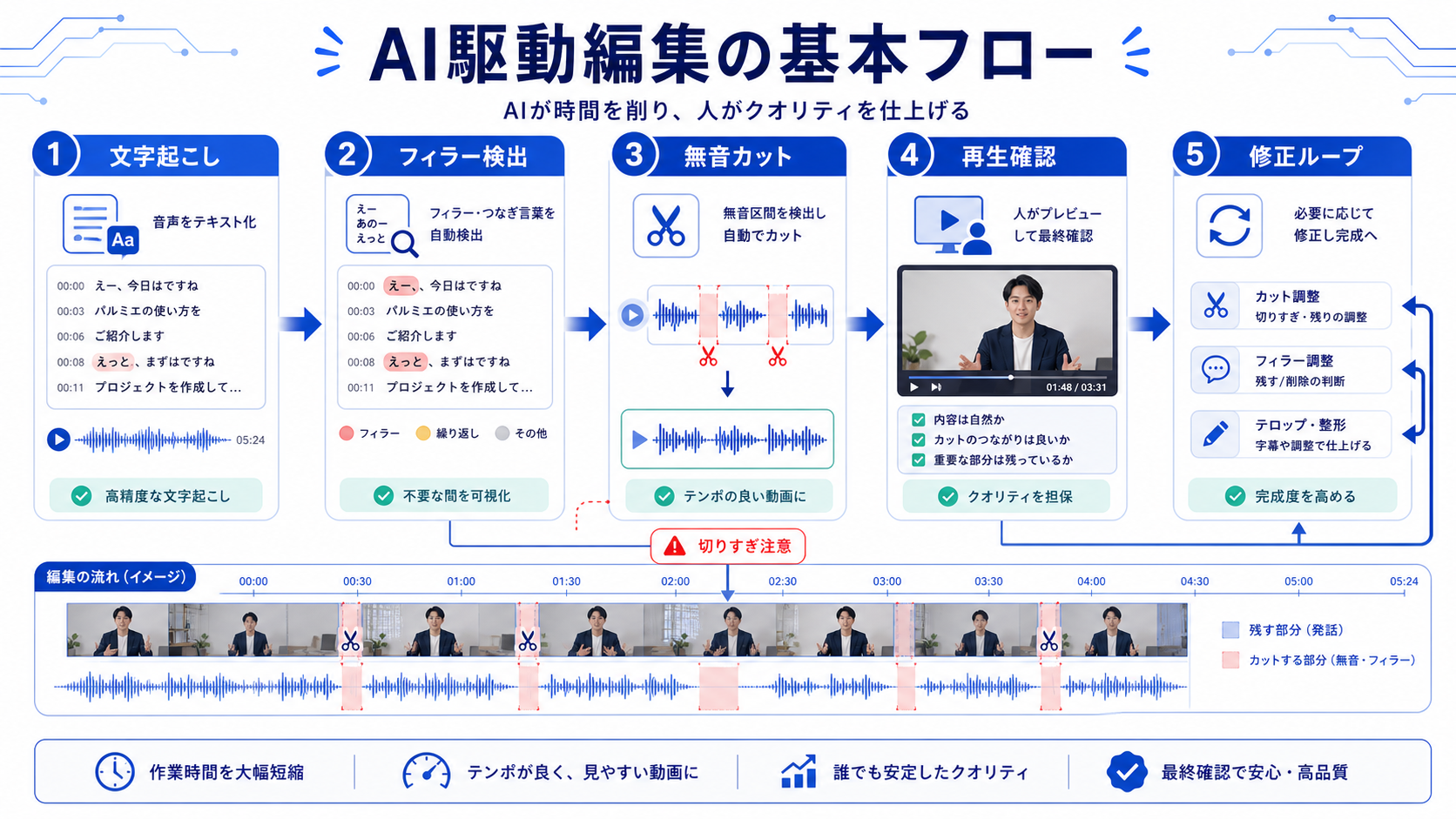
- 文字起こしする
- フィラーワードを検出する
- 無音や長すぎる間を検出する
- カット案を作る
- タイムラインへ反映する
- 再生確認する
- 切りすぎを修正する
- 必要なら字幕を入れる
- 書き出す
最初の編集依頼プロンプト
Palmierで現在開いている動画を編集してください。

目的:
YouTubeやSNSに出せるように、聞きやすいテンポへ整えること。

やってほしいこと:
- 文字起こしを行う
- 「えー」「あの」「その」「まあ」などのフィラーワードを検出する
- 明らかに不要な無音や長すぎる間を短くする
- 言い直しや重複表現を整理する
- 意味が変わるカットはしない
- 話者の自然な間は残す

禁止事項:
- 重要な説明を削らない
- 文脈が分からなくなるほど細かく切らない
- 元動画ファイルを削除しない
- 書き出しはまだしない

完了条件:
- どの方針でカットしたか説明する
- カットが多すぎそうな箇所を報告する
- 人間が確認すべき箇所をタイムスタンプ付きで出す
切りすぎを防ぐレビュー
AI編集は速い一方で、自然な間や重要な言葉まで削ってしまうことがあります。長い動画や顧客向け動画では、編集担当とは別のAIセッションや別エージェントでレビューさせるのがおすすめです。
Palmierで編集済みのタイムラインをレビューしてください。

確認観点:
- フィラーワードが不自然に残っていないか
- 必要な言葉まで削られていないか
- カットが細かすぎないか
- 聞き取りづらい箇所がないか
- 字幕を入れるべき重要発言がどこか
- 納品前に人間が確認すべき箇所はどこか

出力:
- 問題あり: タイムスタンプ / 問題 / 修正案
- 問題なし: その理由
- 最終確認すべき箇所: 最大10件
まだタイムラインは編集しないでください。
字幕・テロップを入れる
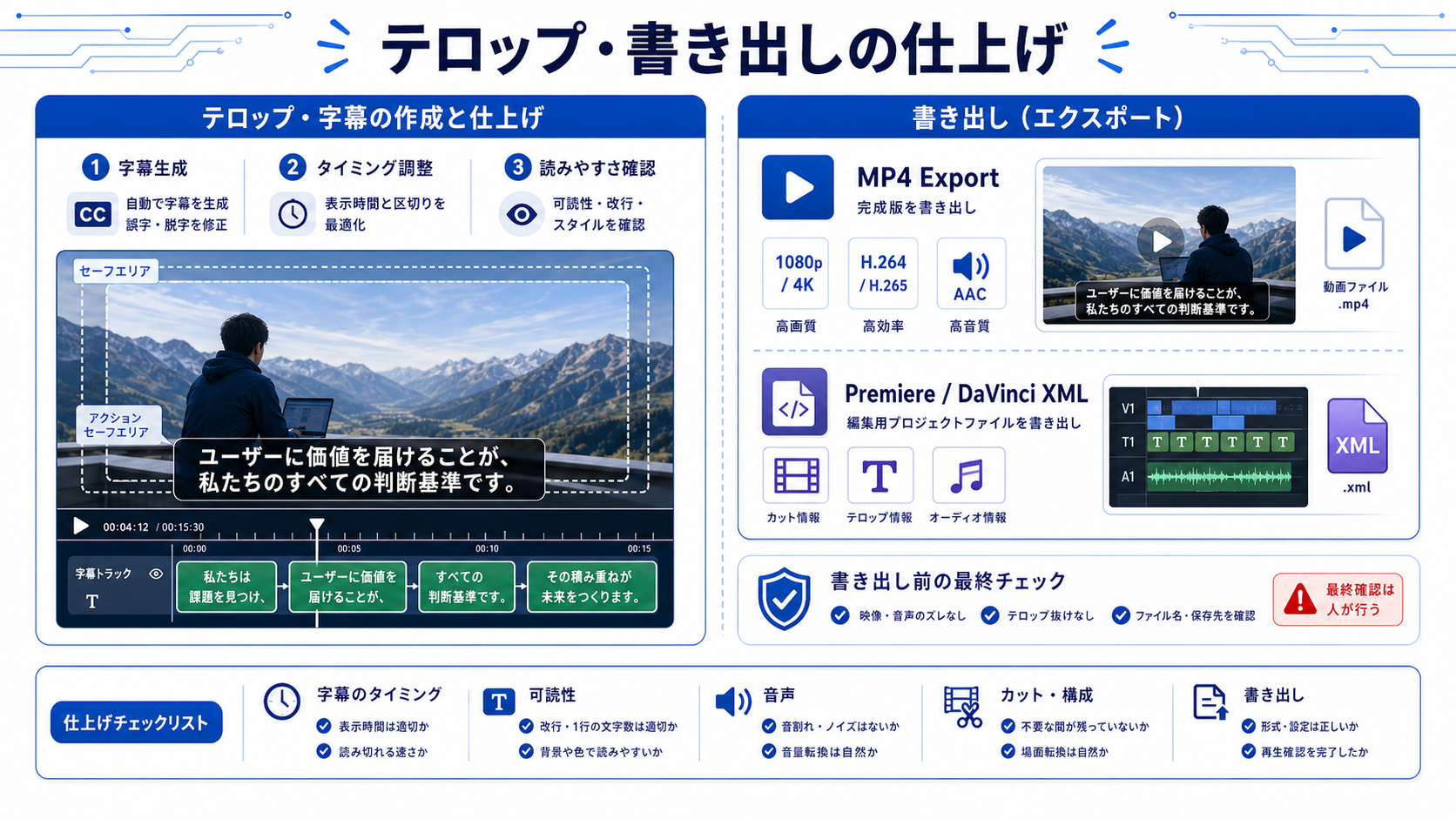
字幕はAIに作らせても、最後は人間が見た目と誤字を確認します。特に固有名詞、会社名、商品名、画面の重要UIと重なる位置は必ず確認してください。
現在の編集済み動画に日本語字幕を入れてください。

方針:
- 1字幕は短く、読みやすくする
- 1行または2行に収める
- 画面下部に配置する
- 人の顔や重要なUIを隠さない
- 話している内容とタイミングを合わせる
- 冗長な「えー」「あの」は字幕に出さない

完了後:
- 字幕が長すぎる箇所
- タイミングが怪しい箇所
- 人間が確認すべき箇所
を報告してください。
書き出し前チェックリスト
- 冒頭と末尾に不要な余白がない
- 音声が途中で切れていない
- 字幕がズレていない
- 顧客名、個人情報、未公開情報が映っていない
- AIが意図せず重要発言を削っていない
- BGMや効果音の音量が大きすぎない
- 書き出し先フォルダが正しい
まず試すならこの手順
- 30秒から2分の短い喋り動画を用意する
- Palmierに読み込む
- CodexまたはClaudeとMCP接続する
- 接続確認だけ行う
- フィラーワードと長い無音だけカットさせる
- 人間が再生確認する
- 切りすぎを修正させる
- 字幕を入れる
- MP4で書き出す
まとめ
Palmierは、動画編集の「作業画面」そのものをAIエージェントに渡せる点が新しいツールです。まずは無料範囲で、既存動画のカット、字幕、書き出しから試すのが現実的です。生成系機能まで使う場合はクレジット消費を前提にし、顧客動画では元素材保護と人間レビューを必ず入れましょう。
参考リンク
最終更新: 2026年6月21日
WRITERライター紹介
黒山結音
あなたのAI顧問株式会社 代表取締役
「AIは現場で使えなきゃ意味がない」を掲げ、30社以上にAI顧問として導入から定着までサポート。OpenClaw・Claude・ChatGPTなどAIツールを実務でフル活用し、AI駆動経営を実践。本メディアでは、実際の現場で効果が出た事例や、AI初心者がつまずく「最初の一歩」を、専門用語を極力使わずに解説します。
OpenClaw / Claude Code / Codex / Cursor / Manus
この記事をシェアする