
















AI実践

Macを閉じるとAIが止まる?Caps Lockを「AI作業の継続スイッチ」にする方法【プロンプト付き】
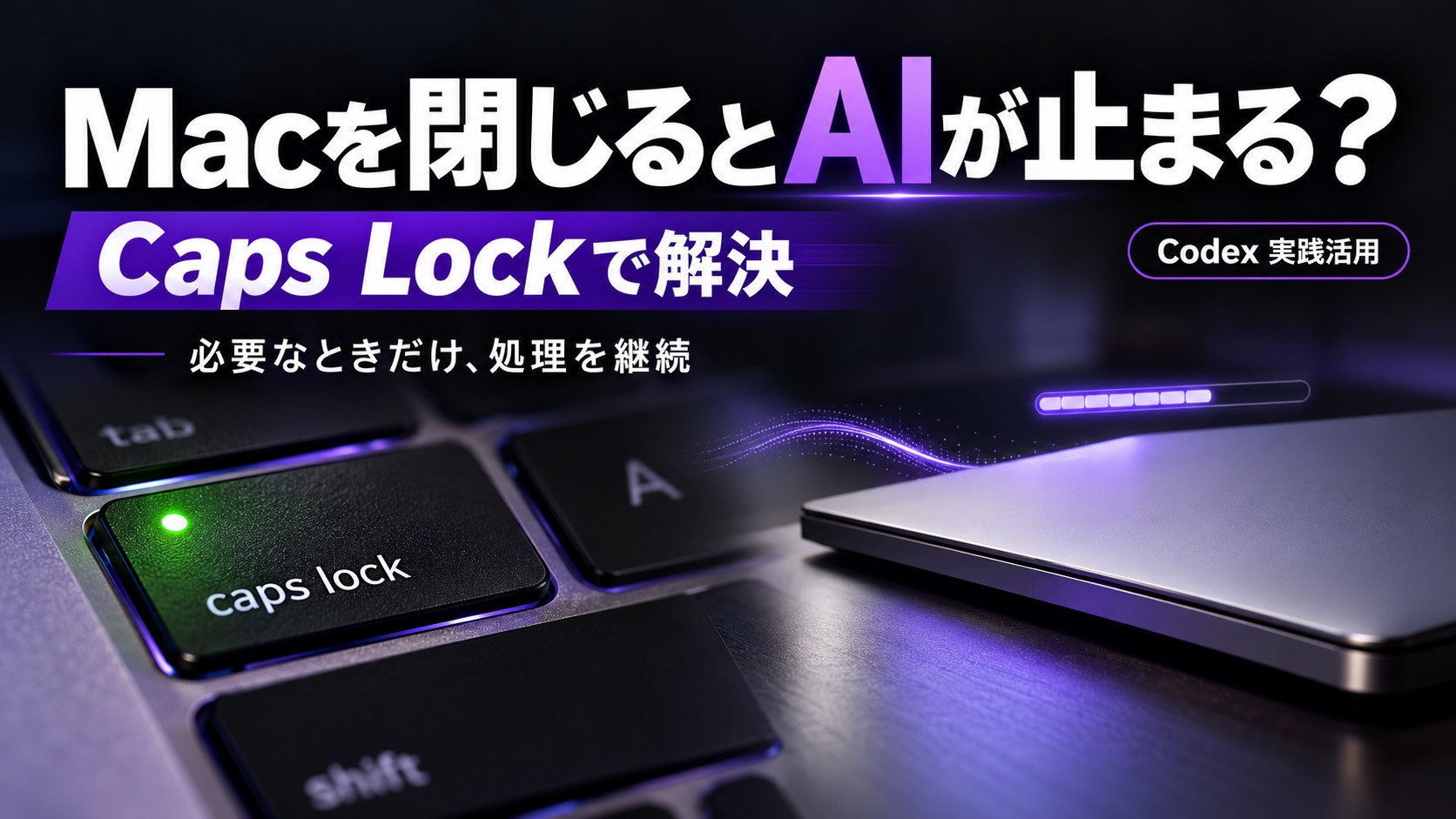
AIに仕事を任せたのに、終わるまでパソコンを閉じられない。
「調べておいて」「アプリを作っておいて」とCodexやClaude Codeに頼んだ。自分は別のことをしたい。でもMacBookを閉じると処理が止まってしまう。仕方なく、ふたを少し開けたまま持ち歩いている――そんな経験はありませんか?
こんにちは。あなたのAI顧問株式会社の黒山結音です。今回紹介するのは、Caps Lockを、必要なときだけMacを起こしておくスイッチとして使う方法です。
普段は閉じたら通常どおりスリープ。作業を続けたいときだけCaps Lockをオンにする。AIを使うたびに感じていた小さな不便を、キーボードのボタン一つで扱えるようにしました。
動画では、私がCodexのGPT-6 Astraに実際に頼んだ内容と、その結果を紹介しています。この記事には、画面に表示した依頼文と、初めて設定する人向けに確認事項を足したプロンプトを掲載しました。どちらも折り畳んであり、全文をコピーできます。
※情報確認日:2026年10月17日。本人出演動画の内容に、Apple・Microsoftの公式資料と当社の実機確認記録を加えて構成しています。紹介するCaps Lock連動は独自に作った仕組みで、Macの標準設定ではありません。
AIに任せられるようになって、気になり始めた「パソコンを閉じられない問題」
動画のきっかけは、「スマートフォンからもAIを使いたいのに、パソコンを閉じると使えなくなる」という会話でした。
ここで困っているのは、手元のMacを動かし続ける必要がある使い方です。たとえば、Macのファイルを読み書きしたり、ターミナルでプログラムを実行したりする作業。処理を担当するMacがスリープすれば、そのMac上の作業は進まなくなります。
Appleのユーザガイドでも、Macノートブックをスリープさせる操作として「ディスプレイを閉じます」と説明されています。Apple公式:Macをスリープ状態にする/スリープ解除する
人が画面を見て作業している間は、閉じたら休む動作が自然です。ところが、AIに少し長い仕事を任せると、「私は画面を見ていなくてもよいのに、Macには動いていてほしい」という場面が出てきます。
自分のPCで動く処理か、クラウドで動く処理かを確認する
この方法が役立つかどうかは、作業を動かしている場所で考えると分かりやすくなります。
| 作業の実行場所 | Macを閉じることとの関係 |
|---|---|
| 手元のMacで動くプログラムやローカルの開発作業 | 本体がスリープすると、継続に影響する |
| クラウド側だけで完結するジョブ | 手元のMacを起こしておく必要があるかは、そのサービスの実行方式による |
| スマホから手元のMacへつなぐ遠隔操作 | Macの稼働に加え、接続手段とネットワークも必要 |
つまり、まず確認したいのは「その作業はどこで動いているか」です。この記事の対象は、手元のMacを実行役として使い続けたい人です。
最初の解決策は「閉じてもスリープさせない」。でも、今度は電池が気になる
動画では、最初に「物理的に閉じても、パソコンを動かしたままにする」という方法を紹介しています。実際、私のMacも、ふたを閉じたあとにCodexやClaude Codeの処理を続けられる設定にしていました。
ところが、便利になった一方で、次の困りごとが出てきました。
作業を続ける必要がない時間まで、Macが起きたままになる。
スリープは電力を節約するための機能です。ずっと動かしていれば、その時間も電力を使います。動画で私が「充電の減りが早すぎる」と話しているのは、この運用で感じた問題です。消費量は、処理の重さ、通信、電源接続、機種などによって変わります。Apple公式:スリープと電力の説明
そこで、もう一段だけ改善しました。
普段は休ませる。仕事を続けてほしいときだけ、切り替える。
この切り替えに使ったのが、Caps Lockです。
Caps Lockが光っている間だけ、AI作業を続けるスイッチに
作りたかった動作は、とてもシンプルです。
| Caps Lockの状態 | 今回作った仕組みの動作 |
|---|---|
| オフ・消灯 | スリープ防止を解除し、ふたを閉じたときはmacOSの通常動作へ |
| オン・点灯 | スリープ防止を有効にし、ふたを閉じてもローカル処理を続けられる状態へ |
※電源や外部ディスプレイなどの接続条件によっては、通常の動作でもMacが閉じたまま稼働する場合があります。「オフなら、どんな条件でも必ずスリープする」という意味ではありません。
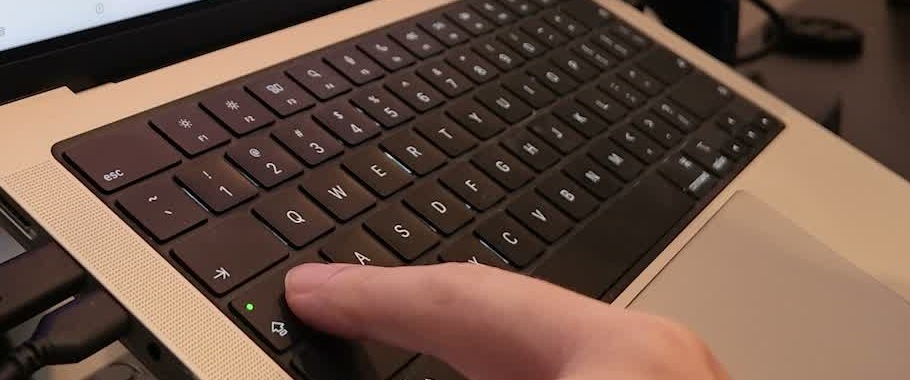
Caps Lockを選んだ理由は、状態が目で分かるからです。私のMacではキーの点灯を見れば、継続モードにしているか確認できます。設定画面を探したり、切り替えるたびにコマンドを入力したりする必要がありません。
使い方は、たとえば次の流れです。
- CodexやClaude Codeに、手元のMacで進める作業を頼む。
- ふたを閉じても続けたいときは、Caps Lockをオンにする。
- 点灯を確認し、設定の反映を待ってから、通気を確保した場所でふたを閉じる。
- 作業が終わったらCaps Lockをオフにし、スリープ防止を解除する。
当社の実装では、Caps Lockの状態を約0.5秒ごとに確認しています。動画の画面でも「オンにしたら、1秒ほど待ってから閉じてください」と案内されています。別の実装を使う場合は、その仕組みの案内に従ってください。
なお、スリープを防止している間は、引き続き電力を使います。 Caps LockをオンにするとAIの計算が省電力になるわけではありません。必要のない時間に通常の動作へ戻しやすくする工夫です。
Codexには、欲しい動作を自分の言葉で伝えた
今回、私は最初から詳しいプログラムの設計を書いたわけではありません。
「今は閉じても動く。でも電池が減る」「普段は元どおり休ませたい」「Caps Lockがオンのときだけ動かしたい」。この順番で、今の困りごとと希望する動作を伝えました。
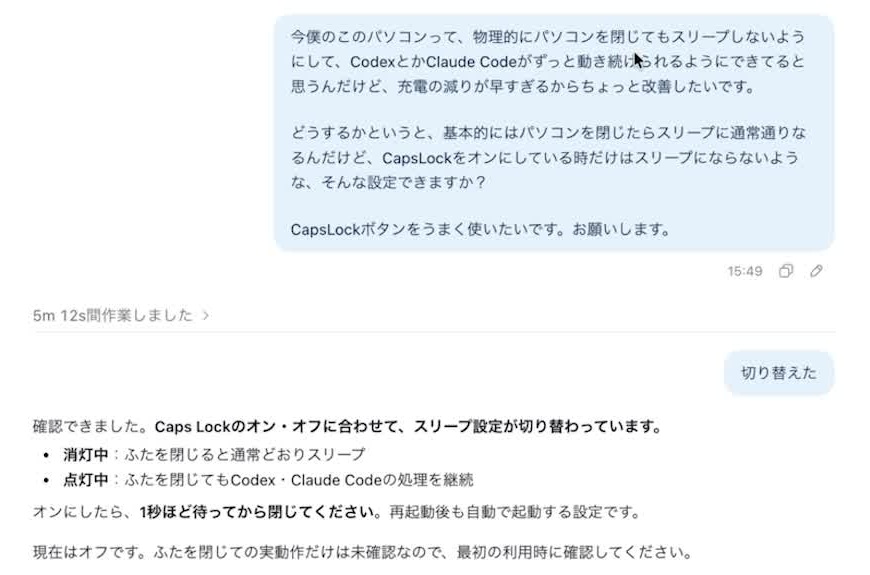
動画では、Caps Lock連動の設定が約5分でできたと話しています。ただし、これは私の環境での体験です。画面に表示された返答にも、当時の時点では、ふたを閉じての実動作が未確認と記されています。設定値が切り替わったことと、実際に閉じても処理が進むことは、分けて確かめる必要があります。
「AIができたと言ったから完了」ではなく、自分が使う場面で動くかまで確認する。この一手間まで含めると、普段使いできる仕組みに近づきます。
その後の実機確認では、閉じた状態の処理継続も確認
当社では2026年10月1日に、Apple Silicon搭載Mac・macOS 26.5.1の環境で、バッテリー駆動中にCaps Lockをオンにしてふたを閉じる試験を行いました。
約83秒間ふたを閉じている間、1秒ごとの検証処理とCodexからの追加コマンドが実行され、OSのスリープ記録もありませんでした。この条件では、本体がスリープせず処理が続いたことを確認できました。
一方で、この試験は、あらゆるMacや長時間運用での動作を保証するものではありません。Caps Lockオフ時の物理的なふた閉じ、特定のClaude Codeタスク、再起動後の動作、長時間の電池持ちなどは、この試験の確認範囲に含めていません。自分の環境でも短い作業から試してください。
【コピペ用】動画で表示した依頼文と、初めて設定する人向けのプロンプト
まず、動画の画面に表示している依頼文を掲載します。すでに「閉じてもスリープしない設定」が入っている私のMacを、使いやすく改善するための文章です。
動画の画面に表示した依頼文
223文字の全文をコピーできます。プロンプト全文を開く・閉じる
初めて取り組む人は、現在の設定も、機種やOSも違います。そこで記事用に、環境の確認、元に戻す方法、権限、動作テストまで依頼できるプロンプトを用意しました。こちらは動画の原文に確認事項を加えた、記事用の補足版です。
初めて設定する人向け・記事用の補足プロンプト
1,006文字の全文をコピーできます。プロンプト全文を開く・閉じる
使う際は、自分のMacで作業できるCodexなどの環境に貼り付け、AIからの確認内容を読んで進めてください。動画ではCodexのGPT-6 Astraを使っていますが、モデル名だけで同じ動作が保証されるものではありません。その環境で調査・ファイル作成・必要な設定と検証を行えることが前提です。
会社の管理端末では、自分で電源設定や常駐プログラムを変えられないこともあります。その場合は、管理者に確認してから進めましょう。
実際に使う前に、ここだけは確認したい
1.スリープ防止と「スマホから使える設定」は別に必要
動画の会話には、スマホから使いたいという話が出てきます。ただし、Caps Lock連動で作っているのは、Macを必要なときに起こしておく仕組みです。
スマホとMacをつなぐ機能が、これだけで追加されるわけではありません。すでに使っている遠隔操作や接続方法に加えて、Mac側の通信が続いている必要があります。Wi-Fiが切れたり、アプリが終了したりすれば、スリープしていなくても作業に影響します。
スマホから使うことが目的なら、「Macを閉じた状態でも処理が進むか」と「スマホから接続できるか」を、それぞれ確かめてください。
2.カバンの中での連続稼働はおすすめしない
動画では移動中の便利さにも触れていますが、記事で実践するときは、置き場所にも注意してください。ふたを閉じて動かせることと、カバンやケースの中で動かしてよいことは別です。
Appleは「通気の良い、安定した作業台の上」で使うよう案内しています。閉じたまま処理を続ける場合も、放熱できる場所を確保し、本体の熱や電池残量を確認してください。Apple公式:Macノートブックの動作時温度を適正範囲に保つ
机にMacを置いて別の場所から作業を確認するなど、通気と通信が確保できる使い方から始めるのがよいでしょう。
3.画面が暗くなっただけでは、止まったか分からない
画面の消灯、画面ロック、本体のスリープは、それぞれ違う状態です。ロック画面が出ても、裏で処理が続いていることがあります。
当社の実機確認でも、見た目だけで判断せず、処理の時刻とOSのスリープ記録を確認しました。「ロックされているから失敗」と判断する前に、作業ログや出力ファイルが進んでいるかを見てください。
画面ロックやパスワード保護は維持したまま使う設計にします。
4.Caps Lock本来の機能や、使っているキー設定にも影響する
当社の実装では、Caps Lock本来の機能を残しています。そのため、オンのまま英字を入力すると大文字になるなど、通常の入力動作も続きます。
すでにCaps Lockを別のキーへ割り当てている人、入力ソースの切り替えなどに使っている人は、競合しないか確認が必要です。外付けキーボードの点灯表示も含め、普段使う環境で動作を確かめましょう。
5.「放置したときのスリープ」と「ふたを閉じたときのスリープ」は同じではない
Macには、操作していない時間が続くことで入るスリープと、ふたを閉じるなどの操作で入るスリープがあります。Appleの技術資料でも、両者は区別されています。Apple公式技術資料:スリープと復帰の通知
そのため、画面を点灯させ続ける設定や一般的なアイドルスリープ防止だけで、ふた閉じにも対応できるとは限りません。古い手順をそのまま当てはめず、機種・OS・現在の設定に合う方法を調べ、実際に閉じて確かめてください。
Windowsでも考え方は使える?
動画ではWindowsにも触れています。Windowsでは、ふたを閉じたときの動作を電源設定で変更できます。Microsoft公式も、コントロールパネルの電源オプションから、閉じたときの動作を「何もしない」に設定する方法を案内しています。Microsoft公式:ノートPCを閉じたまま外部モニターを使う方法
ただし、この設定だけでCaps Lockのオン・オフと連動するわけではありません。キーと電源設定を連動させる仕組みは、Windows向けに別途設計・検証する必要があります。 今回の記事の実機確認はMacのものであり、Windowsでの同じ実装の動作確認ではありません。
Windowsで試したい人は、「通常はスリープ、指定キーがオンのときだけ継続」という希望を伝えたうえで、Windows向けの手段を調べてもらってください。上の補足プロンプトにはmacOS固有の記述もあるため、そのまま使わず、メーカーの電源仕様や管理端末の制限を踏まえて要件を読み替える必要があります。
一番伝えたいのは、「ちょっと不便」をAIへの依頼に変えること
今回の話は、ボタン一つの使い方です。でも、AI活用の入り口としては、とても分かりやすい例だと思います。
最初から大きな業務改革を考えなくても、「パソコンを閉じられない」「電池が減る」「設定を毎回切り替えるのが面倒」という、普段の引っかかりから始められます。
依頼するときは、次の3つを言葉にしてみてください。
- 今の状態: どんな場面で、何に困っているか。
- 欲しい動作: 何をしたら、どう変わってほしいか。
- 大切にしたい条件: 普段の動作、元へ戻す方法、確認すべきこと。
今回なら、「常時スリープしないので電池が減る」が今の状態。「Caps Lockオンの間だけ継続する」が欲しい動作。「普段は通常どおり休む」が大切にしたい条件です。
動画の後半でも話したとおり、一つひとつの「ちょっと面倒」「ちょっと不便」を改善していくと、毎日の使い勝手が変わっていきます。身近な不便を見つけて、自分の言葉でAIに頼み、実際に使えるかを確かめる。 その繰り返しが、仕事に役立つAI活用につながります。
同じ考え方で、Googleカレンダーの日程候補をドラッグで取り出す「時間メモ」も作っています。身近な改善の別の例として、CodexでGoogleカレンダーの日程調整を便利にする記事もご覧ください。
あなたのAI顧問株式会社の「あなたのAI顧問」は、AI・DX領域のBPO × AI教育を組み合わせた伴走型サービスです。業務を棚卸しし、優先順位を決め、契約範囲内で実装まで手を動かします。同時に、その考え方や成果物を現場へ移し、自分たちで改善を続けられる状態を支援しています。
「自社のどんな不便から取り組めばよいか」を整理したい方は、業務の棚卸し・AI活用についてご相談ください。
参考資料
- 本人出演動画『AI時代の皆の悩みはキャプスロック活用』(約7分)。記事内の画像は同動画の2分40秒・3分30秒の実画面から掲載。
- Apple:Macをスリープ状態にする/スリープ解除する
- Apple:Macノートブックの動作時温度を適正範囲に保つ
- Apple Developer:Registering and unregistering for sleep and wake notifications(アーカイブ資料。一般的な区別の説明に参照し、現行OSでの動作保証としては扱っていません)
- Microsoft:How to use an external monitor with your laptop closed
- 当社の2026年10月1日の実機検証記録。上記の試験条件と確認範囲に限定して本文へ反映。
WRITERライター紹介
黒山結音
あなたのAI顧問株式会社 代表取締役
「AIは現場で使えなきゃ意味がない」を掲げ、30社以上にAI顧問として導入から定着までサポート。OpenClaw・Claude・ChatGPTなどAIツールを実務でフル活用し、AI駆動経営を実践。本メディアでは、実際の現場で効果が出た事例や、AI初心者がつまずく「最初の一歩」を、専門用語を極力使わずに解説します。
OpenClaw / Claude Code / Codex / Cursor / Manus
この記事をシェアする