
















AI実践

Googleカレンダーの日程調整、もう手打ち不要!Codex × GPT-6 Astraで「時間メモ」を作る方法【プロンプト付き】

「カレンダーを見て、空いている日付と曜日と時間を打ち直す」。日程候補を送るたびに、この作業を繰り返していませんか?
Googleカレンダーの空いている時間帯をドラッグするだけで、候補日時の一覧を作り、まとめてコピーできたら。 普段のメールやMessengerでのやり取りを変えずに、日程調整の手間を減らせます。
こんにちは。あなたのAI顧問株式会社の黒山結音です。今回は、私が実際に使っているChrome拡張機能「時間メモ」を紹介します。CodexでGPT-6 Astraを使い、Googleカレンダーに自分用の便利機能を追加する方法です。
動画で実演した使い方に加えて、その機能を作るためのプロンプトを、この記事に全文掲載しています。 長いので折り畳みにしていますが、開かなくても「全文をコピー」ボタンで取得できます。
この記事で分かることは、次の4つです。
- Googleカレンダーから候補日時をドラッグで取り出す使い方
- CodexとGPT-6 Astraを使って、自分用のChrome拡張機能を作る手順
- 動画で案内した再現用プロンプトの全文と、好みに合わせるポイント
- 日常の「面倒くさい」を、AIで改善するための考え方
※本記事は2026年10月10日公開の本人出演動画をもとに構成し、同日時点の公式ドキュメントで補足しています。動画内の体験と、記事で追加した導入・確認手順は区別して説明します。
再生できない場合はYouTubeで動画を見る。
まず実演。「空いている時間を送る」がドラッグで終わる
動画の1分56秒からの実演を見ると、イメージしやすいと思います。
Googleカレンダーの左下にある時計のボタンを押すと、「時間メモ」という小さなパネルが開きます。「開始」を押してから、都合のよい時間帯をマウスでドラッグ。すると、選んだ日付・曜日・開始時刻・終了時刻が、パネル内の候補一覧に追加されます。
別の日も同じように選んだら、最後に「コピー」を押します。あとはメールやチャットに貼り付ければ、相手に送る候補日時がそろいます。
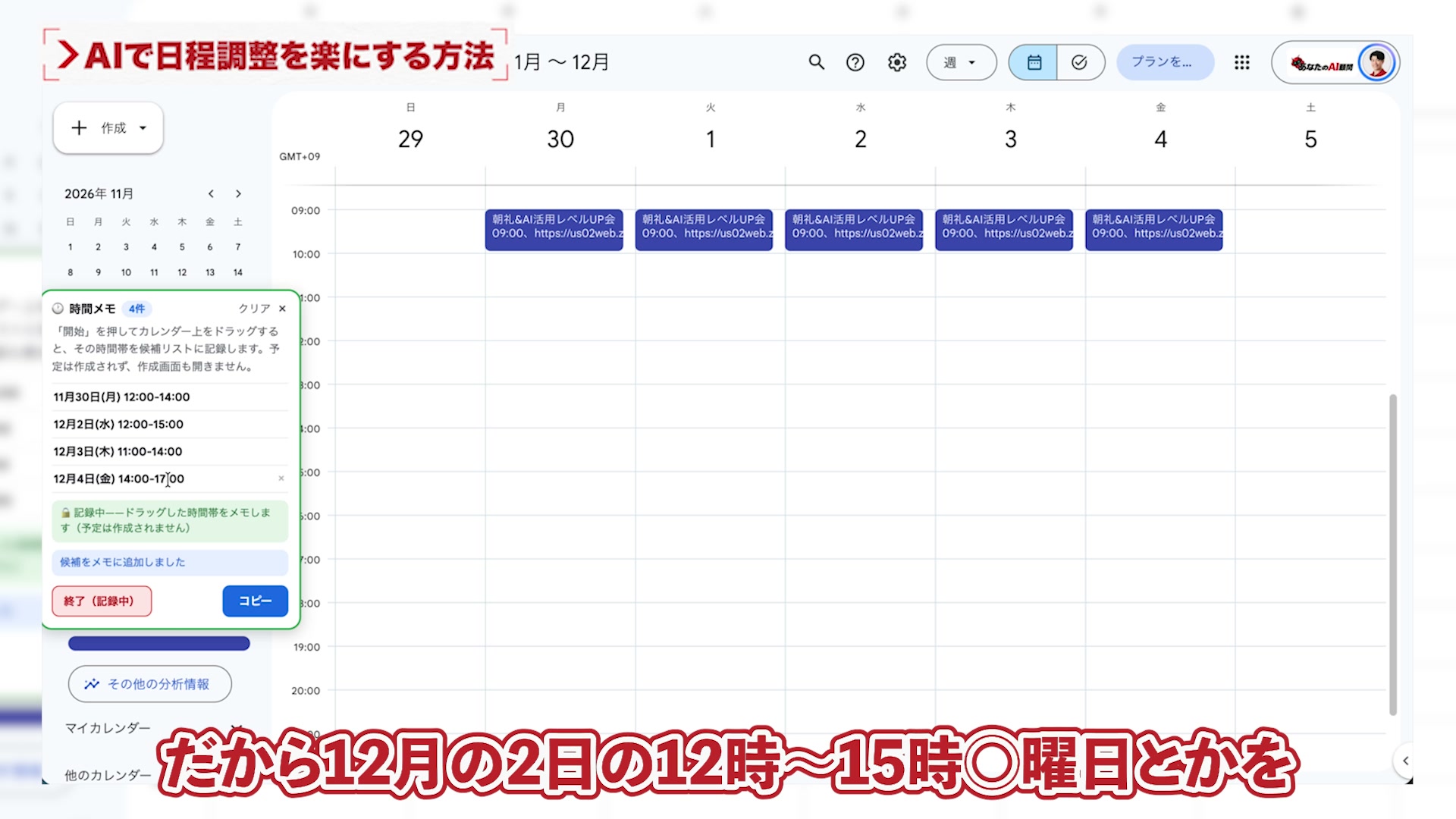
使うときの流れは、7ステップ
- パソコンのChromeでGoogleカレンダーを開く。
- 週表示または日表示にして、「時間メモ」パネルを開く。
- 「開始」を押す。
- 都合のよい時間帯をドラッグし、候補を追加する。
- 必要な数だけ、別の日や時間帯も追加する。
- 「終了」を押して記録モードを解除する。
- 「コピー」で一覧を取得し、普段使っているメールやチャットに貼り付ける。
出力のイメージは、次のとおりです。これは2026年の日付を使った記載例です。
・10月12日(月) 09:00〜10:15
・10月13日(火) 13:00〜14:00
・10月14日(水) 15:30〜16:30
日時を一つずつ打つ必要がなくなるだけでなく、「曜日を確認する」「時刻の表記をそろえる」という細かな作業も減らせます。たとえば、候補を3つ送るなら3か所を選ぶだけ。自分が送ってよいと判断した時間を、そのまま文章に変えられるのが便利なところです。
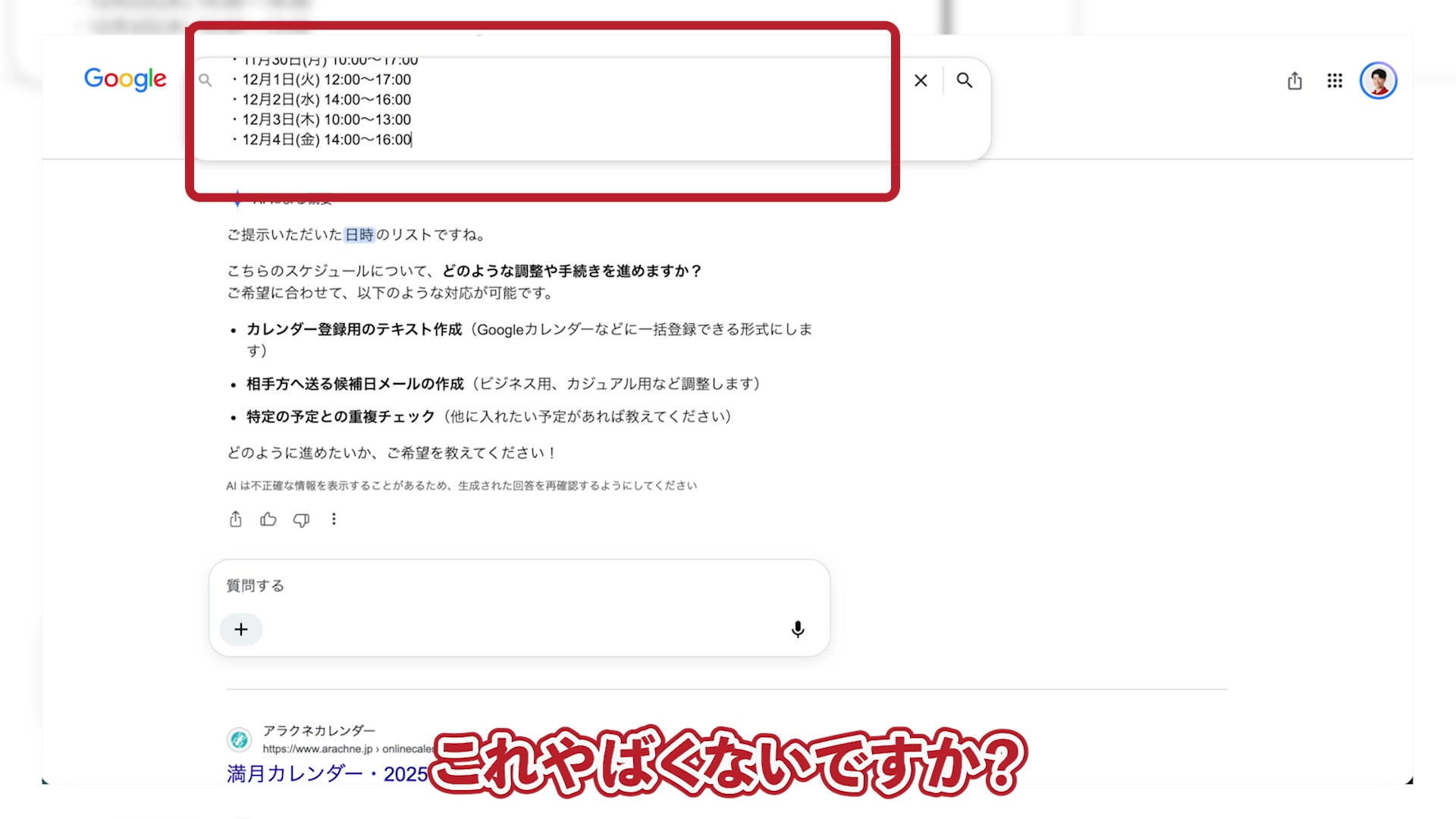
自動で空き時間を探す機能とは、役割が違う
今回の「時間メモ」は、人が選んだ時間帯を候補として記録するツールです。相手のカレンダーと照合したり、会議を自動で確定したりする機能は、このプロンプトには含めていません。
| 項目 | 今回の「時間メモ」で扱うこと |
|---|---|
| 候補を選ぶ | 自分がカレンダーを見て、空いている時間帯をドラッグする |
| 候補を整理する | 日付・曜日・時刻を一覧にし、まとめてコピーする |
| 相手へ送る | 自分でメールやチャットに貼り付け、確認して送信する |
| 仮押さえ・予定登録 | 行わない。決まった予定は別途登録する |
| 相手の空き時間確認 | 行わない。相手に候補から選んでもらう |
この範囲を押さえておくと、「コピーした時点で予定が確保された」といった誤解を防げます。候補を送った後に別の予定が入る可能性はあるため、確定時にはもう一度カレンダーを確認してください。
なぜ日程調整リンクではなく、候補日時を送るのか
動画の冒頭では、SNS経由でアポイントが増える一方、日程調整の連絡に時間がかかるという相談がありました。候補を送っている間に別の予定が入り、誰に返事をしたかも分からなくなる。仕事が増えるほど、この細かな負担も積み重なります。
日程調整サービスのリンクを送り、相手に空いている枠を選んでもらう方法も便利です。ただ、私自身は、相手との関係や場面によっては、こちらから候補日時を文章で送る方がよいと感じています。
たとえば、自分から面談をお願いしている場面で、相手に別の画面を開いて入力してもらうより、今やり取りしているチャットに候補を並べた方が進めやすいことがあります。
もちろん、日程調整リンクの方が楽だという人もいます。動画の8分36秒以降でも話していますが、ここは相手の希望やTPOに合わせて選ぶところです。
自分の作業を楽にしながら、相手にとって返信しやすい形も残す。 「時間メモ」は、そのための選択肢です。送る方法を変えるのではなく、候補日時を準備する部分を改善します。
CodexとGPT-6 Astraは、何をしてくれるのか
今回、AIに依頼するのは「日程を考えて」だけではありません。Googleカレンダーの画面に、自分が欲しい操作を追加するChrome拡張機能を作ってもらうことです。
Chrome拡張機能とは、ブラウザに機能を追加する小さなプログラムです。今回の場合は、Googleカレンダーの画面にパネルを表示し、ドラッグで選んだ日時を読み取って一覧にします。Googleカレンダー本体の製品仕様を変更するわけではありません。
Codexは作業する環境、Astraはそこで選ぶモデル
初心者の方は、まず次のように整理すると分かりやすくなります。
| 名前 | 今回の役割 |
|---|---|
| ChatGPTデスクトップアプリ | Codexを開き、依頼や成果物の確認をする入口 |
| Codex | ファイルを作成・修正し、必要な確認を進める作業環境 |
| GPT-6 Astra | Codexで選択して使うAIモデル。動画ではこのモデルを使用 |
| Chrome拡張機能「時間メモ」 | Codexに作ってもらい、日々の候補日時のメモ・コピーに使う成果物 |
動画では分かりやすく「ChatGPTの進化版」というイメージで説明していますが、記事では、アプリ・作業環境・モデルを分けて考えてください。Codexを選ぶ操作と、GPT-6 Astraを選ぶ操作は別です。
OpenAIの公式アプリガイドでも、デスクトップアプリでChatGPTまたはCodexを選び、扱うファイルや目的を渡して作業する流れが案内されています。
動画はAstraで実演。選べるモデルはアカウントで確認する
動画ではGPT-6 Astraを選んでいます。公式資料では、Astraはコード・アプリ・調査をまたぐ難しい作業に向くモデルとして説明されています。
一方、現在の公式資料ではGPT-6.1 Solなども案内されています。今回の拡張機能がAstraだけでしか作れない、という意味ではありません。 使えるモデルは、契約プラン、アプリ、ワークスペース設定などによって変わります。動画と同じ条件を目指す場合は、モデル選択欄にAstraが表示されるか確認してください。利用量や料金条件はOpenAI公式のモデル案内から確認できます。
また、完成後の「時間メモ」は、ドラッグした日時を決められた形式で処理する設計です。下に掲載するプロンプトでは、GoogleカレンダーAPIや外部サーバーを使わずに動かすよう指定しています。ツールを作る段階でAIを使い、日々のコピー操作は拡張機能に任せる、という使い分けです。
作り方。まず自分の言葉で「欲しい動き」を伝えてみる
動画の6分04秒以降では、再現用プロンプトを紹介しています。ただ、その前に私がぜひ試してほしいのは、実演を見て「これを作るには、どう指示すればよいか」を一度考えることです。
いきなり完璧な指示文を書く必要はありません。「何をしたいか」「どんな順番で使いたいか」「何をされたら困るか」を、普段の言葉で伝えるところから始めます。
1. デスクトップアプリでCodexを開く
OpenAIの公式ガイドからアプリの導入方法を確認し、ChatGPTアカウントでサインインします。アプリでCodexを選び、新しいチャットを開きます。
拡張機能のファイルを置く作業フォルダも決めておくと、後でChromeへ読み込むときに迷いません。表示や選択肢はアプリの更新で変わるため、動画と位置が違う場合は現在の画面を基準にしてください。
2. 欲しい操作を、使う順番で説明する
「日程調整を効率化して」だけでは、予約フォームやメール送信の仕組みが提案されるかもしれません。今回欲しいものに近づけるには、操作の順番を伝えるのが有効です。
たとえば、次のように考えます。
- 普段見ているGoogleカレンダーの上で使いたい。
- ボタンを押すと、候補を選ぶモードになってほしい。
- 空いている時間をドラッグしたら、日付と時刻を一覧にしたい。
- 最後にまとめてコピーし、メールへ貼り付けたい。
- カレンダーに予定を勝手に作ってほしくない。
プログラムの書き方より、自分がどう使いたいかを具体的にすることが先です。
3. 完了の条件も、一緒に伝える
「作りました」と言われても、実際に候補をコピーできなければ仕事では使えません。そこで、コピーした文字が一覧と一致すること、再読み込み後も候補が残ること、記録モードを終えたら普通にカレンダーを操作できることまで確認してもらいます。
OpenAIのCodexベストプラクティスでも、指示に「目的」「背景」「制約」「完了条件」を含める考え方が示されています。今回のプロンプトも、使いたい流れだけでなく、避けたい動作と確認項目まで書いています。
【プレゼント】動画で紹介した再現用プロンプト全文
以下が、動画で案内した「時間メモ」を作るためのプロンプトです。省略・書き換えをせず、全文を掲載しています。 「全文をコピー」を押し、Codexの入力欄へ貼り付けて使ってください。
動画内でも説明したとおり、これは最初の開発時の依頼をそのまま載せたものではなく、同じ機能を作りやすいように要件をまとめた再現用プロンプトです。一度の依頼で必要な内容を渡せますが、利用環境によって追加の確認や修正が必要になることがあります。
【プロンプト】
1,851文字の原文をそのまま掲載しています。
プロンプト全文を開く・閉じる
手動でコピーする場合は、下の欄を選択して Ctrl+A/⌘A → Ctrl+C/⌘C を押してください。
プロンプトに登場する「Manifest V3」は、Chrome拡張機能を作るための仕様のバージョンです。この用語を最初から覚える必要はありません。まずは、使いたい操作や完成後の動作が、自分の希望と合っているかを確認してください。
作ってもらった後、Chromeで使えるようにする
ここからは、動画を見た方が迷わず試せるように補足した導入手順です。生成されたREADMEの案内を確認しながら進めます。
拡張機能のフォルダをChromeへ読み込む
- Codexから、完成した拡張機能フォルダの場所を教えてもらいます。
- Chromeのアドレス欄に
chrome://extensionsと入力します。 - 「デベロッパーモード」をオンにします。
- 「パッケージ化されていない拡張機能を読み込む」を押します。
manifest.jsonが入っているフォルダを選びます。- Googleカレンダーを再読み込みし、「時間メモ」が表示されるか確認します。
この読み込み方法は、Chrome公式の拡張機能チュートリアルでも案内されています。修正後は拡張機能側の更新と、Googleカレンダーの再読み込みが必要です。会社の管理下にあるChromeでは、拡張機能の導入が制限される場合があります。
この作業のために、Googleアカウントのパスワードをプロンプトへ書く必要はありません。ログインが必要な画面は、自分で正規のサインイン操作を行います。
最初は、候補を2〜3件だけ選んで確認する
いきなり相手に送らず、まずは自分用のメモ欄へ貼り付けて試してください。
| 確認すること | 期待する動作 |
|---|---|
| 日時の読み取り | ドラッグした日付・曜日・開始時刻・終了時刻と一致する |
| コピー | パネルの候補一覧と同じ文字が貼り付けられる |
| 不要な候補の削除 | 個別削除と全件クリアができる |
| カレンダーへの影響 | 予定や仮押さえが作成されず、既存予定も変わらない |
| 記録モードの終了 | 終了後はGoogleカレンダーを通常どおり操作できる |
| 再読み込み | 候補は残り、記録モードは解除される |
日時がずれる場合は、表示している週、タイムゾーン、画面のズーム倍率、スクロール位置も含めてCodexへ状況を伝えます。Googleカレンダーの画面構造が変わると、拡張機能の修正が必要になる場合があります。
プロンプトでは予定情報を外部送信しない実装を求めていますが、そう書いたことと、生成されたコードが実際にその通り動くことは別です。動作対象、要求する権限、外部通信の有無も確認してもらいましょう。AIに画面を共有する場合は、確認に不要な予定や個人情報を映さない配慮も必要です。
自分好みに変えるなら、日時の書き方から
動画でも話しているとおり、私は候補日時の書き方をそろえたいタイプです。ただ、使いやすい書き方は人によって違います。
たとえば、同じ候補でも次のような調整が考えられます。以下は記事で追加したカスタマイズ例であり、動画で全機能を実装・検証したという意味ではありません。
| 好み・用途 | Codexへ追加する指示の例 |
|---|---|
| 月日を短くしたい | 「10月12日」を「10/12」にしてください |
| 相手に丁寧な文章で送りたい | 候補一覧の前に「下記日程でご都合はいかがでしょうか。」を付けてください |
| 曜日を省略したくない | 「月」を「月曜日」のように表示してください |
| 複数の地域の人と調整する | コピーする候補に、確認したタイムゾーン名も付けてください |
| 候補の順番をそろえたい | コピーするときに日付と開始時刻の昇順で並べてください |
最初から大量の機能を足すより、まずは「選ぶ・一覧にする・コピーする」を使える状態にし、不便を感じたところから直すと進めやすくなります。
また、今回のプロンプトは週表示・日表示の時間グリッドを対象にしています。月表示、終日予定、日をまたぐ時間帯は対象外です。スマートフォン版Googleカレンダーのアプリへ、そのまま同じ拡張を入れる手順でもありません。
この動画で一番伝えたいこと。「面倒くさい」を言葉にしよう
便利なプロンプトを受け取ることには価値があります。ただ、私が動画で繰り返し伝えているのは、一度は自分で考え、AIに指示してみてほしいということです。
今回なら、出発点は「候補日時を手で入力するのが面倒くさい」でした。そこから、「自分はカレンダー上で空いている場所を見ている。なら、その場所を選んだら文章にできないか」と考えます。
この考え方は、日程調整以外にも応用できます。
- 毎回同じ情報を別の画面へ転記している。
- 表記をそろえるために、文章を何度も直している。
- 必要な情報は画面に見えているのに、取り出すのに手間がかかる。
- 自分が楽をしようとすると、相手の作業が増えてしまう。
こうした場面に出会ったとき、「頑張って処理する」の前に、欲しい動きを一つ書いてみます。何を見て、何を選び、どんな形で取り出したいのか。 そこまで説明できれば、AIに頼む内容が具体的になります。
うまくいかなかったときも、「動きません」だけで終わらせず、「この操作をしたら、こうなった。本当はこうなってほしい」と伝える。この往復を経験すると、次の困りごとにも自分で取り組みやすくなります。
今回のプロンプトは、その練習を助けるために用意しました。まずは実演を見て自分なりに指示を考え、必要になったら全文をコピーして比べてみてください。完成した指示文の中に、どんな操作・制約・確認項目が入っているかを見ることも、次の改善につながります。
あなたのAI顧問株式会社の「あなたのAI顧問」は、AI・DX領域のBPO × AI教育を通じ、業務改善の実装と現場の自走を同時に支援しています。業務を棚卸しして優先順位を決め、契約範囲内で実装を進めながら、その考え方や手順を現場へ移します。
「自社でも、毎日の細かな手間を減らしたい」「AIで何から改善するか整理したい」という方は、自社業務の棚卸しについて相談するからご相談ください。
関連記事・参考資料
WRITERライター紹介
黒山結音
あなたのAI顧問株式会社 代表取締役
「AIは現場で使えなきゃ意味がない」を掲げ、30社以上にAI顧問として導入から定着までサポート。OpenClaw・Claude・ChatGPTなどAIツールを実務でフル活用し、AI駆動経営を実践。本メディアでは、実際の現場で効果が出た事例や、AI初心者がつまずく「最初の一歩」を、専門用語を極力使わずに解説します。
OpenClaw / Claude Code / Codex / Cursor / Manus
この記事をシェアする