
「まだAIを”チャットの相手”としか思っていないなら、あなたは2年遅れています。」
「AIを使っているけど、結局ChatGPTでいいんじゃないの?」「Claude Code?Cowork?MCP?横文字多すぎて意味わかんない」「なんかすごいらしいけど、チャットで質問するくらいしか使ってない」
もしあなたがそう思っているなら、今すぐその認識をアップデートする必要があります。
2026年現在、AIの進化は「チャットで質問に答えてくれる」時代から、「あなたの代わりにPCを操作して、実際の仕事(タスク)を終わらせてくれる」時代へと突入しました。その最前線を独走しているのが、Anthropic社が提供するAI「Claude(クロード)」です。
Claudeの進化スピードは異常です。2025年2月にClaude Codeが出て、5月にClaude 4が出て、8月にClaude in Chromeが出て、2026年1月にCoworkが出て、2月にOpus 4.6が出ました。アップデートが渋滞しています。
でも、ここが大事なんです。このアップデートの波に乗れてる人と乗れてない人で、とんでもない差がついています。
乗れてる人は、AIにブラウザ操作させて情報収集を自動化したり、パソコンのファイル整理を丸投げしたり、プログラミング未経験なのにWebアプリを作ったりしています。乗れてない人は、まだチャットで「〇〇について教えて」って聞いているだけ。
本記事では、Claudeの全貌を「Claude(Web版)」「Claude Cowork(デスクトップ版)」「Claude Code(ターミナル版)」の3つの主軸プロダクトに整理し、それぞれの強力な機能(Project、Skills、MCP、アーティファクト)や、外出先のスマホから遠隔操作する最新機能「Dispatch」「Channels」「Remote Control」まで、細かな情報も含めて「世界一詳しく、そしてわかりやすく」徹底解説します。
この記事を読み終える頃には、あなたの仕事の生産性を劇的に変える具体的なイメージが湧いているはずです。現場で使えなきゃ意味がない。実務改善に直結するClaudeの真の力を、一緒に見ていきましょう。
目次
- 2-1. 基本機能(チャット・ファイル作成・Web検索)
- 2-2. Projectとアーティファクト(専属AIと作品制作)
- 2-3. Claude in Chrome(ブラウザ自動操縦)
- 3-1. Coworkの核心:ファイルに直接触れるAI
- 3-2. Skills(スキル):自分だけのClaudeにカスタムする【超重要】
- 3-3. MCP連携:AIと外部ツールをつなぐ「USB-C」
- 3-4. Dispatch:スマホからPCを遠隔操作する魔法のリモコン
- 4-1. プログラミング未経験でもできる「バイブコーディング」
- 4-2. 非エンジニアの業務を劇的に変える「Claude Code活用事例」
- 4-3. Remote Control:Claude Codeをスマホから操る
- 4-4. Channels:チャットアプリから指示を出す
1. Claudeファミリーの全体像:3つの主軸プロダクト
現在、Claudeには大きく分けて3つの主軸プロダクトが存在します。まずはこの全体像を頭に入れてください。
| プロダクト名 | 主な利用環境 | 対象ユーザー | できることの概要 |
|---|---|---|---|
| Claude | Webブラウザ / スマホアプリ | 全員(初心者〜上級者) | 日常的なチャット、文章作成、アイデア出し、データ分析、画像解析 |
| Claude Cowork | デスクトップアプリ (Mac/Windows) | ビジネスパーソン全般 | ローカルファイルの直接操作、複数ファイルを跨いだ資料作成、フォルダ整理、外部ツール連携 |
| Claude Code | ターミナル (CLI) | 経営者・非エンジニア・開発者 | コードの自動生成、社内ツールの内製化、バグ修正などの自律的な開発作業 |
一言で言えば、「Claude」は優秀な相談相手、「Cowork」はあなたのPCに住み着いた優秀なアシスタント、「Code」は月額数千円で雇える超優秀な開発チームです。
さらに、これらのプロダクトの能力を拡張し、「いつでもどこからでも操作できる」ようにする機能がそれぞれに紐づいています。
| 拡張機能名 | 紐づくプロダクト | 概要 |
|---|---|---|
| Claude in Chrome | Claude(Web) | Chromeブラウザ上でClaudeがWebページを自動操作する拡張機能 |
| Dispatch | Claude Cowork | スマホからPCのCoworkに遠隔でタスクを指示するリモコン機能 |
| Remote Control | Claude Code | スマホや別PCからClaude Codeのセッションを操作・監視する機能 |
| Channels | Claude Code | TelegramやDiscordなどのチャットアプリからClaude Codeに指示を出す機能 |
ここからは、この3つの主軸プロダクトごとに、その圧倒的な機能と使い方を詳しく見ていきます。
2. Claude(Web/アプリ):最強のテキストAIアシスタント
最も基本的な使い方が、Webブラウザ(claude.ai)やスマートフォンアプリからアクセスする通常の「Claude」です。
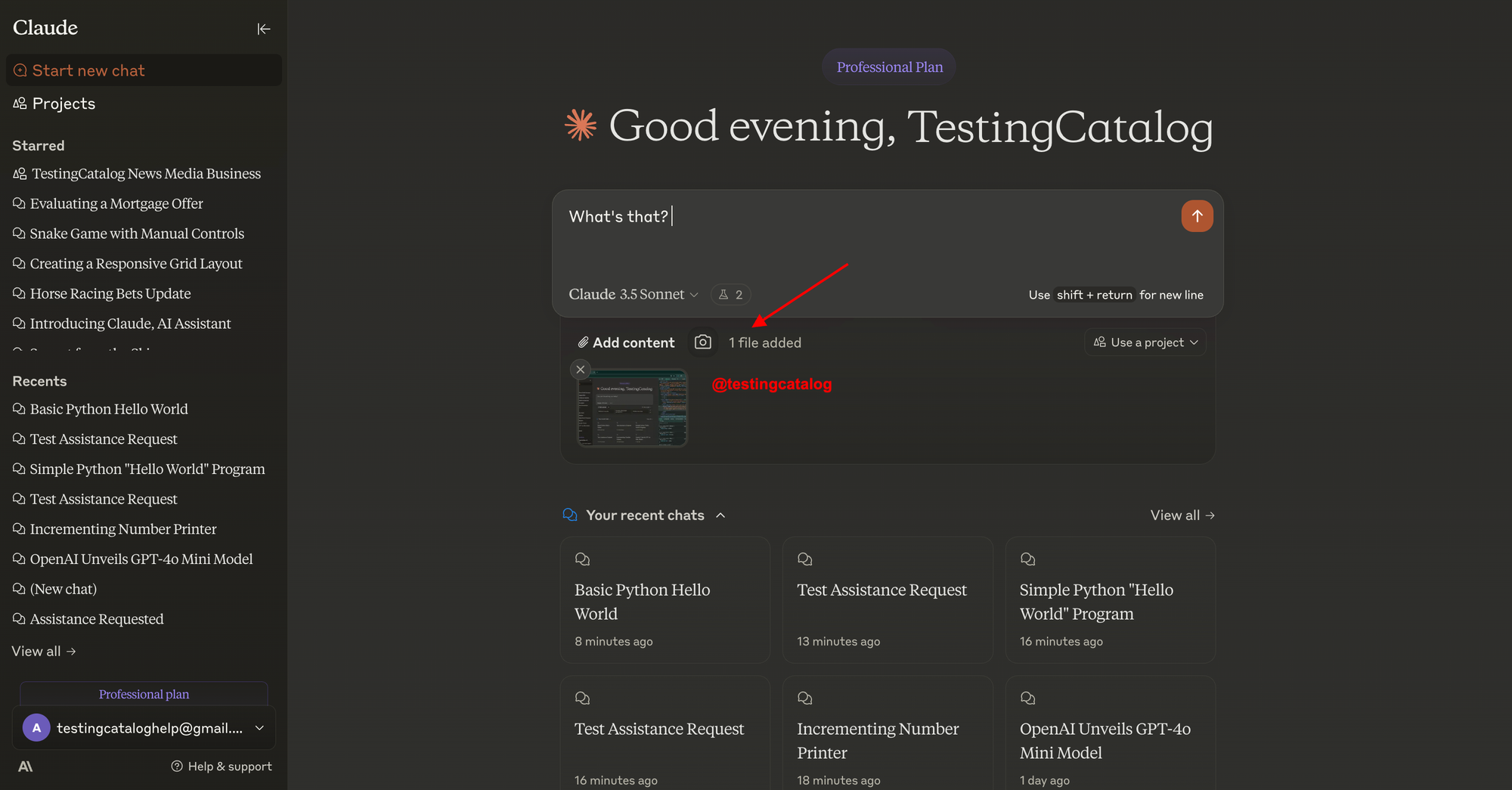
2-1. 基本機能(チャット・ファイル作成・Web検索)
圧倒的に自然な日本語と長文処理能力
Claudeの最大の特徴は、人間が書いたかのような極めて自然で流暢な日本語を生成できる点です。また、最大100万トークン(本1冊分以上)のテキストを一度に読み込めるため、分厚いPDFの報告書や長時間の会議議事録を丸ごと読み込ませて要約させることが可能です。
ファイル作成機能がとんでもなく便利
2025年以降のアップデートで、Claudeはファイルを直接作れるようになりました。「売上データをまとめたExcelを作って」「打ち合わせメモから議事録のWord文書を作って」と頼むと、本当にファイルとして完成品を出してくれます。この「アドバイスをくれる」から「成果物を作ってくれる」への進化は革命的です。
Web検索でリアルタイム情報にアクセス
「今日の為替レートは?」「〇〇の最新ニュースを教えて」といった質問にも、ウェブを検索して最新の情報をもとに答えてくれます。Proプラン以上なら「ディープリサーチ」機能で、1つのテーマについて複数回の検索と分析を自動で繰り返してくれます。
2-2. Projectとアーティファクト(専属AIと作品制作)
Projectで”専属AI”を作る
「Project」は、特定のテーマや業務専用のClaudeを作れる機能です。たとえば「ブログ記事作成用」のProjectを作り、「カスタム指示」に文体のルールやターゲット読者の情報を入れ、過去記事を「ナレッジベース」としてアップロードしておきます。すると、毎回ゼロから前提を説明しなくても、あなたの意図を汲んだ回答をしてくれるようになります。
アーティファクトで”作品”を生み出す
アーティファクトは「プレビュー付き制作」機能です。チャット画面の左側で指示を出すと、右側にリアルタイムでプレビューが表示されます。「タスク管理アプリを作って」「ポモドーロタイマーを作って」と自然言語で頼むだけで、動くWebアプリが右側のプレビューにバーンと出てきます。プログラミング未経験でも、自分だけのツールが作れてしまいます。
2-3. Claude in Chrome(ブラウザ自動操縦)
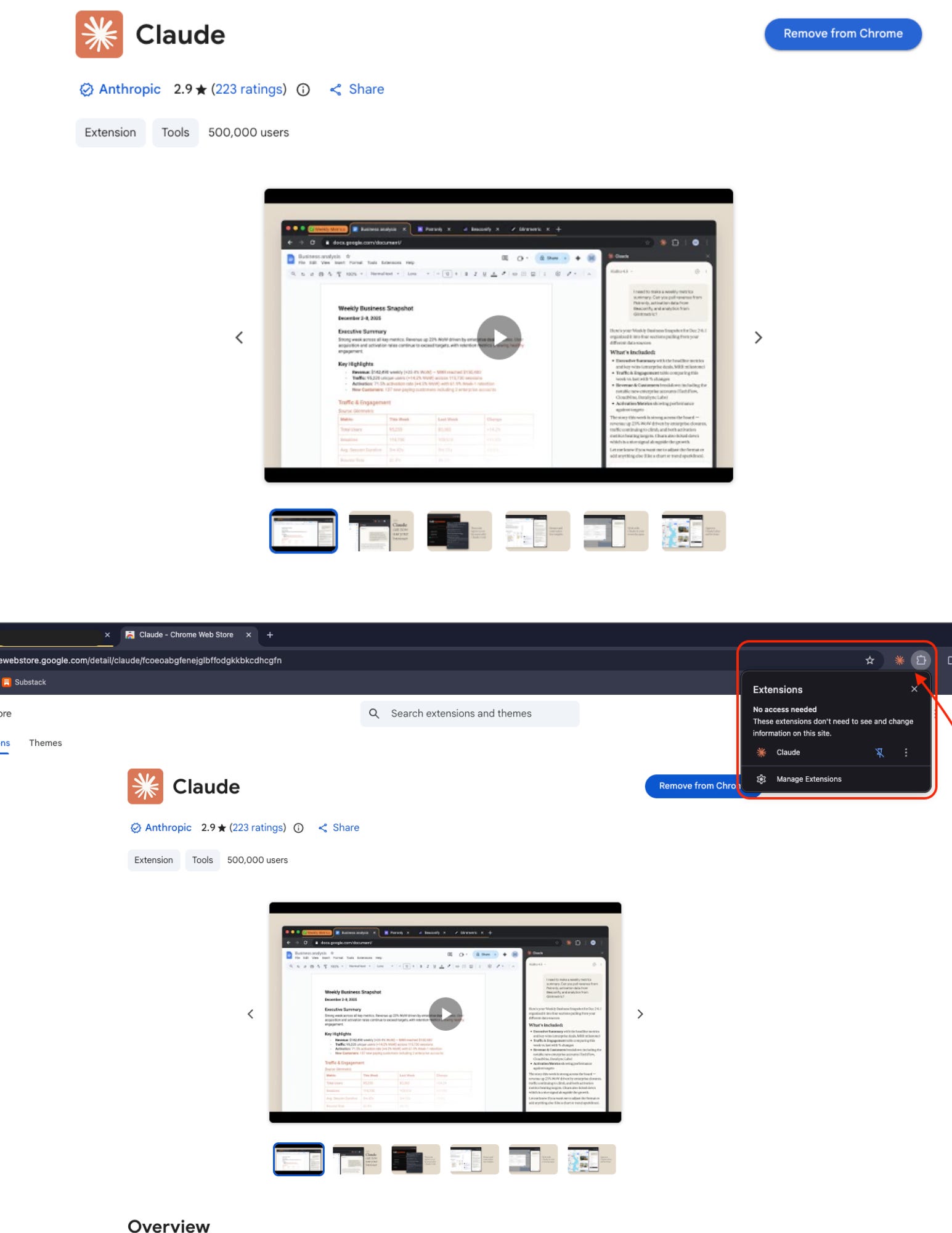
Proプラン以上で利用できるChrome拡張機能「Claude in Chrome」は、Claudeの能力をブラウザ操作にまで拡張します。これは単なるページ要約ツールではなく、Claudeがあなたの代わりにブラウザを実際に操作(クリック、文字入力、ページ遷移)してくれます。
- リサーチの自動化:「競合3社の料金ページを開いて、価格と機能を比較表にまとめて」と指示すると、自分でタブを開いて巡回し、情報を整理してくれます。
- ワークフロー記録機能:自分がブラウザ上で行った操作(Gmailを開く→カレンダーを見る→Slackを見る等)を記録させ、次から自動で実行させることができます。「毎朝9時に実行」といったスケジュール設定も可能です。
3. Claude Cowork:あなたのPCに住む「優秀な部下」
2026年の最大の目玉が、デスクトップアプリとして提供される「Claude Cowork」です。これまでエンジニアしか使えなかった「AIエージェント(自律的に動くAI)」の力を、営業やバックオフィスなど非エンジニアでも直感的に使えるようにした画期的なツールです。
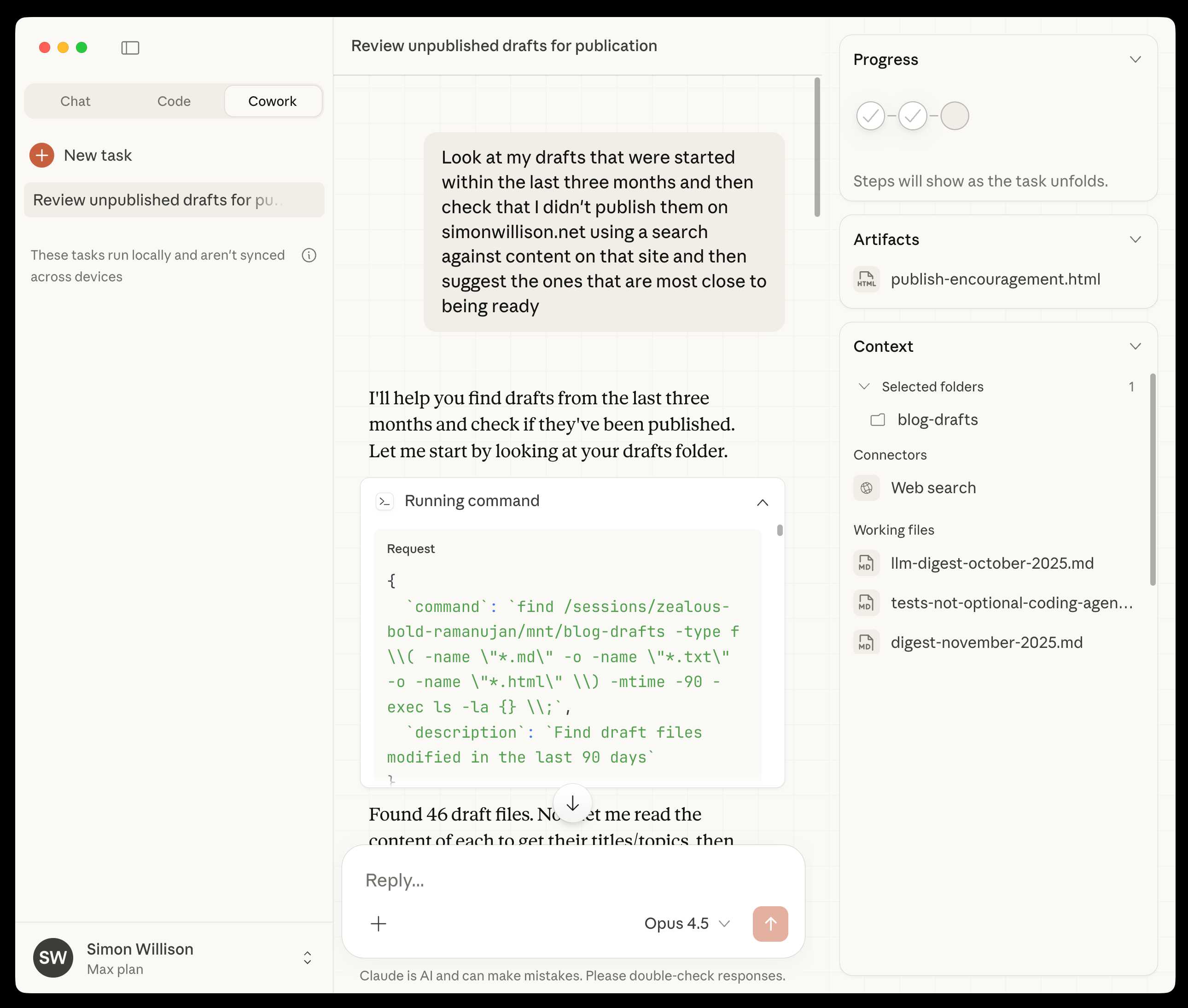
3-1. Coworkの核心:ファイルに直接触れるAI
従来のチャットAIは「テキストのやり取り」が中心でしたが、CoworkはあなたのPCのフォルダを直接開いて、ファイルを作成・編集・移動することができます。
- 「ダウンロードフォルダを種類と日付で整理して」と言えば、数百ファイルを自動で分類・リネームしてくれます。
- 「このレシートの写真から金額を抽出してExcelにまとめて」と言えば、画像を読み取ってスプレッドシートを作ってくれます。
- 「バラバラのメモから議事録を作って」と言えば、構成された文書を生成してくれます。
Coworkは「こうするといいですよ」というアドバイスではなく、「やっておきましたよ」と成果物を返してくれる存在です。
3-2. Skills(スキル):自分だけのClaudeにカスタムする【超重要】
ここが、Claudeを「実務で使える強力な武器」に変える最重要ポイントです。
Skills(スキル)とは、「こういうタスクはこういう手順でやって」というルールをClaudeに覚えさせる機能です。昔の言葉で言うとマクロのようなものです。
スキルの作り方(超具体的手順)
- Claudeに「PDFレポートを要約するスキルを作りたい」と伝えます。
- Claudeが、段落数や見出しの構成、言葉のトーンなど、細かい設定をヒアリングしてくれます。
- それに答えていくと、Claudeが自動的にスキルとして保存してくれます。
一度作ってしまえば、次からはスキルを呼び出すだけ。毎回長いプロンプトを打ち込む必要がなくなります。
実務で使えるスキルの具体例
- メール返信の下書きスキル:相手のメールを貼り付けるだけで、自分のいつものトーンで、かつ丁寧な返信案を3パターン作成する。
- 議事録作成スキル:文字起こしテキストを貼り付けると、「決定事項」「Next Action(担当者と期限)」「議論の要点」の3つの見出しで必ず整理する。
- SNS投稿の添削スキル:自分が書いたポスト案を渡すと、「フック(最初の1行)の強さ」「共感性」「行動喚起」の3点で採点し、改善案を提示する。
3-3. MCP連携:AIと外部ツールをつなぐ「USB-C」
MCP(Model Context Protocol)は、AIと外部ツールをつなぐUSB-Cのような仕組みです。これを使えば、ClaudeがGoogle Drive、Slack、Notionなどの外部ツールに直接アクセスできるようになります。
公式コネクタ(ノーコードで即接続)
MCP連携はエンジニアじゃなくても使えます。Claude.aiの設定画面には50以上の公式コネクタが用意されており、ポチッと選んでログインするだけで接続完了です。
- 「来週の予定を教えて」→ Googleカレンダーから自動で取得
- 「未読メールで重要そうなの教えて」→ Gmailを検索してピックアップ
- 「ドライブにあるQ4のレポート探して」→ Googleドライブを検索
さらに、コミュニティが作ったMCPサーバーを使えば、Windows OSの操作(Windows-MCP)や、ファイルの読み書き(Filesystem)など、さらに高度な連携も可能です。
3-4. Dispatch:スマホからPCを遠隔操作する魔法のリモコン
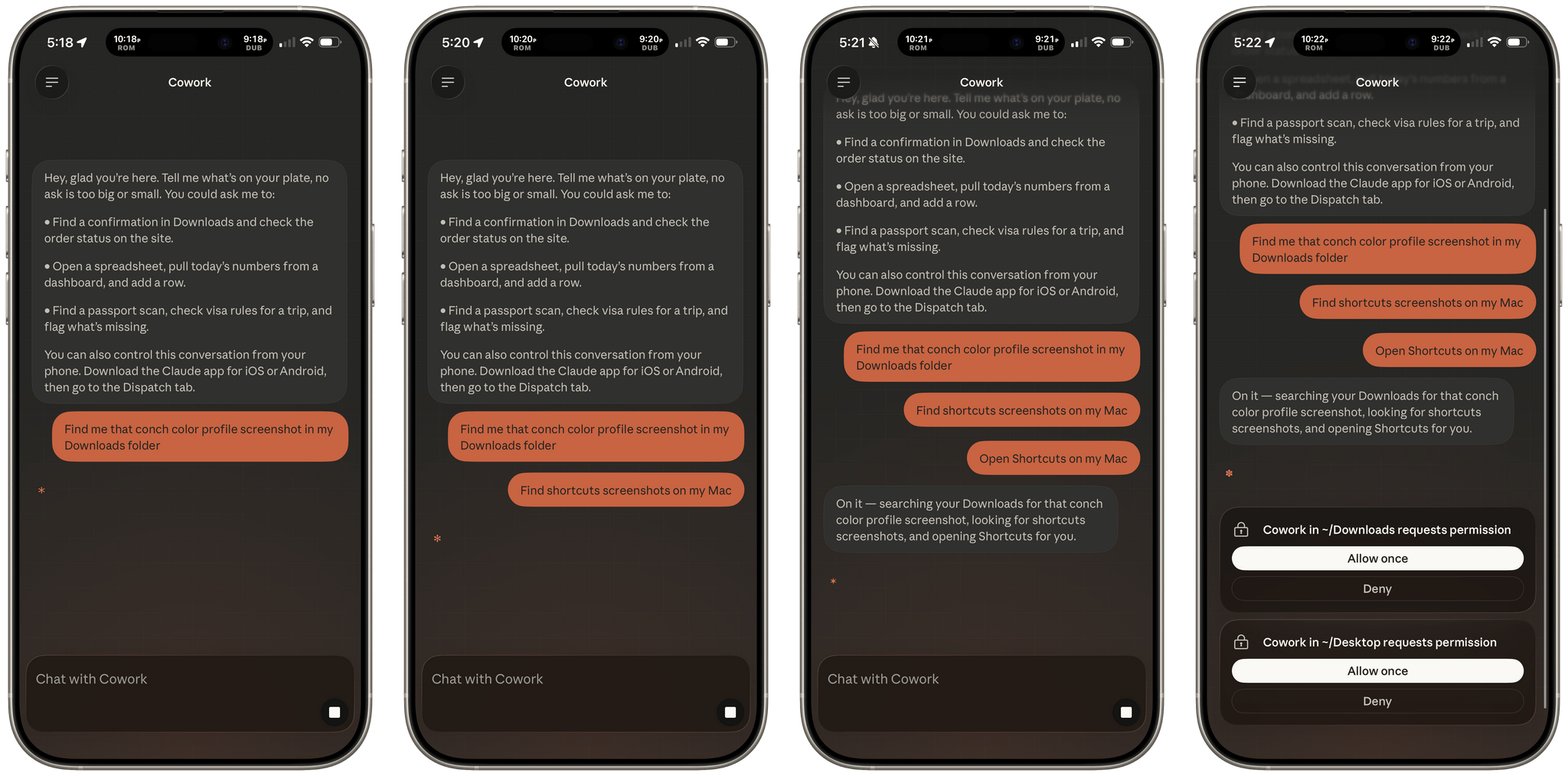
Coworkの利便性を極限まで高めるのが、最新機能の「Dispatch(ディスパッチ)」です。
これは、外出先からスマートフォンのClaudeアプリを使って、自宅やオフィスのPCで起動しているCoworkにタスクを指示できる遠隔操作機能です。
朝の通勤電車の中で、スマホからClaudeアプリを開き、「デスクトップにある昨日の商談メモと製品カタログを使って、A社向けの提案書ドラフトをWordで作成しておいて」とメッセージを送ります。
すると、自宅のPC上でCoworkが自動的にファイルを読み込み、提案書を作成し始めます。会社に到着する頃には、PCのデスクトップに完成した提案書ドラフトが保存されています。
4. Claude Code:経営者・非エンジニアこそ使うべき「AI開発チーム」
4-1. プログラミング未経験でもできる「バイブコーディング」
Claude Codeは、ターミナル(コマンドライン)で動くコーディングツールです。多くの人が「ターミナル?じゃあエンジニア向けだね」と思っていますが、これが最大の誤解であり、非常にもったいない機会損失です。
Claude Codeは単なる「コーディング支援ツール」ではありません。それは「月額数千円で雇える、超優秀なフルスタック開発チーム」です。だからこそ、非エンジニア、特に経営者や事業責任者、マーケターこそが使いこなすべきツールなのです。
2025年末の冬休みに、プログラミング未経験の人たちがClaude Codeを使って「バイブコーディング(雰囲気でコーディング)」するのが流行りました。
「Reactで家計簿アプリを作って。収入と支出を入力したら、月ごとのグラフを表示する機能をつけて」
こう指示すると、Claude Codeが必要なファイルを自動で作成して、コードを書いて、依存関係をインストールして、動作確認までやってくれます。途中で「ここはこう変えたい」と言えば修正してくれるし、エラーが出たら自分で直してくれます。
「毎月の請求書データを集計してダッシュボード化するツール」や「営業リストから自動でメールを下書きするツール」など、外注すれば数百万円かかるような社内ツールを、週末の数時間で自分で作れてしまいます。
4-2. 非エンジニアの業務を劇的に変える「Claude Code活用事例」
X(旧Twitter)や技術ブログでは、非エンジニアがClaude Codeを使って業務を爆速化・自動化している事例が多数報告されています。ここでは、実際に現場で使われている具体的な事例を厳選して紹介します。
事例1:商談準備を30分から「3分」に短縮する営業担当者
ある営業担当者は、Claude Codeの「スキル」機能を使って商談準備を自動化しました。ターミナルで /mtg prep と打つだけで、カレンダーの予定から相手企業の情報を自動収集し、提案の切り口まで整理してくれます。これにより、1件あたり30分かかっていた準備がわずか3分で完了。同じ人数で3倍の商談量をこなせるようになりました。
事例2:スタッフ0人で60社を回す税理士
ある税理士は、毎晩21時にClaude Codeを自動起動させ、freee APIから60社分の未処理取引明細を取得・処理する仕組みを構築しました。キーワード辞書とClaude APIを組み合わせた2段階の勘定科目判定により、以前は5時間かかっていた処理が50分に短縮。スタッフを雇うことなく、1人で60社の顧問先を運営しています。
事例3:1人で32人分の仮想チームを構築したPRマネージャー
あるPRマネージャーは、Claude Code内に8部門・32名のエージェント定義とマニュアルを構築しました。「来月の試乗会のメディア向け準備をして」と一言伝えるだけで、プレスリリースライターが本文を書き、想定問答ジェネレーターがQ&Aを生成し、SNSエンゲージャーがX投稿文を用意し、ブランドボイスガーディアンがトーンチェックを行うという、驚異的な自動化を実現しています。
事例4:資料作成・スライド生成の完全自動化
会議の録音文字起こしをClaude Codeに投げるだけで、議事録をきれいにまとめるだけでなく、そのままMarp(Markdownからスライドを生成するツール)を使って社内共有用のスライドに変換する事例も報告されています。また、「SlideKit」などのスキルを使えば、「スライド作って」と伝えるだけでHTMLスライドが生成され、PowerPointやPDFに変換することも可能です。
事例5:全社導入で50万時間を削減した大企業
ServiceNow(従業員29,000人)は、Claude Codeを全社展開した結果、営業チームの商談準備時間を最大95%削減しました。カナダの通信大手TELUS(従業員57,000人)では、社内で13,000以上のAIツールを自動生成し、累計50万時間以上の工数を削減しています。もはやClaude Codeは「エンジニア専用」ではなく、「全社員の業務インフラ」になりつつあります。
4-3. Remote Control:Claude Codeをスマホから操る
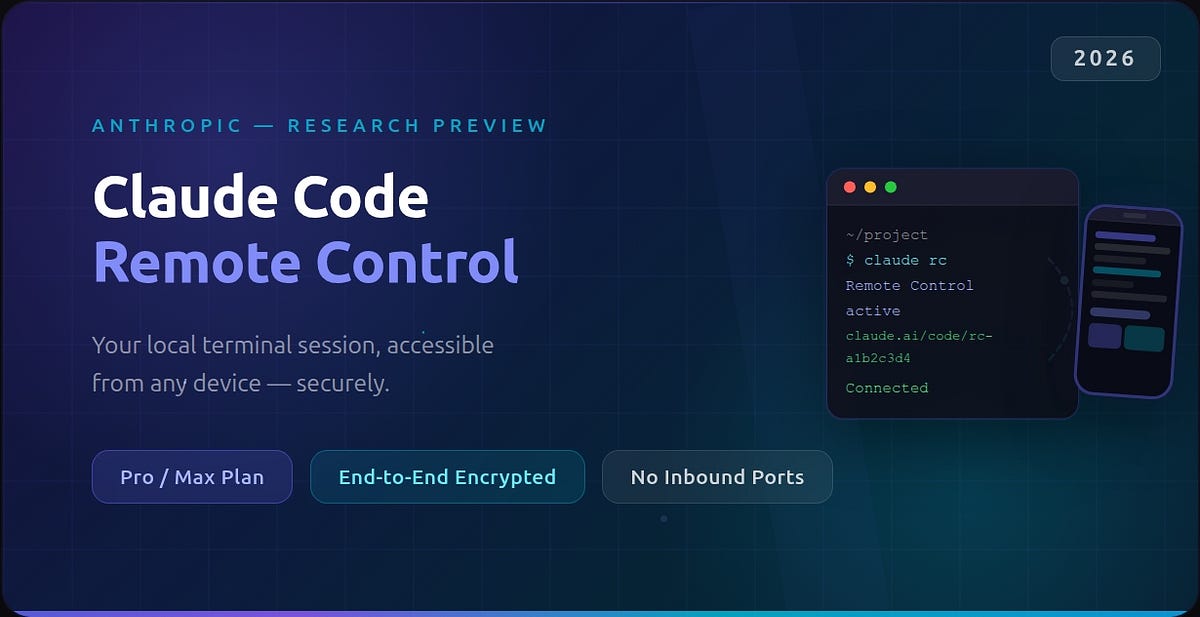
Remote Controlは、ローカルマシンで動いているClaude Codeのターミナルセッションを、スマートフォンや別のPCのブラウザからリアルタイムで操作・監視できる機能です。
非エンジニアがClaude Codeでアプリを作らせている間も、PCの前でじっと待っている必要はありません。Remote Controlを使えば、Claude Codeに作業を任せてデスクを離れ、スマホから進捗を確認し、追加の指示を出すことができます。
ターミナルで /rc または claude remote-control と入力し、表示されたQRコードをスマホで読み取るだけで、スマホのブラウザからClaude Codeを操作できるようになります。
4-4. Channels:チャットアプリから指示を出す
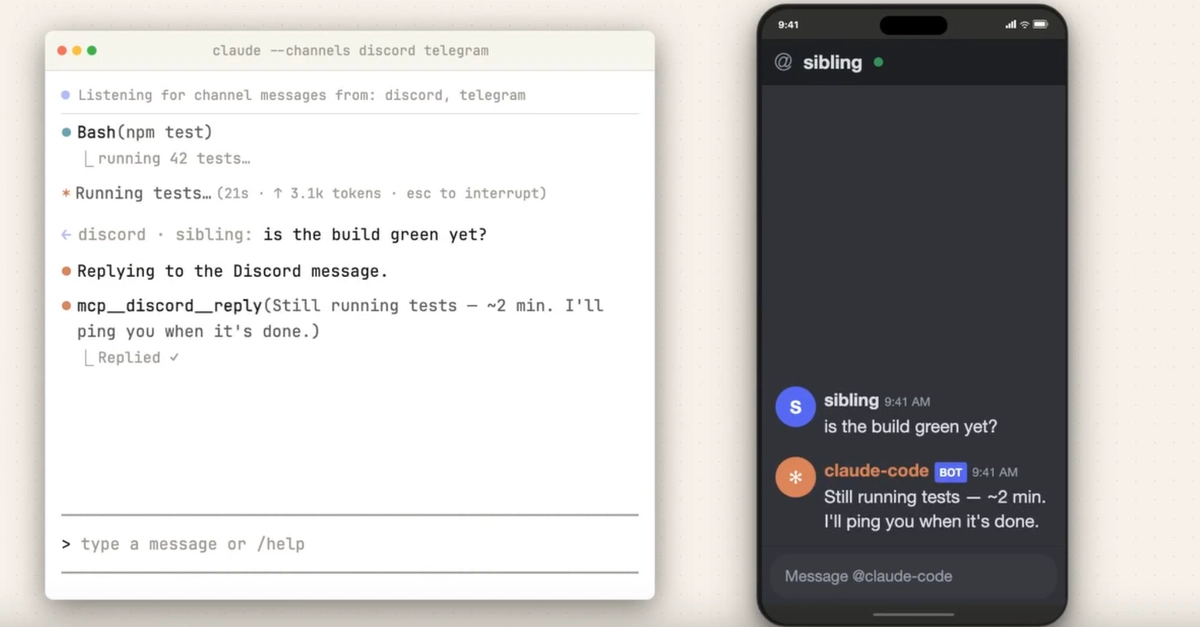
「Channels」は、TelegramやDiscordといった使い慣れたチャットアプリから、直接Claude Codeに指示を出せる機能です。
ターミナルを開く必要すらなく、普段チームでコミュニケーションを取っているチャットアプリの画面から、Claude Codeにタスクを割り当てたり、進捗を確認したりできます。Telegramの場合、Botを作成して登録するだけで、スマホのTelegramから「テストを実行して結果を教えて」「このエラーを修正して」といった指示が可能になります。
5. 3つのプロダクトの使い分け完全ガイド
ここまで解説してきた3つの主軸プロダクトと拡張機能を、業務シーン別にどう使い分けるべきかを整理します。
| 業務シーン | おすすめツール | 理由 |
|---|---|---|
| メールの下書き・文章作成 | Claude(Web/アプリ) | ブラウザやスマホからすぐに使える |
| 決まった手順の定型業務 | Claude + Skills/Project | 自分専用のルールで自動化できる |
| 競合サイトの情報収集 | Claude in Chrome | ブラウザを自動操作して情報を収集・整理 |
| フォルダの整理・リネーム | Claude Cowork | ローカルファイルの直接操作が必要 |
| 議事録からの資料作成 | Claude Cowork | 複数ファイルを読み込んでPPTX等を生成 |
| 外出先からPCに作業指示 | Dispatch | スマホからCoworkに遠隔指示 |
| 社内ツールの内製化 | Claude Code | プログラミング未経験でもアプリが作れる |
| 外出先から開発作業の監視 | Remote Control | スマホからClaude Codeセッションを操作 |
6. まとめ:Claudeで実現する「AIに仕事を任せる」未来
ここまで読んでいただき、ありがとうございます。情報量が多かったと思いますが、全部いきなり使いこなす必要はありません。
まずはチャットとアーティファクトから始めて、慣れてきたらProjectとSkillsを設定して、もっと踏み込みたくなったらClaude Code、Cowork、Claude in Chromeに手を出す。こういう段階的なアプローチがおすすめです。
重要なのは、「AIに質問する」フェーズから「AIに作業を代行させる」フェーズへ、明確にパラダイムシフトが起きているということです。
- 情報収集や簡単な文章作成は、Web版のClaudeで。
- 決まった手順の業務はSkillsとProjectで自動化。
- 外部ツールとの連携はMCPでノーコード接続。
- ブラウザ上の定型作業はClaude in Chromeに代行させる。
- ファイル整理や資料作成はClaude Coworkに丸投げ。
- 社内ツールやアプリの開発はClaude Codeに作らせる。
- そしてそれらを、DispatchやRemote Controlでスマホから操る。
これらのツールを現場の業務フローに正しく実装することで、人間は「手を動かす作業」から解放され、「考えること」「判断すること」「顧客と向き合うこと」という本来の価値創造に集中できるようになります。
2026年、AIは「使うか使わないか」の時代から「どう使いこなすか」の時代に完全に移行しています。このマニュアルが、あなたのClaudeライフの出発点になれたらうれしいです。
参考文献
[1]: Anthropic, “Claude” – https://claude.ai
[2]: Anthropic, “Cowork: Claude Code power for knowledge work” – https://claude.com/product/cowork
[3]: Anthropic Help Center, “Assign tasks to Claude from anywhere in Cowork” – https://support.claude.com/en/articles/13947068-assign-tasks-to-claude-from-anywhere-in-cowork
[4]: DevelopersIO, “【Claude】非エンジニアも使えるAIエージェント機能「Cowork」をさっくりふわっと理解する” – https://dev.classmethod.jp/articles/claude-desktop-cowork/
[5]: DevelopersIO, “ブラウザを自然言語で操作する Claude in Chrome を使ってみた” – https://dev.classmethod.jp/articles/claude-in-chrome-browser-automation-practical-use/
[6]: DevelopersIO, “Claude Code の Remote Control でスマホからローカルマシンの作業を継続可能に” – https://dev.classmethod.jp/articles/claude-coderemotecontrol-enables-you-to-work-on-your-local-machine-from-your-smartphone/
[7]: Anthropic Help Center, “Get started with Cowork” – https://support.claude.com/en/articles/13345190-get-started-with-cowork
[8]: Anthropic, “Claude Code Channels Documentation” – https://code.claude.com/docs/en/channels







コメント