
















AIニュース

【速報】PCとスマホがシームレスに繋がる!ChatGPTアプリで「Codex」が使えるようになりました

「外出先で急にバグ対応が必要になった…」
「通勤中に、昨晩仕掛けた重い処理の結果を確認したい…」
「ふと思いついたアイデアを、忘れないうちに開発環境へ投げ込んでおきたい…」
そんな経験はありませんか?
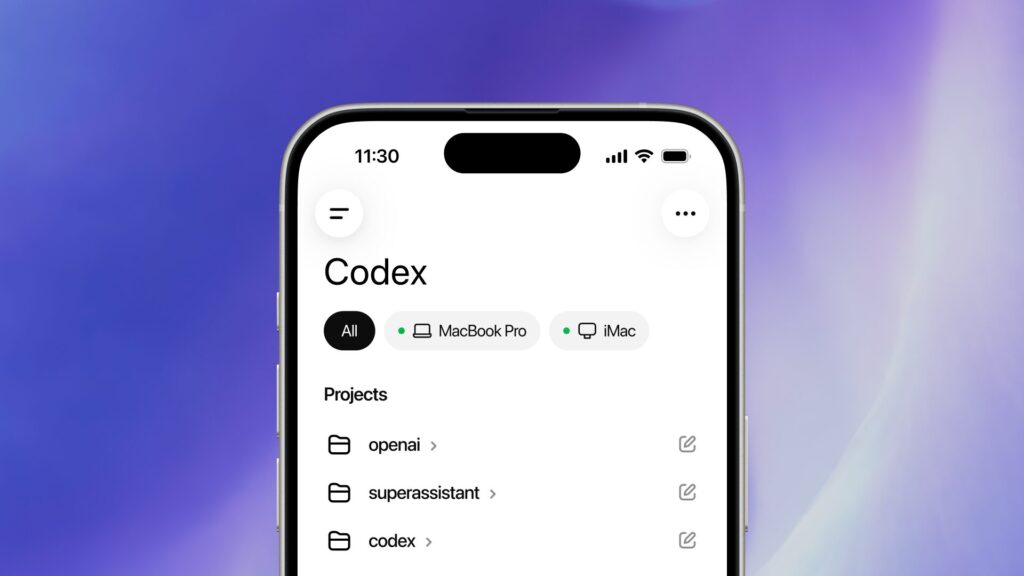
ついに、OpenAIのAIプログラミングアシスタント「Codex」が、ChatGPTモバイルアプリから直接操作できるようになりました(現在プレビュー公開中)[1]。
これまでは「PCの前に座ってガッツリ作業する」のが当たり前でしたが、これからは「スマホがあなたの開発環境(PCやクラウド)を覗き込む最強のリモコン」になります。
この記事では、AI初心者の方でも「これなら使ってみたい!」と思えるように、Codexモバイル対応のすごい特徴と、具体的な使い方をわかりやすく解説します。
1. そもそも「Codex」のモバイル対応って何がすごいの?
一言でいうと、「あなたのPCやクラウド環境で動いているCodexと、スマホがリアルタイムに同期する」機能です。
単にスマホでコードを書くわけではありません。あなたの会社のMac miniや、自宅のノートPC、あるいはクラウド上の開発環境でCodexが作業を進めている状態を、スマホから確認・指示・承認できるのです。
3つの革命的ポイント
- 環境はそのまま、スマホは「窓」になる
ファイルや認証情報、セキュリティ設定はすべてPC側(ローカル環境)に残ったまま。スマホには「スクリーンショット」「ターミナル出力」「テスト結果」などの結果だけが安全に送られてきます[1]。 - 長時間のタスクを「放置」できる
Codexに重いリファクタリングやテスト実行を任せて、あなたはコーヒーを買いに行ったり、通勤電車に乗ったりできます。途中でCodexが「どうしますか?」と迷ったら、スマホに通知が来て、その場で指示を出せます[1]。 - セキュアな通信(エンタープライズ対応)
裏側では「セキュア・リレー・レイヤー」という技術が使われており、あなたのPCを危険な公開インターネットに晒すことなく、安全にスマホと通信します[1]。
2. どんな風に使えるの?(具体的なユースケース)
公式で紹介されている、ワクワクするような使い方を4つ紹介します。
① コーヒー待ちの間にバグ調査を開始
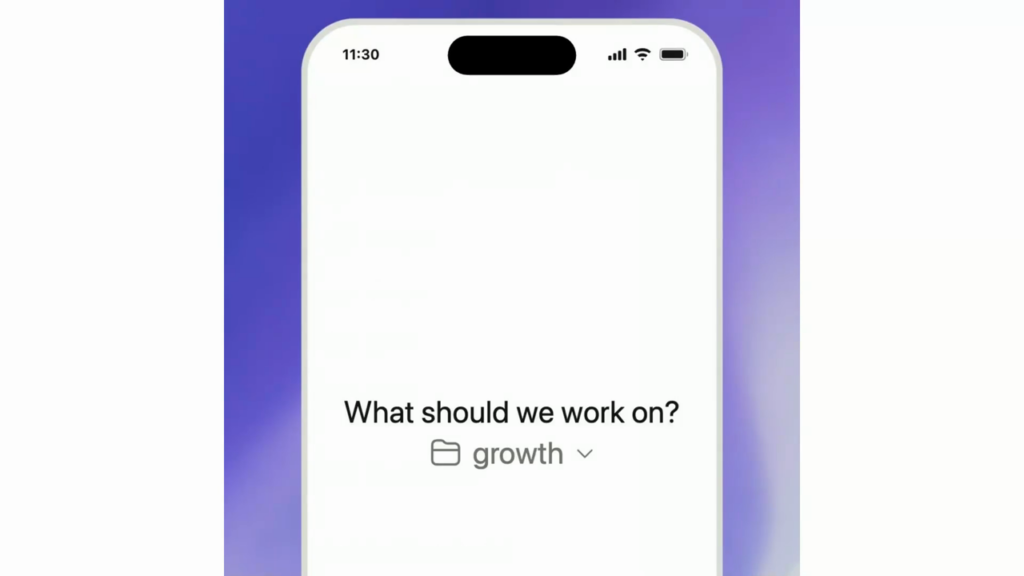
スマホから新しいスレッドを立ち上げ、調査を指示
外出先でエラーの報告を受けたら、スマホからCodexに「このバグを調べて」と指示を出します。CodexはあなたのPC環境で関連ファイルを調べ、ブラウザで問題を再現し、テストを走らせます。あなたはコーヒーを待っている間に、スマホでターミナルの出力やテスト結果を確認し、修正案(diff)をレビューできます[1]。
② 通勤電車の中で「方針」を決定
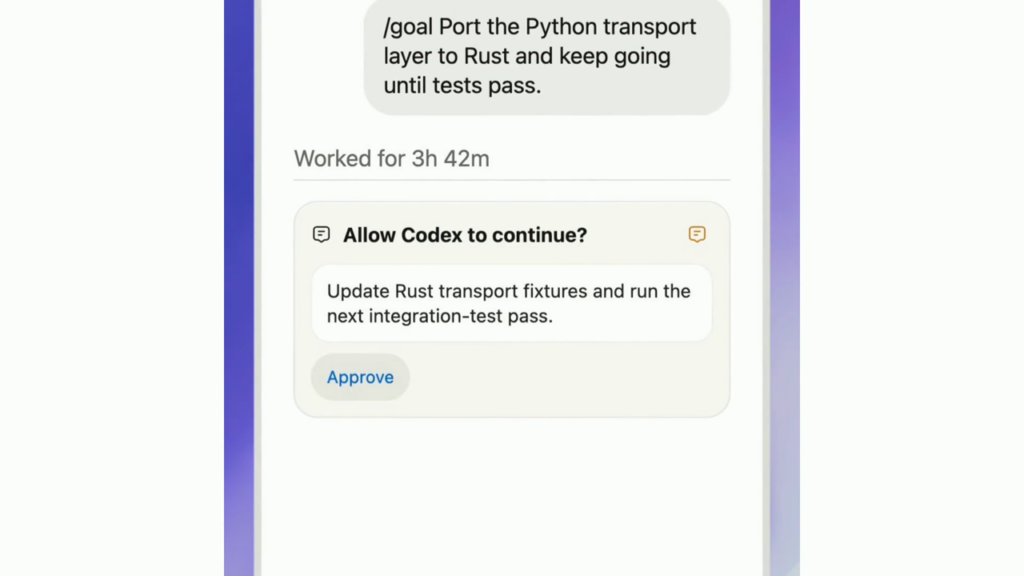
Codexからの確認事項をスマホで承認(Approve)
出社前に「このコードをリファクタリングしておいて」とCodexに頼んで家を出ます。電車の中でCodexから「2つのアプローチがありますが、どちらにしますか?」と通知が来ます。スマホでサクッと方針を選んで承認(Approve)すれば、会社に着く頃には作業が完了しています[1]。
③ 顧客とのミーティング直前に状況を要約
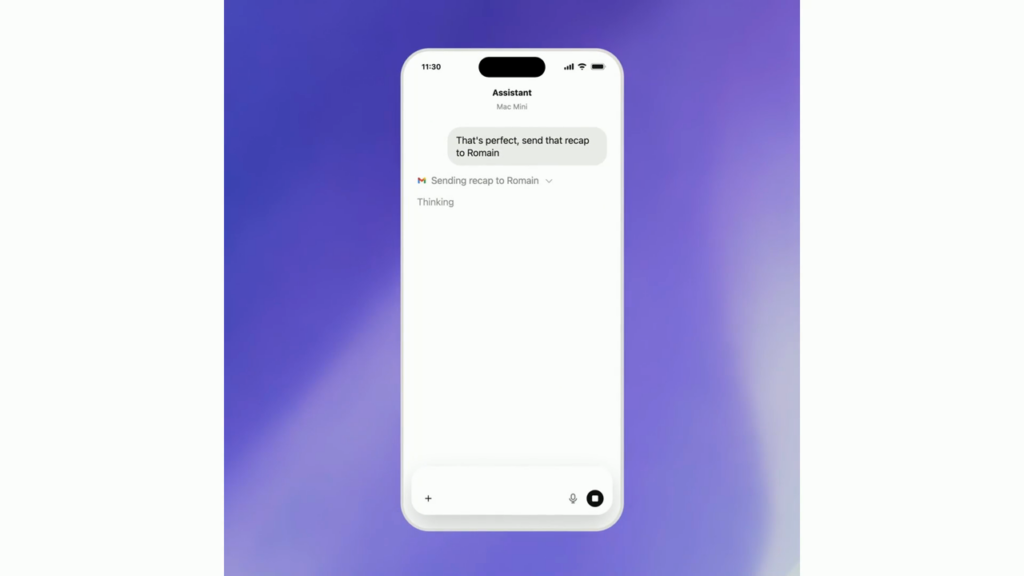
要約結果をそのままGmail等でチームメンバーに共有
立て続けの会議で、Slackやメール、ドキュメントに散らばった顧客からの要望を追いきれない時。次の会議の直前に、スマホからCodexに「最新の状況を要約して、未解決の論点をまとめて」と指示します。完璧なブリーフィング資料がスマホに届き、準備万端で会議に臨めます[1]。
④ 散歩中のアイデアを即座にタスク化
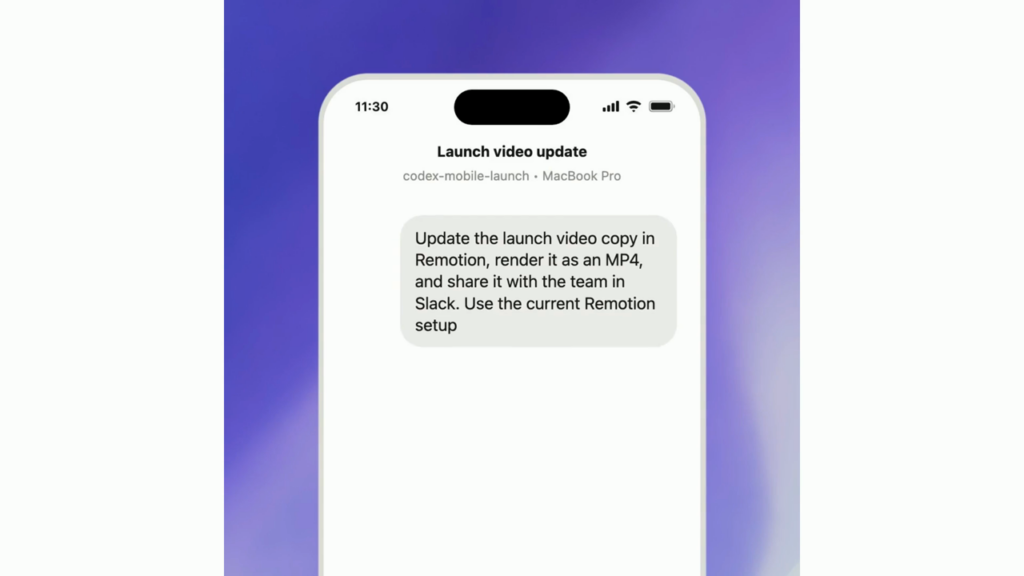
スマホから長文の具体的なタスク指示を送信
ランチや散歩中にふと良いアイデアを思いついたら、忘れないうちにスマホからCodexに送信。PCの前に戻る頃には、すでにCodexがそのアイデアを形にする作業を始めています[1]。
3. リアルタイム同期の魔法
スマホで指示を出した内容が、どのようにPC側で動くのでしょうか?
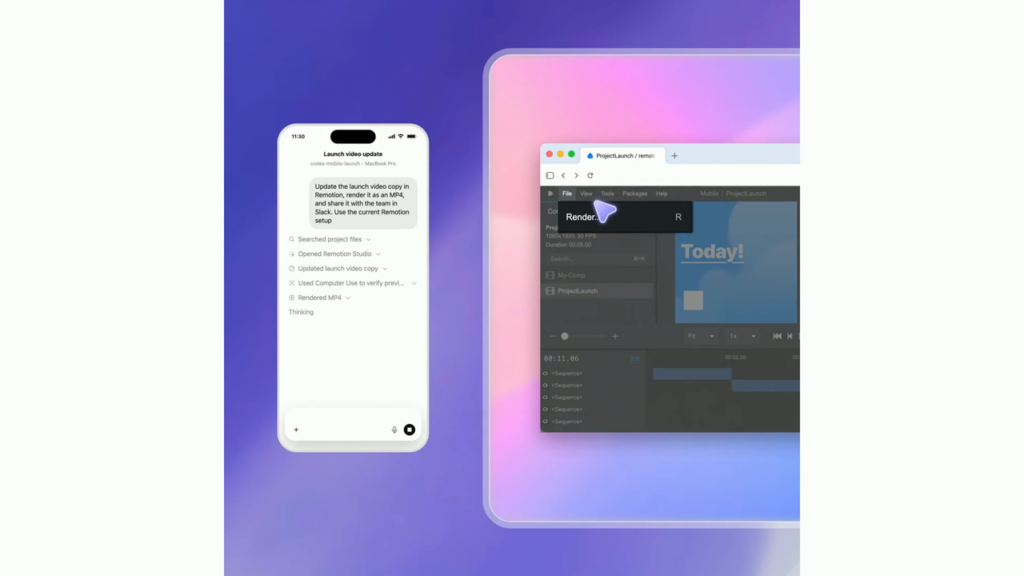
左:スマホでの指示画面 / 右:PC(Mac)上で実際にツールが動いている様子
上の画像のように、スマホから「動画のコピーを更新してMP4で書き出して」と指示を出すと、PC側で実際に編集ソフト(Remotion)が立ち上がり、自動で作業が進んでいく様子がリアルタイムに同期されます。まさに魔法のような体験です。
4. どうやって使い始めるの?(セットアップと接続の仕組み)
現在、この機能はChatGPTモバイルアプリ(iOS / Android)でプレビュー公開されています[1]。
スマホからPC側のCodexへ接続するための具体的なセットアップ手順と、その裏側で動く仕組みを解説します。
セットアップ手順
スマホからCodexへ接続するには、以下の手順で設定を行います。
- macOS版Codexアプリを最新版に更新する
- iPhone / Android の ChatGPTモバイルアプリを最新版に更新する
- 両方のデバイスで同じChatGPTアカウントでサインインする
(ワークスペース利用者の場合は、同じワークスペースを選択しているかも確認してください) - Mac側のCodexアプリを起動する
- Codexアプリ側で、他のデバイスからの接続を許可する設る
(Allow other devices to connectに相当)が有効になっていることを確認する - 画面左下のスマホアイコンからQRコードを表示
スマートフォンのカメラでスキャンする。スマートフォンでChatGPTの画面が開くので、そのまま設定を完了させます
(※その際、ChatGPTアカウントへの再ログインなどが必要になる場合があります。なお、一部のアカウント環境ではiOS版はすぐに利用できましたが、Android版は未対応のケースもありました) - ホスト(Mac側)は常に awake(起動・スリープ解除状態) に保つ
スリープ、ネットワーク切断、Codexアプリの終了は、接続が切れる典型的な原因となります
【注意】Windows版について
Codexデスクトップアプリ自体はmacOSとWindowsの両方で提供されていますが、ChatGPTモバイルアプリからWindows版Codexアプリへ接続する機能は「近日公開(coming soon)」と公式ブログに明記されています。そのため、現段階ではホストとしてmacOS側を選択する必要があります[1]。
接続と認証:どこで何が動くのか?
ChatGPTモバイルアプリとホスト側(PC側)Codexの役割分担は、明確に分かれています。
- スマホ側(監督面):
プロンプトの入力、承認(Approve)、フォローアップメッセージの送信、モデル切り替え、スレッドの移動などを行います。
- ホスト側(実行環境):
リポジトリ、ローカルドキュメント、シェルコマンド、プラグイン、MCPサーバー、スキル、ブラウザアクセス、Computer Use系の機能などを実行します。サインイン済みのウェブサイトやデスクトップアプリも、ホストがアクセスできる範囲だけで使用されます。
スマホは実行環境にはなりません。 ファイル・認証情報・権限・ローカル設定は、すべてホスト側(PC側)に残ったままです。スマホ側には、スクリーンショット、ターミナル出力、差分(diff)、テスト結果、承認要求だけがリアルタイムに同期されます[1]。
セキュアな通信経路
接続経路には、OpenAIが説明している「安全なリレー層(secure relay layer)」が使われます。これは、信頼済みマシンをパブリックなインターネットに直接公開せず、ChatGPTにサインイン済みの認証端末からのみ届く構造です。アクティブセッションの状態とコンテキストも、サインイン済み端末間で安全に同期されます[1]。
※ワークスペース運用の場合、別のCodexクライアントからホスト側アプリ環境を操作する際には、Remote Controlのアクセス権限やワークスペース側のRBAC(ロールベースアクセス制御)設定が関係する場合があります。
実際にiPhone側のChatGPTから、Mac上のCodexスレッドに対してメッセージが届く様子は実機でも確認されています。スレッドに添付メニューが表示され、必要なファイル参照や追加情報の手渡しも、スマホ側のUIからスムーズに操作可能です。
まとめ:AIが「作業者」から「自律的なパートナー」へ
これまでのAIは「質問したら答えてくれる」便利な辞書でした。しかし、今回のCodexモバイル対応により、AIは「裏で自律的に働き続け、必要な時だけあなたに確認を求めてくる優秀なパートナー」へと進化しました。
「現場で使えなきゃ意味がない」
まさにその言葉を体現する、実務改善に直結するアップデートです。ぜひ、あなたのスマホにも最強のパートナーを宿らせてみてください。
参考文献
[1] OpenAI. “Work with Codex from anywhere”. May 14, 2026.
https://openai.com/index/work-with-codex-from-anywhere/
WRITERライター紹介
黒山結音
あなたのAI顧問株式会社 代表取締役
「AIは現場で使えなきゃ意味がない」を掲げ、30社以上にAI顧問として導入から定着までサポート。OpenClaw・Claude・ChatGPTなどAIツールを実務でフル活用し、AI駆動経営を実践。本メディアでは、実際の現場で効果が出た事例や、AI初心者がつまずく「最初の一歩」を、専門用語を極力使わずに解説します。
OpenClaw / Claude Code / Codex / Cursor / Manus
この記事をシェアする