
















AI実践

エクセルでAIを使う実務手順|関数・集計・整形・グラフ化と検算の方法を解説

関数の組み合わせや表記ゆれの整理に時間を取られ、AIに任せられないかと考えたことはありませんか? エクセルでAIを使う方法は、Excel内のAI・外部の生成AI・Googleスプレッドシートの3通りです。本記事では、整形・関数・集計・グラフ化の頼み方に加え、データを入れる前の確認と結果の検算の手順を解説します。
目次
エクセルでAIを使う方法は3種類|Excel内のAIか外部の生成AIか
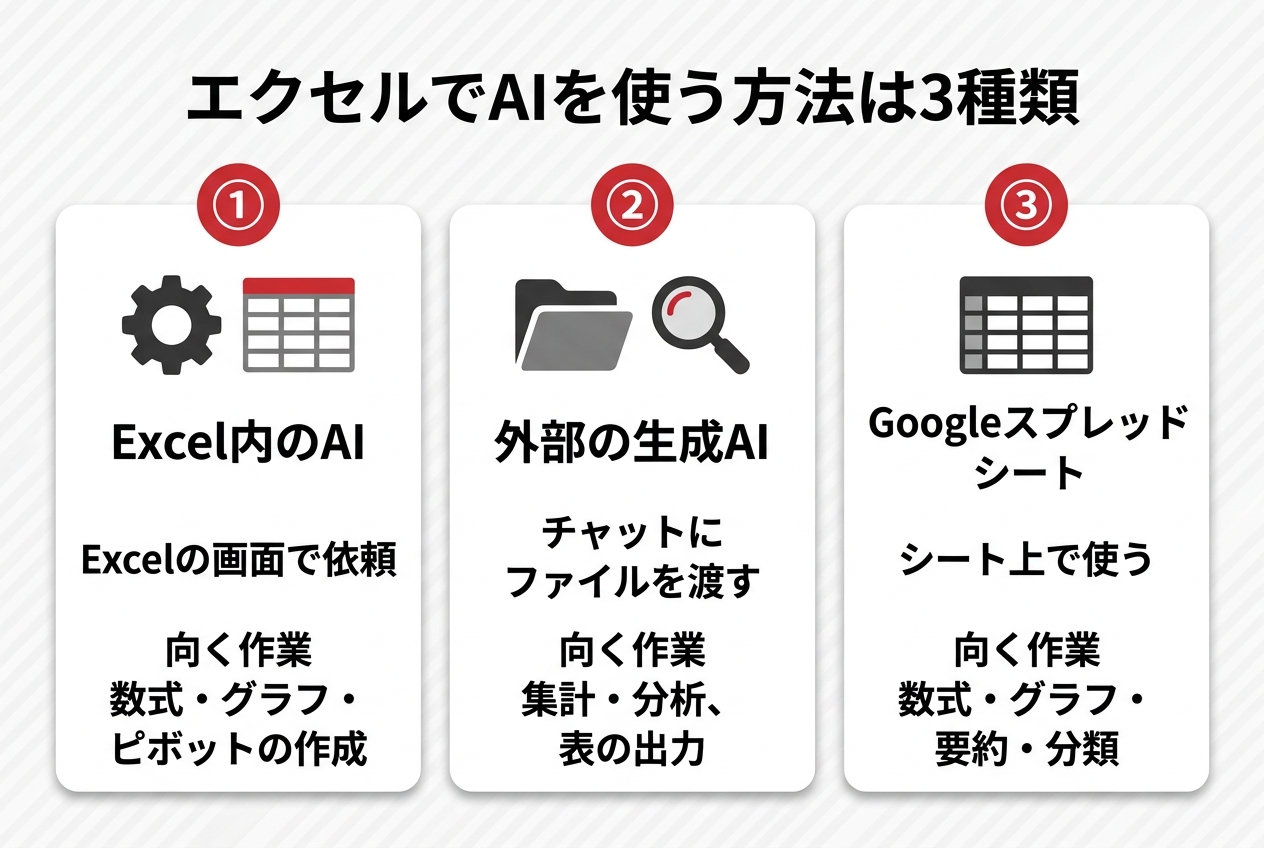
選ぶ基準は、作業の種類と扱うデータの性質です。 社外秘のデータは、法人契約の環境で扱ってください。社外秘や個人情報を含まないデータなら、外部の生成AIの無料プランでも試せます。
2026年11月時点の3方式を、動く場所と使える条件で並べると次の表のとおりです。
| 方式 | どこで動くか | 使える条件 | 向く作業 |
|---|---|---|---|
| Excel内のAI(Copilot in Excel) | Excelの画面(Copilotペイン) | 次のいずれか:Microsoft 365 Personal・Family(AIクレジット制)/Premium/Copilotの商用サブスクリプション/Copilot Chat対象の法人・企業向けサブスクリプション | 数式・グラフ・ピボットテーブル・書式の作成(ブックを直接編集) |
| 外部の生成AI(ChatGPT・Claude) | ブラウザやアプリのチャット画面(ファイルを渡して使う) | プランごとの上限と設定による。Claudeは.xlsxの読み込みにコード実行とファイル作成の有効化が必要 | ファイルの集計・分析、表やグラフの作成、新しいファイルの出力 |
| Googleスプレッドシート(Gemini) | スプレッドシートの画面 | 対象のGoogle WorkspaceまたはGoogle AIプランへの登録が必要 | 数式・グラフの作成、条件に合うセルのハイライト、AI関数による要約・分類 |
Excel内で使うClaudeの拡張機能「Claude for Excel」の導入手順は、「Excel&スプシ作業が爆速化!もう関数もピボットテーブルも覚えない。AIに全部やらせる時代が来た。」で解説しています。
Excel内のAI|Copilot in Excel
Copilot in Excelは、Excelの画面で文章による依頼(プロンプト)を受け、数式・グラフ・ピボットテーブルの作成や書式設定などを行うAIです。モードは、直接編集するedit・実行前に計画を確認するplan・回答だけを返すchatの3つです。
誤った結果が返る場合もあるため、使う前の確認は省けません。なお、セルに=COPILOT()と書く関数は、2026年9月14日に提供が終了しました。
外部の生成AIにファイルを渡す|ChatGPT・Claude
ChatGPTは.xls・.xlsx・.csvのファイルを分析でき、分析にPythonを使う場合があります。見出し行を1行目に置き、1行に1件ずつデータを並べた表のほうが結果は安定しやすい傾向です。
Claudeは、コード実行とファイル作成を有効にすると.xlsxを読み込めます。Excel内で使うClaude for Excelは有料プランに限られ、無料プランは対象外です。
Googleスプレッドシートで使う|Gemini
Gemini in Google スプレッドシートは、数式・グラフ・ピボットテーブルの作成や、条件に合うセルのハイライトなどを文章で依頼できる機能です。利用するには、対象のGoogle WorkspaceまたはGoogle AIプランに登録している必要があります。
Excelファイル(.xlsx)で使うときは、「ファイル」から「Googleスプレッドシートとして保存」を選びます。
AIに任せられるExcel作業と任せにくい作業
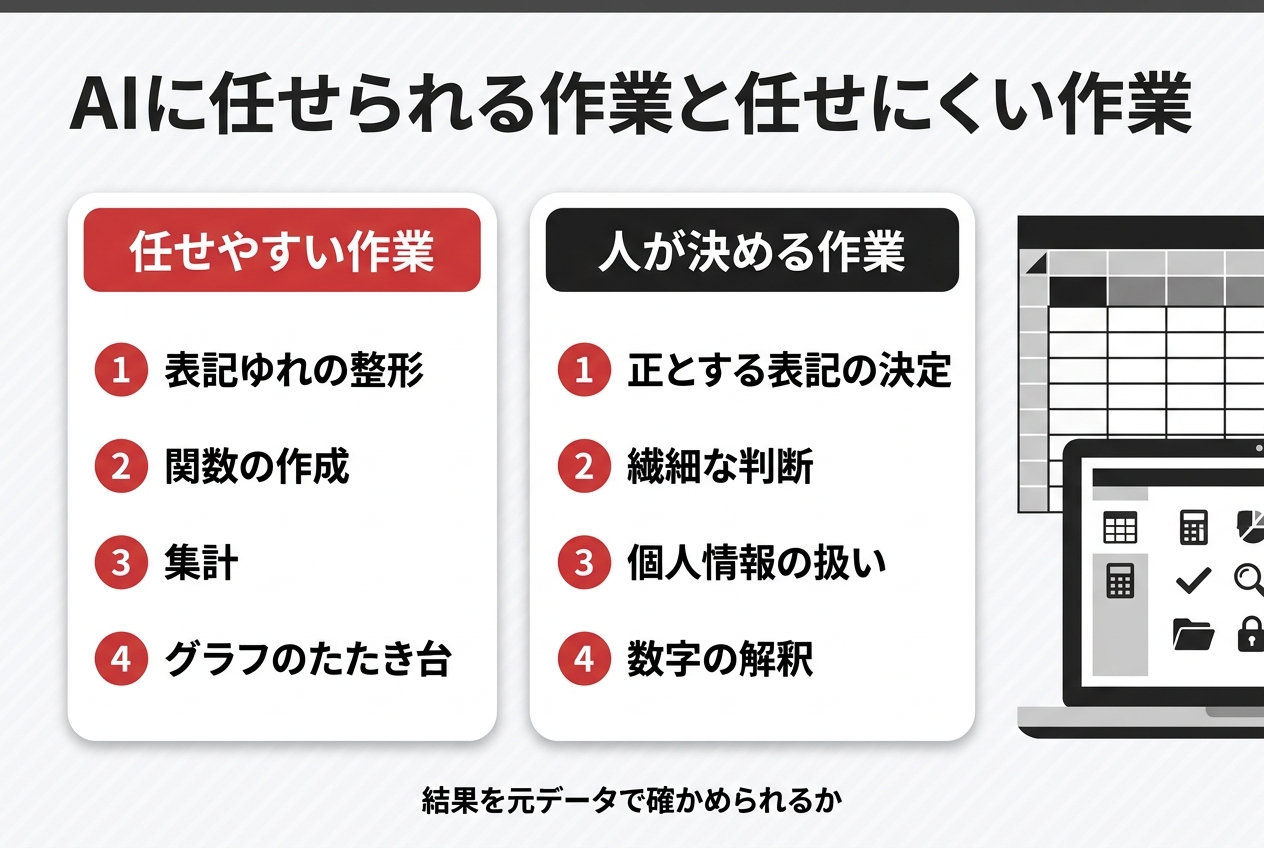
AIに任せやすいのは、形が決まっていて結果を元データで確かめられる作業です。繊細な判断や個人情報の扱いは、人が確かめてください。 作業ごとに仕分けると、次の表のようになります。
| 作業 | AIに任せやすい部分 | 人が決める部分 |
|---|---|---|
| 表記ゆれの整形 | 全角半角や「株式会社」の表記をそろえる | 正とする表記 |
| 関数の作成 | 照合や条件分岐の数式を書く | 数式が自社のルールに合っているかの確認 |
| 集計 | 部門別・月別の合計を出す | 集計に含める期間・部門・条件 |
| グラフ | 集計表からたたき台を作る | グラフで伝える内容と数字の解釈 |
| 金融・法務・医療などの繊細な判断 | なし | 判断そのもの |
任せやすい作業|整形・関数作成・集計・グラフのたたき台
これらの作業に共通するのは、出てきた結果を人が元データで確認できることです。Copilot in Excelに依頼できるのは、数式の生成・グラフとピボットテーブルの作成・書式設定・データの強調表示・並べ替えと絞り込みなどです。
任せにくい作業|繊細な判断・個人情報の扱い
Microsoftは、金融・法務・医療などの繊細な分野の判断にCopilotを使うことは避けるよう案内しています。Anthropicも、Claude for Excelの次の使い方を勧めていません。
- 人のレビューなしの最終納品物
- 検証なしの監査上重要な計算
- 適切な統制のない、機密性や規制の高いデータの扱い
個人情報を含む表を入れてよいかは、AIの性能ではなく契約プランと社内の取り決めで判断しましょう。
見分けるときの3つの問い
見分ける目安は、次の3点です。
- 結果を元データで確かめられるか
- 間違えたときの影響がどれほど大きいか
- 毎月同じ形で繰り返す作業か
結果を確かめられる・間違えても影響が小さい・毎月繰り返す、の3つに当てはまる作業ほどAIに任せやすく、当てはまらない作業ほど人が確かめる範囲が広がります。自社の業務に当てはめて仕分けたい場合は、AI顧問のサービスページで支援の内容をご覧ください。
エクセルのAIは無料で使えるか|無料でできる範囲と有料になる境目
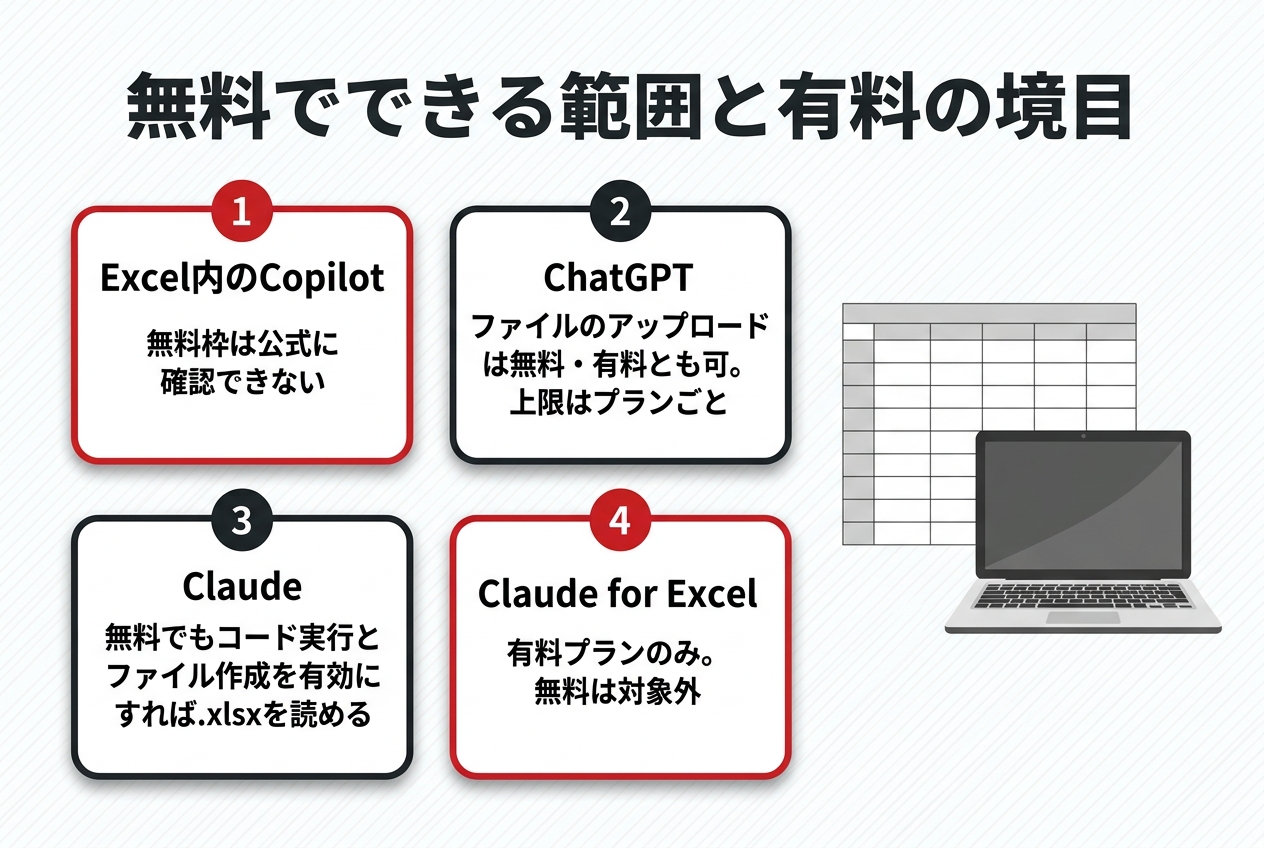
Excel内のCopilotを完全無料で使える枠は、公式の案内では確認できません。 無料で試すなら、ChatGPTやClaudeの無料プランにファイルを上げる方法があります。ただし会社のデータを入れる場合は、先にプランごとのデータの扱いの違いを確かめてください。
ChatGPT・Gemini・Claudeの無料プラン全般の比較は、「【2026年2月最新】AI初心者はもう迷わない!無料で使うならこのAI!ChatGPT・Gemini・Claude徹底比較」で解説しています。導入費用の考え方は、「AI導入の費用はいくらか|ツール代・構築費・顧問費用を分けて考える」が詳しい記事です。
Excel内のCopilotに無料枠はあるか
個人向けでは、Microsoft 365のPersonal・Family・Premium・Proに付くAIクレジット(AI機能の利用枠)の範囲でCopilotを使えます。無料枠ではなく、有料プランに付く枠です。AIクレジットを使えるのはサブスクリプションの所有者だけで、他のユーザーとは共有できません。
法人では、Copilot Chat対象のサブスクリプションかCopilotのライセンスが前提です。
外部の生成AIの無料プランでできること
ChatGPTは、ファイルのアップロードがFreeと有料の両方で提供されており、上限はプランごとの設定によります。Claudeは、無料プランでもコード実行とファイル作成を有効にすれば.xlsxを読めます。ただし、Excel内で使うClaude for Excelは無料プランの対象外です。
スプレッドシート内でGeminiを使うには、対象プランに登録しておく必要があります。
法人向けCopilotを契約する場合の費用感
次の金額は2026年11月時点のもので、いずれも1ユーザーあたりの月額(税抜)です。Copilotは単体では使えず、条件を満たすMicrosoft 365のプランを別途用意する必要があります。
| プラン | 年払い(年間契約・月額換算) | 月払い |
|---|---|---|
| Microsoft 365 Copilot(企業向け) | 4,497円 | 公式ページに金額の表示なし |
| Microsoft 365 Copilot Business(アドオン) | 2,698円(通常3,148円) | 3,778円 |
| Business Standard+Copilot Business | 3,523円 | 4,228円 |
| Business Premium+Copilot Business | 4,797円 | 5,756円 |
Copilot Businessのアドオンの2,698円は割引価格です。対象のBusinessプランの既存顧客に限り、年間契約の初年度のみ、2026年12月31日まで適用されます。
出典:Microsoft「Microsoft 365 Copilot の価格」(Business:価格表と脚注)
会社のExcelをAIに入れる前に確認すること
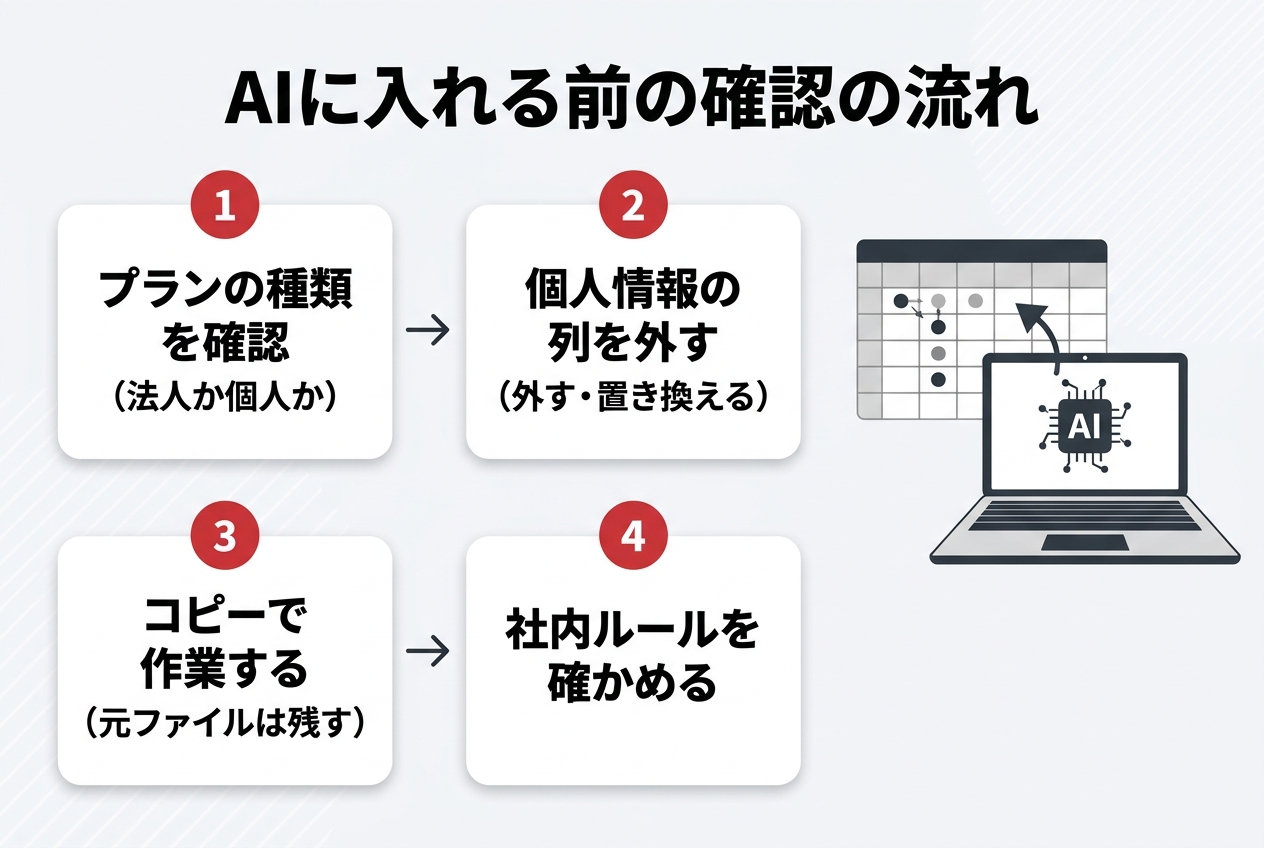
AIに入れてよいかは、プランの種類(法人向けか個人向けか)とデータの種類で決まります。 個人情報を含む表は、本人の同意と学習利用の扱いを先に確かめる必要があります。学習利用とは、入力した内容がAIモデルの学習や改善に使われることです。
関連する設定と社内ルールは、次の記事で解説しています。
- 設定の全体像:「生成AIのセキュリティ対策|業務利用で決めるべき7つの設定基準」
- 学習オフの手順:「ChatGPTに入力した内容、人間が読んでいます——三大AIの「学習オフ設定」を今すぐやるべき理由と全手順」
- 社内ルールの作り方:「生成AIガイドラインの作り方|中小企業が決めるべき章立てと判断基準」
法人プランと個人プランで学習利用が違う
| サービス | 法人向け | 個人向け |
|---|---|---|
| ChatGPT | Business・Enterprise・Edu・APIの入力と出力は、既定ではモデルの学習や改善に使われない | Free・Plus・Proでは学習に使われる場合がある。設定でオフにでき、オフにした後の新しい会話は使われない |
| Claude | Claude for WorkやAPIなど商用製品の入力と出力は、既定では学習に使われない。フィードバックの送信や利用者の許可があれば使われうる | Free・Pro・Maxでは、利用者が改善への利用を許可した場合などに学習に使われる |
| Gemini | Googleスプレッドシートなどに組み込まれたGeminiは、コンテンツを学習や改善に使わないとGoogleが説明している | 個人向けのGeminiアプリは、収集したデータを生成AIの改良に使い、人間のレビュアーが一部を確認することがある |
| Microsoft | Microsoft 365の商用利用では、Copilotのプロンプト・応答・データは基盤となる大規模言語モデルの学習に使われない | 個人向けプランの扱いは、Microsoftの個人向けプライバシー案内で確かめる |
社外秘の表は、学習に使わないことが既定になっている法人向けプランで扱うのが原則です。個人プランを使う場合は、入力前に学習への利用に関する設定を確かめ、機密情報は入力しないでください。
出典:OpenAI「Business data」(Enterprise privacy commitments)/Anthropic Privacy Center「Is my data used for model training?」(商用製品:Claude for Work・API)/Google「Gemini が組み込まれた Google サービスにおけるデータ保護の仕組み」/Microsoft Learn「Microsoft Copilot のデータ、プライバシー、セキュリティ」
顧客名簿・従業員情報を含む表は先に確認する
顧客名簿や従業員一覧を含む表は、AIに入れる前の確認が先決です。個人情報保護委員会が2023年6月2日付の注意喚起で個人情報取扱事業者に示した点は、次のとおりです。
個人情報取扱事業者が、あらかじめ本人の同意を得ることなく生成AI サービスに個人データを含むプロンプトを入力し、当該個人データが当該プロンプトに対する応答結果の出力以外の目的で取り扱われる場合、当該個人情報取扱事業者は個人情報保護法の規定に違反することとなる可能性がある。
名簿をそのまま貼る前に、AIサービスの事業者が個人データを機械学習に利用しないことを確かめる必要があります。2026年11月時点で、この注意喚起を置き換える生成AI専用の新しい注意喚起は確認できていません。
出典:個人情報保護委員会「生成AIサービスの利用に関する注意喚起等」(令和5年6月2日・個人情報取扱事業者における注意点②)
入れる前の確認手順
確認は、次の順で進めてください。
- 契約しているプランの種類を確認する
- 個人情報や取引先情報を含む列を外すか置き換える
- 元のファイルは残してコピーで作業する
- 社内ルールの有無を確かめる
入力してよい範囲を社内で決めておく
入力してよいデータの範囲は、データの種類(社外秘・個人情報・公開済みの情報)と使うプラン(法人向け・個人向け)の組み合わせで決めておきましょう。基準があれば、現場はAIに入れてよいかを自分たちで判断できます。社内ルールづくりを相談したい場合は、AI顧問のサービスページで相談の流れを確認できます。
表記ゆれのある名簿を整える|元の列を残して新しい列に出す
整形を頼むときは、元の列は残したまま、整形後の値を新しい列に出させましょう。 表記をそろえる過程で、元の値と意味が変わってしまうことがあるためです。元の列を残しておけば、変換前後を並べて確かめられます。
次の架空のサンプル表を例に、「株式会社」の表記ゆれを整えます。A列が元の会社名、B列が整形後、C列が人の確認が要る行の印です。
| A列:元の会社名 | B列:整形後 | C列:確認 |
|---|---|---|
| (株)山田商事 | 株式会社山田商事 | |
| 山田商事株式会社 | 山田商事株式会社 | |
| (株)山田商事 | 株式会社山田商事 | |
| 山田商事 | 山田商事 | 要確認 |
依頼文の書き方
依頼文に入れる情報は、次の4点です。
- 対象の列
- 元の列は変更しないこと
- 整形後の値を出す列
- 判断に迷う行の扱い
迷う行に印を付けさせると、人が確認する場所を絞れます。
A列の会社名を整形してください。「(株)」「(株)」は「株式会社」に書き換えてください。「株式会社」が会社名の前に付くか後ろに付くかは、元の表記のままにしてください。元のA列は変更せず、B列に整形後の会社名を出してください。株式会社の有無が判断できない行は、C列に「要確認」と書いてください。
出力の確かめ方
確かめる点は、次の3つです。
- 行数が元の列と一致しているか
- 変換前後を並べて、意味が変わっていないか
- 「要確認」の行を人が判断したか
AIの出力は毎回同じとは限らないため、依頼のたびに同じ確認をしてください。
同じ会社が別表記で残ったとき
整形後も、「株式会社山田商事」と「山田商事」のように別表記が残ることがあります。統合する前に、同じ会社と考えられる組み合わせを一覧にするようAIに頼みましょう。
B列に「株式会社山田商事」と「山田商事」が別の行として残っています。同じ会社と考えられる組み合わせを一覧にしてください。統合はせず、統合するかどうかは私が決めます。
関数をAIに作らせる|VLOOKUP・XLOOKUPを例に依頼文と読み方を示す
依頼文には、関数名ではなくやりたいことと列の位置を書いてください。 例として、「受注」シートの商品コードをもとに「単価表」シートから単価を引く作業を取り上げます。受注シートのA列に商品コードが並び、C列に単価を表示したい場面です。単価表は、次の架空の表を使います。
| 単価表 | A列:商品コード | B列:商品名 | C列:単価(円) |
|---|---|---|---|
| 2行目 | A001 | ボールペン | 120 |
| 3行目 | A002 | ノート | 250 |
| 4行目 | A003 | ファイル | 310 |
この作業にはXLOOKUPかVLOOKUPを使います。XLOOKUPは、1つの列で検索値を探し、別の列の同じ行から値を返す関数です。必須の引数は、検索値・検索範囲・戻り配列(取り出したい値の範囲)の3つです。
VLOOKUPは、値を取り出す列を「表の何列目か」という列インデックス番号で指定します。なお、XLOOKUPはExcel 2016・2019では使えません。
依頼文に入れる情報
依頼文に入れる情報は、次の4つです。
- 照合する値があるシートと列
- 照合先の列
- 値を取り出す列
- 見つからないときの表示
4つ目が、XLOOKUPの「見つからない場合」の引数です。 指定しないと、検索値が無いときに#N/Aが返ります。
「受注」シートのA列の商品コードを、「単価表」シートのA列と照合し、同じ行のC列の単価を「受注」シートのC列に出す数式を作ってください。商品コードが見つからないときは「該当なし」と表示してください。2行目の数式を、最終行までコピーして使える形にしてください。
出てきた数式の最小限の読み方
AIが返す数式は、たとえば次の形です(毎回同じとは限りません)。
`=XLOOKUP(A2,単価表!$A$2:$A$100,単価表!$C$2:$C$100,”該当なし”)`
A2が検索値、単価表!$A$2:$A$100が検索範囲、単価表!$C$2:$C$100が戻り配列、”該当なし”が見つからないときの表示です。読むときは、コピーしても参照範囲がずれないかを確かめましょう。 行や列の前に$を付けると絶対参照になり、コピーしても変わりません。
F4キーで参照の種類を切り替えられます(Windowsの場合)。
| 書き方 | 呼び名 | コピーしたとき |
|---|---|---|
| A1 | 相対参照 | 行も列も動く |
| $A$1 | 絶対参照 | 動かない |
| A$1 | 複合参照(混合参照とも) | 行だけ固定され、列は動く |
| $A1 | 複合参照(混合参照とも) | 列だけ固定され、行は動く |
エラーが出たとき
#N/Aは、探している値が検索範囲に見つからないときに出るエラーです。最もよくある原因は、XLOOKUPやVLOOKUPなどで指定した検索値が元のデータに存在しないことです。まず検索値が元のデータにあるかを確かめ、無ければ元のデータに入力してください。 原因を確かめたうえで表示だけを整えたいときは、エラー時の表示を別の値に置き換えるIFERRORなどの関数を使います。
次の数式で#N/Aが出ています。数式は(ここに貼り付け)です。考えられる原因を挙げ、検索値が単価表に存在するかを確かめる方法も教えてください。
月次売上を部門別に集計する|依頼から表の完成まで
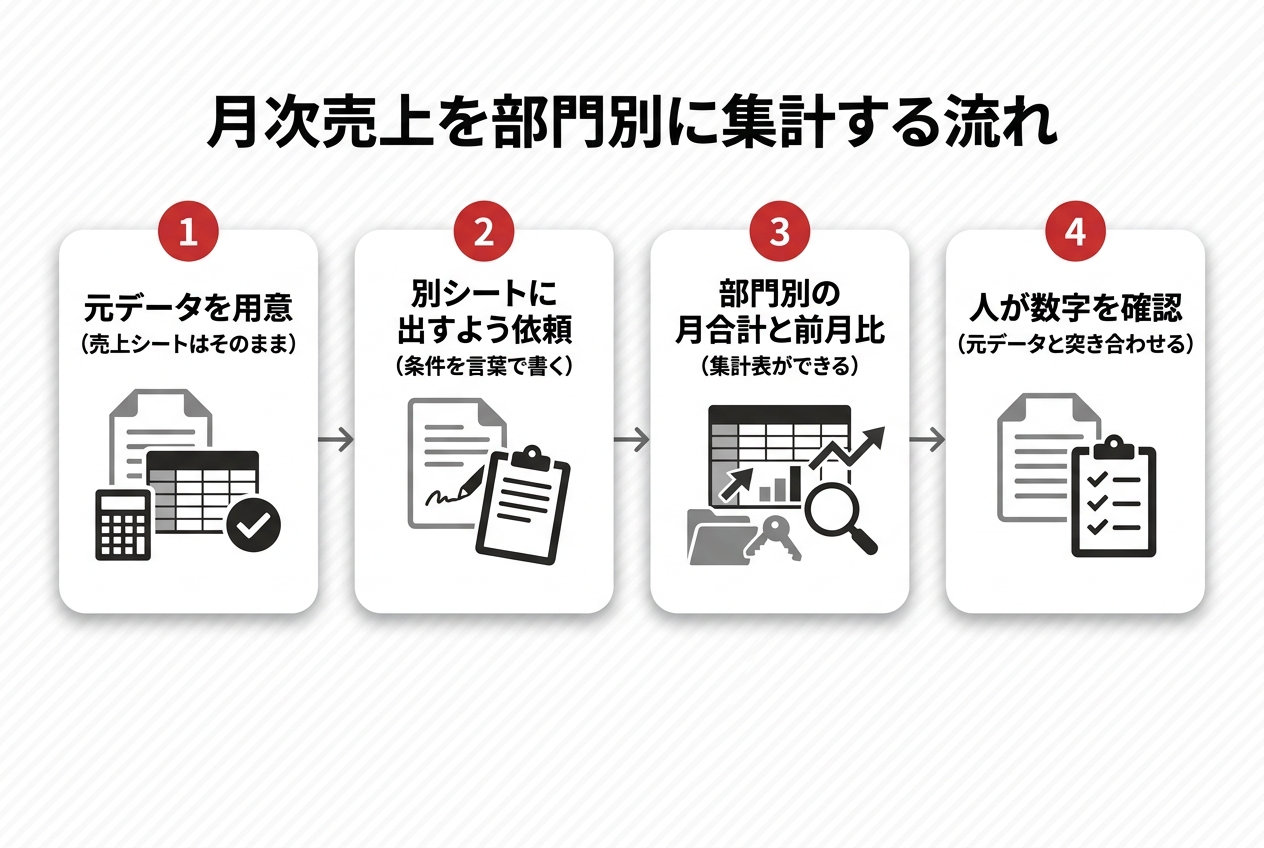
集計を頼むときは、元データには手を付けずに別シートへ出させ、集計の条件を言葉で漏れなく書きましょう。
例として、次の架空の売上表から部門別の月合計と前月比を出します。1行目が見出し行(A列:日付・B列:部門・C列:担当・D列:金額)で、データは2〜9行目です。
| 日付 | 部門 | 担当 | 金額(円) |
|---|---|---|---|
| 2026/09/05 | 営業1部 | 佐藤 | 400,000 |
| 2026/09/18 | 営業1部 | 鈴木 | 300,000 |
| 2026/09/12 | 営業2部 | 高橋 | 500,000 |
| 2026/09/27 | 営業2部 | 田中 | 200,000 |
| 2026/10/03 | 営業1部 | 佐藤 | 450,000 |
| 2026/10/21 | 営業1部 | 鈴木 | 350,000 |
| 2026/10/09 | 営業2部 | 高橋 | 380,000 |
| 2026/10/25 | 営業2部 | 田中 | 120,000 |
Excel内のCopilotで頼む場合
Copilot in Excelでは、editモードだとブックが直接書き換わり、保存した変更は共同編集者にも見えます。集計表は元データとは別のシートに作るよう指定しておけば、元データを守れます。
書き換える前に計画を確かめたいならplan、ブックを変えずに回答だけを得たいならchatを選んでください。
外部の生成AIにファイルを渡す場合
ChatGPTなどにファイルを渡すときは、使うシートと範囲を指定してください。ファイルが大きいときや複雑なときは、全体を分析できない場合があります。
社外秘のデータは、「会社のExcelをAIに入れる前に確認すること」の手順を済ませてから渡してください。
依頼文の例と出力例
依頼文の例と、返ってくる集計表の例(架空・毎回同じとは限りません)は次のとおりです。
添付のブックの「売上」シートを使います。A列が日付、B列が部門、C列が担当、D列が金額です。元のシートは変更せず、新しいシートに、月ごと・部門ごとの金額の合計表を作ってください。さらに、10月の9月に対する増減額と増減率を、部門ごとに出してください。
| 部門 | 9月 | 10月 | 増減額 | 増減率 |
|---|---|---|---|---|
| 営業1部 | 700,000円 | 800,000円 | +100,000円 | +14.3% |
| 営業2部 | 700,000円 | 500,000円 | -200,000円 | -28.6% |
| 合計 | 1,400,000円 | 1,300,000円 | -100,000円 | -7.1% |
集計と下書きをAIに任せても、数字の確認は人の仕事です。確認の流れを業務ごとに決めたい場合は、AI顧問のサービスページから相談できます。
集計結果からグラフと所見のたたき台を作る
グラフは、伝えたい内容を先に示して頼みましょう。所見は、AIに事実だけを書かせて解釈を人が加える分担が向いています。
何を伝えるグラフかを先に言う
依頼文の冒頭には、グラフの種類ではなく伝えたい内容を書いてください。グラフの種類は、Microsoftの説明をもとに整理した次の表を手がかりに選べます。
| 伝えたいこと | グラフ | Microsoftの説明 |
|---|---|---|
| 月や四半期など、時間の経過に伴う推移 | 折れ線 | 時間の経過に伴う連続データの傾向を、等間隔で示すのに向く |
| 全体に対する各項目の割合 | 円 | 1つのデータ系列の各項目を、全体に対する割合で示す。条件は、系列が1つ・負の値がない・0がほとんどない・項目数が7以下 |
| 項目ごとの数値 | 縦棒 | 項目を横軸、数値を縦軸に表示する |
| 各項目の比較 | 横棒 | 各項目を比較できる形で表示する |
先ほどの部門別の集計表をもとに、営業1部と営業2部の9月と10月の金額を並べて示すグラフを作ってください。部門ごとの2か月分の差が分かるようにしてください。
返ってきたグラフは元の表と照らし、部門と月の違いが読み取れるかを確かめてください。
所見のたたき台の頼み方
所見を頼むときは、AIには数字の増減という事実だけを書かせ、原因の推測は書かせないでください。 原因は表からは分からないため、商談の状況などと照らして人が書きます。
集計表から読み取れる事実だけを、部門ごとに1文で書いてください。使うのは増減額と増減率だけで、原因や理由の推測は書かないでください。
出力の例(架空)は、次のような文です。
営業1部は10月に前月より10万円増え、増減率は+14.3%でした。営業2部は10月に前月より20万円減り、増減率は-28.6%でした。
営業2部が減った理由は、この表からは判断できません。
AIの数式・集計結果を検算する4つの手順
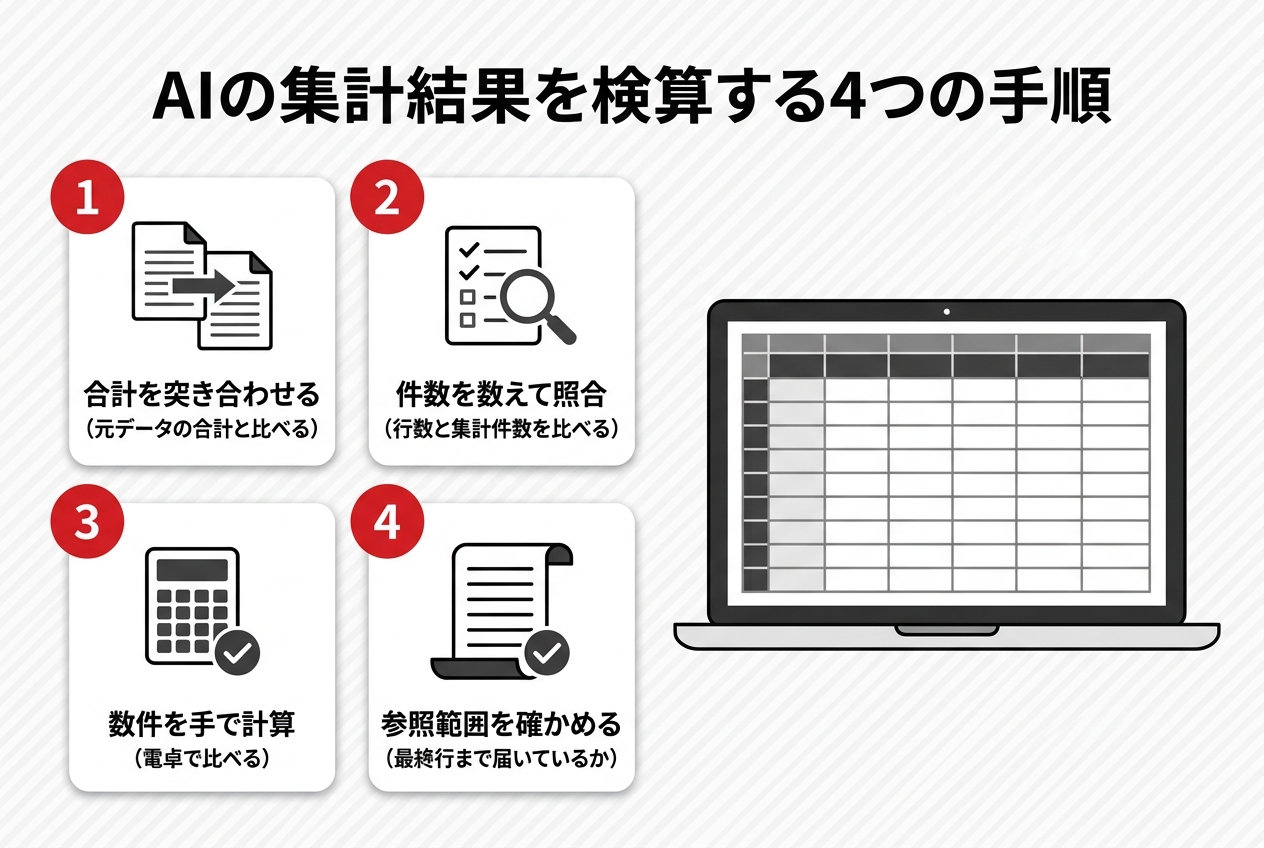
AIが出した数式や合計は誤ることがあるので、使う前に検算しましょう。Microsoftは、Copilotが作成したものを使う前に確認・編集・検証するよう求めています。OpenAIも、Pythonで分析する場合は、生成されたコード・出力・前提を確認してから使うよう案内しています。
Anthropicも、検証なしの監査上重要な計算にClaude for Excelを使うことは勧めない立場です。
架空の例ですが、先ほどの売上表でAIが合計の式を=SUM(D2:D8)としていたとします。この場合は9行目の12万円が合計から漏れ、総計は270万円のはずが258万円になります。
以下の4つは公式が定めた手順ではなく、一般的な検算の手順です。
合計を元データの合計と突き合わせる
まず、AIの集計表の総計と、元データの金額列を合計した値を突き合わせてください。先ほどの売上表なら、10月の4件の合計130万円と、集計表の営業1部80万円・営業2部50万円の合計が一致するはずです。
件数を数えて照合する
確かめる点は、元データの行数と集計に使われた件数が一致するかどうかです。COUNTA関数などで元データの件数を数えて集計表の件数と照らせば、集計から漏れた行や二重に数えられた行に気づけます。
数件を手で計算して比べる
部門を1つ選び、電卓などで手計算してAIの値と比べてください。営業1部なら、9月は40万円と30万円で70万円、10月は45万円と35万円で80万円です。
増減率は、(80−70)÷70で14.3%になります。
数式の参照範囲を確かめる
数式のセルを選び、参照範囲が最終行まで届いているかを確かめてください。見落としやすいのは、途中の空白行で範囲が途切れている場合と、合計の範囲に不要な行が入っている場合です。
検算を現場で続けるには、誰がどこを確かめるかという役割分担を決めておくのが近道です。役割分担の決め方を相談したい場合は、AI顧問のサービスページで支援の内容をご覧ください。
毎月くり返す作業に使える仕組み|Power Query・マクロの記録・Python in Excel
毎月同じ形で繰り返す作業は、AIに毎回頼むほかに、Excelの機能で手順を記録して再実行する方法もあります。 次の表のとおり、機能によって記録されるものと向く作業が違います。
手順を記録して再実行できる機能|Power Queryとマクロの記録
| 機能 | 記録されるもの | 更新・再実行のしかた | 向く作業 |
|---|---|---|---|
| Power Query | 外部データの取り込みと、列の削除・データ型の変更・テーブルのマージなどの変換の各操作(ステップ) | クエリを更新すると、各ステップが自動で実行される | 外部データを取り込んで整形し、グラフやレポートに使う |
| マクロの記録 | 繰り返し行う作業の手順(VBAコード) | 必要なときに同じマクロを再び実行する | 書式の適用など、繰り返す操作 |
Power Queryの「ステップ」はデータ変換の記録で、マクロの記録とは別の機能です。マクロの記録は、VBAの知識がなくても使えます。
手順の作り方に迷ったら、毎月の作業の流れを箇条書きにしてAIに見せ、どの操作をPower Queryやマクロの記録に任せるかを尋ねる方法もあります。
法人ならPython in Excelも使える
Python in Excelは、セルにPythonの数式を書いて分析やグラフ化ができる機能です。法人向けのMicrosoft 365の対象ビルドでは、標準の計算速度なら追加ライセンスなしで使えます。
毎月の作業の自動化を、AI導入全体の中でどう位置づけるかを考えたい場合は、あなたのAI顧問の公式サイトでサービス全体を確認できます。
運営者紹介:あなたのAI顧問株式会社について
あなたのAI顧問株式会社が提供する「AI顧問」は、企業のAI活用や業務改善を継続的に支援し、導入計画の整理から実務への定着まで伴走する顧問サービスです。従業員5名〜500名程度の中小企業を主な対象に、会社の規模を問わず相談を受け付けています。
ChatGPT・Claude・Gemini・Copilotなどの生成AIは手段と位置づけ、特定のAIツールを導入するのではなく、課題に合うモデルとアプローチをその都度選んで提案します。Excelのような日々の表計算作業にAIをどう組み込むかのご相談は、AI顧問のサービスページのお問い合わせが窓口です。
エクセルでAIを使うときのよくある質問
Q1. Excelに「Copilot」が表示されないのはなぜですか?
主な原因は、契約の種類とブックの設定の2つです。 「M365 Copilot (Basic)」と表示されていれば、アドオン未契約でも標準の範囲は使えます。計算方法が「自動」以外のブックは、Copilotの編集の対象外です。
チェックアウト必須のSharePoint上のブックでは、CopilotはExcel for the webでしか使えません。非対応の形式は.xlsxで保存し直してください。
Q2. Excelの関数に強いAIはどれですか?
公式の資料からは、優劣を決められません。 同じ表と同じ依頼文で複数のAIを試し、出てきた数式の結果を元データと突き合わせて比べてください。見る点は、数式が正しい結果を返すかと、エラーが出たときに原因を説明して直せるかの2点です。
Q3. VBAやマクロもAIで作れますか?
外部の生成AIにコードを書かせる方法があります。実行前に内容を読み、元のファイルのコピーで試してください。 Excel内で動くClaude for Excelは、マクロとVBAの操作に対応していません。確認する点は、どのセルやシートを書き換えるか、ファイルを削除する処理が含まれていないかなどです。
Q4. 使えなくなったCOPILOT関数のブックはどうなりますか?
計算済みの値は残りますが、再計算すると#NAME?エラーになります。 COPILOT関数は2026年9月14日で使えなくなりました。
Q5. GoogleスプレッドシートのAI関数にはどんな制限がありますか?
回答はテキストに限られ、結果は元に戻せません。 AI関数はスプレッドシート全体やGoogleドライブ内の他のファイルを参照せず、関数の入れ子にも対応していません。1回に生成されるのは、選択した最初の350個のセルのみです。
まとめ:エクセルのAIは、任せる作業の仕分けと入れる前の確認、検算まで決めれば業務で使える
エクセルのAIは、任せる作業の仕分け・データを入れる前の確認・結果の検算の3点を決めれば業務で使えます。任せる作業は、結果を元データで確かめられる整形・関数・集計・グラフ化のたたき台です。
入力の前にはプランとデータの種類を確かめ、出てきた数式や合計は元データと突き合わせて検算する流れです。
まずはダミーのデータで1つの作業を試し、あわせて社内で扱ってよいデータの範囲を決めてください。範囲づくりの相談は、AI顧問のサービスページで受け付けています。
WRITERライター紹介
黒山結音
あなたのAI顧問株式会社 代表取締役
「AIは現場で使えなきゃ意味がない」を掲げ、30社以上にAI顧問として導入から定着までサポート。OpenClaw・Claude・ChatGPTなどAIツールを実務でフル活用し、AI駆動経営を実践。本メディアでは、実際の現場で効果が出た事例や、AI初心者がつまずく「最初の一歩」を、専門用語を極力使わずに解説します。
OpenClaw / Claude Code / Codex / Cursor / Manus
この記事をシェアする